

SeaArtとは?画像・動画を生成できるAIの創作コミュニティ
SeaArtとは、文章で指示するだけで画像や動画を作れる画像生成AIのサービスです。読み方は「シーアート」で、ブラウザやスマートフォンのアプリから使えます。
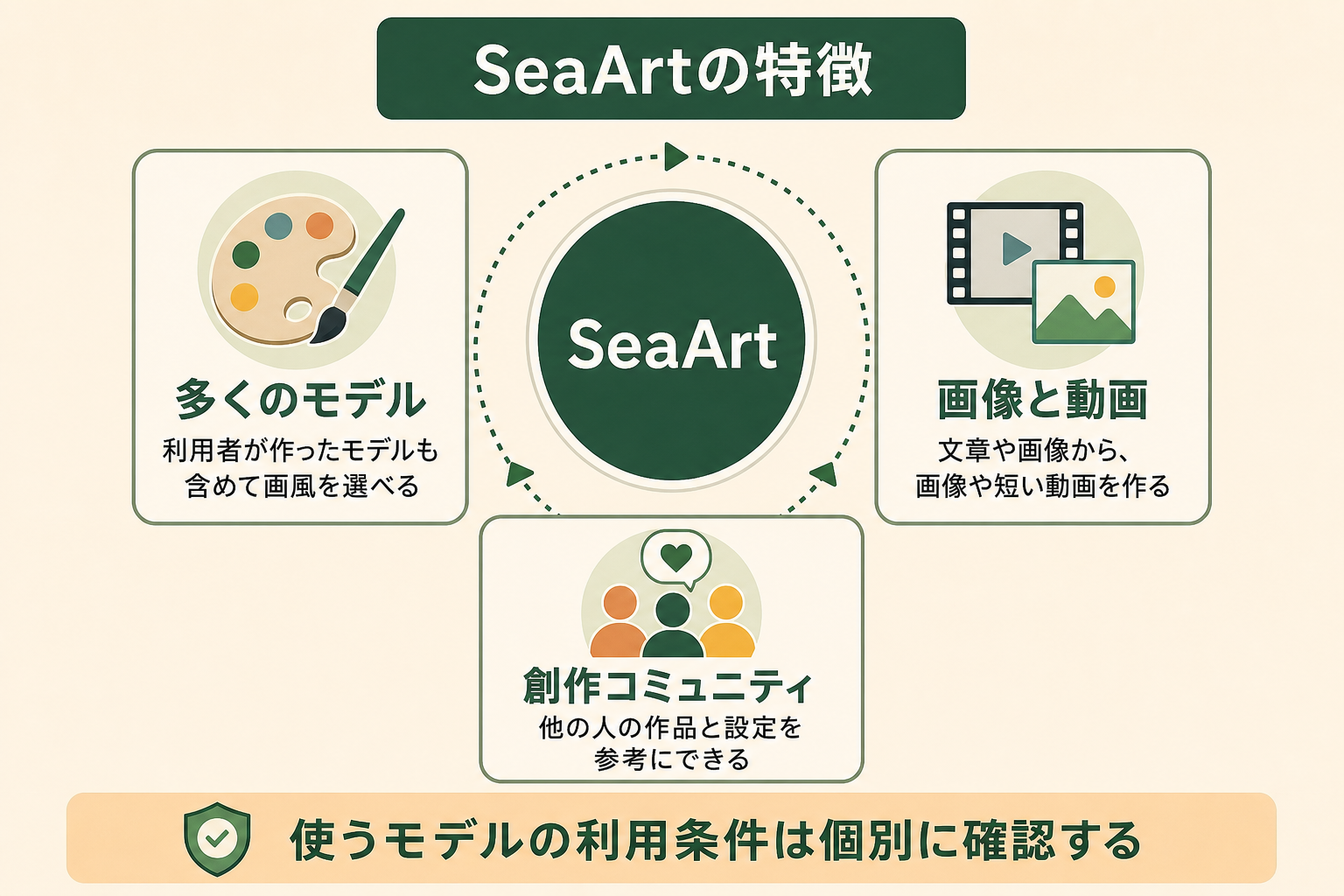
単に画像を作るだけでなく、利用者が作った作品や、画風を学習させたモデルを共有するコミュニティの機能を持っているのが特徴です。公式サイトでは、無料のAI画像・動画生成と投稿のコミュニティと紹介されています。
多くのモデルから画風を選べる
SeaArtでは、写真のようなリアルな画像、アニメ調のイラスト、水彩画風など、画風の違うさまざまなモデルを選んで画像を作れます。利用者が作って公開したモデルも多く、目的の画風に近いものを探して使えるのが強みです。
一方で、モデルの作り手や学習に使われた素材はモデルごとに異なるため、仕事で使う場合は、どのモデルを使ったかを把握しておくことが大切になります。
関連記事:画像生成AIの種類一覧|主要ツールの特徴・料金・選び方を比較
コミュニティ型であることの利点と注意点
コミュニティ型のサービスの利点は、他の人の作品と、その作品を作ったときの設定を参考にできることです。気に入った作品から同じ設定で作り始められる機能もあり、画像生成AIに慣れていない人でも、完成度の高い画像にたどり着きやすくなります。
一方で、参考にした作品やモデルの権利は、作った人やモデルの作り手にあります。仕事で使う場合は、参考にした作品の設定をそのまま使うのではなく、自分の目的に合わせて作り直し、使ったモデルの条件を確かめることが大切です。
画像だけでなく動画も作れる
画像の生成に加えて、画像や文章から短い動画を作る機能もあります。SNSに投稿する短い動画や、プレゼン資料の動きのある素材の試作などに使えます。
関連記事:動画生成AIの種類一覧|3タイプ比較とおすすめツールの選び方
誰に使われているか
SeaArtは、趣味でイラストを楽しむ個人から、SNSの投稿画像やブログのアイキャッチを作りたい人、デザインの方向性を検討したい制作担当者まで、幅広く使われています。無料で試せる範囲が広いため、画像生成AIを初めて使う人の入り口にもなっています。
SeaArtでできること|画像生成から編集まで
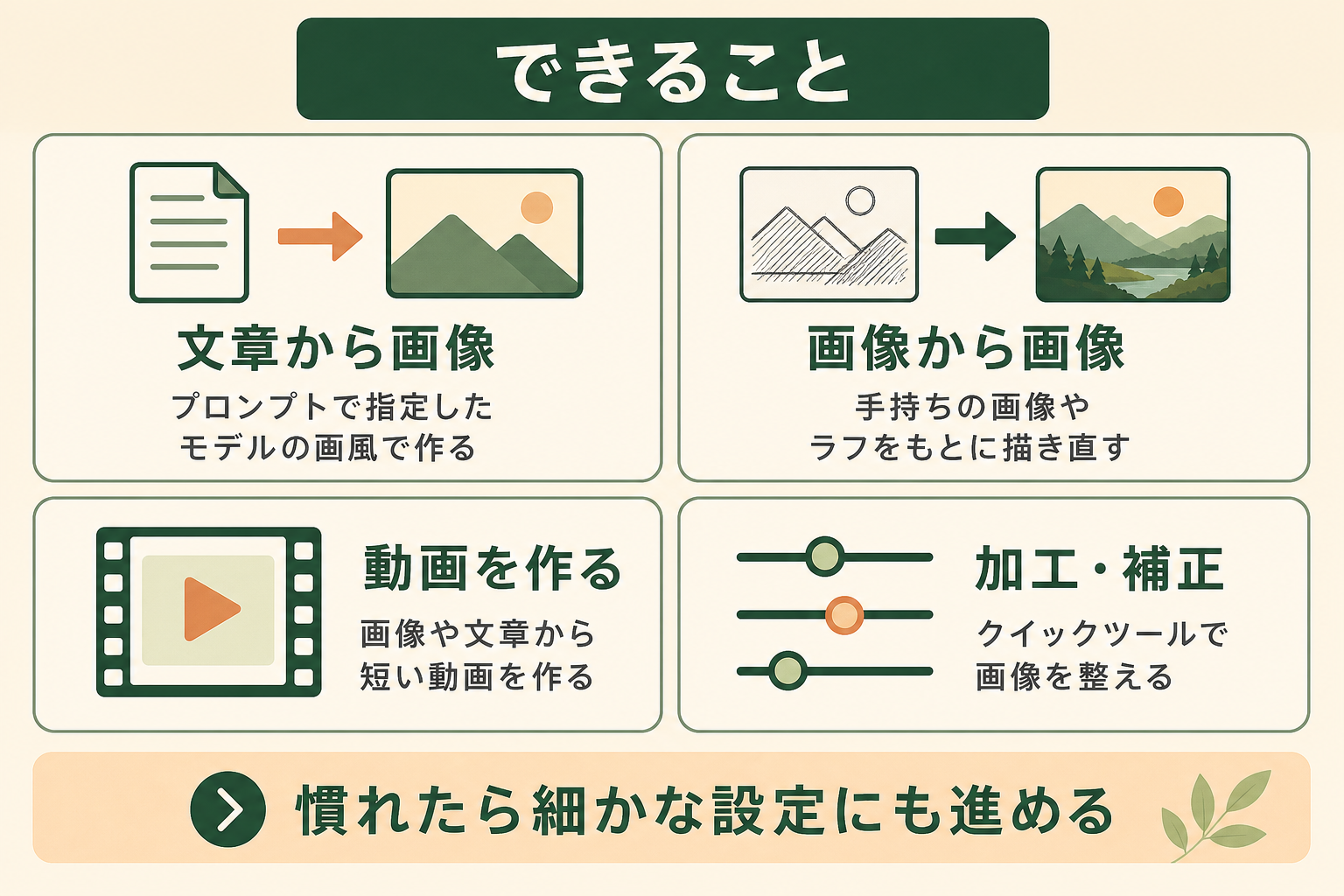
SeaArtでできることは、文章から画像を作る、画像から画像を作る、動画を作る、画像を加工する、の4つに大きく分けられます。
文章から画像を作る
作りたい画像の内容を文章(プロンプト)で入力すると、指定したモデルの画風で画像が作られます。登場する人物や背景、光の当たり方、構図などを具体的に書くほど、意図に近い画像ができあがります。
画像をもとに別の画像を作る
手持ちの画像やラフのスケッチをもとに、画風を変えたり、構図を保ったまま描き直したりすることもできます。公式のFAQでは、画像をもとに生成する場合は、アップロードした画像が他人の著作権や商標を侵害していないことを確かめるよう案内されています。
動画を作る
画像や文章から、短い動画を作る機能があります。静止画の商品画像に動きを付ける、イラストを短いアニメーションにする、といった使い方ができます。
画像を加工・補正する
画像の加工に使える手軽な道具(クイックツール)も用意されています。生成した画像を整える工程も、同じサービスの中で進められます。
AIキャラクターとの会話
SeaArtには、画像や動画の生成に加えて、AIのキャラクターと会話できる機能もあります。公式サイトでも、AI画像・動画・チャット・ツールを楽しめる創作コミュニティとして紹介されています。業務で使う機会は多くありませんが、キャラクターの設定を考える参考として使われることもあります。
上級者向けの細かな設定
画像生成の工程を部品として組み立てるComfyUIの仕組みにも対応しており、慣れた人は生成の手順を細かく調整できます。はじめは用意された設定で使い、必要に応じて細かな設定に進むのが現実的です。
SeaArtに向く用途と向かない用途
| 向く用途 | 向かない用途 |
|---|---|
| イラストや画像の方向性を探る試作 | 実在の人物や他社のキャラクターに似せた画像 |
| SNS投稿やブログの挿絵の案づくり | 権利関係を厳密に管理すべき広告の本番素材 |
| 画風の違う案を並べて比べる | 使ったモデルの利用条件を確かめないままの商用利用 |
| 手持ちのラフから清書の案を作る | 他人の作品を無断でもとにした画像づくり |
SeaArtの使い方|最初の1枚を作る手順
ここでは、SeaArtで最初の1枚を作るまでの流れを説明します。
ステップ1:アカウントを作成する
SeaArtの公式サイトを開き、アカウントを作成してログインします。ログインすると、毎日もらえるスタミナ(生成に使う単位)の範囲で、無料で画像を作れます。
ステップ2:モデルを選ぶ
画像生成の画面で、使いたいモデルを選びます。モデルによって得意な画風が違うため、作りたい画像に近い作例を見て選ぶと、意図に合った画像を作りやすくなります。
仕事で使う場合は、モデルの説明欄で利用条件を確かめ、どのモデルを使ったかを記録しておきます。
モデルの選び方
モデルを選ぶときは、作例の画像が作りたいイメージに近いかどうかを最初に見ます。そのうえで、仕事で使う場合は、モデルの説明欄に商用利用に関する記載があるか、作り手がどのような素材で学習させたかが書かれているかも確かめます。
説明が少ないモデルや、特定の作品に似た画像ばかりが並ぶモデルは、権利の確認が難しいため、仕事では避けるほうが安全です。
ステップ3:プロンプトを入力する
作りたい画像の内容を入力します。何が、どこで、どんな雰囲気で描かれているかを順に書くと、意図が伝わりやすくなります。入れたくない要素を指定する欄も使うと、不要なものが描かれにくくなります。
プロンプトの書き方のコツ
作りたい画像の内容は、次の要素に分けて書くと伝わりやすくなります。
| 要素 | 書き方の例 |
|---|---|
| 主題 | 笑顔でノートパソコンを使う女性 |
| 場所・背景 | 明るいカフェ、窓からの自然光 |
| 雰囲気 | 爽やか、前向き |
| 画風 | やわらかい水彩画風、シンプルなフラットイラスト |
| 構図 | 横長、人物は画面の右寄り |
画風はモデルでも決まるため、モデルの得意な画風とプロンプトの画風の指定を合わせておくと、意図に近い画像になりやすくなります。
関連記事:AIプロンプトとは?回答精度を高める書き方のコツと業務で使える例文集
ステップ4:生成して選ぶ
生成を実行すると、画像の候補ができあがります。候補を見比べて、方向性の近いものを選び、必要に応じて設定やプロンプトを直して作り直します。
思い通りにならないときの見直し方
意図と違う画像になる場合は、条件を詰め込みすぎていないか、モデルの得意な画風と指定がずれていないかを見直します。主題と画風だけで作ってみて、方向性が合ってから背景や構図の条件を足していくと、崩れにくくなります。
ステップ5:仕上げて保存する
選んだ画像は、必要に応じて加工の道具で整えます。完成したら保存して、用途に合わせて使います。作品を投稿する機能もあるため、仕事の画像は公開の設定を確かめてから扱います。
SeaArtの料金|無料で使える範囲と有料プラン
SeaArtは、毎日付与されるスタミナの範囲で無料で使え、有料プランに加入するとスタミナが増えます。公式の料金ページに表示されている主なプランは次のとおりです(2026年9月時点、月払いの場合)。
| プラン | 月額 | 追加されるスタミナ |
|---|---|---|
| 無料 | 0円 | 毎日130(毎日リセット) |
| Beginner | 942円 | 1日あたり300 |
| Standard | 4,717円 | 1日あたり1,800 |
| Professional | 9,435円 | 1日あたり4,000 |
| Master | 23,590円 | 1日あたり12,000 |
料金は公式の料金ページで確認できます。年払いにすると割安になるほか、期間限定の割引が表示されることもあるため、契約前に最新の条件を確かめてください。
AIエージェントを「どう作り、どう育てるか」を、GiftX記事制作エージェントの実物で解説。


無料のスタミナは毎日リセットされる
公式の料金ページでは、無料で毎日もらえるスタミナは、サービス内のすべての創作に使え、毎日更新されてリセットされると案内されています。使い切れなかった分を翌日に持ち越すことはできません。
無料で試すときの進め方
無料で試すときは、作りたい画像を1つ決め、モデルやプロンプトを変えながら数回作ってみると、SeaArtが自分の用途に合うかを判断しやすくなります。高画質化や動画の生成は多くのスタミナを使うため、まずは標準の設定で画像を作るところから始めると、無料の範囲を有効に使えます。
スタミナで作れる量の目安
公式の料金ページでは、Beginnerプランで追加されるスタミナで、月におよそ450枚の画像か30本の動画を作れる目安が示されています。動画は画像よりも多くのスタミナを使うため、動画を多く作る場合は、上位のプランが候補になります。
年払いと月払いの選び方
有料プランは、年払いにすると月あたりの料金が安くなります。まずは月払いで使う量を確かめ、継続して使うことが決まってから年払いに切り替えると、無駄が出にくくなります。
有料プランを検討する場面
無料のスタミナで作れる枚数が足りない場合や、同時に複数の生成を進めたい場合は、有料プランが候補になります。有料プランでは、スタミナが増えるだけでなく、同時に進められる作業の数なども増えます。
会社で使うときの契約の考え方
業務で使う場合は、担当者の個人アカウントではなく、会社で管理できるアカウントで契約しておくと、担当者が替わっても作った画像や設定を引き継ぎやすくなります。誰がどのプランを契約しているかを把握しておくことも、費用の管理に役立ちます。
SeaArtの商用利用と権利の考え方
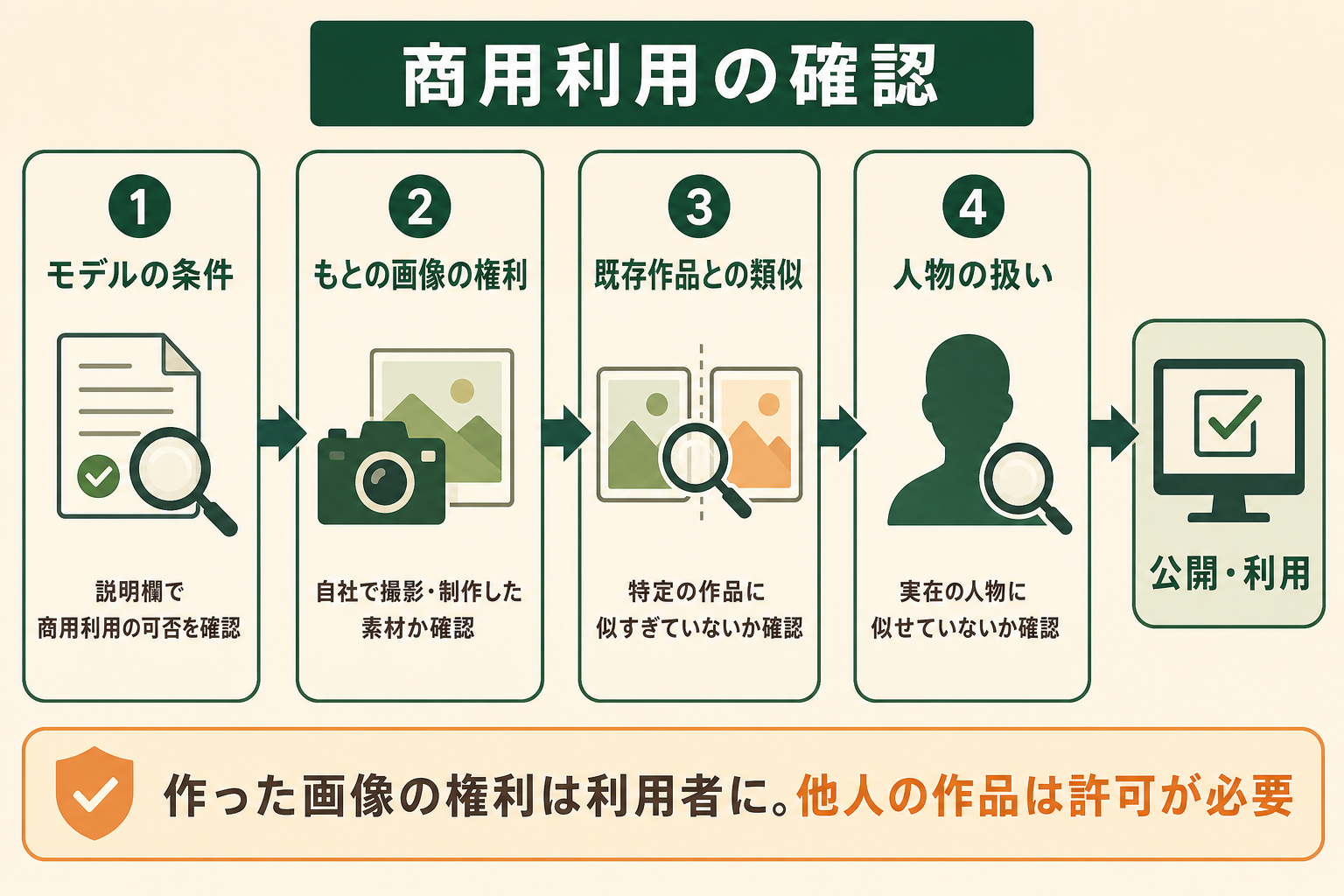
SeaArtを仕事で使ううえで最も重要なのが、作った画像の権利と商用利用の扱いです。
自分で作った画像の権利は自分にある
SeaArtの公式FAQでは、SeaArtで生成したコンテンツの知的財産権は利用者に帰属し、商用利用を禁止していないと説明されています。
他人の作品やモデルを使うときは許可が必要
同じFAQでは、他人の作品を商用に使う場合は、その作品の権利者の許可を得る必要があり、商用利用に伴うリスクは利用者が負うとされています。コミュニティで共有されているモデルや作品を使う場合は、それぞれの利用条件を確かめる必要があります。
画像をもとに作るときの注意
手持ちの画像をもとに別の画像を作る場合は、もとの画像の権利に注意が必要です。公式のFAQでは、アップロードする画像が他人の著作権や商標を侵害していないことを確かめるよう案内されています。自社で撮影した写真や、権利を持っている素材をもとにすることが基本です。
著作権の考え方も押さえておく
文化庁の「AIと著作権に関する考え方について」の概要では、AIで生成した画像をSNSで公開したり販売したりする場合、通常の著作権侵害と同じ基準で判断されると整理されています。生成した画像に既存の作品との類似性と依拠性が認められれば、著作権侵害になりえます。
特定の作家やキャラクターに似せる指示は避け、公開前に既存の作品と似すぎていないかを確かめます。
一方で、作風が似ているだけでは著作権侵害にはならないと整理されています。問題になりうるのは、特定の作品の表現そのものが出力に表れている場合です。判断に迷う画像は、仕事では使わないという線引きをしておくと安全です。
商用利用の前に確認すること
| 確認すること | 確認の方法 |
|---|---|
| 使ったモデルの利用条件 | モデルの説明欄で、商用利用の可否を確かめる |
| もとにした画像の権利 | 自社で撮影・制作したもの、または権利を持つ素材かを確かめる |
| 既存の作品との類似 | 特定の作品やキャラクターに似すぎていないかを見る |
| 人物の扱い | 実在の人物に似せていないか、同意を得ているかを確かめる |
モデルの条件を確かめる手順
仕事で使うモデルは、使う前に次の順で確かめておくと安心です。まず、モデルの説明欄に商用利用の可否や条件が書かれているかを見ます。次に、作例に既存の作品やキャラクターに似た画像が含まれていないかを確かめます。最後に、使ったモデルの名前と確認した内容を記録しておきます。
SeaArtと他の画像生成AIの違い
画像生成AIはSeaArtのほかにもあります。どれが優れているかではなく、画風の幅、手軽さ、権利の扱いのどれを重視するかで選ぶと判断しやすくなります。GoogleのNano BananaやAdobe Fireflyと比べると、次のような違いがあります。
| 観点 | SeaArt | Nano Banana(Google) | Adobe Firefly |
|---|---|---|---|
| 使う場所 | 専用のサービス・アプリ | Geminiのアプリ、Google検索など | Adobeのサービス・アプリ |
| 強み | 多くのモデルから画風を選べる | 写真の編集や文字入りの画像が得意 | 商用利用を前提にしたモデル |
| 学習データ | モデルによって異なる | Googleのモデル | Adobe Stockなどのライセンス済み素材とパブリックドメイン |
| 仕事での使い方 | 試作や案出しに向く | 資料や画像の編集に向く | 本番の制作物に使いやすい |
選ぶときの判断軸
| 重視すること | 向いているツール |
|---|---|
| アニメ調など特定の画風を探したい | SeaArt |
| 普段使っているGeminiで手早く作りたい | Nano Banana |
| 写真の背景差し替えや文字入りの画像を作りたい | Nano Banana |
| 広告など権利関係を慎重に扱いたい | Adobe Firefly |
1つのツールに絞る必要はなく、案出しはSeaArt、資料の画像はNano Banana、本番の制作物はAdobe Fireflyのように、用途ごとに使い分ける方法もあります。
関連記事:画像生成AIサービスおすすめ15選|特徴・料金・商用利用を横断比較
画風の幅を広げたいならSeaArt
SeaArtは、多くのモデルから画風を選べるため、イラストの方向性を幅広く探りたいときに向いています。一方で、モデルごとに学習に使われた素材や利用条件が違う点には注意が必要です。
手軽さを重視するならNano Banana
GoogleのNano Bananaは、Geminiのアプリに文章で頼むだけで画像を作れます。モデルを選ぶ手間がなく、写真の編集や文字入りの画像づくりが得意なため、資料や告知用の画像を手早く作りたい場面に向いています。
関連記事:Geminiの画像生成でできること|無料の上限と商用利用まで整理
本番の制作物に使うならAdobe Fireflyも候補
Adobeは、Fireflyのモデルを、Adobe Stockなどのライセンス済みのコンテンツとパブリックドメインのコンテンツで学習させていると説明しています。広告など、権利関係をより慎重に扱いたい制作物では、こうした方針のツールを選ぶ方法もあります。
関連記事:Photoshop の生成AIでできること|使い方5ステップと料金・商用利用
業務でのSeaArtの活用例
SeaArtは、画風の違う案を手早く並べられるため、制作の初期段階で特に役立ちます。業務での主な使い方は次のとおりです。
| 活用の場面 | 使い方 |
|---|---|
| SNS投稿 | 投稿のテーマに合うイラストの案を作る |
| ブログ・資料 | 挿絵やアイキャッチの方向性を探る |
| キャラクターの検討 | 絵柄の違うキャラクター案を並べて比べる |
| デザインの依頼前 | デザイナーに伝えるイメージの見本を作る |
全国8,000人調査で、AIの活用方法によって生産性向上に約3.8倍の差が生まれることが判明。


本番の前の案出しに使う
SeaArtで作った画像をそのまま本番に使うより、方向性を決めるための案出しに使うほうが、権利や品質の問題を避けやすくなります。方向性が決まったら、権利関係が明確なツールで作り直したり、デザイナーに依頼したりする使い分けも有効です。
デザイナーへの依頼を伝わりやすくする
デザイナーに制作を依頼するとき、言葉だけでイメージを伝えるのは難しいものです。SeaArtで作った画像を見本として添えると、雰囲気や配色、構図の希望が伝わりやすくなり、修正の往復を減らせます。見本であることを明記し、そのまま使うものではないと共有しておきます。
SNS投稿の案を量産して選ぶ
SNSの投稿では、同じテーマでも絵柄や構図の違う案をいくつか比べたい場面がよくあります。SeaArtで複数の案を作り、社内で反応の良さそうなものを選んでから仕上げると、企画の段階で方向性をそろえやすくなります。
関連記事:AIでSNS画像を作る方法|ツール選びからプロンプト・著作権の注意点まで
社内資料の挿絵に使う
社内向けの資料や研修の教材では、内容を伝える挿絵があると読みやすくなります。社外に公開しない資料であれば、権利面の確認の負担も比較的小さく、SeaArtを試しやすい場面です。ただし、社外に転用する可能性がある場合は、社外公開と同じ確認をしておきます。
SeaArtを使う前に知っておきたい注意点
使ったモデルと設定を記録しておく
仕事で使う画像は、どのモデルを、どのような設定で使ったかを記録しておきます。あとで画像の権利や利用条件を確かめる必要が出たときに、たどれるようにするためです。
公開範囲を確認する
SeaArtには作品を投稿・共有する機能があります。仕事で作った画像や、社内の情報をもとにした画像は、意図せず公開されていないかを確かめます。
生成した画像の品質を確認する
AIで作った画像には、手や指の形、文字、細かな模様などが崩れていることがあります。仕事で使う前には、画像を拡大して細部を確かめ、崩れがあれば作り直すか、編集で直します。ブランドの色味や雰囲気に合っているかも、あわせて確認します。
人物の画像の扱いに注意する
実在の人物に似た画像や、社員や顧客の写真をもとにした画像は、著作権だけでなく肖像の問題にもなりえます。業務で人物の画像を作る場合は、架空の人物にとどめるか、本人の同意を得たうえで扱います。
社内のルールとあわせて使う
画像生成AIを業務で使う場合は、使ってよいツールや、入力してよい素材、公開前の確認手順を社内で決めておきます。個人の判断だけで使うと、権利の確認が漏れやすくなります。
関連記事:生成AI利用ガイドラインの作り方|必須項目と5ステップの策定手順
AIでコンテンツを内製するときに陥りがちな3つの落とし穴
SeaArtのような画像生成AIで制作物を内製するときは、進め方を誤ると、手間が減らないうえに使えない画像が増えます。よくある落とし穴は次の3つです。
落とし穴1|用途を決めずに画像を量産する
何に使うかを決めないまま画像を作り続けると、選ぶ時間ばかりが増えて、どれを使うかが決まりません。サイズや使う場面を先に決めておくと、候補を選ぶ基準がはっきりします。
落とし穴2|権利の確認を後回しにする
候補を選ぶことに集中して、モデルの利用条件や既存の作品との類似の確認を後回しにすると、公開の直前に使えない画像だと分かることがあります。権利の確認は、制作の流れの中に最初から組み込んでおきます。
落とし穴3|AIツールだけで、そのまま出せる品質を目指す
AIで作った画像には、細部の崩れや、ブランドの雰囲気に合わない部分が残ることがあります。仕上げと確認の工程を持たないまま使うと、制作物全体の品質を下げてしまいます。
検証工程を持ったうえで、まず1コンテンツを型にする
3つの落とし穴を避けるには、権利と品質を確認する検証工程を先に決めたうえで、まず1種類の制作物で、AIで画像を作ってから確認・仕上げまでの流れを型にすることがポイントです。1つの型が安定すれば、同じ流れで他の制作物にも広げられます。
GiftXでは、こうした検証工程込みのコンテンツ制作を1コンテンツ単位から伴走支援しています。詳細はAI活用コンテンツ制作支援をご覧ください。
SeaArtに関するよくある質問
SeaArtは無料で使えますか?
無料で使えます。毎日130のスタミナが付与され、その範囲で画像や動画を作れます。スタミナは毎日リセットされ、翌日には持ち越せません。
SeaArtで作った画像は商用利用できますか?
公式のFAQでは、生成したコンテンツの知的財産権は利用者に帰属し、商用利用は禁止していないと説明されています。ただし、他人の作品やモデルを使う場合は権利者の許可が必要で、リスクは利用者が負います。
SeaArtは危険ですか?
画像生成の仕組み自体に特別な危険があるわけではありませんが、他人の作品やモデルを使うことによる権利の問題や、作品の公開範囲には注意が必要です。仕事で使う場合は、使ったモデルの利用条件と公開の設定を確かめてください。
SeaArtはスマートフォンでも使えますか?
使えます。ブラウザのほか、スマートフォンのアプリからも画像を作れます。
おすすめのモデルはどれですか?
作りたい画風によって向いているモデルが違うため、作例を見て、作りたいイメージに近いモデルを選ぶのが基本です。仕事で使う場合は、説明欄に利用条件が明記されているモデルを選ぶと安心です。
SeaArtで動画も作れますか?
作れます。画像や文章から短い動画を作る機能があります。動画は画像よりも多くのスタミナを使います。
SeaArtで作った画像に著作権はありますか?
文化庁の整理では、AIが自律的に作った画像は著作物に当たらないと考えられる一方、人が創作的に表現するための道具としてAIを使ったと認められれば、著作物に当たりうるとされています。指示の内容や、人が手を加えた部分などを総合的に考えて判断されます。
作った画像は他の人に見られますか?
作品を公開する設定にすると、コミュニティで他の利用者に見られます。仕事で作った画像を公開したくない場合は、公開範囲の設定を確かめてから作ります。
SeaArtの読み方は?
「シーアート」と読みます。
SeaArtとAdobe Fireflyはどちらを使うべきですか?
画風の幅を広げて案を探りたいならSeaArt、権利関係を慎重に扱いたい本番の制作物ならAdobe Fireflyが向いています。目的に応じて使い分けます。
まとめ
SeaArtは、多くのモデルから画風を選んで画像や動画を作れる、コミュニティ型の画像生成AIです。毎日130のスタミナの範囲で無料で使え、有料プランではスタミナや同時に進められる作業が増えます。自分で作った画像の権利は利用者にあり、商用利用も禁止されていませんが、他人の作品やモデルを使う場合は許可が必要で、リスクは利用者が負います。
権利と品質を確認する工程を持たないまま画像を増やすと、使えない画像が増えるだけになります。検証工程を持ったうえで、まず1コンテンツを型にすることがポイントです。
コンテンツ制作のリソース・品質にお困りの方へ
本記事で紹介した画像生成AIでの制作を入り口に、SNSや広告、資料などの制作物をAIで効率よく作りたい、相談したいとお考えの方は、ぜひGiftXのAI活用コンテンツ制作支援までお問い合わせください。
GiftXのAI活用コンテンツ制作支援では、貴社の事業・商品・制作基準を学習した専用AIエージェントを構築し、企画・制作から専門チームによる最終レビューまで一貫して行います。制作でつくった専用AIエージェントと制作フローを貴社へ移管し、社内で継続的に運用できる体制づくりまで支援します。
AI活用にご関心のある方は、ぜひ一度ご相談ください。
▶ GiftXのAI活用コンテンツ制作支援の詳細・お問い合わせはこちら