

ChatGPTの画像生成とは|ChatGPT Imagesでできること
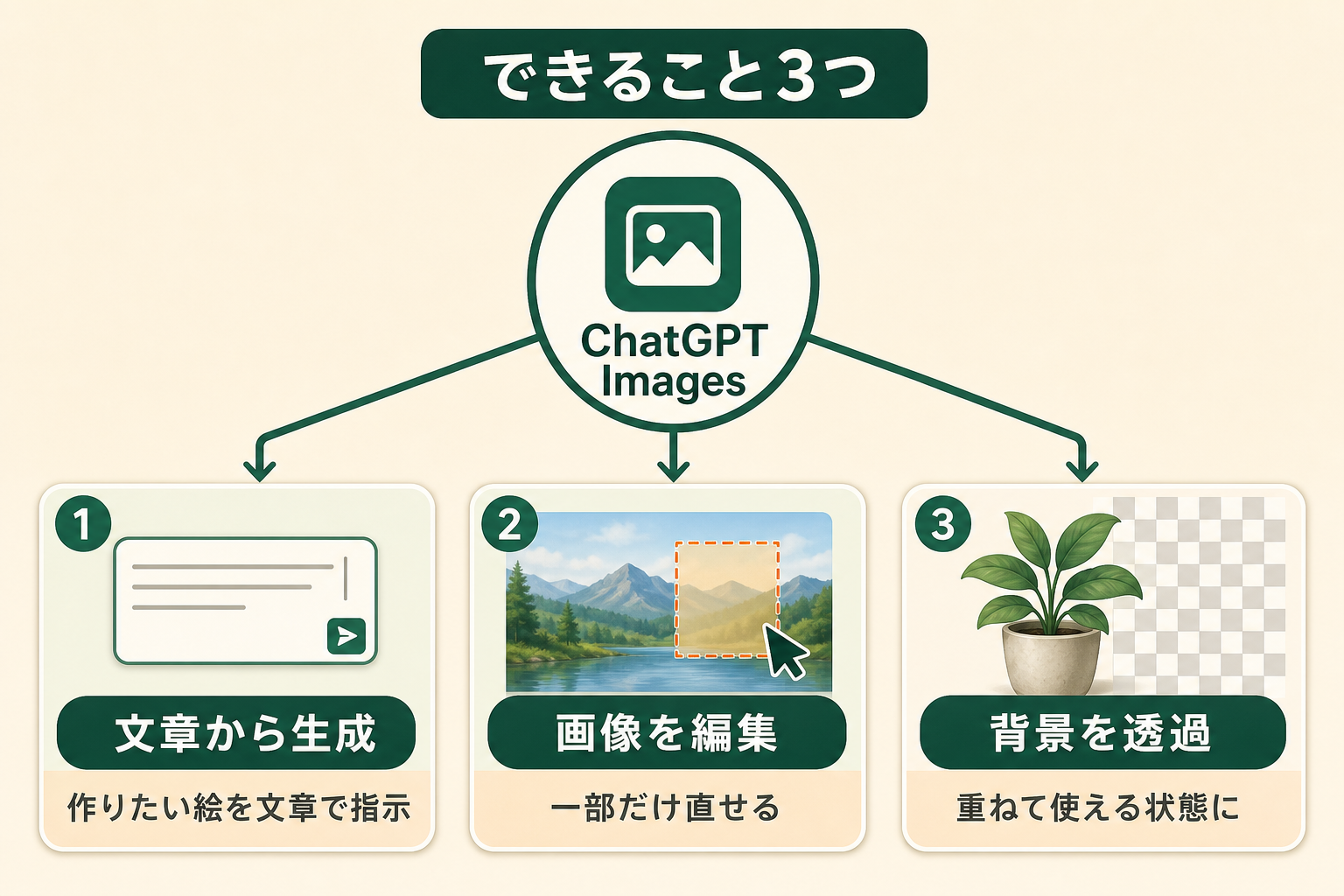
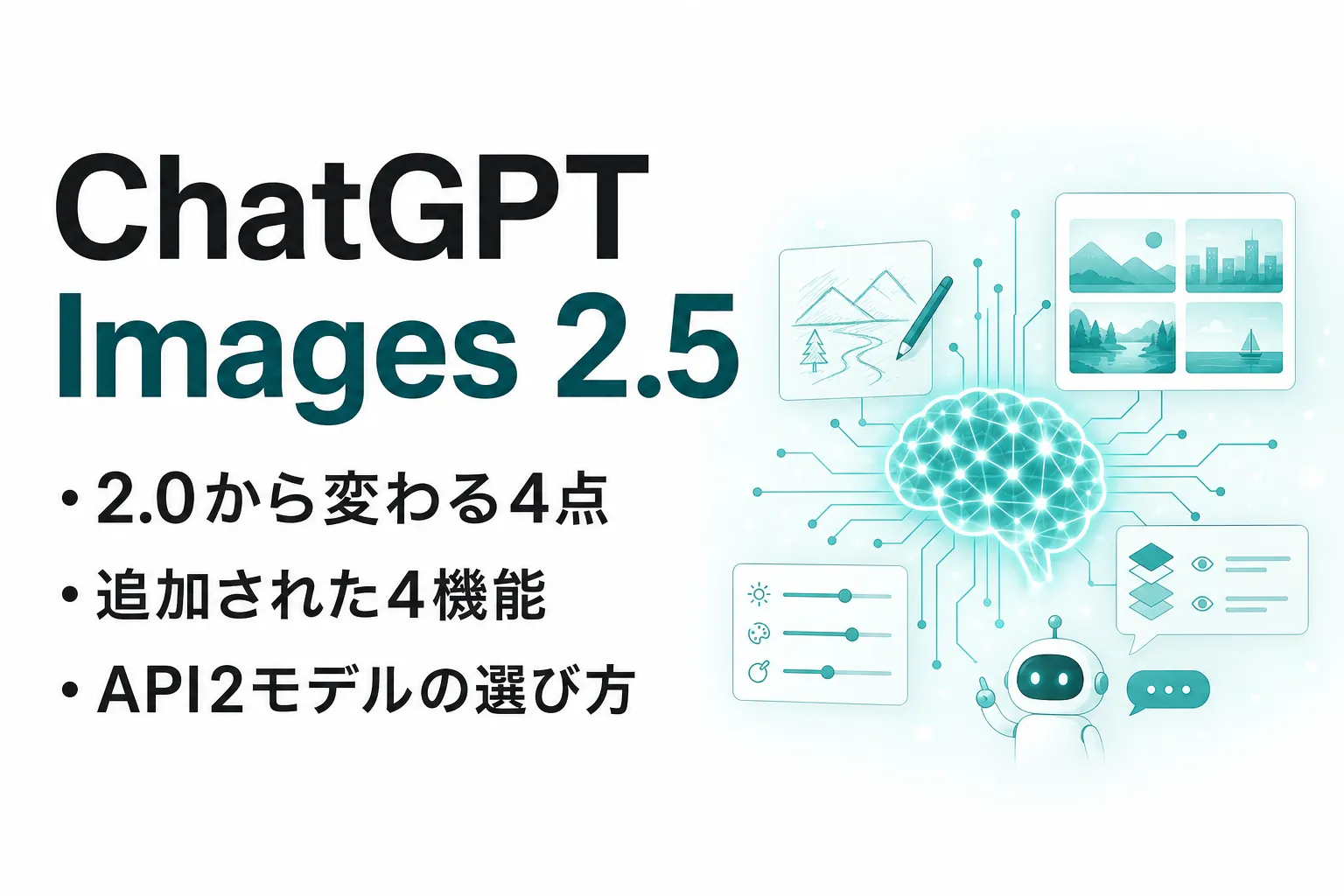
ChatGPTの画像生成は「ChatGPT Images」という機能名で提供されており、作りたい絵を文章で指示すると画像が出力されます。使えるモデルは2026年9月8日に公開された「ChatGPT Images 2.5」で、無料版を含むすべてのプランで提供が始まっています。ChatGPT・ChatGPT Work・Codexのいずれでも使えます。Images 2.0と比べて生成の待ち時間が最大50%短縮され、参照写真の被写体を保ちやすく、修正を重ねても仕上がりが崩れにくくなりました(出典: openai.com)。
関連記事:ChatGPTの画像読み込み・読み取り方法|無料版とPC・スマホの使い方
文章から画像を作るだけでなく、手持ちの画像も編集できる
ChatGPT Imagesは、ゼロから画像を作るだけの機能ではありません。手元にある画像をアップロードし、変えたい点を文章で伝えて修正させることもできます。公式に挙げられている操作は次の3つです。
- 文字を入れる:画像の中にテキストを追加する
- 細部を描き足す:画像内に要素を追加する
- 背景を透過する:背景を抜いて、資料やスライドに重ねやすい状態にする
背景の透過まで指示で完結する点は、切り抜き作業を別のツールに持ち込まずに済むため、資料づくりの工程を短くします。生成には数分かかることもありますが、待っている間もChatGPTの別の会話は続けられます。
Images 2.5では、作りたい絵を伝える手段も増えました。チラシや商品写真などの形式から選んで作り始める「テンプレート」、モバイルで下描きを描いて構図を伝える「Sketch」、生成された画像に直接コメントを付けて直したい箇所を示す編集方法の3つです。さらに、作った画像をプロンプトごと共有し、他の人が同じ指示を自分の写真で試せるようになりました。なお、テンプレートはWorkモードでは未提供です(出典: help.openai.com)。
関連記事:ChatGPT Images 2.5とは?Images 2.0からの変更点と新機能の使いどころ
DALL·E GPTは2026年8月30日で終了し、ChatGPT Imagesに一本化される
検索で見つかる解説記事の多くは「DALL·E 3で画像を作る」という前提で書かれています。しかしOpenAIは2026年7月31日に告知し、ChatGPT内で公式に提供してきたDALL·E GPTを2026年8月30日で提供終了しました。告知時には、残したい画像はその日までにダウンロードするよう案内されていました(出典: openai.com)。
終了後に画像を作るときは、ChatGPT Imagesを使います。なお、ユーザーが自分で作成したGPTに画像生成を有効にしている場合、そちらは影響を受けず、新しい生成モデルで画像を作れます。「DALL·Eが使えなくなる」と聞いて機能自体がなくなると受け取ると判断を誤るので、入口が変わるだけだと押さえておくと確実です。
ChatGPTで画像を生成する使い方|4ステップの手順
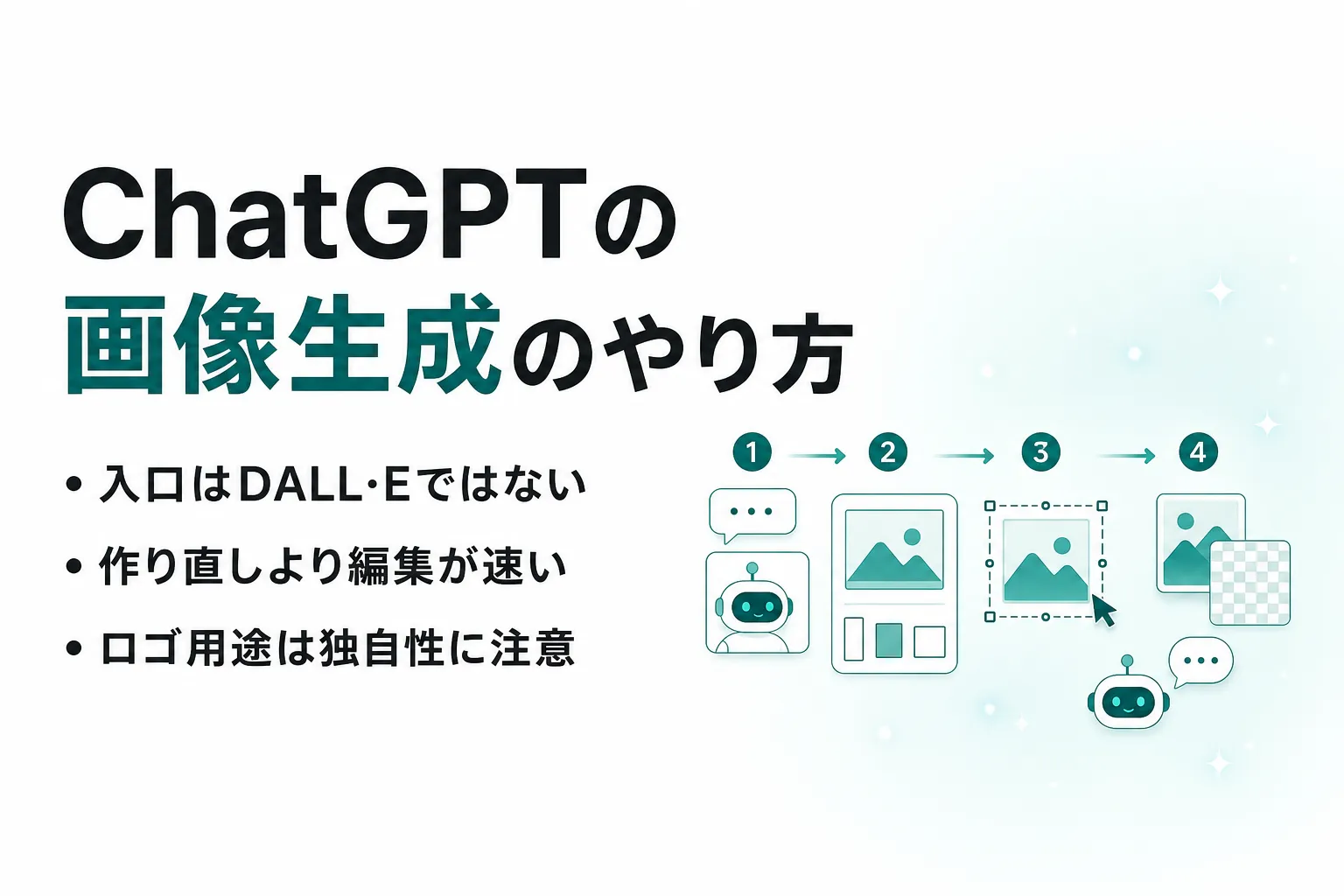
画像を1枚出力するまでの流れは4つのステップに分かれます。パソコンのブラウザ、iOS、Androidのいずれでも同じ手順で進められます。
ステップ1:会話から画像生成の入口を開く
いちばん簡単な方法は、通常の会話の中で「〇〇の画像を作って」と伝えることです。専用の画面に切り替えなくても、そのまま画像が出力されます。入力欄の「もっと見る」から「Images」を選んで始めることもでき、画像を続けて作りたいときはこちらのほうが迷いません。
ステップ2:作りたい絵をプロンプトで伝える
プロンプトには、何を描くかだけでなく、どう見せたいかまで書きます。「社内勉強会の告知バナー。中央にノートパソコン、背景は淡い青のグラデーション、文字は入れない」のように、被写体・配置・色味・文字の有無を分けて書くと、1回目の出力が狙いに近づきます。用途を先に伝えておくと、余白の取り方まで含めて調整されます。
ステップ3:アスペクト比を指定する
出力サイズは、画面のアスペクト比ピッカーから選ぶか、プロンプトの中に直接書いて指定します。スライドに貼るなら横長、SNSの投稿画像なら正方形というように、貼り先が決まっているなら先に指定しておくほうが、あとから作り直す手間がありません。比率を変えて作り直したいときは、エディタの「アスペクト比」から同じ絵を別サイズで再生成できます。
ステップ4:保存して書き出す
作った画像は自動的に「Images」にまとめて保存されるため、あとから会話をさかのぼらなくても一覧から探せます。画像を開くと、クリップボードにコピーする、端末にダウンロードする、他のアプリへ共有する、の3つを選べます。保存した画像を消したいときは、その画像を作った会話ごと削除します。パソコンでは会話タイトルにカーソルを合わせて「•••」から削除、スマートフォンでは会話タイトルを長押しして削除を選びます。画像だけを個別に消す操作ではない点に注意してください。
ChatGPTで生成した画像を編集する使い方|部分修正と背景の透過
出力された画像が惜しいとき、作り直すより編集したほうが早いことがあります。ChatGPT Imagesには専用のエディタがあり、直したい箇所を指定して修正できます。
直したい範囲を選んでから指示する
エディタを開くには、会話の中の画像か「Images」に保存された画像を選びます。エディタでは「選択」で直したい範囲をなぞり、その状態でチャットに変更内容を書きます。「この部分の色を濃くして」「ここにある文字を消して」のように、範囲と変更内容をセットで伝える形です。操作を戻したいときは「元に戻す」「やり直す」で選択をやり直せます。仕上がったら「保存」を押します。
ただし、なぞった範囲は必ずしも正確に反映されるわけではありません。指定した外側まで変更が及ぶことがあると公式にも明記されているため、修正後は選択範囲の周辺も確認してから使うほうが安全です。
範囲を選ばず、会話でそのまま直す
選択ツールを使わずに、会話パネルで変更内容を書くだけでも編集できます。全体の色調を変える、余白を広げる、といった画像全体にかかる修正はこちらのほうが速く済みます。特定の場所だけを変えたいときは、その場所をプロンプトの中で言葉にして伝えると、範囲を選ばなくても意図が通ります。
スマートフォンでの編集手順
モバイルアプリでは、生成された画像をタップするとエディタが開きます。「編集」を選ぶと会話パネルで変更内容を書けます。「選択」を選ぶと範囲をなぞるツールが使え、スライダーでなぞる太さを変えられます。範囲を決めたら「次へ」を押し、会話パネルで変更内容を伝えます。パソコンと同じく、なぞった範囲の外側まで変更が及ぶことがあります。
背景を透過して素材として使う
背景の透過は、エディタを開かずに「背景を透明にして」と伝えるだけで指示できます。ロゴやアイコンのように他の要素に重ねて使う画像は、透過された状態で出力しておくと、そのままスライドや資料に配置できます。切り抜きのために別のツールを開く工程が減るぶん、1枚あたりの所要時間が短くなります。
AIエージェントを「どう作り、どう育てるか」を、GiftX記事制作エージェントの実物で解説。


ChatGPTの画像生成でイメージに近づけるプロンプトの使い方
プロンプトの精度は、作り直しの回数に直結します。ここでは狙いに近づけるための書き方のコツと、うまく出力されないときの対処を整理します。
関連記事:ChatGPTの使い方|初心者が今日から実践できる5つのプロンプトのコツ
用途・被写体・スタイルを分けて書く
1文にすべてを詰め込むと、どの条件が優先されたのか分からないまま出力されます。「用途」「被写体」「構図」「色味・スタイル」「文字の有無」を分けて並べると、次の修正で動かす条件を特定しやすくなります。たとえば「用途:社内向け資料の扉絵/被写体:机の上のノートとコーヒー/構図:真上から/色味:暖色で彩度低め/文字:なし」といった形です。条件を分けて書いておくと、2回目以降は変えたい行だけを差し替えれば済みます。
画像に日本語の文字を入れるときは、あとから足すことも検討する
画像内にテキストを追加する指示には対応していますが、日本語は文字数が増えるほど崩れやすくなります。タイトルのような短い語であれば画像に入れて問題ありませんが、長い文章を画像内で成立させたい場合は、文字なしで出力してから資料側でテキストを重ねるほうが確実です。どちらが早いかは文字量で決まるので、崩れた出力を作り直し続けるより、切り替えの判断を早めに下すほうが結果的に速く終わります。
生成できないときの原因と対処
画像が出てこない、途中で止まる、といったときは、まず次の3点を確認します。
- 利用の上限に達している:画像生成には会話とは別の上限が設けられており、達すると通知が表示されます。時間をおくか、上位プランを検討します
- 指示が方針に触れている:実在の人物や既存キャラクターに寄せた指示は出力されないことがあります。特徴を一般化した表現に書き換えます
- 指示が抽象的すぎる:「かっこいい画像」のような指示は解釈の幅が広く、意図から離れます。被写体と構図を具体的に指定します
出力が意図から遠いときは、ゼロから書き直すより、直前の画像を編集する形で差分を伝えるほうが、狙いに近づくまでの回数が減ります。
ChatGPTの画像生成は無料でどこまで?プラン別の料金と上限
画像生成は無料版でも使えます。ただし回数と速度に制限があるため、業務で継続的に使うなら上位プランとの差を把握しておく必要があります。以下は2026年8月時点の個人向けプランの料金です(出典: openai.com)。
| プラン | 月額(税込) | 画像生成の扱い |
|---|---|---|
| 無料版 | 0円 | 回数に上限があり、生成速度も制限される |
| Go | 1,400円 | 無料版より多く生成できる |
| Plus | 3,000円 | より高度で正確な生成に対応する |
| Pro | 16,800円から | 高速かつ無制限に作成できる |
OpenAIは画像生成の具体的な回数を公開しておらず、各プランの案内も「上限あり」「より多く」という表記にとどまります。したがって「無料で1日◯枚まで」と断定している情報は、公式に確認できる範囲を超えています。実際に何枚作れるかは使い方によって変わるため、まず無料プランで試し、上限の通知が頻繁に出るようなら有料プランに切り替える、という順序が無駄がありません。
関連記事:ChatGPTとは?できること・新機能・料金プランを解説
Images with thinkingが使えるプランは限られる
時間をかけて考えたうえで画像を生成する「Images with thinking」は、Plus・Pro・Businessで利用でき、EnterpriseとEduには近日提供とされています(出典: openai.com)。無料版とGoは対象外です。構成が複雑な図や、条件の多い指示を1回で通したい場合はこの差が効いてくるため、プランを選ぶときの判断材料になります。
ChatGPTで生成した画像の商用利用と著作権|出所情報の仕組み
作った画像を社外に出す前に、権利と表示の扱いを確認しておきます。ここは公式の利用規約に明記されているため、伝聞ではなく原文で判断できる部分です。
生成した画像の権利はユーザーに帰属する
OpenAIの利用規約は、入力した内容の所有権はユーザーが保持し、出力された内容もユーザーが所有すると定めています。OpenAIに出力物の権利がある場合は、それをユーザーへ譲渡するとも書かれています(出典: openai.com)。つまり、ChatGPTで生成した画像を業務資料や広告に使うこと自体は、規約上認められています。
ただし「自分だけの絵」ではない
同じ規約には、出力は固有のものとは限らず、他のユーザーが似た出力を受け取る場合があるとも明記されています。そして先の権利譲渡は、他のユーザーの出力には適用されません。ブランドの象徴として長く使うロゴのように、他と重ならないことが前提になる用途では、この性質を踏まえて判断する必要があります。使い捨ての挿絵やバナーとは、求められる独自性の水準が違います。
あわせて、規約の禁止事項には「人が作り出したものではない場合に、出力を人が作り出したものと表示すること」が挙げられています。AIで作った画像を、人の手による制作物として提示することは避けます。
生成画像にはC2PAとSynthIDが埋め込まれる
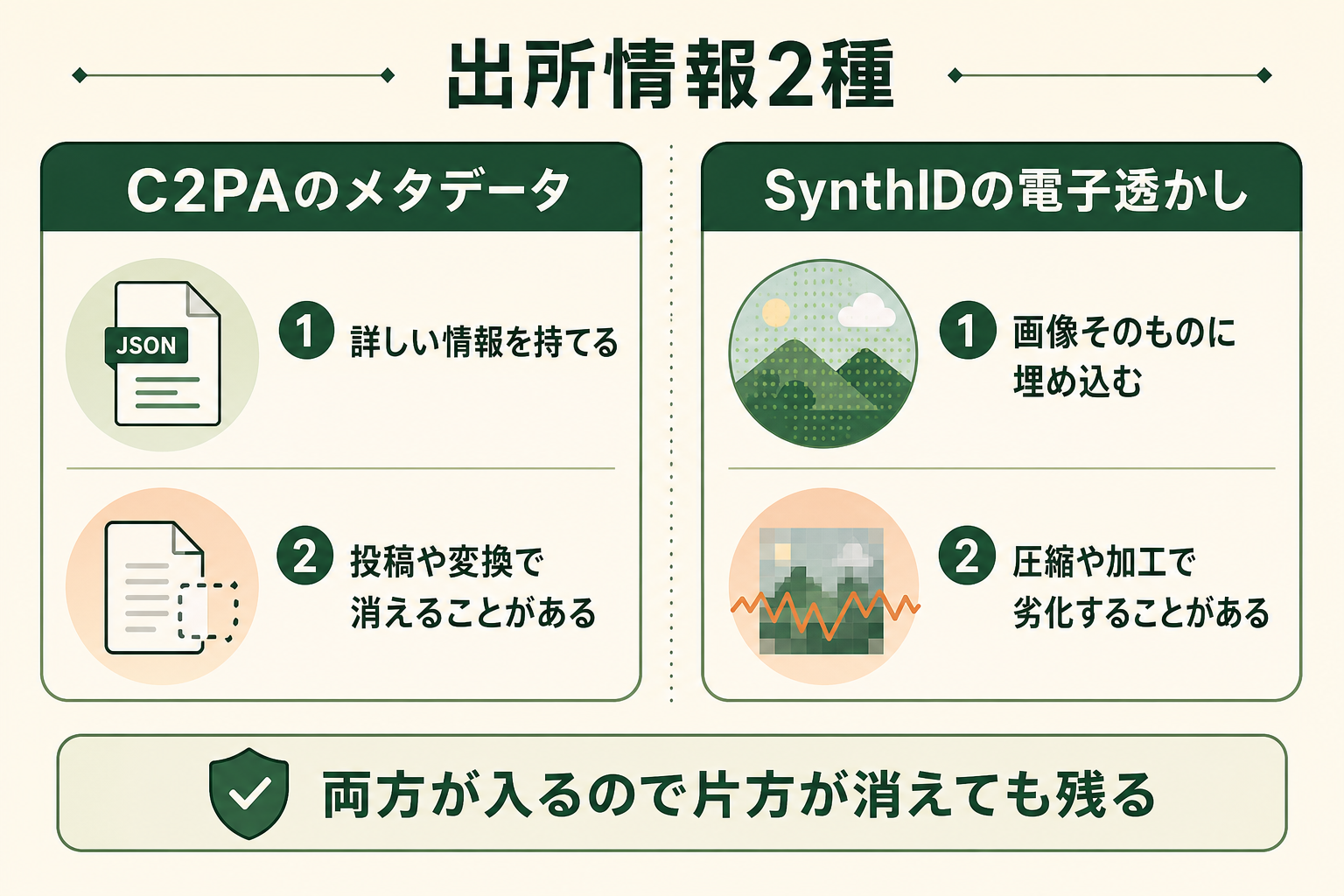
ChatGPTで生成した画像には、来歴を示す2種類の情報が入ります。C2PA(Coalition for Content Provenance and Authenticity、コンテンツの出所を示す国際的な技術標準)のメタデータと、SynthID(画像そのものに埋め込まれる目に見えない電子透かし)です。ChatGPT・Codex・APIで生成した対応画像には、この両方が入ります(出典: openai.com)。2つを併用しているのは、残り方が違うためです。
- C2PAのメタデータ:詳しい情報を持てる一方、投稿先のサービスや編集ソフト、ファイル変換で消えることがある
- SynthIDの電子透かし:画像そのものに埋め込まれるので変換には強い一方、圧縮・切り抜き・ノイズ・編集で劣化することがある
OpenAIが提供する検証ページでは、画像をアップロードしてこれらの信号があるかを確認できます。実務では、この仕組みは制約ではなく確認手段として使えます。外部に出す画像がAI生成であることを社内で明示しておきたい場合、プロンプトで「OpenAIの透かしを画像内に入れて」と依頼すれば、目に見える形の表示を加えることもできます。
全国8,000人調査で、AIの活用方法によって生産性向上に約3.8倍の差が生まれることが判明。


ChatGPTの画像生成を業務に取り入れた事例
AI Growth Labを運営するGiftXでも、画像生成AIを日々の制作に組み込んでいます。ここでは実際に運用している2つの取り組みを紹介します。
撮影していた商品シーン画像を、生成に置き換える
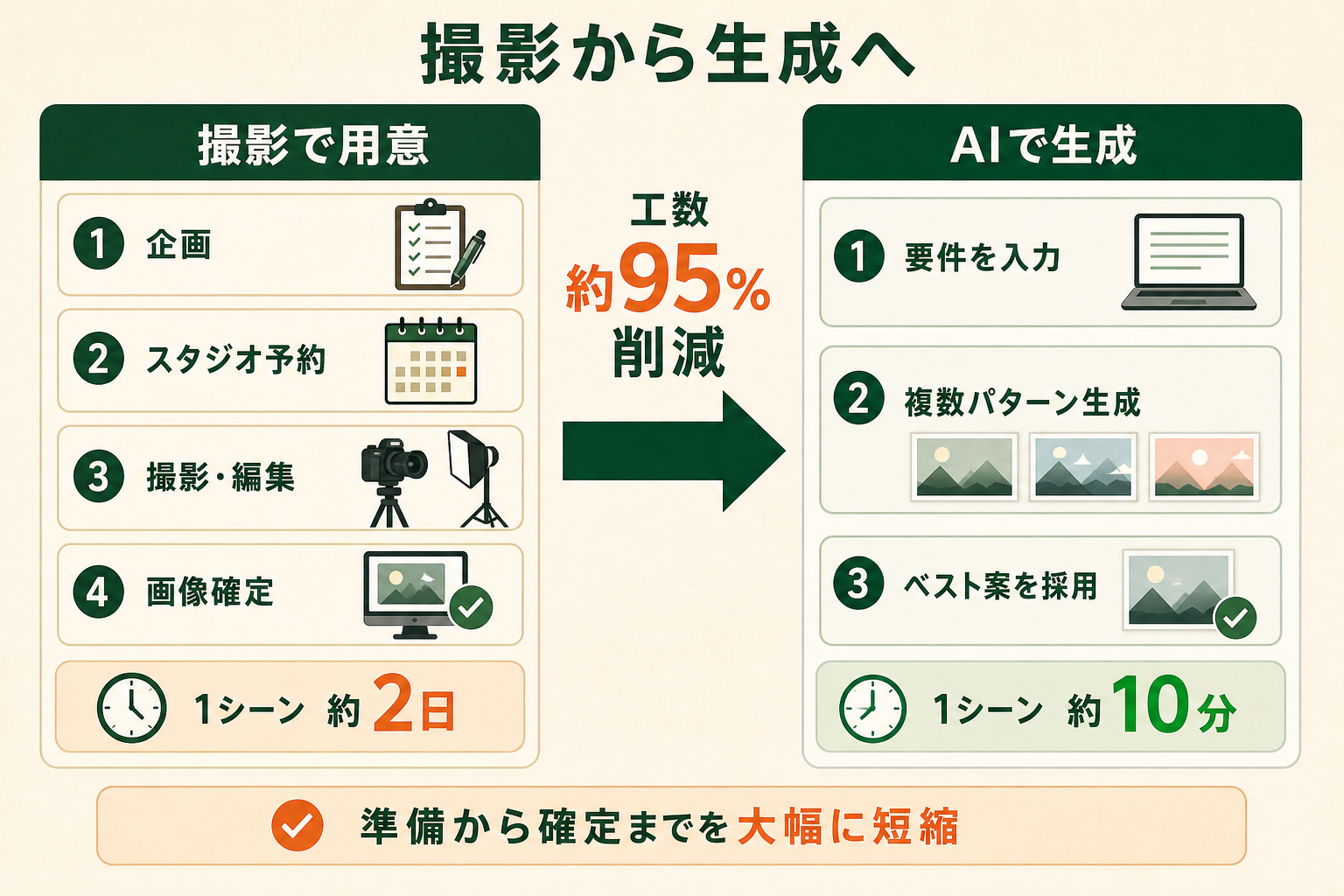
商品の単体写真しか手元にない場合、利用シーンの画像は撮影で用意するのが一般的でした。スタジオを押さえ、ディレクションから撮影・編集まで進めると、1シーンあたり約2日・5万円ほどかかっていました。これを画像生成AIに置き換え、シーンの要件を入力して複数パターンを出力し、その中から採用する流れに変えたところ、1シーンあたり約10分・数百円で用意できるようになり、工数は約95%削減されました。撮影の予算をかけずに、記事やLPで使う画像の本数を増やせる状態になっています。
バナーのパターン数を、1日で5倍に増やす
広告用のバナーは、訴求軸を検討しながら1案ずつ作ると、1キャンペーンあたり約3日で10パターンが限界でした。訴求軸の設計をAIに任せ、画像生成AIで一括出力してからバリエーションを展開する形に変えたところ、約4時間で50パターンを用意できるようになりました。制作工数は約85%削減され、同じ期間で試せる案の数が5倍になっています。出せる案が増えると、当たり外れを事前に議論する時間そのものが減っていきます。
ChatGPTで作った画像を社外に出す前のチェックリスト
生成した画像をそのまま配布物に使うと、あとから差し替えが必要になることがあります。公開前に次の項目を確認しておくと、手戻りを防げます。
- 画像内の文字が崩れていないか:日本語は特に崩れやすいため、拡大して1文字ずつ確認します
- 指定していない要素が写り込んでいないか:範囲を選んで編集した場合、指定の外側まで変更が及ぶことがあります
- 実在の人物・既存の作品に似ていないか:特定の誰かや何かを想起させる出力になっていないかを確認します
- 独自性が求められる用途ではないか:他のユーザーが似た画像を受け取る可能性があるため、ロゴのような長期利用には向きません
- AI生成であることを偽っていないか:人の手による制作物として提示しないことが規約上の条件です
- サイズと余白が貼り先に合っているか:アスペクト比を指定し直すだけで済むので、公開直前ではなく編集段階で確認します
この確認は1枚あたり数分で終わります。作る速度が上がるほど確認が追いつかなくなるので、公開フローの中に工程として組み込んでおくほうが続きます。
画像をAIで内製するときに陥りがちな3つの落とし穴
GiftXの調査では、生成AIを使っているビジネス職のうち約7割が、チャットで質問する段階にとどまっていました。ツールを使えること自体は珍しくなくなった一方で、制作の工程として組み込めている組織はまだ多くありません。画像を内製に切り替えるときにつまずきやすいのは、次の3点です。
詳細な調査データは「ビジネス職生成AI活用実態調査(2026年版)」にてご覧ください。
落とし穴1|外注は単価が高く、本数を増やせない
1枚あたりの制作費が決まっていると、試したい案があっても本数を絞ることになります。結果として、選択肢を比べる前に1案で走ることになり、当たり外れが運任せになります。
落とし穴2|社内にデザインできる人がおらず、兼任では回らない
内製に切り替えても、作れる人が1人だけだとその人の空き時間が上限になります。兼任のまま本数を増やそうとすると、他の業務が押し出されるか、品質のばらつきが出ます。
落とし穴3|AIツールだけでは、そのまま出せる品質に届かない
生成した画像をそのまま配布物に使えることは多くありません。文字の崩れ、意図しない写り込み、用途に対する独自性の不足など、人の目で確認する工程が必ず要ります。ツールを導入しただけでは、この工程が誰の担当にもならないまま残ります。
検証工程を持ったうえで、まず1コンテンツを型にする
最初から制作物の全種類を内製に切り替えようとすると、確認の工程が追いつかず品質が落ちます。まず1コンテンツに絞り、プロンプトの型と公開前チェックの手順をセットで固めるところから始めるのが確実です。1つの型ができれば、他の制作物へ横展開するときの判断が速くなります。
GiftXでは、専用のAIエージェントを構築するところから、専門チームによる最終レビューまでを含めたコンテンツ制作を支援しています。詳細は AI活用コンテンツ制作支援 をご覧ください。
まとめ
ChatGPTの画像生成は「ChatGPT Images」に一本化され、DALL·E GPTは2026年8月30日で提供を終了しました。画像の生成から部分編集、背景の透過までを会話の中で完結でき、無料版でも回数の上限つきで試せます。社外に出す画像については、出力の所有権がユーザーにあることと、他のユーザーが似た出力を受け取りうることの両方を踏まえて用途を選ぶ必要があります。生成した画像にはC2PAのメタデータとSynthIDの電子透かしが入るため、AI生成であることを隠す前提の使い方はできません。
制作の本数を増やす目的でAIを使うなら、検証工程を持ったうえで、まず1コンテンツを型にするところから始めてください。
コンテンツ制作のリソース・品質にお困りの方へ
本記事で紹介した画像生成を、自社のコンテンツ制作に本格的に組み込みたいとお考えの方は、ぜひGiftXのAI活用コンテンツ制作支援までお問い合わせください。
GiftXのAI活用コンテンツ制作支援では、貴社の事業・商品・制作基準を学習した専用AIエージェントを構築し、企画・制作から専門チームによる最終レビューまで一貫して行います。制作でつくった専用AIエージェントと制作フローを貴社へ移管し、社内で継続的に運用できる体制づくりまで支援します。
コンテンツの本数と品質を両立させたい方は、ぜひ一度ご相談ください。
▶ GiftXのAI活用コンテンツ制作支援の詳細・お問い合わせはこちら