

Adobe MCPとは?公式コネクタ・ローカル連携・OSSの違い
Adobe MCPとは、AIと外部ツールをつなぐ共通規格を使い、Adobeの機能へ指示を渡す仕組みです。MCPはModel Context Protocolの略で、AIが接続先の機能や情報を利用するための共通の取り決めを指します。
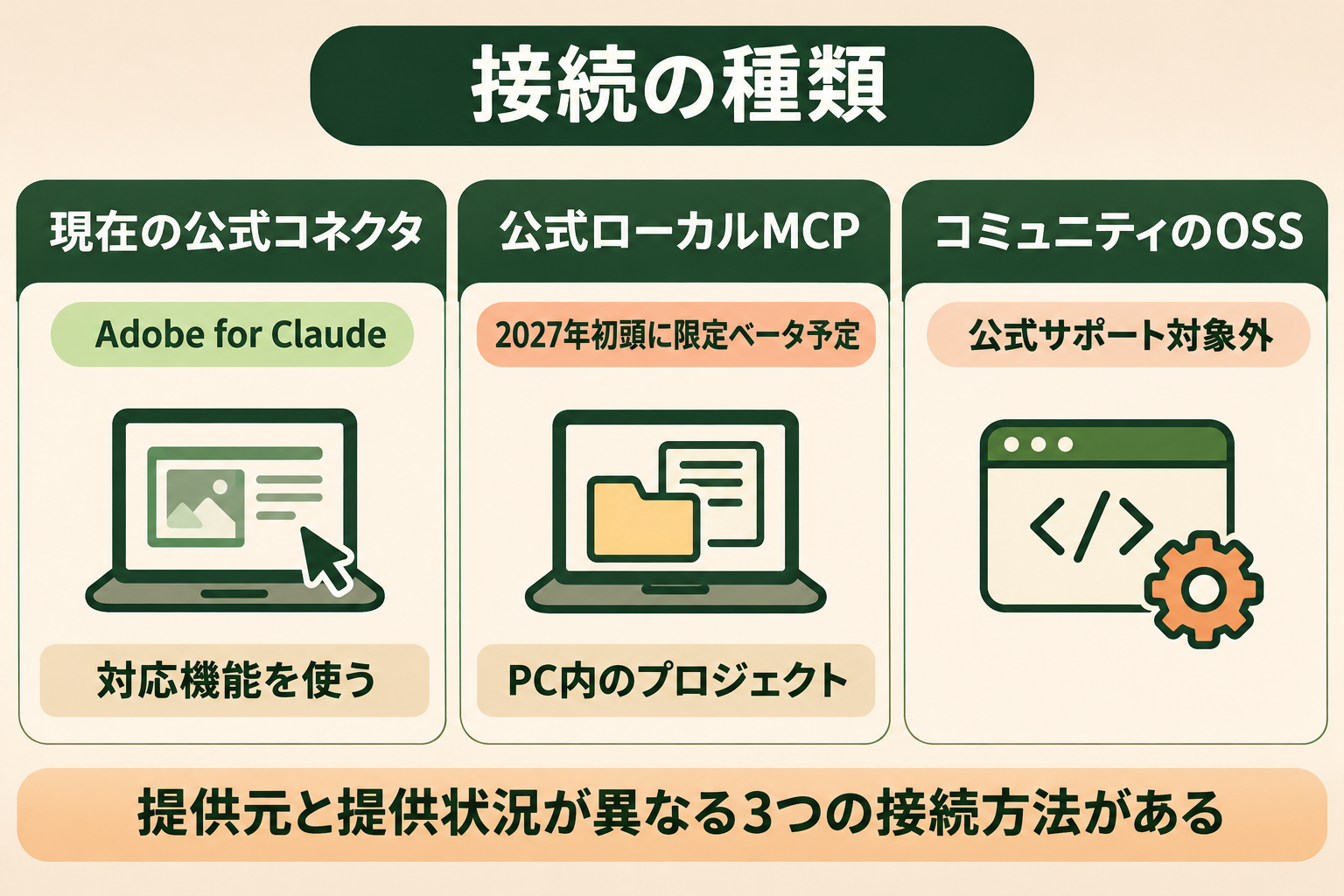
「Adobe MCP」という名前で紹介されるものには、提供元も動作する場所も異なる連携があります。2026年11月11日時点では、次のように分けると利用できる範囲を把握しやすくなります。
| 連携の種類 | 提供・サポートの位置づけ | 利用する対象 | 提供状況 |
|---|---|---|---|
| Adobe for Claude | Adobe公式のコネクタ・プラグイン | Claudeから呼び出せるAdobeの対応機能 | 利用可能。機能やアカウントごとの条件あり |
| Creative CloudのローカルMCP連携 | Adobeが発表した公式の連携 | PC内のAdobeアプリとネイティブプロジェクト | 2027年初頭にprivate beta予定 |
| mikechambers/adb-mcpなど | コミュニティによる公開ソフトウェア | 各プロジェクトが対応するAdobeアプリの操作 | 公開済みの実証実装。Adobeの公式サポート対象外 |
公式の提供状況とOSSのサポートを区別する
表の2行目を見て、ローカルMCPをすでにインストールできると考えるのは早い段階です。AdobeのCreative Cloudの公式発表では、提供時期を2027年初頭のprivate betaとしています。国内の利用者も、参加条件が公表されてから対象になるかを確認することになります。private betaは、参加者を限定して試す提供形態であり、一般提供を意味しません。
3行目のadb-mcpの作者READMEにも、Adobeの承認やサポートを受けたプロジェクトではないと記載されています。公開ソフトウェアを表すOSS(Open Source Software)であっても、Adobe公式の将来機能を先行配布しているわけではありません。
まずは「Adobeが提供する現在の接続を使いたいのか」「自分のPC内のプロジェクトをAIに編集させたいのか」を分けてください。前者ならAdobe for Claudeの対応機能を確認します。公式サポートのあるローカル編集を使いたいなら、提供条件を待つ判断になります。非公式OSSを試す場合、導入・保守・動作確認は自分たちで行います。
Adobe for Claudeでできることと接続の仕組み
Adobe for Claudeは、Claudeとの会話からAdobeの対応ツールを呼び出す入口です。Adobeの製品ページでは、写真、デザイン、文書などの制作・編集に使う機能を紹介しています。
たとえば、写真の明るさや色を調整する、文書のページを整理する、テンプレートを使ってデザインを作るといった用途があります。ただし、Adobe製品の名前が対応一覧に載っていることと、その製品の全機能をClaudeから実行できることは同じではありません。
コネクタは接続、プラグインは機能を使うためのまとまり
コネクタは、ClaudeとAdobeを認証してつなぐ部分です。プラグインは、対応するツールや使い方の指示をまとめ、会話から利用しやすくしたものと捉えると区別できます。設定画面にプラグインが追加されていても、Adobeとの接続が終わっているかは別に確認します。
この構造は、Claudeが画面上のあらゆるボタンを自由に押すという意味ではありません。接続先が提供した操作の範囲を使うため、会話で依頼した内容がそのまま実行可能とは限りません。素材の形式や、ログインしているアカウントによっても使える機能が変わります。
Adobeは従来の「Adobe for creativity」から名称を変更しています。古い記事を参照して別の名前を探している場合は、Adobe for Claudeの現行ヘルプを基準にすると、接続先の取り違えを防げます。
会話の中でアプリを開く機能も、ローカル編集とは別
Anthropicは、アプリを会話の横や全画面で開いて使う仕組みも案内しています。Adobeの写真編集やPDF編集が対象例として挙げられていますが、これは接続先の画面をClaude内で利用する仕組みです。PC内のPhotoshopやPremiereを直接編集するローカルMCPの一般公開を示すものではありません。
この対話型の画面は、ClaudeのWeb版とデスクトップ版の全プランへ順次展開されます。利用には新しいClaudeへのアカウント更新や、組織側での有効化が必要な場合があります。表示されない場合は、プランだけで原因を決めず、展開状況も確認してください。出典はAnthropicのアプリをClaude内で開く機能の案内です。
ClaudeにAdobeを接続して素材を編集する手順
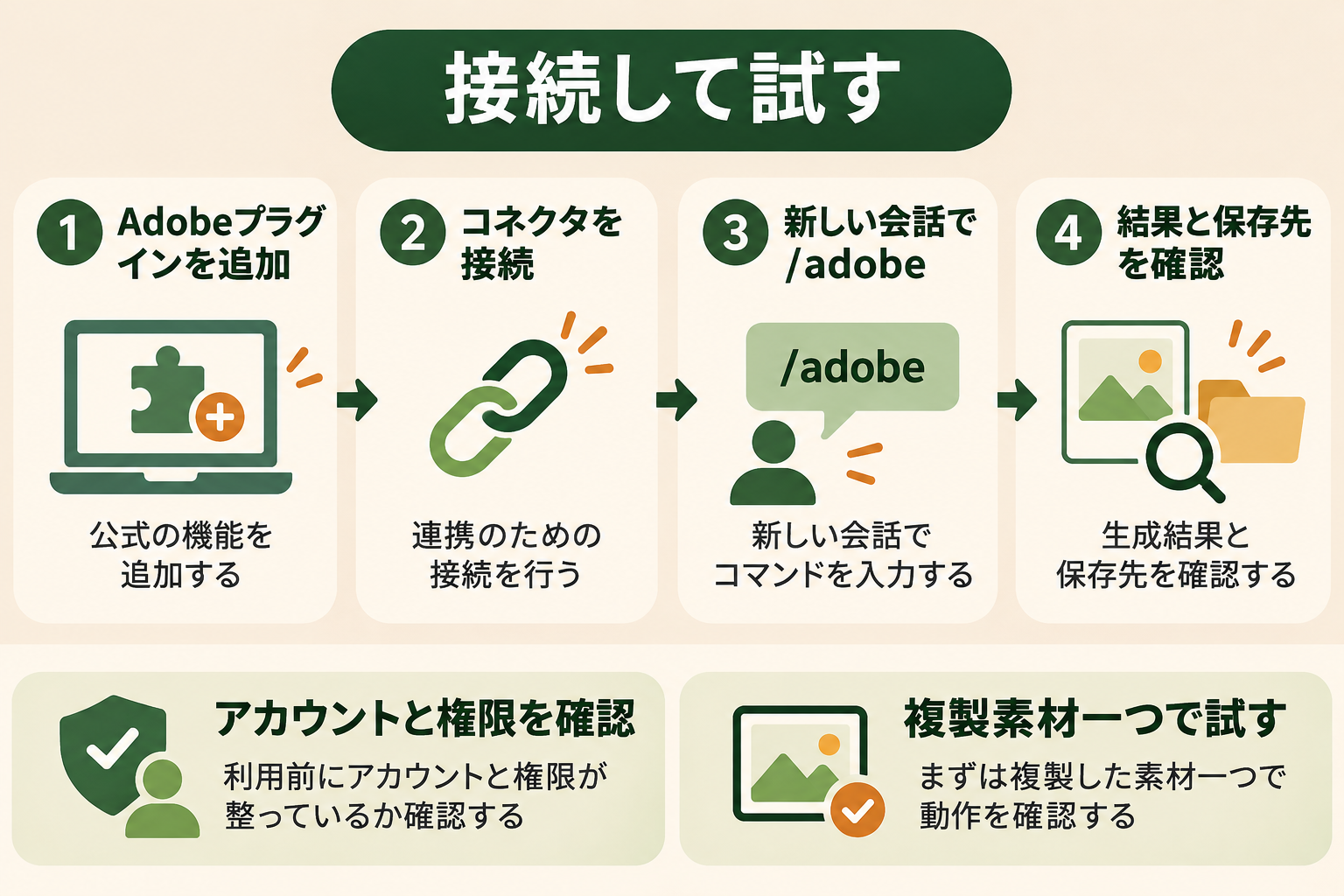
Adobe公式の案内では、ClaudeでAdobeのプラグインを探し、コネクタを接続してから新しい会話で使います。ここではAdobe for Claudeの製品ページに記載された入口を整理します。画面は更新されるため、表示名が異なる場合は現行ヘルプも確認してください。
本記事では実機の接続操作を行っていません。以下は公式の案内に基づく手順であり、個別の環境での動作確認結果ではありません。
1. プラグイン一覧でAdobeを追加する
Claudeの「Customize」から「Plugins」を開き、「Discover」でAdobeを探します。Adobeの公式項目であることを確認して追加してください。似た名前のコミュニティ製ツールを、公式コネクタの代わりに追加しないようにします。
組織で管理されたClaudeでは、一覧の表示や追加操作が管理設定の影響を受ける場合があります。Adobeが見つからないときに、出所を確認していないサーバーURLを代わりに登録する必要はありません。利用中の画面と組織の設定を先に確認します。
2. Adobeコネクタを接続する
追加したプラグインの「Connectors」タブでAdobeを選び、「Connect」から接続します。認証や権限確認が表示された場合は、使用するAdobeアカウントと許可の対象を確認して進めます。
Adobeアカウントなしで始められる機能もありますが、保存や継続した作業などでログインが必要になることがあります。個人用と組織用のアカウントを使い分けている人は、どちらへ接続するかをここで確認してください。接続完了と、目的の機能を利用できる権利の有無は、別々の確認項目です。
3. 新しい会話で対象の素材と変更内容を伝える
接続後は新しい会話を開き、公式案内にある /adobe を使ってAdobeの機能を呼び出します。最初は、公開してよい複製素材を一つ選び、写真の色調整など結果を比べやすい操作を試す方法が考えられます。
指示には、変更したい点と、変えない点を両方含めます。以下は写真編集を試すときの指示例であり、この文面だけで特定の処理の成功を保証するものではありません。
添付した写真の明るさを調整してください。被写体の形と背景の配置は変えず、暗い部分の見え方を改善したいです。使える編集機能を確認してから進め、結果を元の写真と比較できるようにしてください。
複数の素材や工程を一度に渡すと、どの変更で問題が出たかを追いにくくなります。まず一つの編集結果を確認し、その後に別の素材や別の操作へ広げると、用途に合うか判断しやすくなります。
4. 出力と保存先を確認する
会話の応答だけで完了を判断せず、編集後の画像や文書を開いて確認します。写真なら色や輪郭、文字入り素材なら文字の欠け、PDFならページの順序や内容を見ます。元の素材を残しておくと、修正の意図が保たれているか比較できます。
保存先や出力形式も確認してください。会話内で結果を見られる状態と、チームが使う場所へ保存された状態は異なります。ファイルとして受け取るのか、Adobe側で編集を続けるのかを決め、次の作業を進められる形になったところで試行を終えます。
自分の仕事に取り入れたいAI活用が見つかる。GiftXが実践する18業務の具体例を公開。

AdobeのローカルMCPの対象アプリと提供予定
Adobeが予告したローカルMCPは、第三者のAIエージェントからCreative Cloudのアプリを利用する連携です。AIエージェントとは、指示に応じて必要なツールを使い、複数の作業を進めるAIを指します。Adobeの発表では、対象としてPhotoshop、Illustrator、Premiere、After Effectsが示されています。
特徴は、単に完成画像を生成するだけでなく、元の編集構造を保つ方向で設計されていることです。写真編集のレイヤー、図形のベクターデータ、動画のビンやシーケンスなどを維持し、人が後から調整できるプロジェクトを扱う構想になっています。
| 対象アプリ | 公式発表で示された方向性 | 利用判断で確認したい点 |
|---|---|---|
| Photoshop | レイヤーを持つ画像編集 | 対象の画像・レイヤーを指定できるか |
| Illustrator | ベクターを保持した編集 | 文字や図形を後から編集できるか |
| Premiere | ビンやシーケンスを持つ動画編集 | 対象の素材・シーケンスを限定できるか |
| After Effects | ネイティブの制作工程との連携 | 使用するプロジェクトや機能が対象か |
右列は導入時の確認項目であり、各機能がすべて提供済みという意味ではありません。2026年11月11日時点のAdobe公式発表からは、具体的な一般向け設定手順を確定できません。サーバーURL、対応するAI製品の一覧、OSの条件、料金も、推測して設定例にする段階ではありません。
また、発表で示された「Google Docsの指示書を受けて編集し、Slackへ共有する」といった流れには、Adobe以外の接続も関わります。Adobeを接続すれば、Google DocsやSlackの情報まで自動的に読めるわけではありません。各サービスで接続と権限が必要な点を分けて考えます。
Adobeアプリ内のAI Assistantも、外部エージェントから接続するローカルMCPとは入口が異なります。同じ発表に掲載されたベータ機能を、すべて同じ日から同じ方法で使えると読み替えないでください。
日本の利用者も、ベータへの参加条件や対応環境が公開された時点で対象を確認する必要があります。発表にある将来のワークフローを、手元の環境ですでに再現できるものとして扱わないようにしてください。
Adobe MCPの料金・アカウント条件と接続できないときの確認
Adobe MCP全体に共通する一つの料金だけで、利用可否を判断することはできません。Claudeの利用条件、Adobeへのログイン、使いたい個別機能の契約条件を分けて確認します。公式ローカルMCPの料金は、現行のコネクタの条件から推定しないでください。
Adobeの現行製品ページでは、アカウントなしで始められる機能と、ログインや対象の有料プランが必要な機能が区別されています。「接続できたから、既存の契約で全操作を使える」という判断は避け、目的の機能を表示した画面で条件を確認します。
組織・教育アカウントには制約がある
2026年11月11日に確認したAdobeのヘルプでは、Adobe for Claudeは英語に最適化されています。教育機関向けのEDUアカウントは非対応で、企業利用向けに最適化されたものでもないとされています。さらに、Adobe Expressの機能はエンタープライズアカウントでは利用できないと明記されています。
そのため、組織契約があることだけを根拠に、チーム全体へ同じ接続を広げることはできません。利用するAdobeアカウントの種別と、必要な機能の対応を確認してください。日本語で指示する場合も、対応操作を短く具体的に伝え、結果を確認して利用範囲を決める方法が考えられます。
表示されない・動かないときは入口から切り分ける
以前「Adobe for creativity」を接続していた場合は、名称変更後の接続状態を確認します。Adobeの案内では、自動更新されないときに再接続が必要になることがあります。新しい名称のAdobeが有効になっているかを見てから、別の環境構築を試します。
次に、プラグインの追加、コネクタの接続、対象機能の利用条件を順に確認してください。機能が一覧に出ない場合と、実行した処理が失敗する場合では、確認する場所が異なります。後者では、素材の形式、指示の内容、アカウント条件も見直します。
問い合わせる際は、利用したClaudeの環境、Adobeのアカウント種別、操作名、表示されたエラーを整理すると状況を伝えやすくなります。認証情報や機密素材を、そのまま問い合わせ文へ貼らないようにします。
Adobe連携で素材と権限を確認して運用する方法
接続を試す段階では、対象の素材、変更する範囲、保持する要素、受け取りたい出力を決めると検収しやすくなります。これは特定機能の保証ではなく、AIへの作業依頼を確認可能な形にするための進め方です。
変更範囲と結果を確認する担当を決める
たとえば写真の調整では、被写体や構図を保持したいのか、背景も変更してよいのかで指示が変わります。文書のページ整理では、削除してよいページと、順番だけを変えるページを分けます。同じ「整えて」という依頼でも、許可した操作が分かるように伝えてください。
結果の確認担当も決めます。AIが編集したと説明していても、意図しない変更がないとは限りません。文書で墨消しなどを利用する場合は、見た目だけで判断せず、対象情報が適切に処理されているかを確認する工程を残します。
また、接続の権限と素材を利用する権利は別です。ファイルを読み込めることは、その写真やデザインを公開してよいことを意味しません。社外提供前には、素材の利用条件と、出力を共有する範囲を確認します。
非公式OSSと別製品のMCPを取り違えない
非公式のadb-mcpを検討する場合には、公式コネクタと異なる構成も把握してください。作者のREADMEでは、MCPサーバー、通信を中継するプロキシ、Adobe側のプラグインを組み合わせています。導入・保守を自分たちで扱う必要があり、公式サポートを前提とする人の最初の入口には適しません。
なお、Adobe AnalyticsやAEM、Adobe Targetなどに関するMCPは、クリエイティブ編集とは別の製品・用途です。Adobeというブランド名が同じでも、設定先や権限は共通ではありません。AdobeのAIレジストリや各製品の公式資料で対象を確かめ、別製品のサーバーURLを流用しないでください。
Adobe MCPのよくある質問
ChatGPTやCodexからも同じ方法で使えますか?
Adobeは公式コネクター一覧でChatGPT向けの連携も案内し、ChatGPT WorkとCodexも対象として挙げています。ただし、本記事の接続手順はAdobe for Claude用です。ChatGPT・Codexでは、それぞれの公式案内から設定し、対応操作を確認してください。将来の公式ローカルMCPで使えるAI製品の一覧は、現在のコネクターとは分けて、提供開始時の案内で確認する必要があります。
Fireflyなどの生成AIとは何が違いますか?
Fireflyは画像などを生成・編集するAdobeの製品やモデルの名称です。MCPはAIと外部機能をつなぐための規格で、両者は役割が異なります。Adobeの生成機能を外部AIから利用する接続でも、利用するモデルや機能の条件は個別に確認します。
PhotoshopをインストールしていればローカルMCPを使えますか?
インストール済みであることだけでは利用できません。公式のローカルMCP連携は、2027年初頭のprivate beta予定です。利用できる参加者、アプリの版、設定方法などは、提供時の案内を確認してください。非公式OSSの手順を、公式機能の設定手順と読み替えないようにします。
まとめ
Adobe MCPを調べるときは、現在使えるAdobe for Claude、提供予定の公式ローカルMCP、コミュニティ製のOSSを分けると判断しやすくなります。Adobe for Claudeは対応機能を会話から使う入口であり、デスクトップアプリの全操作を無条件に任せるものではありません。
現在の公式接続で試せる機能から始めるなら、プラグインとコネクタを追加し、複製した素材一つで出力を確かめてください。ローカルプロジェクトの直接編集が目的なら、2027年初頭の限定ベータに関する正式な条件を待ち、必要な環境と権限を確認するのが次の行動になります。