


AdobeのAIとは?制作と資料活用を支える機能の全体像
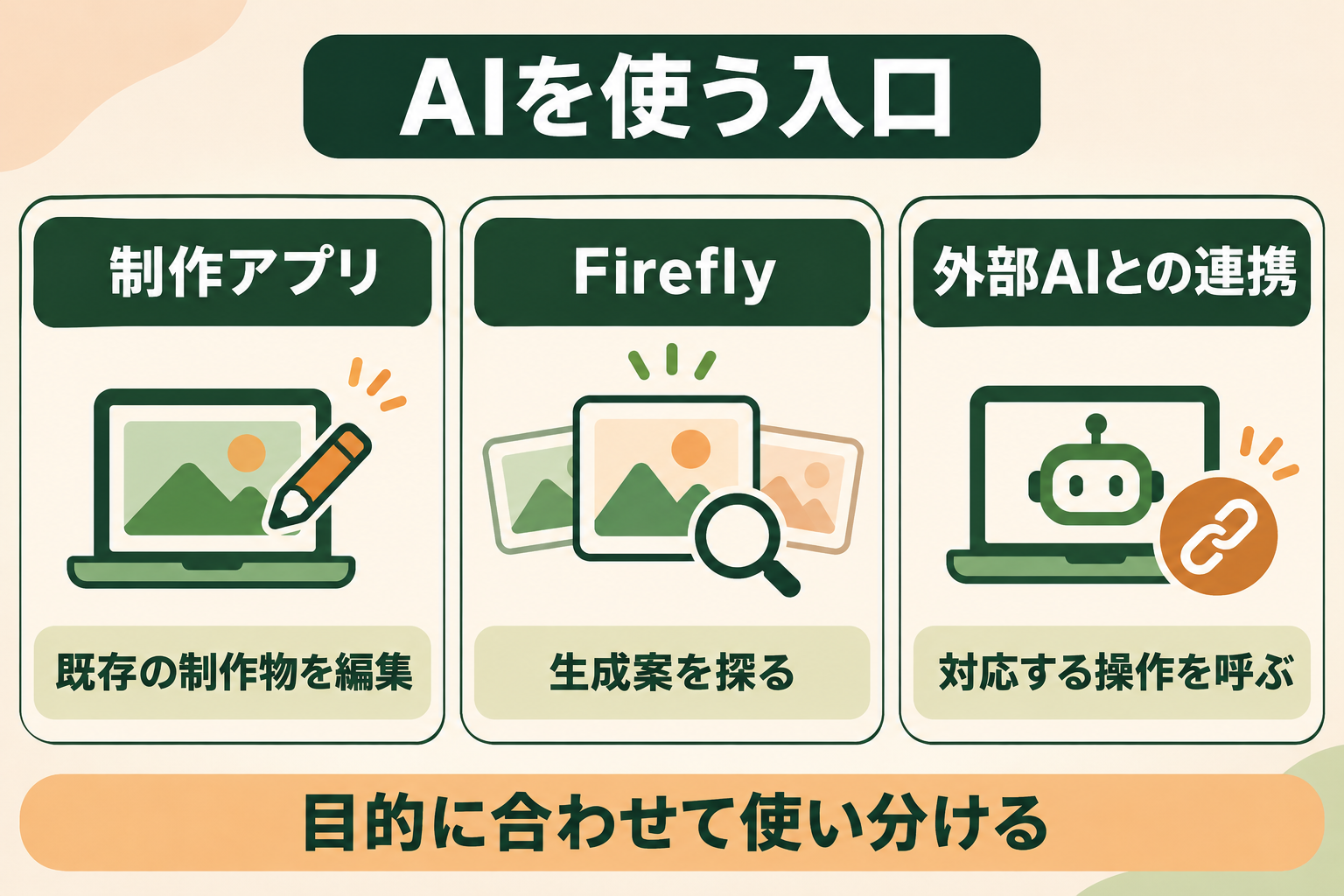
AdobeのAIとは、画像・動画・デザイン・文書を扱うAdobe製品に組み込まれた、生成や編集、内容理解を支援する機能の総称です。「Adobe AI」という単一のアプリを契約するわけではありません。
Fireflyは生成モデルと制作環境の両方を指す
Adobe Fireflyには、画像などを生成するモデル群という意味と、そのモデルを使って制作するWeb上のサービスという意味があります。モデルとは、指示や入力をもとに出力を作るAIの仕組みです。Fireflyの機能は専用サイトだけでなく、Photoshopなどの製品にも組み込まれています。
そのため「Fireflyを使う」といっても、文章から画像の候補を作る場合と、Photoshopで選択した部分を生成で埋める場合では、操作する画面も目的も変わります。調べるときは製品名に加えて、どの機能を使いたいのかを明確にすると、契約条件や使い方を確認できます。
生成AIは、学習した傾向をもとに画像や文章などの新しい内容を作る技術です。Adobeには生成AIのほか、選択や補正などの作業を支援するAI機能もあります。すべてのAI処理が同じ生成モデルや同じ利用枠で動くとは限りません。
アプリ内のAIと外部AIとの連携を分ける
AdobeのAIを使う入口は、制作する場所で整理できます。既存の制作物を開いて作業するなら各アプリ、素材の案を探るならFirefly、普段のAIとの会話から処理を頼むなら対応するコネクターが候補です。コネクターとは、AIアシスタントと別サービスの機能をつなぐ接続です。
| 使う場所 | 主な役割 | 利用前に確認すること |
|---|---|---|
| PhotoshopやIllustratorなどのアプリ | 開いている制作物を編集する | アプリの版と対象機能の対応 |
| Fireflyの制作環境 | 画像や動画などの案を生成・加工する | 選ぶモデルと利用枠 |
| AcrobatのAIアシスタント | 文書を要約し、内容について質問する | 対応文書とAI機能の利用条件 |
| 外部AIのAdobe連携 | 会話から対応するAdobeの操作を呼ぶ | 接続先、権限、対応操作 |
この表は入口の分類です。外部AIにつなぐと、アプリ内の機能がすべて使えるようになるわけではありません。反対に、アプリを契約しているだけで、外部AIの契約や組織の接続許可までそろうわけでもありません。
AIが作る部分と人が決める部分を分担する
AIに任せる候補は、案の展開、背景の補完、同じ条件での素材加工などです。完成物の目的、内容の正確さ、ブランドとの整合、公開の可否は、制作側が決めます。生成された見た目が整っていることと、商品や文書の内容が正しいことは別に確かめます。
たとえば商品画像で背景を作る場合、背景の印象だけでなく、商品の形、色、ロゴ、付属品が変わっていないかを確認します。PDFの要約では文章の自然さより、元の条件や例外が残っているかを見ます。最初に確認箇所を決めると、AIへの指示も具体化できます。
AdobeのAIを選ぶ際は、生成結果の見栄えだけで判断せず、その後に直せる形式で残るかも確認してください。担当者が引き継いで修正する制作物では、画像を書き出せるだけでなく、どのアプリで何を直すかまで決めておくと進めやすくなります。
AdobeのAIでできることを成果物から選ぶ
製品名を先に覚えるより、作る物から入口を選ぶと整理できます。写真、イラスト、動画、資料では、必要な編集機能や確認方法が異なります。以下は代表的な用途の対応です。
| 作りたい物・進めたい作業 | 主な候補 | AIに任せる処理の例 | 人が確認する部分 |
|---|---|---|---|
| 画像の案や背景素材 | Firefly | 指示から画像の候補を作る | 用途への適合、権利、細部 |
| 写真や合成画像 | Photoshop | 選択した部分の生成・背景の補完 | 商品や人物の忠実性、境界 |
| アイコンや図形 | Illustrator | ベクター生成や配色の展開 | 形、色、後の編集のしやすさ |
| 投稿画像やチラシ | Adobe Express | テンプレートや生成機能で草稿を作る | 文字、配置、サイズ |
| 動画 | PremiereやFirefly | 対応する生成・編集機能を使う | 映像の連続性、音、尺 |
| PDFの理解や整理 | Acrobat | 要約、質問応答、情報の整理 | 出典箇所と条件の読み落とし |
各アプリの機能とクレジット区分は、AdobeのCreative Cloud Generative AI featuresで確認できます。機能が載っていても、利用するモデルやプランによって条件が変わります。
Firefly・Photoshop・Illustratorは生成後の直し方で選ぶ
画像の方向性が決まっていない段階では、Fireflyで構図や雰囲気の候補を出す使い方が考えられます。一方、既存写真の限られた場所を変更し、ほかの部分を維持したい場合は、編集箇所を指定できるPhotoshopが候補になります。
Illustratorは、点や線などで形を表すベクターデータを扱うアプリです。拡大や形状の調整を続けるアイコン、図形、パターンでは、画像として完成させるか、ベクターとして編集を続けるかを先に決めます。AIの出力にも、輪郭や細かな形の修正は残ります。
たとえば、資料の装飾画像と、製品の正式なロゴでは求められる条件が違います。装飾画像は用途に合う印象を探り、正式なロゴは既存データや社内基準を優先します。生成機能があることを理由に、正確な形の指定まで省かないようにしてください。
関連記事:Photoshop の生成AIでできること|使い方5ステップと料金・商用利用
Adobe Expressは素材と文章を組み合わせる入口になる
Adobe Expressは、テンプレートや素材を使って画像、動画、チラシなどを制作するサービスです。まず情報を並べて草稿を作り、文言やレイアウトを調整する用途に向きます。普段から専門アプリを扱わない人も、制作物の形を確認しながら進められます。
使い方の例として、イベント案内の見出しと開催情報を用意し、テンプレートに合わせて配置する方法があります。AIに見出し案を出してもらう場合も、日時、申込条件、連絡先は元の情報と照合します。見た目の調整と事実確認を同じ作業として扱わないほうが、確認漏れを減らせます。
動画とPDFでは、それぞれの完成条件を置く
動画のAI機能は、映像を生成するものと、編集を補助するものを分けて検討します。Premiereの生成延長なども、すべての素材を意図どおりに補える保証ではありません。完成物の長さだけでなく、前後の動き、音、被写体のつながりを確認する工程が必要です。
AcrobatのAIアシスタントは、PDFの内容に質問し、回答の根拠となる箇所へ戻って確認するために使えます。長い資料から条件を探す場合も、要約を読んで終わりにせず、出典番号から原文を開いてください。図表、脚注、例外条件が判断に関わる資料ほど、原文の確認を残します。
AdobeのAIを使い始める手順と制作フロー
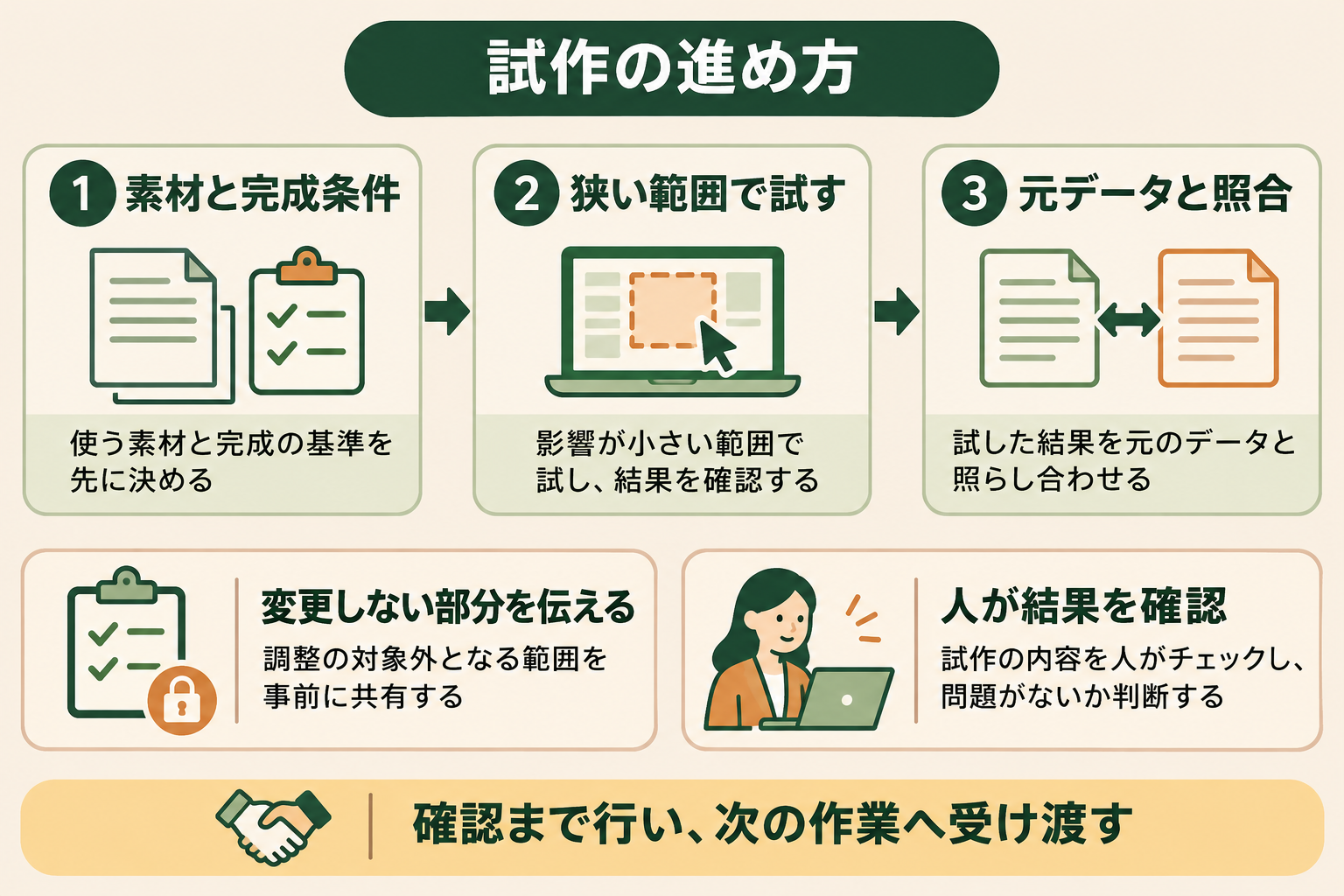
最初は、既存の制作物を一つ選び、AIに任せる処理を絞ります。最初から複数の製品や連携を組み合わせる必要はありません。入力、出力、確認する箇所が見える作業で試すと、継続して使うかを判断できます。
素材と完成条件を先に用意する
最初に、扱ってよい素材と変更してよい範囲を分けます。写真なら元画像、資料なら参照文書、デザインなら掲載する文章とサイズをそろえます。元のファイルを残し、試作用の複製で作業すれば、生成前後の違いを比較できます。
完成条件は「きれいにする」より具体的に書きます。背景だけを変えるのか、文字を残すのか、印刷かWeb掲載か、後から誰が編集するのかを決めてください。確認に必要な条件が抜けていると、候補を増やしても選び直しが続きます。
製品を選び、狭い範囲で試す
画像を一枚生成して試すなら、FireflyのWeb版を開きます。2026年11月に更新されたAdobe公式の生成手順では、次の操作が案内されています。
- 左側のバーで「生成」を選び、画面下部の生成バーで「画像」を選びます。
- 作りたい画像の説明を入力し、生成設定パネルでモデル、縦横比、解像度を選びます。表示される設定はモデルによって異なります。
- 生成アイコンを選び、出てきた画像をプレビューで確認します。使う画像はダウンロードアイコンから保存できます。
たとえば「白い机に置いた観葉植物。明るい室内、右側に文字を置く余白がある横長写真」と入力して、構図や余白を比べます。これは試作用の指示例です。ここで示した操作は公式手順に基づき、筆者が実機で接続・生成を検証した結果ではありません。
たとえば背景の差し替えが目的なら、まず一枚の写真で、商品を維持して背景だけ変える処理を試します。資料読解なら、文書を一つ開き、「対象の条件を出典とともに整理して」と質問します。最初の試作では、処理の成否と確認の負担を見ます。
画像用の指示は「対象」「変える部分」「維持する部分」「見せ方」を含めます。たとえば「背景を明るい室内に変更。商品の形・色・文字は維持し、右側に見出しを置く余白を残す」という形です。これは指示の例であり、指定が必ず完全に守られる保証ではありません。
出力と元データを照合し、次の担当へ渡す
試作後は、生成にかかった操作だけでなく、修正して使える状態になるまでを確認します。見た目の好みと、残すべき情報の変化を分けて見ると、採用する候補を決められます。修正が大きい場合は再生成だけを繰り返さず、手作業へ戻すか製品を変えます。
次の担当へ渡すときは、完成ファイルと元データ、変更した箇所、未確認の箇所をそろえます。特定のアプリで編集を続けるなら、その形式で受け渡せるかも確かめてください。成果物を共有でき、必要な修正を再現できれば、最初の試作の到達点になります。
AdobeのAIの料金と生成クレジットの考え方
AdobeのAIの費用は、アプリを使う契約と、生成処理に使う利用枠を分けて見ます。同じ画像生成でも、機能やモデル、出力条件で消費量が変わります。契約名だけで「すべて無料」「すべて使い放題」と判断しないでください。
アプリ契約とAIの利用条件を分けて確認する
以下は金額の比較ではなく、契約を選ぶ際に確認する項目の表です。2026年11月時点の日本向けFirefly料金ページには、画像・動画などを制限付きで毎日生成できるFirefly Freeが用意されています。有料プランの価格、付与クレジット、割引期間も同じページで比較できます。地域、個人・法人、支払い方法などの条件を選び、購入時の表示を確認してください。
| 契約・利用方法 | 費用と利用枠の考え方 | 先に確認すること |
|---|---|---|
| 無料アカウントで試す | 対象機能や試用枠に制限がある | 必要な操作が無料枠に含まれるか |
| Fireflyの有料プラン | 生成機能の区分と付与クレジットを確認する | 対象モデル、動画・音声の利用量 |
| Photoshopなどのアプリ契約 | アプリの利用権とAI枠を確認する | 対応する機能と含まれるクレジット |
| 複数アプリを使うCreative Cloudのプラン | 含まれるアプリと生成条件を確認する | 実際に使う製品が契約に含まれるか |
| 外部AIからのAdobe連携 | Adobeと接続先AIの条件を別々に確認する | 対応操作、対象アカウント、追加契約 |
既存の契約がある場合は、まずアカウント画面で利用できるアプリと生成枠を確認します。必要な機能が含まれているなら、追加契約より先に試せます。逆に、Fireflyの契約だけで、必要なデスクトップアプリすべての利用権が付くとは考えないでください。
standardとpremiumでクレジットの扱いが変わる
生成クレジットとは、対応する生成AI処理に使う利用単位です。Adobeの生成クレジットFAQではstandardとpremiumの生成機能を分けており、契約によってstandard生成を追加消費なしで利用できる場合があります。premium機能やパートナーモデルは、別の消費条件を確認します。
クレジット数から完成物の本数を単純に割り出すのは避けます。一度の生成で消費する量は、使うモデル、出力サイズ、動画の長さなどに左右されるためです。候補の作り直しや採用しなかった出力も含め、実際の制作で必要な利用量を見積もってください。
Adobe Stockのクレジットと生成クレジットも別の仕組みです。素材をライセンスする費用と、AIで生成する利用枠を同じものとして数えると、必要な費用を見誤ります。素材を使う制作物では、生成以外に有料素材の条件がないかも確認します。
上限に達したら必要な機能の条件へ戻る
生成クレジットは月次で更新され、未使用分は繰り越されません。上限に達したときの選択肢は、契約や機能によって異なります。更新を待つ、対象プランへ変更する、追加枠を購入するといった方法があり、まず何の上限に達したのかを確認します。
外部AI経由で失敗した場合は、Adobe側だけを見ても原因が分からないことがあります。接続先AIの利用上限、組織の許可、対象機能の権限も分けて確認してください。費用が必要か分からないまま再契約するより、表示された機能名とエラーを特定してから判断します。
自分の仕事に取り入れたいAI活用が見つかる。GiftXが実践する18業務の具体例を公開。

CanvaなどのデザインAIとの違いと選び方
AdobeとほかのデザインAIは、生成画像の印象だけで選ぶより、その後の編集と受け渡しで比べると用途を決められます。テンプレートで形にするのか、写真や図形の細部まで作り込むのかによって、適した入口が変わります。
以下は制作方法を比較する表です。出力品質の順位や、どちらが法的に安全かを示すものではありません。
| 選ぶ軸 | Adobeの主な選択肢 | Canvaの主な選択肢 | 判断するときの問い |
|---|---|---|---|
| テンプレートから作る | Adobe Express | Canvaのデザイン・テンプレート | 使う素材と担当者の編集環境に合うか |
| 画像を生成して加工する | Firefly、Photoshop | Canva AI、画像編集機能 | 生成後にどこまで細部を修正するか |
| 既存ファイルで制作を続ける | 各Creative Cloudアプリ | 対応するCanvaの編集形式 | 最後に修正する人へ渡せるか |
| AIとの会話から操作する | 対応するAdobeコネクター | Canvaの対応するAI連携 | 必要な操作とアカウントが対応するか |
サービス全体の名前だけでは差を判断できません。AdobeでもExpressとPhotoshopでは操作の目的が異なり、Canvaでも内蔵AIと外部AI連携は別の入口です。今の制作物を一つ選び、同じ条件で編集・確認・受け渡しまで比べる方法が考えられます。
Adobe|専門アプリで修正を続ける制作物を基準にする
Adobeを検討する理由になるのは、すでに使っている制作ファイルや、次の担当者のアプリに合わせて作業を続けたい場合です。生成した素材をPhotoshopで合成し、Illustratorで図形を調整するなど、製品ごとの編集機能まで含めて考えます。
ただし、専門アプリが多いことと、使い始めやすいことは同じではありません。制作物によってはExpressで草稿を作るだけで足りることもあります。必要のないアプリまで契約や学習の対象に広げず、変更したい部分を操作できるかを確認してください。
Canva|テンプレートと共有する制作環境を基準にする
Canvaはテンプレートや編集可能なデザインを使い、資料や画像を作る入口になります。外部AIとの連携では、対応する操作を通じて検索、生成、編集、書き出しなどを進められます。ただし、接続できることと、個々の機能を使えることは別に確認します。
選ぶ際は、関係者がどの画面で文章や配置を直すかをそろえます。専門アプリへの受け渡しが必要なのか、共有したデザインをチームで調整するのかによって条件が変わります。生成の速さだけを比べず、公開前に誰が何を直すかまで含めて検討してください。
関連記事:Canva AIとは?無料でできること・使い方・商用利用を解説
両方を使うなら、受け渡しで失う情報を確認する
素材の生成と最終デザインを異なるサービスで行う方法もあります。その場合は書き出した画像が使えるだけでなく、文字、図形、レイヤーなど、編集を続けたい要素がどう残るかを確認します。必要な形式で渡せない場合は、元のサービスで修正する工程を残します。
使う人が増えるほど、ファイル名、最新版、元データの保存先も合わせる必要があります。どのサービスで作るかの判断には、デザインの見た目に加えて、修正依頼を受けた後の作業まで含めると、導入後のやり直しを見通せます。
Claudeなど外部AIとAdobeを連携して使う
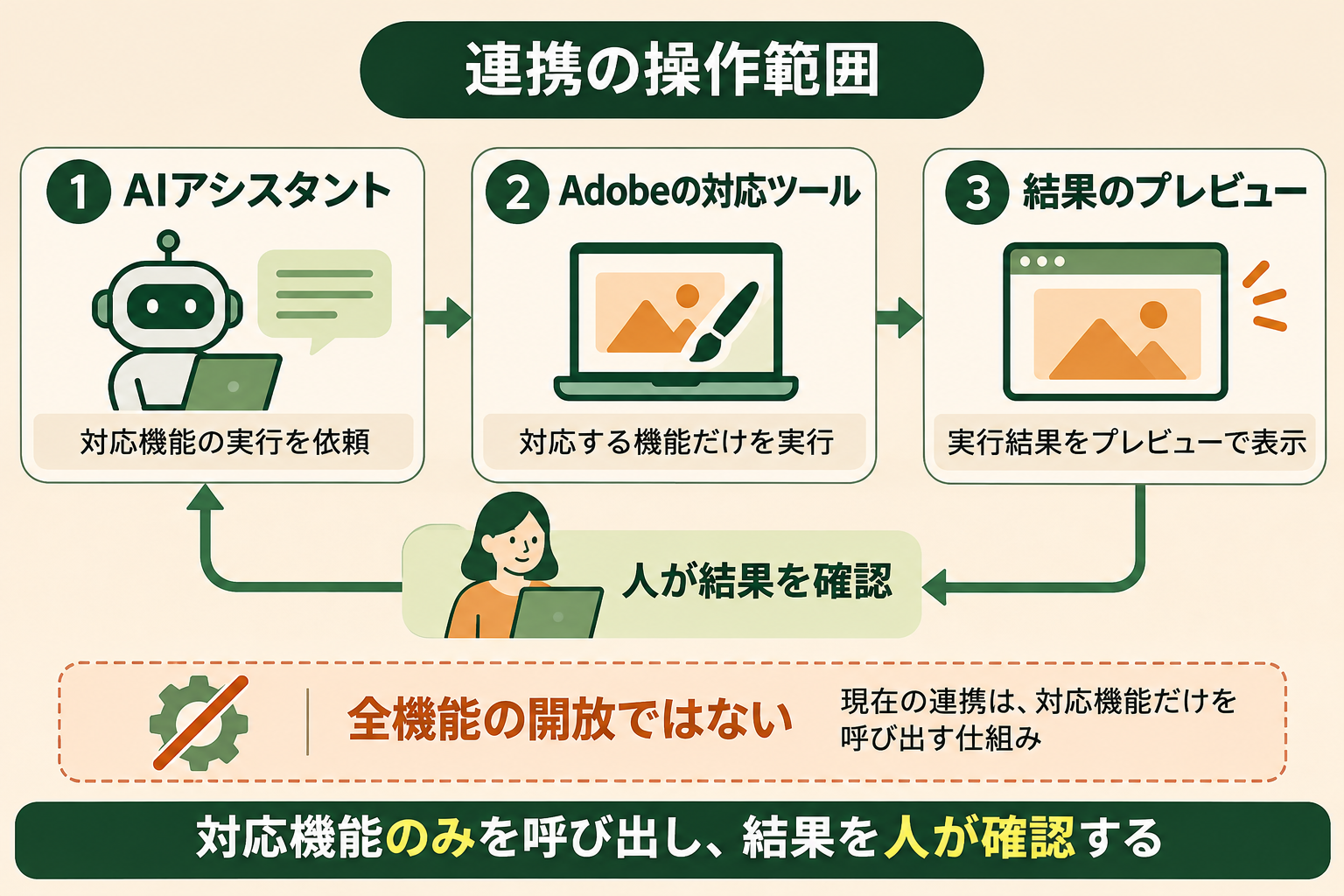
外部AIとの連携は、普段のAIアシスタントとの会話からAdobeの対応機能を呼ぶ方法です。MCPはModel Context Protocolの略で、AIが外部のツールや情報に接続するための共通仕様です。接続すればすべての操作が解放される仕組みではありません。
公式コネクターで対応する作業を呼び出す
Adobeは公式コネクター一覧でClaude、ChatGPT、Google Gemini、Slack向けの連携を案内しています。接続先によって利用できる機能と前提条件が違うため、同じAdobeという表示でも、別のAIで同じ操作ができるとは限りません。
Adobe for Claudeでは、写真の加工、デザインやPDFの作成・編集、動画のサイズ調整などの対応機能を使えます。旧名のAdobe for creativityからAdobeへ改名されているため、以前の設定を使っている場合は、現行の名称と接続状態を確認します。
実際の指示では、「添付した写真を同じ比率で切り抜く」「この資料のページ順を整理する」のように、対象と変更点を指定します。AIが処理した後は、プレビューや出力を開き、必要な内容が残っているかを確認してください。会話で完了と返されたことだけで、納品できる状態と判断しないようにします。
アカウントと組織の条件を確認する
Adobe for Claudeにはゲストで使える機能がありますが、Adobeへのサインインで追加機能や保存、継続利用の条件が変わります。一部の機能には対象となる有料プランも必要です。外部AIの契約があればAdobeの全機能を追加費用なしで使える、という意味ではありません。
AdobeのAdobe for Claudeの現行ヘルプでは、英語に最適化され、企業利用向けに最適化されておらず、EDUアカウントには非対応と説明されています。Adobe Express機能にはenterpriseアカウントの制約もあります。組織で使う場合は、担当者個人の接続成功だけで全社の運用へ広げないでください。
ローカルMCPの提供予定とは区別する
AdobeがMAX 2026で予告したlocal MCPは、外部エージェントが手元のPhotoshop、Illustrator、Premiere、After Effectsのプロジェクトを編集するための別の取り組みです。Adobeの公式発表では、2027年初頭にプライベートベータを提供する予定としています。
この予定を根拠に、現在すべての利用者が外部AIからローカルファイルを直接編集できるとは書けません。現在使えるコネクター、アプリ内のAIアシスタント、今後のlocal MCPを分けて検討してください。具体的な接続方法は、使う連携の公式ガイドで確認します。
AdobeのAIを業務で使う際の注意点
AdobeのAIを使う際は、生成機能の有無より、公開できる成果物にするための条件を確認します。モデルの利用条件、入力素材を使う権利、出力の正確さ、共有する相手は、それぞれ別の確認事項です。
商用利用の条件は、モデルと機能ごとに確かめる
AdobeはFireflyの商用利用について説明していますが、Adobe製品の中で使うモデルがすべて同じ条件とは限りません。パートナーモデルの出力は、用途に適するかを利用者が判断する必要があります。モデル名を記録し、そのモデルと機能の条件を確認します。
ベータ機能も一律に商用不可とは限りません。Adobeの商用利用に関するFAQでは、製品内で明示的な除外がなければ、ベータのFirefly出力も商用利用できると説明しています。一方、補償がある場合も対象契約や対象出力などの条件があるため、「Adobeなら権利問題は起きない」という判断にはつながりません。
商品・人物・文字と、文書の条件を目で確認する
生成画像では、商品ロゴ、文字、指先、細かな形、写真の周囲とのつながりを確認します。元画像の一部を保つように指示しても、出力で維持されているかは別に見ます。実在の商品や人物を扱う場合は、使う素材の権利や本人の同意も確認してください。
文書の回答は、短く整理されるほど条件の抜けが見えにくくなります。金額、期限、対象範囲、例外が判断に関わるときは、引用元の箇所まで戻ります。AIが提示した要約と、元のPDFに書かれている内容の両方を確認してから使います。
GiftXの「ビジネス職生成AI活用実態調査2026」でも、AI利用者が挙げた個人の課題として「出力の質が実務でそのまま使えない」は27.4%でした(複数回答)。これはAdobeだけの評価ではありませんが、生成後の確認を制作工程に残す理由になります。
詳細な調査データは「ビジネス職生成AI活用実態調査(2026年版)」にてご覧ください。
入力してよい情報と共有範囲を決める
外部AIとの連携では、Adobeと接続先AIの両方で情報の取り扱いを確認します。顧客から預かった素材、未発表の商品、社内資料を使う場合は、社内の利用ルールや契約に沿って対象を選んでください。接続先に見せる必要がない情報まで、まとめて渡さないようにします。
試作では、公開可能な素材や複製したファイルから始め、保存先と共有先を確認します。出力ができたことと、社外に共有してよいことは別の判断です。内容や権利の確認者を決め、承認を経て書き出しや公開へ進める運用にすると、制作担当者の判断範囲も明確になります。
AdobeのAIを活用する際のよくある質問
AdobeのAIは無料で使えますか?
2026年11月時点では、無料アカウントや試用枠で使える機能があります。ただし、利用できる機能や生成枠には制限があり、アプリの利用権やpremium生成は別の条件になることがあります。使いたい機能を決め、その機能が現在のアカウントで利用できるかを確認してください。
FireflyとPhotoshopの生成AIは別物ですか?
Fireflyには生成モデル群と制作サービスの意味があり、その機能はPhotoshopにも組み込まれています。素材の案を探るのか、既存画像の指定箇所を編集するのかによって、操作する入口を選びます。使うモデルや機能によって利用条件も異なります。
生成した画像を仕事でそのまま使ってよいですか?
商用利用の条件を満たす場合でも、入力素材の権利、人物や商品の表現、文字の誤りなどの確認は残ります。Fireflyモデルと第三者のパートナーモデルを同じ条件と考えないでください。納品先や掲載先で必要な基準も確認してから使います。
Claudeにつなげば手元のPhotoshopを直接操作できますか?
現在のAdobe for Claudeの対応機能と、手元のネイティブプロジェクトを扱うlocal MCPは分けて考えます。後者は2027年初頭のプライベートベータ予定です。現在のコネクターが、デスクトップアプリの全操作を提供するわけではありません。
既存のCreative Cloud契約があれば追加購入は不要ですか?
含まれるアプリ、対象AI機能、生成クレジット、利用者の権限によります。先に契約画面と使いたい機能の条件を確認し、試作で不足を確かめてから追加購入を検討してください。外部AIを使う場合は、そのサービス側の条件も別に確認します。
まとめ|制作物と確認工程からAdobeのAIを選ぶ
AdobeのAIは、画像を作るFireflyだけでなく、写真や図形の編集、動画、PDFの理解まで幅があります。作りたい物と、生成した後に必要な修正から、使う製品を選んでください。
最初の制作物を一つ決め、AIに任せる部分、保持する内容、人が確認する箇所を整理すると、試作の結果を判断できます。契約と生成枠、モデルの利用条件も確認し、実際に使える形で受け渡せるかまで試します。外部AI連携は現在の対応範囲を確かめ、今後のlocal MCPの提供予定と区別して使いましょう。