

Photoshop の生成AIとは?できることの全体像
Photoshop の生成AIとは、テキスト指示で画像の生成・修正・拡張ができる、Adobe Firefly ベースの編集機能です。Adobe Firefly(Adobe が提供する画像生成AIの基盤技術)が Photoshop に統合されたことで、従来は選択・マスク・合成を組み合わせて行っていた加工を、短い指示文だけで実行できるようになりました。
Photoshop の生成AIでできること
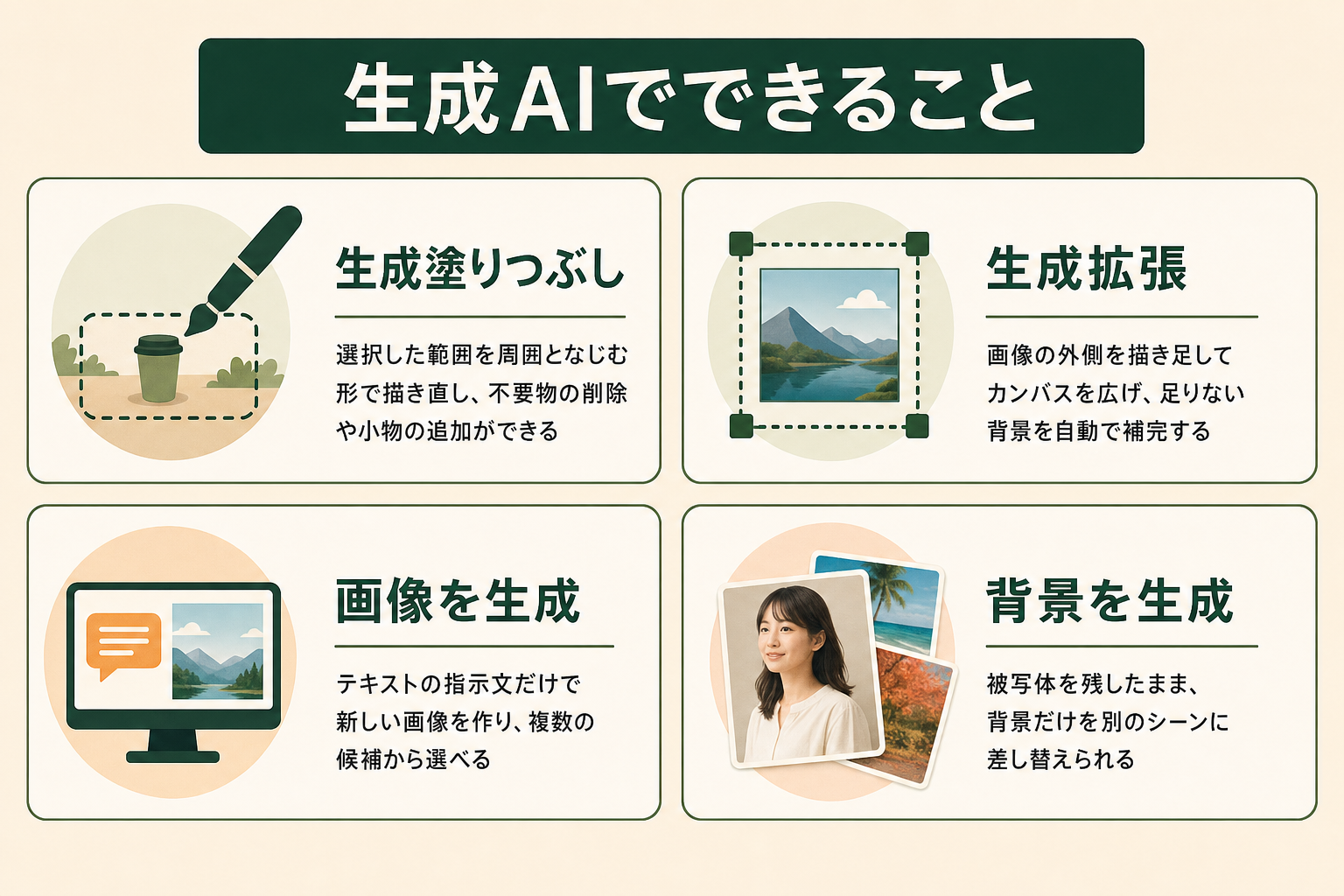
できることは大きく分けて 4 つあります。
- 画像の一部を生成・置換する(不要物の削除、オブジェクトの追加)
- 画像の外側を拡張する(カンバスを広げて背景を自動補完)
- テキストから新しい画像を生成する
- 被写体を残したまま背景を差し替える
いずれも Photoshop の画面内で完結し、生成結果はレイヤーとして追加されます。後から従来のレタッチ機能で微調整できるため、既存の編集フローを崩さずに取り入れられます。なお、プラグインを追加して外部の画像生成AIを Photoshop 上で使う方法もありますが、まずは標準機能だけで多くの用途をカバーできます。
なぜいま画像編集の現場で注目されるのか
注目される理由は、専門スキルの壁を下げるからです。切り抜きや合成は熟練者でも時間がかかる工程で、依頼から納品までの待ち時間が制作スピードの足かせになりがちでした。生成AIを使えば、デザイナーでなくても一定品質の修正ができます。制作担当者は仕上げの判断に集中でき、チーム全体の制作本数を増やせます。
Photoshop で使える生成AIの主要4機能
ここからは、業務で使う頻度が高い 4 つの機能を、用途とあわせて見ていきます。どの機能も操作の流れは「範囲を選ぶ、指示する、選ぶ」の 3 つでほぼ共通です。
生成塗りつぶし|不要物の削除とオブジェクトの追加
生成塗りつぶしは、選択した範囲を周囲となじむ形で描き直す機能です。写り込んだ通行人や電線を消したり、空いたスペースに小物を追加したりできます。プロンプト(AI への指示文)を空欄のまま実行すると「自然に消す」働きをし、指示文を入れると「その内容を描き足す」働きをします。従来のコピースタンプ作業に比べて、境界のなじませ処理まで自動で行われる点が特長です。
生成拡張|カンバスを広げて背景を自動補完
生成拡張は、画像の外側を AI が描き足して画角を広げる機能です。切り抜きツールでカンバスを広げると、足りない部分が周囲の文脈に合わせて自動生成されます。横長のバナーに正方形の素材を流用したいときや、被写体の余白が足りないときに役立ちます。撮り直しや素材の再手配をせずに、サイズ違いの展開を進められます。
画像を生成|テキストから新規画像を作成
画像を生成は、何もない状態からテキスト指示だけで画像を作る機能です。新規ドキュメントやツールバーから呼び出し、作りたい場面を文章で入力すると、複数の候補が生成されます。撮影前のイメージ共有や、ストック素材で見つからないビジュアルの試作に向いています。細部の精度はプロンプト次第で変わるため、後述のコツとあわせて使うと安定します。
関連記事:画像生成AIサービスおすすめ15選|特徴・料金・商用利用を横断比較
背景を生成|商品写真の背景差し替え
背景を生成は、被写体を自動で認識し、背景だけを別のシーンに差し替える機能です。白背景で撮影した商品写真を、利用シーンに合わせた背景に置き換える、といった使い方ができます。撮影セットを組み直さずに季節違い・場面違いのバリエーションを作れるため、商品点数が多い現場ほど時間の節約につながります。
Photoshop で選べる生成AIモデル|Firefly とパートナーモデルの使い分け
「Photoshop の生成AI=Adobe Firefly」という理解のまま止まっている方が多い部分です。現在の Photoshop では、生成塗りつぶしを実行する前にコンテキストタスクバーのモデルピッカーから、使う AI モデルを選べます。Adobe の公式ヘルプで案内されているのは次のモデルです(2026年8月時点、出典: adobe.com)。
| 区分 | 選べるモデル |
|---|---|
| アドビモデル | Firefly Image 5 / Firefly 塗りつぶし&拡張 / Firefly Image 1 |
| パートナーモデル | Gemini 3.1(Nano Banana 2 搭載)/ Gemini 3(Nano Banana Pro 搭載)/ Gemini 2.5(Nano Banana 搭載)/ FLUX.2 pro / FLUX.1 Kontext [pro] |
同じ「生成塗りつぶし」でも、選んだモデルによって出力の傾向は変わります。プロンプトを何度書き直しても意図に近づかないとき、原因が指示文ではなくモデルの向き不向きにあるケースがあります。1つのモデルで3回試して改善しないなら、プロンプトを練り直す前にモデルを切り替えてみるほうが早いことがあります。
パートナーモデルはコストの扱いが違う
ここが実務上いちばん重要な注意点です。Adobe の公式FAQでは、パートナーモデルはプレミアム機能として扱われ、サブスクリプションに含まれる生成クレジット(生成のたびに消費されるポイント)を消費する、また利用にはプレミアム生成機能にアクセスできる有効なサブスクリプションが必要と明記されています。後述するプラン別のクレジット配分から見ると、Adobe Firefly プランや Creative Cloud Pro プランがこれに該当します。
つまり、Firefly モデルなら標準機能として扱われる作業でも、パートナーモデルに切り替えるとプレミアム側のクレジットを消費します。契約プランによってはパートナーモデルがそもそも選べないこともあるため、後述する生成クレジットの仕組みとあわせて把握しておいてください。
Photoshop での生成AIの使い方5ステップ
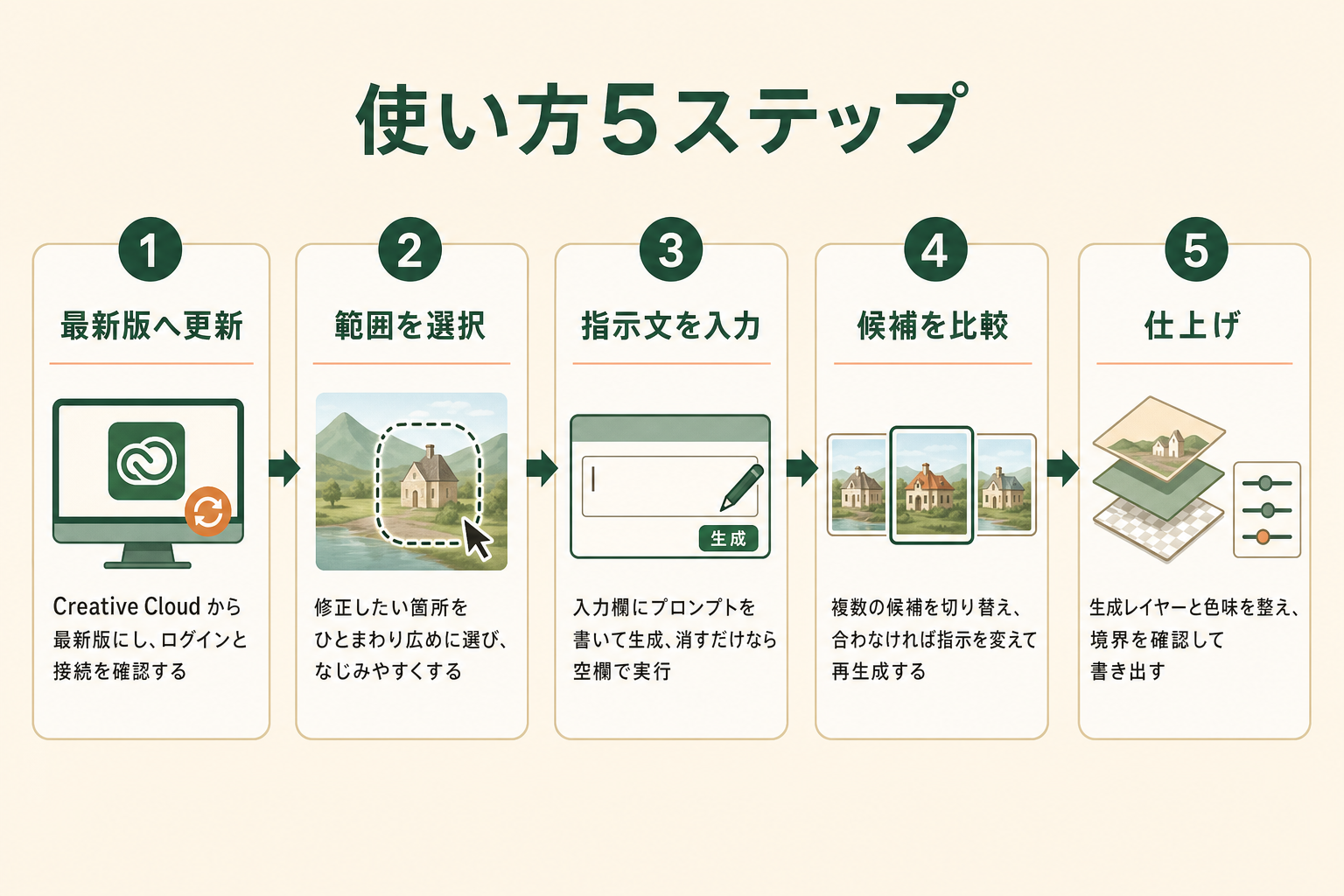
実際の操作手順を 5 つのステップに分けて説明します。ここでは最もよく使う生成塗りつぶしを例にしますが、他の機能でも流れはほぼ同じです。慣れれば 1 枚あたり数分で一連の流れを回せるようになります。
ステップ1:最新版へのアップデートと利用条件の確認
まず Creative Cloud アプリから Photoshop を最新バージョンに更新します。生成AI機能は比較的新しいバージョンで提供されているため、古いまま使っていると機能自体が表示されません。あわせて、Adobe アカウントでサインインしていること、インターネットに接続されていることを確認します。生成処理はクラウド側で実行されるため、オフラインでは動作しません。社用 PC でアップデートが制限されている場合は、先に管理者へ更新を依頼しておくとつまずきません。
ステップ2:編集したい範囲を選択する
画像を開いたら、なげなわツールや長方形選択ツールで、修正したい範囲を選択します。このとき、対象よりひとまわり広めに選択するのがコツです。周囲の情報が多いほど、AI がなじませやすくなります。被写体の選択には「被写体を選択」ボタンを使うと、輪郭の検出を自動で済ませられます。消したい対象が複数ある場合は、Shift キーを押しながら選択範囲を追加し、まとめて処理すると効率が上がります。
ステップ3:プロンプトを入力して生成する
範囲を選択すると、画面下にコンテキストタスクバー(操作候補を表示する小さなメニュー)が現れます。「生成塗りつぶし」を押し、前述のモデルピッカーで使うモデルを選び、入力欄にプロンプトを書いて生成ボタンを押します。消したいだけなら空欄のまま実行します。例えば机の上に小物を足したいなら「木製デスクの上のノートと鉛筆」のように書きます。処理は通常数十秒で完了し、結果が画像に反映されます。
ステップ4:バリエーションを比較して再生成する
生成が終わると、複数のバリエーションが提示されます。プロパティパネルで切り替えながら、最もなじんでいるものを選びます。イメージと違う場合は、プロンプトの言葉を変えて再生成します。候補は生成のたびに追加されていくため、前の案に戻って比較し直すこともできます。一度で完璧を狙うより、候補を見ながら指示を調整していくほうが、結果的に早く目的の絵にたどり着けます。
ステップ5:レイヤーを調整して仕上げる
生成結果は元画像とは別の生成レイヤーとして追加されます。不要になればレイヤーごと削除でき、元画像は劣化しません。最後に色味や明るさを調整レイヤーで整え、用途に合わせた形式で書き出して完成です。生成部分だけ質感が浮くことがあるため、書き出し前に拡大して境界を確認する習慣をつけると、手戻りを減らせます。社外に出す画像であれば、別の担当者がチェックする工程を挟むとより安全です。
AIエージェントを「どう作り、どう育てるか」を、GiftX記事制作エージェントの実物で解説。


イメージ通りに生成するプロンプトのコツ
生成結果の品質は、プロンプトの書き方で大きく変わります。やみくもに再生成を繰り返す前に、指示文の組み立て方を押さえておきましょう。
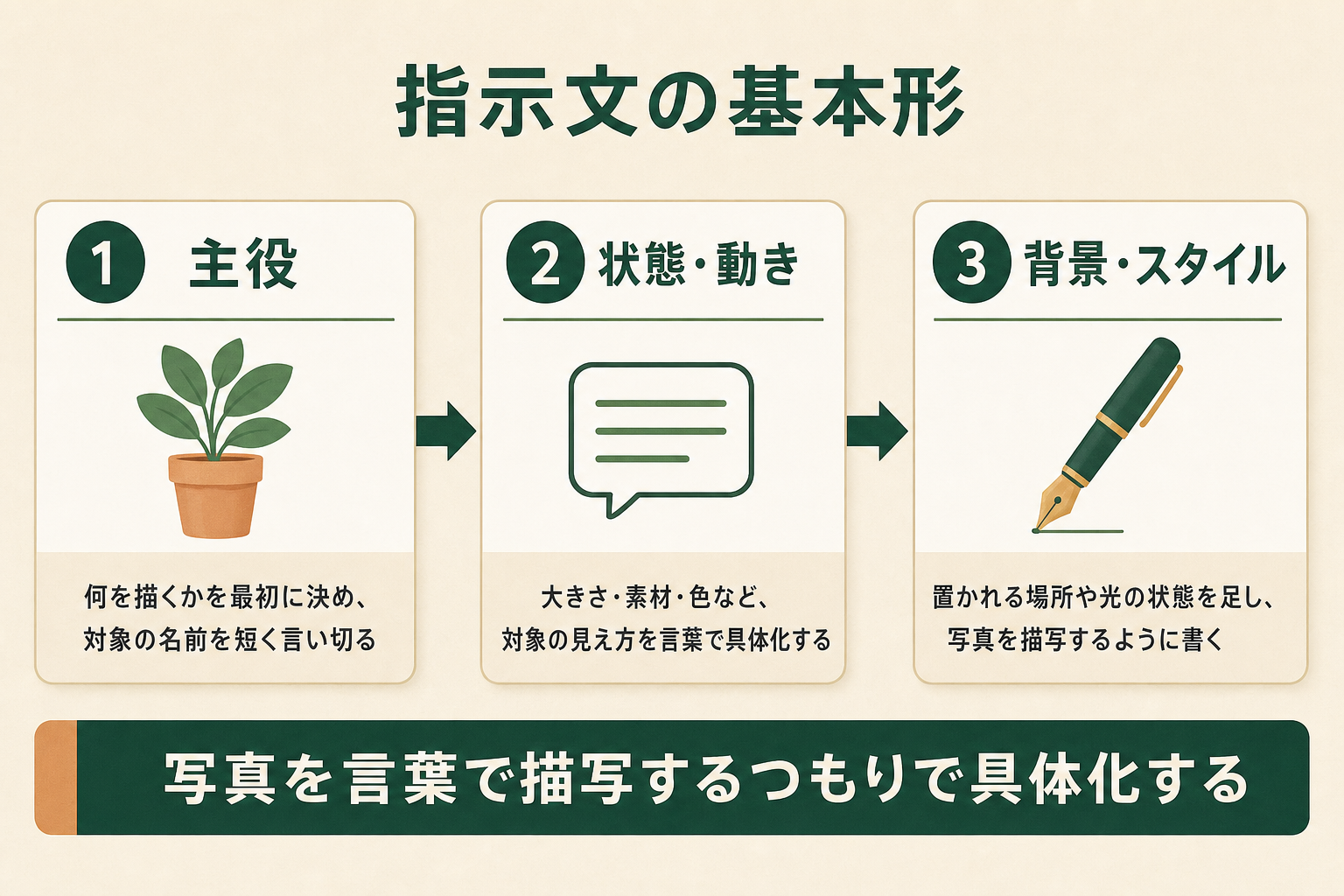
「主役+状態+背景・スタイル」の順で具体的に書く
基本形は、主役、状態や動き、背景やスタイルの 3 要素を順に並べることです。色・素材・配置・光の状態など、写真を言葉で描写するつもりで具体化すると、意図に近い絵が出やすくなります。書き方の違いは、次の例で比べると分かりやすいでしょう。
- 改善前: 「観葉植物」
- 改善後: 「白い陶器の鉢に入った小ぶりな観葉植物、明るい木目のデスクの上」
- 改善前: 「青空」
- 改善後: 「夏の晴れた青空、白い雲が少し、午前中のやわらかい光」
日本語のプロンプトにも対応しているため、まずは日本語で試して問題ありません。固有のブランド名や作家名を指定する書き方は、権利面の観点からも避けるのが無難です。
うまくいかないときの改善パターン
イメージと違う結果が続くときは、次の 3 つを順に見直します。
- 指示を足す: 形容詞や場面の説明を 1 つずつ追加する
- 指示を削る: 要素を詰め込みすぎている場合は主役だけに絞る
- 選択範囲を変える: 範囲を広げて周囲の情報を増やす
特に選択範囲の見直しは効きます。生成AIは選択範囲の周囲を手がかりに描くため、範囲が狭すぎると不自然な結果になりがちです。3 回ほど試して改善しなければ、プロンプトではなく範囲を疑ってみてください。
Photoshop の生成AIが使えない・表示されないときの確認ポイント
「生成塗りつぶしのボタンが出てこない」「コンテキストタスクバーが表示されない」は、実際に手を動かし始めた段階でつまずきやすい部分です。原因は環境側にあることがほとんどで、次の順に切り分けると早く解決します。
- Photoshop のバージョンを確認する
生成AI機能とモデルピッカーは比較的新しいバージョンで提供されています。Creative Cloud デスクトップアプリから最新版へ更新し、Photoshop を再起動してください。
- サインインとネットワークを確認する
生成処理はクラウド側で実行されます。Adobe アカウントでサインインしているか、社内ネットワークで通信が遮断されていないかを確認します。
- コンテキストタスクバーの表示設定を見る
生成塗りつぶしの入口はコンテキストタスクバーです。バー自体が非表示になっていると機能が見つかりません。ウィンドウメニューから表示状態を確認します。
- 選択範囲が作られているかを確認する
生成塗りつぶしは選択範囲があって初めて選べます。何も選択していない状態ではボタンが出ません。
- 生成クレジットの残りを確認する
クレジットを使い切っている場合も生成できません。アカウントメニューで残数と次回のリセット日を確認します。
- 法人契約なら管理者設定を確認する
組織の管理者設定で生成AI機能が無効化されていることがあります。個人側の操作では解除できないため、管理者へ確認を依頼します。
ここまで確認しても解決しない場合は、Photoshop の環境設定をリセットするか、Adobe のサポートへ問い合わせるのが確実です。社用 PC ではアップデートと管理者設定の2つが原因の大半を占めるため、この2点を先に潰すと切り分けが速く進みます。
Photoshop の生成AIが活きる業務シーン
ここでは、制作の現場でよくある 3 つの業務シーンに当てはめて、使いどころを整理します。
商品画像のレタッチ・背景差し替え
例えば EC サイトの商品登録では、撮影した写真の背景を整える作業が件数分発生します。背景を生成を使えば、白背景の素材から利用シーン別のカットを量産できます。1 枚あたり数十分かかっていた合成作業が数分で済むようなケースもあり、商品点数が多いほど効果が積み上がります。
バナー・SNS用画像のサイズ展開
広告やキャンペーンでは、同じビジュアルを複数のサイズに展開する作業が定番です。生成拡張を使えば、正方形の素材を横長バナーに広げる、といった変換が短時間で行えます。これまで「素材の余白が足りないので作り直し」となっていた依頼を、手元で解消できるようになります。
関連記事:AIでSNS画像を作る方法|ツール選びからプロンプト・著作権の注意点まで
企画書・提案資料のビジュアル作成
社内の企画書や提案資料に使うイメージ画像を、画像を生成で用意する使い方もあります。ストック素材を探し回る時間を減らし、伝えたい場面そのものを作れるのが利点です。実在の商品や人物を正確に描く用途には向かないため、雰囲気を伝えるイメージカットとして使い分けると失敗がありません。
Photoshop の生成AIの料金と生成クレジットの仕組み
Photoshop の生成AIは、Photoshop を含む有料プランに加入していれば追加費用なしで使い始められます。主なプランの料金と、含まれる月間生成クレジット数は次の通りです(2026年8月時点、出典: adobe.com)。
| プラン | 月額(税込) | 月間生成クレジット |
|---|---|---|
| Photoshop 単体プラン | 3,280円(年間プラン月々払い) | 25(2025年6月17日以降の契約) |
| Creative Cloud Standard | 6,480円(年間プラン月々払い) | 25 |
| Creative Cloud Pro | 9,080円(年間プラン月々払い) | プレミアム生成用に4,000+標準生成は無制限 |
| Adobe Firefly Standard | 1,580円 | プレミアム生成用に2,000+標準生成は無制限 |
フォトプランなど、現在の購入プラン一覧に掲載が無いプランを継続契約している場合の配分量は、後述の公式FAQのプラン別表で確認できます。
生成クレジットの数字は、契約プランによって桁が違います。ここを取り違えたまま契約すると、想定と大きくずれます。
「標準機能なら無制限」はプラン次第
よくある誤解が「有料プランに入っていれば生成塗りつぶしは使い放題」というものです。Adobe の公式FAQでは、標準生成に無制限にアクセスできるのは Creative Cloud Pro、Creative Cloud エンタープライズ版エディション4以上、Firefly プラン、クレジット追加プランを契約している場合と説明されています。
それ以外のプランでは、標準機能も月間クレジットの範囲内です。公式FAQによれば、標準の生成AI機能のほとんどは1生成あたり1クレジットを消費します(生成塗りつぶしを Firefly モデルで実行する場合は標準機能にあたります)。つまり Photoshop 単体プラン(月25クレジット・2025年6月17日以降に開始した場合)なら、生成塗りつぶしはおおむね月25回が目安という計算になります。
クレジットは繰り越せない
もう1つ押さえておきたいのが更新の挙動です。公式FAQでは、生成クレジットは翌月に繰り越されず、毎月の配分量にリセットされると明記されています。有料サブスクリプションの場合、更新されるのはプランを開始した請求日で、リセット日はアカウントメニューでいつでも確認できます。
月初にリセットされると思い込んで月末に大量生成を計画すると、当てが外れることがあります。残りクレジット数とリセット日は、作業計画を立てる前に一度確認しておくと確実です。
使い切った場合は、翌月のリセットを待つか、Adobe Firefly プランまたはクレジット追加プランで追加の生成クレジットを購入する形になります。
クレジットを消費しない機能を使い分ける
節約の観点で覚えておくと効くのが、クレジットを消費しない生成AI機能があることです。公式FAQは、クレジットを消費しない機能のひとつとして Photoshop の削除ツールを挙げています。
不要物を「消すだけ」なら削除ツール、消したうえで何かを「描き足す」なら生成塗りつぶし、と使い分けるだけでも、限られたクレジットの持ちは変わります。最新の条件はプラン改定で変わる可能性があるため、契約前にAdobe 公式の生成クレジット FAQで確認してください。
商用利用と著作権の注意点
Adobe Firefly で生成した画像は、商用利用を想定して設計されています。学習データに Adobe Stock の許諾済みコンテンツやパブリックドメイン素材を使っており、権利関係に配慮した仕組みになっていると説明されています(出典: adobe.com)。法人向けプランでは、生成画像に起因する著作権トラブルの法的費用を補償する IP 補償(知的財産に関する補償制度)も提供されています。
ただし注意点もあります。ベータ版と明示された機能の出力は、商用利用が認められない場合があります。また、実在のブランドロゴや人物が写った素材を加工する場合、生成AIとは別に商標権・肖像権の確認が必要です。社外に出す制作物では、生成機能の利用規約と素材自体の権利の両方を確認する運用にしておくと安心です。
関連記事:AIで広告クリエイティブを量産する5つの設計|失敗パターンと著作権リスクを整理
全国8,000人調査で、AIの活用方法によって生産性向上に約3.8倍の差が生まれることが判明。


すぐ使える生成AI利用前チェックリスト
業務で使い始める前に、次の項目を確認しておくと、導入後のつまずきを防げます。
- Photoshop が生成AI対応バージョンに更新されているか
- 利用中のプランの月間生成クレジット数と、次回のリセット日を把握しているか
- パートナーモデルを使う予定があるなら、契約プランで利用できるか確認したか
- 商用利用の可否と、ベータ版機能の扱いを確認したか
- 加工する素材自体の権利(商標・肖像)を確認したか
- 生成画像のチェック手順(誰が最終確認するか)を決めたか
- 社内のAI利用ルールやガイドラインと矛盾しないか
すべてにチェックが付けば、実務投入の準備は整っています。判断に迷う項目があれば、まず社内利用の資料づくりなど、リスクの低い用途から試すのが安全です。
生成AIの業務活用を広げるときに陥りがちな3つの落とし穴
Photoshop の生成AIで効果を実感すると、他の業務にも AI を広げたくなります。その際に多くの企業がつまずく 3 つの落とし穴があります。
落とし穴1:いきなり全てをやろうとする
画像編集も資料作成も問い合わせ対応も、と一気に AI 化しようとすると、どれも中途半端になり成果が見えなくなります。
落とし穴2:壮大なAI戦略から考えて手が止まる
全社の AI 戦略を完璧に描いてから着手しようとすると、検討だけで数か月が過ぎ、現場は何も変わらないままになりがちです。
落とし穴3:既製品のチャット型AIでは業務フローに組み込めない
汎用のチャット型 AI を導入しただけでは、自社の手順やデータに合わせたカスタマイズが難しく、業務フローに組み込めるレベルの質に届かないことが多くあります。
スモールスタートで1業務をAIエージェントに任せる
遠回りに見えても、まず 1 つの業務を選び、AIエージェント(指示を受けてリサーチや作成などの作業を自律的に進める AI の仕組み)に任せて成果を確認するのが近道です。Photoshop の生成AIで画像編集を効率化できたように、業務ごとに合った形で AI を組み込めば、小さくても確実な時間削減が積み上がります。1 業務で成果が出れば、社内の納得感も得やすく、次の業務へ自然に広げられます。
GiftX では、こうしたスモールスタート前提のAIエージェント構築を 1 業務単位から伴走支援しています。詳細は AI活用コンテンツ制作支援 をご覧ください。
Photoshop の生成AIに関するよくある質問
最後に、検討段階でよく挙がる質問に端的に答えます。
Photoshop で生成AIが使えない・表示されないのはなぜですか?
主な原因は、バージョンが古い、Adobe アカウント未サインイン、インターネット未接続、コンテキストタスクバーが非表示、選択範囲が未作成、生成クレジットの使い切り、組織の管理者設定による無効化です。切り分けの手順は本記事の「Photoshop の生成AIが使えない・表示されないときの確認ポイント」で順に説明しています。
Photoshop の生成AIは無料で使えますか?
Photoshop 自体は無料体験版で生成AI機能を試せます。また、ブラウザで使える Adobe Firefly の無料プランでも生成を体験できます。公式FAQによれば、無料プランのクレジットは Firefly の機能を初めて使った時点で配分され、配分から1か月後に期限切れとなります(2026年8月時点、出典: adobe.com)。
生成クレジットを使い切るとどうなりますか?
その月は生成が実行できなくなります。翌月のリセットを待つか、Adobe Firefly プランまたはクレジット追加プランで追加購入して対応します。クレジットは翌月へ繰り越されません。なお、Creative Cloud Pro など標準生成が無制限のプランであれば、生成塗りつぶしなどの標準機能はクレジット残数に関わらず使えます。
Firefly とパートナーモデルはどちらを選べばよいですか?
まずは Firefly モデルで試し、意図に近づかないときにパートナーモデルへ切り替えるのが基本です。パートナーモデルはプレミアム機能扱いで生成クレジットを消費し、利用にはプレミアム生成機能にアクセスできるプランが必要になるため、クレジットに余裕がない場合は常用に向きません。
日本語のプロンプトでも生成できますか?
日本語の指示文に対応しています。意図と違う結果が出るときは、言い回しを変えるか、要素を 1 つずつ足して調整してください。それでも改善しない場合は、モデルピッカーで別のモデルを試す方法もあります。
まとめ|生成AIで画像編集の手を減らし、業務のAI活用へ
Photoshop の生成AIは、生成塗りつぶし・生成拡張・画像を生成・背景を生成の 4 機能を中心に、これまで時間のかかっていたレタッチ作業を短縮してくれます。操作は範囲選択とプロンプト入力が基本で、特別な技術は必要ありません。現在はモデルピッカーから Adobe Firefly のほかに Gemini や FLUX といったパートナーモデルも選べるため、結果が思わしくないときの打ち手も増えています。
一方で、コスト面は「有料プランなら使い放題」ではありません。標準生成が無制限になるのは Creative Cloud Pro や Firefly プランなど一部で、Photoshop 単体プランは月 25 クレジット(2025年6月17日以降の契約)が目安です。クレジットは繰り越せないため、契約プランの配分量とリセット日を先に確認しておくと、月末に手が止まる事態を避けられます。
まずは商品画像の背景差し替えなど、効果の見えやすい 1 つの作業から試してみてください。そして画像編集で手応えを得たら、同じ発想で他の業務にも AI を広げていきましょう。スモールスタートで 1 業務ずつ自動化を積み上げることが、無理のない AI 活用の進め方です。
画像制作をAIで効率化したい方へ
本記事で紹介した Photoshop の生成AIのように、AI は業務の流れに組み込んでこそ効果を発揮します。自社の業務でも具体的に進めたい・相談したいとお考えの方は、ぜひ GiftXのAI活用コンテンツ制作支援までお問い合わせください。
GiftXのAI活用コンテンツ制作支援では、貴社の事業・商品・制作基準を学習した専用AIエージェントを構築し、企画・制作から専門チームによる最終レビューまで一貫して行います。制作でつくった専用AIエージェントと制作フローを貴社へ移管し、社内で継続的に運用できる体制づくりまで支援します。
AI活用にご関心のある方は、ぜひ一度ご相談ください。
▶ GiftXのAI活用コンテンツ制作支援の詳細・お問い合わせはこちら