CanvaとAIの連携とは?接続する方向で仕組みを整理
CanvaのAI連携は、チャットとデザイン、外部の情報をつなぐ仕組みです。最初に「どの画面から、何を操作するのか」を分けると、使う機能を選べます。
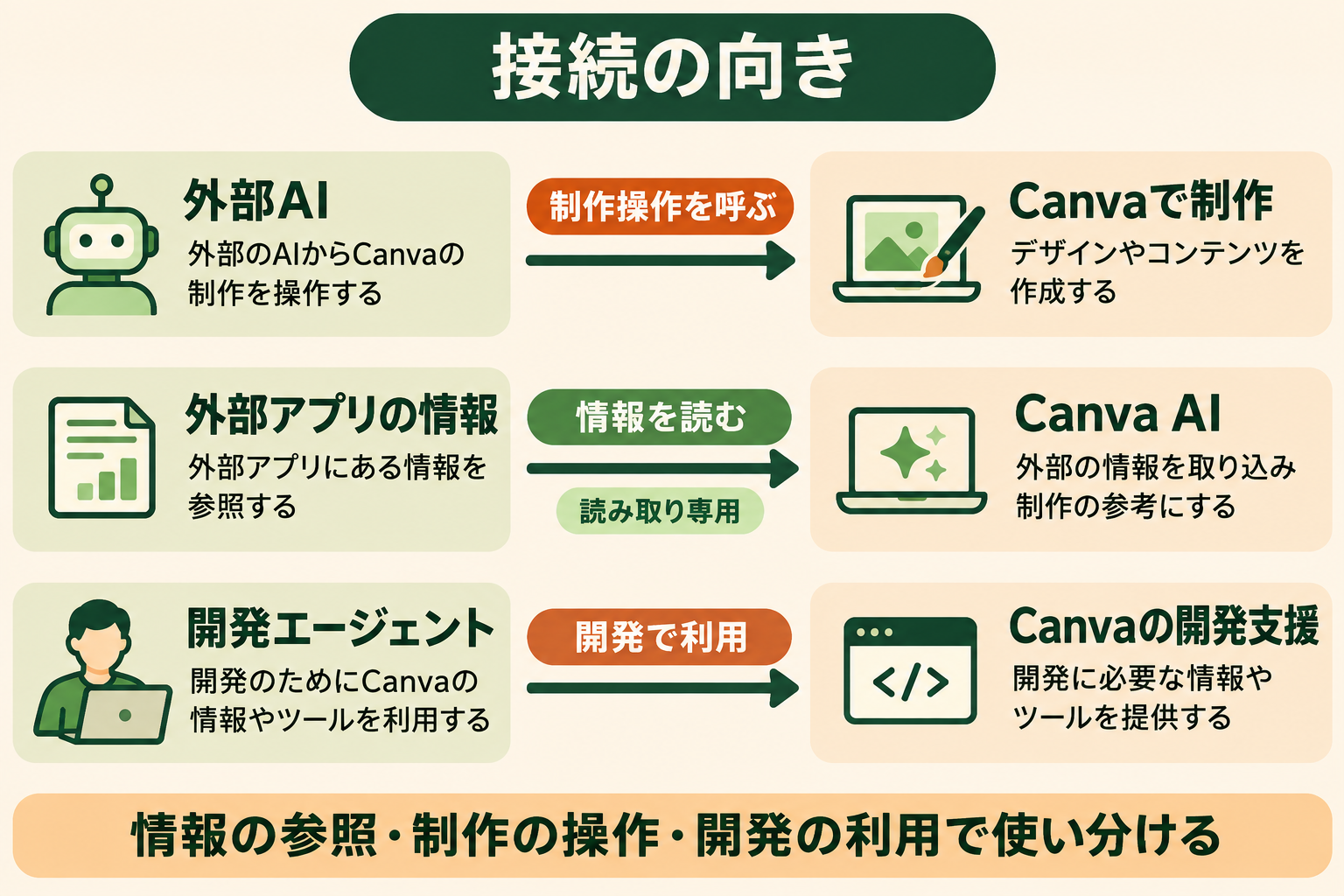
Canvaの公式ガイドは、外部AIから使うAI Connectorと、Canva AIに情報を取り込むConnectorsを別々に案内しています。似た名前でも、データを読む方向と変更できる対象が異なります。
外部AIからCanvaの制作機能を使う
ChatGPTやClaudeで文章を考えた流れのまま、Canvaのデザインを探したり、新しい案を作ったりするのが、外部AIからの連携です。CanvaのAI Connectorを通じて、自分のCanvaアカウントを接続します。
背景にあるMCP(Model Context Protocol)は、AIと外部のデータや操作機能をつなぐ共通の規格です。Canva MCPはCanvaの機能をAIから呼び出す窓口で、一般ユーザーがCanvaの操作を一からプログラムする必要はありません。
チャットで依頼しても、制作物はCanvaで編集できるデザインとして扱います。AIとの会話は構成や修正指示に使い、文字の折り返しや画像の配置はCanvaで確かめる、という役割分担ができます。
対応する入口は、Canva公式のAIアシスタント接続ガイドで確認できます。ChatGPT、Claude、Gemini、Microsoft Copilotにはそれぞれの手順があり、設定画面の名前や接続条件まで共通ではありません。
Canva AIから外部アプリの情報を読む
Canva AIを開き、NotionやGoogle Driveなどの情報を材料に制作するのは、逆方向の連携です。資料の文章を何度もコピーする代わりに、接続したアプリの情報を参照させます。
この方向のコネクターは読み取り専用です。Canva AIが外部情報を使ってデザインを作っても、Notionの元ページを書き換えたり、Gmailからメールを送ったりする機能とは異なります。
目的別に入口を整理すると、次のようになります。
| 作業を始める場所 | つなぐもの | 主に使う場面 |
|---|---|---|
| ChatGPTやClaudeなど | Canvaのデザイン・制作機能 | チャットで作った構成からデザインを作る |
| Canva AI | 外部アプリの情報 | 企画や予定を材料にCanva内で制作する |
| 開発エージェント | Canvaの開発用情報・ツール | Canvaを使うアプリやシステムを作る |
この表の最後は、Canva Dev MCPという開発支援の入口です。日々の資料づくりで使うCanva MCPとは分けて考えます。接続方法を探す際に、アプリ開発用の設定をそのまま導入する必要はありません。
CanvaとAIの連携でできること
外部AIとCanvaをつなぐと、新規作成だけでなく、既存のデザインを探し、内容を直して再利用する作業も扱えます。以下はCanva公式の対応操作一覧に基づく整理です。使える操作は、AIサービス側の対応とCanvaの権限・利用枠に従います。
| 作業 | 連携で依頼する内容 | 結果を確認する場所 |
|---|---|---|
| 検索 | デザイン名や内容を指定して資料を探す | タイトル、対象デザインのリンク |
| 作成 | 用途と構成を伝え、編集できる案を作る | 候補のプレビュー、Canvaの編集画面 |
| 編集 | 既存デザインの文章や対象箇所を修正する | 修正後のページと変更対象 |
| 再利用 | コピー、サイズ変更、対応テンプレートへの差し込みを行う | 元デザインとの差、利用条件 |
| 出力 | 対応する形式で書き出す | 出力ファイルの内容と表示 |
検索で見つけた資料が、そのまま編集対象として正しいとは限りません。名前が似た過去版や、別チームの資料がある場合は、リンクと内容を見てから変更を依頼します。
構成が決まった資料の初稿を作る
文章の流れをチャットで整え、その内容をCanvaの資料へつなぐ使い方です。全ページを曖昧な依頼で生成するより、目的、読み手、ページごとの要点を渡すと、確認する対象を絞れます。
例えば、社内説明会の資料なら「概要、変更内容、利用者の対応、問い合わせ先」の順序を決めます。各ページに必ず残す情報と、短くしてよい説明を分けておけば、AIが文章を圧縮した後も確認できます。
最初の指示文(プロンプト)には、次の情報を含めます。
- 用途:社内説明会で使う横長の資料です。
- 読み手:前提知識のない参加者です。
- 構成:概要から問い合わせ先までの順序を指定します。
- 固定情報:正式名称、日付、連絡先は変更しません。
これらは指示の設計例で、特定の出力品質や作業時間を保証するものではありません。完成したデザインでは、本文の欠落、ページ間の重複、文字の大きさを確認します。
告知画像や既存デザインを更新する
告知物を作り直す場合は、既存のテンプレートやデザインを探してから、変更したい箇所を伝えます。「このデザインの日付と見出しだけを更新し、ロゴと本文は維持する」のように、変更範囲を区切る方法です。
別の媒体へ展開する際は、サイズ変更の対応や利用条件も確認します。正方形の投稿を縦長に変える場合、単純に寸法が変わるだけでは、見出しや人物の位置が用途に合わないことがあります。最終的な見え方はCanvaで調整します。
同じデザインを繰り返し更新するなら、元の保存先と複製先を分けます。承認済みの原本を直接変更するか、新しい版を作るかを先に決めると、戻す対象も明確になります。
CanvaをChatGPT・Claudeにつなぐ使い方
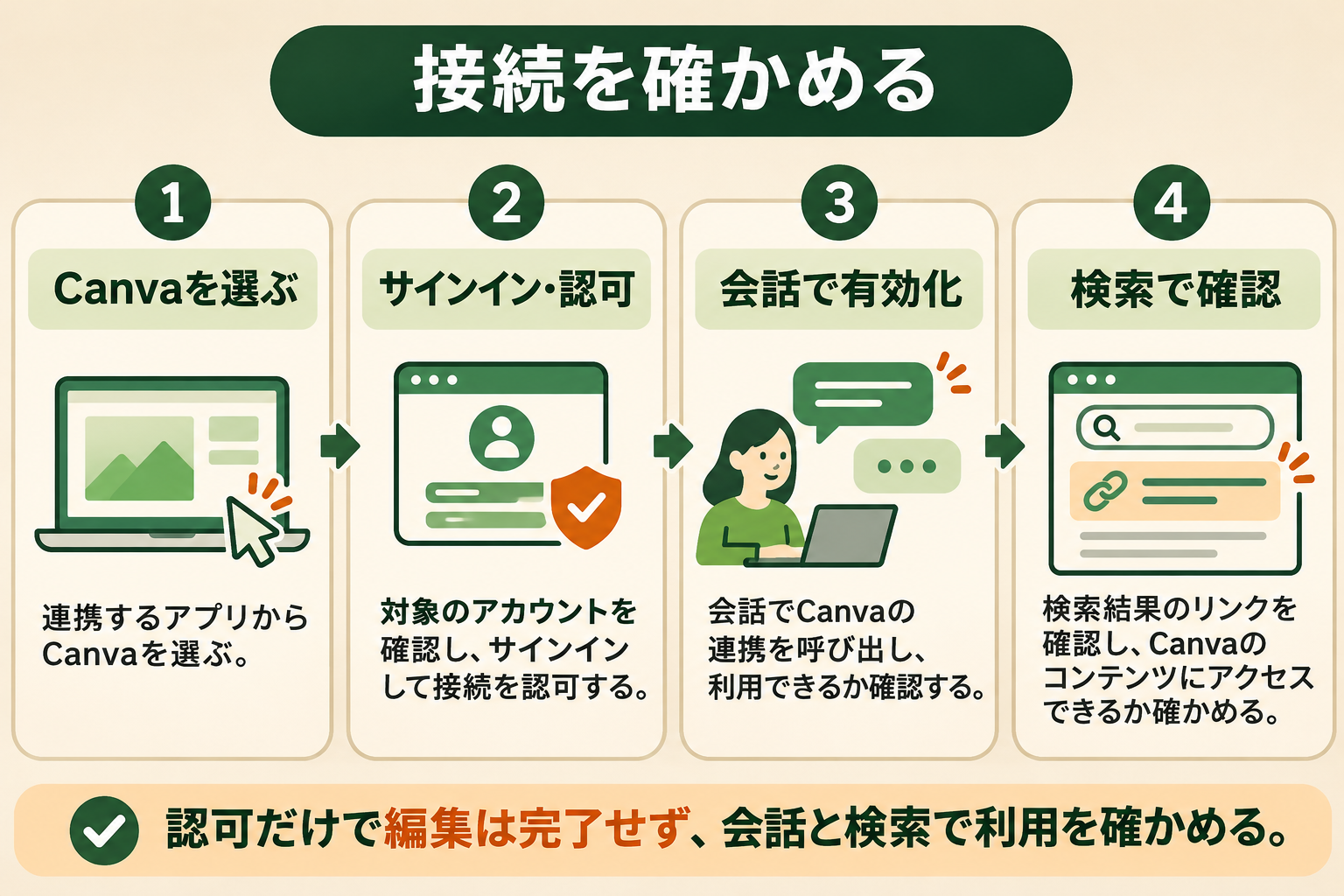
外部AIからCanvaを使う基本の流れは、接続先を選ぶ、Canvaへサインインする、アクセスを認可する、会話で有効化する、結果を確認する、の順です。最初は既存デザインの検索など、変更を伴わない依頼で接続を確かめます。
- 使いたいAIサービスのアプリ・コネクター一覧を開きます。
- Canvaを選び、利用するCanvaアカウントへサインインします。
- 画面に表示されるアクセス内容を読み、認可します。
- 会話側でCanvaを使える状態にします。
- 対象デザインを検索し、返されたリンクと内容を確認します。
Canva側とAI側で、仕事用と個人用のアカウントを取り違えないようにします。接続できても目的の資料が見つからない場合、アカウントやチームの選択が違う可能性があります。
ChatGPTではCanvaの接続と会話中の利用を確認する
Canva公式のChatGPT接続ガイドのデスクトップ向け案内では、ChatGPTの「Settings」から「@ Plugins」を開いてCanvaを接続します。Canvaの項目を選び、表示に従って利用するCanvaアカウントへサインインし、アクセスを認可します。接続後は「@ Plugins」でCanvaが接続済み・有効になっていることを確認します。
Canvaを有効にした会話で、「Canvaで作って」と明示し、制作物の種類、見た目、入れる文章を伝えます。たとえば「Canvaで社内説明会の告知画像を作って。落ち着いた緑を使い、見出しは『AI活用説明会』にして」という依頼です。画面の表示名は更新で変わるため、入口が見つからなければ上記の公式ガイドと利用中の画面を照合してください。
デザイン案を作る場合は、候補をチャットで確認し、選んだ案をCanvaで開いて編集を続けます。ChatGPTが説明した内容だけで判断せず、実際のCanvaデザインに必要な文章が入っているかを照合します。
Claudeでは設定とチャットの両方でCanvaを有効にする
Canva公式のClaude接続ガイドでは、SettingsのConnectorsからCanvaを選び、Canvaアカウントの接続を完了する流れが案内されています。その後、新しいチャットの設定でもCanvaを有効にします。
設定の一覧では接続済みなのに、チャットで操作が呼ばれない場合は、会話側のトグルを確認します。アカウントの認可と、その会話でコネクターを使うかどうかは、別の確認点です。
依頼は「先ほど見つけたデザインを開き、見出しの表記だけを修正して」のように、会話内で対象を特定してから出します。関係のないページや文章まで変更する提案が出たら、確定前に範囲を絞り直します。
また、通常のCanvaコネクターと、作業手順をまとめたCanvaプラグインは同じものではありません。Claude公式のCanvaプラグインには、編集やレビューなどの専用スキルが案内されています。コネクターを接続しただけで、それらがすべて導入されるとは考えないでください。
Gemini・Microsoft Copilotは専用の入口を使う
Geminiには、Connected AppsからCanvaを有効にしてアカウントを結びつける手順があります。Canva公式のGemini接続ガイドは、個人Googleアカウントの利用を前提にした説明を含みます。組織アカウントで同じ入口が見つかるとは限りません。
Microsoft Copilotでは、Canva agentを導入する経路が案内されています。Canva公式のCopilot接続ガイドはChatとCoworkで手順を分けています。ChatGPTやClaudeのコネクター設定を、そのまま当てはめないようにします。
どの入口でも、利用できる連携が表示されなければ、まずアカウント種別と組織の許可を確認します。自分で管理設定を変更できない場合は、必要な用途と対象機能を伝え、管理者に確認します。
自分の仕事に取り入れたいAI活用が見つかる。GiftXが実践する18業務の具体例を公開。
Canva AIに外部アプリの情報を取り込む方法
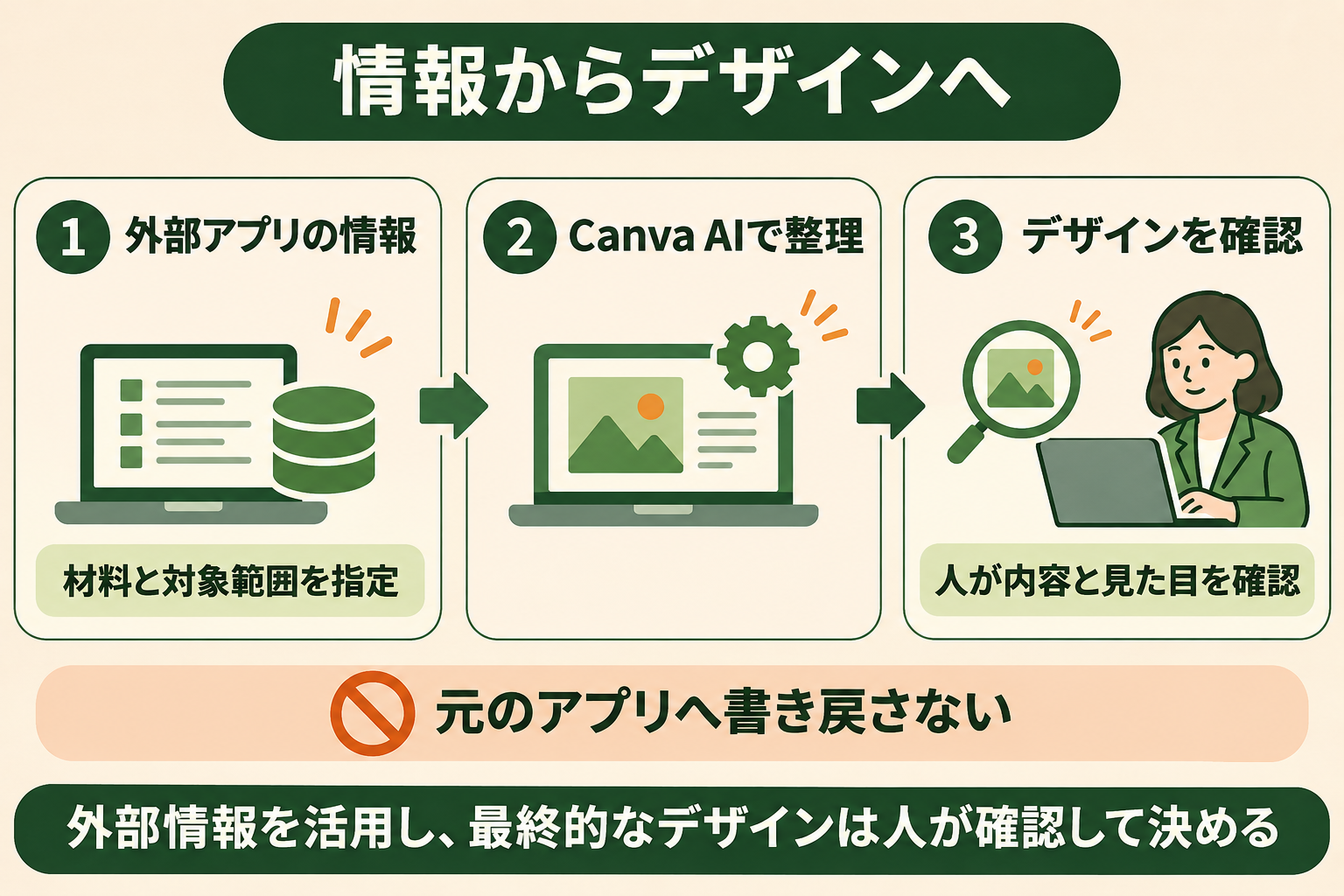
Canva AIで制作を始める場合は、外部アプリを接続し、その情報を材料として指定します。チャットへ文章を手作業で貼る方法とは異なり、Canva AIが接続先の内容を読みます。
Canva公式は、外部アプリをCanva AIへ接続する手順を案内しています。接続したアカウントに閲覧権限があるデータだけが対象で、アプリは段階的に提供されています。候補に表示されないアプリを必ず使えるとは限りません。
Canva AIのConnectから使うアプリを選ぶ
ホームからCanva AIを開き、入力欄の+からConnectを選択します。表示されたアプリを選び、サインインと認可を完了します。接続後、使用するアプリのトグルを有効にして指示を入力します。
エディタ内のCanva AIから接続する方法もあります。この経路はデスクトップアプリとWebブラウザで案内されており、モバイルのエディタでは同じ操作ができません。利用端末に合う公式手順を選びます。
指示では「予定を資料にして」だけでなく、「接続したGoogle Calendarの来週の予定から、社内共有用の一覧を作って」のように情報源と対象範囲を伝えます。別のアプリにも似た情報がある場合、どれを使うかが曖昧にならずに済みます。
トグルをオフにすると、そのアプリの情報を文脈として利用しなくなります。ただし、アカウント接続そのものの解除とは異なります。使い終わった連携を切りたいときは、接続の管理画面で解除を行います。
情報を読むところと内容を確定するところを分ける
例えば、Notionの企画メモから説明資料を作るなら、対象の企画名やページを指定します。初めに要点を整理させ、元の企画で確定している内容が揃っているかを確認してから、Canvaのデザインへ進めます。
資料づくりの順序は、次のように組み立てられます。
- 材料の指定:使用する企画メモと対象期間を指定します。
- 構成の確認:読み取った内容を要約し、含める項目を確かめます。
- 初稿の作成:資料の形式、ページ数、変更しない情報を伝えます。
- 仕上げ:Canvaで文字量や配置を直し、内容を確定します。
この流れは制作の進め方の例で、特定のアプリを接続すれば自動で全工程が完了する、という意味ではありません。参照できた範囲と、まだ確認できていない内容を区別して進めます。
予定表から資料を作る場合は、未確定の予定や中止済みの項目を混ぜないようにします。元データの更新日時や状態が判断材料になります。資料が作れた後も、元のアプリの予定や企画が更新されるわけではありません。
読み取り専用の範囲で利用する
Canvaの開発者向け説明は、Canva AI内のコネクターを読み取り専用・テキスト情報の連携として案内しています。外部アプリの画像や動画を取得する用途、外部へ書き戻す用途まで含めないでください。
メールを参照できる場合も、返信や配信までCanva AIへ任せられるとは限りません。送信が必要な作業は、メール側で内容と宛先を確認します。資料の作成と外部への連絡は、完了条件を分けて管理します。
社内データを取り込むときは、必要な資料の範囲で権限と利用ルールを確認します。個人のアカウントで広範囲の情報へアクセスできるからといって、その全体を制作の材料にする必要はありません。
CanvaとAIの連携の料金と無料版の利用条件
2026年11月時点では、Canva FreeのアカウントもAI Connectorに接続でき、まず既存デザインの検索などを試せます。ChatGPT経由ならChatGPTのアカウントも必要です。接続のためだけにCanva側を有料プランへ変更する必要はありませんが、個別機能や利用量には条件があります。Canva公式の接続対象・利用条件で、使いたい操作とプランの対応を確認してください。
以下は接続と費用の確認先を整理した表です。機能ごとの利用条件は接続経路によって異なります(2026年11月時点、出典: canva.com)。
| 確認する区分 | 無料で始める際の考え方 | 継続利用前に確認すること |
|---|---|---|
| Canvaの接続 | Freeを含むアカウントが接続対象 | チーム管理者が連携を許可しているか |
| Canvaの個別機能 | 接続できても全機能が対象とは限らない | ブランド機能や一括作成等の対象プラン |
| Canvaの生成利用枠 | 生成系はCanva AIの利用枠に従う | 作成量、残りの利用枠、追加利用の条件 |
| 接続先AIサービス | Canvaの契約とは別に利用条件がある | アプリ・コネクターの対象プランと利用上限 |
固定の月額だけで比べるより、実行したい操作を先に決めると確認できます。「週に一度、既存資料の一部を更新する」のか、「テンプレートから多くの告知物を作る」のかで、必要な機能が変わります。
接続可否と機能の利用条件を別に見る
Canva MCPのアクセス・権限ガイドは、ユーザー自身のCanva権限に従って操作できることを説明しています。有料プランに入れば、他人の非公開資料を編集できるわけではありません。
ブランドキットやテンプレート、サイズ変更、自動差し込みなどは、個別の利用条件を確認する対象です。公式資料でも通常コネクターの差し込みと、プラグインの一括作成では条件の説明が異なります。利用する入口に表示される条件と、対応する公式ガイドを照合してください。
生成と書き出しでも利用枠・素材条件を確認する
デザインや画像の生成は、Canva AIの利用枠に影響します。接続先AIのメッセージ上限とは別なので、「まだ会話できるのに生成が止まった」ときは、Canva側の残り枠も確認します。
また、CanvaのMCPツール案内では、プレミアム素材を含むデザインの書き出しが、ライセンス条件によって失敗する場合が説明されています。表示できること、編集できること、希望する形式で出力できることは、それぞれ確認が必要です。
Canva内蔵AIと外部AIとの連携の違い
Canva内蔵AIはCanva内で制作を進める入口で、外部AI連携は別のAIとの会話からCanvaの機能へつなぐ入口です。どちらでもCanvaの編集画面を使えるため、最後にどこで作業するかだけでは区別できません。
| 方法 | 作業の起点 | 選ぶ目安 |
|---|---|---|
| Canva内蔵AI | Canvaの画面 | デザインを見ながら生成や修正を進めたい |
| 外部AIとの連携 | ChatGPTやClaudeなどの会話 | 会話中の構成や文章を制作へつなぎたい |
| 手動で内容を渡す | 自分で文章・素材を選ぶ | 単発作業や、連携の認可を行わない運用にしたい |
方法を増やすこと自体を目的にせず、材料をどこで整理し、どこから制作するかで選びます。連携していない作業でも、AIで構成を作り、人がCanvaへ入れて仕上げる方法は残ります。
Canva内蔵AI|画面を見ながら作りたいとき
Canva上の文章や画像を見て、生成と編集を往復したい場合に選びます。別のAIで会話を始めていなければ、最初からCanva内で進めるほうが、制作物を確認する場所を揃えられます。
Canva AI自体の生成機能や商用利用の基本条件は、「Canva AIでできること・使い方」で詳しく整理しています。連携の追加が必要かは、内蔵機能で足りない作業があるかを見て判断します。
外部AIとの連携|会話で決めた内容から制作したいとき
資料の主張や文章をChatGPTやClaudeで整理しているなら、その会話からCanvaを呼ぶ方法が候補になります。制作を依頼する際に、どこまでを確定済みの内容として扱うかを伝えます。
会話中に出た案をすべてデザインへ入れる必要はありません。採用する文章と、まだ検討中の案を分けて渡すと、未確定の内容が混ざるのを防げます。連携先に見せる情報は、その制作に必要な範囲へ絞ります。
手動で内容を渡す方法|対象を自分で選びたいとき
Canvaへ入れる文章を自分で選んでコピーし、素材をアップロードする方法です。件数が少なく、毎回の対象が変わる作業なら、連携設定を増やさずに進められます。
一方、同じ内容を何度も移すと、転記や更新漏れが起きる可能性があります。繰り返す作業になった段階で、検索・編集・テンプレート差し込みのどこを連携させるか検討します。
CanvaとAIの連携の注意点と接続できないときの確認
連携で使える範囲は、本人のアクセス権限と、チーム・AIサービスの設定に従います。表示されない、検索できない、生成だけ止まる、といった症状を分けると、確認先を絞れます。
| 状態 | 最初に確認すること | 次に取る行動 |
|---|---|---|
| Canvaが一覧にない | アカウント種別と対応する入口 | 専用ガイド・組織の利用設定を確認する |
| 接続済みだが呼ばれない | 会話内でCanvaが有効か | 新しい会話で有効化して検索を試す |
| 目的のデザインが見つからない | Canvaアカウントと閲覧権限 | 対象リンク・チームを確認する |
| 生成だけが動かない | AI機能の権限とCanva利用枠 | 管理者設定・残り枠を確認する |
| 書き出せない | 素材のライセンスと形式 | 対象素材・出力条件を確認する |
エラーが出たら同じ指示を繰り返す前に、どの段階まで成功したかを確認します。検索できたのか、案は生成されたのか、確定や書き出しだけが未完了なのかを分けます。
チームの第三者連携とAI機能の権限を確認する
Canvaのチーム管理者は、AI Connectorを第三者連携として管理します。連携そのものが無効な場合と、デザイン生成などのAI機能が無効な場合では、確認する設定が異なります。
接続先に操作が表示されていても、必要な権限がオフなら実行できません。権限を増やすことを先に求めるのではなく、「どの資料で、何をしたいか」を管理者へ伝えると、許可の範囲を判断できます。
プレビューと実際の変更結果を照合する
編集を依頼した後は、AIの説明と実際のデザインを見比べます。対象ページ、変更した文章、維持するロゴや日付が指示どおりかを確認します。処理中の案内だけで、完了したと判断しないようにします。
外部に公開する前は、固有名詞、数値、リンク、権利に加え、利用する画面サイズでの可読性も確認します。生成物のプレビューが表示されることと、公開先で問題なく読めることは別です。
CanvaとAIの連携でよくある質問
CanvaとAIの連携は無料で使えますか?
2026年11月時点では、Canva FreeもAI Connectorの接続対象です。ただし、個別機能と生成の利用枠には制約があります。接続先AIの契約も別なので、使う機能の条件を両方で確認してください。無料で接続できることを、全操作が無制限に使えることと捉えないようにします。
Canva Dev MCPを設定すればデザインを作れますか?
Canva Dev MCPは、Canva向けのアプリや連携を開発するための支援ツールです。日常のデザイン作成や編集を外部AIから行う場合は、Canva AI ConnectorやCanva MCPの接続ガイドを使います。開発用の設定と混同しないでください。
ブランドテンプレートから一括作成できますか?
対応する差し込みや一括作成機能はありますが、テンプレートの準備とプラン・権限の確認が必要です。通常コネクターと専用プラグインでも条件が異なります。まず対象テンプレートで小さく確認し、変更するデータと出力先を確かめてから件数を増やします。
連携をオフにすると接続は解除されますか?
会話内のトグルやCanva AIのアプリ利用をオフにする操作は、その場で使わないための切り替えです。アカウント接続自体を切るには、各サービスの接続管理からDisconnectなどの解除操作を行います。利用を止めたい範囲に合わせて選んでください。
AIとの連携で作ったデザインは商用利用できますか?
連携を使っただけで、素材や生成物の権利条件が変わるわけではありません。Canvaの利用規約、素材ごとのライセンス、第三者の権利を確認します。
全部を自動化して公開まで任せられますか?
Canva連携で検索・生成・編集・出力を扱えても、全作業の自動完了を意味しません。外部アプリの読み取り専用連携は、そのアプリを書き換えません。公開や送信が必要な場合も、対応操作と確認工程を別に設け、内容が確定した後に進めます。
まとめ
CanvaのAI連携は、外部AIからCanvaの制作機能を使う方法と、Canva AIが外部アプリの情報を読む方法に分かれます。普段のチャットで構成を考えているなら前者、Canva内で情報を材料に制作したいなら後者が候補です。
最初は使い慣れたAIから接続し、既存デザインの検索で確認します。その後、作成や限定した編集へ進め、Canva上で内容と表示を仕上げます。アカウント、権限、利用枠を確認し、対象と完了条件が分かる作業から試してください。