OneNoteのCopilotとは|要約・タスクリスト・書き換えを頼めるAI
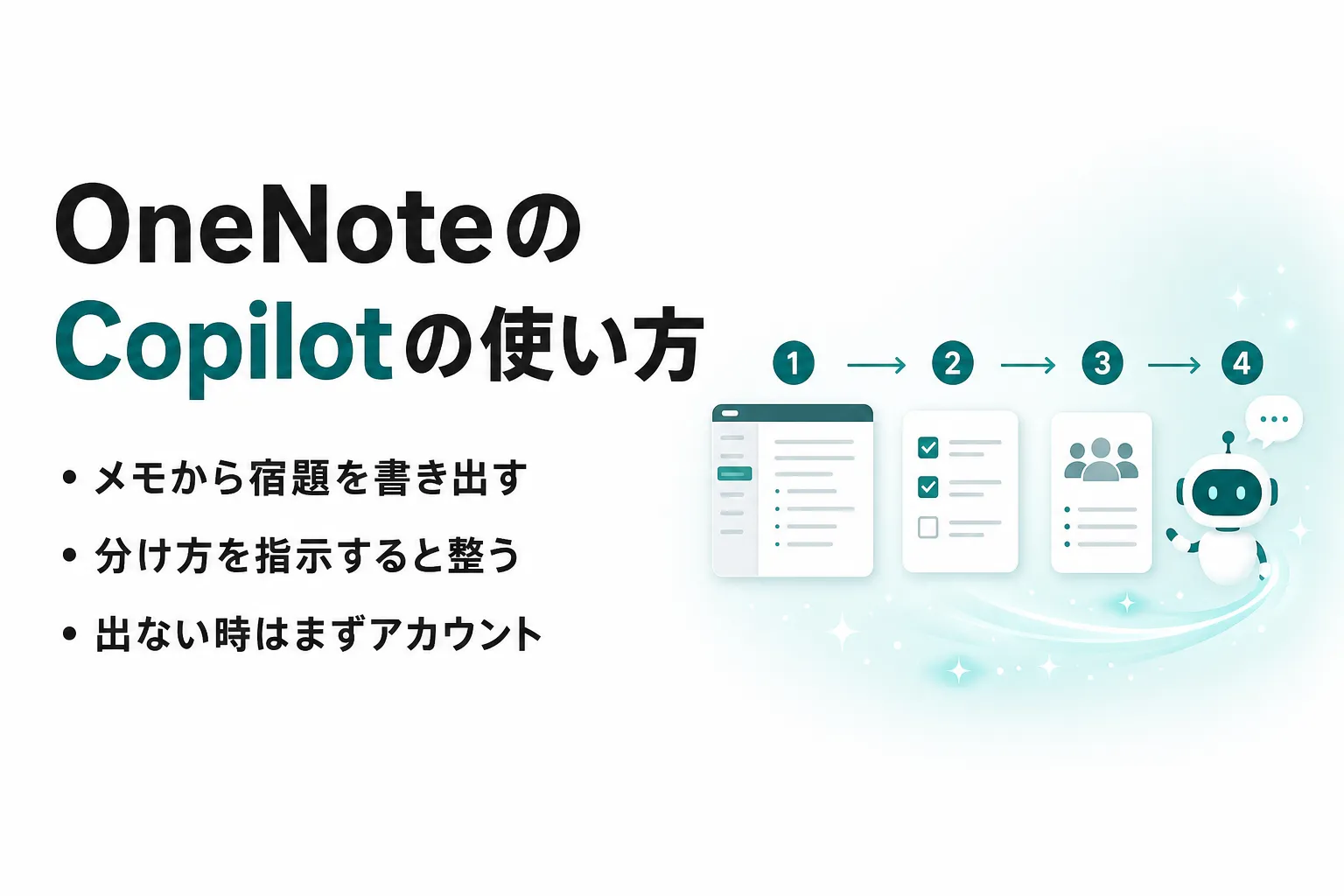
OneNoteのCopilotは、開いているノートの内容を読み、要約やタスクの洗い出し、文章の書き換えを手伝うAIアシスタントです。リボンの[ホーム]タブにある[Copilot]ボタンから呼び出し、画面の右側に開く欄で指示を出します。
なお、Microsoft 365 Copilotの製品名称はMicrosoft Copilotへ、Microsoft 365 Copilot ChatはMicrosoft Copilot Chatへ変わっています(出典: Microsoftの管理者向けドキュメントの注記)。ヘルプページには旧名称が残っている箇所もあるため、どちらの名前で書かれていても同じ製品を指すと読み替えてください。
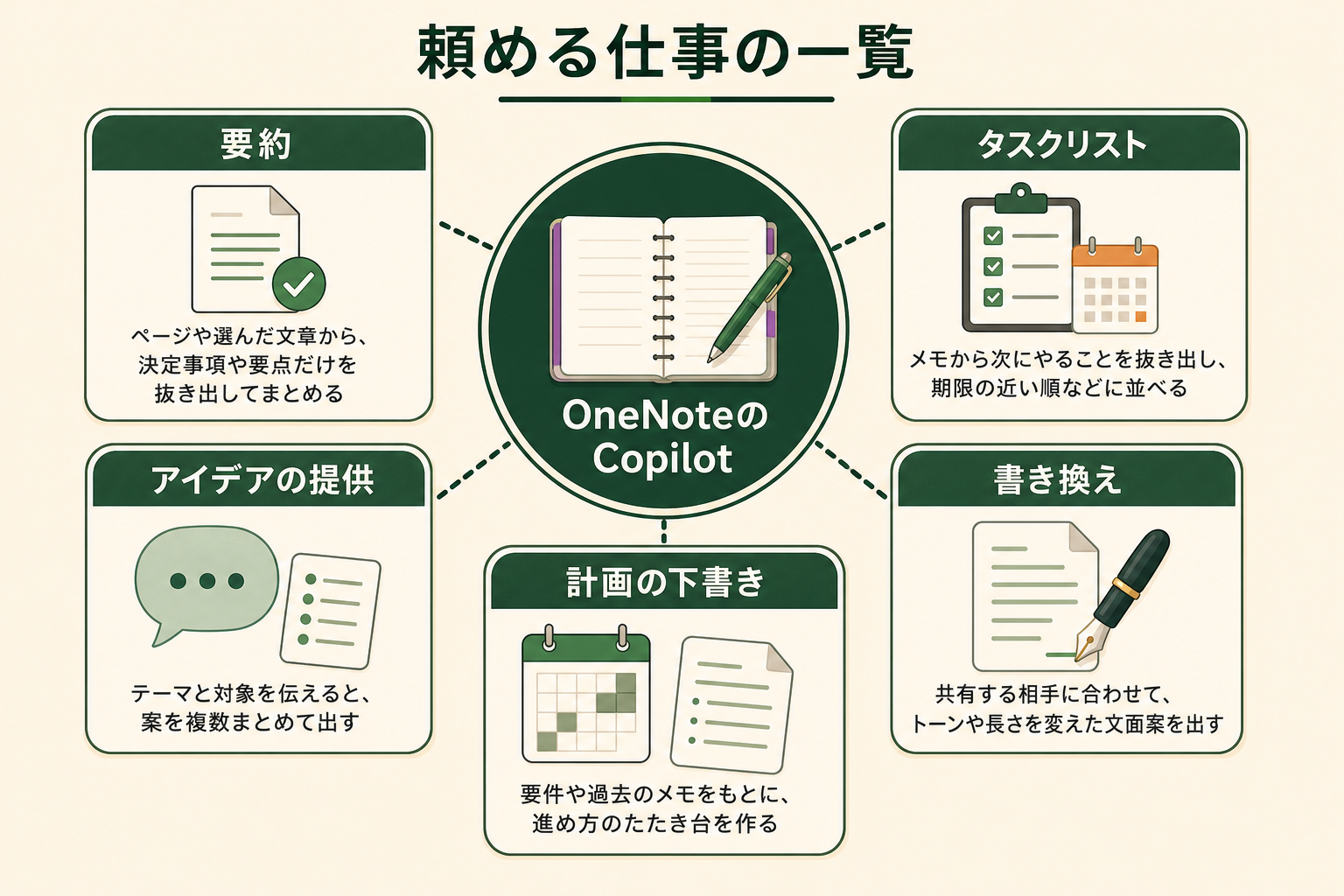
Microsoftの公式ヘルプ「OneNote の Copilot へようこそ」では、OneNoteで頼めることを次の5つに整理しています。
| 機能 | 頼めること | 使う場面の例 |
|---|---|---|
| 要約 | ページやセクション、選んだ文章の要点をまとめる | 会議メモから決定事項を拾う |
| タスクリストの作成 | メモから次にやることを抜き出して並べる | 打ち合わせ後の宿題を整理する |
| アイデアの提供 | テーマに沿った案を複数出す | 企画名や施策の候補を出す |
| 計画の下書き | 目標から手順や段取りのたたき台を作る | プロジェクトの進め方を組む |
| 書き換え | トーンや長さを変えた文章案を出す | 共有用に言い回しを整える |
このほか、空いた行から指示を出してページに直接メモを書き込む機能や、散らかったセクションをまとめて整理する機能も順次提供されています。後者はパブリックプレビュー(正式提供前の試験公開)の段階です。
OneNoteのCopilotを使える条件と、ノートを読み取る仕組み
OneNoteでCopilotを使えるかどうかは、契約しているライセンスと、使っているOneNoteの種類の組み合わせで決まります。自分のアカウントがどれに当てはまるかを確かめ、Copilotが読める範囲も押さえておくと、思った答えが返らないときの原因を切り分けやすくなります。
使えるライセンスと対応するOneNote
公式ヘルプに書かれている条件(2026年10月時点)を整理すると、次のとおりです。
| アカウントと契約 | Copilotを使えるOneNote | 補足 |
|---|---|---|
| 職場のアカウントで、法人向けCopilotの有料ライセンスがある | Windows・Mac・iPad・Web版 | Web版とTeams内のOneNoteは順次提供中 |
| 個人のアカウントで、Microsoft 365 Personal・Family・Premiumを契約している | Windows版のみ | Familyで使えるのは契約者本人だけ |
| 職場のアカウントで、有料ライセンスがない | ラベルによって異なる | 次の見出しで確認方法を説明 |
Mac・iPad・Web版でCopilotを使うには、インターネットへの接続と、Microsoft 365の「接続エクスペリエンス」(クラウドを使う機能)を有効にしておく必要があります。また、端末でWindows情報保護(WIP)という企業向けのデータ保護機能が有効になっていると、OneNoteではCopilotを使えません。
料金の目安はCopilotの料金プランを比較|無料版から法人向けまでの選び方を解説で整理しています。
職場のアカウントはラベルで見分ける
職場や学校のアカウントで有料ライセンスがない場合は、組織の契約や設定によって使える範囲が変わります。Microsoft 365のホーム画面を下までスクロールすると、自分の名前の下にラベルが表示されます。
- Copilot Chat (Basic):Word・Excel・PowerPoint・OneNoteの中ではCopilotを使えない
- M365 Copilot (Basic):追加ライセンスはないが、アプリの中で標準的なCopilotを使える
- M365 Copilot (Premium):追加ライセンスがあり、アプリの中ですべての機能を使える
Microsoftのライセンスの確認方法に関するヘルプでは、OneNoteでCopilotを使うには2つ目か3つ目のラベルが必要とされています。1つ目のラベルだった場合は、使いたい理由を添えて社内の管理者に相談するのが近道です。
関連記事:Microsoft 365 Copilot Chatとは?無料の範囲と有料版との違い、新名称を整理
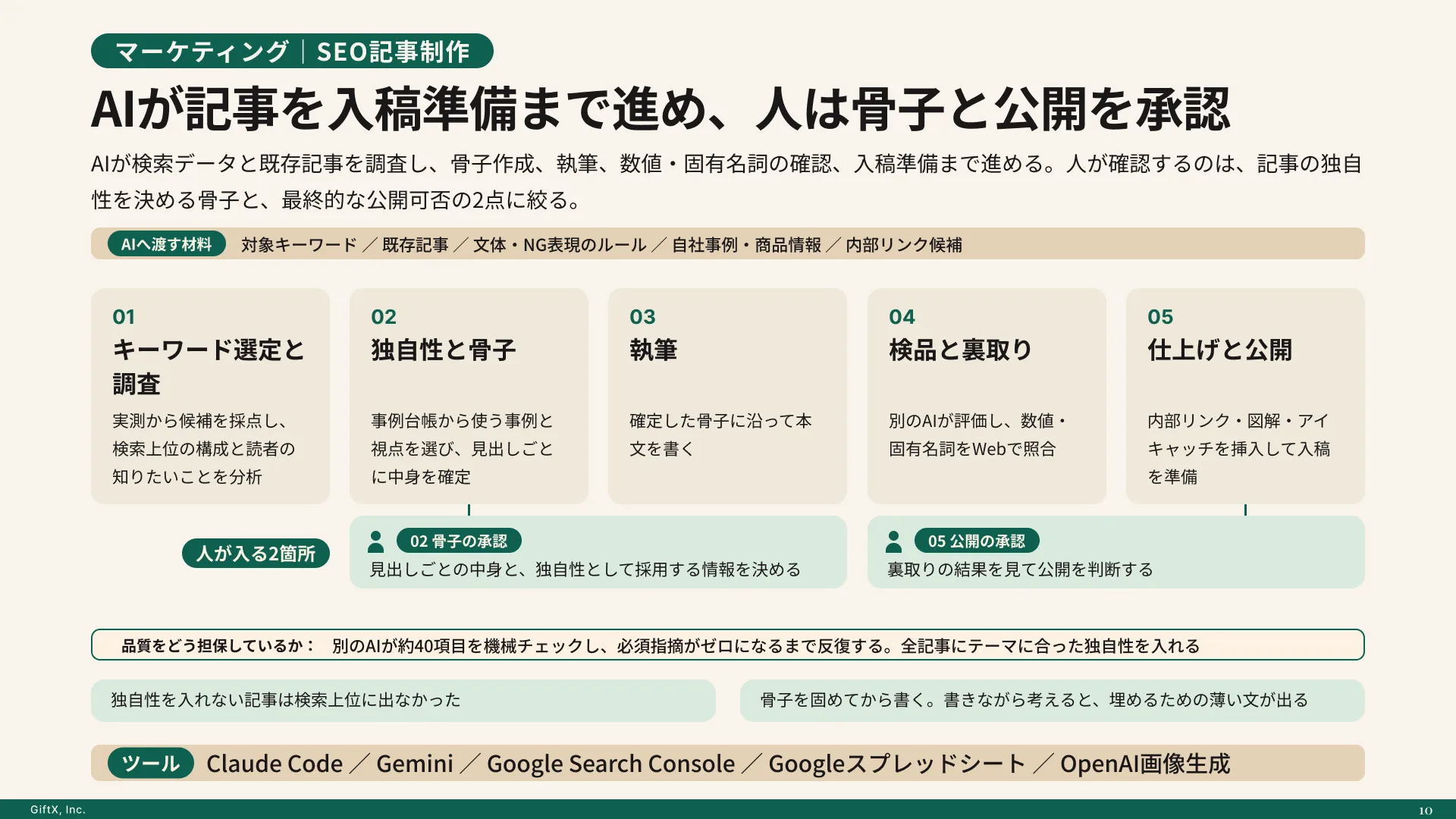
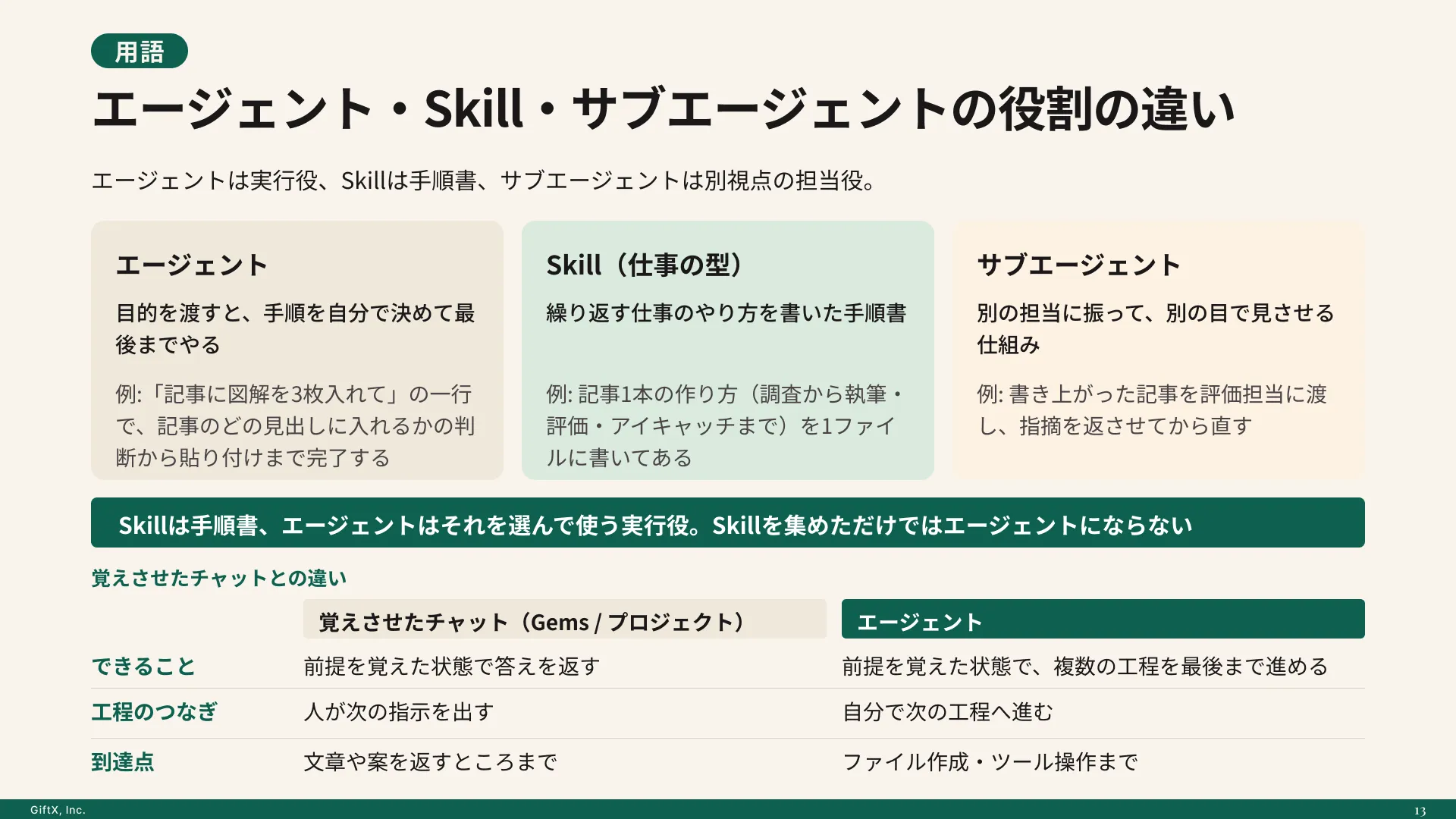
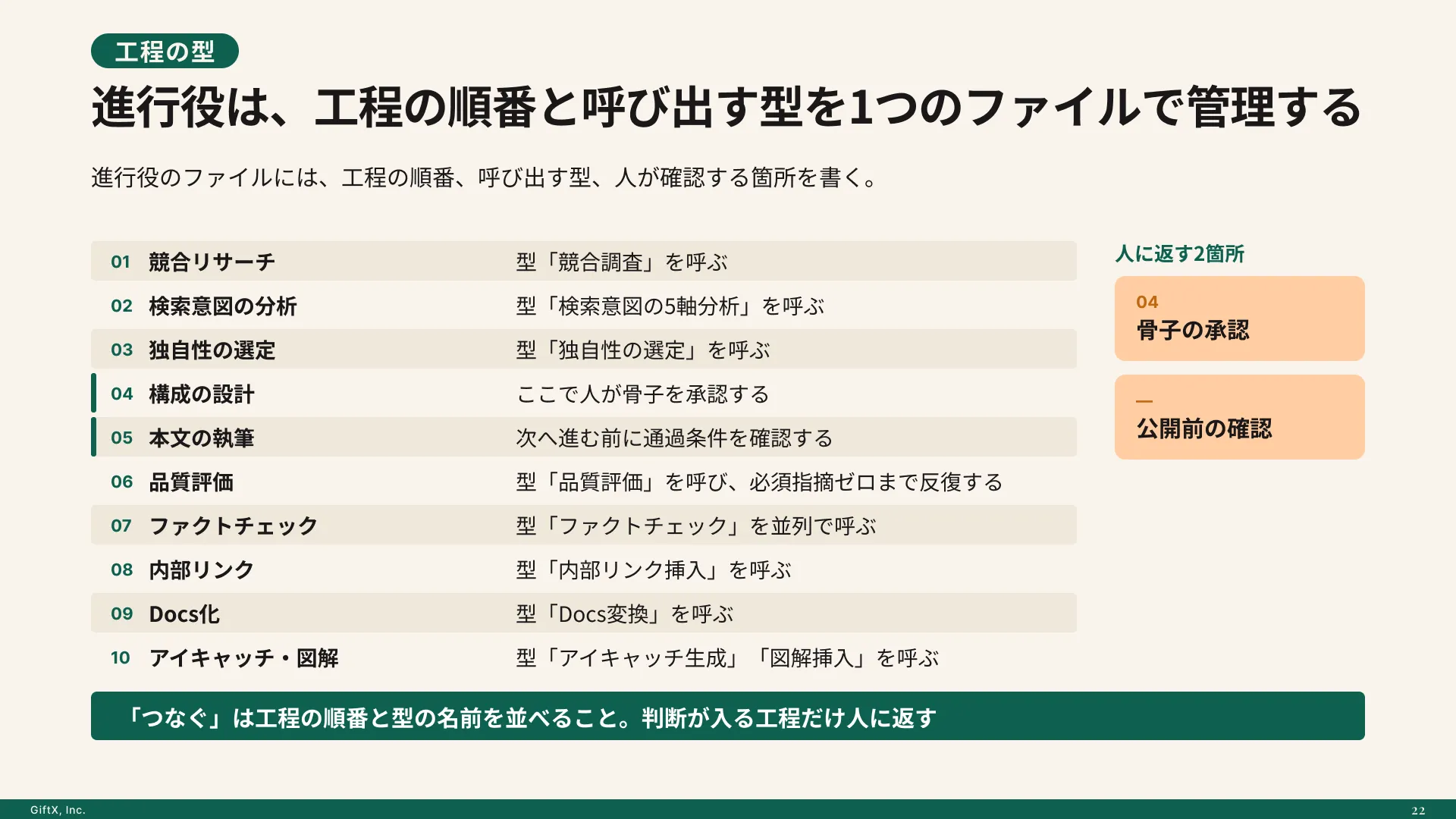
AIエージェントを「どう作り、どう育てるか」を、GiftX記事制作エージェントの実物で解説。
Copilotが読み取るノートの範囲
Windows版では、ページだけでなくセクション全体を対象に要約や質問ができます。一方、Mac・iPad・Web版で答えの材料になるのは、いま開いているページと、アクセス権のある他のMicrosoft 365のファイル、インターネット上の情報です。セクションやノートブック全体を対象にする機能は、公式ヘルプで「近日提供」とされています。
読み取れる内容も広がっています。2026年4月のMicrosoftの発表によると、文字だけでなくノートのタグ(チェックボックスなどの印)、画像、表、手書きのメモも答えの材料になりました。対象はWindows版のバージョン2601以降と、Mac・iOS版の16.106以降です。
チェック済みと未完了のタスクも区別して答えられるため、OneNoteが古い場合は更新してから試してください。
OneNoteでのCopilotの使い方|要約・タスクリスト・計画・書き換えの手順
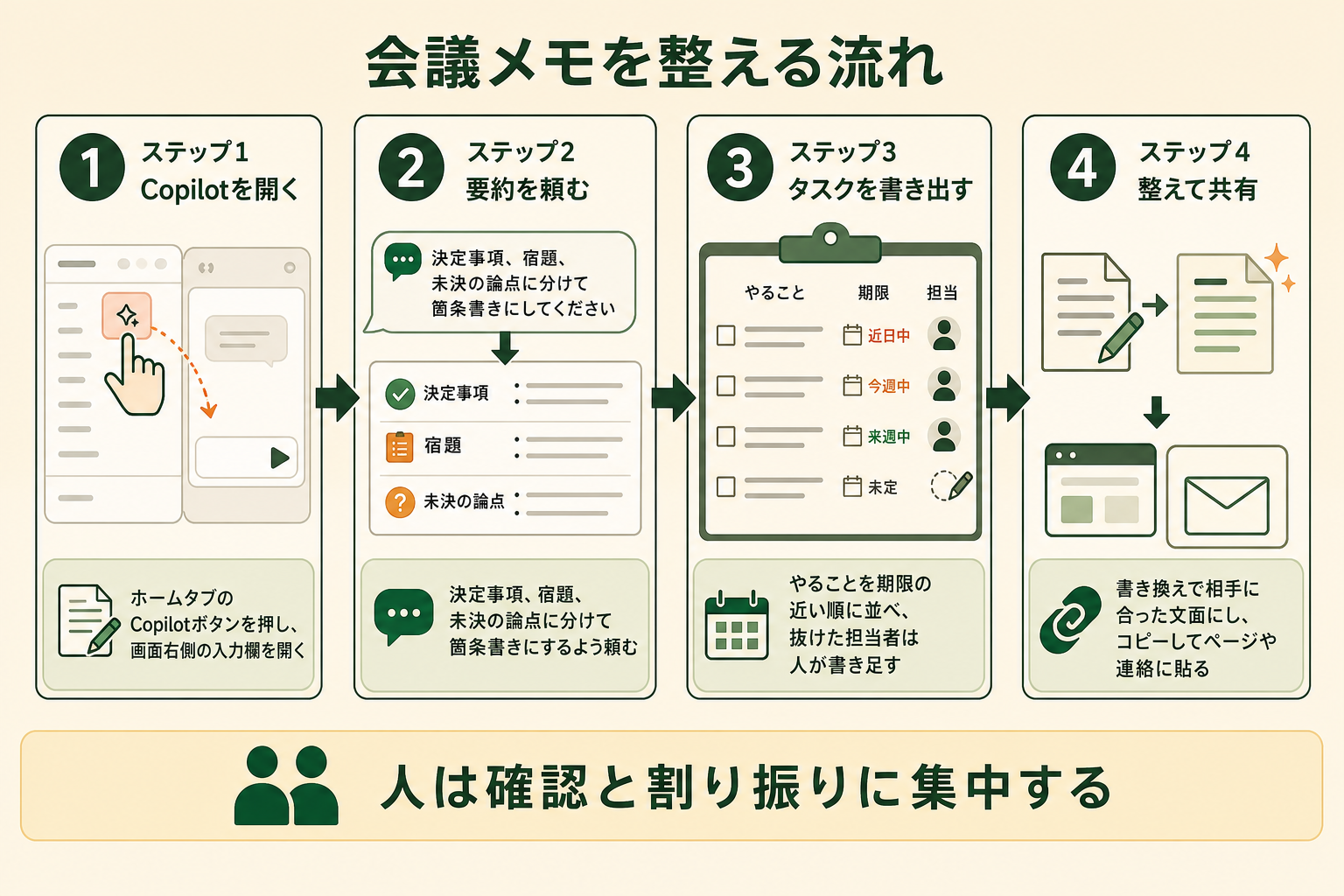
ここからは、会議メモを例に実際の操作を順に説明します。どの機能も、Copilotの欄に日本語で頼みたいことを書いて送るという流れは共通です。Copilotの答えは欄の中に表示され、[コピー]を押すとOneNoteのページや他のアプリに貼り付けられます。
Copilotを開く3つの入口
Copilotの呼び出し方は3つあります。
- [ホーム]タブの[Copilot]ボタン:右側にCopilotの欄が開き、ページ全体やセクションについて頼めます
- ページ上のCopilotアイコン:選んだ文章について要約や書き換えをすぐに頼めます
- 右クリックのメニュー:選んだ範囲の要約やタスクリスト作成をメニューから選べます
公式ヘルプでは、ページ上のCopilotアイコンはデスクトップ版のOneNote(OneNote for Microsoft 365)でのみ使えるとされています。アイコンが見当たらない場合は、リボンの[Copilot]ボタンから開いてください。
会議メモを要約する
会議の直後に、決定事項と残った論点だけを抜き出したいときに使います。会議メモのページを開いて[Copilot]ボタンを押し、次のように頼みます。
「このページの会議メモを要約してください。決定事項、次回までの宿題、未決の論点に分けて、それぞれ箇条書きにしてください。」
何に分けて、どの形で出すかまで書くと、そのまま共有できる形で返ってきます。一部の議題だけをまとめたいときは、その部分を選んで右クリックのメニューから要約を選びます。
GiftXのビジネス職生成AI活用実態調査(2026年版)では、管理部門のAI利用者が使っている業務として最も多く挙がったのが議事録で、55%でした(複数回答)。会議メモがOneNoteに溜まっているなら、まず要約から試すと効果を実感しやすいはずです。
詳細な調査データは「ビジネス職生成AI活用実態調査(2026年版)」にてご覧ください。
関連記事:Copilotで議事録を作る方法|Teams会議の設定とプロンプト例、精度の注意点
タスクリストを作る
要約の次に使う機会が多いのが、メモからのタスクの洗い出しです。同じページで次のように頼みます。
「このメモから次にやることをタスクリストにしてください。担当者と期限が書かれているものは併記し、期限の近い順に並べてください。」
メモに書かれていない担当者や期限は、返ってきたリストを見ながら人が書き足します。リストをページに貼り付けてチェックボックスの印を付けておくと、完了したものと残っているものをCopilotが区別して答えられます。
計画の下書きとアイデア出し
白紙の状態から進め方を考えるときは、計画の下書きを頼みます。「このページにある要件と過去の打ち合わせメモをもとに、新しい社内ポータルの立ち上げ計画を下書きしてください。準備、構築、公開後の3段階に分けてください。」のように、材料になるページと段階の分け方を指定します。
案を広げたいときはアイデアの提供を使います。「来期の社内勉強会のテーマ案を10個出してください。参加者は入社3年以内の社員です。」のように、対象と数を書いておくと案の粒がそろいます。Copilotの欄の[プロンプトの表示]アイコンから[アイデアの提供]や[プランの下書き]を選ぶと、書き出しの型が入力されます。
関連記事:Copilotのプロンプトの書き方|4要素とWord・Excel・Teamsで使える例文
文章を書き換える
メモを関係者に送る前に、言い回しを整えたいときに使います。書き換えたい文章を選び、ページ上のCopilotアイコンから書き換えを選ぶか、Copilotの欄で「この文章を社外の取引先に送る丁寧な文面に書き換えてください。3案出してください。」と頼みます。
トーン、文体、長さを指定でき、複数の案を並べて比べることもできます。書き換えた文章はCopilotの欄に表示されるだけで、元のメモは書き換わりません。使う案を選んでコピーし、ページや送信用のメールに貼り付けます。
セクション全体に質問する・整理する
Windows版では、複数ページにまたがる内容をまとめて扱えます。質問したいページが入っているセクションを開き、Copilotの欄で「このセクションの議事録のうち、仕様変更の依頼が最も多かった案件はどれですか」のように聞くと、ページを横断して答えます。
散らかったセクションを整えたいときは、セクションを開いてCopilotの欄に「Organize this section」と入力します。Copilotがページのまとめ方をプレビューで示し、内容に問題がなければ[適用]を選ぶと反映されます。「by date」(日付順)のように条件を足すこともできます。この機能はパブリックプレビューのため、すべての環境で使えるわけではありません。
Copilotでページにメモを書き込む
Windows版では、指示した内容をページに直接書き込む機能が順次提供されています。ページの空いた行をクリックし、表示されたCopilotアイコンから[Copilot でメモを取る]を選んで、「次回の定例会議の議題を用意してください」のように入力して[生成]を押します。
書き込まれた内容を確認し、残す場合は[保持]、やり直す場合は[削除]を選びます。答えが違う場合は指示を直すか、[再生成]で別の案を出せます。この機能はクラウドに同期された個人用のノートブックが対象で、他の人と共有しているノートブックでは使えません。
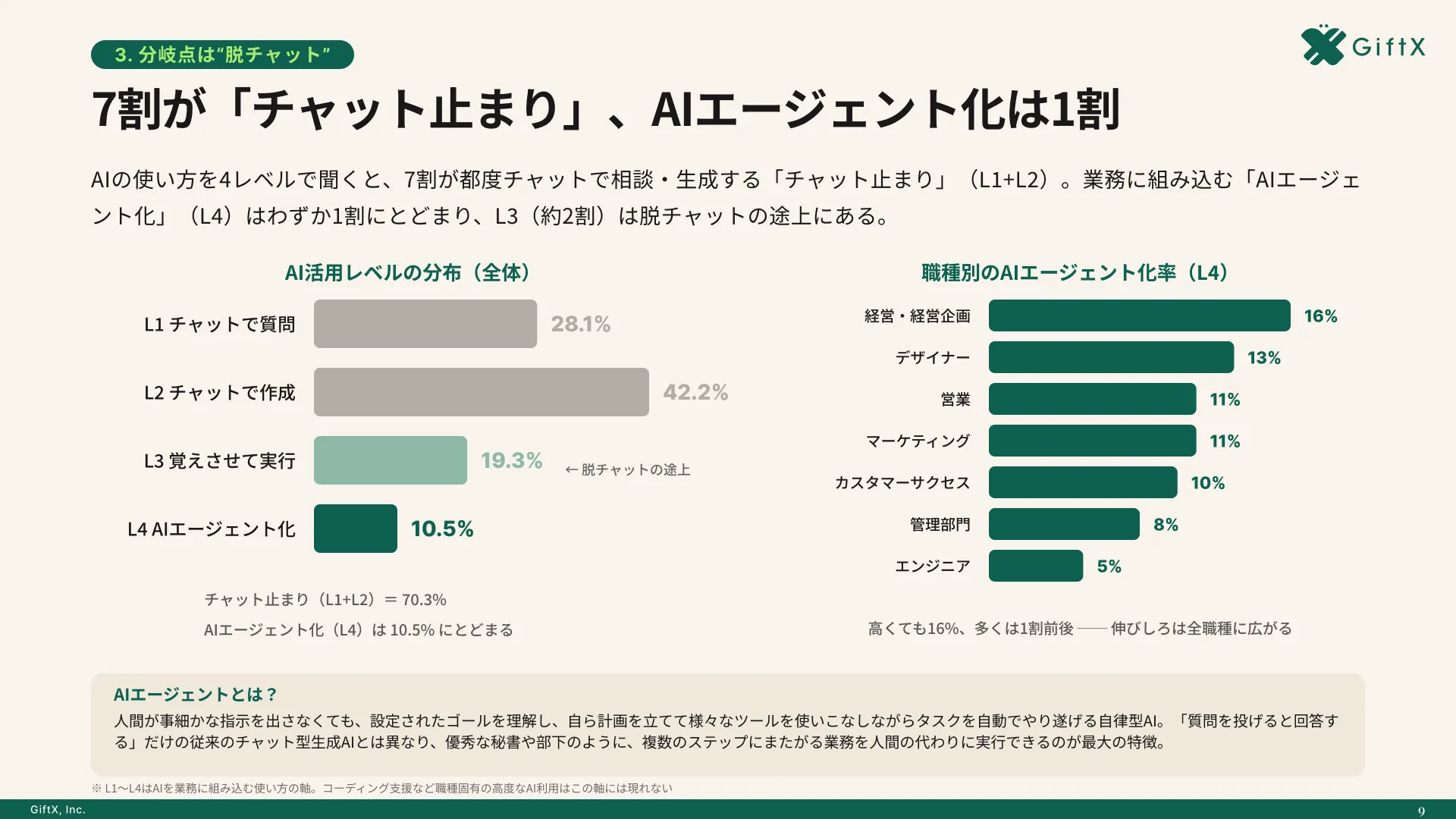
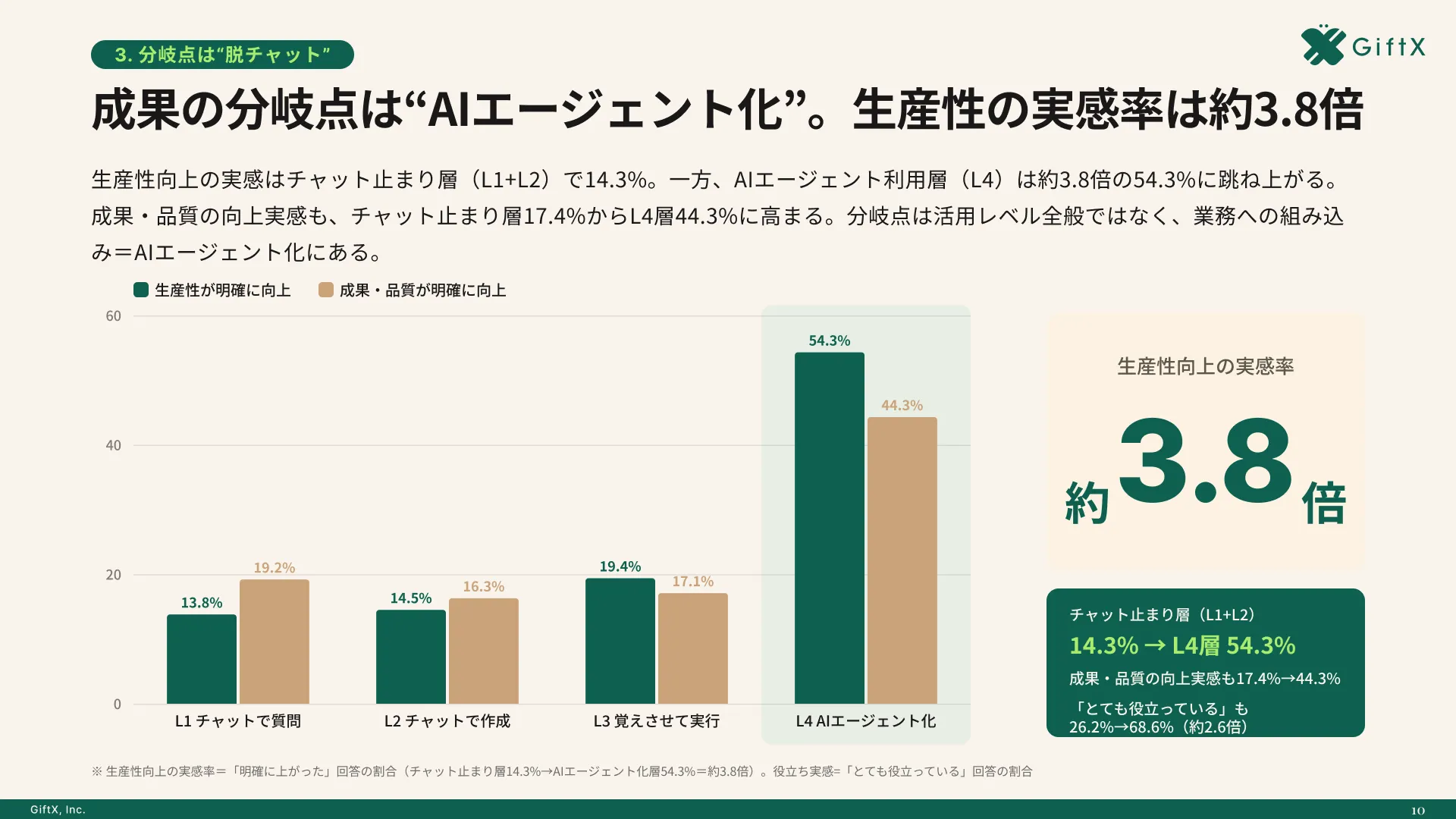
オフィス系7職種のAI利用者669人の調査では、生産性向上を明確に実感した割合が、チャット中心の利用層14.3%に対しAIエージェント利用層54.3%。約3.8倍の差が見られました。
Before/Afterで見る、OneNoteの会議メモ整理にかかる時間
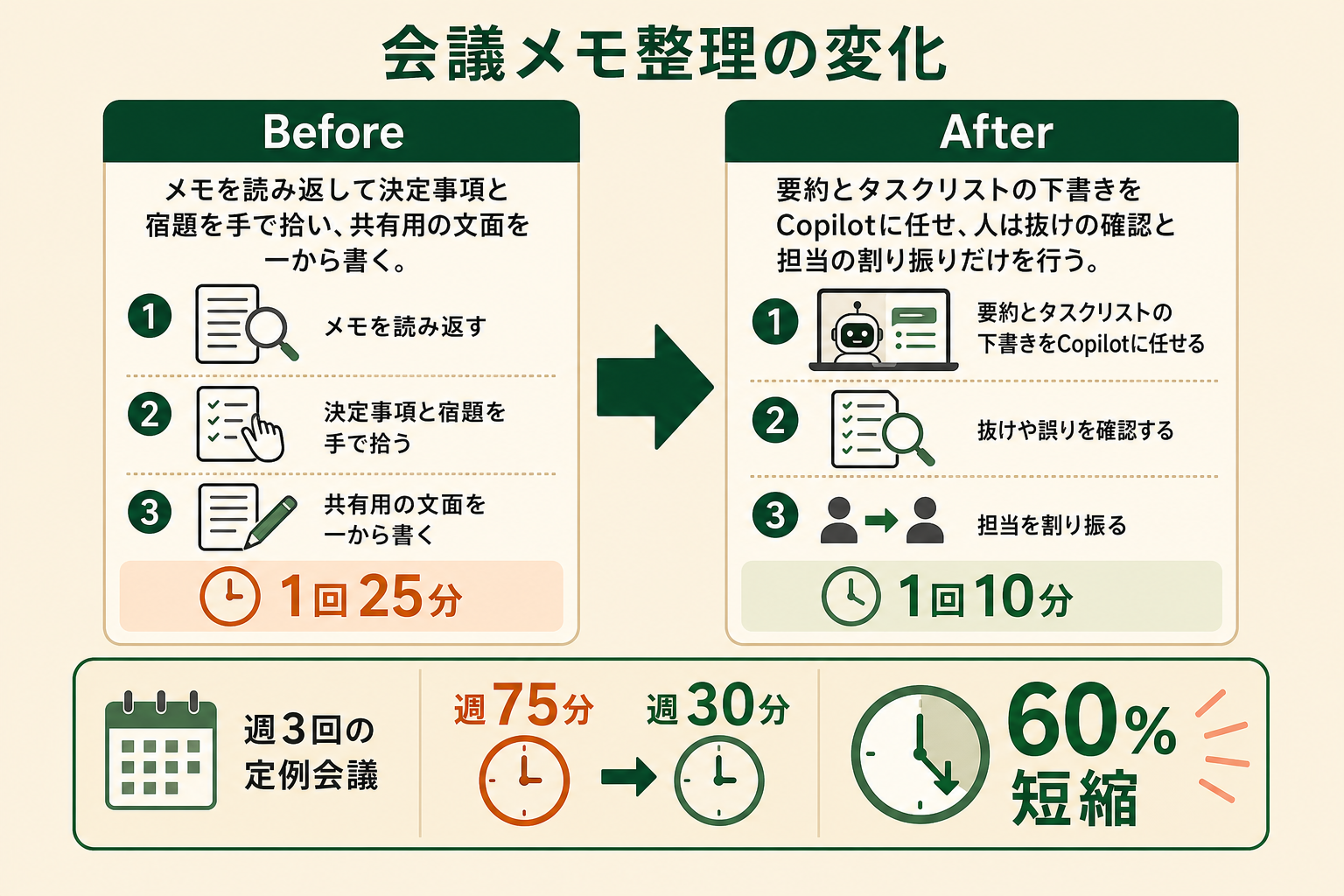
効果のイメージをつかむために、よくある2つの場面で前後を比べます。どちらも毎週発生する作業です。
| 場面 | 導入前 | 導入後 | 削減率 |
|---|---|---|---|
| 定例会議のメモから要点と宿題を共有する(週3回) | 1回25分・週75分 | 1回10分・週30分 | 60% |
| ブレストのメモから計画のたたき台を作る(週1回) | 1回60分 | 1回20分 | 約67% |
定例会議では、メモを読み返して決定事項と宿題を拾う工程を要約とタスクリストに任せ、人は担当者の割り振りと抜けの確認に集中します。ブレストのメモは、計画の下書きでたたき台を出し、優先度と期限を人が直します。時給3,000円で換算すると、2つ合わせて1人あたり年間約22万円分の時間が空く計算です。
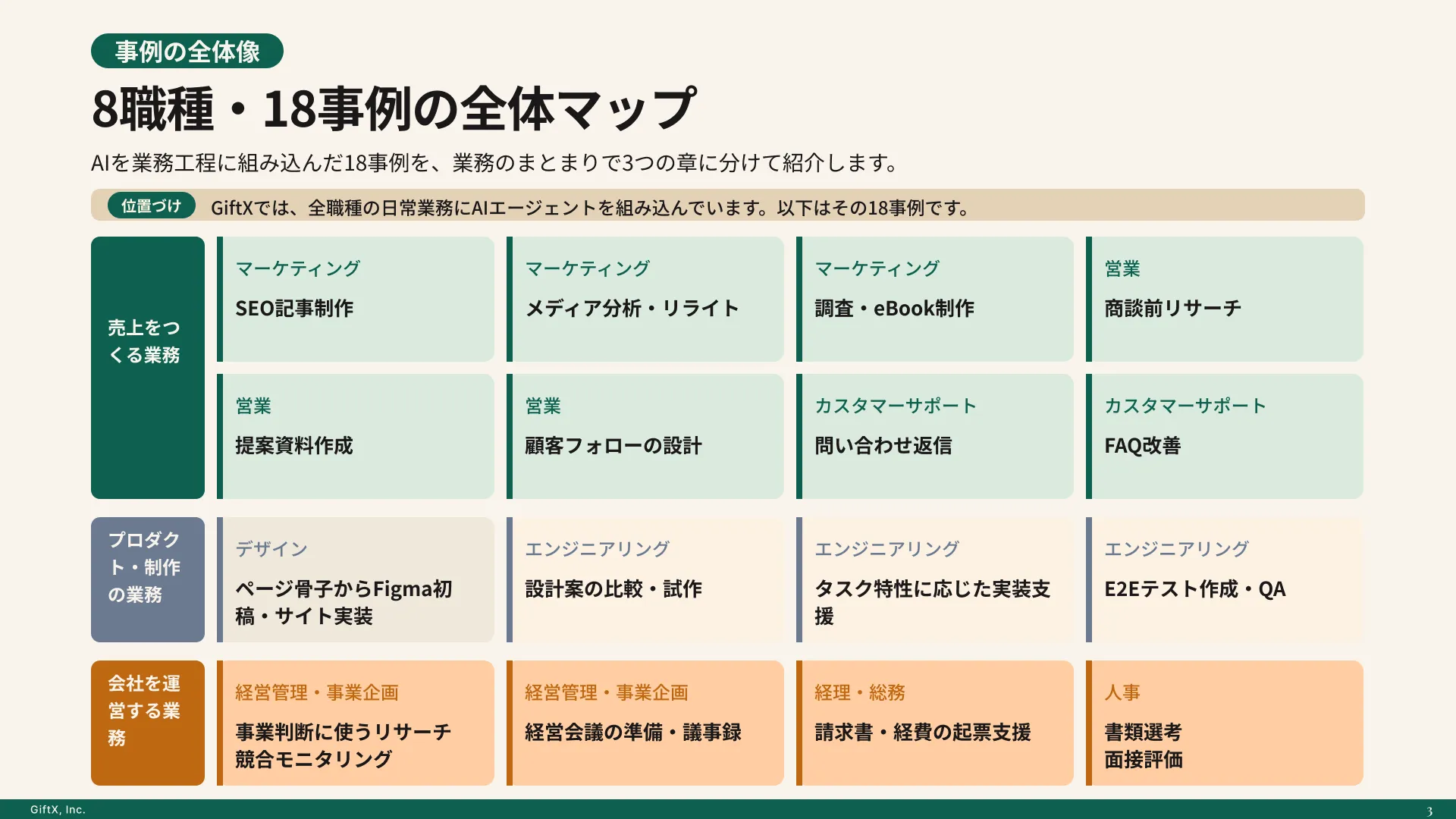
GiftXでは、会議の文字起こしから決定事項と次のアクションをAIが抽出する仕組みを社内で運用しています。会議1回あたり約30分かかっていた議事録の作成は、内容を確認するだけの約3分になりました。メモを残してから整える作業を、毎週の頻度が高い会議から手放していくと、短縮した時間が積み上がっていきます。
OneNoteでCopilotが表示されない・使えないときの確認リスト
[Copilot]ボタンが見当たらない、押しても反応しないときは、次の順に確認します。
- ライセンスとラベル:個人の契約がPersonal・Family・Premiumのいずれかか、職場のアカウントのラベルがCopilot Chat (Basic)以外か
- サインイン中のアカウント:Copilotが含まれる契約とは別のアカウントでOneNoteを開いていないか
- OneNoteの種類:個人の契約で、Mac・iPad・Web版を使っていないか(個人契約で使えるのはWindows版のみ)
- アプリの更新:OneNoteが最新の状態に更新されているか
- 端末と組織の設定:接続エクスペリエンスが無効になっていないか、Windows情報保護が有効になっていないか
見落としやすいのは、アカウントとOneNoteの種類の組み合わせです。個人のMicrosoft 365を契約している場合、Copilotを使えるのはWindows版のOneNoteだけで、Web版やMac版のOneNoteではCopilotのボタンが出ません。また、Familyを共有しているメンバーは、契約者本人ではないためCopilotを使えません。職場のアカウントで条件を満たしているのに表示されない場合は、Web版とTeams内のOneNoteが順次提供の段階である点も踏まえて、管理者に状況を確認してください。
OneNoteのCopilotに関するよくある質問
無料のCopilot ChatでもOneNoteのCopilotは使えますか
職場のアカウントのラベルによって異なります。ラベルが「Copilot Chat (Basic)」の場合はOneNoteの中では使えず、「M365 Copilot (Basic)」なら追加ライセンスがなくても標準的な機能を使えます。ラベルはMicrosoft 365のホーム画面の下部で確認できます。
個人向けのMicrosoft 365でも使えますか
Microsoft 365 Personal・Family・Premiumの契約者は、Windows版のOneNoteで使えます。Mac・iPad・Web版は対象外です。Familyの場合、Copilotを使えるのは契約者本人だけで、共有しているメンバーは使えません。
日本語の指示でも使えますか
使えます。OneNoteのCopilotは多くの言語に対応しています。ただし公式のよくある質問では、英語で指示したときのほうが品質が高く、他の言語は今後改善が見込まれると説明されています。思った答えが返らないときは、出してほしい形や分け方を具体的に書き足してください。
Copilot NotebooksとOneNoteのCopilotは何が違いますか
OneNoteのCopilotは、開いているページやセクションのノートをもとに答える機能です。Copilot Notebooksは、Wordのファイルや資料、OneNoteのページなどを1冊にまとめ、その範囲を根拠にCopilotへ質問する作業場所で、OneNoteからも開けます。
詳しくはCopilot Notebooksとは?使い方とCopilot Chatでも使える範囲を整理で解説しています。
Copilotの答えはそのまま使ってよいですか
公式のよくある質問でも、生成AIの答えが常に正確とは限らないとされています。数字や人名、期限などは元のメモと照らし合わせ、内容を確認してから共有してください。
まとめ
OneNoteのCopilotは、要約、タスクリストの作成、アイデアの提供、計画の下書き、書き換えの5つを、ノートを開いたまま頼める機能です。職場のアカウントで有料ライセンスがあればWindows・Mac・iPad・Web版で、個人のMicrosoft 365契約ならWindows版で使えます。職場のアカウントで有料ライセンスがない場合は、ホーム画面のラベルで使えるかを確かめます。
使い始めは、毎週溜まる会議メモの要約とタスクリスト作成がおすすめです。決定事項・宿題・未決の論点のように、分け方と出す形まで指示に書くと、共有に使える答えが返ってきます。ボタンが表示されないときは、ライセンス、アカウント、OneNoteの種類、アプリの更新、端末の設定を順に確認してください。
会議メモの整理を一歩進めて、議事録づくりそのものを自動化したい段階では、GiftXが1業務単位のAIエージェント構築を伴走支援しています。詳細はAIエージェント構築支援サービスをご覧ください。
AI活用の伴走支援をご検討の方へ
本記事で紹介したAI活用を、自社の業務でも具体的に進めたい・相談したいとお考えの方は、ぜひGiftX AIエージェント構築支援までお問い合わせください。
GiftX AIエージェント構築支援では、貴社の業務に合わせて1業務単位のスモールスタートから本番運用まで、AIエージェント構築をワンストップで支援します。ユースケースの洗い出しから、PoC、本番運用、社内ナレッジ化まで伴走します。
AI活用にご関心のある方は、ぜひ一度ご相談ください。
▶ GiftX AIエージェント構築支援の詳細・お問い合わせはこちら