


Copilot in Excelとは?日本語の指示でExcelを操作できるAIアシスタント
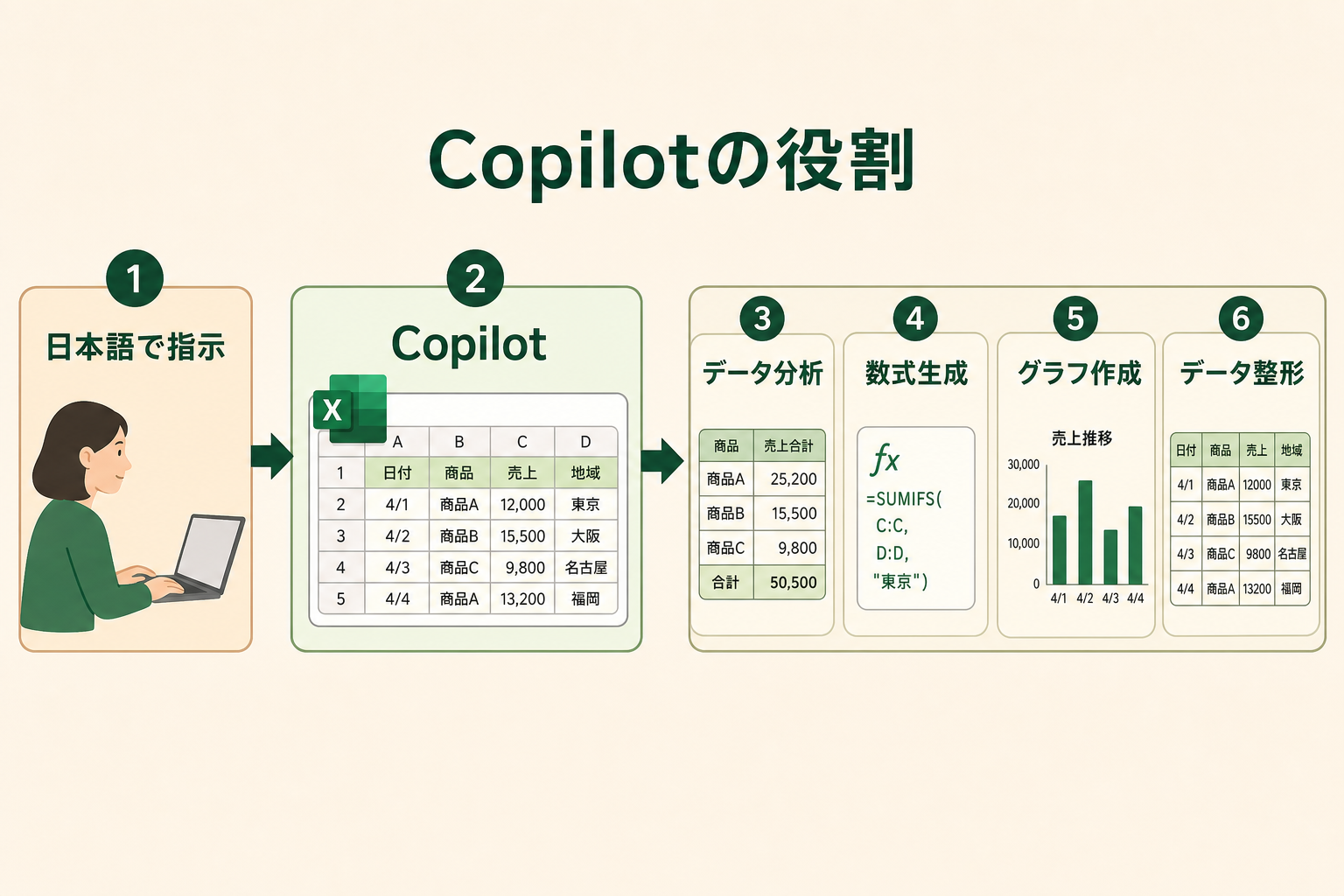
Copilot in Excelとは、Excelの画面上で日本語の指示を書くと、集計・数式・グラフ作成・データ整形を代わりに実行してくれるAIアシスタントです。
Excelの右側にチャット欄が開き、そこに「先月比で伸びた商品を教えて」のように書くと、Copilotがシート上のデータを読み取って結果を返します。返ってくるのは文章だけではありません。集計結果を新しい表として挿入したり、グラフを作ったり、条件に合う行に色を付けたりと、シートそのものを操作する提案まで含まれます。
関数の名前を覚えていなくても、やりたいことを言葉にできれば作業が進む。これが従来のExcel操作との一番の違いです。
関連記事:Copilotとは?基盤モデル・機能・仕組みからMicrosoft 365 Copilotの使い方・事例まで整理
Copilotに任せられる4つの操作
Copilotが得意とするのは、次の4つです。
- データ分析:傾向・外れ値・上位下位の抽出など、数字の見立てを作る
- 数式生成:やりたい計算を説明すると、対応する数式の列を追加する
- グラフ作成:見せたい切り口を伝えると、適したグラフを提案・挿入する
- データ整形:表記ゆれの統一、不要な行の除去、並べ替えや色分けを行う
いずれも「人が手を動かす前の下ごしらえ」を肩代わりする働きです。最終的な数字の正しさを判断するのは引き続き人の役目になります。
従来のExcel操作と変わる点
これまでは、やりたいことを頭の中で関数やピボットテーブルの操作手順に翻訳する工程が必要でした。Copilotはこの翻訳工程を引き受けます。
一方で、指示があいまいだと的外れな結果が返ります。「いい感じにまとめて」ではなく「商品カテゴリ別に、今年度の月次売上を合計して」と書けるかどうかで結果が変わります。この点は後半のプロンプトのコツで詳しく扱います。
Copilot in Excelの仕組みと、使えるファイルの条件
Copilotは、開いているブックのデータを読み取り、その内容をもとに回答や操作を組み立てます。インターネット上の一般知識だけで答えているわけではないため、シートの構造が読み取りやすいかどうかが結果を大きく左右します。
Copilotはシート上のデータを読んで答えを組み立てる
指示を送ると、Copilotはまず対象範囲の列名と値を読み取ります。列名が「商品カテゴリ」「売上金額」のように意味の分かる言葉になっていれば、「カテゴリ別の売上」という指示を正しく解釈できます。
逆に列名が「項目1」「数値A」のままだと、どの列が何を指すのか判断できず、見当違いの集計になりがちです。列名を整えるだけで精度が上がるのは、この読み取りの仕組みによります。
テーブル形式とクラウド保存が必要になる理由
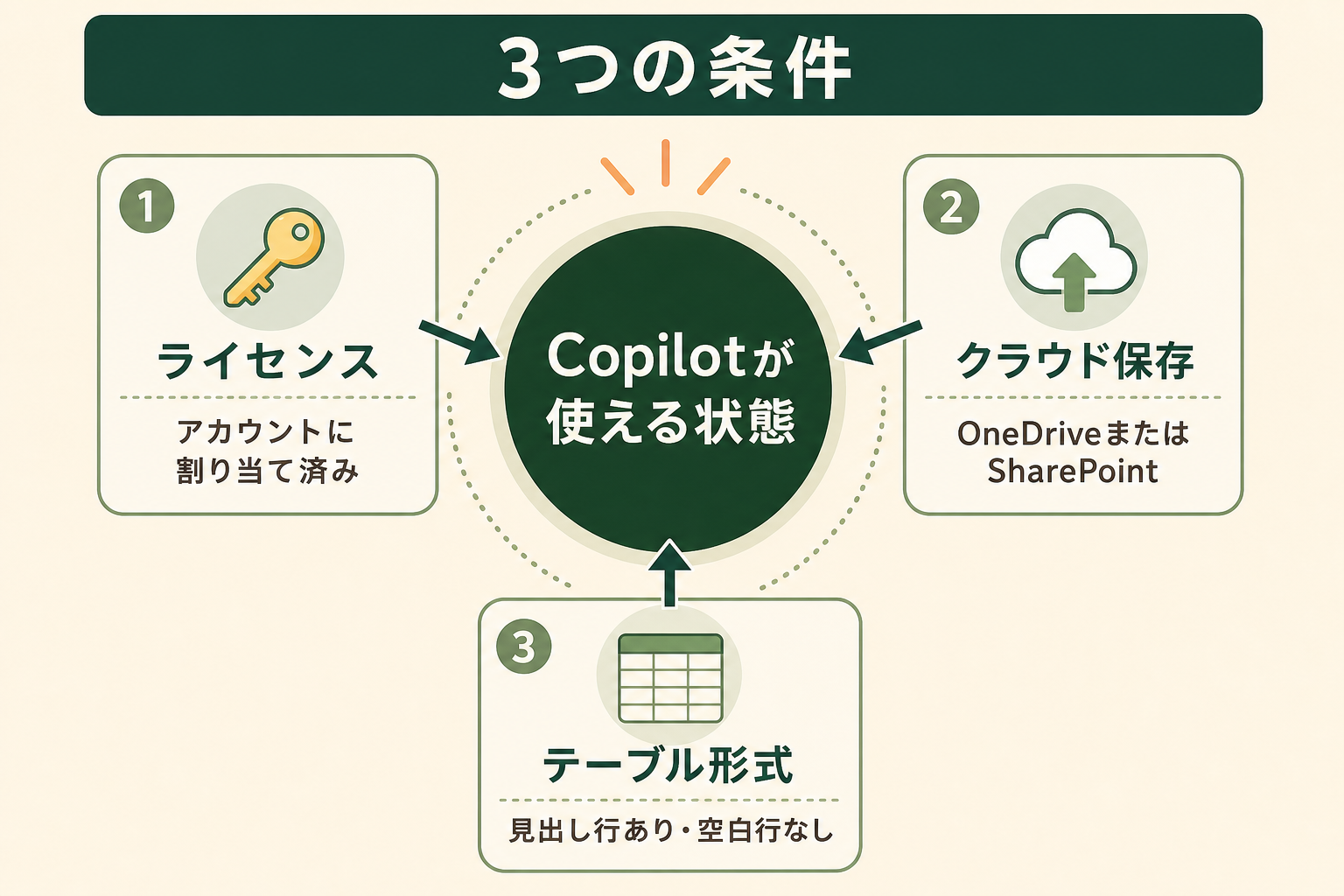
Copilotを使う前提として、データがテーブル形式になっていることと、ファイルがOneDriveまたはSharePointに保存されていることが求められます。
テーブル形式が必要なのは、Copilotが「どこからどこまでが1つのデータのかたまりか」を判断するためです。見出し行のすぐ下から連続してデータが並んでいる状態を、Excelがテーブルとして認識します。空白行やセル結合が挟まっていると範囲が途切れ、読み取りに失敗します。
クラウド保存が必要なのは、ファイルの変更を保存しながら処理を進める設計になっているためです。ローカルだけに置いたファイルでは自動保存が有効にならず、Copilotが操作を反映できません。
同じ指示でも結果が変わることがある
Copilotは同じ指示に対して常に同じ答えを返すとは限りません。生成AIの性質上、表現や集計の切り口に揺れが出ます。
そのため、出てきた数式や集計表をそのまま提出物に使うのではなく、元データの一部と突き合わせて検算する運用が前提になります。この検算を省くと、間違いに気づかないまま資料が出回るおそれがあります。
Copilot in Excelの始め方|必要なライセンス・料金と導入4ステップ
準備から最初の指示までは4つのステップで完了します。つまずくとしたら、ほぼステップ1からステップ3のどこかです。
ステップ1|使えるライセンスを確認する
Copilot in Excelを使うには、次のいずれかのライセンスが必要です(2026年8月時点、出典: support.microsoft.com)。
- 個人向け:AIクレジットの付いたMicrosoft 365 PersonalまたはFamily、あるいはMicrosoft 365 Premium
- 法人向け:Microsoft 365 Copilotのアドオン、またはCopilot Chatの対象となるMicrosoft 365・Office 365の法人向けサブスクリプション
個人向けのプランでとくに注意したいのが、Copilotを使えるのは契約者本人だけという制約です。FamilyとPremiumは最大6人で共有できますが、公式には「AI機能はサブスクリプションの所有者のみが利用でき、他の人と共有できない」と明記されています。同じ契約なのに家族や同僚のアカウントでボタンが出ないときは、この制約が理由のことがあります。
利用量にも差があります。最新の公式ページはプランごとのクレジット数を示さず、AI機能の利用量をPersonalとFamilyは「Standard の使用法」、Microsoft 365 PremiumとMicrosoft 365 Proは「広範な使用」という段階で表しています(2026年9月時点、出典: support.microsoft.com)。1か月あたり60クレジットという数字は古いページにだけ残っているので、目安として読んでください。いずれにせよこの枠は、Excelのデータ分析だけでなく画像生成など他のAI機能とも共有します。
なお、以前は個人向けの選択肢としてCopilot Proが案内されていましたが、すでに新規購入はできません。公式ページには「Copilot Pro is no longer available for purchase」と記載されており、既存の契約者向けのサポート終了日として案内されていた2026年8月1日も経過しています。個人でCopilotの利用上限を上げたい場合は、後継として案内されているMicrosoft 365 Premiumが選択肢になります(2026年8月時点、出典: support.microsoft.com)。
法人向けでは、Copilot Chatの対象プランであればアドオンなしでもExcelのCopilotを標準の範囲で使えます。優先的な処理や上位モデルの切り替えまで必要になった段階で、Microsoft 365 Copilotのアドオンを検討する形です。このアドオンは既存のサブスクリプションに追加するもので、1ユーザーあたり月額30ドルです。300ユーザー未満の組織向けにはCopilot Businessプランがあり、通常は月額21ドル、キャンペーン時は月額18ドルとなっています(最新確認時点(2026年8月)、出典: microsoft.com)。
関連記事:Copilotの料金プランを比較|無料版から法人向けまでの選び方を解説
ステップ2|ファイルをOneDriveまたはSharePointに保存する
対象のブックをOneDriveまたはSharePointに保存し、自動保存をオンにします。デスクトップやローカルフォルダーに置いたままだと、Copilotの機能が制限されます。
すでにローカルで作り込んだファイルがある場合は、名前を付けて保存からクラウド上の場所を選ぶだけで移せます。
ステップ3|データをテーブル形式に整える
データ範囲のどこかを選択した状態で、挿入タブからテーブルを選びます。見出し行を含む範囲を指定すると、1行目が列名として扱われます。
このとき、次の3点を整えておくと結果が安定します。
- セル結合を解除する:結合されたセルがあると範囲の判定が崩れる
- 空白行と小計行を外す:データのかたまりが途中で切れる原因になる
- 列名を意味の分かる言葉にする:「日付」「商品カテゴリ」「売上金額」のように書く
整えたうえで、数値列に文字列が混ざっていないかも確認しておきます。「1,200円」のように単位が入った文字列は、集計対象として扱えません。
AIエージェントを「どう作り、どう育てるか」を、GiftX記事制作エージェントの実物で解説。


ステップ4|Copilotを起動して最初の指示を出す
ホームタブの右端にあるCopilotのボタンを選ぶと、画面の右側にチャット欄が開きます。ここに指示を入力します。
最初の1回は、いきなり本番の集計を頼まず「このデータの概要を教えて」と聞くのがおすすめです。Copilotがどの列をどう認識しているかが返答から分かるため、認識のずれをこの段階で直せます。
Copilot in Excelの使い方|4つの操作とそのまま使えるプロンプト例
ここからは実際の操作を、そのまま貼り付けて使える指示の例とともに見ていきます。いずれも売上明細のような一覧データを想定しています。
データ分析|傾向と外れ値を洗い出す
数字の全体像を掴みたいときは、集計軸と期間を指定して依頼します。
- 「商品カテゴリ別に、今年度の月次売上を合計した表を作って」
- 「前月比で売上が20%以上落ちた商品を抽出して」
- 「単価と数量の関係で、他と傾向が違う行を教えて」
返ってきた集計表は、新しいシートやテーブルとして挿入できます。ここで大事なのは、返答に添えられた「どの列をどう解釈したか」の説明を読むことです。解釈が違っていれば、その場で「単価ではなく税抜金額で計算して」と伝え直せます。
数式生成|やりたい計算を日本語で伝える
数式は、計算の内容を説明する形で頼みます。関数名を知らなくても構いません。
- 「受注日から出荷日までの営業日数を計算する列を追加して」
- 「売上金額が上位20%に入る行に「重点」と表示する列を作って」
- 「担当コードから部署名を対応表のシートから引いてくる列を追加して」
Copilotは数式の中身も一緒に説明します。追加された列の数式バーを開いて、想定どおりの参照範囲になっているかを1度は確認してください。参照範囲がずれたまま行が増えると、後から気づきにくい誤差になります。
グラフ作成|見せたい切り口を指定する
グラフは「何を比べたいのか」を先に伝えると、狙いどおりのものが返ります。
- 「月別の売上推移を折れ線グラフにして」
- 「商品カテゴリ別の構成比を円グラフで作って」
- 「地域別の売上を、前年と今年で比較できる棒グラフにして」
グラフの種類を指定せず「グラフにして」とだけ書くと、Copilotが選んだ形式で作られます。意図と違えば「棒グラフに変えて」と続けて指示すれば作り直せます。
データ整形|表記ゆれと不要な行をそろえる
整形はCopilotが力を発揮しやすい領域です。手作業だと単調で時間がかかる工程を、まとめて片付けられます。
- 「会社名の表記を統一して、株式会社の位置を前株と後株で分けて」
- 「重複している行を見つけて、どの行が重複か分かるように色を付けて」
- 「住所列から都道府県だけを取り出した列を追加して」
ここでも、実行前に対象範囲を確認する習慣が効きます。とくに削除を伴う指示は、いきなり実行させず「候補に印を付けて」と依頼し、目視してから消す流れが安全です。
COPILOT関数は提供終了|サイドパネルへの切り替え方
COPILOT関数は2026年9月14日に提供終了となりました。 セルに式を書いてAIを呼び出すプレビュー機能でしたが、現在は利用できません。ExcelのCopilotのサイドパネルは引き続き利用でき、要約や分類などを依頼できます(出典:Microsoft公式の提供終了案内)。
既存のCOPILOT関数を含むブックはどうなるか
Microsoftの案内では、計算済みの結果はキャッシュされた値としてブックに残ります。ただし、COPILOT関数を含むセルが再計算されると、関数が認識されず #NAME? エラーになります。
以前の =COPILOT("指示文", 参照範囲) をコピーしても、新たな結果は生成できません。ライセンスの変更やExcelの更新で関数が復活するわけではないため、既存ブックでは該当セルと参照先を確認し、処理方法を切り替えてください。
分類・要約をサイドパネルに依頼する
セルに関数を入力する代わりに、Copilotのサイドパネルを開き、対象範囲と出力先を自然文で指定します。たとえば、次のように依頼できます。
- 分類:「A2:A20の問い合わせを『不具合』『使い方』『見積り』に分類して、結果をB列に追加して」
- 要約:「A2:A20のアンケート回答をそれぞれ1行に要約して、結果をB列に追加して」
元データを変更したときは、サイドパネルで再度依頼し、結果を確認します。以前の関数のように、参照セルの変更に合わせて自動で再計算される前提にはしないでください。
切り替え後の結果を確認する
AIによる分類や要約は、同じ入力でも表現が揺れることがあります。分類の選択肢を指示文に書き、まず10行程度で結果を確かめてから対象を広げます。
合計や平均など、決まった計算は従来のExcel関数に残します。サイドパネル自体が使えない場合は、次の確認手順でライセンスやファイルの条件を切り分けてください。
月次集計をCopilotに任せると業務はどう変わるか
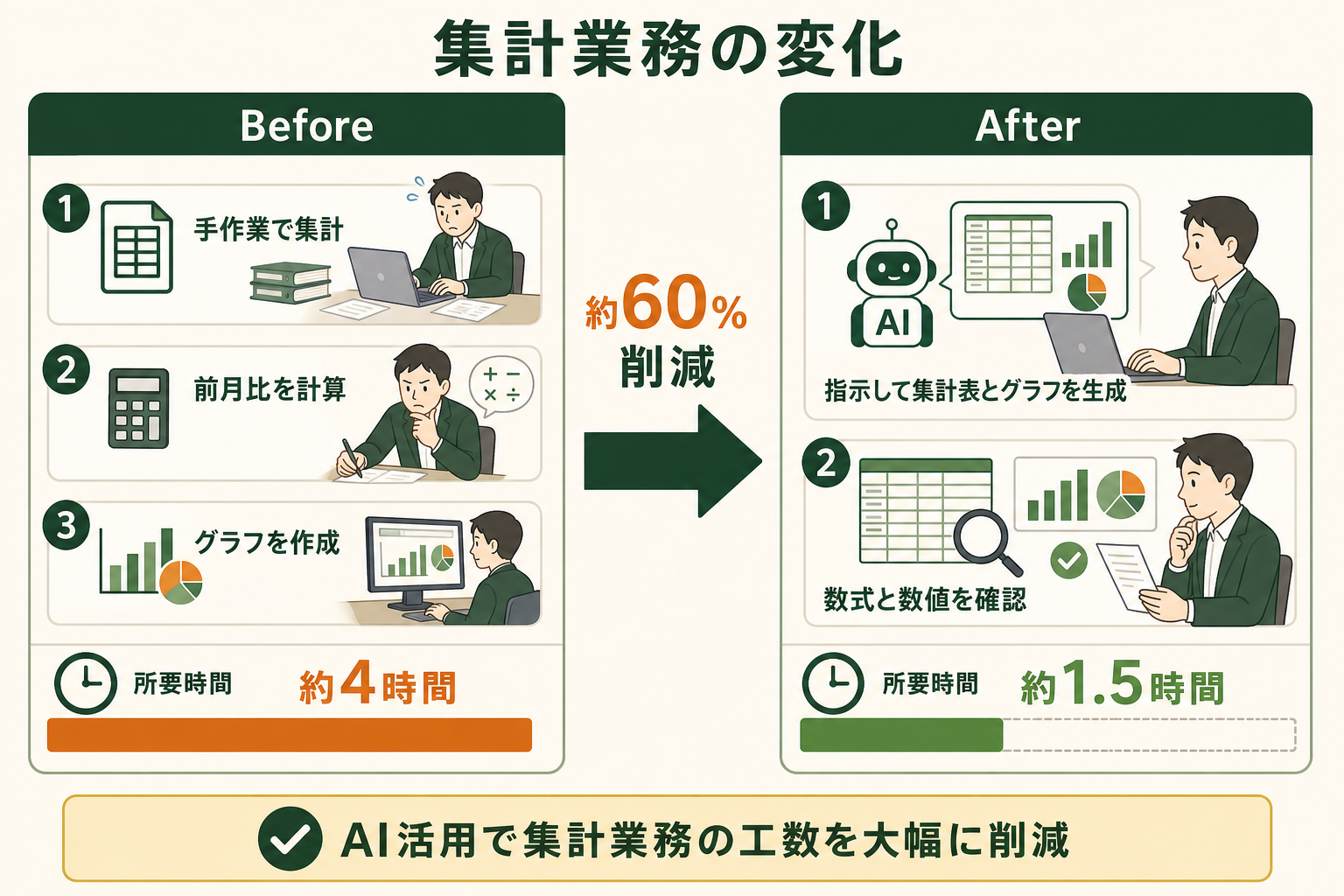
数字で見ると変化が掴みやすくなります。ここでは、月次の売上明細を集計してレポートにまとめる業務を例に整理します。担当するのは、関数は使えるがマクロは書かない実務担当者を想定しています。
| 項目 | Before(Copilotなし) | After(Copilotあり) |
|---|---|---|
| 作業内容 | ピボットテーブルで集計し、前月比を関数で計算してグラフを作成 | 集計軸と比較条件を指示して集計表とグラフを生成し、数式と数値を確認 |
| 所要時間 | 月1回 × 約4時間(年48時間) | 月1回 × 約1.5時間(年18時間) |
| 削減率 | 基準 | 約60%削減 |
| 金額換算 | 基準 | 時給3,000円換算で年9万円相当 |
削減された時間がそのまま余暇になるわけではありません。空いた時間を数字の読み解きや打ち手の検討に回せることが、この変化の本当の価値です。
Copilotへの指示の精度を上げるプロンプトのコツ
返ってくる結果の質は、指示の書き方でかなり変わります。押さえるべきは次の4点です。
- 対象範囲を書く:「A列からF列の受注データについて」のように、どこを見るのかを明示する
- 出力の形を指定する:「表で」「新しいシートに」「列を追加する形で」と伝える
- 条件を数値で書く:「多いもの」ではなく「上位10件」「20%以上」と書く
- 1度に1つだけ頼む:集計と整形を同時に頼まず、順番に依頼する
とくに効くのは1度に1つだけ頼むことです。複数の要求を並べると、Copilotがどれを優先するか判断に迷い、一部だけ実行された結果が返ってきます。うまくいかないときは、指示を分解して短くするだけで通ることが少なくありません。
書き換えの例を挙げます。「売上を分析して」では対象も出力の形も決まっていないため、返ってくる内容が毎回変わります。これを「A列からF列の受注データについて、商品カテゴリ別の月次売上を集計した表を新しいシートに作って」と書き直すと、対象範囲・集計軸・出力形式の3つが確定し、結果が安定します。指示が長くなることを気にする必要はありません。読み手はCopilotであって人ではないため、丁寧さより条件の明示が優先されます。
関連記事:AIプロンプトとは?回答精度を高める書き方のコツと業務で使える例文集
全国8,000人調査で、AIの活用方法によって生産性向上に約3.8倍の差が生まれることが判明。


うまくいった指示をチームで使い回す
指示の書き方が固まってきたら、個人のメモに留めず共有の置き場に移すことをおすすめします。同じ作業を別の人がやったときに、品質が揃うためです。
GiftXでは社内で使うプロンプトや定型の手順を「スキル」として整理し、誰が実行しても同じ品質になる形で共有しています。改善したときはその都度スキルの側に書き戻すため、知見が個人ではなくチームに溜まります。この運用を始めてから、新しく加わったメンバーが立ち上がるまでの期間が約50%短くなりました。
Excelの業務でも同じことができます。たとえば「月次売上の集計で使う指示文」「請求データの表記ゆれをそろえる指示文」を1枚のシートに並べておけば、担当が変わっても同じ手順を再現できます。
Copilotが使えないときの確認チェックリスト
ボタンが出ない、指示を送っても反応がないといった場合は、上から順に確認すると原因を絞り込めます。
- ライセンスは割り当てられているか:業務利用ならMicrosoft 365 Copilotが付与されているかを管理者に確認する。個人向けのFamily・Premiumは契約者本人しかCopilotを使えないため、共有メンバー側では出ない
- サインインしているアカウントは合っているか:個人用アカウントと業務用アカウントが混在していると、ライセンスの付いていない側で開いている場合がある
- ファイルはクラウドに保存されているか:OneDriveまたはSharePoint上にあり、自動保存がオンになっているかを見る
- データはテーブル形式か:見出し行があり、空白行やセル結合で範囲が途切れていないかを確認する
- Excelは最新の状態か:更新プログラムが適用されていないと、新しい機能が表示されないことがある
- ファイルが大きすぎないか:行数や列数が多すぎると処理が打ち切られることがある
- 保護やマクロの制限がかかっていないか:シート保護や共同編集の制限で操作が拒否される場合がある
ここまで確認しても解決しない場合は、新しいブックに対象データだけを貼り付けて試すと切り分けが進みます。それで動くならファイル側の問題、動かないならライセンスや環境側の問題と判断できます。
Copilotが苦手なことと、従来の関数との使い分け
Copilotがあれば関数を覚えなくてよいわけではありません。向き不向きを理解して使い分けると、作業全体が速くなります。
| 場面 | 向いている手段 | 理由 |
|---|---|---|
| 決まった集計を毎月繰り返す | 従来の関数・ピボットテーブル | 同じ結果が必ず返り、検算の手間がない |
| どこを見るべきか探索する | Copilot | 切り口を変えながら何度も試せる |
| 表記ゆれや重複の整理 | Copilot | 条件を言葉で書けるため指定が速い |
| 監査や提出に使う確定値 | 従来の関数 | 計算過程が数式として残り、追跡できる |
| 自由記述の分類・要約 | Copilotのサイドパネル | 対象範囲と出力先を指定して依頼できる |
判断の目安は、結果の再現性がどれだけ求められるかです。提出物の確定値は従来の関数で組み、その手前の探索や下ごしらえをCopilotに任せる。この分担が現実的な落としどころになります。
Copilotの活用を広げるときに陥りがちな3つの落とし穴
Copilotを使い始めた後、活用が広がらずに止まってしまうケースには共通したパターンがあります。
落とし穴1|いきなり全ての業務をCopilotに任せようとする
最初から複数の業務をまとめて置き換えようとすると、どこで失敗したのか切り分けられなくなります。まずは月次集計のような1つの業務に絞り、そこで指示の型を作るほうが早く進みます。
落とし穴2|壮大なAI活用戦略から考えて手が止まる
全社の活用方針を固めてから動こうとすると、検討だけで数か月が過ぎます。手元のファイル1つで試して結果を持ち寄るほうが、方針を決める材料も早く揃います。
落とし穴3|既製品のチャット型AIでは業務フローに組み込めない
Copilotのようなチャット型のAIは、都度指示を出して結果を受け取る使い方が基本です。GiftXの調査では、AI利用者のうち都度チャットで質問や成果物作成をする段階に留まっている人が70.3%を占め、個人の課題としても「毎回の指示・調整に手間がかかる」が26.5%で上位に挙がっています(複数回答)。毎回人が指示を出す限り、業務フローそのものは変わりません。
詳細な調査データは「ビジネス職生成AI活用実態調査(2026年版)」にてご覧ください。
スモールスタートで1業務をAIエージェントに任せる
落とし穴を避ける進め方は共通しています。1つの業務を選び、そこだけをAIエージェントに任せる形まで作り込むことです。月次集計であれば、データの取り込みから集計、レポートの下書きまでを一続きで実行させ、人は確認だけを担う状態を目指します。1業務で型ができれば、隣の業務へ横展開する道筋も見えてきます。
GiftXでは、こうしたスモールスタート前提のAIエージェント構築を1業務単位から伴走支援しています。詳細は AIエージェント構築支援サービス をご覧ください。
まとめ
ExcelのCopilotは、ライセンス・クラウド保存・テーブル形式という3つの条件が揃えば、日本語の指示だけでデータ分析から数式生成、グラフ作成、データ整形までを任せられます。COPILOT関数は2026年9月14日に提供終了となりましたが、分類や要約は引き続きCopilotのサイドパネルで依頼できます。確定値の計算は従来の関数に残すのが現実的な分担です。指示は対象範囲と出力の形を明示し、1度に1つだけ頼むと結果が安定します。うまくいった指示は個人のメモではなく共有の置き場に移すと、担当が変わっても同じ品質を再現できます。まずは月次集計のような1業務に絞り、そこで型を作ってから広げていくのが、遠回りに見えて最短の進め方です。
AI活用の伴走支援をご検討の方へ
本記事で紹介したCopilotの活用をさらに進め、自社の業務でも具体的に自動化を進めたい・相談したいとお考えの方は、ぜひGiftX AIエージェント構築支援までお問い合わせください。
GiftX AIエージェント構築支援では、貴社の業務に合わせて1業務単位のスモールスタートから本番運用まで、AIエージェント構築をワンストップで支援します。ユースケースの洗い出しから、PoC、本番運用、社内ナレッジ化まで伴走します。
AI活用にご関心のある方は、ぜひ一度ご相談ください。
▶ GiftX AIエージェント構築支援の詳細・お問い合わせはこちら