

Copilot Notebooksとは?資料を集めてCopilotに読ませるワークスペース
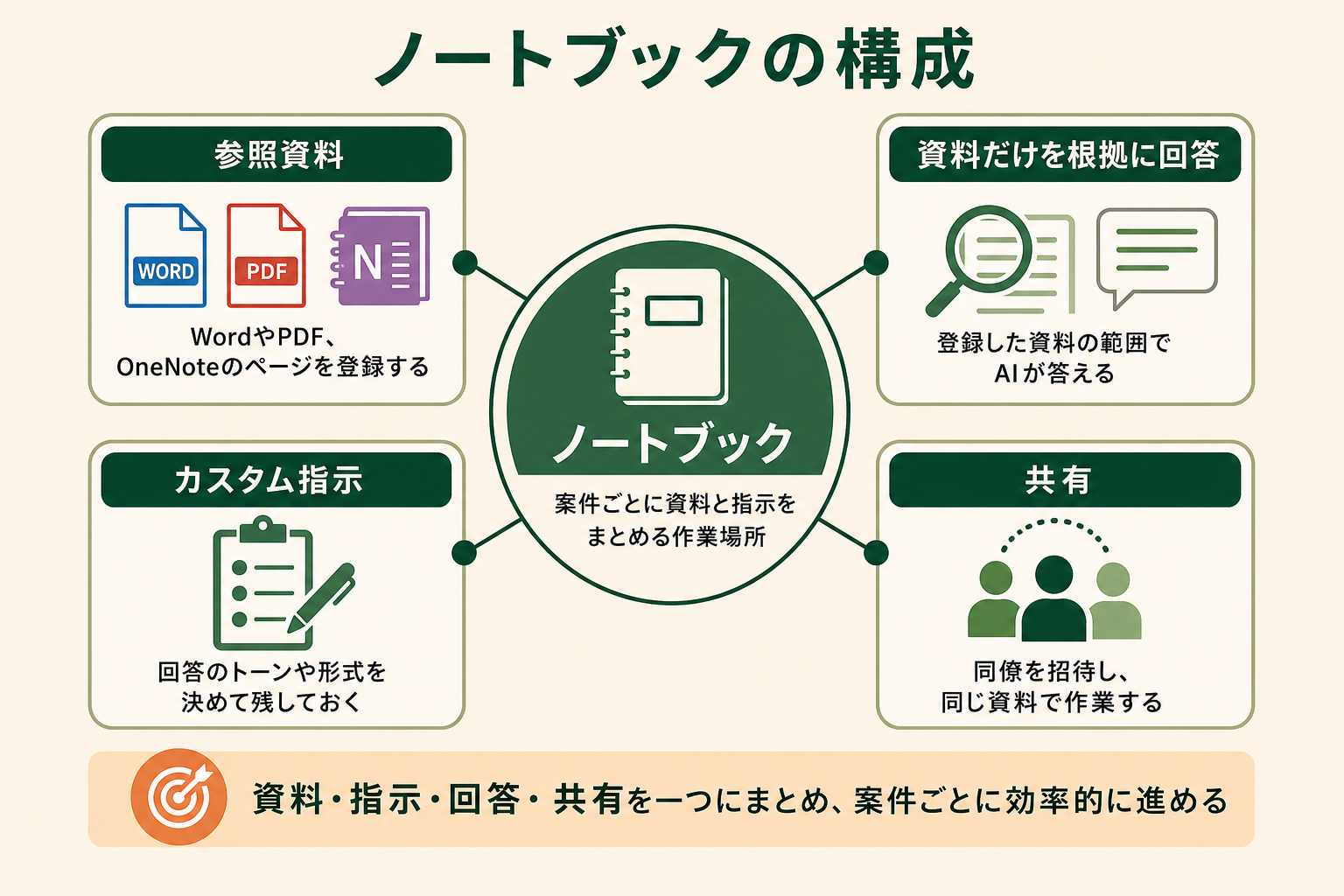
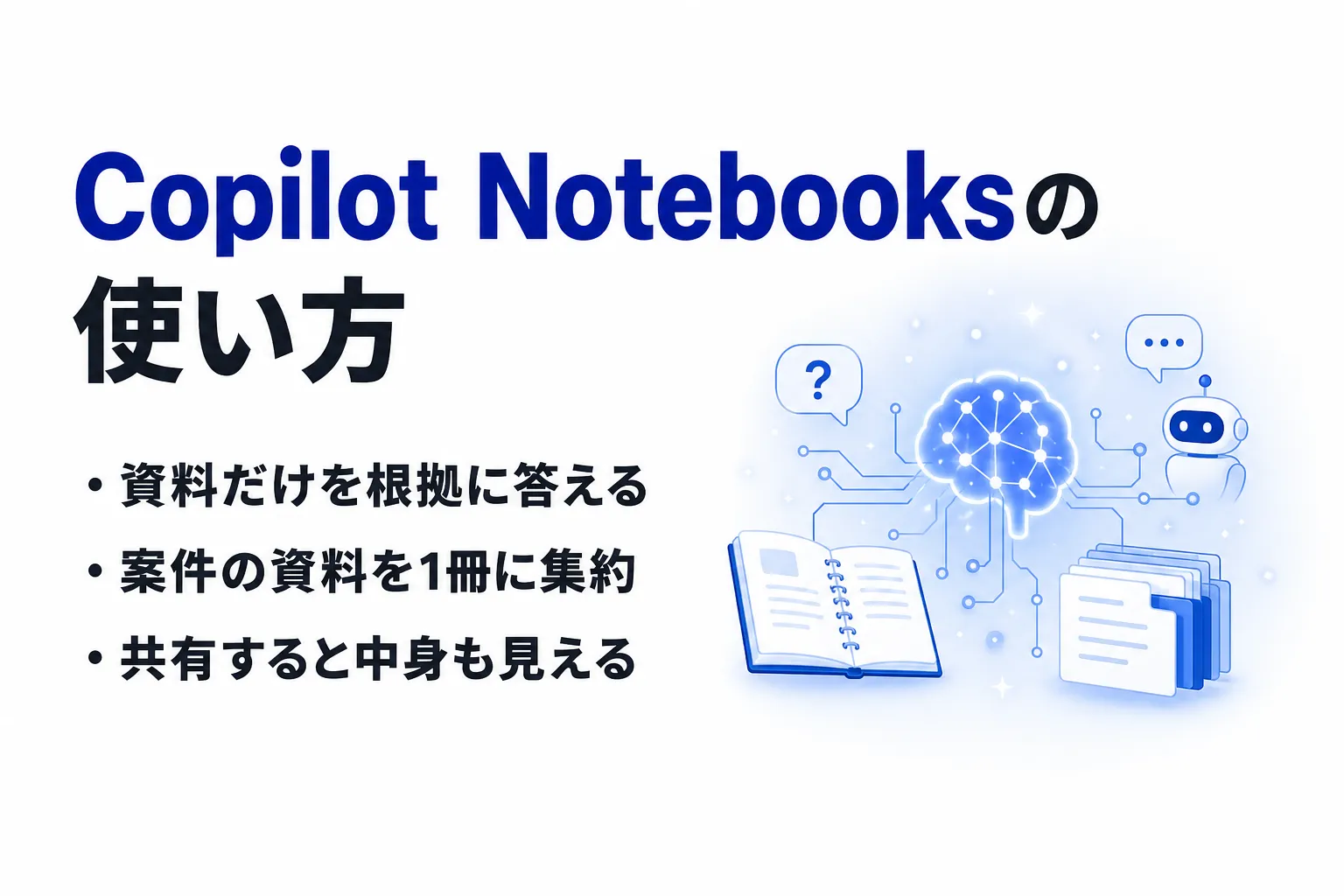
Copilot Notebooksとは、自分で追加した参照資料だけを根拠に、Copilotが回答・要約・下書きを行うMicrosoftのAIワークスペースです。
WordやPowerPointのファイル、PDF、OneNoteのページなどを1冊のノートブックに登録しておくと、Copilotはその範囲の情報を読んで答えます。1回ごとに終わるチャットと違い、資料と指示がノートブックに残るため、数か月続く案件でも同じ前提のまま使い続けられます。
2025年に登場し、2026年3月には画面を一新した新しい体験が法人向けに一般提供されました。新しい画面は、参照資料、Copilot Pages(AIとの対話内容を編集・保存できるページ)、Copilotとのチャットの3列を並べた構成です。
関連記事:Copilotとは?基盤モデル・機能・仕組みからMicrosoft 365 Copilotの使い方・事例まで整理
Copilot Notebooksでできること
Microsoftのサポート情報によると、ノートブックでは主に次のことができます。
- 要約と分析:登録した資料全体の要点やテーマを抜き出す。全体像はOverviewページにまとまる
- 質問への回答:「この資料群で挙がっているリスクは何か」など、資料に基づいて答える
- 下書きの作成:資料をもとにメールや計画書、報告書の下書きを作る
- クイック作成:音声で聞ける要約(音声概要)、フラッシュカード、クイズ、学習ガイドを作る
- カスタム指示:回答のトーンや形式をあらかじめ指定しておく
- 共有:ノートブックを同僚と共有し、同じ資料をもとに共同で作業する
一方で、ノートブックの中でグラフや画像を作ることはできません。数字を図にしたい場合は、Excelなど別のアプリで仕上げる前提で使います。
使える場所とアプリ名の変更
ノートブックは、Microsoft Copilotアプリ(Web・Windows・Mac・モバイル)と、Windows版のOneNoteで開けます。OneNoteから開くと、よりノートの作成に寄った画面で作業できます。
なお、Microsoftは2026年に入り製品名を整理しています。ライセンスの公式解説では、Microsoft 365 Copilotアプリが「Microsoft Copilot」へ改称され、アクセス先のURLもm365.cloud.microsoftからcopilot.cloud.microsoftへ移ると案内されています。
料金ページなどには旧称が残っているため、本記事では有料ライセンスを「Microsoft Copilot(旧称Microsoft 365 Copilot)」と表記します。
Copilot Notebooksの仕組みと通常のCopilotチャットとの違い
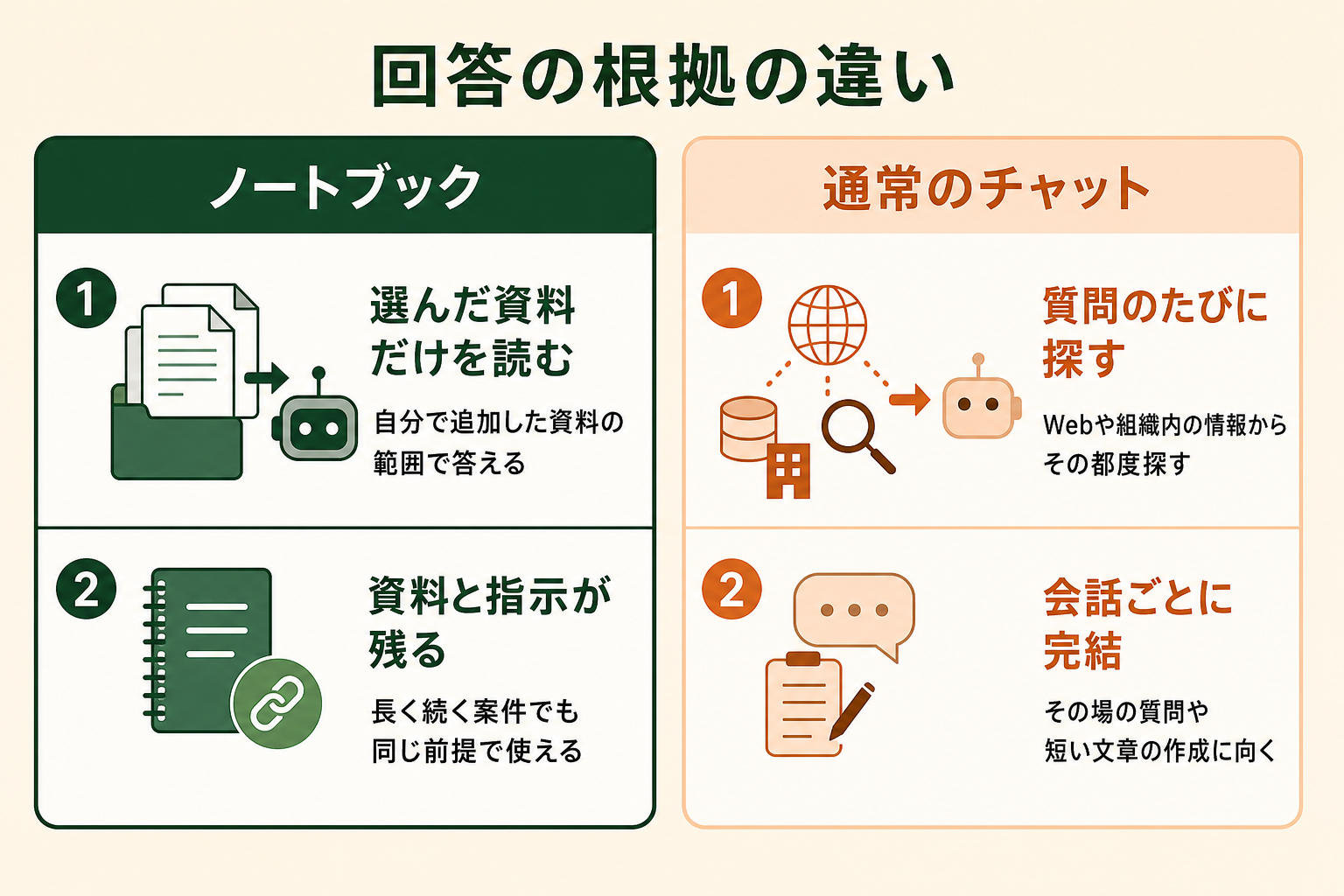
ノートブックの仕組みは、Copilotが読む範囲を利用者が決める点にあります。公式の説明では、CopilotはOneDrive全体やメール、Teamsのチャット、Webを見に行かず、ノートブックに追加された参照資料だけを使って回答します。
クラウド上のファイルを参照として追加した場合、コピーを作るのではなく元ファイルへのリンクとして扱われます。元のファイルが更新されれば、ノートブックの回答にも最新の内容が反映されます。SharePointのフォルダやサイトをまとめて追加すると、その中から質問に関係の深いファイルを最大300件選んで回答に使います。必ず読ませたいファイルは、フォルダ経由ではなく個別に追加しておくと確実です。
通常のCopilotチャットとの違いを整理すると、次のとおりです。
| 観点 | Copilot Notebooks | 通常のCopilotチャット |
|---|---|---|
| 回答の根拠 | 利用者が追加した参照資料だけ | 質問のたびにWebや組織内の情報から探す |
| 文脈の保持 | 資料と指示がノートブックに残り続ける | 基本的に会話ごとに完結する |
| 共同作業 | ノートブックを共有して同じ資料で作業できる | 個人の会話が中心 |
| 向いている仕事 | 長く続く案件、定例の報告、資料が多い調査 | その場の質問、短い文章の作成 |
AIの使い方を「その都度の質問」から一段進める
ノートブックは、AIに自社の資料を覚えさせて繰り返し使う使い方に近い機能です。GiftXの調査では、AIを使うビジネス職の約7割が、その都度チャットで質問や作成を頼む段階にとどまっていました。
| 活用レベル | 内容 | 割合 |
|---|---|---|
| L1 | 都度チャットで質問・相談・調べ物をする | 28.1% |
| L2 | 都度チャットで文章や資料を作らせる | 42.2% |
| L3 | 自社の情報や手順を覚えさせ、繰り返し同じ品質で使う | 19.3% |
| L4 | AIエージェントが複数工程の業務を進める | 10.5% |
L3以上に進んでいる人は約3割です。案件ごとの資料をノートブックにまとめておけば、毎回ファイルを探して指定し直す手間が減り、L3にあたる使い方を始めやすくなります。詳細な調査データは「ビジネス職生成AI活用実態調査(2026年版)」にてご覧ください。
AIエージェントを「どう作り、どう育てるか」を、GiftX記事制作エージェントの実物で解説。


Gemini Notebook(旧NotebookLM)との違い
資料を集めてAIに読ませるという発想は、GoogleのGemini Notebook(2026年7月にNotebookLMから改称)と共通しています。違いは土台となる環境で、Gemini NotebookはGoogleのサービスと組み合わせて使い、Web検索やコードの実行にも対応します。Copilot NotebooksはMicrosoft 365のファイルや会議、メールと直接つながり、組織の権限設定のもとで使えます。
社内の資料がSharePointやOneDriveにあるなら、Copilot Notebooksのほうが資料を移さずに始められます。
関連記事:Gemini Notebookとは?できること・料金とAIチャットとの違い
Copilot Notebooksに必要なライセンスとプランごとの違いを比較
Copilot Notebooksを使うには、Microsoft CopilotかCopilot Chatのライセンスに加えて、SharePointまたはOneDriveのサービスプランが必要です。Copilot Chatは対象のMicrosoft 365契約に追加費用なしで含まれ、2026年6月からノートブックを順次使えるようになりました。ただし、2つのライセンスでできる範囲は大きく違います。
| 項目 | Microsoft Copilot(有料) | Copilot Chat(追加費用なし) |
|---|---|---|
| 回答に使える参照資料 | 先頭から300件まで | 50件まで |
| 使える参照元 | 標準の参照元に加え、Teams、SharePoint、OneDriveの内容、社内URL | PDF、Word、Excel、PowerPoint、Copilot Pages、画像、音声、外部URL |
| 作成機能 | 高度な作成機能も使える | 標準の範囲 |
| 利用できる場所 | Copilotアプリ、OneNote | Copilotアプリ、OneNote |
参照資料の上限と参照元の違いは、参照資料の追加に関する公式ガイドに記載されています。なお、Copilot Chat(Basic)の法人契約では、当面はWeb版OneNoteのノートブックだけが対象です。有料と無料の利用者が混在するチームでも同じノートブックで共同作業はできますが、Teamsの会議やSharePointの資料を読ませる使い方は有料ライセンスの利用者に限られます。
有料ライセンスの料金は、法人向けのMicrosoft Copilotが1ユーザーあたり月30ドル(年払い)で、別途Microsoft 365のベースライセンスが必要です(2026年10月時点、出典: microsoft.com)。個人向けのMicrosoft 365 Personal・Family・Premiumでもノートブックは使えますが、マインドマップなど一部の機能は対象外です。
関連記事:Copilotの料金プランを比較|無料版から法人向けまでの選び方を解説
Copilot Notebooksの使い方|ノートブックの作成から共有までの手順
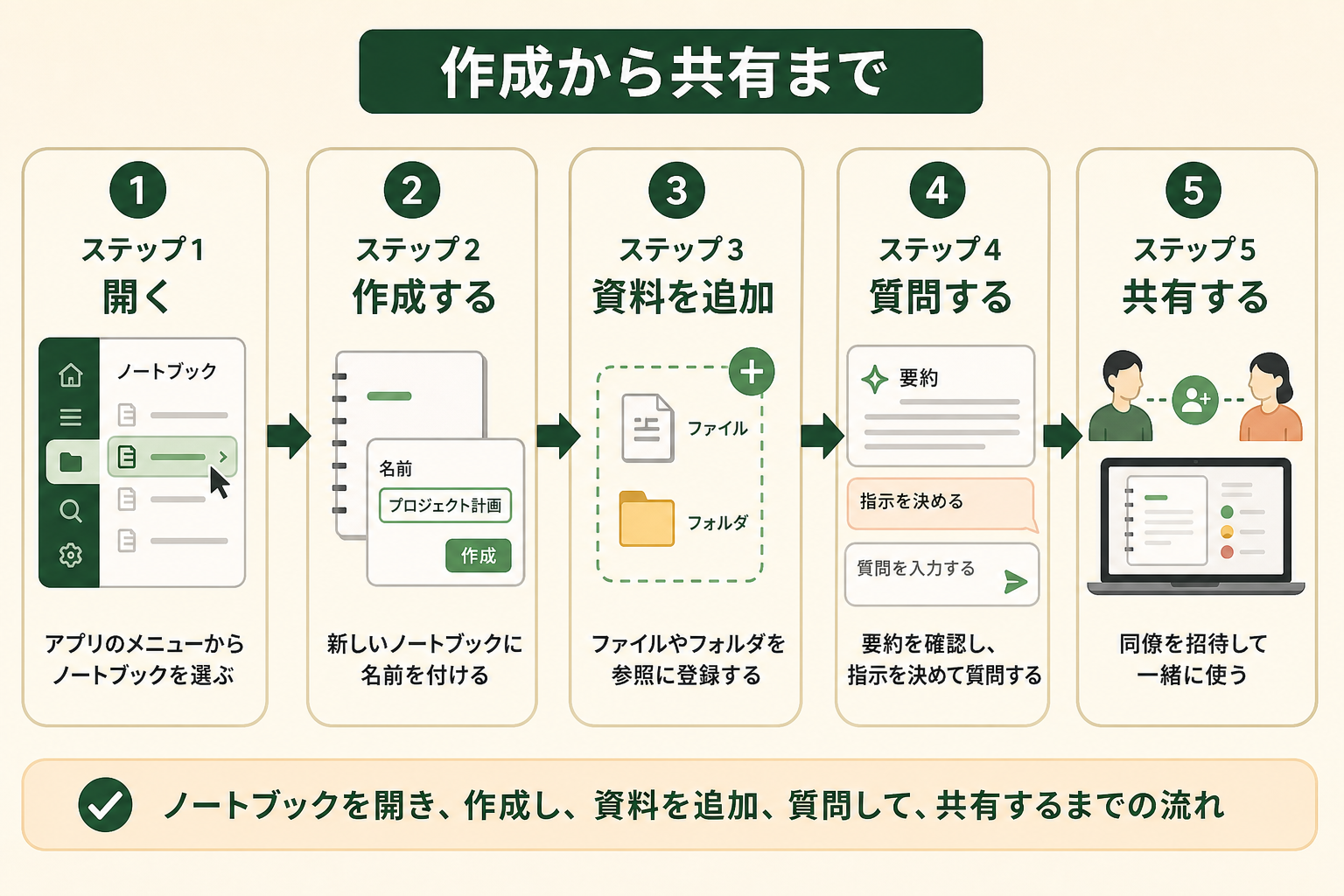
ここでは、法人アカウントでMicrosoft Copilotアプリからノートブックを作る流れを説明します。画面の項目名は英語表示を併記しています。
ステップ1: Copilotアプリでノートブックを開く
Webブラウザでcopilot.cloud.microsoftにアクセスし、左側のメニューからノートブック(Notebooks)を選びます。メニューに見当たらない場合は、アプリ起動ツール(ワッフルメニュー)から探します。OneNoteを使う場合は、Windows版OneNoteの左側のメニューから開けます。
ステップ2: 新しいノートブックを作る
ノートブックの一覧(All notebooks)から新しいノートブック(New notebook)を選び、名前を付けます。名前は「〇〇案件」「月次報告」のように、入れる資料の範囲が分かるものにしておくと、後から共有したときにも迷いません。
ステップ3: 参照資料を追加する
参照資料は、次の方法で追加できます。
- 検索:ファイル名で探して追加する。SharePointのサイトやフォルダもまとめて追加できる
- アップロード:手元のファイルを追加する
- リンク:組織のOneDriveやSharePointにある資料のURLを追加する
- OneDrive:ファイル単位、またはフォルダ単位で選ぶ
- ドラッグ&ドロップ:ファイルを画面に直接落とす
対応する形式は、Word(.docx)、PowerPoint(.pptx)、Excel(.xlsx)、PDF、テキスト(.txt、.rtf)、Loopファイル、Copilot Pages、OneNoteのページです。リンクで追加できるのは組織のOneDriveやSharePointにある資料なので、手元にしかない資料はアップロードで追加します。
ステップ4: 質問とカスタム指示で使い込む
資料を追加したら、まずOverviewページで全体の要約を確認し、チャット欄から質問します。「回答は箇条書き5点以内で」「社内向けの丁寧な文体で」のように、毎回伝えたい条件はカスタム指示に登録しておくと、質問のたびに書き直す必要がなくなります。音声概要は日本語にも対応しているため、移動中に資料の要点を聞いて把握する使い方もできます。
ステップ5: チームに共有する
ノートブックは、同僚を招待して共有できます。共有すると、相手はノートブックの中にあるファイルにもアクセスできるようになります。相手の権限で開けない資料が含まれている場合は、相手が個別にアクセスを申請する必要があります。共有範囲の考え方は、後述する注意点で詳しく触れます。
全国8,000人調査で、AIの活用方法によって生産性向上に約3.8倍の差が生まれることが判明。


Copilot Notebooksで使える質問例
ノートブックは、資料がそろっている場面ほど力を発揮します。代表的な場面と、入れておく資料、質問の例をまとめました。
| 場面 | ノートブックに入れる資料 | 質問の例 |
|---|---|---|
| 新しい案件の立ち上げ | 提案書、要件メモ、過去の議事録 | 「これらの資料で挙がっている課題とリスクを3つに整理して」 |
| 定例の報告 | 先月と今月の報告資料 | 「2つの報告の違いと、判断が必要な事項を挙げて」 |
| 会議の準備 | 前回の議事録、宿題の一覧、最新の数値資料 | 「前回から未完了の宿題と、今回の議題案を作って」 |
| 社内ルールの確認 | 規程集、手順書、FAQ | 「出張の事前申請が必要な条件を、根拠のページとあわせて答えて」 |
質問は「何を」「どの形で」返してほしいかまで書くと、回答のぶれが小さくなります。とくに会議の準備や定例の報告のように毎回同じ形を求める場面では、ノートブックを使い回し、新しい資料だけを追加していく運用が向いています。
Copilot Notebooksを使う前に確認したい注意点
ノートブックは資料を集めて共有する仕組みのため、権限と保存場所の扱いを先に確認しておくと安心です。
- 共有の範囲:共有した相手は全員が編集権限になり、閲覧のみの招待やグループ単位の追加は現時点でできない
- 保存場所:ノートブックは作成者個人のSharePoint Embedded(アプリ専用の保存領域)に保存され、組織のSharePointの容量を使う
- 削除:ノートブックを削除すると元に戻せない
- 回答の正確さ:回答は誤ることがあるため、根拠の資料を確認してから使う
なお、Microsoftはよくある質問の中で、ノートブックの利用者データを大規模言語モデルの学習には使わないと説明しています。機密度の高い資料を扱う場合は、共有する前に、相手がその資料を見てよい立場かを確かめておきます。
AIエージェント導入で陥りがちな3つの落とし穴
落とし穴1|最初から全部の資料を1冊に詰め込む
関係しそうな資料を何でも入れると、Copilotが答えの根拠に選ぶ資料が散らばり、回答の焦点がぼやけます。まずは「1冊=1案件」「1冊=1つの定例業務」と範囲を決め、その仕事に使う資料だけを入れて始めます。
落とし穴2|全社での使い方を決めてから始めようとする
全部署の使い方や共有ルールを先に決めようとすると、実際に試す前に検討だけで時間が過ぎます。手元の1業務で回答の質や手間の減り方を確かめ、うまくいった型を周りに広げるほうが早く定着します。
落とし穴3|ノートブックへの質問だけで業務の流れまで任せようとする
ノートブックが担うのは、資料を読んで答えることと下書きを作ることまでです。既製のチャット型ツールは自社の業務に合わせた作り込みが難しく、決まった手順の実行や他システムへの登録まで組み込むには届きません。手順の実行まで任せたい業務は、ノートブックとは分けて考えます。
スモールスタートで1業務をAIエージェントに任せる
ノートブックで資料の読み込みに慣れたら、次は繰り返し発生する1業務を選び、手順ごとAIエージェントに任せる段階です。小さく始めて成果を確かめることが、AI活用を定着させるポイントになります。GiftXでは、こうしたスモールスタート前提のAIエージェント構築を1業務単位から伴走支援しています。詳細はAIエージェント構築支援サービスをご覧ください。
Copilot Notebooksのよくある質問
Copilot Notebooksは無料で使えますか
対象のMicrosoft 365契約に追加費用なしで含まれるCopilot Chatで使えます。ただし、回答に使える参照資料は50件までで、TeamsやSharePointの内容は参照できません。これらを使う場合は有料のMicrosoft Copilotライセンスが必要です。
ノートブックが表示されないときはどうすればよいですか
まず、Microsoft CopilotかCopilot Chatのライセンスと、SharePointまたはOneDriveのサービスプランが割り当てられているかを確認します。Copilot Chatの利用者には2026年6月から順次展開されているため、時期によっては表示されていない場合があります。管理者が作成を制限していることもあるため、社内の管理者に確認します。
追加した資料はAIの学習に使われますか
Microsoftの説明では、Copilot Notebooksは利用者のデータを大規模言語モデルの学習に使いません。CopilotはOneDrive全体やメールを見に行かず、追加した参照資料だけを使って回答します。
Microsoft Fabricのノートブックとは同じものですか
別の機能です。Microsoft Fabricのノートブックは、データの加工や分析のコードを書くための開発環境で、Copilotはコードの作成を支援します。本記事で扱うCopilot Notebooksは、文書や資料をもとに質問や要約を行う機能です。
OneNoteのノートブックとは何が違いますか
OneNoteのノートブックは、メモや手書き、情報を整理して長く保管するためのものです。Copilot Notebooksは、集めた参照資料をもとにCopilotが答えたり文章を作ったりするための作業場所で、OneNoteの画面からも開けます。
まとめ
Copilot Notebooksは、案件の資料を1冊に集め、その資料だけを根拠にCopilotへ質問や下書きを頼めるワークスペースです。2026年6月からはCopilot Chatでも順次使えるようになりましたが、参照資料の上限は50件で、TeamsやSharePointの内容まで読ませるには有料のMicrosoft Copilotが必要です。まずは手元の1つの案件や定例業務でノートブックを作り、資料を追加して質問するところから始めると、使いどころが見えてきます。資料を読ませる使い方に慣れたら、次は繰り返し発生する1業務をAIエージェントに任せ、スモールスタートで自動化の範囲を広げていくことがポイントです。
AIエージェントで業務の自動化を進めたい方へ
本記事で紹介したCopilot Notebooksの活用から一歩進めて、自社の業務でもAIエージェントの導入を具体的に進めたい・相談したいとお考えの方は、ぜひGiftX AIエージェント構築支援までお問い合わせください。
GiftX AIエージェント構築支援では、貴社の業務に合わせて1業務単位のスモールスタートから本番運用まで、AIエージェント構築をワンストップで支援します。ユースケースの洗い出しから、PoC、本番運用、社内ナレッジ化まで伴走します。
AI活用にご関心のある方は、ぜひ一度ご相談ください。
▶ GiftX AIエージェント構築支援の詳細・お問い合わせはこちら