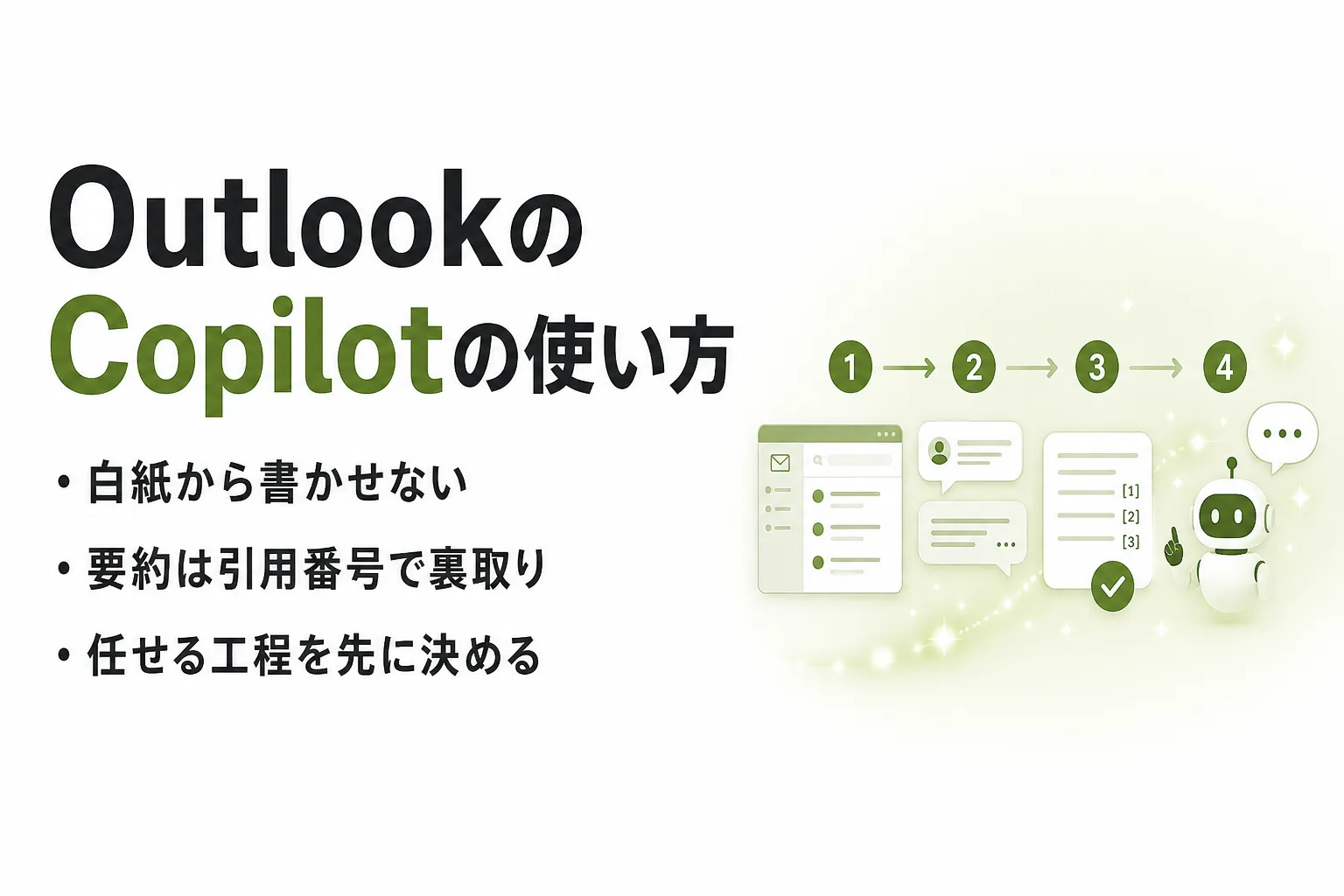


Copilotのプロンプトとは|指示の書き方で回答の質が変わる
Copilotのプロンプトとは、Microsoft Copilotに作業を頼むときに入力する指示文のことです。
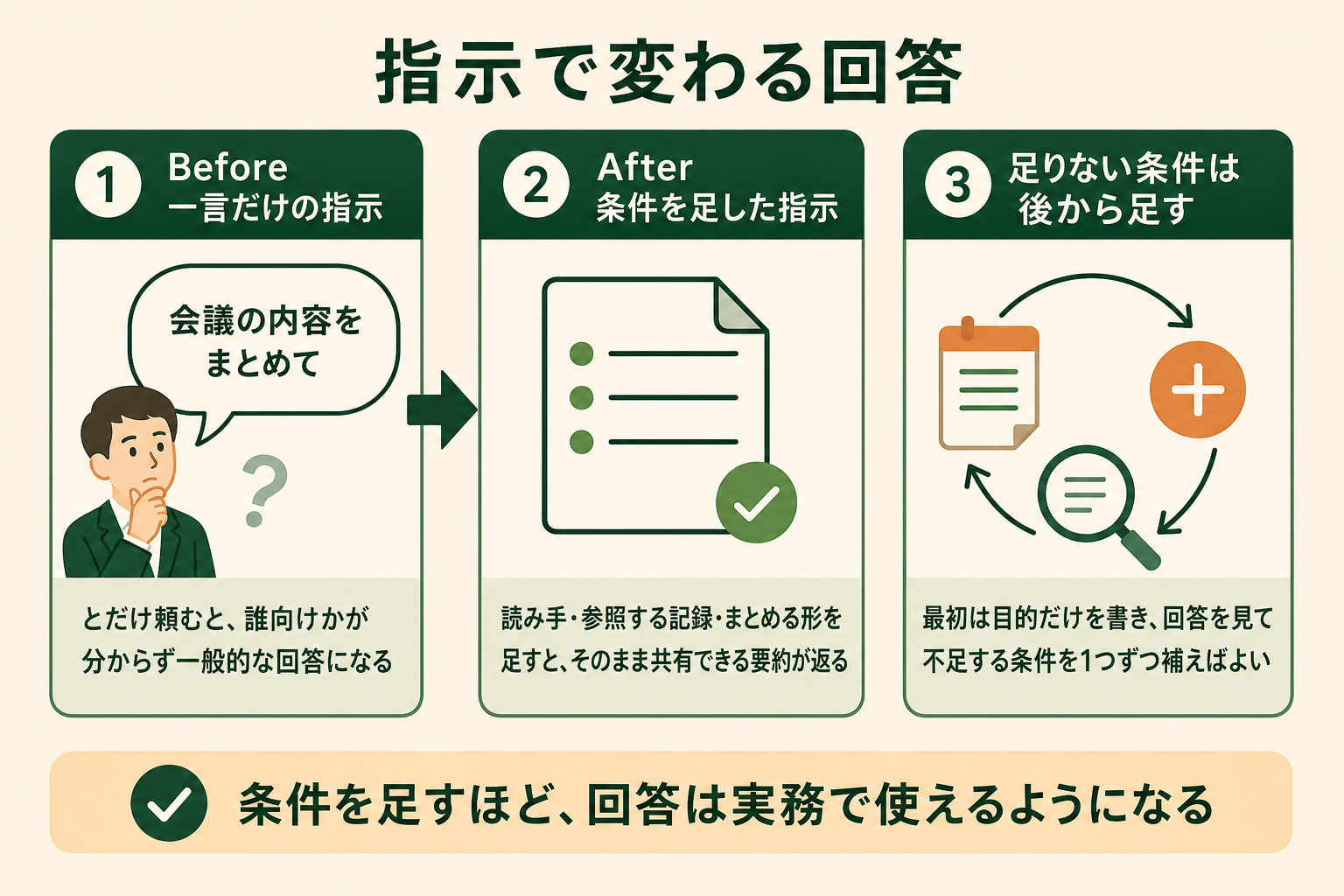
短い一言もプロンプトですが、Copilotは書かれていない事情を知りません。「会議の内容をまとめて」とだけ頼むと、どの会議を、誰のために、どの形でまとめるのかをCopilotが推測で補うため、一般的で使いにくい回答になりがちです。
同じ依頼でも、次のように条件を足すと回答の形が変わります。
- 一言だけの指示:「会議の内容をまとめて」
- 条件を足した指示:「先週の定例会議の記録をもとに、参加できなかった部長向けに、決定事項と担当者を5行以内の箇条書きでまとめて」
Microsoftの公式ヘルプは、プロンプトに必須なのは明確な目的だけで、ほかの要素を足すほど結果が良くなると案内しています。最初から長文を書く必要はなく、回答を見ながら足りない条件を補っていけば十分です。
プロンプトを入力する場所は、ブラウザやアプリで開くCopilot Chatの入力欄と、Word・Excel・PowerPointなどの画面内に開くCopilotの入力欄があります。どちらに書く場合も、組み立て方は同じです。
Copilotがプロンプトから回答を作る仕組み|契約で参照できる情報が変わる
Copilotは、入力されたプロンプトに加えて、Webの情報や、契約によっては社内のメール・ファイル・会議の記録を参照して回答を作ります。どこまで参照できるかで、プロンプトに書くべき情報も変わります。
名称はMicrosoft CopilotとCopilot Chatに変わっている
2026年10月時点の公式ドキュメントでは、Microsoft 365 CopilotアプリはMicrosoft Copilotに、Microsoft 365 Copilot ChatアプリはMicrosoft Copilot Chatに名称が変わったと案内されています(出典: learn.microsoft.com)。アクセス先のURLも copilot.cloud.microsoft に移行しています。
移行期間中は、画面や社内資料に旧名称が残ることがあります。本記事では、有料ライセンスで使う版を「Microsoft Copilot」、追加料金なしで使える職場向けのチャットを「Copilot Chat」と表記します。
関連記事:Microsoft 365 Copilot Chatとは?無料の範囲と有料版との違い、新名称を整理
有料ライセンスの有無で、プロンプトに書く情報が変わる
有料のMicrosoft Copilotライセンスがあると、Copilotはメールやファイル、会議、チャットなどの社内データを自動で参照します。一方、追加ライセンスなしのCopilot Chatは主にWebの情報で答えるため、社内の資料を使ってほしいときはプロンプトと一緒にファイルを渡す必要があります(2026年10月時点、出典: learn.microsoft.com)。
| 項目 | Copilot Chat(追加ライセンスなし) | Microsoft Copilot(有料ライセンスあり) |
|---|---|---|
| 社内データの参照 | プロンプトに添付・アップロードしたファイルだけ | メール・ファイル・会議・チャットを自動で参照 |
| 「/」で指定できるもの | ファイルのみ | ファイル・人・会議・メール・チャットなど |
| プロンプトの共有リンク・定期実行 | 使えない | 使える |
同じ例文でも、Copilot Chatで使うときは「添付した資料をもとに」と書き、資料そのものを添付するのが前提になります。Microsoft Copilotで社内データを参照させる場合も、どのファイルを見てほしいのかを指定したほうが、無関係な資料を拾いにくくなります。
同じプロンプトでも回答は毎回変わる
Copilotは大規模言語モデル(大量の文章から言葉のつながりを学習したAI)で文章を作るため、同じプロンプトを入れても毎回同じ回答になるとは限りません。公式ヘルプも、回答が誤っている場合があるため確認してから使うよう案内しています。
決まった形で出力させたいときほど、形式や項目をプロンプトで固定しておくと、ぶれを小さくできます。
Copilotのプロンプトの使い方|4要素で指示を組み立てる
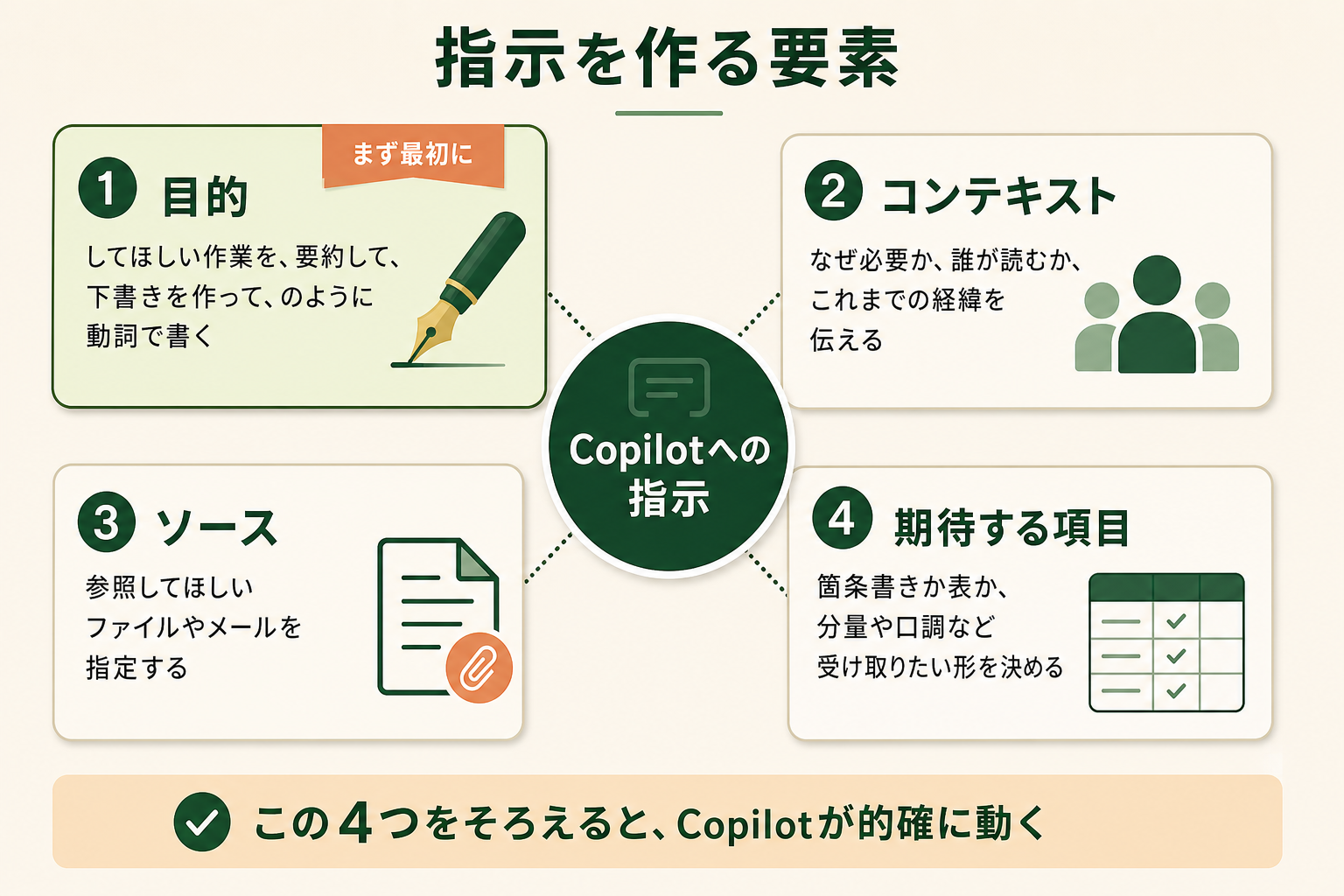
Microsoftの公式ヘルプでは、良いプロンプトの要素として次の4つを挙げています(出典: support.microsoft.com)。
- 目的:Copilotに何をしてもらいたいか
- コンテキスト:なぜそれが必要なのか、誰が関わるのか
- ソース:どの情報やサンプルを使ってほしいか
- 期待する項目:どのような形で答えてほしいか
4つを毎回すべて書く必要はありません。まず目的を書き、回答に足りないものがあれば残りの要素を足す順番で考えると、指示が長くなりすぎません。
1. 目的|Copilotにしてほしいことを動詞で書く
目的は、プロンプトの中心です。「考えて」「教えて」で終わらせず、「要約して」「下書きを作って」「比較して」「表にまとめて」のように、してほしい作業を動詞で書きます。
作業が複数あるときは、「論点を3つに整理してから、それぞれの対応案を出して」のように順番も書いておくと、途中の工程を飛ばされにくくなります。
2. コンテキスト|なぜ必要か、誰が読むかを伝える
コンテキストは、回答を自分の状況に合わせるための前提です。読み手、使う場面、これまでの経緯、避けたいことを書きます。
たとえば「来週の部内会議で、初めてこの件を聞く参加者に説明する」と書けば、Copilotは前提の説明を厚くします。「すでに経緯を知っている上司への報告」と書けば、結論から短くまとめます。誰に向けた文章かを書くだけで、言葉の選び方が変わります。
3. ソース|参照するファイルやメールを指定する
ソースは、Copilotが回答の根拠にする情報です。Copilot Chatの入力欄で「/」を入力すると、参照するファイルを選べます(出典: support.microsoft.com)。有料のMicrosoft Copilotでは、ファイルに加えて人・会議・メール・Teamsのチャットなども指定できます。
社内データを使わない依頼でも、「この文章の表現だけを直して、内容は変えないで」のように、何を材料にしてよいかを書いておくと、根拠のない情報を足されにくくなります。
4. 期待する項目|形式・分量・口調を決める
期待する項目は、回答をどの形で受け取りたいかの指定です。箇条書きか表か、何文字程度か、敬語かどうか、見出しの数などを書きます。
「表の列は、課題・原因・対応案の3つ」「最初に結論を1文で書く」のように構造まで決めると、受け取った後の手直しが減ります。「わからない点は推測で埋めずに、確認が必要な点として挙げて」と書いておくのも有効です。
AIエージェントを「どう作り、どう育てるか」を、GiftX記事制作エージェントの実物で解説。


4要素をそろえたプロンプトのテンプレート
4要素を毎回考えるのが手間なら、次の形を下敷きにして、角括弧の部分だけを書き換えます。
| 要素 | 書く内容 | 記入例 |
|---|---|---|
| 目的 | してほしい作業を動詞で | 次回の打ち合わせの議題案を作って |
| コンテキスト | 読み手・場面・経緯 | 参加者は他部署の担当者3名で、前回は日程の調整だけで終わった |
| ソース | 参照する資料・メール | /前回の打ち合わせメモ と /関連メールのスレッド をもとに |
| 期待する項目 | 形式・分量・口調 | 議題を3つ、各議題に決めたいことを1行で、箇条書きで |
1文にまとめると「[ソース]をもとに、[コンテキスト]を踏まえて、[目的]。[期待する項目]で出して」という形になります。
【アプリ別】Copilotのプロンプト例文と活用方法
ここからは、アプリごとにそのまま使える例文を紹介します。角括弧の部分は自分の状況に置き換えてください。アプリの中で使うCopilotは、開いているファイルを前提に答えるため、Copilot Chatよりも短い指示で通じることがあります。
Copilot Chat|調べものと下書きの例文
Copilot Chatは、アプリを横断した調べものや、まだファイルになっていない下書きに向いています。
- 「/[資料名] をもとに、初めてこの企画を聞く役員向けに、背景・目的・必要な予算を各2行でまとめて」
- 「[テーマ]について社内勉強会で話す。参加者は初心者なので、専門用語を使わずに説明の流れを5つの見出しで作って」
- 「次の文章を、意味を変えずに読みやすく直して。直した箇所と理由を最後に表で示して」
Word|下書き・書き換え・要約の例文
Wordでは、白紙からの下書き、選んだ範囲の書き換え、長い文書の要約を頼めます。
- 「/[参考資料] をもとに、社内向けの手順書の下書きを作って。見出しは目的・準備・手順・注意点の4つ」
- 「選んだ段落を、結論が先に来る形に書き換えて。文字数は今の8割程度に」
- 「この文書の要点を、読む時間がない上司向けに3行で要約して」
Excel|集計・数式・グラフの例文
Excelでは、データの分析、数式の作成、グラフの提案を頼めます。列名がそろった表になっていると、Copilotが意図どおりにデータを読み取りやすくなります。
- 「[列名]ごとに、月別の合計を集計した表を作って」
- 「前月より20%以上減った行を抽出して、理由を確認すべき行として色を付けて」
- 「[列A]と[列B]の関係が分かるグラフを提案して。見せたいのは時期による変化」
PowerPoint|スライドの構成と要約の例文
PowerPointでは、プロンプトや既存の文書からのスライド作成、プレゼンテーションの要約、編集を頼めます。
- 「/[Wordの企画書] をもとに、10枚程度のスライドを作って。聞き手は決裁者で、1枚目に結論を置いて」
- 「このプレゼンテーションの要点を、発表前の確認用に5行でまとめて」
- 「3枚目の文章を、1枚に収まる箇条書き3行に減らして」
Outlook|メールの下書きとスレッド要約の例文
Outlookでは、メールの下書き、長いスレッドの要約、送信前の文面の見直し(コーチング)に使えます。
- 「このスレッドの経緯と、まだ返事をしていない質問を箇条書きで整理して」
- 「打ち合わせ日程の候補を3つ提示するメールを、取引先の担当者向けに丁寧すぎない文面で作って」
- 「この下書きを、相手に依頼したいことが最初の2行で伝わるように直して」
Teams|会議とチャットの振り返りの例文
Teamsでは、会議の要約や決定事項・宿題の整理、チャットで流れた話題の追いかけに使えます。会議が終わった後に内容を聞くには、文字起こしなどの設定が必要になる場合があります。
- 「この会議で決まったことと、担当者・期限を表にまとめて」
- 「遅れて参加したので、ここまでの議論の要点と、まだ決まっていない論点を教えて」
- 「このチャネルで直近1週間に出た質問のうち、回答がついていないものを挙げて」
アプリ別の起動方法や、Copilotのボタンが表示されないときの確認方法は、下の関連記事で整理しています。職種ごとにどの業務から試すかの例は「職種別AI活用事例集」にまとめています。
関連記事:Copilot の使い方|無料で使える範囲とアプリ別の始め方を整理
Copilotの回答がずれたときのプロンプトの直し方
GiftXが実施した調査では、生成AIを使うビジネス職の26.5%が「毎回の指示・調整に手間がかかる」、27.4%が「出力の質が実務でそのまま使えない」を課題に挙げています(複数回答)。回答がずれたときは、プロンプトを最初から書き直すより、足りない要素を1つずつ足すほうが早く直ります。
| 回答の症状 | 足す要素 | 追加する指示の例 |
|---|---|---|
| 一般論ばかりで自分の状況に合わない | コンテキスト | 「読み手は社内の他部署で、前提知識はない」 |
| 事実と違う内容や、知らない情報が混ざる | ソース | 「添付した資料に書かれている内容だけを使って」 |
| 長すぎる・形が使いにくい | 期待する項目 | 「表にして、各行1文で」 |
| 頼んだ作業の一部しかしてくれない | 目的 | 「まず論点を整理して、次に対応案を出して」 |
直すときは、同じチャットの中で「さっきの回答を、読み手を上司に変えて書き直して」のように続けて頼むと、前の回答を踏まえて修正してくれます。話題が変わったときは新しいチャットを始めたほうが、前の会話の条件を引きずりません。
詳細な調査データは「ビジネス職生成AI活用実態調査(2026年版)」にてご覧ください。
うまくいったプロンプトを保存・共有してチームの型にする
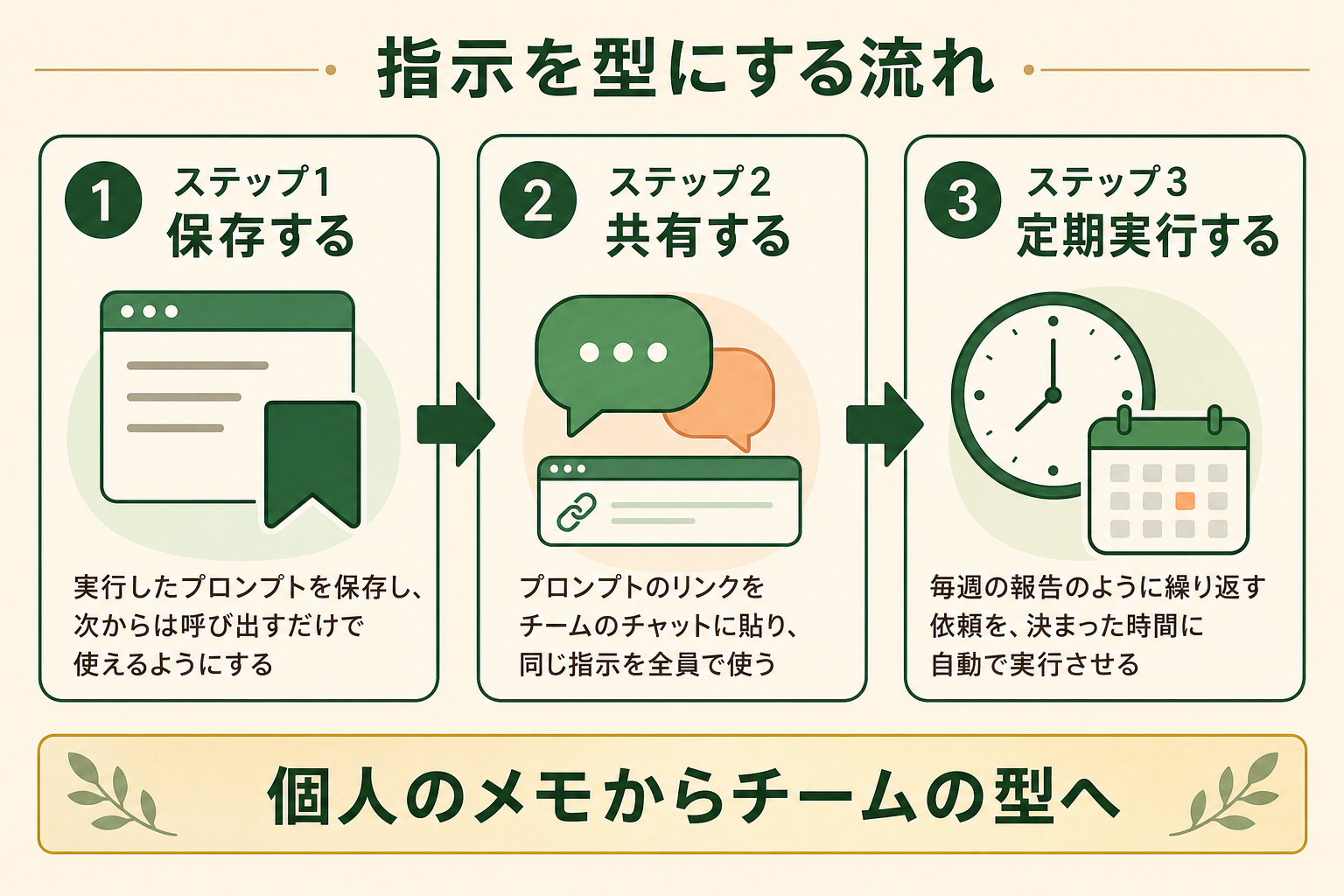
一度うまくいったプロンプトは、その場限りにせず保存しておくと、次から書き直す手間がなくなります。Copilotには、プロンプトを保存・共有・定期実行する機能があります。
保存する
実行したプロンプトにカーソルを合わせると表示される保存アイコンから、プロンプトを保存できます。保存したプロンプトはCopilot Prompt Labの保存済みの一覧に入り、自分だけが見られます(出典: support.microsoft.com)。
全国8,000人調査で、AIの活用方法によって生産性向上に約3.8倍の差が生まれることが判明。


リンクで共有する
有料のMicrosoft Copilotライセンスがあれば、実行したプロンプトのリンクをコピーして、Teamsのチャットなどに貼り付けて共有できます。
決まった時間に自動で実行する
毎週の報告のように繰り返す依頼は、プロンプトの定期実行が使えます。有料ライセンスが必要で、1人10件まで設定でき、Copilot Chat・Teams・Outlookで利用できます(出典: support.microsoft.com)。
自社での運用例|プロンプトを個人のメモからチームの資産に
GiftXでも、業務で使うプロンプトや決まった手順が個人のメモに散らばり、同じ作業でも人によって仕上がりが違う状態がありました。そこで、よく使う指示を誰が実行しても同じ品質になる形に整えてチームで共有し、改善したらそのつど書き戻す運用に切り替えています。仕上がりの個人差が減り、新しく加わったメンバーが業務に慣れるまでの期間はおよそ半分になりました。
Before/Afterで見るプロンプトの型の効果
プロンプトを型にすると、作業時間はどう変わるのでしょうか。例えば、定例会議のメモから参加者向けの共有メールを作る作業を、毎週Copilotに頼んでいるケースを考えます。
| 項目 | Before(毎回その場で指示) | After(型にしたプロンプトを使う) |
|---|---|---|
| 指示の書き方 | 「まとめて」と頼み、回答を見て条件を足す | 4要素をそろえた保存済みのプロンプトを呼び出す |
| やり直しの回数 | 3〜4回 | 0〜1回 |
| 1通あたりの作業時間 | 約20分 | 約7分 |
Before では、読み手や形式を毎回あとから指定するため、やり直しのたびに時間がかかっていました。After では、目的・読み手・参照するメモ・出力の形をあらかじめ書いたプロンプトを使うため、確認と細かな修正だけで済み、作業時間はおよそ3分の1になります。
型にするときは、毎回変わる部分(会議の日付や参照するメモ)だけを角括弧で残し、読み手・項目・分量は固定しておきます。こうしておくと、担当者が替わっても同じ形のメールが出てくるため、受け取る側も読み慣れた形式で確認できます。
Copilotにプロンプトを入力するときの注意点
プロンプトの書き方とあわせて、入力する情報と回答の扱いにも気をつけます。
- 職場のアカウントで使う:職場や学校のアカウントでサインインして使うCopilotには、企業向けのデータ保護が適用されます。社外に出せない情報を個人用のアカウントで入力するのは避けます
- 回答は元の資料で確かめる:要約は元の文書と、数値は元のデータと突き合わせてから使います
- 社内のルールに従う:入力してよい情報の範囲や、生成した文章の使い方に社内ルールがある場合は、それに従います
- 参照されたファイルを確かめる:社内データをもとにした回答では、どのファイルやメールを根拠にしたかが示される場合があります。古い版の資料を拾っていないかを確認します
特に社外に出す文章は、Copilotの回答をそのまま送らず、自分で読み直してから使ってください。Copilotは自分がアクセスできるファイルを参照するため、共有範囲が広すぎるフォルダーに古い資料が残っていると、それを根拠に答えることがあります。
関連記事:Copilotのセキュリティは安全か|情報漏えいが起きる3ケースと導入前の設定
Copilotのプロンプトに関するよくある質問
追加ライセンスなしのCopilot Chatでも例文は使えますか?
使えます。ただし社内のメールやファイルを自動では参照しないため、資料を使う例文では、ファイルを添付するか「/」で指定してから実行してください。
ChatGPT向けのプロンプトはCopilotでも使えますか?
目的・前提・形式を伝えるという基本は共通なので、多くはそのまま使えます。Copilotでは参照するファイルやメールを指定できるため、ソースの指定を足すと回答が業務に合いやすくなります。
Copilotは日本語のプロンプトに対応していますか?
対応しています。日本語で指示を書き、回答も日本語で受け取れます。社内の呼び方や略語は伝わらないことがあるため、必要に応じて補足を書いてください。
長いプロンプトほど回答の精度は上がりますか?
長さより、目的・コンテキスト・ソース・期待する項目がそろっているかで決まります。条件を詰め込みすぎると優先順位が伝わりにくくなるため、短く始めて足りない要素を足していくほうが確実です。
GitHub Copilotのプロンプトとは違いますか?
GitHub Copilotは、プログラムを書くときに使う開発者向けの別製品です。本記事の例文は、Word・Excel・Teamsなど職場のアプリで使うMicrosoft Copilot向けです。
まとめ
Copilotのプロンプトは、目的・コンテキスト・ソース・期待する項目の4要素で組み立てると、一般論ではなく自分の業務に合った回答が返りやすくなります。目的だけを書いて始め、回答に足りないものを1つずつ足していけば、長い指示を最初から考える必要はありません。
有料ライセンスの有無で参照できる社内データが変わるため、Copilot Chatで使うときは資料を添付するか「/」でファイルを指定し、Microsoft Copilotではメールや会議も「/」で参照先に指定するのが基本です。うまくいったプロンプトは保存・共有して、チームで同じ品質の回答を得られる型にしておくと、毎回の書き直しが減ります。
Copilotへの指示が固まり、繰り返す作業をまるごと任せたい段階では、GiftXが1業務単位のAIエージェント構築を伴走支援しています。詳細はAIエージェント構築支援サービスをご覧ください。
AI活用の伴走支援をご検討の方へ
本記事で紹介したCopilotへの指示の工夫を、自社の業務でも仕組みとして定着させたい・相談したいとお考えの方は、ぜひGiftX AIエージェント構築支援までお問い合わせください。
GiftX AIエージェント構築支援では、貴社の業務に合わせて1業務単位のスモールスタートから本番運用まで、AIエージェント構築をワンストップで支援します。ユースケースの洗い出しから、PoC、本番運用、社内ナレッジ化まで伴走します。
AI活用にご関心のある方は、ぜひ一度ご相談ください。
▶ GiftX AIエージェント構築支援の詳細・お問い合わせはこちら