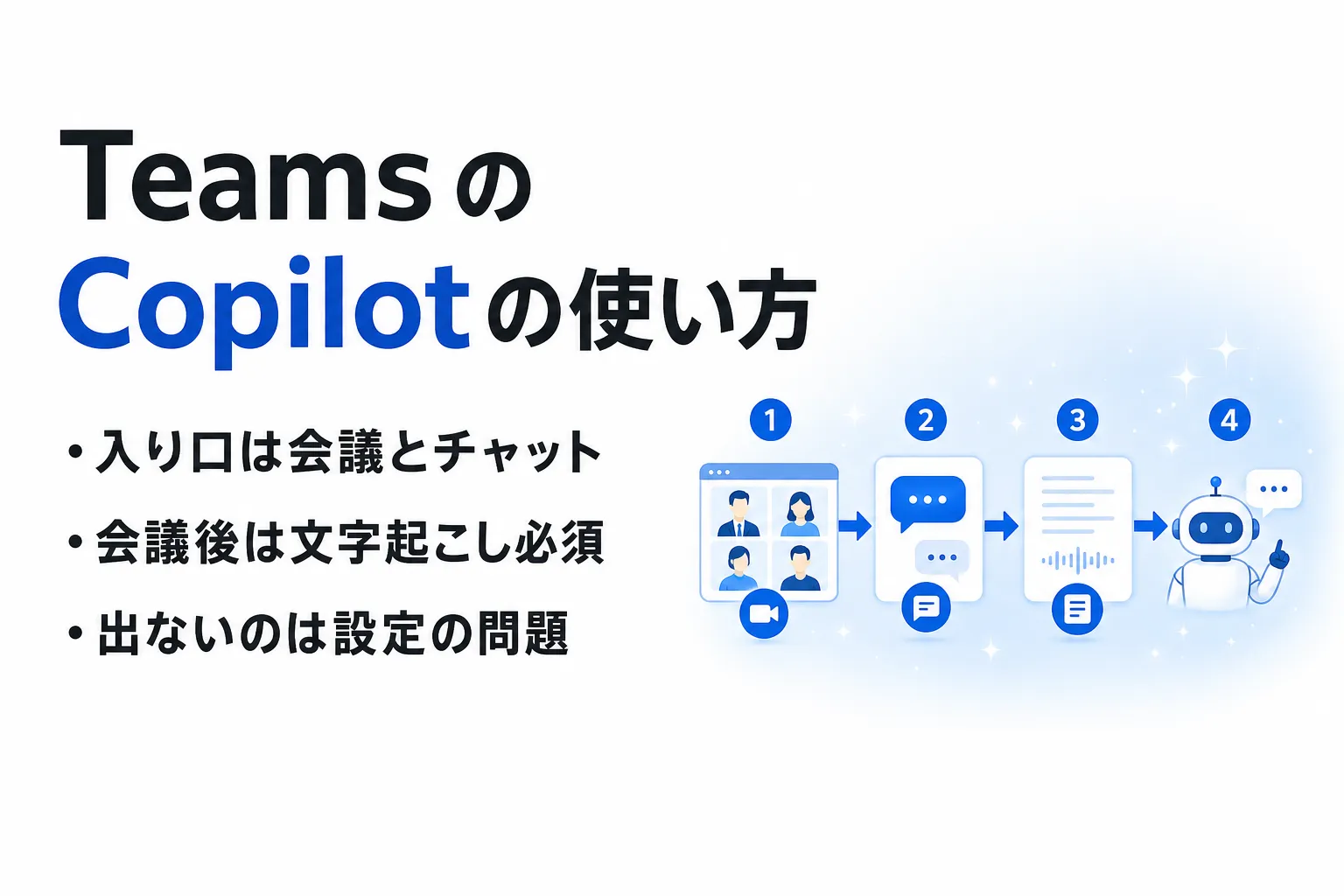


Teams の Copilot でできること|3つの入り口を先に押さえる
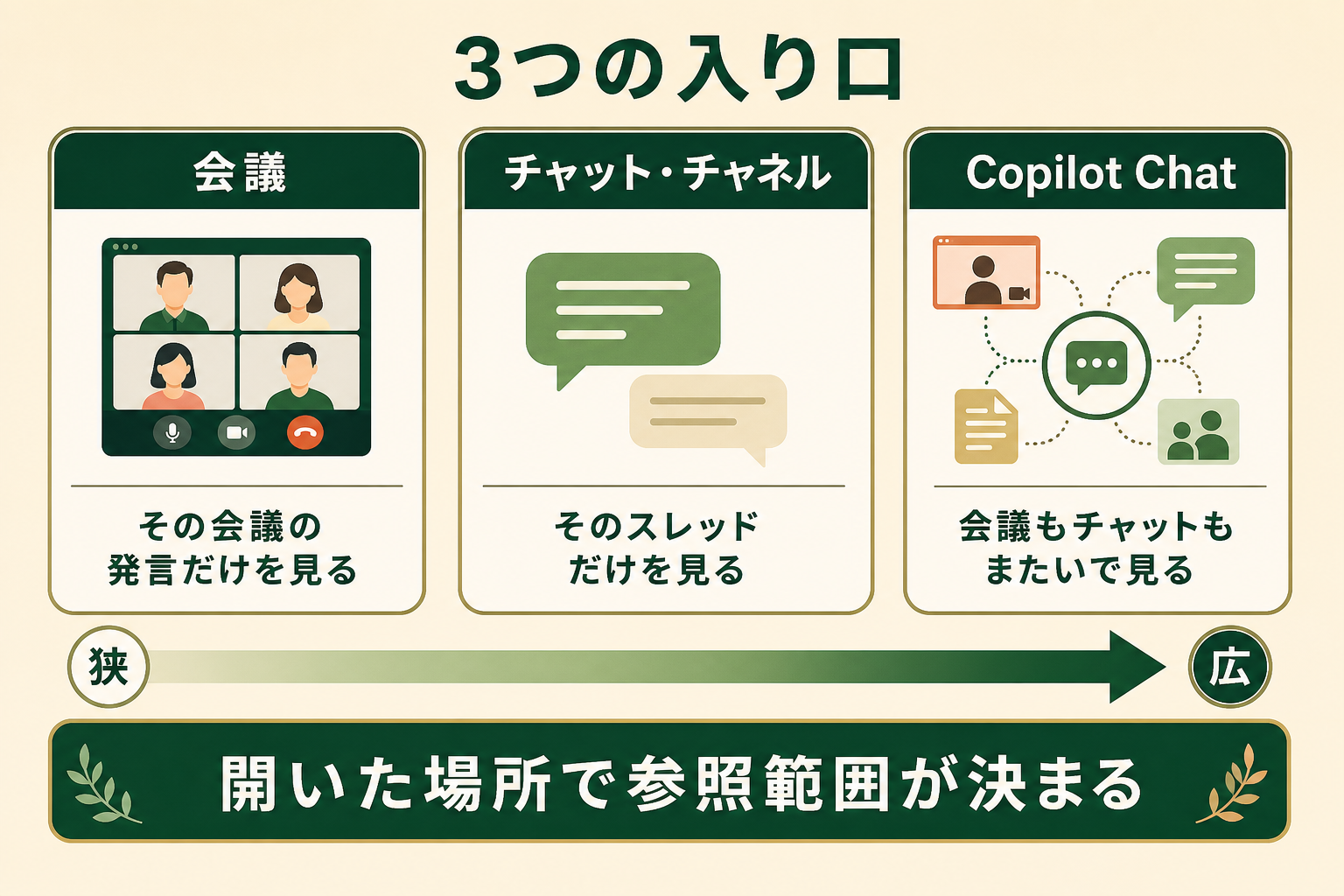
Teams の Copilot は、画面のどこから開くかで参照する情報が変わります。入り口は次の3つです。
- 会議の Copilot:進行中の会議の発言をもとに、要点や決まったこと、自分がやることを聞ける
- チャットとチャネルの Copilot:そのスレッドの内容をもとに、不在中の流れや誰が何を言ったかを聞ける
- Copilot Chat:チャット一覧の上部から開き、会議・チャット・ファイルなどをまたいで聞ける
同じ Copilot でも、会議の Copilot はその会議の中だけ、チャットの Copilot はそのスレッドの中だけを見ています。「先週の会議の話」をチャットの Copilot に聞いても答えられないのは、参照している範囲が違うためです。
関連記事:Copilot の使い方|無料で使える範囲とアプリ別の始め方を整理
会議|要点と決まったことを聞く
会議の Copilot は、誰が何を話したかを踏まえて論点を整理し、やることの候補を挙げます。会議中に聞くこともできますし、あとから聞き直すこともできます(出典: microsoft.com)。「意見が分かれているのはどこか」のような、議事録には残りにくい問いにも答えます。
チャットとチャネル|不在中の流れを追う
チャットとチャネルの Copilot は、長いスレッドを読み返さずに要点・決定事項・やることを取り出せます。休み明けに未読が溜まっている場面や、途中から参加したチャネルの経緯を把握したい場面で使います。
Copilot Chat|Teams の中でまとめて聞く
チャット一覧の上部にある Copilot からは、特定のスレッドに縛られずに聞けます。「最近の未読を要約して」のように投げると、複数のやり取りをまたいだ回答が返ります。回答には参照元が添えられるので、元の発言をたどって確認できます。
Teams で Copilot を使う前に確認すること|ライセンスと会議の設定
Copilot は「Teams に入っていれば誰でも同じように使える」機能ではありません。使えるかどうかと、どこまで参照できるかは、ライセンスと会議側の設定の2つで決まります。ここを先に押さえておくと、あとで「思ったものが出てこない」という状態を避けられます。
関連記事:Copilotの料金プランを比較|無料版から法人向けまでの選び方を解説
ライセンスの有無で参照できる範囲が変わる
Microsoft 365 Copilot のライセンスがない状態でも Copilot Chat 自体は使えますが、参照できる業務データは「自分でアップロードしたファイル」に限られます。会議・メール・チャットの内容は対象外です。ライセンスがある場合は、これらをまとめて参照したうえで回答が返ります(出典: microsoft.com)。
Microsoft 365 Copilotは現在Microsoft Copilot、Microsoft 365 Copilot ChatはMicrosoft Copilot Chatという名称で案内されています。契約や管理画面に旧名称が残る場合があるため、本記事では旧名称も併記します。改称によって組織向けのセキュリティ・コンプライアンス・プライバシーが変わるわけではありません(出典: Microsoft Learnの改称注記)。
つまり、この記事で扱う「会議の要約」「チャネルの未読の追いかけ」は、ライセンスがあって初めて成り立つ使い方です。自分に付与されているかどうかは、Teams の会議画面に Copilot のアイコンが出るかどうかで見分けられます。
会議後にも聞くなら文字起こしをオンにする
会議で Copilot を開くこと自体に、文字起こしは必須ではありません。ただし会議が終わったあとに同じ会議について聞き直すには、ライブ文字起こしをオンにしておく必要があります。文字起こしなしで進めた会議は、終了した時点で発話データが残らないためです(出典: microsoft.com)。
定例会議のように後から振り返る前提のものは、最初から文字起こしをオンにしておくと迷いません。逆に、記録を残したくない相談の場では、次に触れる「会議中のみ」の設定が選択肢になります。
主催者が決める Copilot の設定
Copilot を使えるかどうかは、参加者ではなく会議の主催者が決めます。会議のスケジュール画面にある会議オプションから、次の3つのいずれかを選ぶ形です。
| 設定 | Copilot が使える範囲 | 文字起こし・録画 |
|---|---|---|
| 会議中と会議後 | 会議中も、終了後も聞ける | 文字起こしが必要。止めると Copilot も止まる |
| 会議中のみ | 会議が終わるまで。終了後は聞けない | 文字起こしなしで使える |
| オフ | 使えない | 録画・文字起こしも無効になる |
ライセンスを持っていない主催者でも、自分が立てた会議についてはこの設定を選べます(出典: microsoft.com)。参加者側から見ると、Copilot のアイコンが出ない原因の多くはここにあります。なお他社がホストする会議では、この設定に関係なく Copilot は動きません。
Teams 会議での Copilot の使い方|起動から会議後の振り返りまで
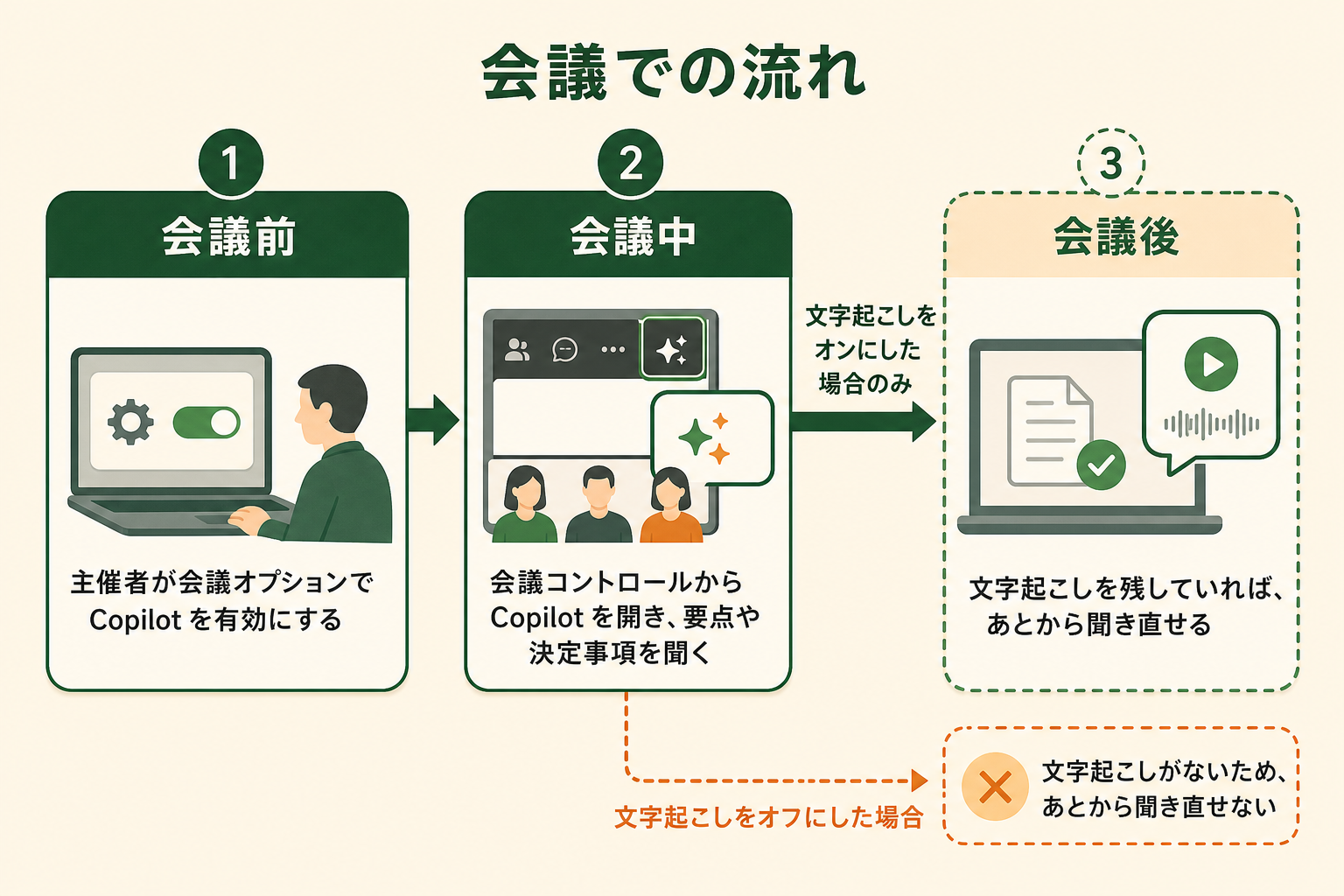
ここからは実際の操作です。会議での使い方は「会議中に開く」「聞く」「終わったあとに聞き直す」の3段階に分けて考えると迷いません。
会議中に Copilot を開く
進行中の会議で、画面上部の会議コントロールにある Copilot を選びます。通知が出たら「オンにする」を選ぶと、右側に Copilot のパネルが開きます。設定によっては、このタイミングで文字起こしの開始や話す言語の確認を求められます(出典: microsoft.com)。
言語の確認が出たら、実際に話す言語を選びます。日本語で進める会議で英語のまま進めると、要約の精度が落ちます。Copilot in Teams は日本語を含む8言語に対応しています(出典: microsoft.com)。
会議中に聞けること
パネルが開いたら、あとは日本語で聞くだけです。次のような問いに答えます。
- ここまでの要点を3つにまとめて
- 決まったことと、まだ決まっていないことを分けて
- 私がやることになった内容を教えて
- この論点で意見が分かれているのはどこか
回答は Word や Excel に書き出せるので、そのまま共有資料の下地にできます。ただし、会議で扱う情報に持ち出しを制限する設定がかかっている場合は、書き出しができないことがあります。
AIエージェントを「どう作り、どう育てるか」を、GiftX記事制作エージェントの実物で解説。


遅れて参加したときと、会議が終わったあと
会議の開始から5分以上あとに参加すると、Copilot が動いている会議では「ここまでの流れに追いつきますか」という案内が出ます(出典: microsoft.com)。ここから、それまでの議論をまとめて受け取れます。
会議が終わったあとは、会議のチャットや会議の詳細画面から Copilot を開いて聞き直します。前の章のとおり、これができるのは文字起こしを残した会議だけです。文字起こしがない会議では、Copilot は会議チャットのやり取りにしか答えられません。会議の内容を議事録として残す手順と精度の注意点は「Copilotで議事録を作る方法|Teams会議の設定とプロンプト例、精度の注意点」で整理しています。
Teams のチャットとチャネルで Copilot を使う|未読の追いかけと下書き
会議と並んで使う場面が多いのが、チャットとチャネルです。長いスレッドを頭から読み直さずに、必要なところだけ取り出せます。
チャットで開く
左のサイドバーからチャットを開き、対象のチャットを選びます。画面右上の「Copilot を開く」を選ぶと、そのスレッドを対象にした Copilot が起動します(出典: microsoft.com)。候補として提示されるプロンプトを選んでも、自分で書いても構いません。
チャネルで開く
チャネルの場合は、投稿の下にあるリンクから返信を展開したうえで、右上の「Copilot を開く」を選びます。チャネルは投稿ごとにスレッドが分かれているため、どの投稿を対象にしているかを意識して開くのがコツです。
開いたあとは、次のような聞き方がそのまま使えます。「私が見ていない間の要点を教えて」「このスレッドで決まったことは何か」「◯◯さんが言っていた内容をまとめて」「共有されたリンクを一覧にして」。読み返す代わりに問いを投げる形になるので、スクロールして探す時間がそのまま減ります。
参照される範囲には条件がある
チャットとチャネルの Copilot には、参照範囲の制約があります。ここを知らないと「答えてくれない」と感じやすいところです。
- 参照するのは、開いたスレッドの中身だけ。既定では直近30日間で、期間を指定すれば変えられる
- 要約を作るには、そのスレッドに1,000文字以上のテキストが必要
- 画像・Loop コンポーネント・共有されたファイルの中身は要約できない
(出典: microsoft.com)
たとえば「先月の決定事項を教えて」と聞くときは、30日を超える可能性があるので期間を明示します。やり取りが数往復しかないスレッドで要約が返らないのは、文字数の条件に届いていないケースがほとんどです。
そのまま使える Copilot のプロンプト例と、使い始める前のチェックリスト
Copilot は日本語の話し言葉でも動きますが、聞き方によって返ってくる粒度が変わります。ここでは、そのまま貼って使える形で整理します。
会議で使うプロンプト例
- 今日の会議で決まったことを、決定事項と保留に分けて書き出して
- 私に割り当てられたタスクを、期限が分かるものは期限つきで一覧にして
- 前半で出た反対意見と、その理由をまとめて
- この会議を欠席した人向けに、5行で共有文を書いて
チャットとチャネルで使うプロンプト例
- 不在だった3日間の要点と、私宛の依頼をまとめて
- このスレッドで最終的に決まった仕様を教えて
- 共有されたリンクを一覧にして
- この内容を社外向けの丁寧な文面に書き直して
どのプロンプトも、対象(会議・スレッド)と出力の形(一覧・◯行・分けて)を添えるほど、そのまま使える形で返ってきます。逆に「まとめて」だけだと、粒度が毎回変わります。Word や Excel など Teams 以外でも使える書き方の型は「Copilotのプロンプトの書き方|4要素とWord・Excel・Teamsで使える例文」にまとめています。
使い始める前のチェックリスト
最初の1回でつまずかないために、次を確認しておきます。
- 自分に Microsoft 365 Copilot のライセンスが付与されているか
- 振り返る前提の定例会議で、文字起こしがオンになっているか
- 主催する会議のオプションで「会議中と会議後」を選んでいるか
- 会議で話す言語の設定が、実際に話す言語と合っているか
- 要約したいスレッドに、十分な量のやり取りがあるか
うまくいったプロンプトは、個人のメモに置かずチームで共有できる場所にまとめると、聞き方の差がそのまま成果の差になるのを防げます。GiftX でも、業務で使うプロンプトや手順を「スキル」として整えてチーム全員が同じ形で実行できるようにしており、新しく入ったメンバーが立ち上がるまでの時間が約半分に縮みました。同じように、Teams で効いたプロンプトを1つのチャネルに集約するだけでも、聞き方の型がチームに残ります。
Copilot が Teams に表示されない・答えないときの見直し方
Copilot が出てこない、あるいは出てくるのに答えが返らない場合、原因はいくつかに絞れます。症状ごとに確認先を分けると早く切り分けられます。
| 症状 | まず確認するところ |
|---|---|
| 会議に Copilot のアイコンが出ない | 自分のライセンスと、主催者の会議オプション(オフになっていないか) |
| 他社が主催する会議で使えない | 自組織の外でホストされた会議は対象外 |
| 会議後に聞くと答えが返らない | その会議で文字起こしを残したか |
| スレッドの要約が返らない | やり取りの量(1,000文字以上あるか)と、対象が画像・ファイルだけになっていないか |
| 回答の内容がずれる | 話す言語の設定と、参照期間(既定は直近30日)の指定 |
十分な量の会話がないとエラーが返る仕様のため、始まったばかりのスレッドや、発言の少なかった会議では期待した回答が出ません(出典: microsoft.com)。データの扱いについては、Copilot in Teams はユーザーのデータをモデルの学習に使わず、第三者とも共有しないと明記されています(出典: microsoft.com)。社内で使ってよいかを確認された場合は、この点が判断材料になります。
全国8,000人調査で、AIの活用方法によって生産性向上に約3.8倍の差が生まれることが判明。


Teams 会議の議事録づくりを自動化した GiftX の事例
Teams の Copilot と同じ「会議の記録を人が書かない」という発想で、GiftX では議事録の作成を自動化しています。
関連記事:議事録を自動化するAIエージェントとは|商談・打ち合わせでの使い方と選び方
1回30分の清書がなくなった
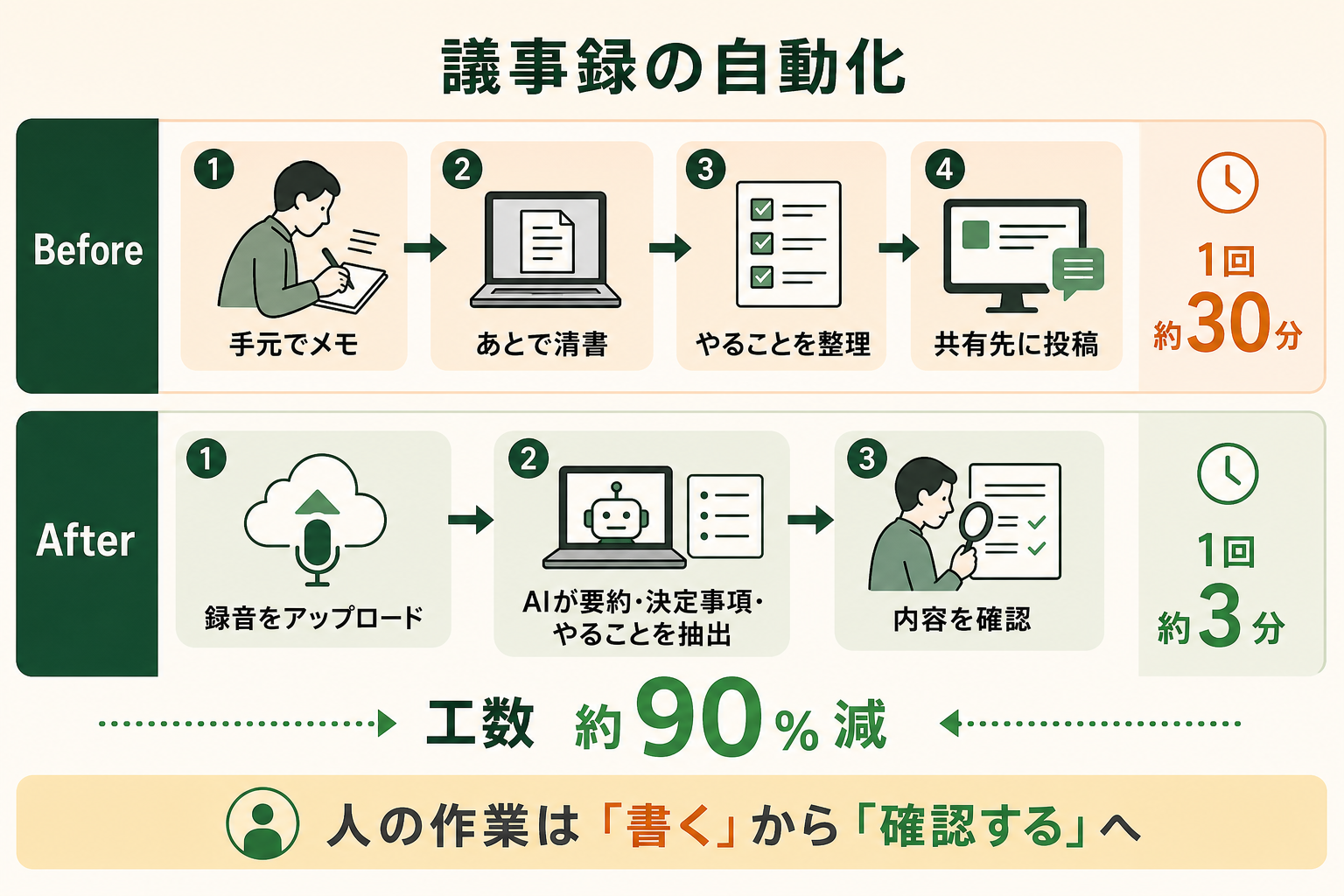
以前は、参加者が手元でメモを取り、会議のあとに清書して、やることを整理してから共有先に投稿していました。1回あたり約30分かかっていた作業です。現在はオンライン会議の録音をアップロードすると、文字起こしから要約・決定事項・やることの抽出までが自動で進み、担当者は内容を確認するだけになりました。1回あたり約3分で、工数はおよそ90%減っています。
効いたのは、道具を入れたことよりも「議事録を書く」という工程そのものを人の手から外した点です。手元でメモを取る前提のままだと、どれだけ要約が速くなっても、清書と整理の工程は残ったままになります。
出させ方を決めておくと確認が早い
運用してみて分かったのは、確認する側の負担も設計しておく必要がある点でした。出てきた内容をそのまま共有すると、事実と解釈が混ざった箇所を後から直すことになります。決定事項・やること・保留の3つに分けた形で出させておくと、確認する人はその区切りに沿って見るだけで済みます。
Teams の Copilot も同じで、会議のあとに要約を頼む使い方から始めると、清書の工程がまるごと省けます。まずは週1回の定例会議など、繰り返し発生する会議1つに絞って試すのが現実的な入り口になります。
Before/After で見る、Copilot を使ったあとの会議とチャットの時間
数字にすると、どこが軽くなるのかが分かりやすくなります。ここでは、よくある2つの場面を例に置いてみます。
出られなかった定例会議を追いかける
定例会議を週3本抱えている担当者のケースです。これまでは録画を早送りで見返し、必要な決定事項を手で書き出していました。1本あたり25分、週にすると75分です。
Copilot に要点と自分宛のタスクを聞き、出てきた内容を確認する形に変えると、1本あたり8分ほどに収まります。週24分となり、約68%の短縮です。時給3,000円で換算すると、年間で約12万円分の時間に相当します。
休み明けにチャネルの未読を追う
複数のチャネルに参加している担当者が、休み明けに未読を追う場面です。チャネルを1つずつ開いてスクロールし、自分に関係する話題を拾う形だと1日30分ほどかかります。各チャネルで「不在中の要点と自分宛の依頼」を聞く形にすると、10分程度で済みます。月に換算すると約2万円分の時間になります。
どちらも、Copilot に聞いて確認するところまでで完結する範囲です。一方で、こうした「聞いて終わり」の使い方だけで止まっている状態は珍しくありません。GiftX の調査では、AI の使い方がチャットのやり取りにとどまっている人が約7割を占めていました。
詳細な調査データは「ビジネス職生成AI活用実態調査(2026年版)」にてご覧ください。
AIエージェント導入で陥りがちな3つの落とし穴
Copilot で会議やチャットが軽くなると、次は「他の業務も任せられないか」という話になります。ここから先に進むときに、つまずきやすい形が3つあります。
落とし穴1|いきなり全てをやろうとする
会議もチャットも資料作成も一気に置き換えようとすると、どこから手をつけるかが決まらないまま時間が過ぎます。範囲を広げるほど、うまくいかなかったときに原因も特定できなくなります。
落とし穴2|壮大なAI戦略から考えて手が止まる
全社でどう使うかという大きな絵から描き始めると、決めることが増えて着手が遠のきます。方針が固まる前に現場の関心が冷めてしまう例も少なくありません。
落とし穴3|既製品のチャット型AIツールでは自社業務へのカスタマイズが難しく、業務フローに組み込めるレベルの質に届かない
Copilot のような汎用のツールは、聞けば答えてくれる範囲では力を発揮します。一方で、自社の手順や判断基準に沿った出力を毎回返させようとすると、既製品のままでは調整の余地が限られます。
スモールスタートで1業務をAIエージェントに任せる
現実的なのは、繰り返し発生していて手順が決まっている業務を1つ選び、そこだけを自動で回せる形にすることです。この記事の例でいえば、週1回の定例会議の議事録が候補になります。1業務で型ができれば、次の業務へ広げる判断もしやすくなります。GiftX では、こうしたスモールスタート前提の構築を1業務単位から伴走支援しています。詳細は AIエージェント構築支援サービス をご覧ください。
まとめ
Teams の Copilot は、会議・チャット・チャネルという3つの入り口があり、どこから開くかで参照する範囲が変わります。会議で使うときは主催者の設定と文字起こしの有無が前提になり、会議が終わったあとにも聞きたいなら文字起こしを残しておく必要があります。チャットとチャネルでは、既定で直近30日のスレッドが対象になり、要約には一定量のやり取りが要ります。
表示されない・答えないときは、ライセンス・主催者設定・会話量のどれかに原因があることがほとんどです。まずは自分が主催する定例会議を1つ選び、文字起こしをオンにして要約を頼むところから始めてみてください。そこから先、決まった手順の業務を自動で回す段階に進むなら、スモールスタートで1業務ずつ任せていく進め方が結局は近道になります。
AI活用の伴走支援をご検討の方へ
本記事で紹介したAIエージェントの活用に向けて、自社の業務でも具体的に進めたい・相談したいとお考えの方は、ぜひGiftX AIエージェント構築支援までお問い合わせください。
GiftX AIエージェント構築支援では、貴社の業務に合わせて1業務単位のスモールスタートから本番運用まで、AIエージェント構築をワンストップで支援します。ユースケースの洗い出しから、PoC、本番運用、社内ナレッジ化まで伴走します。
AI活用にご関心のある方は、ぜひ一度ご相談ください。
▶ GiftX AIエージェント構築支援の詳細・お問い合わせはこちら