

Copilotの議事録とは|ライセンス別に選べる4つの作り方
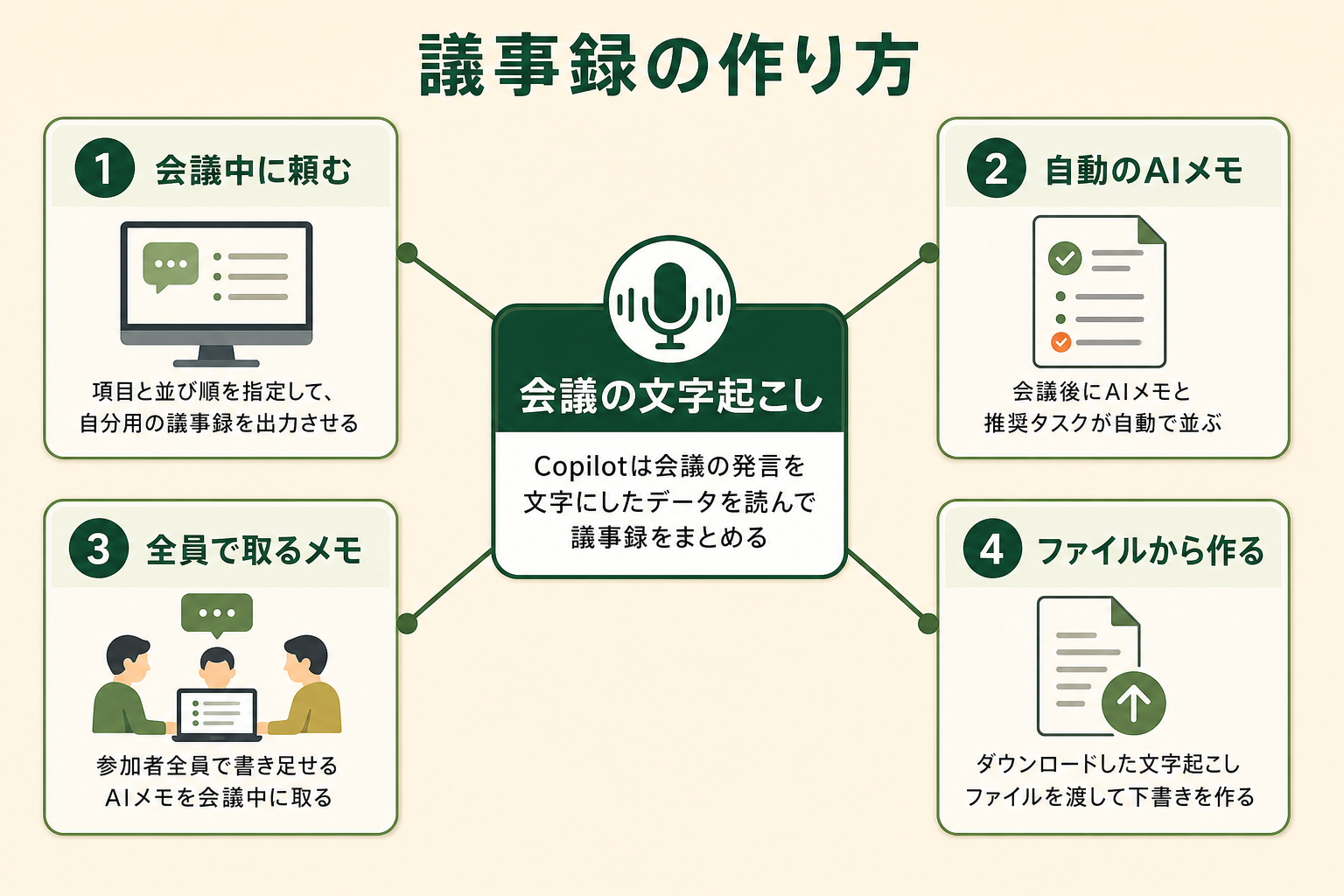
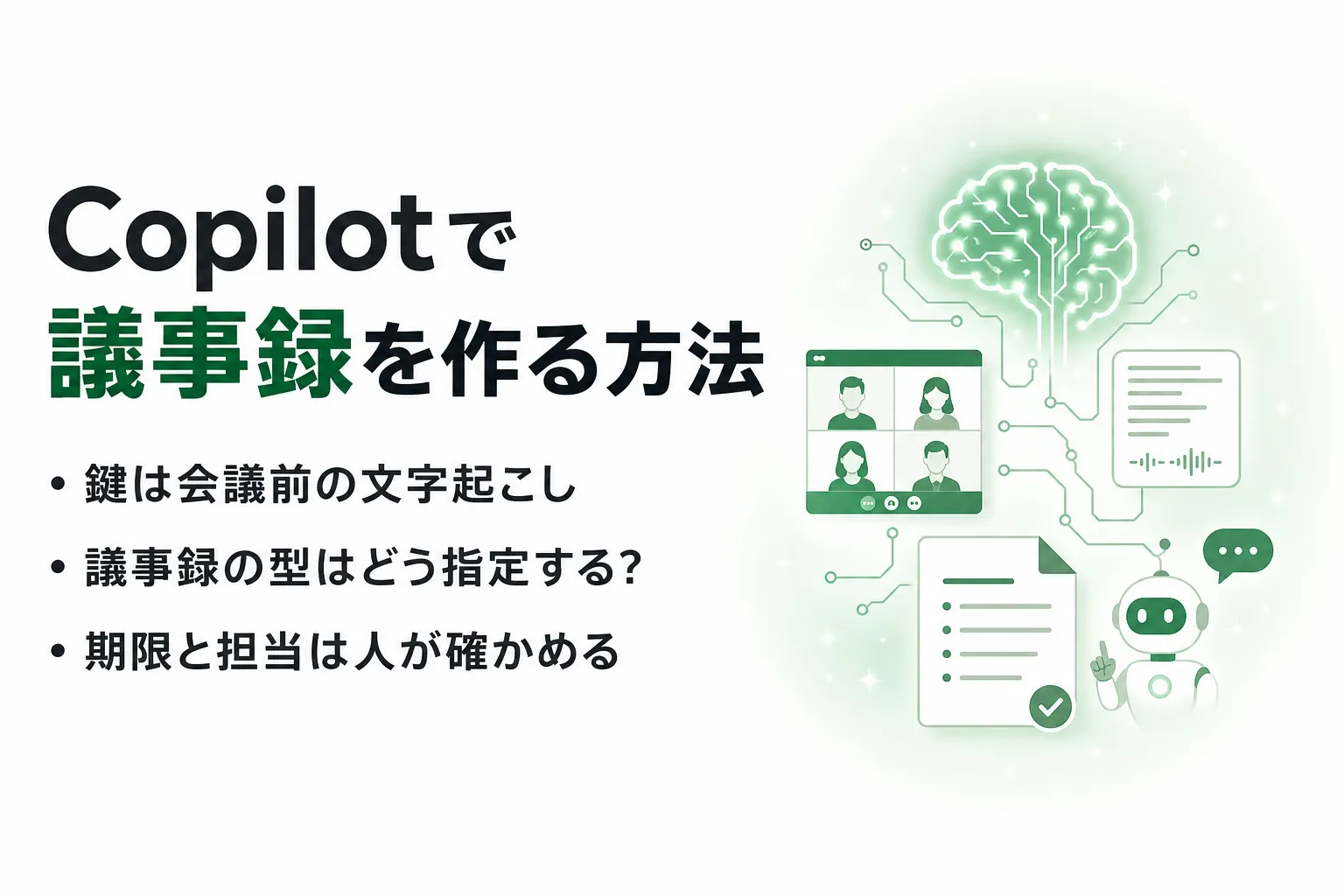
Copilotの議事録とは、Teams会議の文字起こしをもとに、Copilotが要点・決定事項・タスクをまとめた会議記録のことです。作り方は1つではなく、使えるライセンスと、議事録を誰が・いつ作るかによって4つに分かれます。
なお、Microsoft 365 CopilotはMicrosoft Copilotに、Microsoft 365 Copilot ChatはMicrosoft Copilot Chatに名称が変わりました。社内の契約書や管理画面には旧名称が残っていることがあるため、本記事では必要に応じて旧名称も併記します。改称によって組織向けのセキュリティやプライバシーの扱いは変わらないと案内されています(出典: learn.microsoft.com)。
| 作り方 | 必要なライセンス | 文字起こし | 向いている場面 |
|---|---|---|---|
| 会議のCopilotに頼む | Microsoft Copilot | 会議後に使うなら必要 | 自分用の議事録を、欲しい形式で出したい |
| インテリジェント要約を使う | Teams PremiumまたはMicrosoft Copilot | 必要 | 会議が終わったら自動でメモとタスクを受け取りたい |
| ファシリテーターに共同メモを取らせる | Microsoft Copilot | 会議後に聞くなら必要 | 参加者全員で同じメモを見ながら進めたい |
| 文字起こしファイルをCopilot Chatに渡す | 追加ライセンスなし | 必要 | ライセンスを持っていない人が議事録を作りたい |
ライセンスごとの料金や契約の単位は、プランによって変わります。自社で使えるかどうかは、Teams会議の画面にCopilotのボタンが表示されるかで見分けられます。
会議のCopilotに議事録の形でまとめさせる
最も自由度が高いのが、会議のCopilotに直接頼む方法です。会議中は会議コントロールのCopilotから、会議後は会議チャットや「まとめ(Recap)」タブからCopilotを開き、議事録の項目と並び順を指定して出力させます。プロンプトと回答は自分だけに表示されるため、参加者それぞれが自分の役割に合わせた議事録を作れます。
インテリジェント要約でAIメモとタスクを受け取る
インテリジェント要約は、会議が終わると「まとめ」タブにAIによる会議メモと推奨タスクを自動で並べる機能です。話者ごとの発言位置やチャプターも表示され、気になる箇所の録画へすぐ移れます。利用にはTeams PremiumかMicrosoft Copilotのライセンスと、文字起こしの有効化が必要です。録画をオフにした会議では、話者・トピック・チャプターが表示されません(出典: learn.microsoft.com)。
ファシリテーターに全員で編集できるメモを取らせる
ファシリテーターは、会議の進行に合わせてAIメモをリアルタイムに取り、参加者全員が書き足せる形で残すエージェントです。決定事項と未解決の論点の要約に加えて、会議中・会議後に議事録をWord文書として作らせることもできます。起動できるのはMicrosoft Copilotのライセンスを持つ人だけですが、ライセンスのない参加者もメモの内容は閲覧できます(出典: learn.microsoft.com)。
文字起こしファイルをCopilot Chatに渡して下書きを作る
Microsoft Copilotのライセンスがない場合、Copilot Chatが参照できる業務データは自分でアップロードしたファイルに限られ、会議の中身を直接は読めません。そこで、会議後に文字起こしをWord形式(.docx)でダウンロードし、Copilot Chatに添付して議事録の形にまとめさせます。文字起こしをダウンロードできるのは、既定では主催者と共同主催者です(出典: support.microsoft.com)。
組織の設定によってはファイルのアップロードが制限されている場合があるため、事前に管理者へ確認しておくと迷いません。
関連記事:Microsoft 365 Copilot Chatとは?無料の範囲と有料版との違い、新名称を整理
Copilotが議事録を作る仕組み|文字起こしと会議オプションの設定
Copilotは会議の音声を文字に起こしたデータを読んで、議事録をまとめています。そのため、会議後に議事録を作れるかどうかは、会議中に文字起こしを残したかどうかで決まります。ここを会議の前に決めておかないと、終わってから議事録を頼んでも答えが返ってきません。
会議後に議事録を作るなら文字起こしを残す
会議中にCopilotを開くだけなら、文字起こしは必須ではありません。ただし、会議が終わったあとに同じ会議について聞いたり、議事録を作らせたりするには、会議中に文字起こしをオンにしておく必要があります。会議後のCopilotは、直近の文字起こしをもとに回答する仕組みです(出典: support.microsoft.com)。
文字起こしを始められるのは、主催者・共同主催者・発表者です。開始すると参加者全員に文字起こし中であることが通知されます。保存された文字起こしは、主催者のOneDrive for Businessに置かれます。
主催者が選ぶ会議オプションは3つ
Copilotをどう使うかは、参加者ではなく会議の主催者が会議オプションで決めます。ライセンスを持っていない主催者でも、自分が開く会議についてはこの設定を選べます。
| 会議オプション | 会議中のCopilot | 会議後の議事録づくり | 文字起こし・録画 |
|---|---|---|---|
| 会議中と会議後 | 文字起こしを始めると使える | できる | 文字起こしが前提 |
| 会議中のみ | 一時的な音声データで使える | できない | 残さない |
| オフ | 使えない | できない | 録画・文字起こしも無効になる |
議事録を残す定例会議は「会議中と会議後」、記録を残したくない相談は「会議中のみ」と使い分けるのが基本です。なお、管理者側のポリシーの既定値は「保存された文字起こしが必須」で、この場合は主催者が会議オプションを変更できません(出典: learn.microsoft.com)。会議オプションに選択肢が出てこないときは、組織のポリシーで固定されている可能性があります。
AIエージェントを「どう作り、どう育てるか」を、GiftX記事制作エージェントの実物で解説。


話す言語の設定が議事録の質を左右する
文字起こしを始めるときには、会議で実際に話す言語を選びます。日本語の会議で別の言語が選ばれたままだと、文字起こしの精度が落ち、議事録の要約もずれます。Teamsは話されている言語と設定が食い違うと、主催者や文字起こしを始めた人に設定の変更を促します(出典: support.microsoft.com)。Copilot in Teamsは日本語を含む8言語に対応しているため、日本語の会議でもそのまま議事録を作れます。
Teams会議のCopilotで議事録を作る使い方|手順とプロンプト例
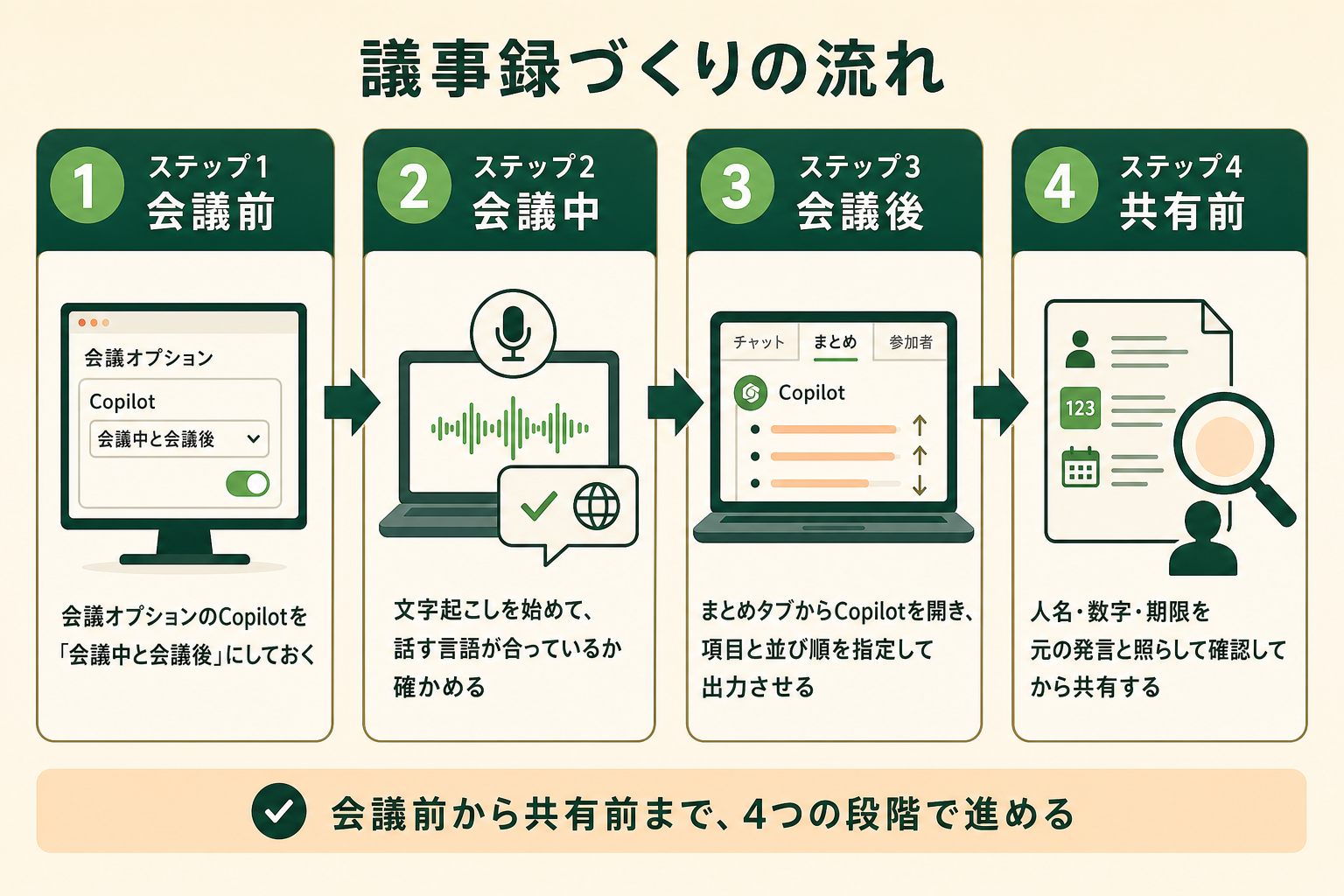
ここからは、最も使う場面の多い「会議のCopilotに議事録を作らせる」流れを、会議前・会議中・会議後の順に整理します。Copilotの起動方法やチャットでの使い方など、Teams全般の操作は別記事で詳しく扱っています。
関連記事:Teams での Copilot の使い方|会議・チャットでの起動手順と設定
会議前に会議オプションと参加者の範囲を確かめる
会議を作成したら、会議オプションのCopilotの項目を「会議中と会議後」にしておきます。社外の参加者が多い会議では、そもそも議事録をCopilotに任せるかどうかもこの時点で決めておきます。議題を会議の招待文に書いておくと、会議後に議題ごとの議事録を頼むときの手がかりになります。
会議中に文字起こしを始めて論点を確かめる
会議が始まったら、主催者か発表者が文字起こしを始め、話す言語を確認します。会議中にCopilotを開き「ここまでの決定事項を一覧にして」と聞くと、議事録に残すべき論点が抜けていないかをその場で確かめられます。会議の開始から5分以上あとに参加した人には、Copilotがそれまでの流れを要約するか尋ねる通知を出します(出典: support.microsoft.com)。
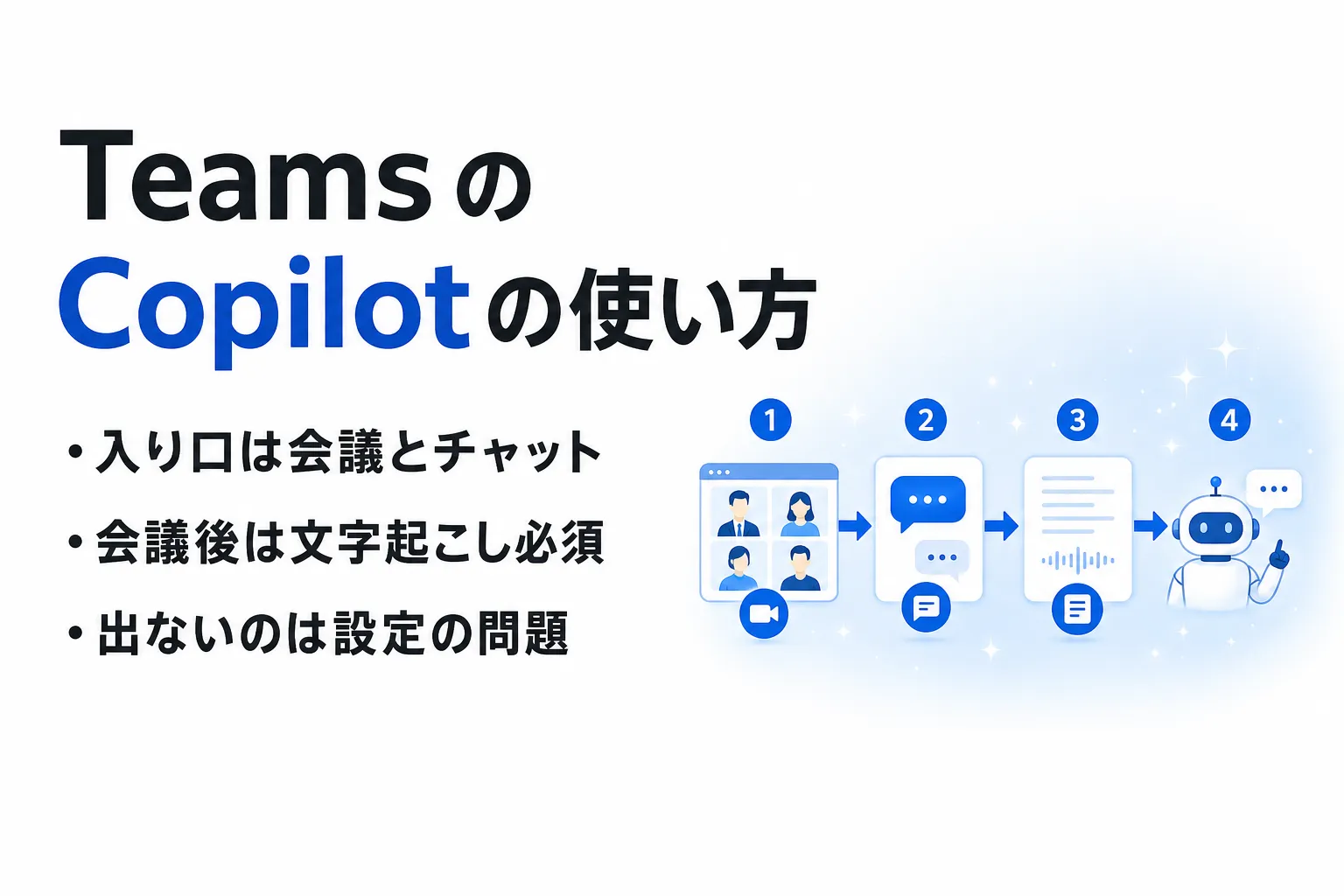
会議後に「まとめ」タブから議事録を出力させる
会議が終わったら、会議チャットの「Copilotを開く」か「まとめ」タブからCopilotを開き、議事録の形式を指定して出力させます。項目と並び順、表にするか箇条書きにするかを最初に指定すると、毎回同じ形の議事録がそろいます。出力された内容は、固有名詞・数字・期限を元の発言と照らして確認してから共有します。
議事録の形に整えるプロンプト例
プロンプトでは「何を」「どの順番で」「どんな形で」を一度に伝えます。会議の種類ごとに、そのまま使える例を挙げます。
- 定例会議の議事録:この会議の議事録を、議題・決定事項・保留事項・タスク(担当者と期限)の順に表でまとめて
- 決定事項の確認:決まったことと、まだ決まっていないことを分けて箇条書きにして。決定事項には、発言した人の名前を添えて
- タスクの整理:タスクを担当者ごとに整理して。期限が発言に出ていないものは「期限未定」と書いて
- 欠席者への共有:この会議に出ていない人向けに、要点と依頼事項を5行でまとめて
- 文字起こしファイルから作る場合:添付した文字起こしから議事録を作って。聞き取れない箇所は推測で埋めず「要確認」と書いて
最後の「推測で埋めない」という指示は、会議のCopilotにも有効です。曖昧な箇所に印が付くため、確認する人がどこを重点的に見ればよいかが分かります。
Copilotの議事録で気をつけたい精度と対象外の会議
Copilotの議事録は、会議の条件によって精度が落ちたり、そもそも作れなかったりします。導入前に次の4点を押さえておくと、期待と実際のずれを防げます。
- 長時間の会議:約2時間を超える会議では、回答が限られたり遅くなったりすることがあります。長い会議は区切って開催すると精度を保ちやすくなります
- 社外が主催する会議:自社の外でホストされた会議では、Copilotは動きません
- エンドツーエンド暗号化の会議:Copilotは利用できません
- 複数の言語が混ざる会議:ファシリテーターのAIメモは、選んだ言語で話された部分だけが対象です
(出典: support.microsoft.com、learn.microsoft.com)
精度の面では、人名・社名・製品名と数字・期限が誤りやすい箇所です。Copilotの要約は議事録の下書きとして扱い、決定事項とタスクの担当者・期限だけは人が元の発言と照らして確かめる運用にすると、確認の手間を抑えながら誤りが残るのを防げます。
Copilotで作った議事録の保存先と、記録を残さない会議の扱い
議事録をCopilotに任せるかどうかは、精度だけでなく「その会議の記録を残してよいか」でも判断します。会議の内容によっては、文字起こしを残すこと自体が適さない場合があるためです。
文字起こしとメモが保存される場所
Copilotの議事録のもとになるデータは、作り方によって保存先が異なります。文字起こしは会議の主催者のOneDrive for Businessに、ファシリテーターのAIメモはファシリテーターを起動した人のOneDriveの「Meetings」フォルダーに保存されます(出典: learn.microsoft.com)。
インテリジェント要約の内容を社外の参加者に渡したいときは、「まとめ」タブの共有メニューからOutlook経由で送れます。誰の領域に何が残るのかを決めておくと、退職や異動のときに議事録の行き先が分からなくなる事態を避けられます。
記録を残したくない会議は「会議中のみ」で使う
個人の評価や取引先との条件交渉など、文字起こしを残したくない会議では、会議オプションを「会議中のみ」にします。この設定では、Copilotは会議中だけ一時的な音声データを使い、会議が終わるとそのデータは保存されません。そのため会議後に議事録を作ることはできず、必要な要点は会議中にCopilotへ聞いて手元に控える形になります。
ただし、組織の保持ポリシーによっては、会議中にCopilotへ送ったプロンプトと回答がコンプライアンス目的で保存される場合があります(出典: learn.microsoft.com)。記録を残さない会議の扱いは、情報管理の担当者と一度すり合わせておくと安心です。
全国8,000人調査で、AIの活用方法によって生産性向上に約3.8倍の差が生まれることが判明。


議事録AIツールとの比較|Copilotが向く会議・向かない会議
Copilot以外にも、議事録を作る手段は複数あります。Teamsで開く会議が中心ならCopilotが手間なく使えますが、会議の場所や参加者によっては別の手段のほうが合う場合もあります。
| 手段 | 向いている会議 | 気をつける点 |
|---|---|---|
| Copilot(Teams) | 社内のTeams会議が中心で、Microsoft 365でファイルを管理している | 社外主催の会議では使えない。ライセンスが前提 |
| 議事録AIの専用ツール | 対面の会議や、TeamsとZoomなど複数の会議ツールが混在している | 社内データとの連携は個別に設定が要る |
| Zoomの文字起こし機能 | 社外との打ち合わせをZoomで行うことが多い | 要約はZoom側の機能とプランに依存する |
判断の目安は、議事録を作りたい会議がどこで開かれているかです。会議の大半がTeamsで開かれているなら、まずCopilotで型を作り、Teams以外で開く会議だけ別の手段で補う形が無理なく続けられます。
関連記事:議事録AIの選び方と主要ツール比較|無料でできる範囲と精度の見極め方
議事録の清書をなくした自社の活用事例
議事録づくりは、AIが最も使われている用途の一つです。GiftXの調査でも、管理部門でAIを使っている人の55%が議事録づくりに使っており、同部門の用途で最も多い結果になりました(複数回答)。
詳細な調査データは「ビジネス職生成AI活用実態調査(2026年版)」にてご覧ください。
1回30分の議事録が確認だけの3分に
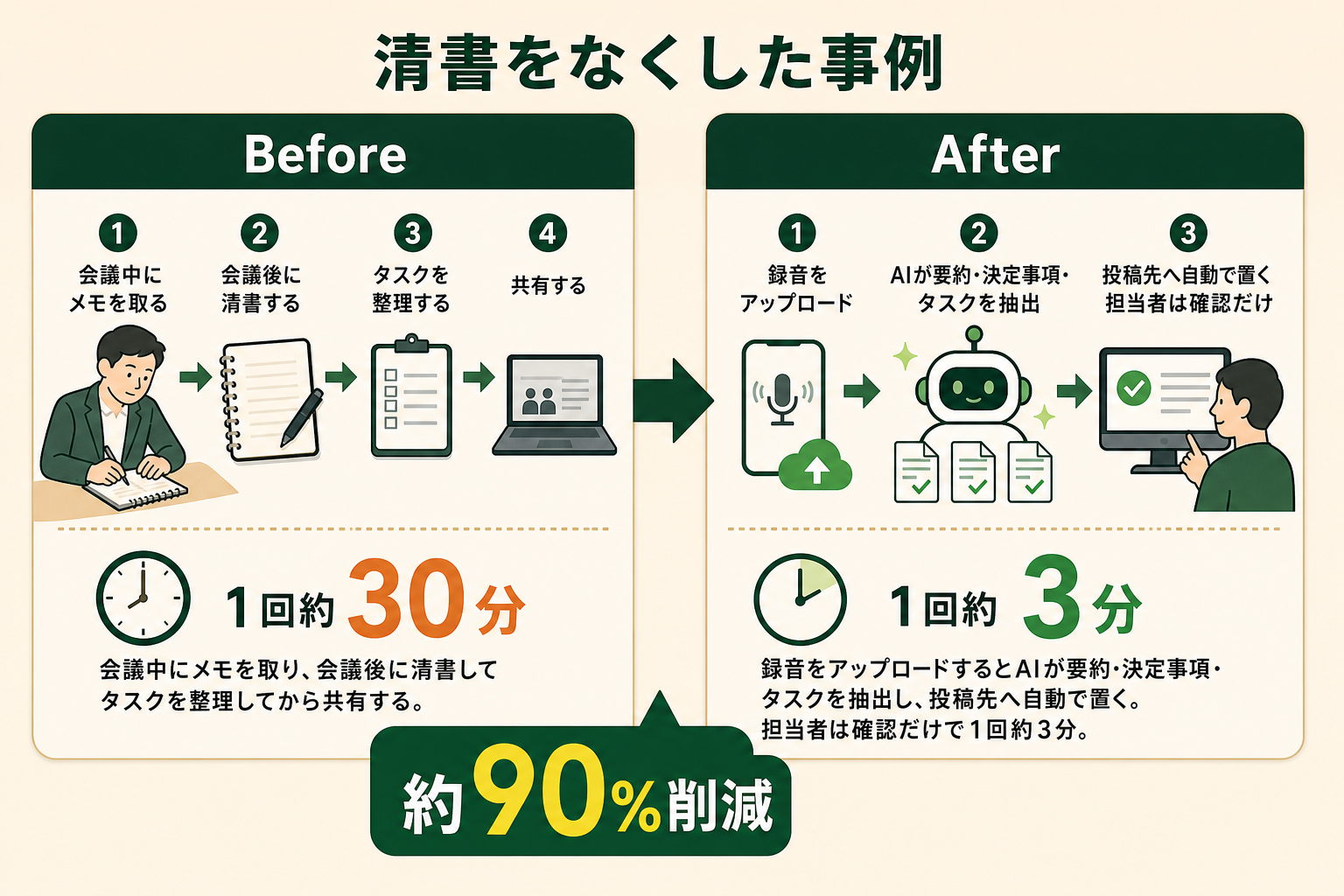
GiftXでは、オンライン会議(Zoom)の録音をアップロードすると、LLM APIが文字起こしから要約・決定事項・タスクの抽出までを行い、Notionに議事録として自動で投稿する仕組みを運用しています。以前は参加者がメモを取り、会議後に清書してタスクを整理してから共有しており、1回あたり約30分かかっていました。現在は担当者が内容を確認するだけになり、1回あたり約3分、工数はおよそ90%減っています。
投稿先まで決めると共有の手間も消える
運用して分かったのは、議事録を書く工程だけでなく、どこに置くかまで決めておく効果の大きさです。投稿先をNotionの決まったページに固定したことで、議事録を探す・転記するといった周辺の作業もなくなりました。CopilotでもTeamsの会議チャットや決まったチャネルを共有先に固定しておくと、作った議事録が個人の手元に埋もれずに済みます。
Before/Afterで見る、Copilotで議事録を作ったときの作業時間
Copilotで議事録を作ると、どの程度の時間が浮くのかを、よくある2つの場面で試算します。
毎週の部門定例の議事録づくり
60分・参加者8名の部門定例で、事務局の担当者が議事録を作るケースです。これまでは会議中に手でメモを取り、会議後に清書して決定事項と宿題を整理してから共有していました。1回あたり約40分、年48回で年約32時間です。
主催者が会議オプションを「会議中と会議後」にして文字起こしを残し、会議後に決まった形式でCopilotへ議事録を出させる運用に変えると、担当者の作業は固有名詞と期限の確認だけになります。1回あたり約10分、年約8時間となり、約75%の短縮です。時給3,000円で換算すると、年約7万2,000円分の時間に相当します。
月1回の全社説明会の要点共有
90分の全社説明会で、欠席者向けに要点と質疑を共有するケースです。録画を見返しながら書き出す方法では、1回あたり約90分、年12回で年約18時間かかります。インテリジェント要約のAIメモを下地にして、Copilotに欠席者向けの共有文を作らせ、担当者が確認する形にすると1回あたり約20分、年約4時間に収まります。
Copilotの議事録に関するよくある質問
無料のCopilot Chatだけでも議事録は作れますか?
作れますが、会議の内容を直接は読めません。Microsoft Copilotのライセンスがない場合、Copilot Chatが扱える業務データはアップロードしたファイルに限られます。会議後に文字起こしをダウンロードして添付すれば、議事録の下書きを作れます。
文字起こしをオフにした会議でも、あとから議事録を作れますか?
作れません。会議後のCopilotは文字起こしをもとに回答するため、文字起こしがない会議では会議後に議事録を作れません。会議オプションが「会議中のみ」の場合も、会議が終わると音声データは残りません。
Copilotの議事録は日本語の会議でも使えますか?
使えます。Copilot in Teamsは日本語に対応しています。文字起こしを始めるときに、会議で話す言語として日本語を選んでおくと精度が安定します。
作った議事録はどこに保存されますか?
文字起こしは主催者のOneDrive for Businessに、ファシリテーターのAIメモは起動した人のOneDriveに保存されます。会議のCopilotとのやり取りは、会議チャットや「まとめ」タブから同じ履歴を開き直せます。
社外の人が参加する会議でも使えますか?
社外の組織が主催する会議では、自社のライセンスがあってもCopilotは動きません。自社が主催して社外の人を招く会議では、文字起こしを始めると参加者全員に通知が出るため、記録を残してよいかを事前に伝えておくと行き違いを防げます。
まとめ|Copilotの議事録は定例会議1本から試す
Copilotで議事録を作るには、会議前に主催者が会議オプションを「会議中と会議後」にし、会議中に文字起こしを残しておくことが前提になります。そのうえで、会議のCopilotに項目と並び順を指定して出力させれば、毎回同じ形の議事録がそろいます。ライセンスがない場合も、文字起こしファイルをCopilot Chatに渡せば下書きは作れます。
精度の面では、長時間の会議や社外主催の会議に注意し、決定事項とタスクの担当者・期限だけは人が確かめる運用にすると安心です。まずは毎週開く定例会議1本で、議事録の型とプロンプトを固めるところから始めると、社内に広げるときの手順も定まります。
議事録のように繰り返し発生する業務を、自社の手順に合わせて丸ごと任せたい段階では、GiftXが1業務単位のAIエージェント構築を伴走支援しています。詳細はAIエージェント構築支援サービスをご覧ください。
AI活用の伴走支援をご検討の方へ
本記事で紹介した議事録づくりのように、自社の業務でもAIの活用を具体的に進めたい・相談したいとお考えの方は、ぜひGiftX AIエージェント構築支援までお問い合わせください。
GiftX AIエージェント構築支援では、貴社の業務に合わせて1業務単位のスモールスタートから本番運用まで、AIエージェント構築をワンストップで支援します。ユースケースの洗い出しから、PoC、本番運用、社内ナレッジ化まで伴走します。
AI活用にご関心のある方は、ぜひ一度ご相談ください。
▶ GiftX AIエージェント構築支援の詳細・お問い合わせはこちら