

Copilot in Word でできること
Microsoft 365 Copilotの製品名称はMicrosoft Copilotへ、Microsoft 365 Copilot ChatはMicrosoft Copilot Chatへ変わっています。公式資料では新名称が使われる一方、料金プラン名のMicrosoft 365 Copilot Businessは引き続き使われています(出典:Microsoftの製品名称に関する案内)。
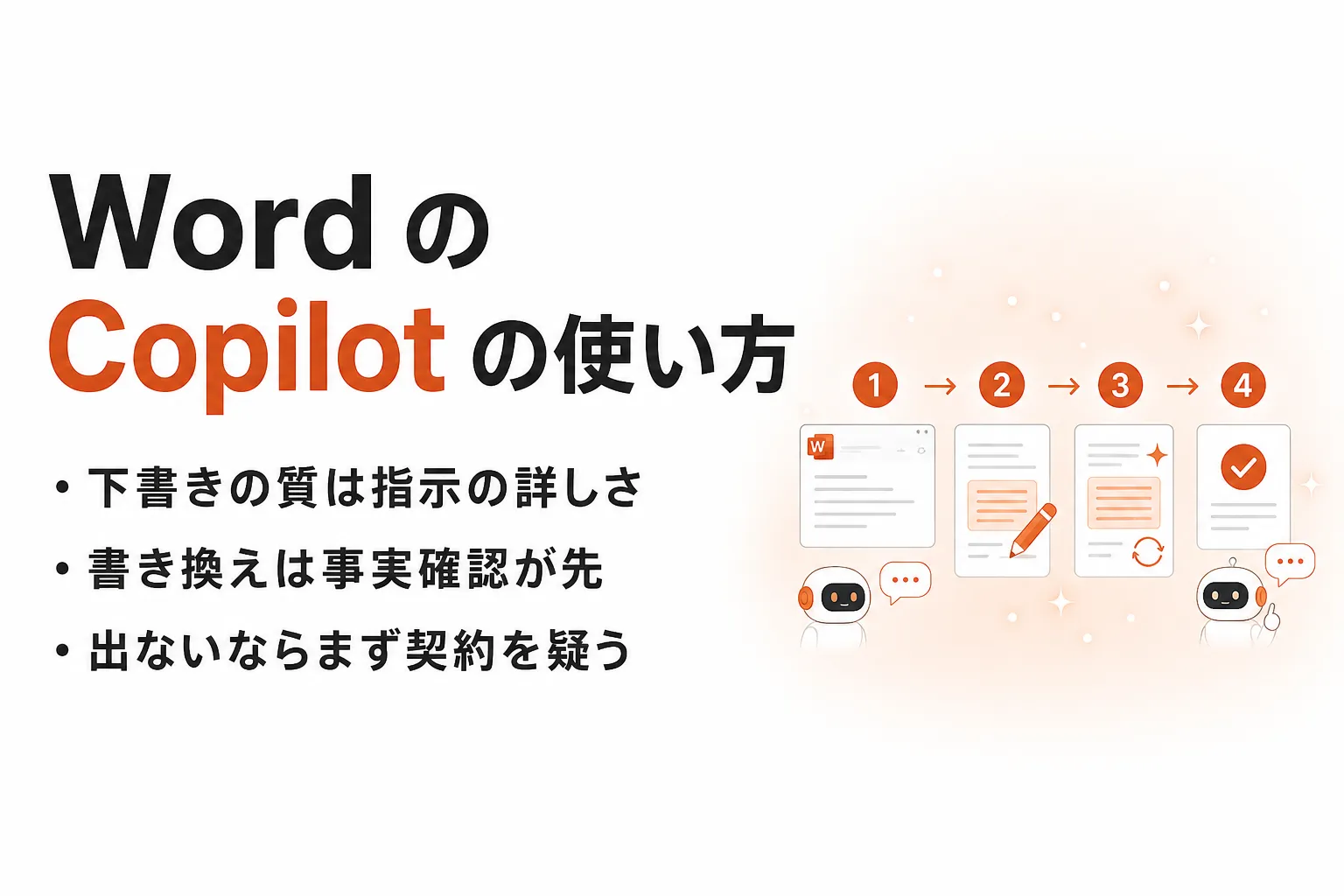
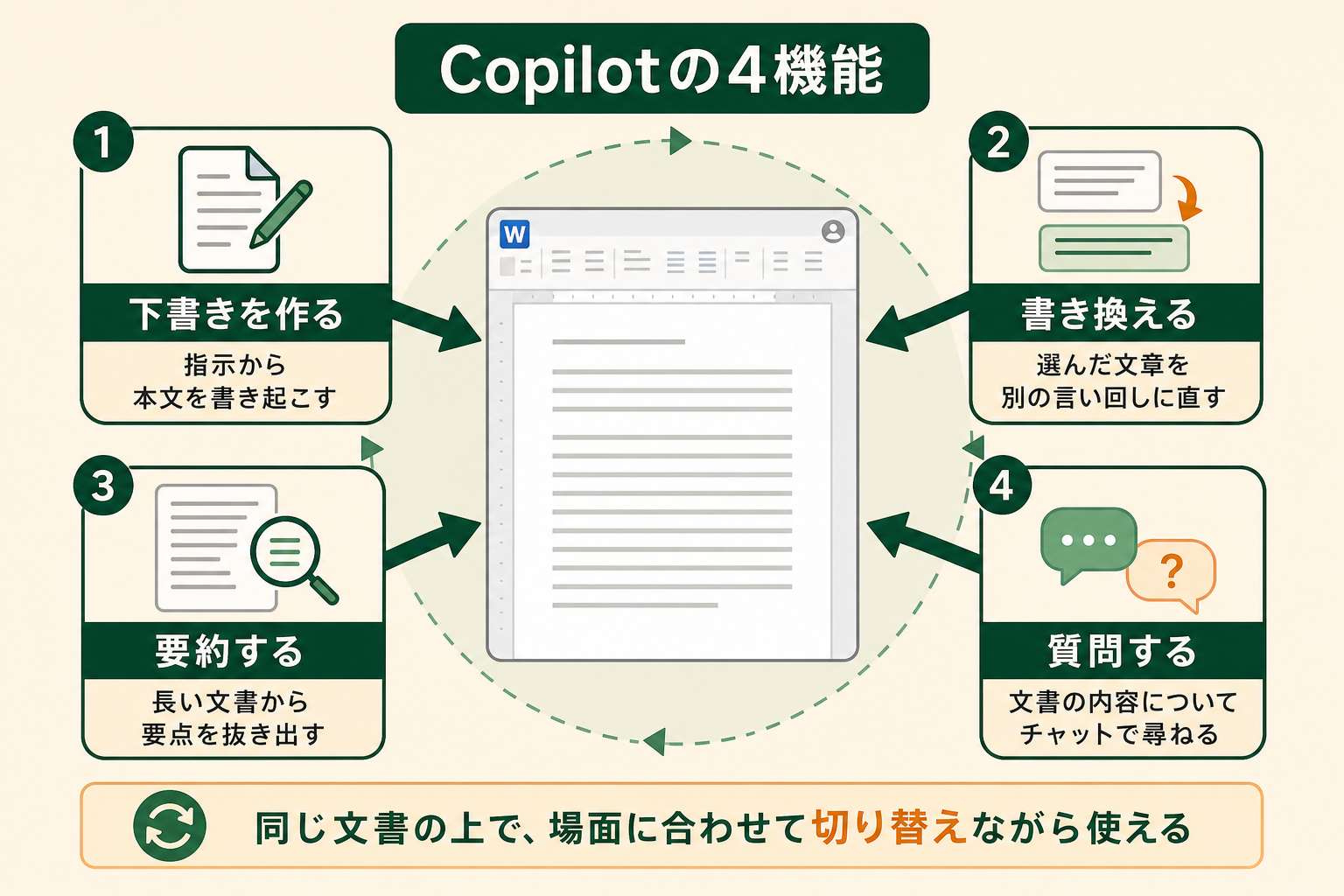
Word の Copilot は、文書を開いたまま使える AI アシスタントです。Microsoft の公式ドキュメントでは、その役割を「作る」「整える」「読み解く」「同じファイルの中で作業する」の4つに整理しています。実際の操作としては、次の4つを覚えておけば足ります。
- 下書きを作る:伝えたい内容を文章で指示すると、Copilot が本文を書き起こします
- 文章を書き換える:選んだ段落を、別の言い回しや違うトーンに直します
- 文書を要約する:長い文書の要点・決定事項・残っている論点を抜き出します
- 文書について質問する:開いている文書の内容を対象に、チャット形式で質問できます
このうち使う機会が多いのは下書きと書き換えです。ゼロから書き始める負担と、書いたあとに読み返して直す負担が、文書作成の時間の大半を占めるためです。要約と質問は、自分が書いた文書ではなく、他の人から受け取った長い資料を読むときに効いてきます。
なお Copilot は、新しいファイルを別に作るのではなく、いま開いているファイルの中で変更を提案します。提案された文章はそのまま採用することも、破棄して指示をやり直すこともできます。元の文書が勝手に上書きされるわけではないので、まずは手元の文書で試すのが早いです。
関連記事:Copilotとは?基盤モデル・機能・仕組みからMicrosoft 365 Copilotの使い方・事例まで整理
Word で Copilot を使い始める準備|対応プランと起動方法
Copilot を使うには、対象の Microsoft 365 サブスクリプション、または Copilot のライセンスが必要です。Microsoft の公式ドキュメントも、利用条件として対象のサブスクリプションかライセンスのいずれかを求めています。まず自分の契約を確認し、そのうえで Word 上の入口を覚える、という順番で進めます。
使えるプランと料金
個人で契約する場合、Word の Copilot は次の3プランに含まれています(2026年8月時点、出典: microsoft.com)。
| プラン | 年額 | Copilot まわりの内容 |
|---|---|---|
| Microsoft 365 Personal | 21,300円 | 1人用。Word・Excel・PowerPoint・Outlook のデスクトップアプリで Copilot が使える |
| Microsoft 365 Family | 27,400円 | 最大6人で共有できるが、AI 機能はサブスクリプション所有者のみ |
| Microsoft 365 Premium | 32,000円 | Family の内容に加えて、AI エージェントや高度な Copilot 機能、最も多い使用量 |
3プランとも Word で Copilot を使える点は共通で、違いは使用量の上限と、使える機能の範囲です。文書の下書きや書き換えが目的であれば、Personal で足ります。
法人で使う場合は、Microsoft 365 Copilot Business というアドオンを、すでに契約している Microsoft 365 Business プランに追加します。価格は1ユーザーあたり月3,148円(年払い・税抜)で、2026年12月31日までは初年度に限りキャンペーン価格の2,698円が適用されます。対象となる購入期間は2026年7月1日〜12月31日で、公式の購入条件に従います(2026年10月3日確認、出典:Microsoftの法人向け料金ページ)。
Word だけでなく Excel・PowerPoint・Outlook・Teams のアプリ内 Copilot が対象です。
関連記事:Copilotの料金プランを比較|無料版から法人向けまでの選び方を解説
Copilot を呼び出す3つの入口
契約を確認できたら、Word 上での呼び出し方を覚えます。入口は3つあります。
- 文書の隅にあるボタン:文書内に表示される Copilot のボタンを押すと、指示を書く欄が開きます
- 選んだ文章の左に出るアイコン:書き換えたい文章を選択すると左余白にアイコンが出て、書き換えなどの操作を選べます
- チャット欄:文書全体について質問したいときは、チャット欄に文章で入力します
下書きを作るときは1つ目、書き換えるときは2つ目、要約や質問をするときは3つ目、と使い分けます。どこから呼び出しても Copilot の機能そのものは変わらないので、まずは触りやすい入口から試して構いません。
【機能別】Word での Copilot の基本的な使い方
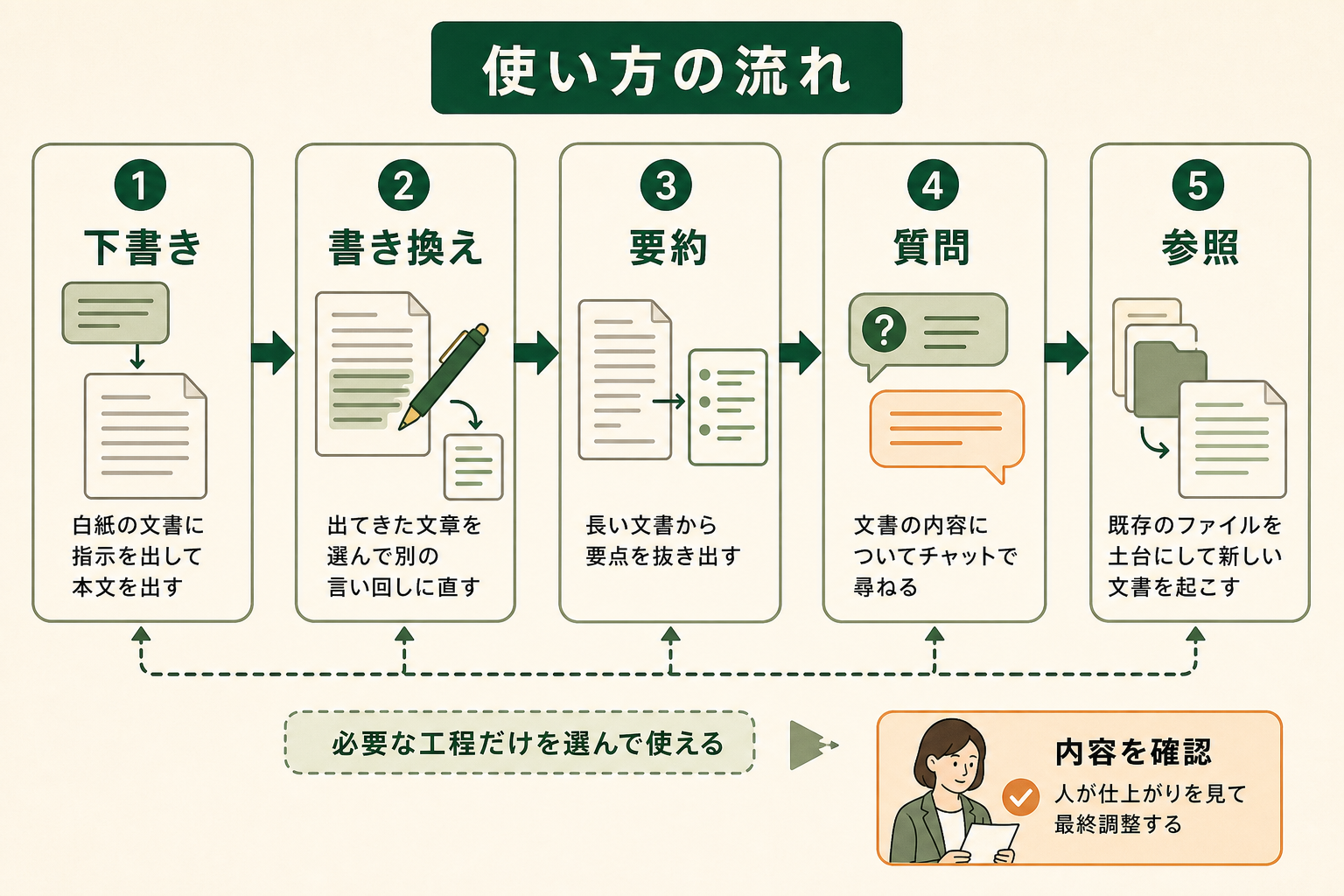
ここからは実際の操作を機能別に見ていきます。どの操作も、Copilot に何をしてほしいかを日本語の文章で伝える点は共通です。
白紙から下書きを作る
新しい文書で Copilot のボタンを押し、書きたい内容を指示すると本文が生成されます。Microsoft の公式ドキュメントは、下書きを依頼するときは可能な限り詳しく書くよう案内しています。渡す情報が多いほど、返ってくる下書きが具体的になるためです。
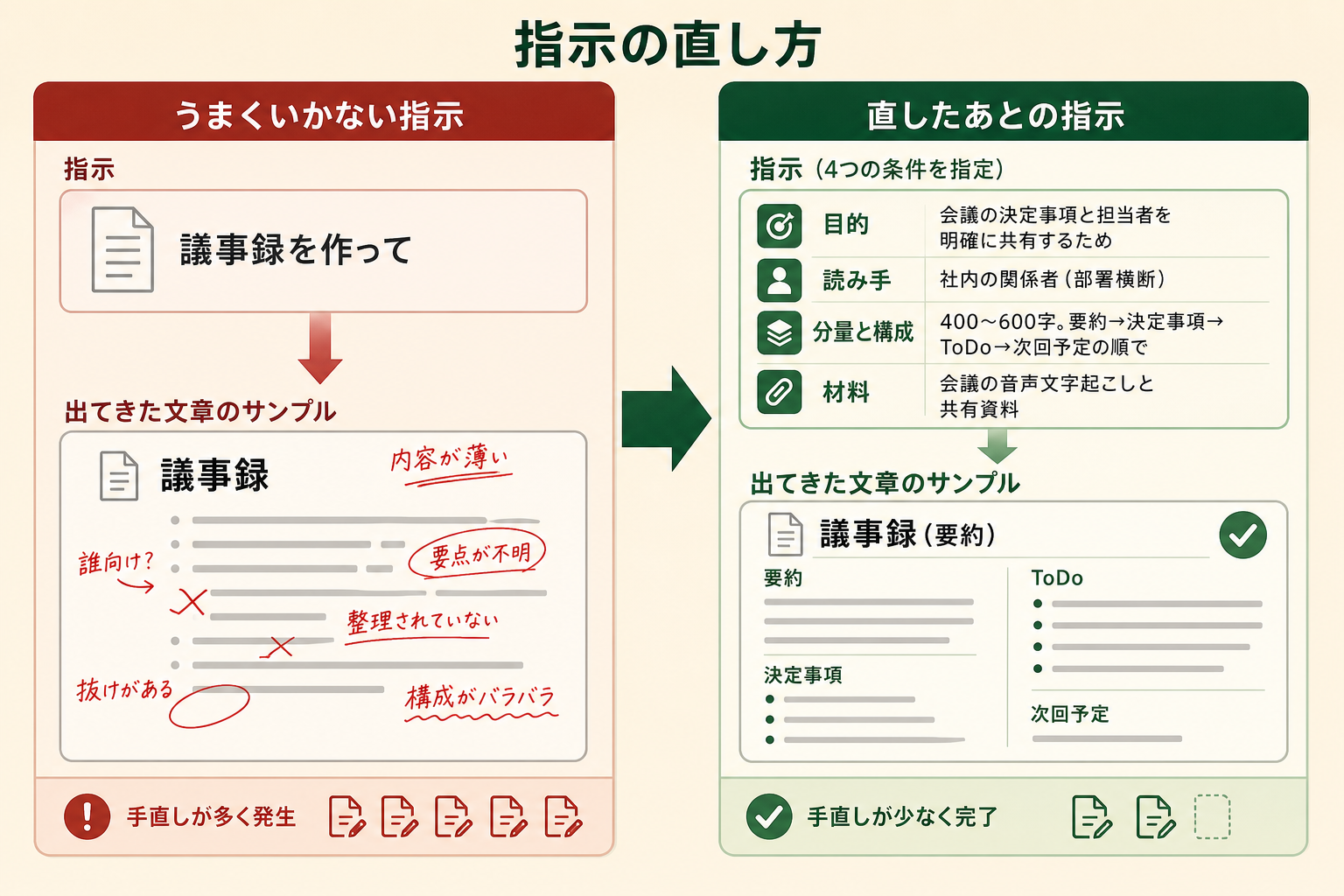
たとえば「議事録を作って」だけでは、当たり障りのない型が返ってきます。「以下のメモをもとに、社内向けの議事録を作ってください。決定事項と次回までの宿題を分けて、それぞれ箇条書きにしてください」のように、材料と出力の形まで指定すると、手直しの量が大きく減ります。
手元にメモや数値がある場合は、指示文の下にそのまま貼り付けてから実行します。Copilot は指示と一緒に渡された文章も材料として読むため、ゼロから想像で書かせるより精度が上がります。
AIエージェントを「どう作り、どう育てるか」を、GiftX記事制作エージェントの実物で解説。


選んだ文章を書き換える
すでに書いた文章を直したいときは、対象の段落を選択して左余白のアイコンを押します。書き換えを選ぶと複数の候補が提示されるので、その中から選んで置き換えます。
候補を選ぶときは、内容が変わっていないかを先に見ます。書き換えは表現を整える機能なので、事実関係が抜けたり意味が変わったりしていないかの確認は人の側の仕事です。トーンを変えたい場合や、もっと短くしたい場合は、その旨を指示に足してから実行し直します。
長い文書を要約する
受け取った資料を読む前に Copilot へ要約させると、全体像を早くつかめます。要点だけでなく、決定事項・未解決の論点・やるべきことといった切り口でも抜き出せます。設定と契約しているプランによっては、文書を開いた時点で冒頭に要約が表示されることもあります。
要約は読むための下準備として使い、そのまま他の人へ転送する資料にはしないほうが無難です。要約の過程で落ちた条件や例外が、あとで問題になることがあるためです。
文書について質問する
チャット欄では、開いている文書の内容について質問できます。「この文書で費用に触れている箇所はどこですか」「主張に対して反論があるとしたらどこですか」のように、探す・検証するといった使い方ができます。
長い資料のどこに何が書いてあるかを探す場面で効きます。自分で書いた文書に対して、抜けている観点を聞いてみる使い方も有効です。
既存のファイルを参照して新しい文書を起こす
Copilot は白紙から書くだけでなく、すでにあるファイルやメールを土台にした新規作成にも対応しています。前回の報告書を参照させて今回分の骨組みを作る、といった進め方ができます。
毎回ゼロから指示するより、既存の文書を参照させたほうが、社内の書式や言い回しに近い文章が返ってきます。形が決まっている文書ほど効果が出やすい使い方です。
Copilot に狙った文章を出させる実践プロンプトの書き方
Copilot が思ったように動かない原因の多くは、機能の限界ではなく指示の書き方にあります。GiftX が実施した調査でも、AI 活用における個人の課題として「毎回の指示・調整に手間がかかる(プロンプトが難しい)」が26.5%、「出力の質が実務でそのまま使えない」が27.4%と上位に並びました(複数回答)。指示の精度を上げることが、そのまま手直し時間の削減につながります。
詳細な調査データは「ビジネス職生成AI活用実態調査(2026年版)」にてご覧ください。
指示に入れる4つの要素
指示文は、次の4つを含めると結果が安定します。
- 目的:何のための文書か(社内報告、取引先への説明、記録として残す など)
- 読み手:誰が読むか(上長、他部署、社外)
- 分量と構成:どのくらいの長さで、どんな見出し・箇条書きの形にするか
- 材料:もとになるメモ、数値、前回の文書
このうち抜けやすいのが読み手と分量です。読み手が決まっていない指示は敬体と常体が混ざりやすく、分量の指定がない指示は必要以上に長い文章が返ってきます。
一度で完成させず2〜3往復で仕上げる
最初の1回で完成形を狙わず、返ってきた文章を見てから条件を足していくほうが早く着地します。1回目は骨組みだけ、2回目で表現、3回目で長さの調整、という進め方です。
やり直しの指示は、全部を書き直させるより直したい箇所を名指しするほうが精度が上がります。「3段落目をもっと具体的に」「結論を先に持ってきて」のように、対象と方向を1つずつ伝えます。
うまくいかない指示の直し方
実際の直し方を、よくある例で見てみます。
| うまくいかない指示 | 直したあとの指示 |
|---|---|
| 議事録を作って | 以下のメモから社内向けの議事録を作ってください。決定事項と宿題を分けて箇条書きにし、全体で400字程度にしてください |
| もっと分かりやすく | 専門用語を初めて聞く人向けに、各用語の直後へ短い言い換えを入れてください。文の長さは変えないでください |
| 丁寧にして | 取引先へ送る前提の敬体に直してください。謝罪や過度なへりくだりの表現は入れないでください |
共通しているのは、直したあとの指示が「誰に」「何を」「どこまで」を含んでいる点です。曖昧な形容詞を1つ足すより、条件を1つ具体化するほうが結果は変わります。
指示の型が固まってきたら、自分だけのメモに残さず、同じ文書を作る人と共有すると効果が広がります。同じ指示を使えば、誰が作っても仕上がりが揃うためです。
Copilot が表示されない・動かないときの確認リスト
ボタンが見当たらない、押しても反応しないという場合は、次の順に確認します。
- 契約プランの確認:対象の Microsoft 365 サブスクリプション、または Copilot のライセンスがあるか
- サインインしているアカウント:Copilot が含まれる契約とは別のアカウントで開いていないか
- アプリの更新:Word が最新の状態に更新されているか
- 表示言語:Copilot が対応している言語は Word の表示言語より少なく、言語によって使える範囲が変わります
- 管理者側の設定:法人契約の場合、管理者がライセンスを割り当てているか
このうち見落としやすいのが、アカウントの取り違えと管理者側の割り当てです。個人の契約と勤務先の契約を同じ端末で使い分けている場合、Copilot が含まれていないほうのアカウントで文書を開いていることがあります。法人契約では、契約自体は済んでいても、個々の利用者にライセンスが割り当てられていなければ機能は出てきません。
表示はされるものの期待した文章が返ってこない場合は、機能ではなく指示の問題であることが多いです。前の節の4要素を指示に足したうえで、もう一度試してみてください。
関連記事:ExcelのCopilotの使い方|設定4ステップとプロンプト例、できないときの確認
全国8,000人調査で、AIの活用方法によって生産性向上に約3.8倍の差が生まれることが判明。


Copilot の次に GiftX が文書作成でAIに任せていること
Word の Copilot は、開いている文書の中で完結する道具です。もう一歩進めると、文書ができるまでの工程そのものをAIに任せる方法もあります。GiftX 自身が社内で実践している例を2つ紹介します。
会議の議事録を人の手から外す
オンライン会議の文字起こしから、議事録・決定事項・次のアクションをAIが自動で抽出し、そのまま社内の共有先へ投稿する仕組みを運用しています。会議1回あたり約30分かかっていた議事録作成は、内容を確認するだけの約3分になり、工数は約90%減りました。
Word の Copilot との違いは、人が文書を開くところから始まらない点です。会議が終われば議事録が用意されている状態を作ると、そもそも議事録を書く時間そのものがなくなります。
指示文を個人のメモからチームの資産にする
業務で使う指示文や定型の手順を「スキル」として整備し、誰が実行しても同じ品質になる形で共有しています。以前は指示文が各自のメモに散らばっていましたが、共有したことで仕上がりの個人差がなくなり、新しく入ったメンバーが立ち上がるまでの時間も約50%短くなりました。改善するたびにスキルへ書き戻すため、ノウハウが個人に閉じません。
前の節で触れた「指示の型を共有する」を、仕組みとして常設したものです。
Copilot を使うと文書作成はどれくらい速くなるか
効果のイメージを持つために、よくある2つの場面で前後を比べてみます。いずれも定期的に発生する文書作成です。
| 場面 | 導入前 | 導入後 | 削減率 |
|---|---|---|---|
| 週次の定例報告書(週1本) | 1本45分・月約3時間 | 1本15分・月約1時間 | 約67% |
| 会議の議事録(週2回) | 1回30分・月約4時間 | 1回10分・月約1.3時間 | 約67% |
週次の報告書では、前週のメモと数値を白紙の状態から文章に起こしていた工程が、メモを貼り付けて下書きさせる工程に置き換わります。人が担当するのは、事実が合っているかの確認と、社内向けの言い回しへの調整だけになります。
議事録も構造は同じです。箇条書きのメモを読み返して決定事項と宿題を仕分けする作業を Copilot に任せ、人は抜けの補記に集中します。時給3,000円で換算すると、2つ合わせて月に1万4,000円ほど、年間では約17万円に相当する時間が空く計算です。
数字が示しているのは、1回あたりの短縮幅よりも、頻度の高い文書ほど効果が積み上がるという点です。月に1回しか作らない文書から始めるより、毎週触る文書を1つ選んだほうが効果を実感しやすくなります。
文書作成をAIに任せるときに陥りがちな3つの落とし穴
Word の Copilot で手応えを感じたあと、社内の文書作成全体へ広げようとすると途中で止まる会社が少なくありません。よくある詰まり方は3つに整理できます。
落とし穴1|いきなり全ての文書をAIに任せようとする
報告書も議事録も提案文書も、一度に全部を切り替えようとすると確認の手間が増え、結局もとのやり方に戻ります。まずは頻度が高く、形が決まっている文書を1つだけ選ぶほうが定着します。
落とし穴2|壮大なAI戦略から考えて手が止まる
全社的な方針や基盤の整備から入ると、決めることが多すぎて着手が遅れます。1業務ぶんの成果が出てから広げるほうが、社内の合意も取りやすくなります。
落とし穴3|既製品のチャット型AIツールでは自社の書式や表現ルールへのカスタマイズが難しく、そのまま提出できる質に届かない
汎用のツールは一般的な文章を書くのは得意ですが、自社の書式や社内用語、過去の文書の言い回しまでは踏まえてくれません。手直しが毎回発生すると、時間の削減幅は思ったほど伸びません。
スモールスタートで1業務をAIエージェントに任せる
そこで有効なのが、まず1業務だけを選び、その業務専用にAIを仕立てる進め方です。自社の書式と過去の文書を覚えさせ、確認まで含めた手順を固めてから次の業務へ広げます。小さく始めるほど、うまくいかなかったときの戻し方も簡単です。GiftX では、こうしたスモールスタート前提のAIエージェント構築を1業務単位から伴走支援しています。詳細は AIエージェント構築支援サービス をご覧ください。
まとめ
Word の Copilot は、下書き・書き換え・要約・質問の4つを、文書を開いたまま行える機能です。使うには対象の Microsoft 365 サブスクリプションか Copilot のライセンスが必要で、個人向けなら Personal・Family・Premium のいずれかが該当します。呼び出し方は、文書の隅のボタン、選択した文章の左に出るアイコン、チャット欄の3つです。
結果を安定させる鍵は指示の書き方にあります。目的・読み手・分量と構成・材料の4つを入れ、一度で完成させず2〜3往復で仕上げてください。うまく表示されないときは、契約プラン、サインインしているアカウント、アプリの更新、表示言語、管理者側の割り当てを順に確認します。
そのうえで文書作成そのものを変えたいなら、全部を一度に置き換えるのではなく、スモールスタートで1業務をAIエージェントに任せることから始めるのが近道です。
AI活用の伴走支援をご検討の方へ
本記事で紹介したAIエージェントの活用に向けて、自社の業務でも具体的に進めたい・相談したいとお考えの方は、ぜひ GiftX AIエージェント構築支援までお問い合わせください。
GiftX AIエージェント構築支援では、貴社の業務に合わせて1業務単位のスモールスタートから本番運用まで、AIエージェント構築をワンストップで支援します。ユースケースの洗い出しから、PoC、本番運用、社内ナレッジ化まで伴走します。
AI活用にご関心のある方は、ぜひ一度ご相談ください。
▶ GiftX AIエージェント構築支援の詳細・お問い合わせはこちら