

Copilot Autopilotとは|指示なしで動き続けるAIエージェント
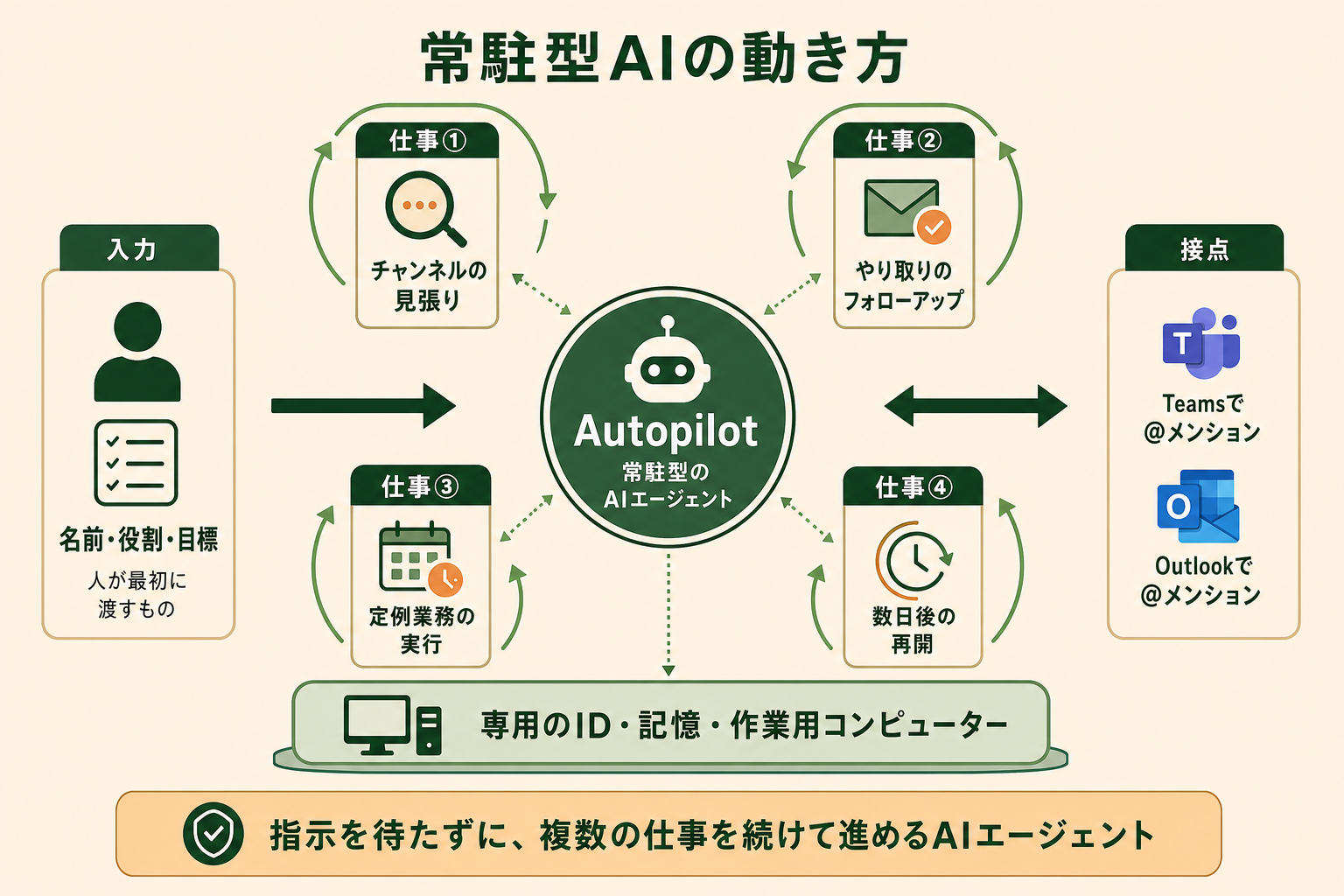
Copilot Autopilot とは、名前・役割・目標を与えると、人が指示を出さなくても業務を進め続ける Microsoft Copilot のAIエージェントです。
AIエージェントは、与えられた目標に向けて、必要な手順を自分で判断しながら複数の作業を進めるAIを指します。Microsoft は2026年9月25日(米国時間)に Copilot の刷新を公式ブログで発表し、Home、Code と並ぶ3つの新機能の1つとして Autopilot を紹介しました。
同じ発表のなかで Microsoft は、Autopilot を「常駐し、先回りして動く、利用者個人のためのエージェント」と位置づけています。これまでの Copilot が「聞かれたら答える」「頼まれた仕事をこなす」存在だったのに対し、Autopilot は利用者が画面を閉じたあとも仕事を続ける点が新しい部分です。
関連記事:Copilotとは?基盤モデル・機能・仕組みからMicrosoft 365 Copilotの使い方・事例まで整理
Autopilotでできること
公式ブログでは、Autopilot が担う仕事として次のような動きが挙げられています。
- チャンネルの見張り:Teams のチャンネルやチャットを見て、対応が必要な動きを拾う
- スレッドのフォローアップ:返事が止まったやり取りに、自分から確認の連絡を入れる
- 定例業務の実行:毎週や毎月など、決まった周期の作業を指示なしで進める
- 数日後の再開:いったん止まった案件を、日をまたいで自分から拾い直す
例として紹介されているのが、取引先の評価プロセスの運営です。Autopilot が日程と逆算の計画を組み、準備・会議・その後のフォローまでを進め、関係者への進捗確認の連絡も自分で送ります。
動作の土台も従来の Copilot とは異なります。Autopilot は組織のテナント(Microsoft 365 の契約単位で区切られた自社専用の環境)の中に、専用のID、記憶、作業用のコンピューター、作業スペースを持ちます。クラウドで動くため、担当者が寝ている間や別の仕事をしている間も作業が止まりません。Teams や Outlook に同僚と同じように現れ、@メンションで呼びかけられる点も特徴です。
旧称Scoutとの関係
Microsoft は Autopilot を「以前は Scout と呼んでいたもの」と説明しています。Scout は、Microsoft が先行提供の枠組み「Frontier プログラム」で試験提供していた AI アプリで、Microsoft Learn の Scout 解説では Windows と macOS 向けのデスクトップアプリとして説明されています。
Scout は、ファイルの読み書き、コマンドの実行、ブラウザ操作、Outlook や Teams との連携をひとつの会話から行えるアプリで、次の仕組みを備えています。
- Heartbeat:15〜120分おきに、決めた指示を自動で実行する
- Automations:予定や条件をきっかけに、決めた作業を動かす
- 実行前の承認:メール送信などの操作は、実行前に利用者の承認を求める
一方、Autopilot の説明ではクラウドで動くことが強調されており、動作する場所の説明が Scout とは異なります。2026年9月26日時点で、Scout のデスクトップアプリがどのように Autopilot へ移行するかの詳細は公開されていません。
Copilot Coworkとの違い|Home・Code・Autopilotで変わるCopilotの仕組み
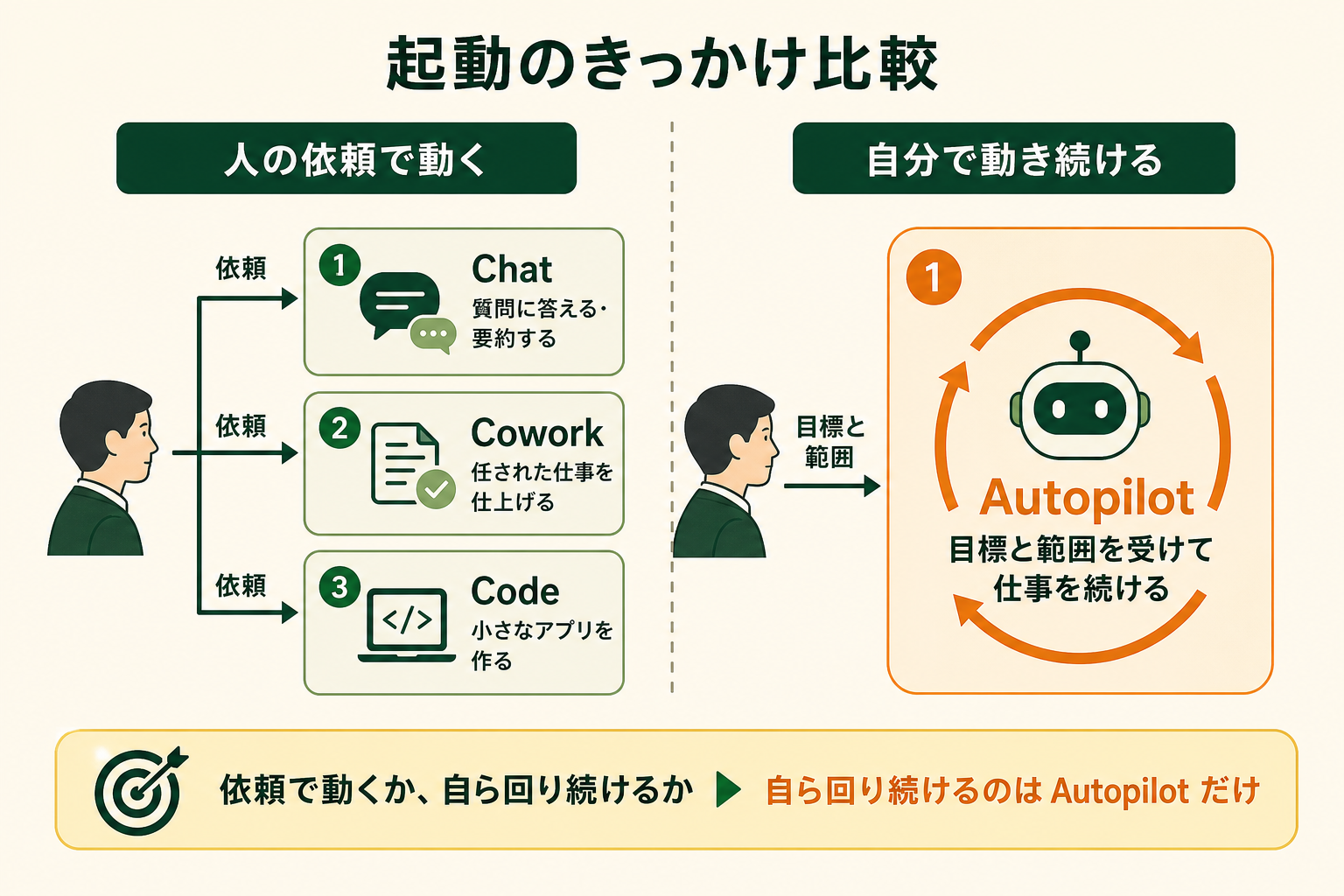
今回の刷新で、Copilot アプリには Home、Code、Autopilot の3つが加わりました。既存の Chat と Cowork を含めると、仕事の頼み方に応じて5つの入り口が並ぶ形になります。
| 機能 | 担う仕事 | 動き出すきっかけ | 提供状況(2026年9月26日時点) |
|---|---|---|---|
| Chat | 質問への回答、要約、下書き | 利用者の依頼 | 提供中 |
| Cowork | 任された仕事を最後まで進めて成果物を返す | 利用者の依頼 | 2026年6月16日から一般提供 |
| Code | 業務用の小さなアプリや自動化を作る | 利用者の依頼 | Frontier プログラムで順次展開 |
| Autopilot | 目標に沿って仕事を続ける | 目標と範囲を渡したあとは自分で動く | 2026年9月末から限定プレビュー |
| Home | Chat と Cowork の入り口をまとめる画面 | - | Frontier プログラムで順次展開 |
上の表のとおり、Chat・Cowork・Code はどれも人が頼んだときに動き出します。Autopilot だけが、最初に目標と範囲を決めたあとは、人の依頼を待たずに次の仕事へ進みます。
Coworkとの使い分け
Cowork は、提案依頼書への回答や顧客向けの説明資料のように、1つの仕事を丸ごと任せて完成品を受け取るための機能です。依頼ごとに作業が始まり、成果物を返したところで一区切りになります。
Autopilot は、1つの仕事を仕上げることよりも、決まった役割を担い続けることに向いています。たとえば「毎週の取引先評価を回す担当」を Autopilot に任せれば、日程調整、資料の準備、関係者への催促を毎回指示しなくても進めます。単発の仕事は Cowork、繰り返し発生して誰かが見張り続ける必要がある仕事は Autopilot という切り分けが目安です。
関連記事:Microsoft Copilot Coworkとは?いつから使える?料金・ライセンスを整理
AIエージェントを「どう作り、どう育てるか」を、GiftX記事制作エージェントの実物で解説。


HomeとCodeで変わること
Home は、Chat と Cowork を1つの画面にまとめる新しい入り口です。「Office in Copilot」として Word、Excel、PowerPoint の編集機能も組み込まれ、会話しながら文書やスライドをその場で作れます。Microsoft は今後、依頼内容に応じて Chat・Cowork・Code のどれに振り分けるかを Copilot が自動で判断する仕組みも予告しています。
Code は、業務用のダッシュボードや簡単な自動化を、自然言語で説明するだけで作れる機能です。GitHub Copilot と同じ基盤技術で動き、作ったアプリは自社のテナント内で安全に動かせます。どの機能も、Microsoft が「Microsoft IQ」と呼ぶ社内データの参照基盤につながっており、自社のメールや文書を踏まえて動きます。
Copilot Autopilotはいつから?提供時期と料金(従量課金)
Autopilot は、2026年9月末から限定プレビュー(招待された一部の組織だけが試せる段階)として提供が広がる予定です。同時に発表された Home と Code は、数週間のうちに Frontier プログラムの参加組織から展開が始まります。一般提供の時期と日本での提供開始日は、2026年9月26日時点で発表されていません。
料金は、月額のライセンスとは別の従量課金になります。Microsoft は同日の料金体系の解説で、Copilot の料金を次の2本立てに整理しました(2026年9月時点、出典: microsoft.com)。
- ユーザー単位の月額ライセンス:Chat や Word・Excel・PowerPoint・Outlook・Teams での日常的な利用をまかなう固定料金
- 使った分の従量課金:Cowork、Code、Autopilot のように長時間動くエージェントと、上位モデルの利用に「Copilot Credits」で課金する
従量課金は月額ライセンスを持っていることが前提で、Autopilot だけを単独で契約する形ではありません。法人の場合、管理者が Microsoft 365 管理センターで支出ポリシーを作るまで従量課金の機能は有効にならず、それまでは課金も発生しません。1回の作業でどれだけ Copilot Credits を消費するかの目安は、2026年9月26日時点で公開されていません。
同じ名前の機能と比較|GitHub Copilot CLIのAutopilotモード・Windows Autopilot
「Autopilot」という名前を持つ Microsoft 系の機能は、ほかにも2つあります。社内で質問を受けたときは、まずどの製品の話かを確かめると回答がずれません。
| 名前 | 属する製品 | 何をするか | 主に使う人 |
|---|---|---|---|
| Copilot Autopilot | Microsoft Copilot | 目標に沿って業務を進め続けるAIエージェント | 業務部門の利用者 |
| オートパイロットモード | GitHub Copilot CLI | 開発タスクを完了まで自動で進める実行モード | 開発者 |
| Windows Autopilot | Windows と Intune | 新しいパソコンを初期設定済みの状態で配る仕組み | 情報システム部門 |
GitHub Copilot CLI のオートパイロットモードは、コマンドライン上で開発作業を任せる AI が、途中で入力を待たずにタスクの完了まで作業を続けるモードです。GitHub の公式ドキュメントによると、既定では5回の自動継続で一時停止し、上限は起動時の設定で変えられます。Windows Autopilot は、AI ではなく端末の配布と初期設定を自動化する仕組みです。
関連記事:GitHub Copilotでできること|開発の5つの場面と料金・違いを整理
Copilot Autopilotの導入方法を先回りで準備する|任せる業務と支出ポリシー
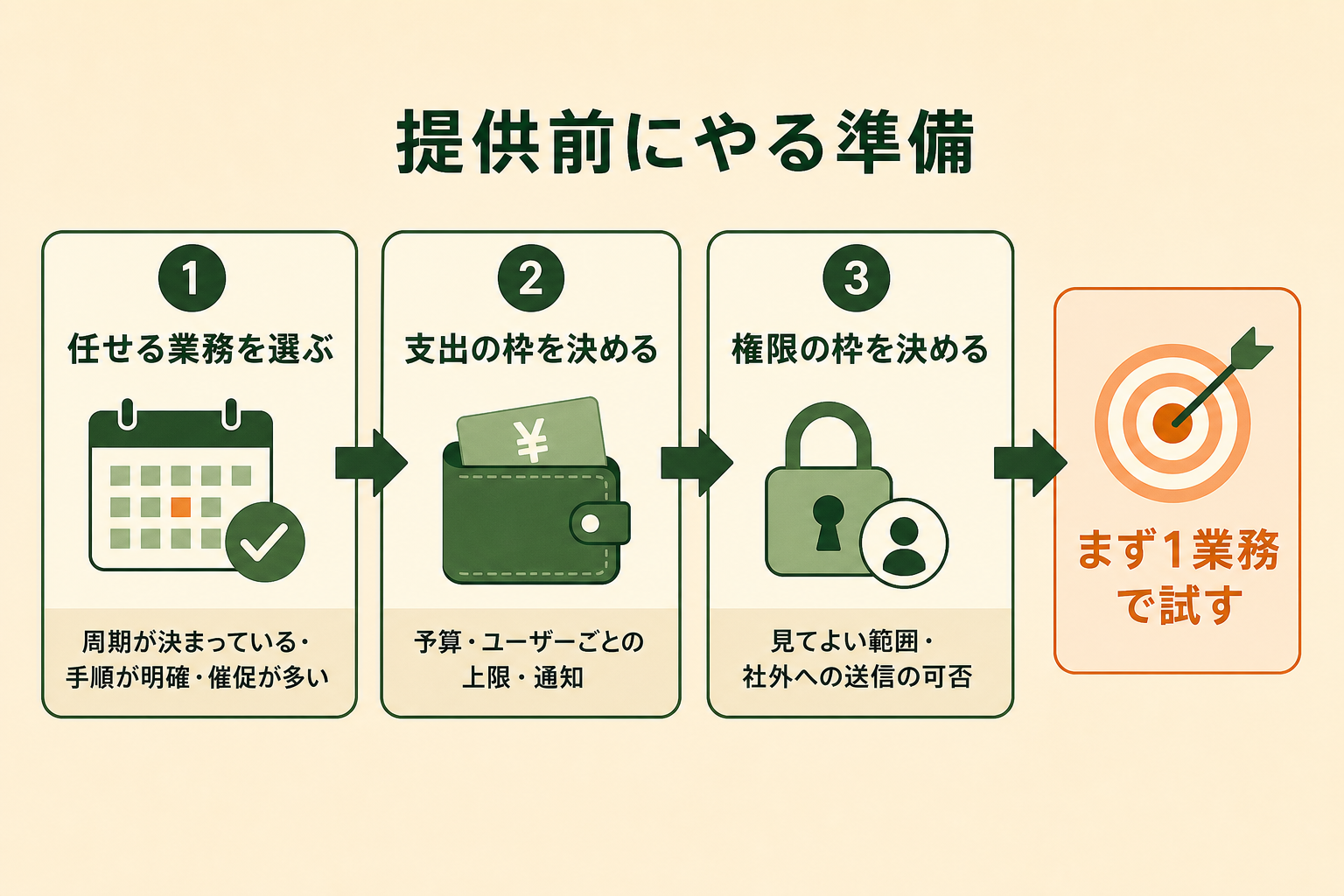
限定プレビューの段階では、多くの組織はまだ Autopilot を試せません。それでも、任せる業務の候補と、管理者が決める支出と権限の枠は、提供前から準備を進められます。
任せる業務の選び方
Autopilot が力を発揮するのは、次の3つを満たす業務です。
- 周期が決まっている:毎週・毎月など、同じタイミングで発生する
- 手順と期限が明確:誰が何をいつまでに終えればよいかが書き出せる
- 確認や催促の連絡が多い:関係者への進捗確認に担当者の時間が取られている
例えば、四半期ごとの取引先評価、週次の進捗確認会議の準備、社内申請の未提出者への催促は、この条件に当てはまります。反対に、判断の基準が人によって変わる仕事や、社外への約束を伴う仕事は、Autopilot に任せる前に人の確認を挟む前提で設計します。
全国8,000人調査で、AIの活用方法によって生産性向上に約3.8倍の差が生まれることが判明。


支出ポリシーと権限の決め方
指示なしで動くエージェントと従量課金が同時に来るため、管理者は支出と権限の2つの枠を先に決めておきます。
支出の枠を決める
Microsoft 365 管理センターの支出ポリシーでは、テナント全体・グループ単位の予算と、グループ内のユーザーごとの上限を設定でき、しきい値に達したときの通知も決められます。
上限に近づいたときの挙動は、警告を出す、追加の申請を受け付ける、何も表示しない、の3つから選べます。費用を部署の予算と結び付けたい場合は、Azure のサブスクリプションやリソースグループごとに請求先を分けられます。利用者自身も Copilot の画面で残りのクレジットと利用履歴を確認できます。
権限の枠を決める
Microsoft は、Autopilot が権限、監査、ガバナンスの管理下で動き、目標と範囲は利用者が決めると説明しています。どの Teams チャンネルを見てよいか、社外へのメール送信を認めるかといった線引きを、業務ごとに書き出しておくと、プレビュー参加時にすぐ設定へ移れます。
GiftX のビジネス職を対象にした調査では、AIエージェントが複数の工程を半自動〜自動で進めている層は全体の10.5%にとどまりました。個人の課題の1位は「どこまでAI活用していいか判断できない」(27.7%、複数回答)です。Autopilot の導入でも、範囲の線引きを先に決めておけば、この迷いで止まる場面を減らせます。
詳細な調査データは「ビジネス職生成AI活用実態調査(2026年版)」にてご覧ください。
Frontierプログラムで先に試す
Home と Code は Frontier プログラムの参加組織から展開が始まります。Frontier プログラムは、Microsoft の開発中の AI 機能を、正式提供前に組織単位で試せる早期アクセスの枠組みです。Scout も同じ枠組みで提供されてきたため、Autopilot の限定プレビューに早く触れたい組織は、参加条件と利用規約を確認しておくと手続きが早く進みます。
Autopilotを待つあいだに陥りがちな3つの落とし穴
Autopilot の提供を待つあいだの過ごし方で、使えるようになったあとの立ち上がりの早さが変わります。
落とし穴1|最初から多くの業務をまとめて任せようとする
指示なしで動く機能が出ると、部署の定例業務をまとめて任せたくなります。範囲が広いほど、誤った動きに気づくまでの時間が延び、どこで間違えたかも追いにくくなります。
落とし穴2|全社のAI方針が固まるまで何も試さない
全社の方針や規程がそろうのを待つと、提供が始まっても任せる業務の候補が1つもない状態になります。試した経験がないため、規程の中身も机上の想定で決まりがちです。
落とし穴3|チャット型AIのまま使い、業務の流れに組み込めない
既製品のチャット型AIは質問には答えますが、自社の手順や承認の流れまでは理解しません。業務に組み込める品質に届かず、相談止まりになります。
スモールスタートで1業務をAIエージェントに任せる
Autopilot を待つかどうかにかかわらず、まずは周期と手順が決まった1業務を選び、AIエージェントに任せて結果を確かめることが先決です。1業務で範囲の決め方と確認の手順が固まれば、Autopilot が使えるようになったときも同じ型で任せる業務を広げられます。
GiftX では、こうしたスモールスタート前提のAIエージェント構築を1業務単位から伴走支援しています。詳細は AIエージェント構築支援サービス をご覧ください。
Copilot Autopilotのよくある質問
Copilot Autopilotは追加費用なしで使えますか?
追加費用なしでは使えません。Autopilot は Copilot Credits による従量課金の対象で、月額ライセンスを持っていることが前提です(2026年9月時点、出典: microsoft.com)。法人では管理者が支出ポリシーを作るまで有効にならず、課金も始まりません。
Autopilotは勝手にメールやメッセージを送りますか?
Microsoft は、Autopilot が権限・監査・ガバナンスの管理下で動き、目標と範囲は利用者が決めると説明しています。どの操作に承認を求めるかの詳しい仕様は、2026年9月26日時点で公開されていません。前身の Scout では、メール送信などの操作は実行前に承認を求める仕組みでした。
Copilot CoworkとAutopilotはどちらを使えばよいですか?
1つの仕事を丸ごと任せて成果物を受け取りたいときは Cowork、定例の仕事を担当として回し続けてほしいときは Autopilot が向いています。Cowork はすでに一般提供されているため、先に Cowork で任せる業務の型を作っておくと移行が進めやすくなります。
GitHub Copilot CLIのAutopilotとは関係がありますか?
別の機能です。GitHub Copilot CLI のオートパイロットモードは、開発者がコマンドライン上で開発タスクを任せるための実行モードで、Microsoft 365 の業務データを扱う Copilot Autopilot とは対象も使い方も異なります。
まとめ
Copilot Autopilot は、名前・役割・目標を与えると、指示を待たずに業務を進め続ける Microsoft Copilot のAIエージェントです。旧称は Scout で、Cowork が1つの仕事を仕上げるのに対し、Autopilot は定例の仕事を担い続ける役割を持ちます。料金は月額ライセンスとは別の従量課金で、2026年9月末から限定プレビューとして提供が広がります。提供を待つあいだは、周期と手順が決まった1業務を選び、支出と権限の枠を決めておくことが準備になります。大きな計画から入るより、スモールスタートで1業務をAIエージェントに任せるほうが、Autopilot が使えるようになったときに成果へつなげやすくなります。
AIエージェントの業務活用をご検討の方へ
本記事で紹介したAIエージェントの活用に向けて、自社の業務でも具体的に進めたい・相談したいとお考えの方は、ぜひGiftX AIエージェント構築支援までお問い合わせください。
GiftX AIエージェント構築支援では、貴社の業務に合わせて1業務単位のスモールスタートから本番運用まで、AIエージェント構築をワンストップで支援します。ユースケースの洗い出しから、PoC、本番運用、社内ナレッジ化まで伴走します。
AI活用にご関心のある方は、ぜひ一度ご相談ください。
▶ GiftX AIエージェント構築支援の詳細・お問い合わせはこちら