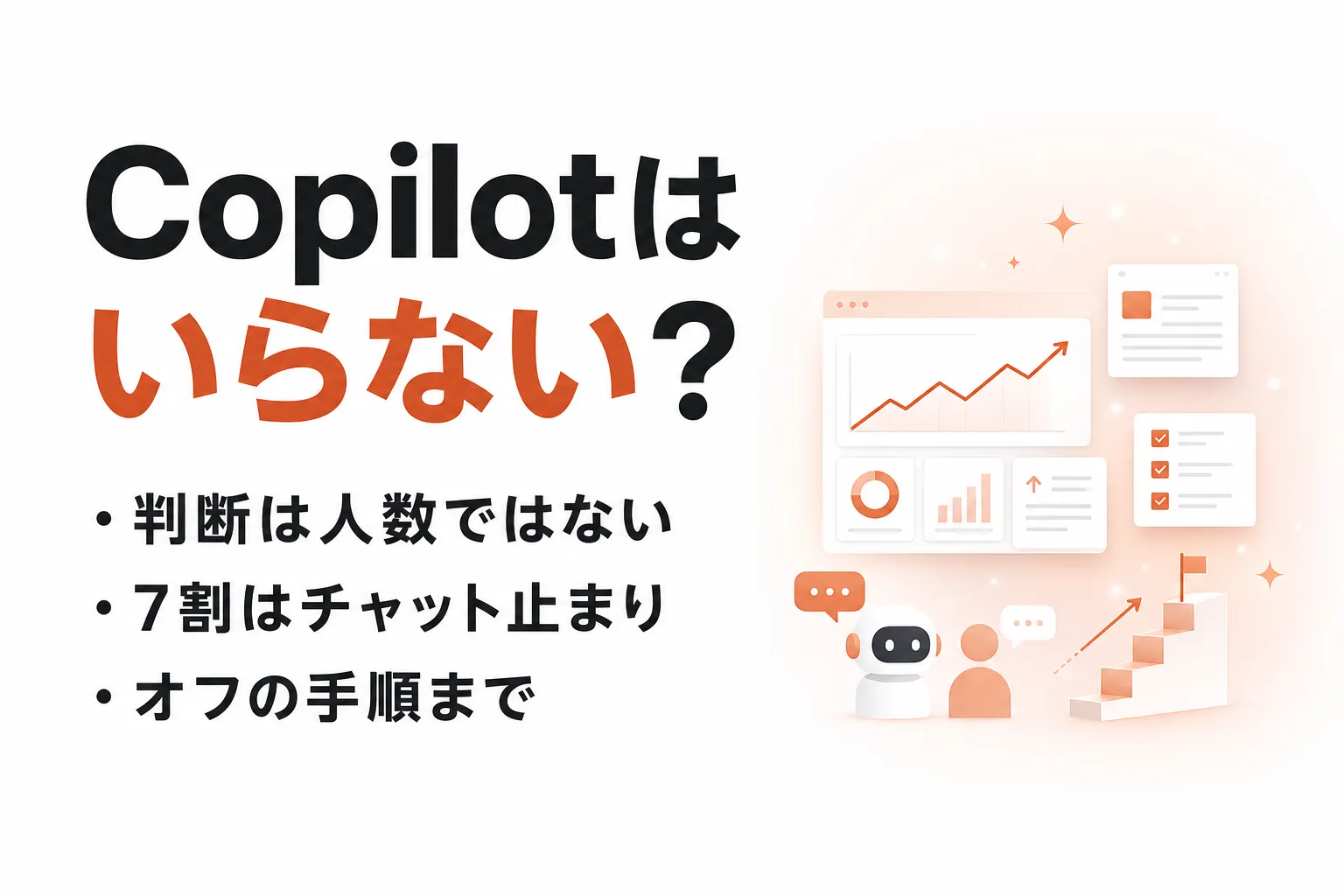


Microsoft 365 Copilotが「いらない」と言われる理由とは
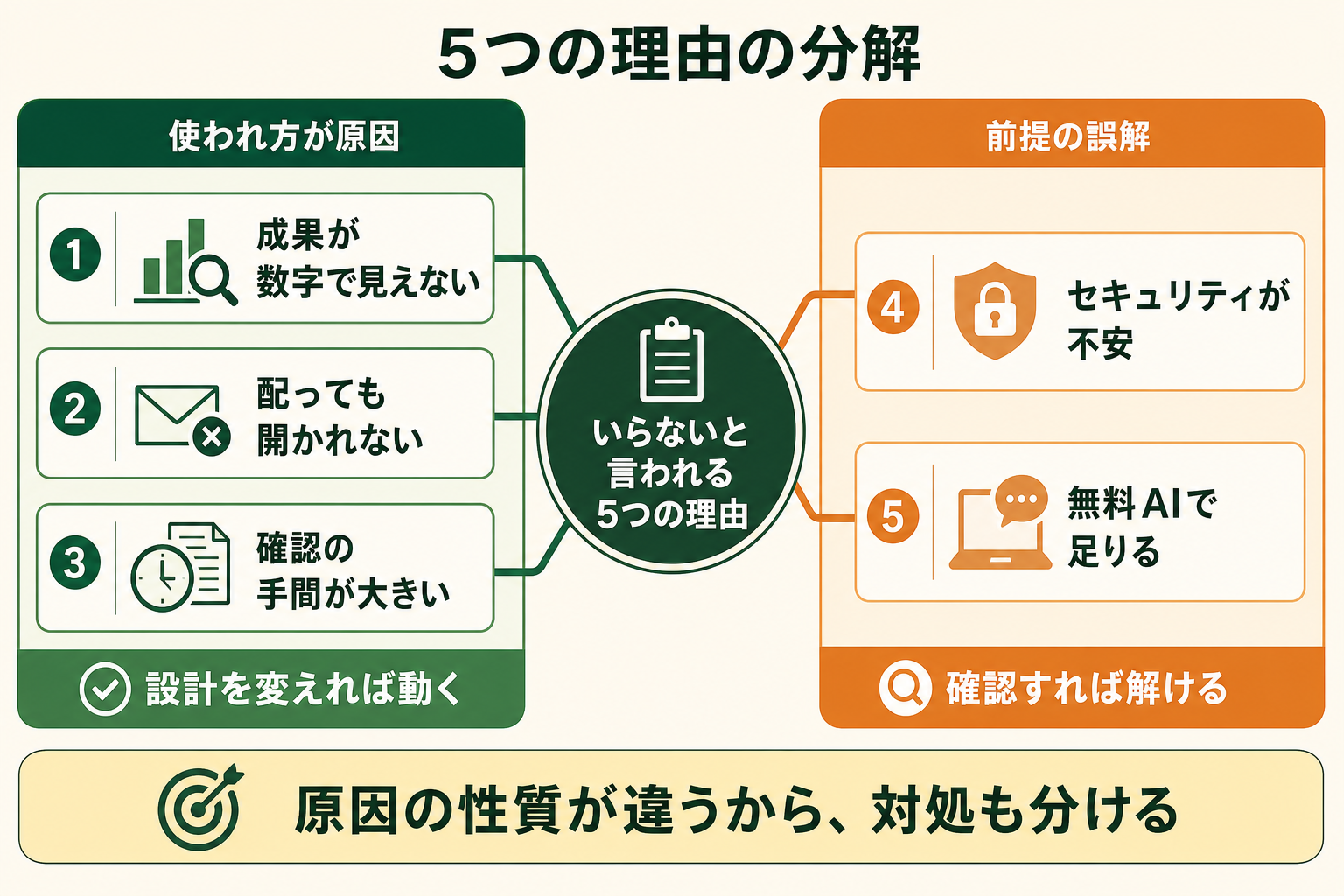
「いらない」という評価は、ひとつの理由から出てくるわけではありません。社内で挙がる声は、次の 5 つに収まります。
- 月額のライセンス費用に対して、成果が数字で見えない
- ライセンスを配ったのに、開かれないまま残っている
- 出てきた回答を確認する手間のほうが大きい
- 社内データを参照させることへのセキュリティ上の不安がある
- 個人で使っている無料の生成 AI で足りている
このうち上の 3 つは製品の機能ではなく使われ方に、残る 2 つは前提の誤解に原因があります。分けずに判断すると、別のツールを入れても同じ結論になります。
費用に対して成果が見えない
Microsoft 365 Copilot は、対象の Microsoft 365 サブスクリプションに追加するアドオンライセンスとして契約します(出典: learn.microsoft.com)。既存の費用に上乗せされるため、増えた分に見合う効果を説明する必要が出てきます。
問題は、効果の測り方が決まっていないケースが大半だという点です。議事録を書く時間が減ったという変化は起きていても、記録が残っていないと稟議では使えません。成果が出ていないのではなく、成果を測る仕組みが無いという状態が、費用対効果が見えない正体になっていることがあります。
配っても使われないまま残る
全社へ一斉に配り、使い方は各自に任せる形にすると、もともと関心の高い一部の人しか触りません。前掲の調査でも、組織側の課題の 1 位は「AI 活用が個人任せ」で 25.9%、2 位は「学ぶ機会・研修制度がない」で 20.6% でした(複数回答)。ツールを選び直しても、配って終わりにする限り同じところで止まります。
社内データを扱わせることへの不安
Microsoft は、組織で使う Microsoft 365 Copilot と Copilot Chat について、プロンプト・応答・Microsoft Graph 経由でアクセスされるデータを基盤モデルの学習には使用しないと明記しています(出典: learn.microsoft.com)。
ただしこれは職場または学校アカウントで使う場合の話です。個人の Microsoft アカウントで使う Copilot は対象外になります。
関連記事:Copilotのセキュリティは安全か|情報漏えいが起きる3ケースと導入前の設定
「いらない」の正体|ツールの問題と使い方の問題を切り分ける仕組み
前章の 5 つの理由のうち、上位 3 つは使われ方に起因していました。では、使われ方の何を見れば切り分けられるのでしょうか。判断材料になるのが、AI の使い方を段階で捉える見方です。
使い方には4つのレベルがある
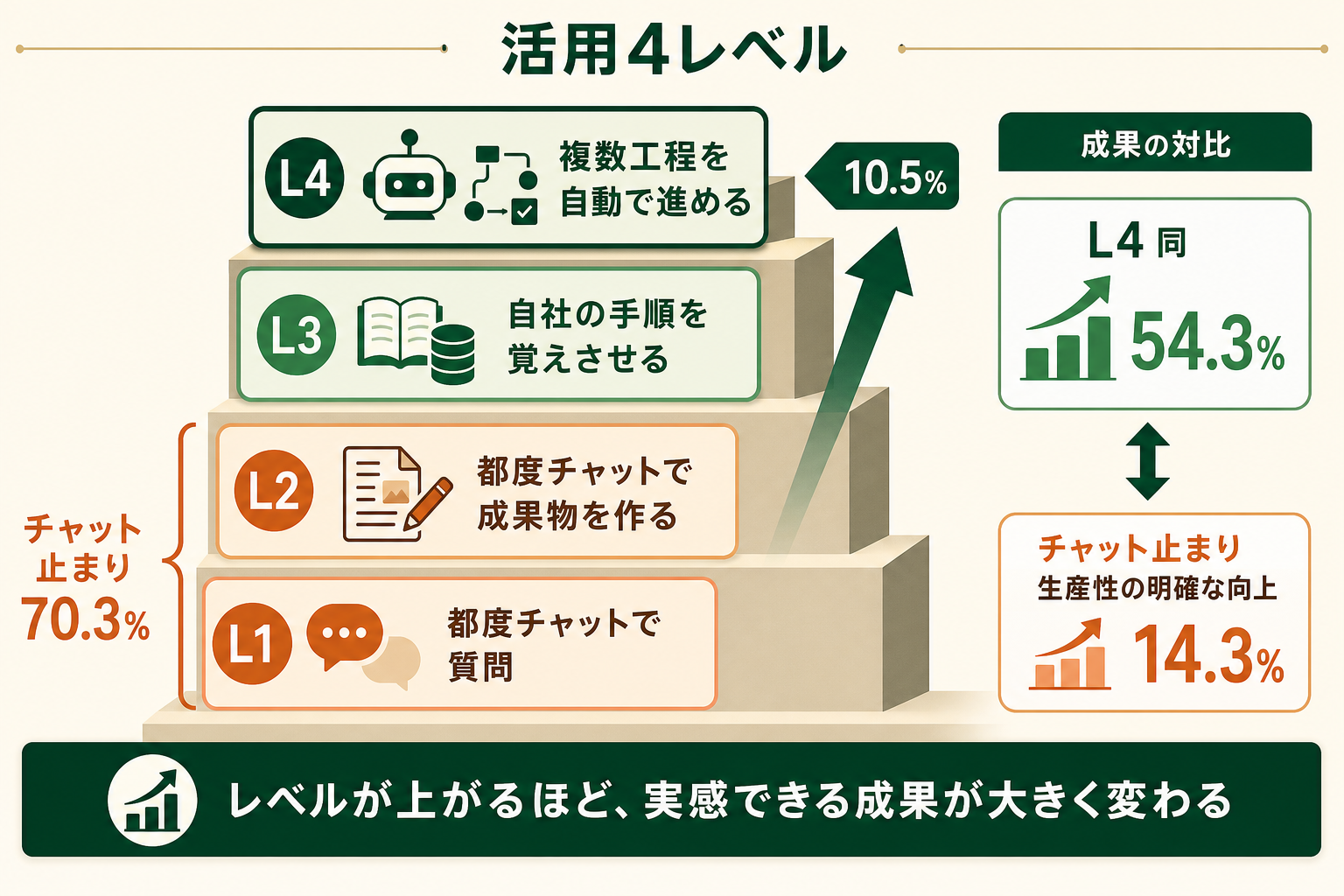
AI の使われ方は、次の 4 段階に分けて捉えられます。GiftX の調査ではこの区分で実態を集計しました。
- L1: 都度チャットで質問・相談・調べ物をする
- L2: 都度チャットで文章・資料・企画案などの成果物を作らせる
- L3: 自社の情報や業務手順を覚えさせ、繰り返し同じ品質で実行させる
- L4: 複数工程の業務を半自動から自動で進めさせる
調査では L1 が 28.1%、L2 が 42.2%、L3 が 19.3%、L4 が 10.5% でした。L1 と L2 を合わせた「チャット止まり」が 70.3% を占め、業務に組み込む段階まで進んでいるのは 3 割弱にとどまります。使ってはいるが成果が出ないという声の多くは、この 7 割の側から出ています。
同じ製品でも成果実感が変わる
重要なのは、段階によって成果の感じ方が大きく違うことです。生産性が明確に向上したと答えた割合は、チャット止まりの層で 14.3%、L4 の層で 54.3% でした(全職種・約 3.8 倍)。成果の品質が向上したという回答も 17.4% から 44.3% へ変わります。
| 使い方の段階 | 生産性が明確に向上 | 成果の品質が向上 |
|---|---|---|
| チャット止まり(L1・L2) | 14.3% | 17.4% |
| L4(複数工程の自動化) | 54.3% | 44.3% |
同じ製品を契約していても、どこまで業務に組み込んだかで実感がここまで分かれます。したがって成果が出ないと評価する前に、自社がどの段階で止まっているかを確認する必要があります。チャット止まりのまま解約すれば、比較したことがない段階の成果を評価せずに手放すことになります。
なお調査では、もっと活用したいと答えた人が 59.9% いました。使いたくないから使われていないのではなく、進め方が分からないまま止まっている状態が広く起きています。
詳細な調査データは「ビジネス職生成AI活用実態調査(2026年版)」にてご覧ください。
Copilotをオフにする使い方|Word・Excel・PowerPointの設定手順
切り分けたうえで今は要らないと判断したなら、次は実際にオフにする話になります。個人向けの Microsoft 365 サブスクリプションでは、アプリごとに Copilot を無効にできます(出典: support.microsoft.com)。契約自体を解約しなくても、画面から消すことは可能です。
Windows でオフにする手順
Word・Excel・PowerPoint・OneNote では、次の 3 ステップで無効化できます。
- 対象のアプリを開き、「ファイル」から「オプション」、続いて「Copilot」を開く
- 「Copilot を有効にする」のチェックを外す
- 「OK」を選び、アプリを一度閉じて起動し直す
チェックを外すと、リボン上の Copilot アイコンが無効になり、そのアプリで Copilot の機能を使えなくなります。
Mac でオフにする手順
Mac でも対象アプリは同じで、手順だけが変わります。
- 対象のアプリを開き、アプリメニューから「環境設定」を開く
- 「編集ツールと校正ツール」から「Copilot」を開く
- 「Copilot を有効にする」のチェックを外し、アプリを閉じて起動し直す
AIエージェントを「どう作り、どう育てるか」を、GiftX記事制作エージェントの実物で解説。


設定はアプリごと・端末ごとに分かれている
ここが見落としやすい点です。「Copilot を有効にする」のチェックボックスはアプリごとに別々に用意されており、端末ごとに設定する必要があります。Word で外しても Excel には反映されず、会社のパソコンで外しても自宅のパソコンには反映されません。全社で消したいという相談が思ったより手間がかかるとなるのは、この構造が理由です。
また、対象は Word・Excel・PowerPoint・OneNote のデスクトップ版です。iOS 版・Android 版・Web 版はこの手順の対象に含まれません。
関連記事:Copilot の使い方|無料で使える範囲とアプリ別の始め方を整理
Outlook だけは扱いが違う
Outlook は上記と別の方式で、「Copilot をオンにする」というトグルで切り替えます。こちらは同じアカウントでサインインしていれば、すべての端末に設定が反映されます(出典: support.microsoft.com)。アプリごとに回る必要があるのは Word・Excel・PowerPoint・OneNote の側だと覚えておくと、作業の見積もりを間違えません。
オフにしても費用は自動では下がらない
設定でオフにするのは表示と機能の話であり、契約とは別です。法人でアドオンライセンスを契約している場合、費用を止めるにはライセンスの割り当てや契約自体を見直す必要があります。画面から消えたことと、支払いが止まったことは別物なので、止めましたと報告する前に契約側の状態を確認してください。
使われない状態から変えた自社事例|Copilotを配って終わりにしない2つの打ち手
ここまでの整理では、いらないという評価の多くが使われ方の設計に起因していました。では設計を変えると実際に何が動くのか、GiftX 自身が社内で取り組んだ 2 つの事例で見ていきます。どちらも新しいツールを追加したわけではなく、進め方だけを変えたものです。
部門ごとに研修を設計し、業務利用率が約3.5倍になった
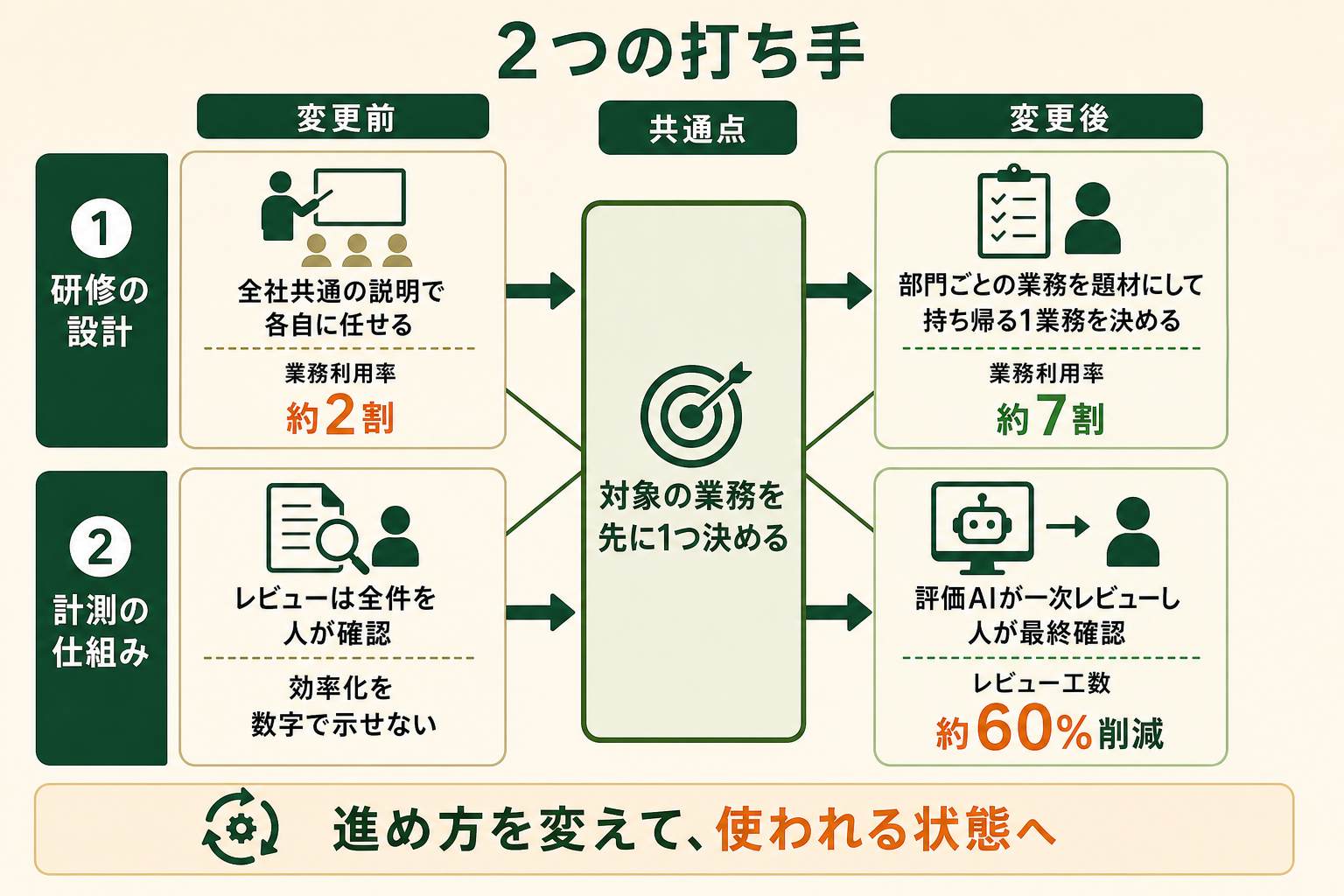
1 つ目は研修の設計です。以前は全社共通の内容で一度説明し、あとは各自で触ってもらう形にしていました。この進め方では、研修後に実際の業務で使っている人は約 2 割にとどまります。関心のある人は自分で進みますが、それ以外の人は便利らしいという感想で終わってしまいます。
そこで、部門ごとに扱う業務を変えて研修を設計し直しました。変更した点は 3 つです。
- 共通の操作説明をやめ、その部門が毎週実際にやっている作業を題材にした
- 説明を聞くだけで終わらせず、その場で AI アシスタントに任せてみるところまでを研修に含めた
- 持ち帰るものを「使い方の知識」ではなく「今日から回せる 1 業務」に変えた
結果として、研修後に業務で使っている人の割合は約 7 割まで上がりました。約 3.5 倍の変化ですが、使っているツールは変えていません。変えたのは、誰がどの業務で使うかを事前に決めておくかどうかだけです。
配っても使われないことを理由に解約を検討している場合、この部分に手を入れる余地が残っていないかは確認する価値があります。前掲の調査で組織側の課題の 2 位が「学ぶ機会・研修制度がない」(20.6%)だったことを踏まえると、自社だけの事情ではありません。
活用度と品質を計測して、費用対効果を見えるようにした
2 つ目は計測の仕組みです。成果物のレビューをすべて人が見ていた頃は、品質は保てるものの、どこで効率化できたのかを数字で示せませんでした。なんとなく早くなった以上のことが言えず、費用の話になると弱くなります。
そこで、成果物を評価する AI を一次レビューに置き、そこを通過したものだけ人が最終確認する流れに変えました。この形にすると、次の 2 つが同時に起きます。
- レビュー工数が約 60% 減る
- どの基準で通ったのか、落ちたのかが記録として残る
とくに効いたのは 2 つ目です。記録が残ることで品質基準そのものが言語化され、人によるばらつきも減りました。費用の議論に使えるのは、使った回数ではなくこちらの記録のほうです。
費用対効果が見えないという問題に対しては、成果を増やす前に測れる状態を作るほうが先に効くことがあります。どの業務で、どの基準を満たす成果物が、どれだけの手数で出たのか。ここが記録に残る形になって初めて、続けるか止めるかを数字で議論できます。
Copilot に当てはめる場合も、測る対象は製品ではなく業務側に置きます。たとえば会議の議事録なら、書き起こしから共有までにかかっていた時間と、そのまま配れる状態になっていた割合の 2 つを記録します。この 2 つが揃っていれば、契約更新の場で「月あたり何時間分に相当するか」を提示できます。逆に揃っていなければ、更新の判断材料は「使っている人が少ない」という印象だけになります。
測る期間は 1 か月で足ります。長く取るほど正確になるわけではなく、対象の業務が毎週発生するものであれば 4 回分で傾向は見えます。測っていない状態で更新を迎えることのほうが、測る手間よりも高くつきます。
2つの事例に共通する分かれ目
どちらの事例も、製品の性能を上げたわけでも、別のツールに乗り換えたわけでもありません。共通していたのは、対象の業務を先に 1 つ決めたことです。
全社で活用するという目標のままだと、誰がいつ使うのかが決まらず、結果として個人任せになります。逆に、対象の業務を 1 つに絞れば、そこで使う手順を書けますし、前後の時間も測れます。手順が書ければ説明もでき、時間が測れれば費用の議論もできます。使われない状態を変えるために必要だったのは、範囲を広げることではなく狭めることでした。
この観点で見ると、いらないかどうかの判断は製品の評価というより、対象業務を決めたことがあるかどうかの確認に近くなります。決めたうえで成果が出なかったのなら、その業務には合っていないという結論に根拠がつきます。
もう 1 点、2 つの事例に共通していたのは、成果を測る単位を人ではなく業務に置いたことです。誰が何回使ったかを追いかけても、その人が忙しい週は数字が落ちるだけで、続けるかどうかの材料にはなりません。判断に使えたのは次の 2 つでした。
- 対象の業務にかかっていた時間(導入前と導入後の両方)
- 出てきた成果物が、決めた基準を満たしたかどうか
この 2 つを揃えると、担当者が入れ替わっても比較が続けられます。
逆に言えば、この 2 つを測っていない状態で出てくる「使われていない」という報告は、製品の評価ではなく観測の不足を示していることになります。解約の稟議を書く前に、自社がどちらの状態にあるのかを確認してみてください。
関連記事:Copilotエージェントの活用事例|業務別・国内企業の使い方と始め方
個人向けと法人向けで結論が変わる|Microsoft 365 Copilotの契約タイプ別の考え方
Copilot という同じ名前で契約の形が違うものが並んでおり、どちらの話かで結論も変わります。各契約の扱いは 2026 年 8 月時点のものです(出典: support.microsoft.com)。
| 契約タイプ | 料金の考え方 | 社内データの参照 | 学習への利用 |
|---|---|---|---|
| Microsoft 365 Copilot(法人向けアドオン) | 対象のMicrosoft 365に月額のアドオンを追加 | 権限の範囲内で参照できる | 基盤モデルの学習には使われない |
| Microsoft 365 Copilot Chat(法人向け・追加費用なし) | 対象のMicrosoft 365に含まれる | 社内データの参照は対象外 | 基盤モデルの学習には使われない |
| Microsoft 365 Personal / Family / Premium(個人向け) | 個人向けサブスクリプションに含まれ、利用量はAIクレジット制 | 対象外 | 法人向けのデータ保護の対象外 |
追加費用なしの Copilot Chat が使える契約なら、アドオンを止めても Copilot が消えるわけではありません。アドオンを止めることと Copilot を使わないことは別です。
なお 2026 年 8 月 19 日更新の公式ドキュメントでは、この 2 つがそれぞれ Microsoft Copilot・Microsoft Copilot Chat へ改称されたと案内されています(出典: learn.microsoft.com)。移行期間中は旧名称も残るため、本記事では旧名称を使います。
全国8,000人調査で、AIの活用方法によって生産性向上に約3.8倍の差が生まれることが判明。


続けるか止めるかを決めるチェックリスト
最後に、判断を社内で説明できる形に落とすためのチェックリストを挙げます。上から順に確認し、当てはまる数で見てください。
- 対象の業務を 1 つに絞って、そこで使う手順を書き出したことがある
- その業務にかかっていた時間を、導入前と導入後の両方で測っている
- 使う人が、自分の担当業務でどう使うかを説明できる状態になっている
- 部門ごとに扱う業務を変えて説明する機会を設けた
- 追加費用なしで使える範囲と、アドオンが要る範囲を区別できている
- 個人アカウントと職場アカウントのどちらの話かを区別できている
当てはまるものが 2 つ以下であれば、評価しているのは製品ではなく配布の仕方です。この場合は、止める前に対象の業務を 1 つ決めて測り直すほうが、判断としては早くなります。
一方、上のすべてに当てはまったうえで成果が出ていないなら、その業務には合っていないと考えられます。その場合は解約を検討して構いません。
AIエージェント導入で陥りがちな3つの落とし穴
ここまでの整理は Copilot に限った話ではありません。AI を業務に組み込もうとするとき、多くの組織が同じところでつまずきます。よくあるのは次の 3 つです。
落とし穴1|いきなり全てをやろうとする
最初から全部門・全業務を対象にすると、誰がいつ使うのかが決まりません。範囲が広いほど手順も書けず、結果として個人任せになります。使われない状態は、たいていここから始まります。
落とし穴2|壮大なAI戦略から考えて手が止まる
全社の方針を固めてから動こうとすると、検討そのものに時間がかかり、現場では何も変わらないまま期間が過ぎます。方針は必要ですが、先に決めきろうとすると着手が遅れます。
落とし穴3|既製品のチャット型AIでは業務フローに組み込めない
既製品のチャット型 AI ツールは手軽に始められる反面、自社の手順や判断基準を覚えさせるのが難しく、毎回指示を書き直すことになります。そのままでは業務フローに組み込めるレベルの質に届かず、チャット止まりから抜けられません。
スモールスタートで1業務をAIエージェントに任せる
これらを避ける進め方は共通しています。対象の業務を 1 つに決め、その業務の手順と判断基準を覚えさせ、前後の時間を測る。ここまでを 1 セットにして回すと、続ける価値があるかどうかが数字で判断できるようになります。スモールスタートで 1 業務を AI エージェントで自動化・効率化することがポイントです。
GiftX では、こうしたスモールスタート前提の AI エージェント構築を 1 業務単位から伴走支援しています。詳細は AIエージェント構築支援サービス をご覧ください。
Microsoft 365 Copilotが「いらない」かに関するよくある質問
判断の場でよく出る質問をまとめます。
使っている人が少なければ止めるべきですか
利用者数だけでは判断できません。前掲の調査では、AI を使っている人の 70.3% がチャット止まりの段階にとどまっており、業務に組み込んだ層とは成果の実感が大きく異なりました。人数ではなく、どの段階まで使われているかを確認してください。
オフにすればライセンス費用は下がりますか
下がりません。アプリの設定でオフにするのは表示と機能の話で、契約とは別です。費用を止めるには、ライセンスの割り当てや契約自体の見直しが必要になります。
個人アカウントのCopilotも同じ手順で止められますか
Word・Excel・PowerPoint・OneNote のデスクトップ版であれば、個人向けサブスクリプションでも同じ手順で無効にできます(出典: support.microsoft.com)。ただし iOS 版・Android 版・Web 版は対象外で、Outlook だけは別のトグルで切り替えます。
止めた場合、代わりになるものはありますか
追加費用なしで使える Copilot Chat が対象の契約に含まれている場合があります。この範囲では社内データの参照はできませんが、文章の作成や要約といった用途は続けられます。まず自社の契約でどこまで使えるのかを確認してから、外部のツールを検討するほうが判断を絞れます。
入力した内容はAIの学習に使われますか
職場または学校アカウントで使う Microsoft 365 Copilot と Copilot Chat については、プロンプト・応答・Microsoft Graph 経由でアクセスされるデータが基盤モデルの学習には使用されないと明記されています(出典: learn.microsoft.com)。個人の Microsoft アカウントで使う Copilot はこの保護の対象外です。
まとめ|Microsoft 365 Copilotがいらないかは使い方の段階で決まる
Microsoft 365 Copilot がいらないと言われる理由の多くは、製品の機能ではなく使われ方の設計に原因がありました。費用対効果が見えないのは測る仕組みが無いためであり、使われないのは配って終わりにしているためです。セキュリティの不安は、職場アカウントと個人アカウントのどちらの話かを分けると評価が変わります。
判断するときは、利用者数ではなく、どの段階まで使われているかを見てください。チャット止まりのまま解約すると、業務に組み込んだ段階で出るはずだった成果を評価しないまま手放すことになります。止めると決めた場合も、設定でオフにすることと契約を止めることは別なので、両方を確認する必要があります。
そのうえで再度試すなら、範囲を広げるのではなく狭めるのが近道です。スモールスタートで 1 業務を AI エージェントで自動化・効率化することがポイントになります。
AI活用の伴走支援をご検討の方へ
本記事で紹介した AI エージェントの活用に向けて、自社の業務でも具体的に進めたい・相談したいとお考えの方は、ぜひ GiftX AIエージェント構築支援までお問い合わせください。
GiftX AIエージェント構築支援では、貴社の業務に合わせて 1 業務単位のスモールスタートから本番運用まで、AI エージェント構築をワンストップで支援します。ユースケースの洗い出しから、PoC、本番運用、社内ナレッジ化まで伴走します。
AI活用にご関心のある方は、ぜひ一度ご相談ください。
▶ GiftX AIエージェント構築支援の詳細・お問い合わせはこちら