

Cursor に学習させないとは?プライバシーモードの位置づけ
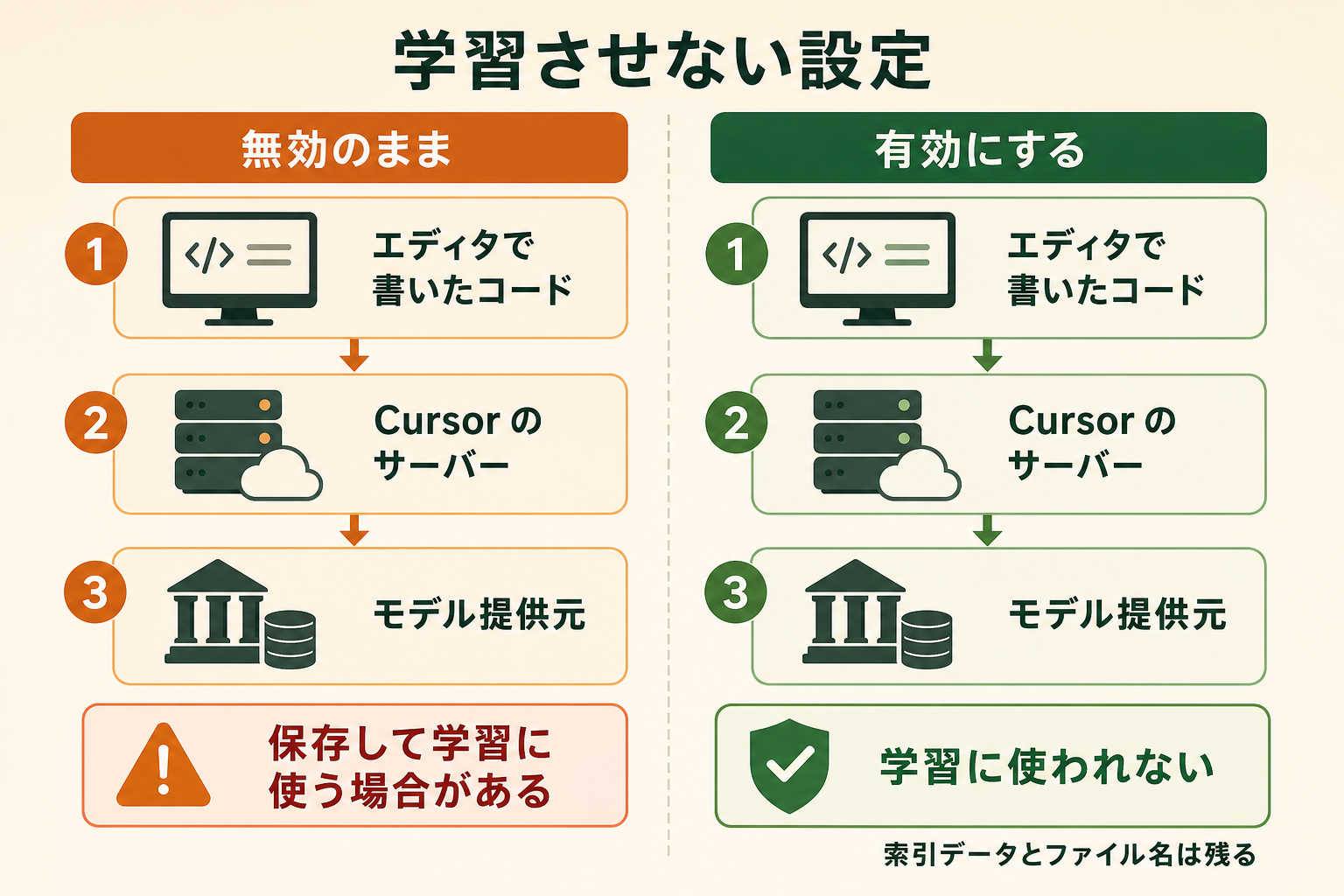
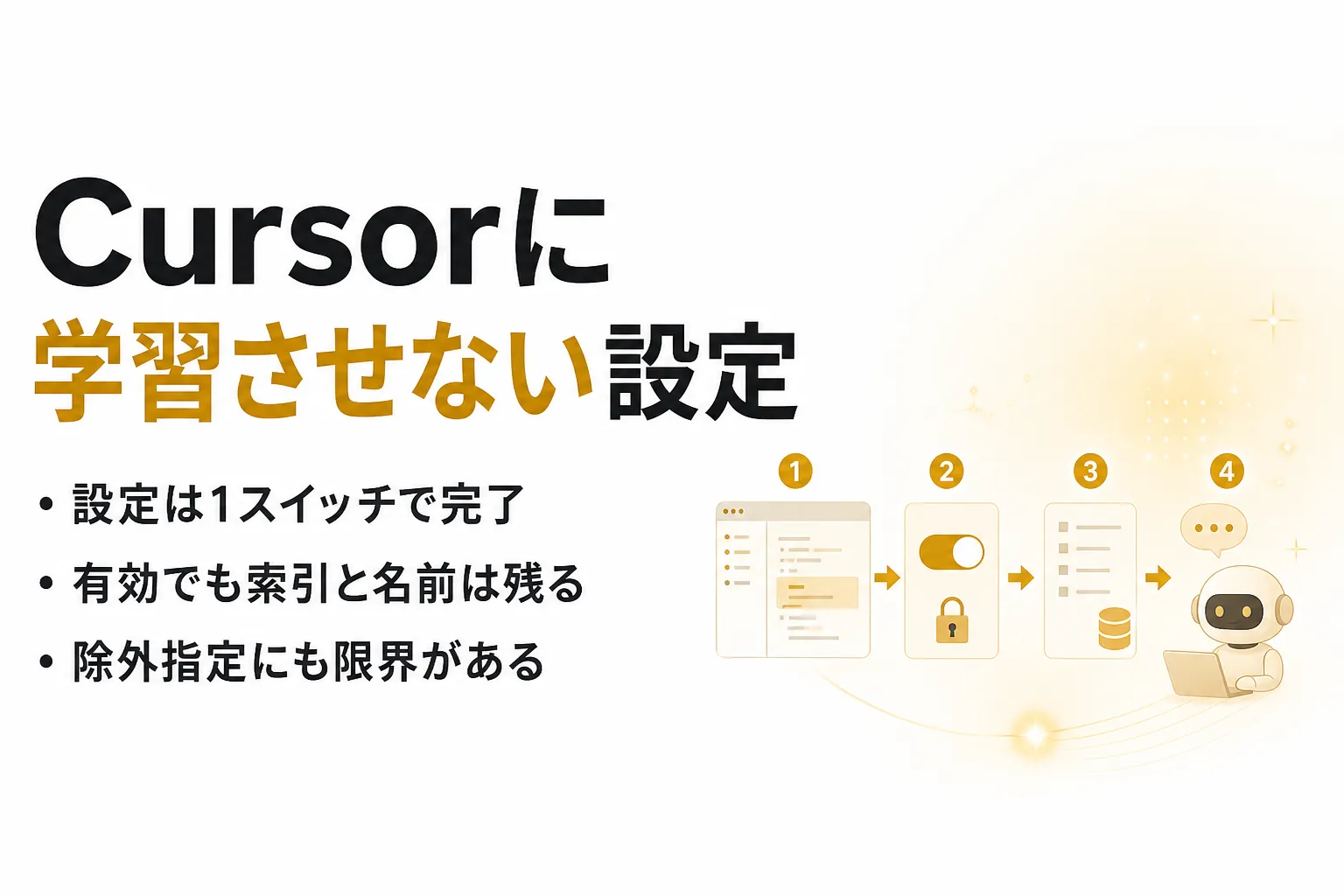
Cursor に学習させないとは、プライバシーモードを有効にし、コードとプロンプトを学習に使わせない状態にすることです。
Cursor には「学習させない」という名前の設定項目はありません。該当するのはプライバシーモード(Privacy Mode)という 1 つのスイッチで、これを有効にすることが学習のオプトアウトにあたります。無料プランでも Pro プランでも使えるため、料金プランを上げる必要はありません(2026年8月時点、出典: cursor.com)。
関連記事:Codexに学習させない設定とは?情報漏洩を防ぐデータ管理の手順を解説
プライバシーモードを有効にすると止まること
プライバシーモードを有効にすると、Cursor 側での学習利用が止まります。公式ドキュメントには「Customer Data will not be used for training by Cursor(顧客データが Cursor によって学習に使われることはない)」と明記されています(出典: cursor.com)。
止まるのは Cursor 側だけではありません。Cursor はコード生成に使う各モデルプロバイダーとゼロデータ保持(ZDR、Zero Data Retention、送信したデータを保存しない取り決め)契約を結んでおり、プロバイダー側でも保存と学習が行われない状態になります。
つまり有効化によって、次の 2 段階が同時に止まります。
- Cursor 自身の学習利用:送信したコード・プロンプトをモデル改善に使わない
- モデルプロバイダー側の保存と学習:ZDR 契約により入出力を保存しない
自社側の設定 1 つで、経由するモデル提供元まで含めて止まる点が、この設定の要になります。
無効のまま使うと収集されるデータ
プライバシーモードを無効のまま使った場合、収集される対象はコードの本文だけではありません。公式ドキュメントは、コードベースのデータ・プロンプト・エディタ上の操作・コードスニペットなどを保存し、AI 機能の改善とモデルの学習に使う場合があると説明しています(出典: cursor.com)。
「エディタ上の操作」まで含まれる点は見落としやすい部分です。どのファイルをどの順で開き、どの提案を採用したかという行動の履歴も対象に入ります。設計中のプロダクトの構造がそこから読み取れる可能性を考えると、コード本文だけを気にしていては範囲を取り違えます。
無効時でも、推論を担うプロバイダーは入出力を一時的に保存したあと使用後に削除するとされています。ただしこれは「学習に使わない」こととは別の話で、一時的な保存自体は発生します。
契約主体はAnysphere, Inc.(SpaceX傘下)
社内で稟議に上げる際に確認されやすいのが、データを預ける相手が誰かという点です。Cursorの提供元はAnysphere, Inc.で、利用規約とプライバシーポリシーの契約主体も同社です。
2026年8月14日、同社がSpaceXに買収されたことが発表され、CursorはSpaceXの一員になりました(出典: cursor.com)。法人としてのAnysphere, Inc.は存続しているため契約主体は変わりませんが、資本関係が変わった事実は、データの取り扱いを審査する部門から確認されることがあります。本記事で扱う設定は、この変更後も公式ドキュメントの記載どおりに機能します。
Cursor のプライバシーモードを有効にする設定手順
プライバシーモードの切り替えは、Cursor の設定画面から 3 ステップで完了します。初回起動時のオンボーディングでも選択できますが、あとから変更する場合は以下の手順になります。
ステップ1|設定画面を開く
Cursor の設定画面は、キーボードショートカットで直接開けます。Mac では Cmd + Shift + J、Windows と Linux では Ctrl + Shift + J です(出典: cursor.com)。
メニューから開く場合は、Cursor Settings を選びます。VS Code の設定画面とは別の画面なので、そちらを開いても項目は見つかりません。ここを取り違えて「設定が見当たらない」となるケースが多いため、最初はショートカットで開くのが確実です。
ステップ2|Privacy Mode を切り替える
設定画面を開いたら、General のカテゴリにある Privacy Mode の項目を探します。切り替え位置は Settings > General > Privacy Mode です(出典: cursor.com)。
ここをオンにした時点で、以降の送信データが学習の対象外になります。注意したいのは、この設定が過去にさかのぼって適用されるわけではないという点です。有効化する前に送信したデータの扱いは、その時点の設定に従います。個人で使い始めた環境をあとから業務に転用する場合は、業務のコードを開く前に切り替えておく順番が要ります。
ステップ3|切り替わったことを確認する
切り替え後は、設定画面上でプライバシーモードが有効表示になっていることを確認します。チームに所属している場合、個人の設定が組織の設定に上書きされることがあるため、自分の画面での表示状態を見るのが確実です。
確認しておきたいのは次の 3 点です。
- プライバシーモードの表示:有効になっているか
- 所属アカウント:業務用のチームアカウントでログインしているか
- 使用中のモデル:管理者の承認が要るモデルを選んでいないか
3 点目は後述するとおり、モデルによってデータの扱いが変わるためです。表示上プライバシーモードが有効でも、モデルの選択次第で前提が変わります。
チーム全員に学習させない設定を強制する使い方
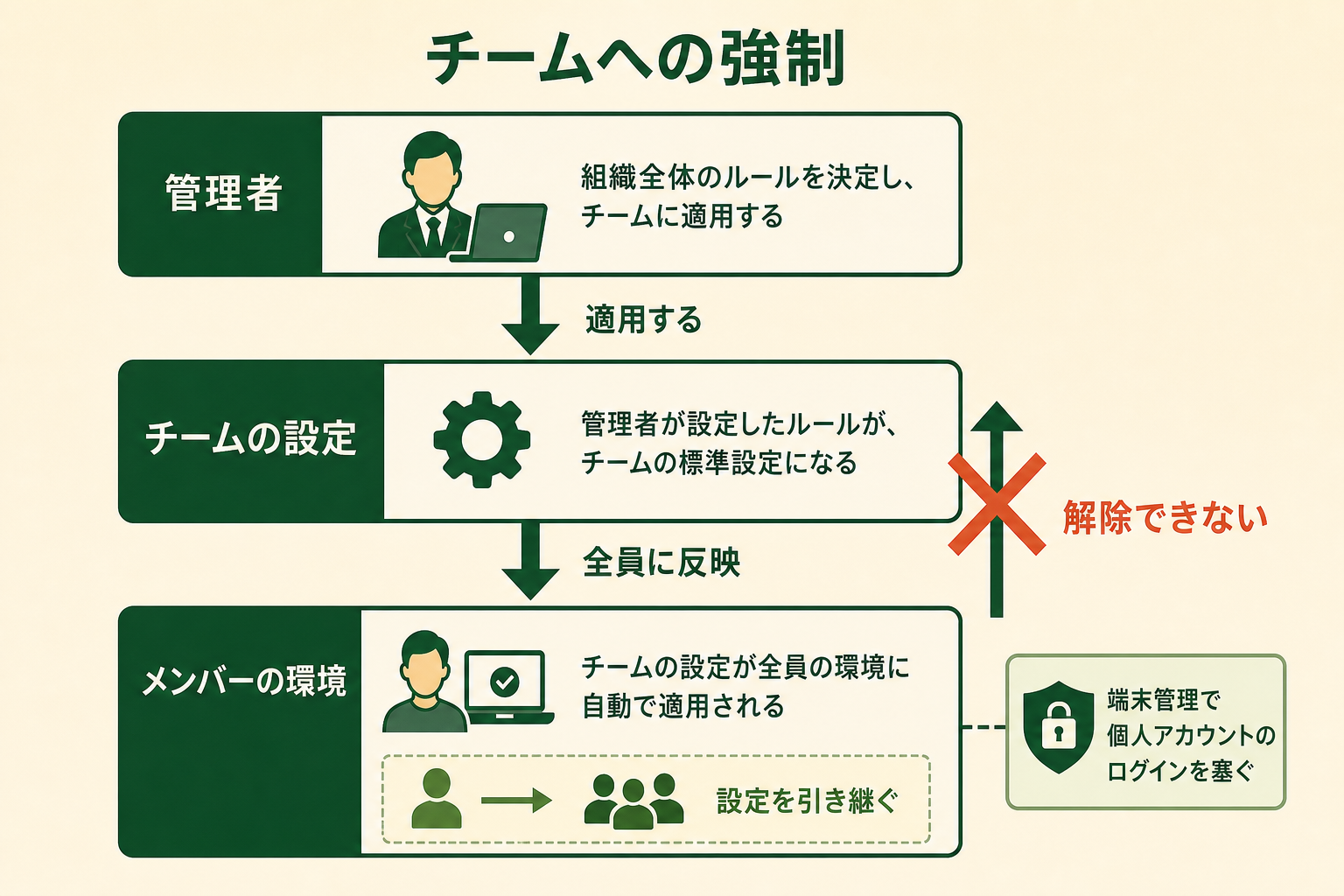
個人が各自で切り替える運用には限界があります。設定を忘れた 1 人が本番のリポジトリを開けば、そこで前提が崩れるためです。Cursor には、管理者が組織全体に同じ状態を強制する仕組みが用意されています。
関連記事:ChatGPTのセキュリティ対策|社内利用を禁止せず安全に使うためのルールと設定
管理者がチームダッシュボードから組織全体に適用する
チームまたは Enterprise の管理者は、チームダッシュボードの設定からプライバシーモードを有効にできます。この操作を行うと、メンバー側で無効化できない状態になります(出典: cursor.com)。
個人任せの運用と決定的に違うのは、解除の余地をなくせる点です。Enterprise のチームでは、そもそもプライバシーモードが既定で有効になっています。それ以外のプランでは既定で有効にはならないため、チームで使うなら管理者側での適用が最初の作業になります。
個人アカウントへのログインを防ぐ
組織のチームに設定を適用しても、メンバーが個人アカウントでログインし直せば、その環境には組織の設定が及びません。この抜け道を塞ぐため、Cursor は MDM(Mobile Device Management、業務端末を一括管理する仕組み)による制御に対応しています。
Allowed Team IDs というポリシーを配布すると、許可したチーム以外のアカウントでログインできなくなります(出典: cursor.com)。管理端末を配布している環境では、ダッシュボードでの適用とセットで設定しておくと、設定の抜けが構造的になくなります。
新しいメンバーは設定を引き継ぐ
運用で崩れやすいのは、途中から参加したメンバーの環境です。この点について Cursor は、新しいチームメンバーがチームのプライバシーモード設定を自動的に引き継ぐと説明しています(出典: cursor.com)。
入社や異動のたびに個別の案内を出さなくても、チームに追加した時点で同じ状態から始まります。手順書に「プライバシーモードを有効にする」と書いて運用する方法もありますが、手順書は読まれないことがあります。管理者側で 1 回適用しておくほうが、抜けの発生確率を下げられます。
AIエージェントを「どう作り、どう育てるか」を、GiftX記事制作エージェントの実物で解説。


Cursor の .cursorignore で読み込ませたくないファイルを除外する
プライバシーモードは「送ったデータを学習に使わせない」設定であり、「送らない」設定ではありません。特定のファイルをそもそも読み込ませたくない場合は、除外ファイルを併用します。
関連記事:Claude Code は安全に使える?セキュリティリスクと最初にすべき設定
.cursorignore と .cursorindexingignore の違い
Cursor には役割の異なる 2 つの除外ファイルがあります。混同すると意図した範囲を守れないため、先に違いを押さえます。
| 項目 | .cursorignore | .cursorindexingignore |
|---|---|---|
| AI からのアクセス | ブロックする | 許可する |
| コードベース検索の対象 | 除外する | 除外する |
| 主な用途 | 機密性の高いファイルを触らせない | 巨大な生成物を検索結果から外す |
.cursorignore は、Agent・Tab・Inline Edit からのアクセスと、@ によるファイル参照の両方をブロックします。一方の .cursorindexingignore は索引の対象から外すだけで、AI からのアクセス自体は残ります(出典: cursor.com)。読み込ませたくないファイルがあるなら、選ぶのは前者です。
記述の書式は .gitignore と同じパターン構文で、ワイルドカード・除外の打ち消し・コメント行が使えます。親ディレクトリごと除外したファイルを、あとから個別に戻すことはできない点だけ注意します。
除外しても完全には防げない範囲
ここで期待値を合わせておく必要があります。公式ドキュメントには、除外の限界が 2 つ明記されています。
- 完全な保護は保証されない:「Complete protection isn’t guaranteed due to LLM unpredictability(LLM の予測不可能性のため、完全な保護は保証されない)」とあり、とくに認証情報や API キーのような機微なデータについてこの但し書きが置かれています(出典: cursor.com)
- ターミナルと MCP は対象外:Agent が使うターミナルと MCP サーバーのツールは除外の対象外で、
.cursorignoreに書いたファイルであってもターミナル経由なら読めます
除外ファイルは「読み込みの入口を減らす手段」であって、「必ず読まれない保証」ではありません。本当に触れさせたくない認証情報は、リポジトリの外に置くか、環境変数で渡す設計に寄せるほうが確実です。
Cursor のプライバシーモードを有効にしても学習・保存が残る5つのケース
プライバシーモードを有効にすれば、送ったものが一切残らないわけではありません。公式ドキュメントを読むと、保存が発生する条件がいくつか書かれています。社内やクライアントへの説明で「何も残りません」と言い切ると、あとで前提が崩れます。
関連記事:Copilotに学習させない設定|製品別の手順とオフでも残るリスク
1つ目|コードの索引データとファイル名は保存される
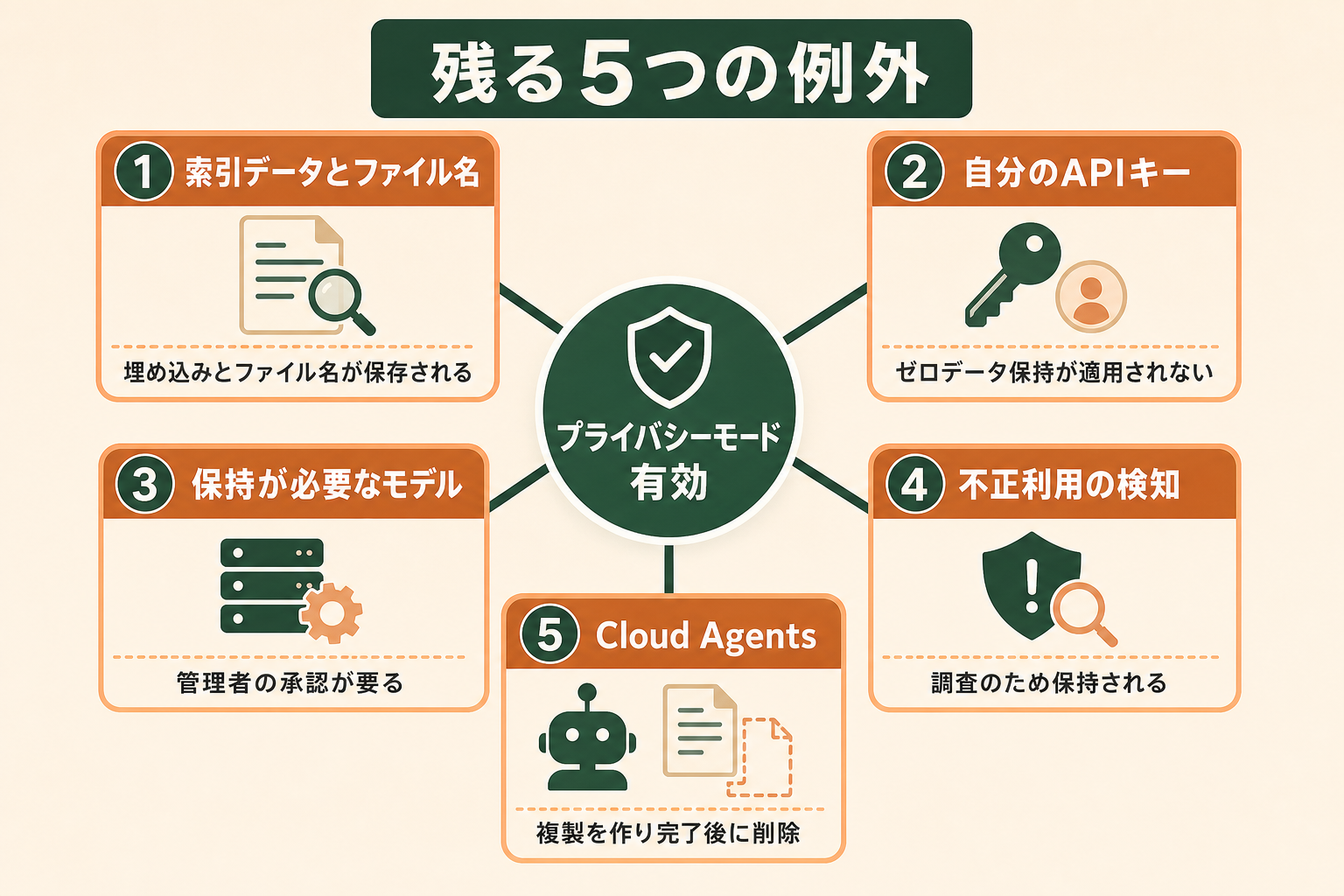
Cursor はコードベースを検索できるようにするため、コードを索引化します。このとき平文のコードはリクエストの生存期間を過ぎると消えますが、コードから作られた埋め込み(embeddings、コードを数値の並びに変換したデータ)と、ハッシュやファイル名といったメタデータはデータベースに保存される場合があります(出典: cursor.com)。
実務で効いてくるのはファイル名です。取引先名や案件名をファイル名に入れていれば、その文字列自体が情報になります。ファイル名に固有名詞を使わない運用ルールは、この 1 点だけで意味があります。
2つ目|自分の API キーを使うと ZDR が適用されない
自前の API キーを設定すれば、Cursor を経由せずにモデルへ直接つながると考えている方は少なくありません。しかし公式ドキュメントは「Even if you use your API key, your requests will still go through our backend!(自分の API キーを使っても、リクエストは当社のバックエンドを経由します)」と説明しています(出典: cursor.com)。プロンプトの組み立てがそこで行われるためです。
さらに、ゼロデータ保持は自分の API キーを使う場合には適用されません(出典: cursor.com)。契約主体が Cursor ではなく利用者自身に移るためで、この場合はモデル提供元との条件を自分で確認する必要があります。API キー方式のほうが安全という理解は、ここで逆転します。
3つ目|データ保持が必要なモデルは管理者の承認が要る
すべてのモデルがゼロデータ保持の対象になっているわけではありません。データの保持を前提とするモデルは既定でオフになっており、使うには管理者の承認が要ります(出典: cursor.com)。
例として Claude Fable 5 では、Anthropic が入出力を保存し、自動と人手による有害性のレビューを行うと説明されています。承認して使うかどうかは、扱うコードの機密度と照らして判断する部分です。既定でオフになっているのは、意図せず有効にならないようにするためです。
4つ目|不正利用の検知に該当したデータは調査のため残る
モデルプロバイダーは、利用規約やポリシーへの違反を検知する分類器を動かしています。この検知に該当したデータは、調査のためにプロバイダー側のポリシーに従って保持される場合があります(出典: cursor.com)。
これはプライバシーモードの有効・無効にかかわらず存在する例外です。通常の開発作業で該当することはまれですが、例外がゼロではないという事実は説明時に含めておくほうが誠実です。
5つ目|Cloud Agents はリポジトリの複製を保存する
Cursor の機能のうち、コードの保存を必要とするのは Cloud Agents だけです。この機能ではリポジトリの暗号化された複製が作られ、エージェントの処理が完了した時点で削除されます(出典: cursor.com)。
一時的とはいえ、コードそのものが手元を離れる唯一の経路です。クライアントから預かったコードを扱う環境では、この機能を使うかどうかを個別に判断する余地があります。
ただし 2026 年 9 月 2 日に、Cloud Agents を自社管理のマシンで動かせる Self-Hosted Machines が加わり、どこで実行するかによって扱いが分かれるようになりました。既定の Cursor ホスト環境では、従来どおり Cursor クラウド内の専用 VM で実行されます。Self-Hosted Machines を使うと、リポジトリの作業コピーを持ってファイル編集やコマンド実行を行うのは自社のマシンになります。一方でエージェントループと推論・計画は Cursor クラウドに残り、ツールの出力は推論のために Cursor へ送り返されます。この出力にはコードが含まれる場合があり、エージェントの会話履歴も Cursor で処理・保存されることがあります(出典: cursor.com)。
Cursor の利用ルールづくり事例に学ぶ、社内展開の進め方
設定の手順が分かっても、社内に展開する段階でつまずくことがあります。
関連記事:生成AIの社内ガイドラインの作り方5ステップ|企業事例と項目一覧
全国8,000人調査で、AIの活用方法によって生産性向上に約3.8倍の差が生まれることが判明。


ルールが無いまま使い始めると起きること
AI 活用の組織課題として「利用ルール・ガイドラインがない」を挙げた人は 19.1% にのぼります(複数回答)。設定そのものより、決め方と伝え方に時間がかかるということです。
詳細な調査データは「ビジネス職生成AI活用実態調査(2026年版)」にてご覧ください。
GiftX が支援した企業でも、生成 AI の利用範囲と機密情報の取り扱いを整理したガイドラインづくりで、同じつまずき方をしたケースがあります。委員会形式で論点を洗い出し、他社の公開情報を集め、起草とレビューを往復するうちに 3 か月が過ぎるという流れです。
草案づくりを任せて意思決定に集中する
そこで進め方を変え、公開されているガイドラインと社内の使い方を AI に整理させて草案まで作り、委員会はレビューと意思決定だけに集中する形にしたところ、3 週間程度で運用開始まで到達しました。部門ごとの使い方と禁止例を具体的な粒度まで落としたことで、現場が判断に迷う場面も減っています。
Cursor の設定に置き換えるなら、「プライバシーモードを有効にする」という一文だけでは現場は動きません。どのリポジトリを開いてよいか、どのモデルを選んでよいか、.cursorignore に何を書くかまで具体化して初めて、手順書として機能します。
学習させない状態を保つための設定チェックリスト
一度設定しても、メンバーの入れ替えやモデルの追加で前提は動きます。定期的に確認する項目を、担当者ごとに分けて整理します。
管理者が確認する項目は次のとおりです。
- チームダッシュボードでの適用:プライバシーモードを組織全体に適用し、メンバーが解除できない状態になっているか
- 個人アカウントの遮断:MDM の Allowed Team IDs ポリシーを配布し、許可外のアカウントでログインできない状態になっているか
- モデルの承認状況:データ保持を前提とするモデルを承認していないか、承認しているなら扱うコードの機密度と釣り合っているか
- Cloud Agents の可否:預かりコードを扱うリポジトリで使ってよいかを決めているか
利用者が確認する項目は次のとおりです。
- 設定画面の表示:Settings > General でプライバシーモードが有効になっているか
- ログインアカウント:業務用のチームアカウントでログインしているか
- 除外ファイル:認証情報や設計資料を
.cursorignoreに記載しているか - ファイル名:取引先名や案件名をファイル名に入れていないか
この一覧をそのまま手順書に転記すれば、確認の抜けはかなり減らせます。ただし項目を配って終わりにすると形骸化します。四半期に一度など、確認する頻度まで決めておくところまでが設計です。
AIツールを業務に取り入れるときに陥りがちな3つの落とし穴
プライバシーの前提が整うと、次は使い方の設計に進みます。ここで足踏みする組織には共通のパターンがあります。
落とし穴1|いきなり全てをやろうとする
最初から複数の業務を同時に置き換えようとすると、検証の対象が広がって効果が測れなくなります。1 つの業務に絞れば、削減できた時間も品質の変化も追いかけられます。どこで詰まったかも特定しやすくなります。
落とし穴2|壮大なAI戦略から考えて手が止まる
全社の方針を固めてから着手しようとすると、議論の段階で数か月が過ぎます。方針は運用しながら精度を上げるほうが早く、先に小さく動かした事実が方針づくりの材料にもなります。
落とし穴3|既製品のチャット型AIでは業務フローに組み込めない
汎用のチャット型ツールは、自社の手順や判断基準を覚えていません。毎回の指示で補うことになり、業務フローに組み込める品質まで届かないまま試用で終わります。
スモールスタートで1業務をAIエージェントに任せる
現実的な進め方は、成果を測れる 1 業務を選び、そこにだけ AI エージェントを組み込むことです。自社の情報と手順を覚えさせ、同じ品質で繰り返し実行できる状態を作ってから、隣の業務へ広げます。Cursor のプライバシー設定を整えるのも、この最初の 1 業務を安全に動かすための前提づくりにあたります。
GiftX では、こうしたスモールスタート前提の AI エージェント構築を 1 業務単位から伴走支援しています。詳細は AIエージェント構築支援サービス をご覧ください。
Cursor の学習とプライバシーに関するよくある質問
設定の前後で問い合わせが集まりやすい点をまとめます。
プライバシーモードは無料プランでも使えますか?
使えます。プライバシーモードは無料プランでも Pro プランでも利用でき、有料プランへの変更は必要ありません(出典: cursor.com)。Enterprise のチームでは既定で有効になっています。
有効にする前に送ったコードはどうなりますか?
設定は切り替えた時点から先に適用されるため、それ以前に送信したデータの扱いは当時の設定に従います。過去分の削除を求める場合は、Cursor 側の窓口に個別に問い合わせる必要があります。
自動補完も止めたほうがよいですか?
プライバシーモードを有効にしていれば、自動補完で送られる内容も学習の対象外になります。ただし通信そのものは発生するため、特定のファイルを一切送りたくない場合は .cursorignore での除外を併用します。
.cursorignore に書けば読まれなくなりますか?
完全には防げません。公式ドキュメントは、LLM の予測不可能性により完全な保護は保証されないと明記しています(出典: cursor.com)。加えてターミナルと MCP サーバーのツールは除外の対象外で、API キーを含む設定ファイルもこの経路では読めてしまいます。
チームの誰かが設定を解除してしまう心配はありますか?
管理者がチームダッシュボードから適用していれば、メンバー側で解除できません(出典: cursor.com)。個人任せの運用にせず、管理者側で 1 回適用しておくのが確実です。
まとめ
Cursor で学習をオプトアウトする方法は、プライバシーモードを有効にする 1 手で足ります。ただし有効にしても、索引データとファイル名、自分の API キー利用時の扱い、承認が要るモデル、不正利用の検知、Cloud Agents という 5 つの例外が残ります。この範囲を把握しておけば、社内やクライアントへの説明で前提を取り違えません。
チームで使うなら、管理者がダッシュボードから組織全体に適用し、個人アカウントでのログインを塞ぐところまでを最初にやり切ります。そのうえで、どの業務にどう使うかは 1 業務ずつ小さく決めていくのが、結果的に早く定着します。
AI活用の伴走支援をご検討の方へ
セキュリティの前提を整えたうえで、実際の業務に AI エージェントを組み込みたい、具体的に相談したいとお考えの方は、ぜひ GiftX AIエージェント構築支援までお問い合わせください。
GiftX AIエージェント構築支援では、貴社の業務に合わせて1業務単位のスモールスタートから本番運用まで、AIエージェント構築をワンストップで支援します。ユースケースの洗い出しから、PoC、本番運用、社内ナレッジ化まで伴走します。
AI活用にご関心のある方は、ぜひ一度ご相談ください。
▶ GiftX AIエージェント構築支援の詳細・お問い合わせはこちら