

Copilotの「学習」とは何を指すのか
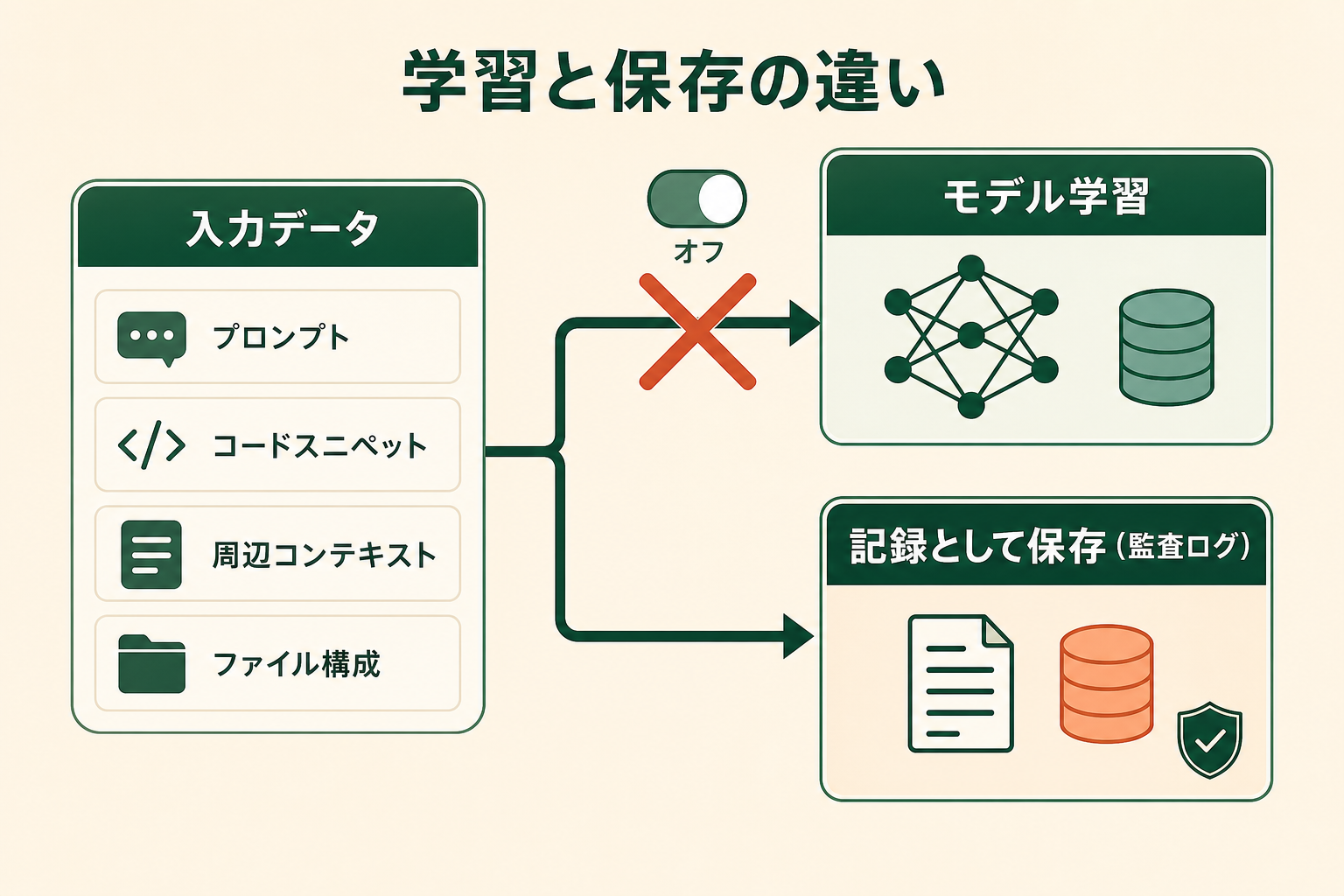
Copilot の学習とは、入力したプロンプトや生成結果を、AI モデルそのものの改善・訓練に使うことを指します。入力内容がサーバーに送られること全般を指す言葉ではありません。
関連記事:Copilotとは?基盤モデル・機能・仕組みからMicrosoft 365 Copilotの使い方・事例まで整理
学習に使われるデータの範囲は「入力したコード」だけではない
GitHub は、モデルの学習と改善に利用しうるデータの範囲を具体的に公開しています。対象は次のとおりです(出典: github.blog)。
- 受け入れた出力:提案をそのまま採用した内容、および修正して採用した内容
- 送信した入力:モデルに提示されたコードスニペットを含む入力
- 周辺コンテキスト:カーソル位置周辺のコード、書いたコメントやドキュメント
- 構造情報:ファイル名、リポジトリ構造、ナビゲーションパターン
- 対話ログ:チャットやインライン提案とのやり取り、提案への高評価・低評価
機密性の高いコードを直接書き込まなくても、ファイル構成やコメントといった周辺情報まで対象に入ります。特定のファイルだけ Copilot に見せない運用では、範囲を絞りきれません。
「保存される」と「学習に使われる」は別物
学習をオフにしても、プロンプトと応答そのものが消えるわけではありません。Microsoft 365 Copilot では、プロンプトと応答が組織のデータとして保存され、管理者は Microsoft Purview から内容の確認や保持ポリシーの設定ができます(出典: learn.microsoft.com)。学習の停止は「モデルに覚えさせない」設定であり、「記録を残さない」設定ではありません。監査対応ではむしろ記録が残ることが前提になります。
使っているCopilotで設定場所も既定値も変わる
Copilot という名前の製品は複数あり、データの扱いは製品ごとに別々に定義されています。学習の既定値と設定場所を並べると、次のように分かれます。読者が最初にすべきことは、自分が使っているのがどれかを特定することです。
| 観点 | GitHub Copilot(個人プラン) | Microsoft 365 Copilot(職場アカウント) | Copilot(個人 Microsoft アカウント) |
|---|---|---|---|
| 主な用途 | コード補完・開発支援 | 社内文書やメールを踏まえた業務支援 | 一般的なチャット・調べ物 |
| 学習の既定 | 2026年4月24日以降は利用される | 利用されない | 設定でオン・オフを切り替え |
| 設定する人 | 利用者本人 | 管理者(既定で保護済み) | 利用者本人 |
| 設定場所 | GitHub の Copilot settings | Microsoft 365 管理センター / Purview | Copilot のプライバシー設定 |
| 法人での位置づけ | Business / Enterprise は対象外 | 商用利用の標準形 | 業務利用は非推奨 |
対応が必要になるのは主に左端と右端の 2 つです。中央の Microsoft 365 Copilot は、職場または学校アカウント(法人アカウント)でサインインしている限り既定で保護され、利用者側の設定変更は不要です。逆に業務端末で個人の Microsoft アカウントのまま Copilot を使っている場合、この保護は働きません。
GitHub Copilotで学習をオフにする手順
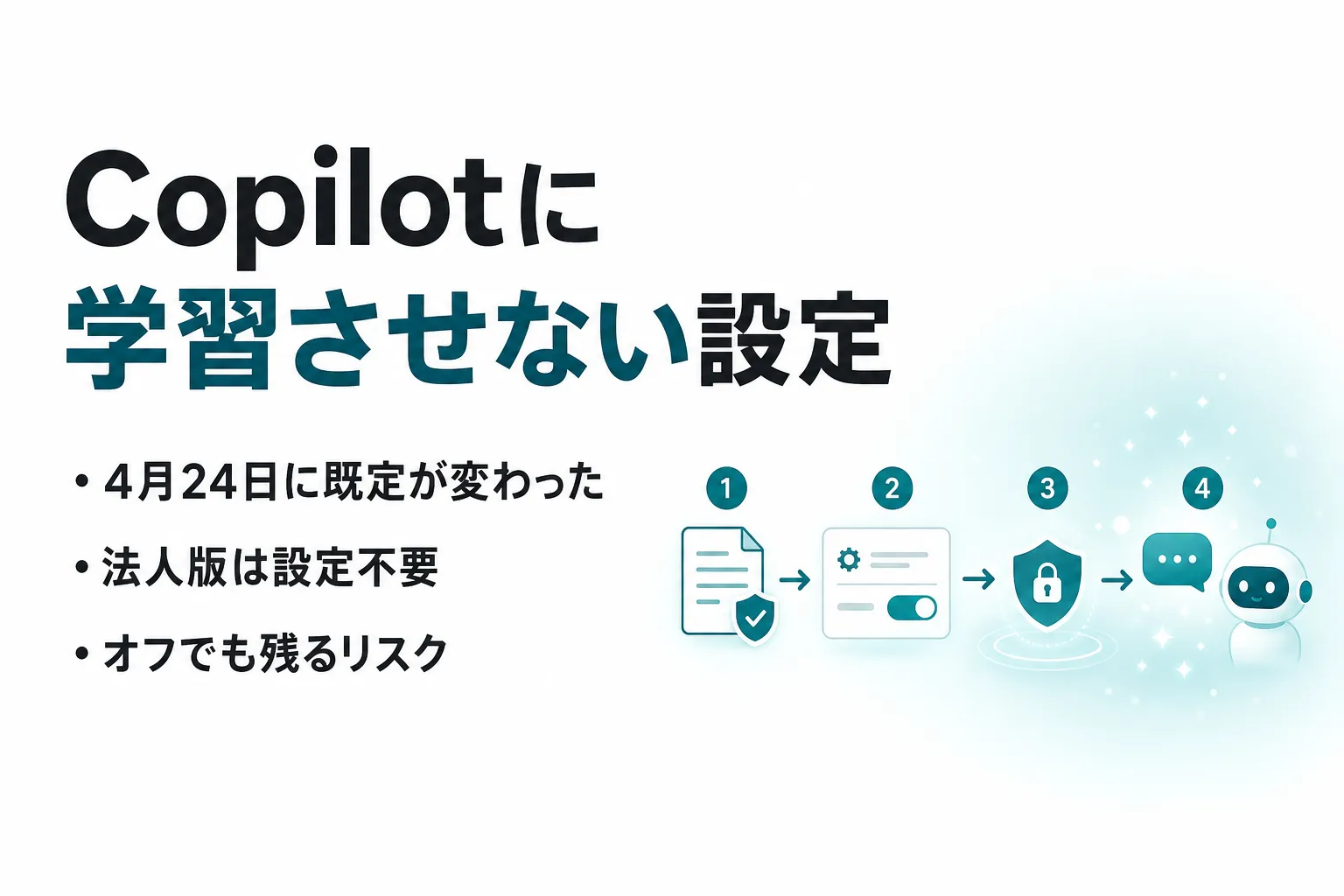
GitHub Copilot の個人向けプランは、2026年4月24日を境にデータの扱いが変わりました。既に契約している人も自動的に対象になるため、いつ契約したかにかかわらず一度確認する価値があります。
設定画面までの4ステップ
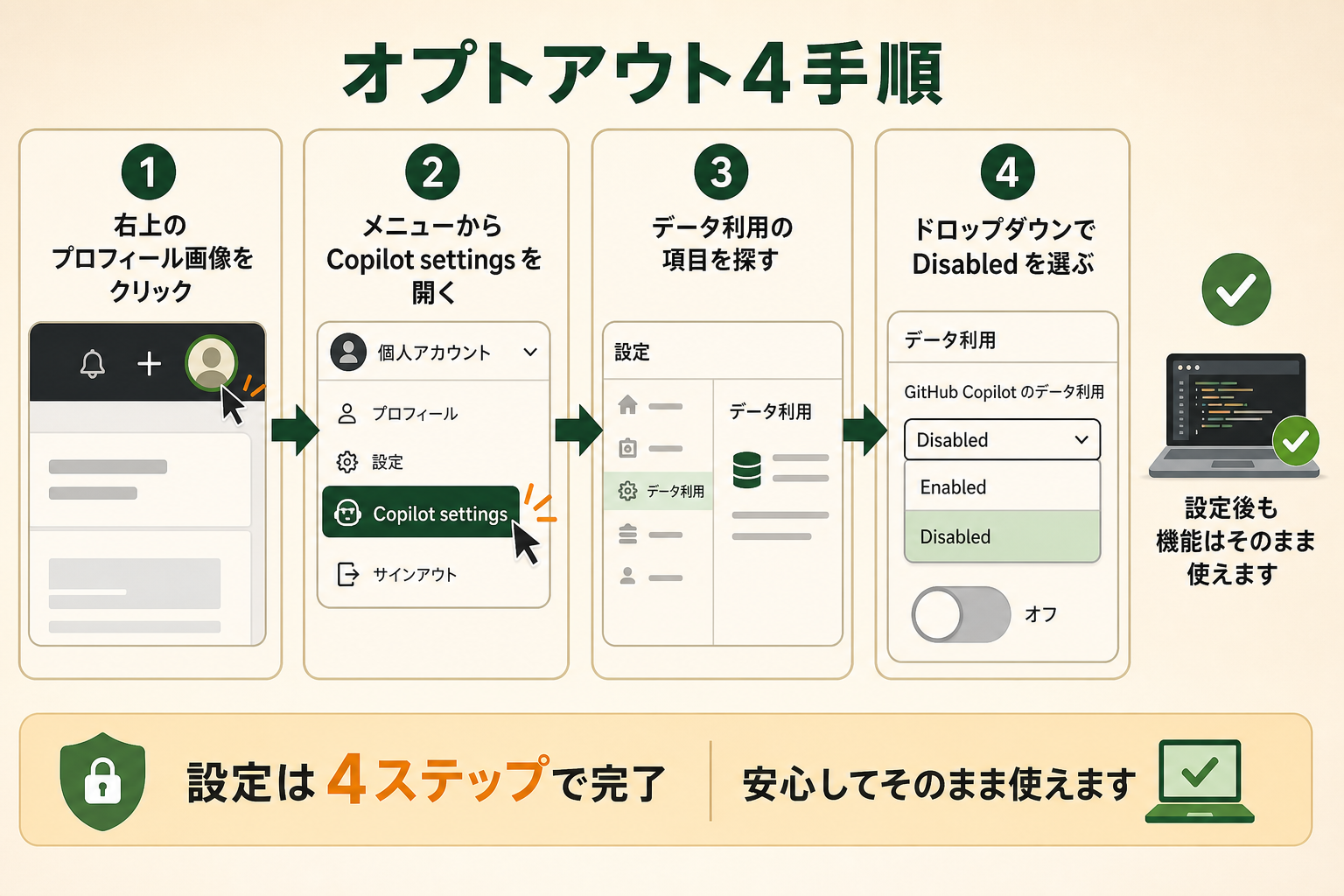
オプトアウトは GitHub の Web 画面から行います。手順は次のとおりです。
- GitHub にサインインし、右上のプロフィール画像をクリックする
- メニューから
Copilot settings(Copilot の設定)を開く Allow GitHub to use my data for AI model trainingの項目を探す- ドロップダウンで
Disabledを選ぶ
設定ページには https://github.com/settings/copilot/features から直接アクセスもできます。この設定はアカウント単位で効くため、VS Code など普段使っているエディタ側での操作は不要です。GitHub は、オプトアウトしても Copilot の機能は従来どおり使えると明記しています(出典: github.blog)。補完の精度が落ちることを心配して設定を見送る必要はありません。
2026年4月24日に何が変わったのか
変更の対象は、GitHub Copilot Free / Pro / Pro+ の利用者です。それ以前は学習に使われない前提でしたが、この日を境に、オプトアウトしない限り利用される扱いに切り替わりました。なお現在の GitHub のドキュメントでは、対象プランに Copilot Max も加わっています(出典: docs.github.com)。組織で契約する GitHub Copilot Business と GitHub Copilot Enterprise はこの変更の対象外で、顧客の許可なくモデル学習に使わないことがデータ保護契約で定められています。
この差は社内の実態把握に直結します。会社が Business プランを契約していても、個人が自前の Pro プランで業務コードを書いていれば、その分は個人設定に依存します。契約状況ではなく、実際にどのアカウントでサインインしているかを確認してください。
あわせて確認したい公開コードとの照合設定
同じ画面には、学習とは別に確認したい項目があります。Suggestions matching public code(公開コードと一致する提案)は、公開リポジトリのコードと一致する提案を出すかどうかを Allow / Block で切り替える設定です。ライセンス上の理由で他者のコードを取り込みたくない場合は Block を選びます。学習の停止とは目的が異なるため、2 つセットで確認すると漏れがありません。
AIエージェントを「どう作り、どう育てるか」を、GiftX記事制作エージェントの実物で解説。


Microsoft 365 Copilotで確認すべき設定
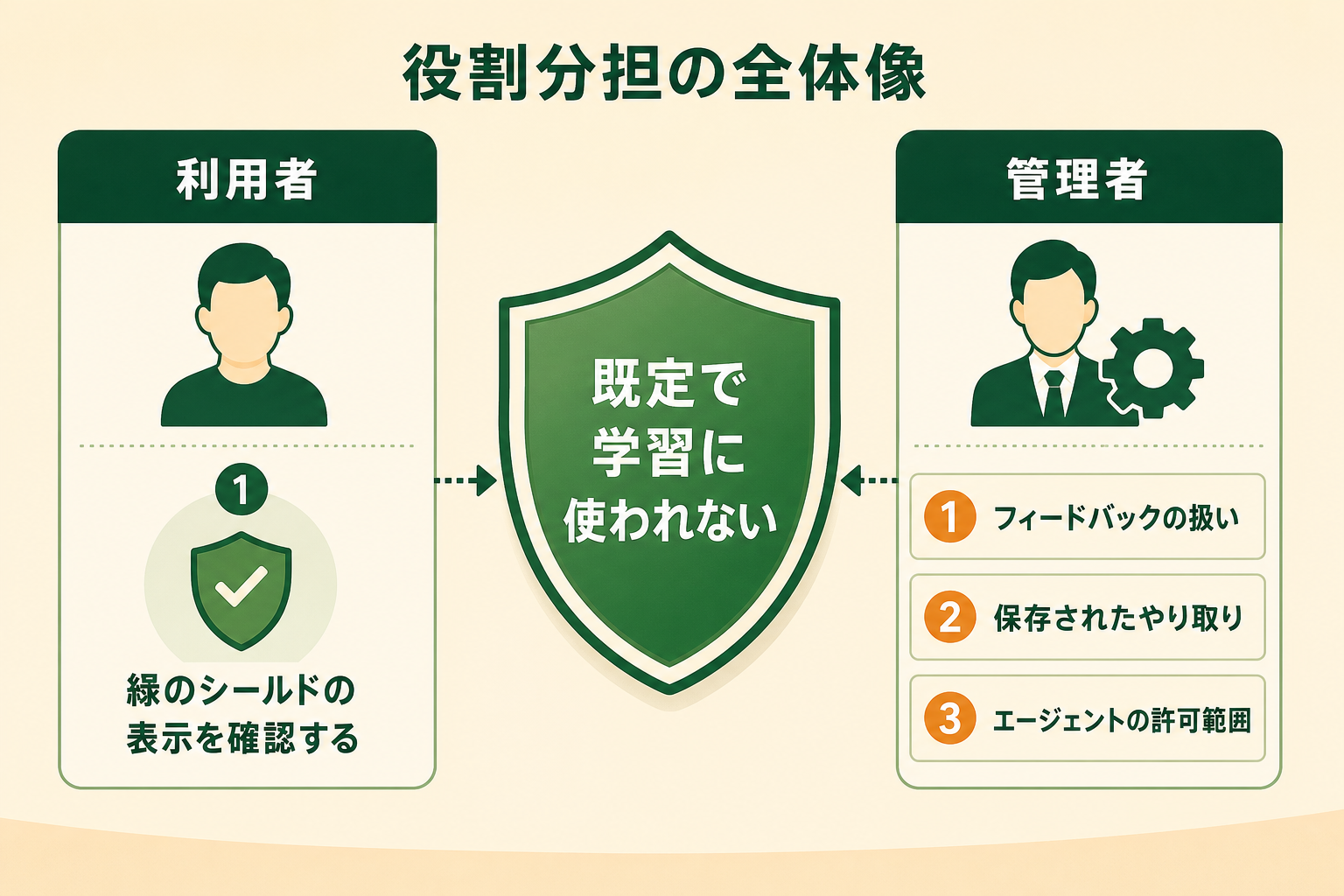
Microsoft 365 Copilot は、職場または学校アカウントでサインインして使う法人向けの製品です。こちらは利用者が個別に切り替えるオプトアウト設定そのものが存在しません。既定で保護されているためです。
既定で基盤モデルの学習には使われない
Microsoft は「Microsoft Graph 経由でアクセスされるプロンプト、応答、データは、Microsoft Copilot で使用されるものを含め、基礎 LLM のトレーニングには使用されません」と明記しています(出典: learn.microsoft.com)。
なお 2026年8月19日の更新で、Microsoft 365 Copilot は Microsoft Copilot、Microsoft 365 Copilot Chat は Microsoft Copilot Chat へ改称されました。移行期間中はライセンス表示や画面に旧名称が残るため、本記事では区別しやすさを優先して旧名称の表記を使います。組織向けのセキュリティ・コンプライアンス・プライバシーの扱いに変更はないと同社は説明しています。
LLM(Large Language Model、大量の文章を学習した大規模言語モデル)は、Copilot の回答を生成する中核部分です。社内文書やメールを踏まえた回答を作っても、その内容がモデルに取り込まれることはありません。
緑のシールドで保護の適用を確認する
2026年7月時点で、Microsoft 365 Copilot Chat ではエンタープライズデータ保護(EDP)が追加料金なしで適用されます。データ保護補遺と製品条項に基づく契約上の取り決めで、プロンプトと応答が基盤モデルの学習に使われないことも含まれます。
適用の有無は画面で確認でき、「新しいチャット」ボタンの横に緑色のシールドが出ていれば保護が効いています(出典: learn.microsoft.com)。設定を変えるより、まずこのシールドの有無を全員に確認してもらうほうが実態を早くつかめます。
管理者側で確認しておく3つの項目
利用者側の設定が不要な代わりに、管理者が把握しておく項目があります。
- フィードバックの扱い:任意のフィードバックは Copilot の改善に使われる場合があり、管理コントロールから制御できます
- 保存されたやり取り:Microsoft Purview から保持ポリシーと監査ログを設定します
- エージェントの許可範囲:Microsoft 365 管理センターの統合アプリから、組織で使えるエージェントを選べます
利用者から質問が出やすいのは 1 つ目です。フィードバックが製品改善に使われることと、基盤モデルの学習に使われないことは別だと説明できるようにしておくと、社内の疑問を早く解消できます。
個人アカウントのCopilotで学習をオフにする手順
個人の Microsoft アカウントで使う Copilot には、会話を学習に使うかどうかの設定が用意されています。業務端末に標準搭載されている Copilot をそのまま使っている場合は、この系統に当たります。
3つの利用環境ごとの設定場所
設定項目の名称は「会話アクティビティのトレーニング」と「音声会話のトレーニング」の 2 つです。利用環境ごとに到達経路が異なります(出典: support.microsoft.com)。
- ブラウザ(copilot.com):プロファイルアイコン → プロファイル名 → プライバシー
- Windows / macOS アプリ:プロファイルアイコン → 設定 → Privacy
- モバイルアプリ:メニュー → プロファイルアイコン → アカウント → Privacy
いずれの経路でも、上記 2 つの項目をオフにすれば、以降の会話が AI モデルの学習に使われなくなります。学習をオフにしたうえでパーソナル化だけを有効にすることもでき、この場合 Copilot は直近の会話を覚えて回答に反映しますが、その内容が学習に回ることはありません。
2026年8月18日以降のアプリでは画面が変わっている
上記の経路は、Microsoft が「2026年8月18日より前のバージョンのアプリに適用される」と明記しているページの記述です。同社は同日に更新版の Microsoft Copilot アプリを公開しており、Web 版を使っている場合や新版へ更新した場合は、個人向けの新しいプライバシー文書を参照するよう案内しています(出典: support.microsoft.com)。
新文書側で現在案内されている制御は、パーソナル化とメモリ・チャット履歴・Web 検索の 3 つで、学習のオン・オフに当たる項目は記載されていません。新アプリで学習の設定がどう扱われるかは公式の記述が揃っていないため、手元の画面で上記 2 項目が見当たらない場合は、新版に移行済みと考えて Microsoft の最新のプライバシー文書を確認してください。
オプトアウトしても除外されない用途がある
Microsoft は、学習をオフにしても、広告・デジタルの安全性・セキュリティ・コンプライアンスの目的でのデータ利用からは除外されないと説明しています。停止できるのはモデル訓練という用途だけです。またこの設定は個人の Microsoft アカウント向けで、職場または学校アカウントで使う Microsoft 365 Copilot には適用されません。業務データを扱うなら、設定を切り替えるより職場アカウントに寄せるほうが確実です。
Copilotの学習をオフにしても残る3つのリスク
設定を変えれば安全、とはなりません。情報漏洩の観点では、学習の停止だけでは解決しない論点が残ります。社内で説明を求められたときに答えられるよう、3 点を押さえます。
関連記事:Codexに学習させない設定とは?情報漏洩を防ぐデータ管理の手順を解説
公開コードと一致する提案が出る可能性
学習の設定は、モデルが出力する内容までは制御しません。公開リポジトリのコードと一致する提案が返ることはあり、ライセンス上の扱いが問題になる場合があります。前述の Suggestions matching public code を Block にすれば抑えられますが、学習設定とは別の切り替えが必要です。
プロンプトと応答は記録として残る
Microsoft 365 Copilot ではプロンプトと応答が保存され、監査や電子情報開示のためのログとして扱われます。誰が何を入力したかは後から追跡できます。機密情報をチャットに貼り付ければ、学習に使われなくても記録には残る点を利用者へ周知しておく必要があります。
Web検索クエリは別の扱いになる
Copilot が Web 検索で回答を補強する際、プロンプトから生成された検索語が Bing 検索サービスに送られます。この検索サービスは Microsoft 365 とは別に動作し、データの扱いも別のルールに従います。送られるのは数語程度で利用者やテナントの識別子は含まれませんが、データ境界の外に出る経路が 1 つある点は把握が必要です(出典: learn.microsoft.com)。
Copilotの設定後に確認する運用チェックリスト
設定を 1 人が変えて終わりにすると、あとから抜けが見つかります。組織で確認する場合は、次の順で棚卸しすると漏れにくくなります。
- 利用実態の把握:誰がどの Copilot を、どのアカウントでサインインして使っているか
- 個人契約の洗い出し:会社契約とは別に、個人で Pro プランを契約している人がいないか
- GitHub 側の設定:
Allow GitHub to use my data for AI model trainingがDisabledになっているか - 公開コード照合:
Suggestions matching public codeの設定方針を決めたか - 保護の可視確認:Microsoft 365 Copilot Chat の画面に緑のシールドが出ているか
- 個人アカウント利用:業務端末で個人アカウントの Copilot を使っていないか
- 記録の扱い:保持ポリシーと監査ログの設定を管理者が把握しているか
最も抜けやすいのは 2 つ目です。会社が保護されたプランを契約していても、手元では個人契約のまま使っていた、という食い違いは起こります。設定の確認より先に、誰がどのアカウントで使っているかを揃えるほうが実効性があります。
全国8,000人調査で、AIの活用方法によって生産性向上に約3.8倍の差が生まれることが判明。


Copilotの設定を社内ルールに落とし込む
確認と設定が終わったら、その内容を文書として残す段階に進みます。設定は個人の画面上の状態でしかないため、担当者が入れ替わると引き継がれません。
GiftX の支援では、業務での生成 AI 利用範囲・機密情報の取り扱い・成果物の検収基準を整理したガイドラインを、AI の支援を受けながら策定しました。従来は委員会形式で約 3 ヶ月かかっていた策定が約 3 週間になり、リードタイムは約 75% 縮まりました。短縮そのものより、部門別のユースケースと NG 例まで具体化したことで現場が判断に迷わなくなった点が、実務上の変化でした。
この「判断に迷う」状態は広く見られます。GiftX の調査では、AI 活用の個人的な課題として「どこまで AI 活用していいか判断できない」を挙げた人が 27.7%、組織の課題として「利用ルール・ガイドラインがない」を挙げた人が 19.1% でした(いずれも複数回答)。学習をオフにする設定は、この判断基準を配るための出発点になります。
詳細な調査データは「ビジネス職生成AI活用実態調査(2026年版)」にてご覧ください。
関連記事:生成AI利用ガイドラインの作り方|必須項目と5ステップの策定手順
社内のAI活用を安全に広げるときに陥りがちな3つの落とし穴
設定とルールが整うと、次は活用を広げる段階に入ります。ここでつまずくパターンには共通点があります。
落とし穴1 いきなり全ツール・全業務を対象にしようとする
最初から社内の全ツールと全業務を棚卸ししようとすると、確認作業だけで数ヶ月が過ぎます。手をつける範囲を絞らないまま進めると、設定の見直しが終わる前に前提が変わってしまいます。
落とし穴2 壮大なAI戦略から考えて手が止まる
全社方針を固めてから動こうとすると、合意形成に時間がかかり着手が遅れます。方針は必要ですが、動かしながら固めるほうが結果的に早く進みます。
落とし穴3 既製のチャット型AIでは業務フローに組み込めない
汎用のチャット型 AI は手軽に試せる一方、自社の手順やデータに合わせたカスタマイズが難しく、日々の業務フローに組み込める品質には届きにくい面があります。試用で止まってしまう原因の多くはここにあります。
スモールスタートで1業務をAIエージェントに任せる
現実的な進め方は、対象を 1 業務に絞り、そこだけを AI エージェントで自動化することです。範囲が狭ければデータ整備も権限設計も短期間で終わり、うまくいった型をそのまま次の業務へ広げられます。GiftX では、こうしたスモールスタート前提の AI エージェント構築を 1 業務単位から伴走支援しています。詳細は AIエージェント構築支援サービス をご覧ください。
Copilotの学習設定に関するよくある質問
Copilotは設定しなくても勝手に学習しますか
使っている製品によります。GitHub Copilot の個人向けプランは 2026年4月24日以降、オプトアウトしなければ学習に使われます。Microsoft 365 Copilot は職場アカウントで使う限り既定で学習に使われません。
エンタープライズデータ保護とは何ですか
Microsoft のデータ保護補遺と製品条項に基づく、顧客データの取り扱いに関する契約上の取り決めです。Microsoft 365 Copilot と Copilot Chat の利用者データに適用され、プロンプトと応答が基盤モデルの学習に使われないことも含まれます。
学習をオフにすると回答の精度は落ちますか
GitHub は、オプトアウトしても機能は従来どおり使えると明記しています。設定が決めるのは自分のデータをモデル改善に提供するかどうかで、受け取る提案の品質は変わりません。
設定する前に入力した内容は取り消せますか
Microsoft 365 Copilot のやり取りは、マイ アカウント ポータルからアクティビティ履歴を削除できます。ただし、既に学習に使われた分を遡って取り消せるとは公表されていないため、設定は早い段階で行うのが安全です。
無料版のCopilotでも学習させない設定はできますか
できますが、どの無料版かで操作する場所が変わります。GitHub Copilot Free は 2026年4月24日以降、オプトアウトしなければ学習に使われるため、前述の「GitHub Copilotで学習をオフにする手順」に従って GitHub 側で Allow GitHub to use my data for AI model training を Disabled にする必要があります。個人の Microsoft アカウントで使う無料の Copilot は、前述の「個人アカウントのCopilotで学習をオフにする手順」のプライバシー設定が該当します。職場アカウントで使う Microsoft 365 Copilot Chat は追加料金なしで保護されるため、利用者側の操作は不要です。
ChatGPTやGeminiでも学習させない設定は必要ですか
確認は必要です。学習に使うかどうかの既定はサービスごとに異なり、Copilot をオフにしても他のツールには効きません。社内で複数の生成 AI を併用しているなら、Codex も含めてツールごとに設定を確認し、ガイドラインに残してください。手順は ChatGPTに学習させない方法|PC・iPhone・Androidのオプトアウト設定 と Geminiアクティビティはオフにした方が良い?デメリット・学習させない設定・履歴削除 で解説しています。
まとめ
Copilot に学習させないための対応は、製品ごとに分かれます。GitHub Copilot の個人向けプランは 2026年4月24日以降オプトアウトが必要で、Allow GitHub to use my data for AI model training を Disabled にします。Microsoft 365 Copilot は職場アカウントであれば既定で保護され、個人アカウント版は「会話アクティビティのトレーニング」をオフにします。設定を変えても、公開コードとの一致・記録の保存・Web 検索経由のデータという 3 つの論点は残ります。まずは誰がどのアカウントで使っているかを揃え、確認した内容をガイドラインとして残すところまで進めてください。そのうえで、範囲を 1 業務に絞って AI エージェントの活用を始めるのが、無理なく広げられる進め方です。
AI活用のルール整備と業務実装をご検討の方へ
本記事で紹介した設定の確認とルール整備を終えたうえで、実際に自社の業務を AI エージェントで自動化したいとお考えの方は、ぜひ GiftX AIエージェント構築支援までお問い合わせください。
GiftX AIエージェント構築支援では、貴社の業務に合わせて1業務単位のスモールスタートから本番運用まで、AIエージェント構築をワンストップで支援します。ユースケースの洗い出しから、PoC、本番運用、社内ナレッジ化まで伴走します。
AI活用にご関心のある方は、ぜひ一度ご相談ください。
▶ GiftX AIエージェント構築支援の詳細・お問い合わせはこちら