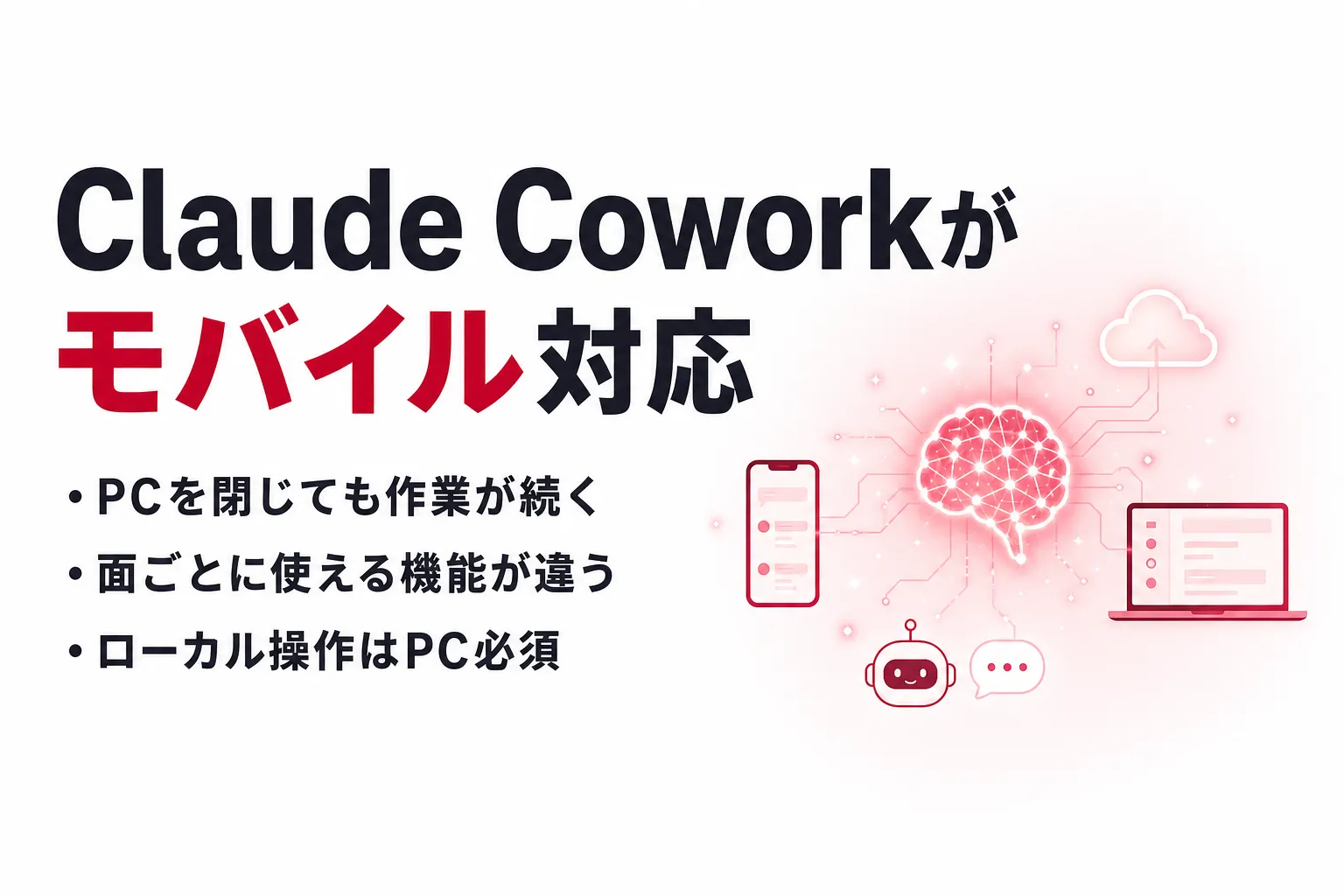


Claude Coworkのモバイル・web対応とは|端末をまたいで続く作業環境
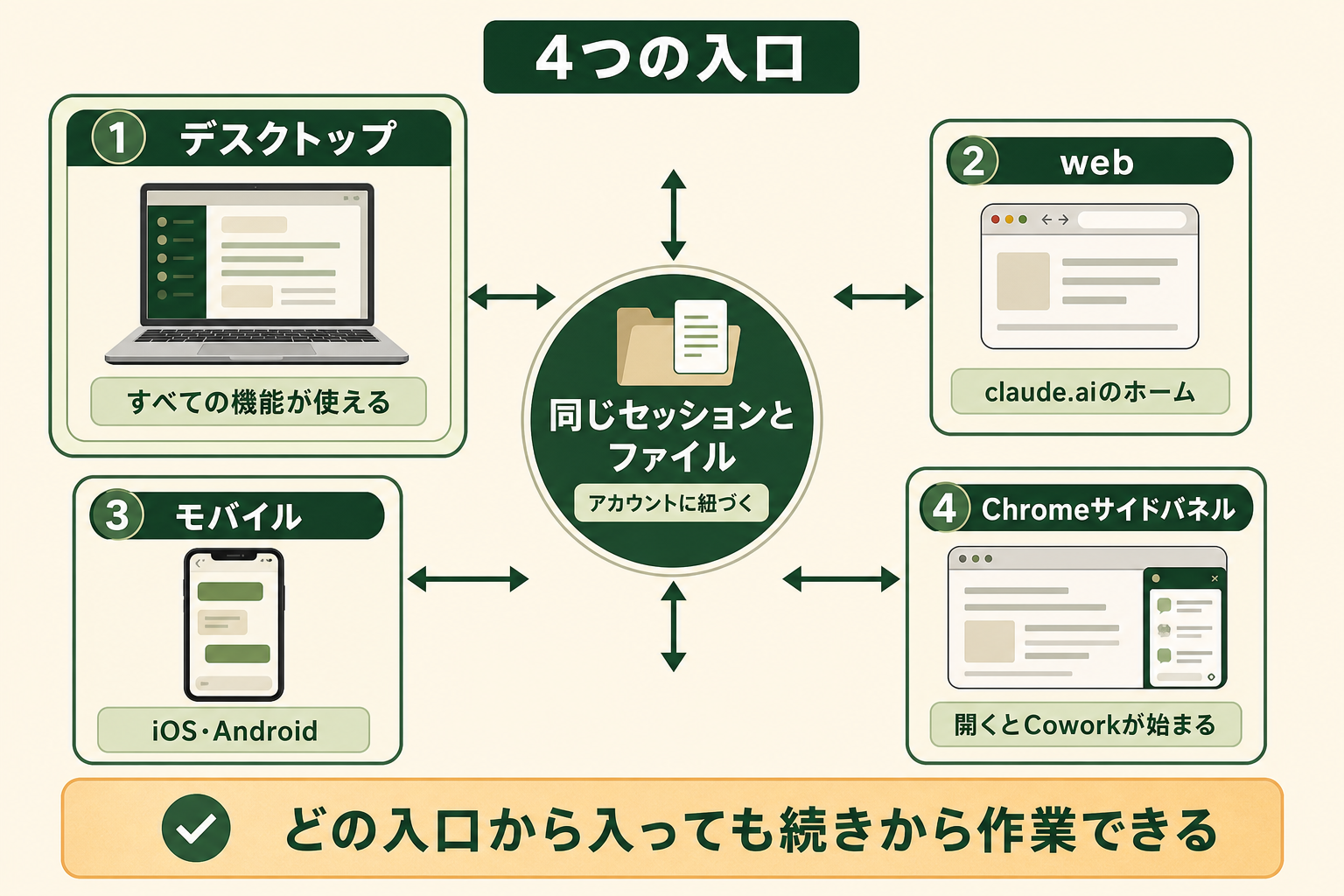
Claude Coworkのモバイル・web対応とは、これまでデスクトップアプリだけで動いていたCoworkを、ブラウザとスマートフォンからも開始・確認できるようにしたものです。
公式ヘルプでは、セッションとファイルはClaudeのアカウントに紐づき、どの端末でも同じものを扱えると説明されています(出典: claude.com)。デスクトップで始めた作業をスマートフォンで確認し、そのまま指示を出し直す、という進め方ができます。
関連記事:Claude Coworkとは?できることとClaude Codeとの違いを5つの観点で整理
対応している4つの面
利用できるのは、デスクトップアプリ、web、モバイル、そしてClaude in Chromeのサイドパネルの4つです。webはclaude.aiのホームタブから、モバイルはiOSまたはAndroidのClaudeアプリから開きます。
Pro・Maxには、チャットとCoworkを分けず、同じ会話から回答も作業も頼める新しいClaudeが順次展開されています。新しい画面では「Chat」「Cowork」を選び直す必要はなく、やってほしい作業をそのまま入力します。まだ旧画面の場合は入力欄左下で「Cowork」を選び、Chromeのサイドパネルでは選択操作なしでセッションを開始します(出典: Claude公式ヘルプ)。
Pro・Maxで「Cowork」の選択肢がなくなった場合は、新しいClaudeへ移行済みの可能性があります。選択肢がないことだけでアプリの不具合とは判断せず、通常の入力欄から作業を頼んでください。旧画面を使っている場合は、アプリが最新版かを確認します。
対象となるプラン
従来のweb・モバイル版CoworkはPro・Max・Teamでベータ提供され、Enterpriseは管理者の有効化が必要です。チャットとCoworkを統合した新しいClaudeは、まずPro・Maxへ段階的に展開されます。Team・Freeは後日対応予定で、Enterpriseへの移行は少なくとも30日前に通知されます。全プランが同時に新画面へ変わるわけではありません(出典: Claude公式ヘルプ)。
ChromeのサイドパネルからCoworkを使う場合は対象が少し異なり、Max・Teamで提供され、Proには順次展開されます。Enterpriseは同じく管理者による有効化が前提です。これはサイドパネルでCoworkを使うときの条件で、Claude in Chrome拡張機能そのものの対象プランとは別です。
「対応端末が増えた」だけではない
この変更で押さえておきたいのは、使える場所が増えたことよりも、処理が動く場所が変わったことです。従来のCoworkは利用者のパソコン上で動いていましたが、現在はAnthropicのサーバー上で動くのが既定になりました。
この違いが、次に説明する「閉じても続く」という挙動と、後半で扱う機能差の両方を生んでいます。端末が増えた話として読むと、どこまで任せられるのかの判断を誤ります。
Claude Coworkのクラウド実行|PCを閉じても作業が続く仕組み
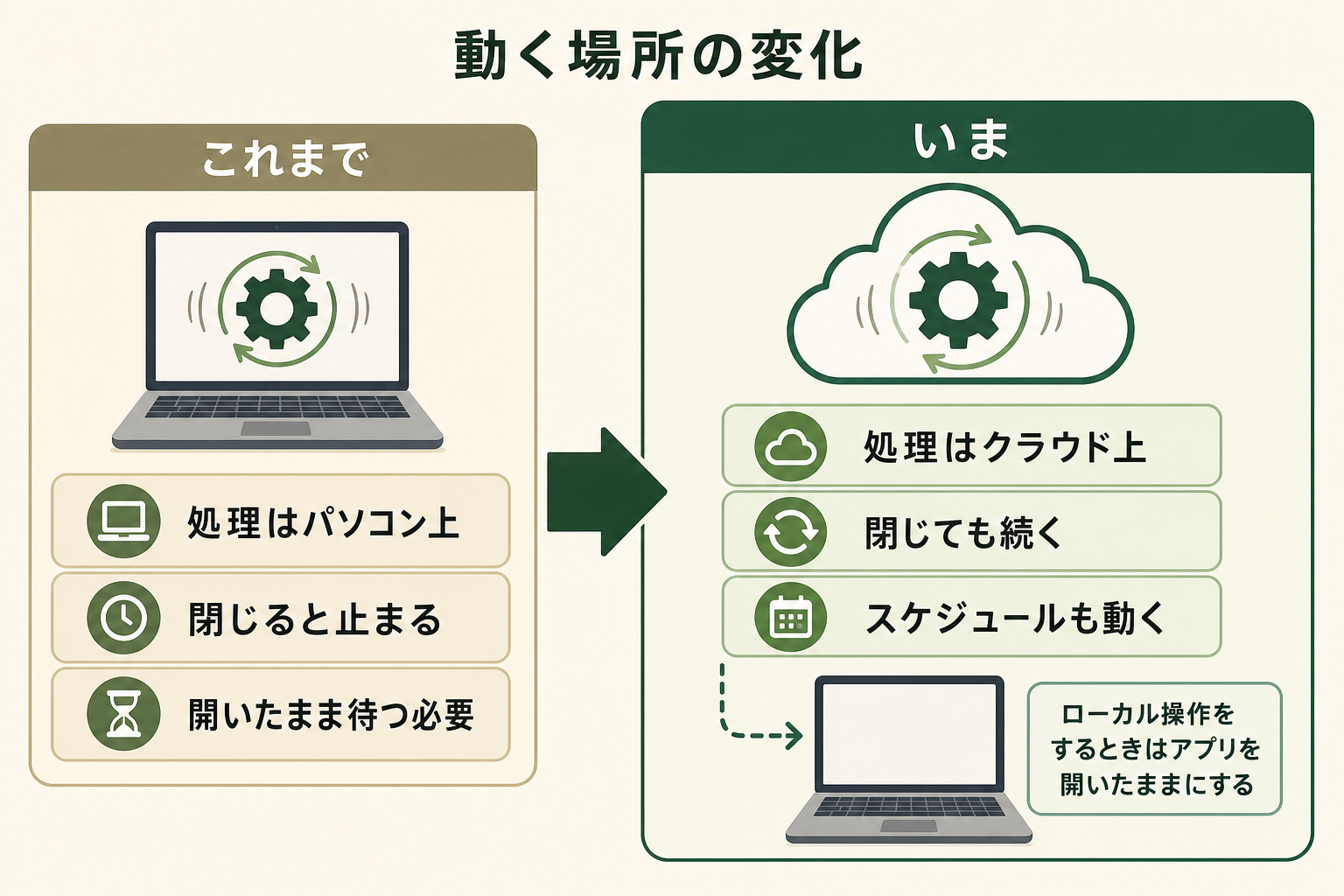
Coworkの処理がクラウドで動くようになったことで、実務上の制約がいくつか外れました。公式は、この変化によってできるようになったことを次のように整理しています(出典: claude.com)。
- 作業がバックグラウンド実行のまま続く。ノートPCを閉じてもClaudeは動き続ける
- スケジュールされたタスクが、どの端末も起動していない状態で実行される
- 同じセッションとファイルを、デスクトップ・web・モバイルのどれからでも扱える
- セッションはどの面から始めてもクラウドで動く
「閉じても続く」が効く場面
これまでは、時間のかかる作業を任せている間はパソコンを開いたままにしておく必要がありました。移動のたびに作業が止まるため、任せられるのは短時間で終わるものに限られていました。
クラウドで動くようになったことで、この制約が外れます。作業を頼んでから移動し、着いた先でスマートフォンから進捗を見る、という流れが成り立ちます。作業が終わったときや、Claudeが判断を求めているときには、スマートフォンに通知が届きます。
セッションが分離される仕組み
法人で使う場合に気になるのは、処理がどこで動くのかという点です。公式のアーキテクチャ解説によると、クラウドのセッションはAnthropicが管理するインフラ上の隔離されたサンドボックス(一時的に切り離された実行環境)で動きます(出典: claude.com)。
サンドボックスはセッションごとに作られ、終了すると破棄されます。セッション同士や組織をまたいで状態が共有されることはなく、Anthropicの社内環境やモデルの学習環境からも分離されています。
既定では利用者のネットワークに到達できず、社内の内部アドレスにも届きません。外向きの通信はサンドボックス側が迂回できないプロキシを必ず通り、許可された宛先にしか到達しない設計です。サンドボックスが持つ資格情報も数時間で失効するセッション限定のものだけで、コネクタの認証情報はサンドボックスに渡されません。
AIエージェントを「どう作り、どう育てるか」を、GiftX記事制作エージェントの実物で解説。


面ごとにできること・できないこと|デスクトップ・web・モバイルの機能差
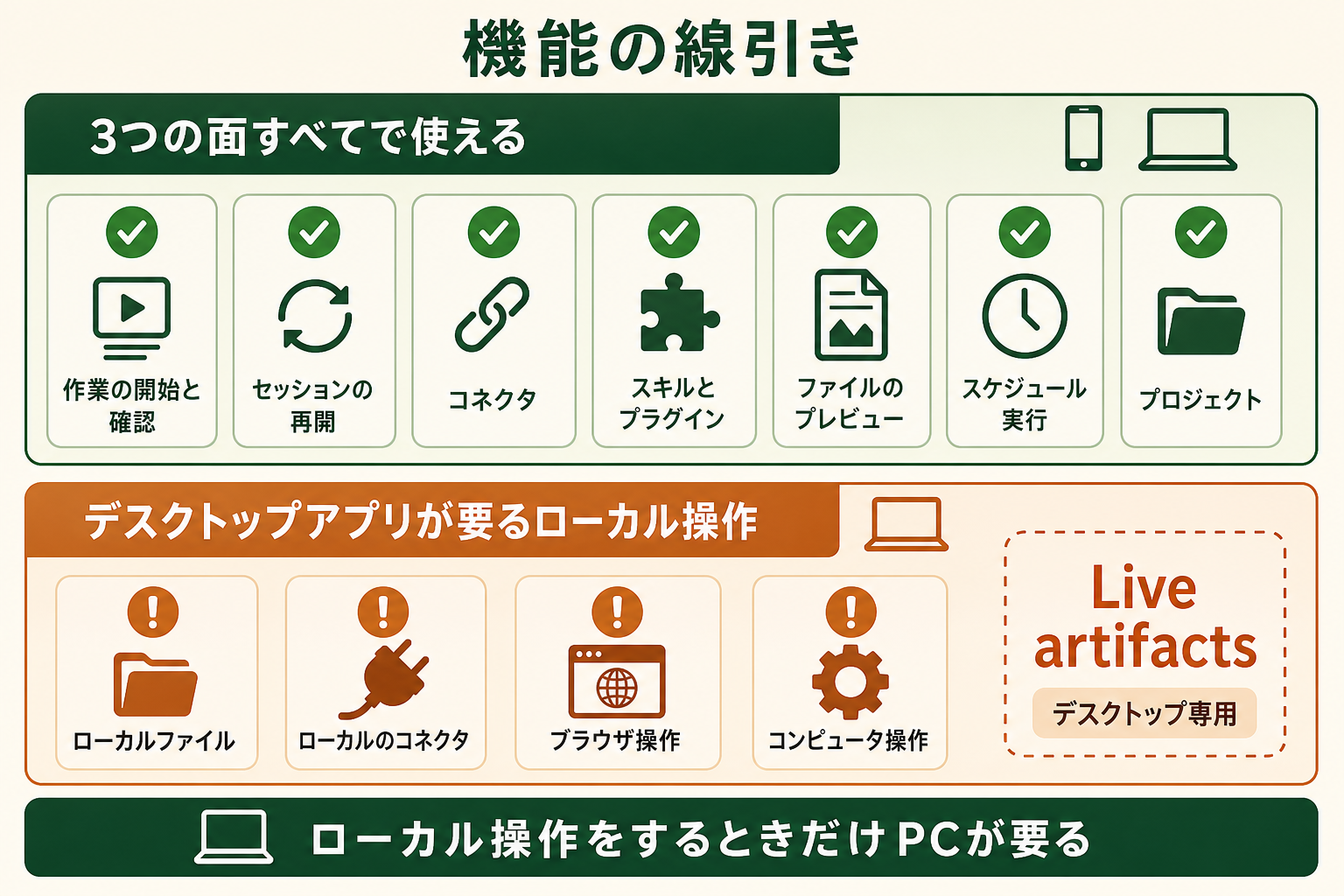
ここが本記事の中心です。同じCoworkでも、開く面によって使える機能が異なります。下表は公式ヘルプに掲載されている機能差を整理したものです(出典: claude.com)。
| 機能 | デスクトップ | web | モバイル |
|---|---|---|---|
| 作業の開始・指示・確認 | ○ | ○ | ○ |
| 別の面で始めたセッションの再開 | ○ | ○ | ○ |
| コネクタ | ○ | ○ | ○ |
| スキルとプラグイン | ○ | ○ | ○ |
| Claudeが作成したファイルのプレビュー | ○ | ○ | ○ |
| スケジュールされたタスク | ○ | ○ | ○ |
| プロジェクト | ○ | ○ | ○ |
| Live artifacts | ○ | × | × |
| ローカルファイルへのアクセス | ○ | △ | △ |
| ブラウザ操作 | ○ | △ | △ |
| コンピュータ操作 | ○ | △ | △ |
表の△は「デスクトップアプリを経由すれば使える」という意味です。コンピュータ操作はPro・Max向けベータで、表の○・△はプランごとの利用資格を保証するものではありません。webやモバイルからのローカルファイル操作には、デスクトップから開始したセッションと、接続済みフォルダを持つパソコンで開いたままのClaude Desktopアプリが必要です。ブラウザや画面の操作も、手元のパソコンを起動してオンラインにした状態でデスクトップアプリを通して行います。
2026年8月19日より前に作成したLive artifactsはデスクトップ専用です。同日以降に作成したArtifactsはwebでも使えますが、モバイルは対象外です。
関連記事:Claude Coworkで何ができる?主な機能と料金・始め方を整理
デスクトップアプリが必要になる4つの操作
手元のパソコンにあるものへ届く操作は、セッションがクラウドで動いていてもデスクトップアプリが開いている必要があります。公式は次の4つを挙げています(出典: claude.com)。
- ローカルファイルへのアクセス。接続済みのフォルダにあるファイルの読み書き
- ローカルのコネクタ。それらを使うプラグインを含む
- ブラウザ操作。デスクトップアプリに内蔵されたブラウザ、またはClaude in Chromeを通じてブラウザ上で作業する
- コンピュータ操作。画面を直接クリック・入力・操作する
画面を直接操作するcomputer useは、Pro・Max向けのベータです。Team・Enterpriseは現時点で対象外で、macOS・WindowsのClaude Desktopで利用します。webやモバイルから依頼するときも、手元のパソコンを起動し、デスクトップアプリを開いておく必要があります(出典: Claude公式ヘルプ)。
Chromeのサイドパネルでは、開いているタブの内容を読む操作だけはデスクトップアプリなしで行えます。ただしタスクの一部としてブラウザを操作する場合は、やはりデスクトップアプリが必要です。
2026年8月26日から、ブラウザ操作の経路が増えました。Claude Coworkのデスクトップアプリにブラウザが内蔵され、拡張機能を入れなくてもClaudeがページを開いて操作できます(出典: claude.com)。Pro・Max・Teamのデスクトップアプリ(macOS・Windows・Linux、ベータ)へ順次展開されています。内蔵ブラウザについては、Enterpriseでもすでに提供されており、管理者が組織設定のCowork > Built-in browserから管理します。すでにClaude in Chromeを使っている場合はそちらが既定のまま維持され、使っていない場合に内蔵ブラウザが使われます。切り替えはSettings > Cowork > Preferred browserで行います。
ただし内蔵ブラウザもデスクトップアプリの中で動くため、上の表の△が○に変わるわけではありません。公式も、内蔵ブラウザはデスクトップアプリの中にあり、webやスマートフォンからでもデスクトップアプリが開いてオンラインであればClaudeがそれを動かせる、と説明しています(出典: claude.com)。webやモバイルから指示を出す場合でも、手元のパソコンでデスクトップアプリを開いておく必要がある点は変わりません。
アプリを閉じたときに何が起きるか
ここが実務でつまずきやすい点です。デスクトップアプリを閉じても、クラウドで動いているセッション自体は走り続けます。しかし、ローカル操作には届かなくなります。
つまり「処理は止まっていないのに、必要なファイルを読めずに進めない」という状態が起こりえます。ローカル操作を含む作業では、パソコンを起動したままスリープさせず、オンラインの状態でデスクトップアプリを開いておきます。クラウド上の処理が続くことと、手元のパソコンを操作できることは別です。
逆に、クラウド上で完結する調べ物や文章作成であれば、パソコンを完全に閉じても問題ありません。任せる作業がローカル操作を含むかどうかが、判断の分かれ目になります。
プロジェクトとスケジュール実行の扱い
プロジェクトはすべての面で使えます。プロジェクトからチャットもCoworkのセッションも開始でき、Claudeはそのプロジェクトの知識を文脈として使います。ただしローカルフォルダに紐づけたプロジェクトでCoworkのセッションを使えるのはデスクトップのみです。
スケジュールされたタスクはクラウドで動くため、パソコンを起動しておく必要がなくなりました。夜間や休日に走らせておく使い方が現実的になっています。
面をまたいでCoworkの作業を引き継ぐ使い方
セッションがアカウントに紐づくため、作業の途中で使う端末を変えられます。公式が示している流れは次の3段階です(出典: claude.com)。
- どの面からでも作業を開始する
- 別の面から同じセッションを開き、進捗の確認、質問への回答、方向の修正を行う
- 仕上がった成果物を、そのときいる場所で受け取る
具体的な流れの例
公式が挙げている例は、ダッシュボードを見ながらChromeのサイドパネルで作業を始め、デスクトップで開いてダウンロードしたファイルを扱う、というものです。
実務に置き換えると、朝にデスクトップで資料の整理を頼み、移動中にスマートフォンで進捗を見て、質問が来ていれば答え、戻ってからデスクトップで仕上げを確認する、といった使い方になります。作業の開始と確認を別の場所で行えることが、この機能の実質的な価値です。
全国8,000人調査で、AIの活用方法によって生産性向上に約3.8倍の差が生まれることが判明。


組織でClaude Coworkを使う場合の管理者向け設定
Team・Enterpriseで使う場合、管理者側で決められる項目があります。公式のアーキテクチャ解説では、組織全体のCowork有効化とは別に、クラウドセッションについての設定が用意されていると説明されています(出典: claude.com)。
- クラウドセッションを組織単位で有効・無効にする。デスクトップのローカル実行だけを残すこともできる
- クラウドセッションが到達できる宛先を決めるネットワークアクセスの方針を設定する
- 権限が必要な操作について、毎回承認を求めるようにする
- クラウドセッションに、信頼済み端末での登録と最近のサインインを必須にする
このほか、管理対象の端末に対してはMDM(モバイルデバイス管理)経由で、ローカルのMCPサーバーやデスクトップ拡張を無効化する設定も用意されています。
段階的に広げたい組織であれば、まずデスクトップのローカル実行だけを許可し、運用が固まってからクラウドセッションを開く進め方が取れます。
関連記事:Claude の法人契約とは?個人契約との違いと料金プランの選び方
社内でAIに作業を任せるときに陥りがちな3つの落とし穴
端末が増えて任せやすくなった一方で、社内で本格的に使おうとすると別の壁にぶつかります。実際の導入では、次の3つでつまずく例が多く見られます。
落とし穴1|いきなり全ての業務を一気に任せようとする
使える場面が広がると、あれもこれも任せたくなります。しかし対象を広げるほど、うまくいかなかったときにどこが原因か切り分けられなくなり、結局どの業務にも定着しません。
落とし穴2|壮大なAI戦略から考えて手が止まる
全社でどう使うかという大きな設計から入ると、関係者が増えて検討だけで数か月が過ぎます。その間、現場では個人の判断で使われ続けることになります。
落とし穴3|既製品のチャット型AIツールでは自社業務へのカスタマイズが難しい
既製のチャット型AIをそのまま配っても、自社の業務の流れに沿った出力にはなりません。参照する情報や出力の形式を業務に合わせて調整できないと、業務フローに組み込めるレベルの質には届かず、試しただけで終わります。
スモールスタートで1業務をAIエージェントに任せる
この3つを避ける進め方は共通しています。スモールスタートで1業務をAIエージェントで自動化・効率化することがポイントです。1つの業務に絞って任せ、そこで出力の質と運用の勘所を確かめてから広げます。
GiftXでは、こうしたスモールスタート前提のAIエージェント構築を1業務単位から伴走支援しています。詳細は AIエージェント構築支援サービス をご覧ください。
なお、生成AIを使っている人のうち約7割は、チャットで質問したり文章を作らせたりする段階にとどまっています。端末が増えたことより、業務に組み込めているかどうかが成果の分かれ目になります。
詳細な調査データは「ビジネス職生成AI活用実態調査(2026年版)」にてご覧ください。
Claude Coworkのモバイル・web利用に関するよくある質問
スマートフォンだけでCoworkを使えますか
作業の開始・指示・確認、コネクタ、スキル、スケジュールされたタスク、プロジェクトはモバイルだけで使えます。手元の接続済みフォルダにあるファイルを扱う場合は、セッションをデスクトップから開始しておく必要があります。ローカルのファイル・ブラウザ・画面を操作する間は、パソコンを起動してオンラインに保ち、Claude Desktopアプリを開いておいてください。
PCを閉じてもタスクは続きますか
クラウドで動く処理は、ノートPCを閉じても続きます。ただしローカルファイルへのアクセスにはデスクトップから開始したセッションが必要です。ローカルのファイル・ブラウザ・画面を操作する場合は、パソコンを起動してオンラインに保ち、デスクトップアプリを開いておきます。PCを閉じたりスリープさせたりせずに動作環境を維持してください。
どのプランで使えますか
従来のweb・モバイル版CoworkはPro・Max・Teamのベータで、Enterpriseは管理者が有効化した場合に使えます。新しいClaudeへの統合はPro・Maxから順次進み、Team・Freeは後日対応予定です。Enterpriseには移行の少なくとも30日前に通知されます。Chromeサイドパネルの対象はMax・Teamと順次展開中のProで、Enterpriseは管理者の有効化が必要です。
デスクトップ版とモバイル版で何が違いますか
2026年8月19日より前に作成したLive artifactsがデスクトップ専用である点と、ローカルファイル・ローカルのコネクタ・ブラウザ操作・コンピュータ操作がデスクトップアプリ経由でしか動かない点が主な違いです。それ以外の作業の開始・確認、クラウド側のコネクタ、スキル、スケジュール実行、プロジェクトは3つの面すべてで使えます。
Dispatchとは何が違いますか
違うのは作業が動く場所です。Dispatchは、スマートフォンから指示を出して手元のパソコン上で作業させる仕組みで、どんな内容でもパソコンが起動していてデスクトップアプリが開いている必要があります。公式も、クラウドセッションとは異なる旨を明記しています。
一方、本記事で扱っているモバイル・webのCoworkはAnthropicのサーバー上で動くため、ローカル操作を伴わない作業ならパソコンを閉じたままで進みます。ローカル操作(ファイル・ローカルのコネクタ・ブラウザ操作・コンピュータ操作)の部分だけは、どちらの経路でもデスクトップアプリが開いている必要があります。
モバイルでCoworkの選択肢が表示されません
Pro・Maxで新しいClaudeに移行した場合、「Chat」「Cowork」の選択肢は表示されません。通常の会話から作業を頼めます。旧画面で選択肢が見当たらない場合はアプリを更新し、Enterpriseでは管理者が有効化しているかも確認してください。
まとめ|Claude Coworkを面ごとに使い分ける
Claude Coworkがモバイル・webに対応したことで、作業の開始と確認を別の場所で行えるようになりました。処理がAnthropicのサーバー上で動くため、ノートPCを閉じても作業は続き、スケジュールされたタスクは端末を起動していなくても実行されます。
一方で、面によって使える機能は分かれます。2026年8月19日より前に作成したLive artifactsはデスクトップ専用で、ローカルファイル・ローカルのコネクタ・ブラウザ操作・コンピュータ操作はデスクトップアプリが開いていることが前提です。任せる作業がこれらのローカル操作を含むかどうかで運用を分けると迷いません。
使える場面が広がったときほど、対象を欲張らずに始めることが結果につながります。スモールスタートで1業務をAIエージェントで自動化・効率化することがポイントで、1つの業務で質を確かめてから広げる進め方が無理なく続きます。
社内でのAIエージェント活用をご検討の方へ
本記事で紹介したAIエージェントの活用に向けて、自社の業務でも具体的に進めたい・相談したいとお考えの方は、ぜひGiftX AIエージェント構築支援までお問い合わせください。
GiftX AIエージェント構築支援では、貴社の業務に合わせて1業務単位のスモールスタートから本番運用まで、AIエージェント構築をワンストップで支援します。ユースケースの洗い出しから、PoC、本番運用、社内ナレッジ化まで伴走します。
AI活用にご関心のある方は、ぜひ一度ご相談ください。
▶ GiftX AIエージェント構築支援の詳細・お問い合わせはこちら