

CursorとはVS Codeのコードベース上に作られたAIコードエディタ
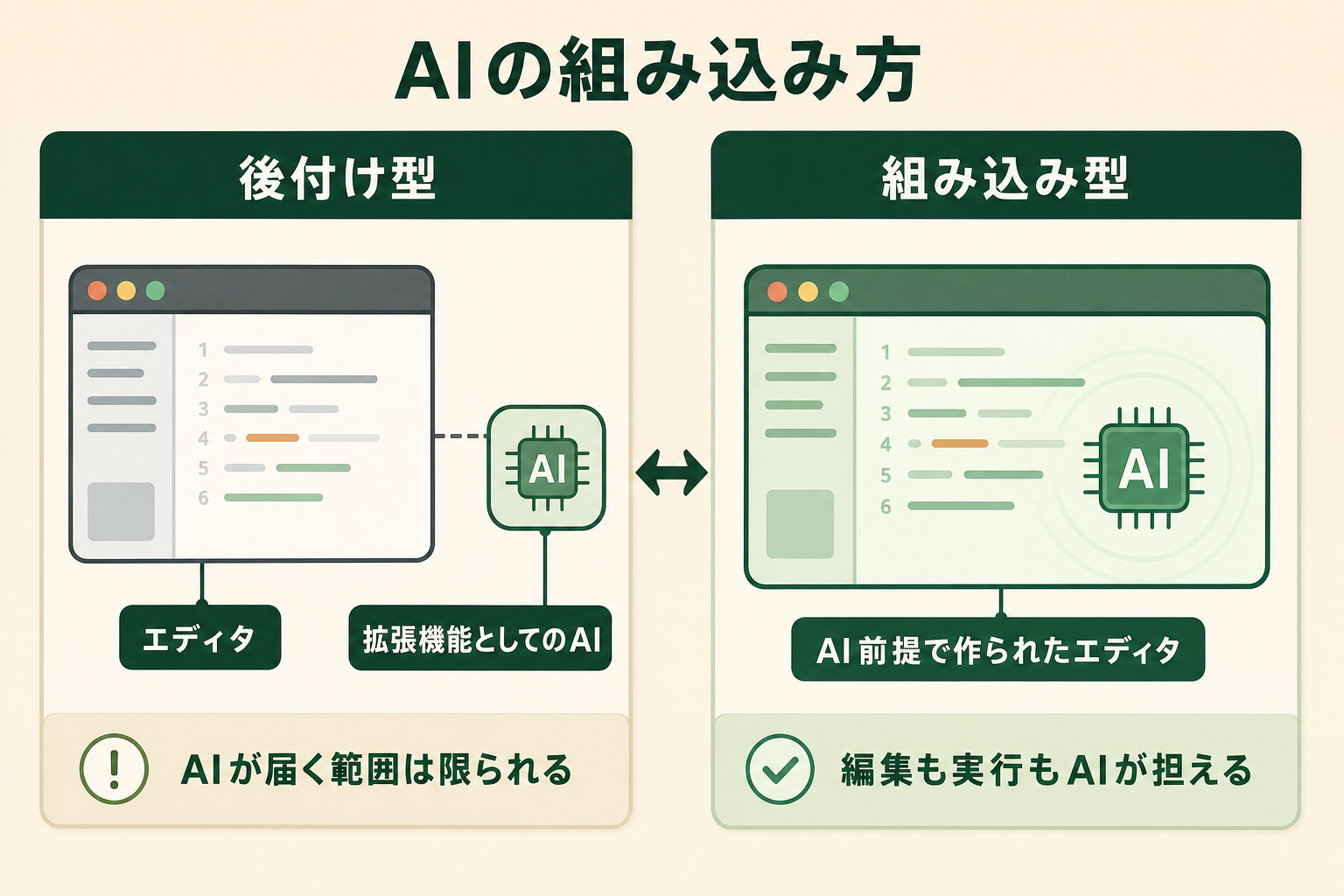
Cursorとは、VS Codeのコードベース上に作られ、AIによる補完と自律的なコード編集を最初から組み込んだコードエディタです。既存のエディタにAI機能を後付けするのではなく、エディタそのものを置き換える形をとっています。
エディタ自体を置き換える構造がもたらす違い
公式ドキュメントは「Cursor is based upon the VS Code codebase」と説明し、使い慣れた編集環境を保ったままAIの体験を作り込むためだとしています(出典: cursor.com)。
この構造の違いは、実際の使い勝手に出ます。拡張機能は基本的にエディタの外側から機能を足すものなので、AIが介入できる範囲もエディタが用意した窓口の中に限られます。一方でCursorはエディタ本体を作り替えているため、カーソルの次の移動先を予測する、複数のファイルにまたがる編集を1つの提案としてまとめる、といった動作を標準機能として持てます。
「AIを足したVS Code」ではなく「AI前提で作り直したVS Code」と捉えると、以降で紹介する機能の広さが理解しやすくなります。
VS Codeから引き継げるものと、引き継げないもの
Cursorには、VS Codeの設定をまとめて取り込む機能があります。Cursor Settings(⌘/Ctrl + Shift + J)を開いてGeneral > Accountに進むと「VS Code Import」があり、ここから次の4つを一度に取り込めます(出典: cursor.com)。
- 拡張機能
- テーマ
- 設定
- キーバインド
ただし、拡張機能はそのまま全部が移ってくるわけではありません。Cursorはサードパーティ製の拡張機能の配布にOpen VSXを使っており、公式ドキュメントも「Most popular extensions are available on Open VSX, but not every Microsoft Marketplace extension is listed there」と明記しています(出典: cursor.com)。
よく使われている拡張の多くは揃っているものの、Microsoft Marketplaceにしか出ていないものは取り込みの対象外です。
同じpublisher.extensionという名前でも、Open VSXとMicrosoft Marketplaceで公開元やコードが違う場合があるという注意書きもあります(出典: cursor.com)。乗り換えを検討する段階では、業務で必須になっている拡張機能を先に3つほど書き出し、Open VSXにあるかを確認しておくと判断が早くなります。
提供元とSpaceX傘下入り
Cursorを提供するのはAnysphere, Inc.です。2026年8月14日、同社がSpaceXに買収されたことが発表され、CursorはSpaceXの一員になりました。2026年4月に発表されたSpaceXAI(旧xAI)とのモデル学習に関するパートナーシップから始まった手続きの完了にあたります(出典: cursor.com)。
SpaceXは2026年2月2日にSpaceXAIも買収しており(出典: x.ai)、Grokを提供する企業とCursorが同じ資本の下に並ぶ形になりました。Cursor側は買収によって世界最大級のGPU群にアクセスでき、より強力で運用コストの低いモデルを構築できるようになると説明しており、Grok 4.6を「ともに実現できることの早期の一例」と位置づけています。ツールを長く使う前提で選ぶなら、この資本関係は見ておく価値があります。
なお法人としてのAnysphere, Inc.は存続しており、利用規約やプライバシーポリシーの契約主体は引き続き同社です。
GitHub Copilot・ChatGPTとの違い
Cursor・GitHub Copilot・ChatGPTは、いずれも生成AIでコードを扱う点は同じですが、AIがどこまで手を動かすかが違います。下表は、提供形態・作業範囲・コードベースの理解という3つの観点で並べたものです。自分が求めているのが「書く速度を上げること」なのか「作業そのものを任せること」なのかで、選ぶものが変わります。
| 観点 | Cursor | VS Code + GitHub Copilot | ChatGPT |
|---|---|---|---|
| 提供形態 | エディタ本体 | 既存エディタへの拡張機能 | ブラウザ・アプリのチャット |
| AIの作業範囲 | 補完、対話、ファイル編集、ターミナル実行 | 補完と対話が中心 | 対話のみ |
| コードベースの参照 | プロジェクト全体を検索・読み取り | 開いているファイルと周辺が中心 | 貼り付けた分だけ |
| 結果の反映 | エディタ上に直接適用 | 提案を受け入れて反映 | 手動でコピーして貼り付け |
たとえば「認証まわりの処理を新しい仕様に合わせて直す」という作業では、ChatGPTなら該当コードを自分で探して貼り付ける必要があります。Cursorは対象のファイルを自分で探し、複数箇所をまとめて書き換えたうえで、動作確認のコマンドまで実行できます。手を動かす範囲がどこまで移るかが、この3つの実質的な違いです。
Cursorなどを使い、コードの中身を細かく確認せずに動作結果を見ながら仕上げる進め方は、バイブコーディング(Vibe Coding)とは?できること・始め方・主要ツールの料金と違いで、向いている用途とリスクを含めて解説しています。
関連記事:CursorとCodexの違いを比較|AIコーディングの使い分けと連携を解説
Cursorでできること|補完・対話・自律実行の3つの仕組み
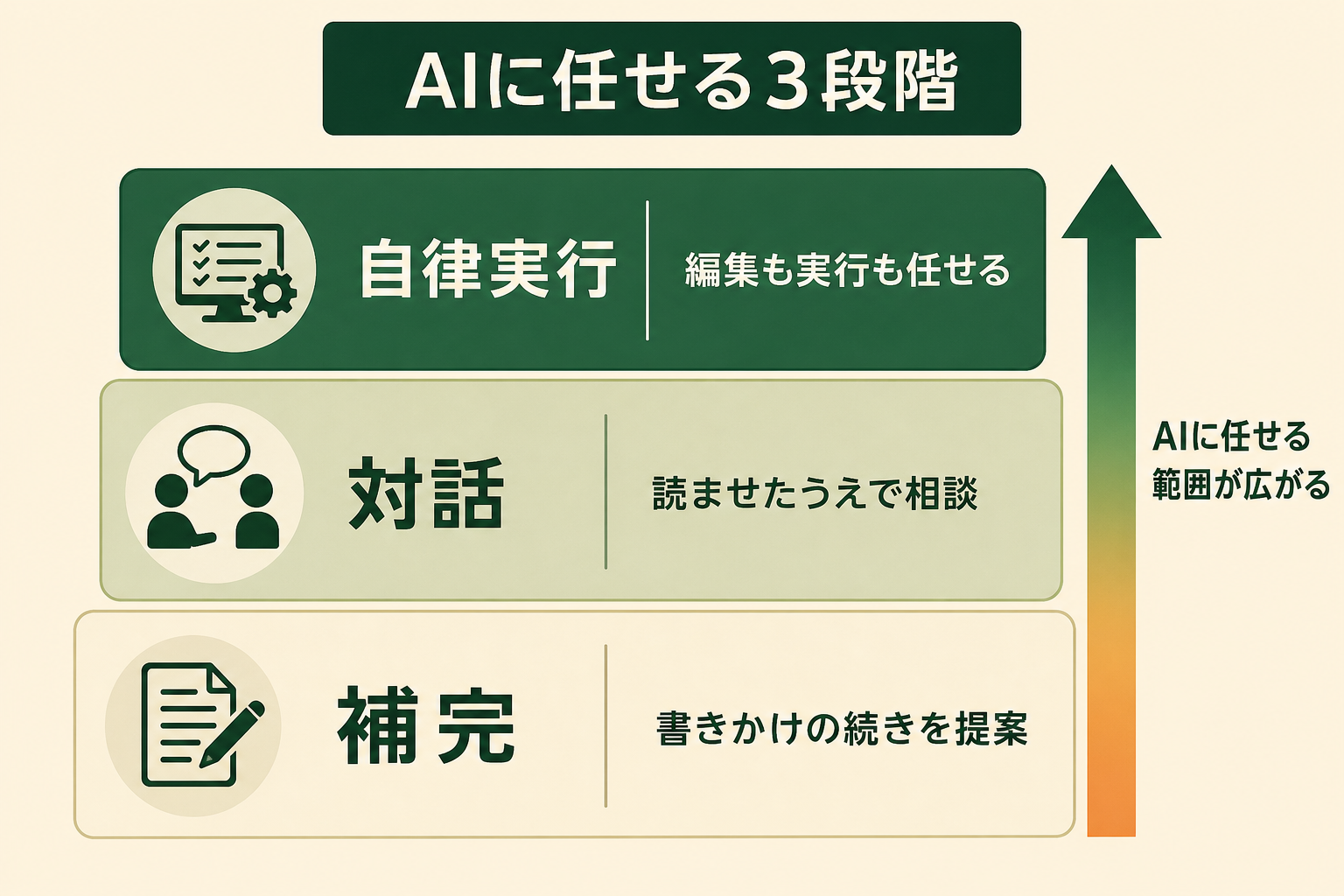
機能の数は多く見えますが、AIがどこまで自分で進むかで3つに分かれます。ここを押さえると、どの作業をどの機能に振ればよいかが判断できます。
Tab|直前の編集を読んで次の書き換えを提案する
Tabは「Cursor’s AI-powered autocomplete」と説明される補完機能で、直前の編集内容・周辺のコード・リンターのエラーをもとに、次に書く内容を灰色の文字で先回りして表示します(出典: cursor.com)。
単語や1行を埋めるだけではありません。公式ドキュメントが挙げているのは次の動作です(出典: cursor.com)。
- 複数行にわたる書き換え
- 不足しているimport文の追加
- 関連するコードをまたいだ一貫した修正
- 提案を受け入れたあと、もう一度Tabを押したときの次の編集箇所への移動
- 別のファイルも直す必要があるときの、ファイルをまたぐ編集の予測
たとえば変数名を1か所変えると、同じ変数を使っている箇所と、その変更で必要になるimportの追加までが順番に提案されます。人が「次はここを直さないと」と考える手間を、エディタ側が肩代わりする機能です。
Chat|プロジェクトを読ませたうえで相談する
Chatは、開いているプロジェクトの内容を踏まえて相談できる対話機能です。ブラウザのチャットとの一番の違いは、コードを貼り付けなくても、AI側がファイルを探して読みにいける点にあります。
「この処理は何をしているのか」「この設計で問題が起きそうな箇所はどこか」といった質問を、実際のコードを見た状態で返してもらえます。自分でコードを書かない立場でも、既存の仕組みを把握したいとき、外部に委託した実装の内容を確認したいときに使えます。
AIエージェントを「どう作り、どう育てるか」を、GiftX記事制作エージェントの実物で解説。


Agent|ファイルの編集からターミナル実行まで任せる
Agentは、Cursorの中で最も踏み込んだ機能です。公式ドキュメントは「Agent is Cursor’s assistant that can complete complex coding tasks independently, run terminal commands, and edit code」と定義しています(出典: cursor.com)。実行できる操作として挙げられているのは次のとおりです。
- ファイル名での検索、ディレクトリ構造の読み取り、ファイル内のキーワード検索
- 編集内容の提案と、その自動適用
- ターミナルコマンドの実行と、出力の監視
- 検索クエリの生成とWeb検索
- ブラウザ上でのページ遷移、要素の操作、画面状態の取得
- テキストや参照画像からの画像生成
さらに「there is no limit on the number of tool calls Agent can make during a task」とされており、1つの作業の中でこれらを何度でも組み合わせられます(出典: cursor.com)。「エラーが出たので原因を調べて直し、テストを流して通るまで繰り返す」という一連の流れを、指示1つで進められるということです。
ここまで任せられる機能があっても、実際に使われているとは限りません。GiftXの調査では、エンジニア職のAI利用率は7職種で最も高い74.7%である一方、AIエージェントに複数工程を任せている層は5%で7職種の最下位でした(職種別のこの区分は該当人数が少ないため参考値です)。使い始めた人の多くはTabやChatの段階にとどまり、Agentまで踏み込めていないことがうかがえます。Tabの補完だけで判断すると、実際の伸びしろを半分以上見落とします。
詳細な調査データは「ビジネス職生成AI活用実態調査(2026年版)」にてご覧ください。
コードを書く以外のCursorの活用方法
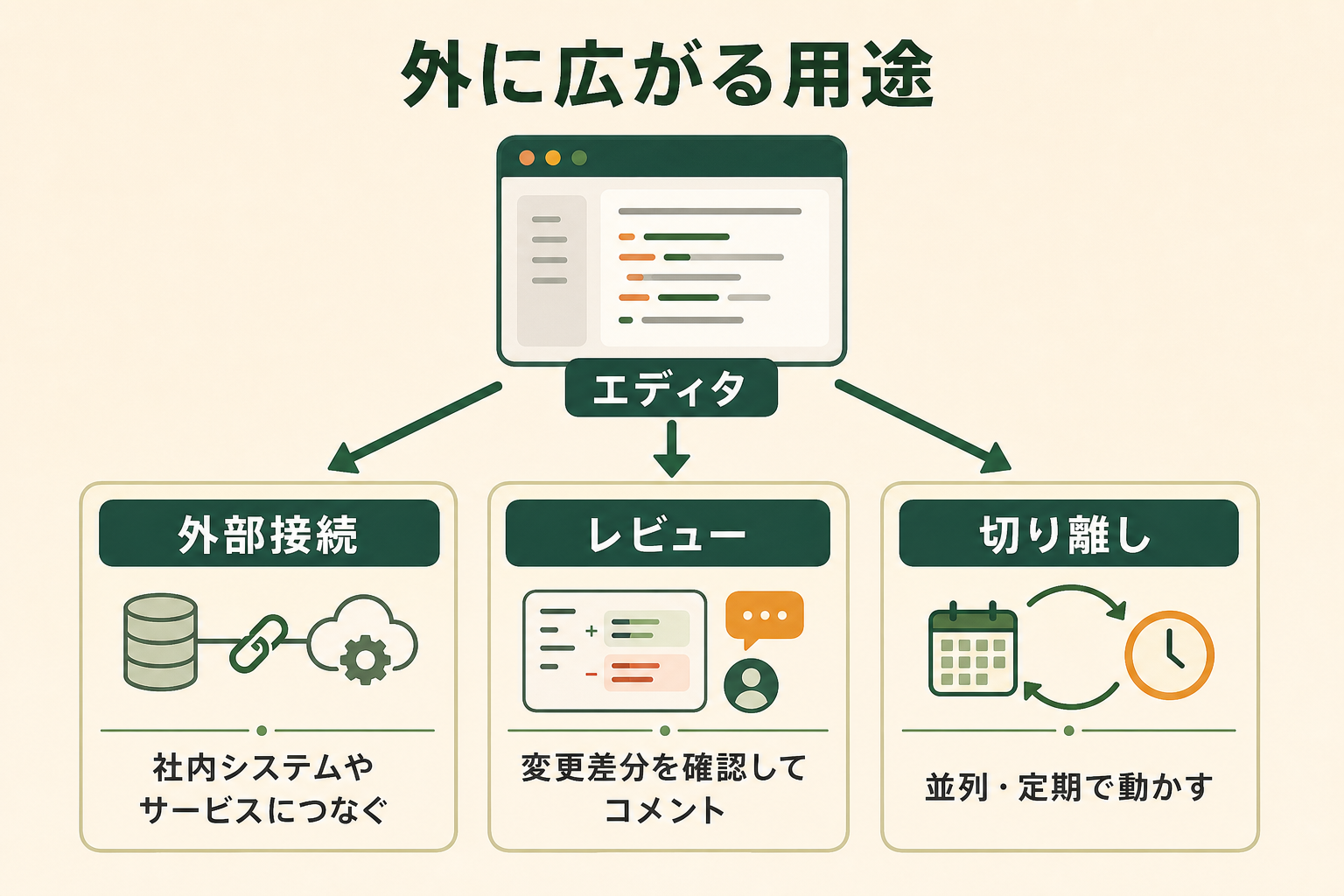
Cursorはエディタですが、用途はエディタの中だけに閉じていません。外部サービスとの接続、レビューの自動化、時間のかかる作業の切り離しまで、公式が用意している機能があります。
社内システムや外部サービスにつなぐ
CursorはMCP(Model Context Protocol)に対応しており、公式ドキュメントは「Model Context Protocol (MCP) enables Cursor to connect to external tools and data sources」と説明しています(出典: cursor.com)。プロジェクトの前提を毎回説明する代わりに、すでに使っているシステムやサービスへ直接つなぐという位置づけです。
接続しておくと、仕様が置いてある場所やデータの持ち方を都度説明せずに作業を頼めます。指示の手間そのものを減らす機能なので、同じ説明を毎回書いている自覚があるなら効果が出やすい部分です。
関連記事:MCPとは?Model Context Protocolの仕組みとAPIとの違いを整理
プルリクエストのレビューを任せる
Bugbotは「Bugbot reviews pull requests and identifies bugs, security issues, and code quality problems」と説明されるレビュー機能です(出典: cursor.com)。GitHub・GitLab・Bitbucketのプルリクエスト上で差分を解析し、説明と修正案を添えてコメントを残します。
すでに付いているコメントを読んだうえで重複した指摘を避ける動きもあり、レビュー担当の一次確認を肩代わりする使い方になります。料金は利用量に応じた課金です(出典: cursor.com)。
並列・定期実行で手元から切り離す
公式サイトはCloud Agentsを「work in parallel on ambitious tasks for hours or days」と紹介しており、時間のかかる作業を手元の環境から切り離して並行して進められます(出典: cursor.com)。Automationsは「Set up always-on agents that run on schedules or triggers」とされ、スケジュールやきっかけを決めて自動で動かす仕組みです。
ターミナルで動くCLI、Slackとの連携、iOSとiPadへの対応も公式サイトに掲載されており、着手と結果の確認はエディタの外からでも行えます。
Cursorの料金プラン|無料の範囲と有料に進む判断基準
まずは無料のHobbyプランで試せます。クレジットカードの登録は不要で、Composerを使え、Agentへのリクエストには上限があるとされています(2026年8月時点、出典: cursor.com)。有料プランの料金は次のとおりです。
| プラン | 月額 | 主な内容 |
|---|---|---|
| Hobby | 無料 | カード登録なしで開始。Agentへのリクエストに上限 |
| Pro | 20ドル | Tab補完が無制限、Agentの利用枠を拡張、Bugbot・Cloud Agents・MCPに対応 |
| Pro Plus | 60ドル | Proと同じ機能で、追加モデル向けの枠がより広い |
| Ultra | 200ドル | 追加モデル向けの枠が最も広い |
| Teams | 1ユーザーあたり40ドル(上位階層は120ドル) | 個人向けの機能に加え、チーム管理とSAML/OIDCでのシングルサインオン |
| Enterprise | 個別見積もり | 利用枠の共有、SCIMでの席管理、リポジトリやモデルへのアクセス制御、監査ログ |
(2026年8月時点、出典: cursor.com)
有料に進む判断は、機能の数ではなく上限で決まります。エディタとしては無料でも使えますが、Agentへのリクエストに上限があるため、まとまった作業を任せ始めると足りなくなります。補完と相談だけで済む間は無料で構いません。1つの作業をAgentに最後まで任せてみて、上限に当たったら切り替える。この順番なら、課金の理由を自分で説明できます。
Cursorと同種のAIコーディングエージェントで開発工数を減らした自社事例
GiftXでは、自社サービスGIFTFULのフロントエンドとバックエンドの開発にAIコーディングエージェント(Claude Code / Codex)を導入し、コード生成・リファクタリング・テスト作成をAIと分担しています。従来は仕様を読んで既存コードを調べ、実装とテストを手作業で書いていたため、機能追加1件あたり平均2日かかっていました。
導入後は、仕様をAIに伝えてコード生成からテスト作成までを実行させ、エンジニアはレビューと微調整に回る形に変えています。その結果、機能追加1件あたりの所要時間は平均で半日まで縮まり、工数は約75%削減しました。本記事で扱っているCursorとはツールが異なりますが、任せる範囲を補完から実装とテストまで広げると効き方が変わるという点は共通します。
全国8,000人調査で、AIの活用方法によって生産性向上に約3.8倍の差が生まれることが判明。


Cursorを業務で使う前に押さえるセキュリティの論点
社内のコードを扱う以上、確認しておきたいのは学習への利用と、拡張機能の出どころの2点です。
学習に使わせない設定を誰が管理するか
Cursorにはプライバシーモードがあり、公式は有効にした場合について「When enabled, we will not train on your data」と明記しています。モデルの提供元との間でも技術的な制御と契約上の要件を設けているとしています(出典: cursor.com)。
プライバシーモードは無料プランでも有料プランでも利用でき、チームに新しく参加したメンバーはチームの設定を引き継ぎます。SOC 2 Type IIの報告書も請求ベースで提供されています(出典: cursor.com)。
関連記事:Cursor に学習させない設定|プライバシーモードとオプトアウトの範囲
拡張機能の配布元を確認する
前述のとおりCursorはOpen VSXを使っており、同じ名前でも公開元が異なる場合があります。公式ドキュメントも拡張機能のIDを依存関係と同じように扱い、信頼できる公開元から入れるよう促しています(出典: cursor.com)。Cursor側でもマルウェアやサプライチェーンの解析を挟んでいますが、導入前に配布元を確認する運用は残しておくのが安全です。
社内で使い始める前に、プライバシーモードの設定を誰が管理するかと、拡張機能の追加を誰が承認するかを先に決めておくと、後から止まる場面が減ります。
AIコーディングツールの導入で陥りがちな3つの落とし穴
機能を把握したあと、実際に社内へ広げる段階でつまずくところはだいたい決まっています。
落とし穴1|いきなり全ての開発をAIに任せようとする
最初から広い範囲を任せると、レビューの負荷だけが増えて手が止まります。任せる範囲を絞らないまま始めると、成果が出る前に「結局自分で書いたほうが早い」という結論に落ち着きます。
落とし穴2|壮大なAI活用戦略から考えて手が止まる
全体の方針を固めてから動こうとすると、検討だけで数か月が過ぎます。ツールの進化のほうが速いため、方針が固まる頃には前提が変わっています。
落とし穴3|既製品のチャット型AIでは業務フローに組み込めない
汎用のチャット型AIは相談相手としては優秀ですが、自社の手順やルールを覚えていないため、出力をそのまま業務に流せません。都度説明する手間が残る限り、日々の流れには組み込めません。
スモールスタートで1業務をAIエージェントに任せる
現実的なのは、繰り返し発生していて手順が決まっている作業を1つ選び、そこだけをAIエージェントに任せる進め方です。1業務なら任せる範囲と確認するポイントが明確になり、効果も工数で測れます。そこで得た勘所を次の業務へ広げるほうが、全体設計から入るより早く回ります。GiftXでは、こうしたスモールスタート前提のAIエージェント構築を1業務単位から伴走支援しています。詳細はAIエージェント構築支援サービスをご覧ください。
Cursorに関するよくある質問
Cursorは日本語で使えますか
チャットへの指示は日本語で問題なく行えます。エディタの表示自体を日本語にしたい場合は、VS Code向けの日本語化パックにあたる拡張機能を入れる形になりますが、拡張機能はOpen VSXから配布されるため、目的のものが登録されているかを確認してください。
いま使っているVS Codeはどうすればよいですか
Cursorは別のアプリケーションとしてインストールされるため、VS Codeを消す必要はありません。設定と拡張機能を取り込んだうえで、両方を残したまま使い分けられます。まずはCursorで小さな作業を1つ進めてみて、使い勝手を比べるのが安全です。
無料のまま使い続けられますか
Hobbyプランはカード登録なしで使い続けられます。ただしAgentへのリクエストには上限があるため、自律実行を日常的に使う段階になると有料プランが必要になります。
プログラミングの経験がなくても使えますか
チャットでの相談や、既存コードの内容を読み解いてもらう用途なら経験がなくても使えます。一方で、AIが出した変更を本番の環境に反映してよいかの判断には、コードを読める人の確認が要ります。作らせるところまでは自分で進め、反映する段階で開発担当と組む形が現実的です。
CursorとChatGPTはどう使い分けますか
ChatGPTは貼り付けた内容に対して答える対話型で、Cursorは自分でファイルを探して読み、編集まで実行できます。設計の相談や文章の作成はChatGPT、実際のコードを触る作業はCursor、という分け方が分かりやすい基準です。
まとめ
Cursorでできることは、直前の編集を読んで次の書き換えを提案するTab、プロジェクトを読ませたうえで相談できるChat、ファイル編集からターミナル実行まで進めるAgentの3つの層に整理できます。加えてMCPでの外部接続、Bugbotによるプルリクエストのレビュー、Cloud AgentsやAutomationsでの並列・定期実行まで、エディタの外側に広がる機能も用意されています。
無料のHobbyプランで試せる範囲は広く、上限に当たるのはAgentへのリクエストです。まずは補完と相談から入り、1つの作業をAgentに最後まで任せてみたところで有料プランを判断すると、費用と効果を突き合わせやすくなります。乗り換えを検討するなら、業務で必須の拡張機能がOpen VSXにあるかの確認と、プライバシーモードの管理者を決めることを先に済ませておくと、あとから止まりません。
AIエージェントの活用を具体的に進めたい方へ
本記事で紹介したAIエージェントの活用に向けて、自社の業務でも具体的に進めたい・相談したいとお考えの方は、ぜひGiftX AIエージェント構築支援までお問い合わせください。
GiftX AIエージェント構築支援では、貴社の業務に合わせて1業務単位のスモールスタートから本番運用まで、AIエージェント構築をワンストップで支援します。ユースケースの洗い出しから、PoC、本番運用、社内ナレッジ化まで伴走します。
AI活用にご関心のある方は、ぜひ一度ご相談ください。
▶ GiftX AIエージェント構築支援の詳細・お問い合わせはこちら