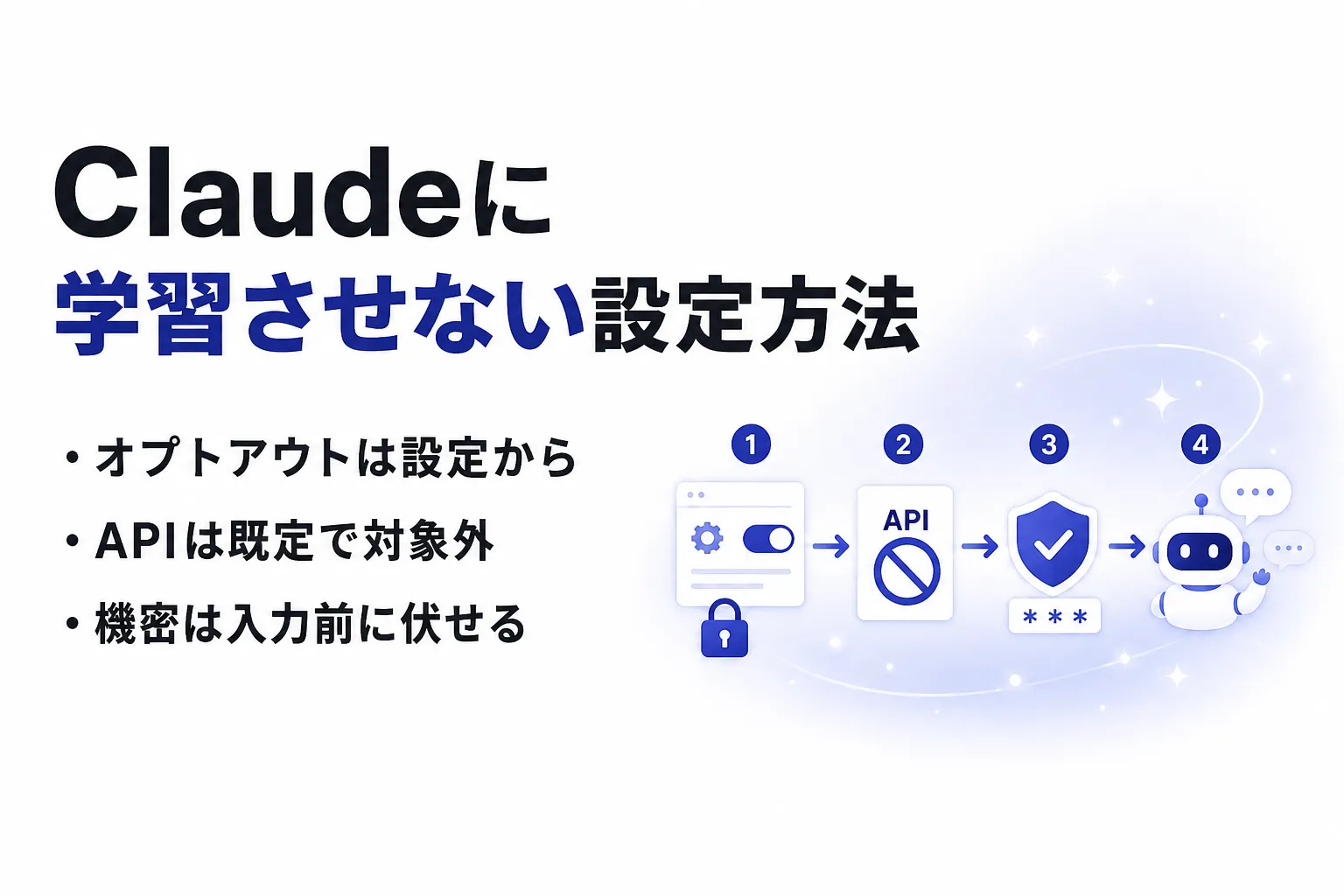


Claudeに「学習させない」設定が重要な理由|情報漏洩リスクとプライバシー
Claudeに入力したテキストは、設定によってはAnthropic社のモデル改善(学習)に使われる場合があります。学習させない設定とは、この利用を拒否する「オプトアウト」(opt-out、自分のデータを特定の用途に使わせないよう拒否する手続き)のことです。まずは、なぜこの設定を確認すべきなのかを押さえておきます。
関連記事:生成AIで気をつけるセキュリティとは?主要リスクと企業がとるべき対策を解説
Claudeはデフォルトで入力データを学習に使うのか
Anthropic社は2025年にデータ利用ポリシーを変更し、個人向けプラン(Free / Pro / Max)の会話データについて、利用者が「モデル改善への利用を許可するか拒否するか」を選ぶ方式になりました。新規・既存の利用者には設定を選ぶ画面が表示され、ここで拒否を選ばないまま使い続けると、会話が学習に利用される状態のままになることがあります。一方、後述するAPIや法人向けプランは扱いが異なります。自分がどのプランで、どの設定になっているかを一度確認しておくことが出発点です。
プラン別|既定で学習に使われるか と 必要な操作
同じClaudeでも、契約しているプランによって既定の扱いと必要な操作が変わります。自分がどこに当てはまるかを先に確認しておくと、設定画面で迷いません。
| 契約プラン | 既定で学習に使われるか | 必要な操作 | 会話の保持 |
|---|---|---|---|
| 個人向け(Free / Pro / Max) | 許可か拒否かを選ぶ方式。拒否しないまま使うと学習の対象になり得る | 設定 → プライバシーでモデル改善のトグルをオフ | 拒否した場合は30日。許可した場合は最大5年(削除すれば30日以内に消去) |
| Claude Code(個人プランでサインイン) | サインイン中のアカウント設定をそのまま引き継ぐ | Claude Code側に専用設定はなく、上記のオプトアウトで対応 | 個人向けプランと同じ |
| 法人向け(Team / Enterprise) | 既定で学習には使われない | 学習を止める目的の操作は不要 | 製品内に保持され、削除すると30日以内に消去(Enterpriseは保持期間を設定可) |
| API・Amazon Bedrock 経由 | 既定で学習には使われない | 同上 | 原則として30日以内に自動削除 |
つまり、学習を止めるための操作が要るのは個人向けプランだけです。法人向けプランとAPIは、既定でモデルの学習に使われません(2026年9月時点、出典: privacy.claude.com)。ただし評価ボタンや不具合報告でフィードバックを送った場合は、法人向けプランでもその会話が学習に使われることがあります。
学習させない設定(オプトアウト)が必要なケース
すべての利用者に厳格な設定が必須というわけではありませんが、次のようなケースでは優先度が上がります。
- 顧客情報・取引先名・契約内容など、第三者の機密に触れる情報を入力する場合
- 社内の未公開資料やソースコード、個人情報を含むデータを扱う場合
- 会社のセキュリティポリシーで、外部サービスへのデータ提供が制限されている場合
これらに当てはまる場合、設定を見直さないまま運用するのはリスクが残ります。逆に、一般公開情報の要約や下書き作成だけに使うなら、過度に神経質になる必要はありません。自分の使い方に照らして、必要な範囲で設定を調整するのが現実的な進め方です。
【手順】Claudeに学習させない設定方法(Web・PC・スマホ対応)
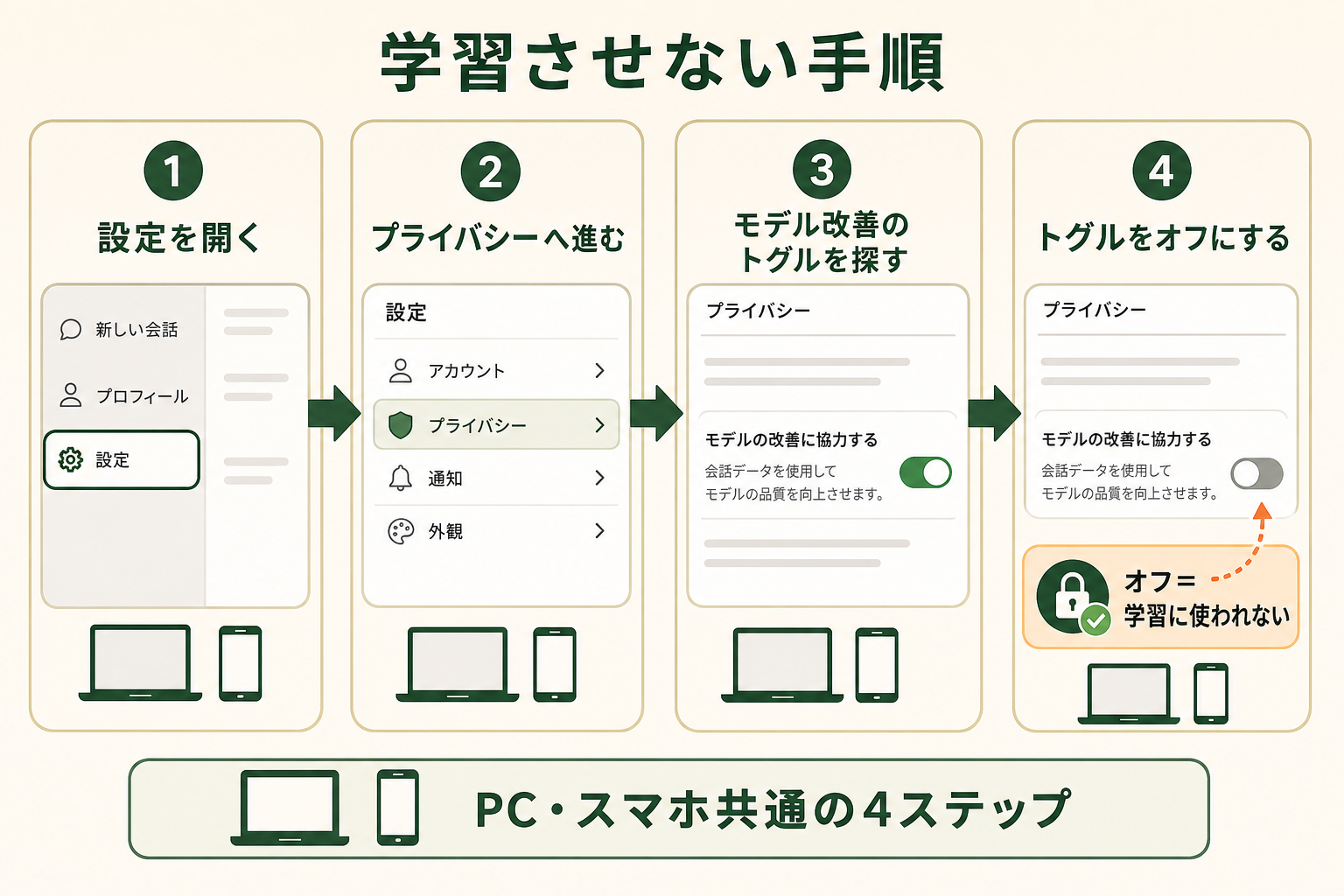
ここからは、個人向けプランで学習させない設定を行う具体的な手順を、デバイス別に解説します。画面の文言はアップデートで変わることがあるため、項目名が見つからない場合はAnthropicの公式ヘルプセンターで最新の名称を確認してください。
PC・ブラウザ版でオプトアウトする手順
PC(claude.ai)での基本的な流れは次のとおりです。
- Claudeにログインし、画面の隅にあるアカウント名(またはアイコン)をクリックします。
- メニューから「Settings(設定)」を開きます。
- 「Privacy(プライバシー)」の項目に進みます。
- 「モデルの改善に協力する」「Help improve Claude」に相当するトグルを探します。
- このトグルをオフにして、学習への利用を拒否(オプトアウト)します。
設定後は、画面に保存された旨の表示が出るか、トグルがオフのままになっているかを確認します。複数の端末で同じアカウントを使っている場合でも、この設定はアカウント単位で反映されます。
スマートフォンアプリ版で設定する手順
スマホアプリでも考え方は同じで、設定画面からプライバシー関連の項目を開きます。
- アプリを開き、アカウントアイコンまたはメニューをタップします。
- 「設定(Settings)」を選びます。
- 「プライバシー(Privacy)」やデータ利用に関する項目を開きます。
- モデル改善への協力に相当するトグルをオフにします。
アプリ版とブラウザ版は同じアカウントで連動するため、どちらか一方でオフにすれば基本的に共通で反映されます。ただし、アプリのバージョンによっては項目の位置が異なるため、見当たらない場合はブラウザ版から設定するのが確実です。
過去の会話履歴・データを削除する手順
モデル改善への利用をオフにすると、それ以前の会話も以後の会話も将来の学習には使われません。ただし会話そのものはアカウントに残るため、消しておきたいやり取りは履歴の削除も併せて行います。
- 設定画面の中から、会話履歴やデータ管理に関する項目を開きます。
- 個別の会話を削除するか、一括で履歴を削除する操作を選びます。
- アカウント自体のデータ削除を希望する場合は、データのエクスポートや削除のリクエスト項目を確認します。
削除した会話は復元できないため、必要なやり取りは事前に控えておくと安心です。履歴削除とオプトアウト設定はそれぞれ役割が異なるので、両方を確認しておくと取りこぼしを防げます。
設定を変えずに単発で学習を避けたいときはIncognitoチャット
その場かぎりのやり取りだけ学習を避けたい場合は、Incognito(シークレット)チャットという選択肢があります。Incognitoチャットでのやり取りは、モデル改善の設定がオンのままでも学習には使われません(2026年9月時点、出典: privacy.claude.com)。開始方法はAnthropicの公式ヘルプにまとまっています。
ただし「学習に使われない」ことと「サーバーに渡らない」ことは別です。入力した内容がAnthropic側に届くこと自体は変わらず、Incognitoのチャットは履歴に残らないため後から見返せません。これは単発の回避策なので、日常的に機密情報を扱うなら、前述のオプトアウト設定を済ませたうえで必要に応じて併用する形が向いています。
API利用時のデータ取り扱いと確認ポイント
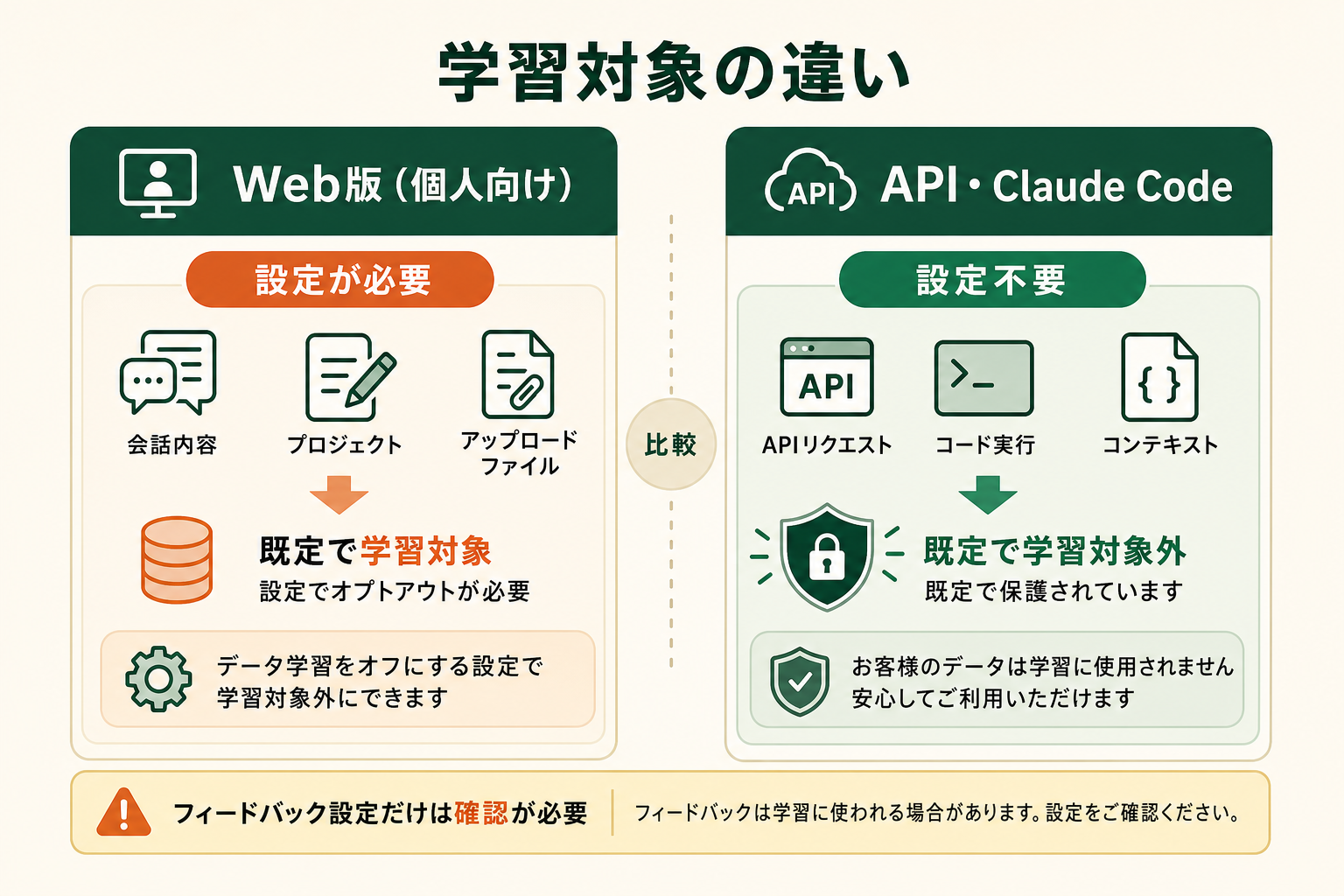
開発用途でClaudeを使う場合、Web版とはデータの扱いが異なります。API(Application Programming Interface、外部のソフトからClaudeの機能を呼び出す仕組み)を使う方は、ここを押さえておくと無用な不安を避けられます。
AIエージェントを「どう作り、どう育てるか」を、GiftX記事制作エージェントの実物で解説。


API利用時はデフォルトで学習対象外
AnthropicのAPI経由で送信したデータは、原則としてモデルの学習には使われない扱いです。API利用は業務システムへの組み込みを想定しているため、入力データを学習に転用しないのが基本方針とされています。そのため、APIを使う場合は個人向けのオプトアウト設定とは別枠で考えてよく、Web版の設定をオフにしたかどうかはAPIの挙動には影響しません。ただし、安全性に関わる問題の検知などの目的で一定期間データが保持される場合はあるため、契約条件や利用規約は確認しておくと安心です。
Claude Codeはサインインしているアカウントの設定を引き継ぐ
Claude Code(ターミナルから使う開発支援ツール)には、学習の可否を切り替える専用の設定がありません。サインインしているアカウントの設定をそのまま引き継ぐため、Pro や Max のアカウントで使っている場合は、本記事のオプトアウトを済ませていないと学習の対象になります。一方、API キーや Amazon Bedrock 経由で動かしている場合は既定で学習には使われません(出典: claude.com)。
Claude Codeにはこのほかに、アカウントの学習設定とは別系統で動くフィードバック送信や利用統計の送信もあります。それぞれの停止方法とチームへの設定の配り方は、別記事で手順として整理しています。
関連記事:Claude Codeに学習させない設定|テレメトリ・フィードバック送信を止める方法
Claudeのデータ保持期間とAnthropicのプライバシーポリシー
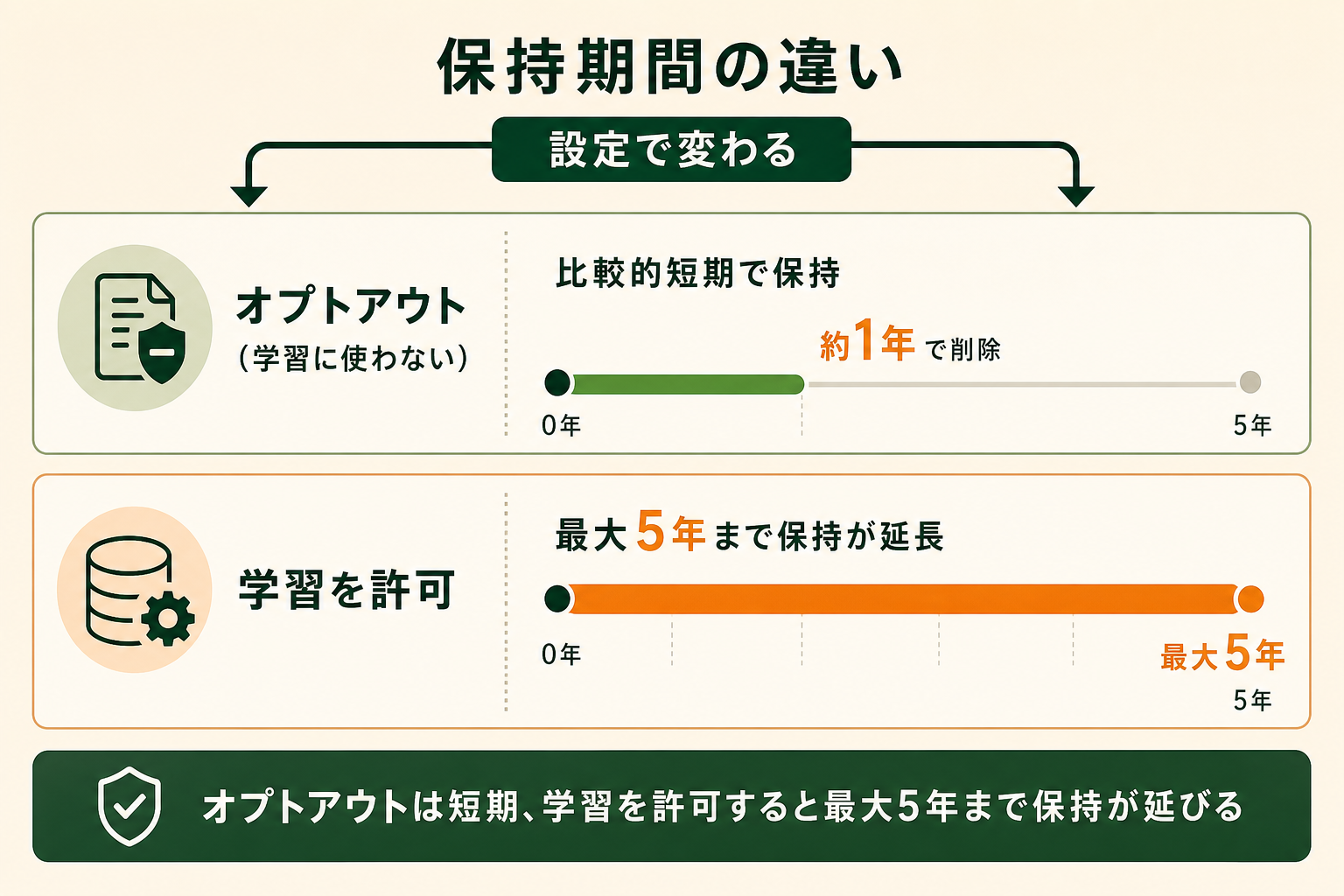
学習させない設定と並んで気になるのが、入力データがどのくらいの期間保持されるかです。ここは設定によって大きく変わるため、整理しておきます。
オプトアウトを選んだ場合、会話データの保持期間は30日です(2026年9月時点、出典: anthropic.com)。会話を削除した場合は、チャット履歴からすぐに消え、バックエンドの保存領域からも30日以内に消去されます。「学習させない」と「データを残さない」は別の設定なので、履歴からすぐに消しておきたいやり取りは削除も併せて行ってください。
一方、モデル改善への利用を許可している場合は、会話が匿名化された形で最大5年まで学習パイプラインに保持されます(2026年9月時点、出典: privacy.claude.com)。この5年は設定をオンにした後の新規・再開の会話が対象です。設定をオフにすれば、それ以前の会話も以後の会話も将来の学習には使われません(すでに実行中の学習処理に含まれているぶんは取り消せません)。
保持期間やポリシーの詳細は更新されることがあるため、最新の内容はAnthropicのプライバシーセンターで確認するのが確実です。なお、自動検知で利用ポリシー違反の疑いがあると判定されたやり取りは入力と出力が最大2年、その判定スコアが最大7年保持されます。フィードバック送信(評価ボタンや不具合報告)に伴うデータも5年保持されます(2026年9月時点、出典: privacy.claude.com)。日常的な利用であっても、入力する情報の範囲をあらかじめ絞っておくことが、保持期間に左右されない確実なリスク対策になります。
ClaudeとChatGPT・Geminiの学習ポリシーを比較
他のAIサービスを併用している場合、それぞれの学習設定がどう違うのかが気になります。主要3サービスの考え方を整理すると、基本的な構図は共通しています。
| 観点 | Claude | ChatGPT | Gemini |
|---|---|---|---|
| 個人向けの既定 | 設定で許可/拒否を選択 | 既定で学習に利用、オフ設定が可能 | 利用状況により学習に利用、オフ設定が可能 |
| オプトアウトの場所 | 設定 → プライバシー | 設定 → データ コントロール | アクティビティ関連の設定 |
| API・法人利用 | 原則学習対象外 | 原則学習対象外 | 原則学習対象外 |
| 学習拒否時のデータ保持 | 30日 | 比較的短期 | 設定に応じて変動 |
3サービスとも、個人向けの無料・有料プランでは「設定でオプトアウトできる」点と、「API・法人向けは原則として学習対象外」という点が共通しています。違いは設定項目の名称や場所、保持期間の細かな扱いにあります。複数サービスを使い分けている場合は、それぞれの設定画面で一度ずつオプトアウトを確認しておくと、サービスごとの差異に振り回されずに済みます。
関連記事:Geminiとは?できること・料金プラン・モデル体系とChatGPTとの違い
全国8,000人調査で、AIの活用方法によって生産性向上に約3.8倍の差が生まれることが判明。


設定後に確認したいポイントと機密情報を入力する際の注意点
オプトアウト設定を済ませても、それだけで情報漏洩リスクがゼロになるわけではありません。設定と運用の両面で押さえておきたいポイントを、チェックリストとして整理します。
- オプトアウトのトグルがオフのままになっているか、定期的に見直す
- アプリやサービスのアップデート後に、設定が初期化されていないか確認する
- 過去の会話履歴のうち、不要なものは削除しておく
- 顧客名・契約金額・個人情報など、特定につながる情報はそのまま貼らず、一般化やマスキングをしてから入力する
- 社内で利用する場合は、入力してよい情報の範囲をルール化して共有する
- 機密性の高い用途では、法人向けプランやAPI利用への切り替えを検討する
設定は一度行えば終わりではなく、アップデートのたびに状態が変わっていないかを確認する運用が大切になります。とくに、設定でデータ利用を止めても、入力した情報がAnthropic社のサーバーに一定期間届くこと自体は変わりません。最も確実な対策は「そもそも機密情報を入力しない」ことです。プロンプトを書く段階で、固有名詞を伏せ字にしたり、数値を丸めたりするひと手間を習慣にすると、設定に頼りきらない安全な使い方に近づきます。
関連記事:ChatGPTのセキュリティ対策|社内利用を禁止せず安全に使うためのルールと設定
業務でAI活用を本格化するときに陥りがちな3つの落とし穴
ここまでで、Claudeを安全に使うための設定は一通り整いました。ここからは、設定を整えた上でAIを業務に取り入れていく際に、多くの現場でつまずきやすい3つの落とし穴を紹介します。
落とし穴1 いきなり全てをやろうとする
最初から複数の業務を一度にAI化しようとすると、設定確認も品質チェックも追いつかず、結局どれも中途半端になりがちです。安全性の担保も含めて、対象を絞らないまま広げると管理が破綻します。
落とし穴2 壮大なAI戦略から考えて手が止まる
「全社的にどう活用するか」という大きな構想から入ると、検討ばかりが続いて実際の運用に進めません。プライバシー設計のような細部も、机上の議論だけでは詰めきれず、手が止まってしまいます。
落とし穴3 既製品のチャット型AIでは業務フローに組み込めない
既製のチャット型AIは手軽な反面、自社の業務フローやセキュリティ要件に合わせた作り込みが難しく、そのままでは現場の運用品質に届かないことがあります。データの扱いを業務要件に合わせたい場合は、既製品の設定だけでは限界があります。
スモールスタートで1業務をAIエージェントに任せる
これらの落とし穴を避ける近道は、対象を1つの業務に絞り、スモールスタートで自動化・効率化を試すことです。まず1業務でデータの扱いと運用ルールを固め、うまくいったら横展開する。この進め方なら、安全性を確認しながら着実に効果を積み上げられます。GiftXでは、こうしたスモールスタート前提のAIエージェント構築を1業務単位から伴走支援しています。詳細はAIエージェント構築支援サービスをご覧ください。
よくある質問(Claudeの学習設定に関するQ&A)
Claudeでオプトアウトすると回答の質は落ちますか
オプトアウトは「自分の会話を今後の学習に使わせない」設定であり、現在提供されているモデルの性能そのものを下げるものではありません。回答の品質は学習済みのモデルに依存するため、設定を変えても日常的な使い勝手が大きく変わることは基本的にありません。
Claude Codeを学習させない設定は必要ですか
Pro や Max のアカウントでサインインして使っているなら必要です。Claude Codeはアカウント側の設定を引き継ぐため、オプトアウトしていなければ学習の対象になります。APIキー経由なら既定で学習には使われないので、学習の観点では設定は不要です。手順はClaude Code に学習させない設定で詳しく解説しています。
設定したのに本当に学習されていないか確認する方法はありますか
利用者側から学習の有無を直接確認する手段は提供されていません。そのため、設定画面でオプトアウトのトグルがオフになっていることを確認し、機密情報はそもそも入力しないという運用面の対策を併用するのが確実です。
まとめ
Claudeに学習させない設定は、個人向けプランの「設定 → プライバシー」からオプトアウトのトグルをオフにすることで行えます。API・法人向け利用は原則として学習対象外です。Claude Codeはサインインしているアカウントの設定を引き継ぐため、個人プランで使っているか API 経由かで扱いが分かれます。あわせてフィードバック設定やデータ保持期間も一度確認しておくと安心です。設定と並行して、機密情報はマスキングしてから入力する、履歴を定期的に整理するといった運用面の対策を組み合わせることで、より確実にリスクを抑えられます。そして、AIを業務に取り入れる際は壮大な計画から入らず、まず1業務をスモールスタートで自動化・効率化することが、安全性と効果を両立させる近道になります。
AI活用の伴走支援をご検討の方へ
本記事で紹介したような、データの扱いまで含めて安全にAIを業務へ取り入れたい、具体的に進めたいとお考えの方は、ぜひGiftX AIエージェント構築支援までお問い合わせください。
GiftX AIエージェント構築支援では、貴社の業務に合わせて1業務単位のスモールスタートから本番運用まで、AIエージェント構築をワンストップで支援します。ユースケースの洗い出しから、PoC、本番運用、社内ナレッジ化、セキュリティ要件の整理まで伴走します。
AI活用にご関心のある方は、ぜひ一度ご相談ください。
▶ GiftX AIエージェント構築支援の詳細・お問い合わせはこちら