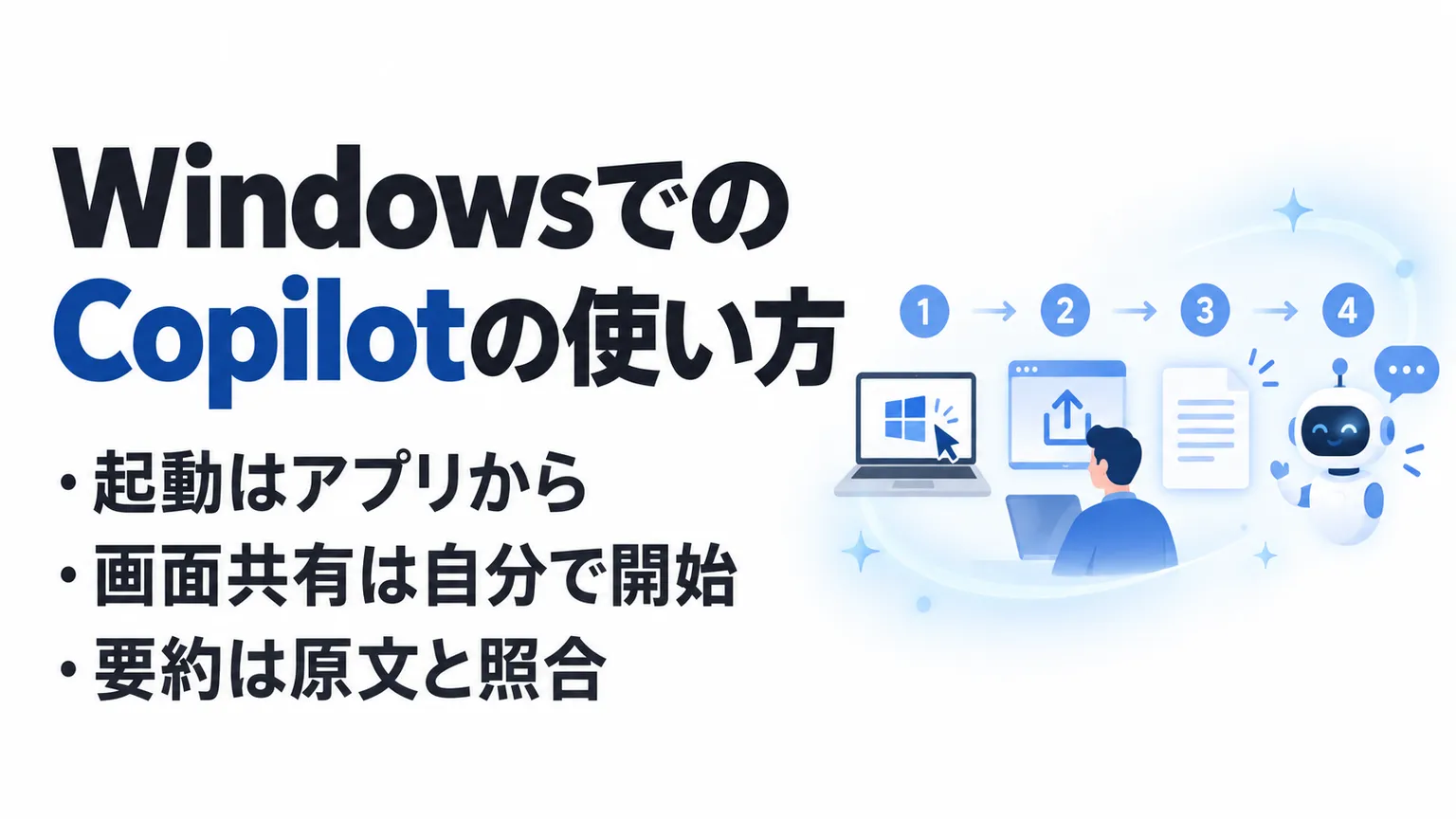


Windowsで使うCopilotとは
Windows 向け Copilot は、PC 上のアプリから質問や文章作成を依頼できる AI アシスタントです。Windows の使い方を相談するだけでなく、文章の整理やアイデア出しにも利用できます。
現在はアプリを起点に操作する
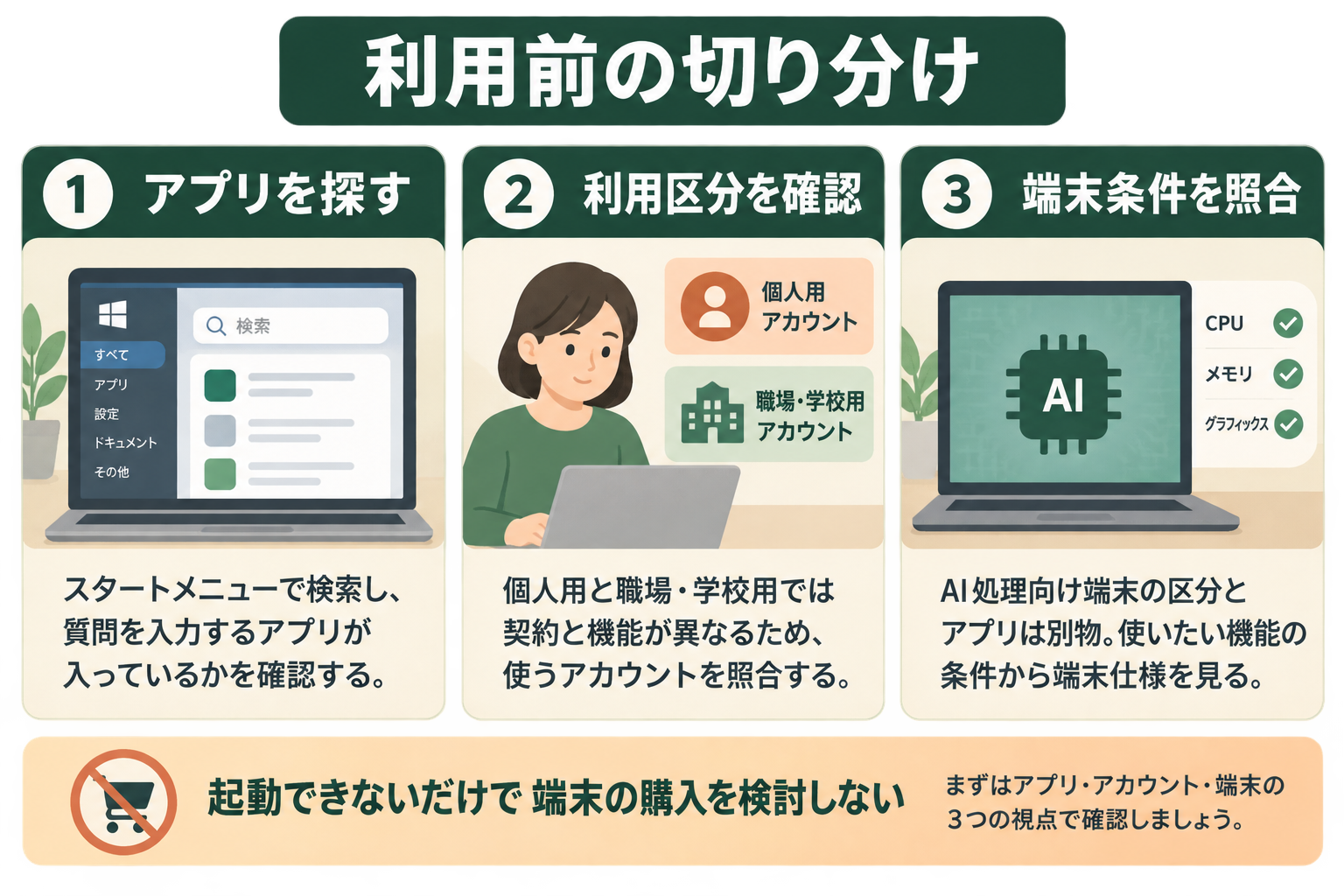
最初はスタートメニューで「Copilot」を検索します。新しい Windows 11 PC ではアプリが標準で入っている場合があり、見当たらない場合は Microsoft Store から入手します。古い解説にある右側のサイドバーや、以前の設定画面を探し続ける必要はありません。
Microsoft の現行案内では、個人用と職場・学校用を一つの Copilot アプリから利用し、プロフィールの「Personal」「Work」などで利用中の区分を確認する構成になっています。画面や機能はアカウントと契約により異なります(2026年9月時点、出典: Microsoft 公式アプリ案内)。
Copilot+ PCはアプリの名前ではない
Copilot+ PC は、AI 処理向けの NPU を備える Windows PC の区分です。Copilot アプリそのものとは別で、対応ハードウェアに備わる機能と、クラウドの AI に相談する機能を分けて考えます(出典: Microsoft の Copilot+ PC 開発者向け案内)。
「Copilot が起動できないから PC を買い替える」と判断する前に、アプリとアカウントを確認しましょう。特定の PC 向け機能を使いたい場合に、その機能の動作条件と端末仕様を照合する順番が合理的です。
関連記事:Copilotとは?基盤モデル・機能・仕組みからMicrosoft 365 Copilotの使い方・事例まで整理
Copilotのアカウントと無料利用の仕組み
同じアプリ名でも、サインイン先によって使える情報と機能が変わります。個人の調べ物と会社の資料を扱う操作では、先に利用するアカウントを決めておきましょう。
個人用と職場・学校用を確認する
個人用では個人のアカウント、職場・学校用では組織のアカウントと利用条件を確認します。プロフィールに表示されるメールアドレスだけでなく、Work/Personal の表示も見てください。個人用で開いた会話に、会社の内部資料をそのまま貼り付ける使い方は避けます。
会社から利用方法が指定されている場合は、その案内を優先します。仕事用のアカウントで入れない場合も、個人アカウントへの切り替えを回避策にせず、利用資格や管理設定を担当者に確認するのが先です。
無料のチャットと契約が必要な機能を分ける
無料で使える基本的な Copilot と、Microsoft 365 の契約に含まれる機能は同一ではありません。文章の相談や調べ物ができても、Word や Excel 内の機能、組織の資料を使う機能まで一律に有効になるわけではありません(2026年9月時点、出典: Microsoft の無料版と Microsoft 365 の比較)。
このあと紹介する操作でも、ボタンが表示されるか、契約案内が出るかを実際の画面で確認します。特に Vision は、個人向けの公式案内で Microsoft 365 Personal、Family、Premium の契約が必要とされています。無料チャットが動くことを、画面共有も無料で使える根拠にはしないでください。
関連記事:Copilotの料金プランを比較|無料版から法人向けまでの選び方を解説
相談とPCの自動操作を分ける
設定項目を教えてもらうことと、PC の設定を自動で変更してもらうことは別です。Copilot Vision は共有した画面について説明しますが、本人に代わってクリックや入力、スクロールを行う機能ではありません(出典: Microsoft の Vision 案内)。
操作案内を受けたら、対象画面を自分で確認して実行します。画面にない項目を回答された場合は、その項目がある前提で先へ進めず、現在見えている選択肢を伝えて聞き直します。
Windows向けCopilotの使い方を順に試す
最初の動作確認には、公開してよい短い文章を使います。起動、質問、結果の確認までを一度通してから、音声やファイル、画面を扱う機能へ広げると、問題が起きた場所を把握しやすくなります。
STEP 1:Microsoft Storeからアプリを入手する
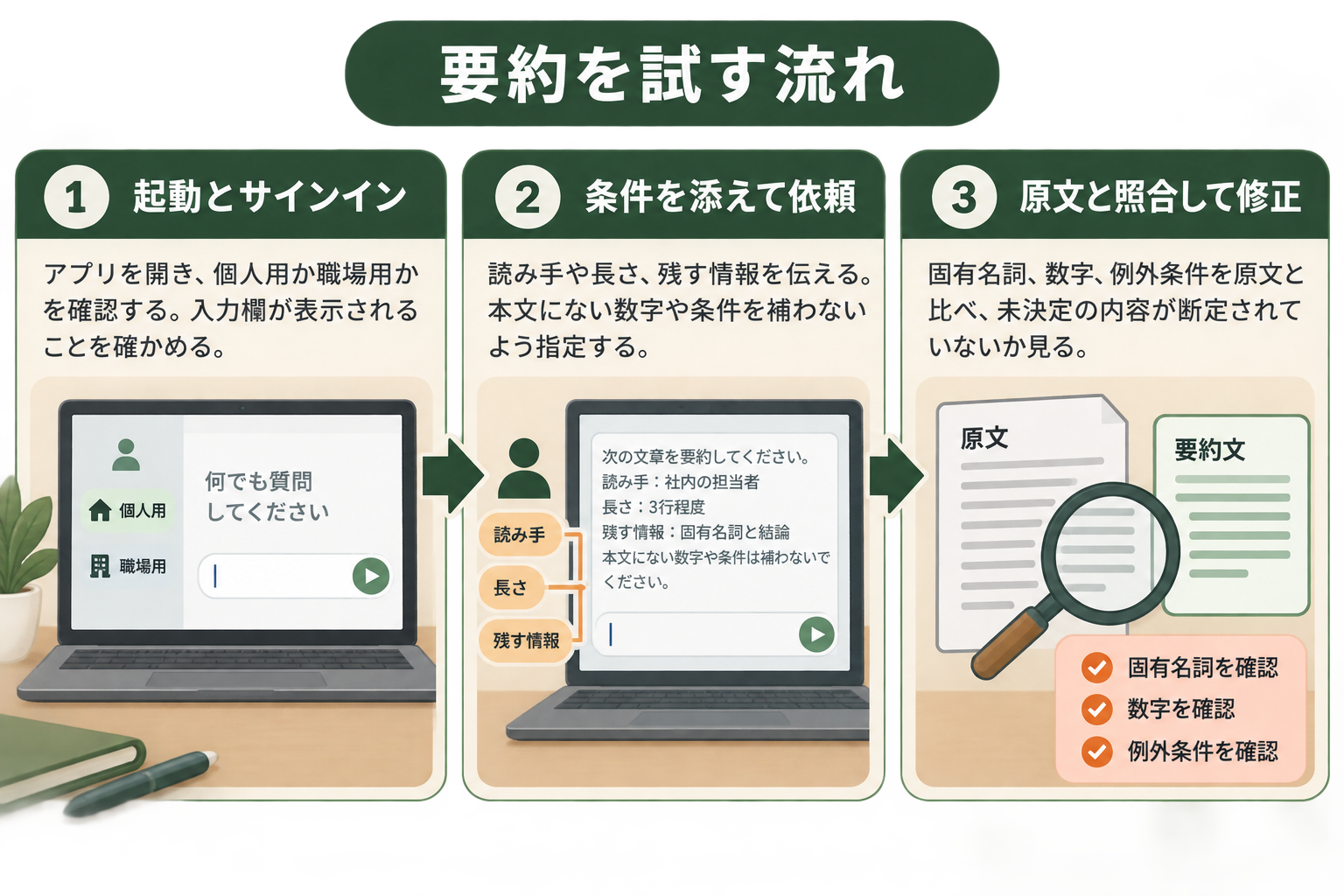
スタートメニューで Copilot を検索し、見つかれば起動します。なければ Microsoft Store を開いて Copilot を探し、提供元が Microsoft であることを確認してインストールします。組織管理の PC でインストールが制限されている場合は、端末の管理担当者に依頼してください。
アプリを開いたら、個人用か職場・学校用かを確認してサインインします。公式の Windows 案内では、アプリがない場合の Store からの入手と、職場・学校用アカウントでの利用が説明されています(出典: Microsoft の Windows アクセス手順)。
この段階の完了条件は、会話の入力欄が表示されることです。アプリを入れただけで必要な契約や会社側の設定まで終わったとは考えず、エラーがある場合は表示文を控えます。
AIエージェントを「どう作り、どう育てるか」を、GiftX記事制作エージェントの実物で解説。


STEP 2:スタートメニューとショートカットで起動する
初回はスタートメニューから起動し、その後にショートカットを試します。公式の現行手順は、Copilot キーまたは Windows キー+C です。キーが反応しないときは、まずアプリ単体で起動できるかを切り分けます。
アプリ内の Account → Settings → Copilot Keyboard Shortcuts では、ショートカットで通常のウィンドウを開くか、小さいクイックビューを開くかを設定できます。表示言語によって項目名は異なるため、英語名も手掛かりにしてください(2026年9月時点、出典: Microsoft の Windows 操作案内)。
普段の作業ではクイックビュー、長い文章を比較するときは通常のウィンドウといった使い分けができます。起動経路を一つ決めておくと、毎回ブラウザーのタブを探す手間を減らせます。
STEP 3:要約の条件を添えて質問する
文章を貼り付ける際は、何を残し、どの形で返してほしいかを指定します。「要約して」だけでなく、読み手、長さ、抜き出したい内容まで伝えると、結果の確認基準も揃います。
たとえば、公開済みのお知らせを使い、次のように依頼します。
次の文章を、初めて読む人向けに200字程度で要約してください。決定事項と未確定事項を分け、本文にない日付や条件は補わないでください。最後に、確認が必要な点を箇条書きにしてください。
回答が出たら、固有名詞、数字、条件の抜けを原文と照合します。短くなったかだけでなく、「例外条件まで省いていないか」「未決定の内容が断定に変わっていないか」を確認すると、実務で使いやすい要約になります。
文章作成では、いきなり完成文を求めるより、構成案を確認してから本文を依頼すると修正範囲を限定できます。画像生成を試す場合も、目的、縦横比、入れる要素を伝え、利用できる機能と生成結果を確認します。人物やロゴ、文字の正確さは生成後に点検しましょう。
関連記事:Copilotの画像生成のやり方|無料の範囲とAIクレジット、商用利用の判断まで
STEP 4:ファイルとスクリーンショットを使う
ファイルの内容を質問するときは、検索対象の権限と、実際に参照されたファイルを確認します。Windows 版のファイル検索・読み取り権限は、Account → Settings → File Search and File Read で調整できます。対象ファイルが見つかっただけで、最新版まで特定できたとは限りません。
画面の一部分を質問したい場合は、入力欄の「+」から Take a Screenshot を選び、共有する範囲を指定してから質問を送ります。ファイル検索とスクリーンショットの操作は公式の Windows 操作案内で確認できます。
たとえばエラー画面なら、メッセージと関連するボタンだけを切り取ります。「このエラーを直して」ではなく、「表示文の意味と、データを変更せずに確認できる項目を教えて」と依頼すると、最初の確認範囲を絞れます。通知、氏名、アカウント情報が切り取り範囲に入っていないかも送信前に見直します。
STEP 5:音声とVisionは必要なときだけ有効にする
音声で呼び出す Hey Copilot は、自分で有効化する機能です。Account → Settings で呼びかけの設定を切り替えます。PC が起動してロック解除され、インターネットに接続し、アプリが動作していることが条件です。呼びかけ自体は英語ですが、会話開始後は対応言語で話せます(2026年9月時点、出典: Microsoft の Hey Copilot 案内)。
画面を見ながら案内してもらう Vision は、利用条件を満たす環境で音声通話を開始し、Share screen から共有対象を選びます。共有中の枠を確認し、終了時は Stop で止めます。常に画面を見ている機能ではなく、自分が開始したセッションで選んだ対象を共有する仕組みです。
「今の画面で文字サイズを変えるには、どの項目を開けばよいですか」のように、見えている画面を前提に質問します。画面上の案内と回答が一致することを確かめ、自分で操作してください。共有中に別の資料を開く場合は、意図せず共有対象にならないかにも注意します。
Copilotによる要約のBefore/Afterを確認する
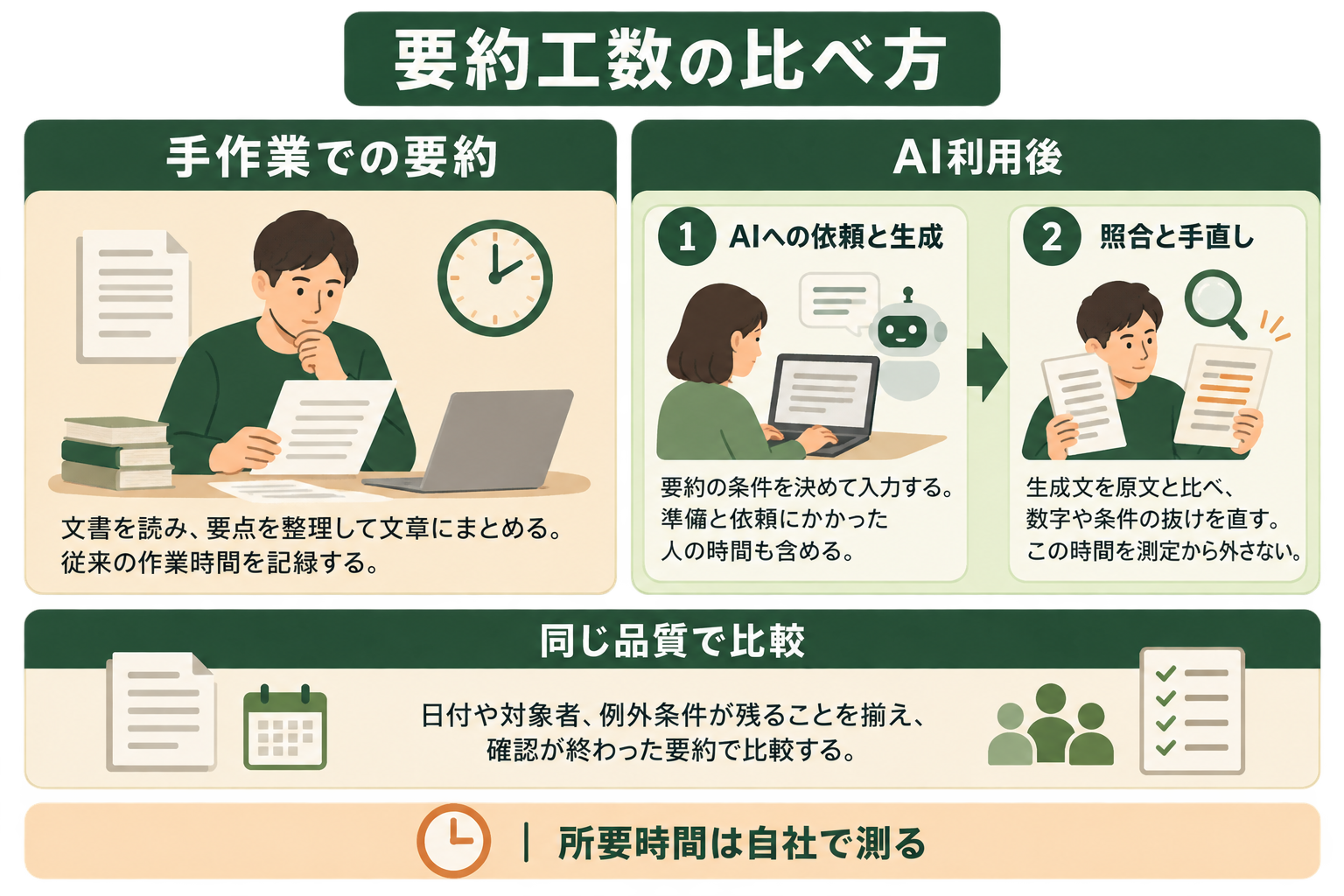
Copilot の効果は、生成にかかった時間だけでは測れません。入力の準備から原文との照合、修正までを含め、同じ種類の作業で比べます。
手作業とAI利用後の所要時間を比べる
以下は実績ではなく、仮定した所要時間の計算例です。短い文書10件の要約に、手作業では1件20分かかるとします。合計は200分です。
Copilot を使った場合を、1件あたり生成の依頼に3分、原文との照合と修正に7分と仮定すると、10件で100分になります。この条件では100分減る計算ですが、機能が使えるだけで同じ削減が得られるわけではありません。文書が複雑なら確認時間が長くなり、差が縮まります。
修正の多い文書を次の改善対象にする
試す際は、文書の種類、入力準備、確認、修正の時間を簡単に記録します。誤りの多い文書は丸ごと任せず、「決定事項の抽出だけ」「見出し案だけ」に範囲を変えると、確認の負担を調整できます。
要約前後の品質基準も揃えましょう。日付、対象者、例外条件が残ることを完了条件にすれば、短い文章になっただけの状態と、使える要約になった状態を区別できます。
全国8,000人調査で、AIの活用方法によって生産性向上に約3.8倍の差が生まれることが判明。


Copilotが表示されない・使えないときのチェックリスト
問題をアプリ、アカウント、機能ごとに分けると、再インストールすべきか、契約や管理設定を確認すべきかが見えてきます。下表では、最初に確かめる項目と、その結果を受けて進む先を整理しています。複数の症状がある場合も、まずアプリ自体が起動するかを確認し、該当する行から順に切り分けてください。
| 症状 | 最初に確認すること | 次の対応 |
|---|---|---|
| アイコンが見当たらない | スタートメニューで検索できるか | なければ Microsoft Store のアプリを確認 |
| キーを押しても開かない | メニューからは起動できるか | アプリ内のショートカット設定を確認 |
| サインインで止まる | 使うアカウントと組織の案内が一致するか | 職場用は利用資格を管理担当者に確認 |
| 特定のボタンだけない | プラン、アカウント、提供条件 | 対応する機能の公式案内を確認 |
| 音声だけ反応しない | マイク、接続、呼びかけ設定 | 通常の文字入力で動作を切り分け |
| アプリ自体が起動しない | Windows と Store アプリの更新 | Microsoft の修復手順へ進む |
たとえば文字で質問できるのに Vision が出ないなら、アプリ全体の故障とは限りません。機能の契約条件とアカウントを先に確認し、利用できない機能のためにアプリを繰り返し入れ直す手間を避けます。
更新と修復は症状を記録してから行う
Microsoft は Store アプリの問題に対し、Windows とアプリの更新、修復・リセットなどを案内しています。まずエラー文と発生操作を控え、Store アプリの公式トラブルシューティングに沿って、必要な対応を順に試します。
会社の PC では、更新や修復が管理されている場合があります。操作できない設定を変更しようとせず、Windows のバージョン、使用アカウントの区分、エラーが出るタイミングをまとめて問い合わせると、確認が進みます。
不要な場合は共有設定やアプリを整理する
音声起動やファイル読み取りが不要なら、該当するアプリ設定を見直します。使わなくなった場合は、Windows 11 の設定 → アプリ → インストールされているアプリから Copilot を探してアンインストールできます。組織管理の端末では会社の運用に従ってください(出典: Microsoft 公式アプリ案内)。
アプリの削除と、契約の解約や会話履歴の削除は同じ操作ではありません。目的が「呼びかけを止める」のか「アプリを使わない」のかを決め、対応する設定を選びましょう。
AIエージェント導入で陥りがちな3つの落とし穴
Copilot で文章の整理や操作相談ができるようになったら、次は繰り返す業務のどこへ組み込むかを考えます。ただし、便利な回答を得る段階と、業務を継続して任せる段階では、必要な設計が変わります。
落とし穴1:担当者ごとに使い方が違う
入力条件や確認方法が各人に任されると、同じ資料でも結果が揃いません。対象の作業、入力する情報、出力形式、確認項目を小さな手順書にまとめることから始めます。
落とし穴2:出力の後に手作業が残る
要約ができても、保存先への転記や関係者への共有を毎回やり直していると、作業全体の負担は残ります。生成の前後を含む流れを書き出し、人が確認する場所と自動化できる場所を分けます。
落とし穴3:最初から広い範囲を任せる
複数の資料やアプリを一度に扱うと、誤りが起きた場所を追いにくくなります。まずは入力と完了条件が明確な作業を選び、失敗時に人へ戻せる範囲で運用を確かめましょう。
スモールスタートで1業務をAIエージェントに任せる
最初の対象は、たとえば定型文書の要点抽出から所定の場所への保存までです。入力、処理、確認、保存を一つの業務として定義し、AI が進める部分と人が承認する部分を決めます。Copilot アプリの基本操作を覚えたことだけで、この一連の自動化まで完成するわけではありません。
小さな対象で手戻りと確認時間を測り、運用できることを確かめてから範囲を広げます。業務の選定から実装までを相談したい場合は、GiftX AIエージェント構築支援も活用できます。
まとめ:CopilotはWindowsで起動と設定から試す
Windows での Copilot は、アプリを見つけ、使うアカウントを確認し、短い質問を送るところから始められます。ショートカット、音声、ファイル、画面共有は、必要な機能の利用条件を確かめながら追加しましょう。
画面が説明と違う場合は、古い手順をそのまま当てはめず、アプリ、アカウント、契約、管理設定を分けて確認します。まずは一つの要約作業で原文照合まで試し、業務全体の自動化へ進む際も、1業務のスモールスタートで範囲と確認責任を決めることが大切です。
自社業務へのAI活用を進めたい方へ
Copilot の試用から一歩進め、繰り返す作業を AI に任せる仕組みを具体化したい方は、ぜひ GiftX AIエージェント構築支援へご相談ください。
貴社の業務に合わせ、対象業務の選定、入力と出力の整理、PoC、本番運用までを支援します。人の確認を残す場所や失敗時の戻し方も含め、1業務単位で運用できる AI エージェントを構築します。
現在の作業手順をもとに、どこから始めるべきか一緒に整理します。まずは具体的な業務を一つ挙げてお問い合わせください。
▶ GiftX AIエージェント構築支援の詳細・お問い合わせはこちら