

OutlookのCopilotとは|メール業務で使える4つの機能
Outlook の Copilot とは、受信したメールの要約や返信文の作成を、Outlook の画面を離れずに依頼できる AI アシスタント機能です。別のチャット画面にメール本文を貼り付ける必要がなく、開いているスレッドや書きかけの下書きをそのまま材料にします。
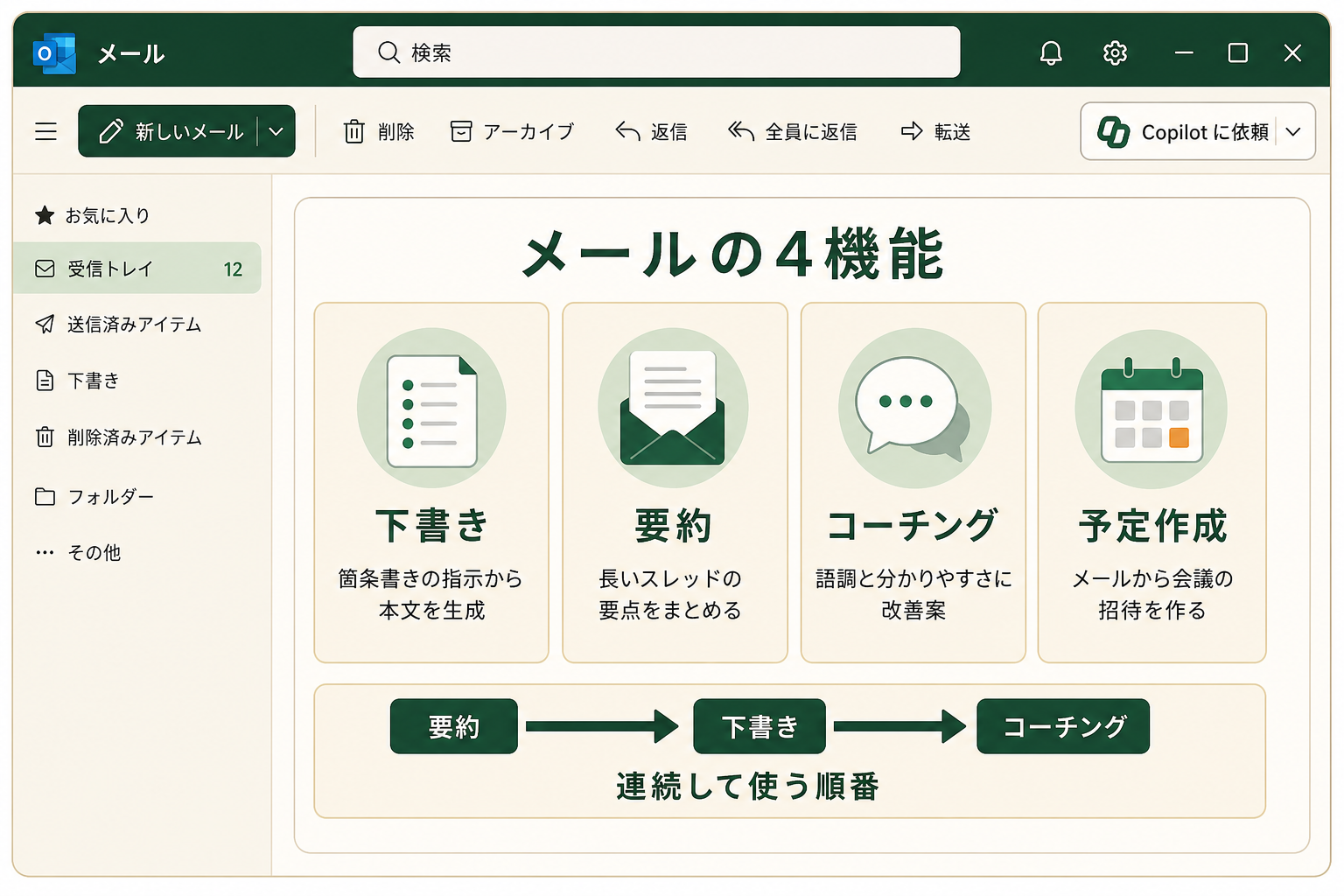
Microsoft の公式ヘルプでは、メールに関する機能として次の4つが案内されています(出典: support.microsoft.com)。
| 機能 | 何をするか | 呼び出す場所 |
|---|---|---|
| Draft with Copilot(下書き) | 箇条書きの指示から、メール本文の下書きを生成する | 新規作成画面のツールバー |
| Summary by Copilot(要約) | スレッド全体を読み、要点と経緯をまとめる | 開いたスレッドの上部 |
| Coaching by Copilot(コーチング) | 書いた下書きの語調・明確さ・読み手の受け取り方に改善案を出す | 作成中メールのツールバー |
| Schedule with Copilot(予定作成) | メールの内容から会議の招待を作り、件名・議題・出席者を埋める | 開いたメールのメニュー |
このほかに、受信トレイや予定表を横断して質問できる Copilot Chat が Outlook に組み込まれています。個別のメールを操作する上の4つとは違い、こちらは「今週の会議を教えて」「この件の関連メールをまとめて」のように、複数のメールをまたいだ問い合わせに答える窓口です。
4つの機能は独立して使えますが、実務では「要約で経緯をつかむ → 下書きで返信を作る → コーチングで語調を整える」という順に連続して使う場面が多くなります。まずはこの流れを一度通してみると、どこを任せてどこを自分で書くかの感覚がつかめます。
関連記事:Copilot の使い方|無料で使える範囲とアプリ別の始め方を整理
Copilotが使えるプランと、Outlookのどこに表示されるかの仕組み
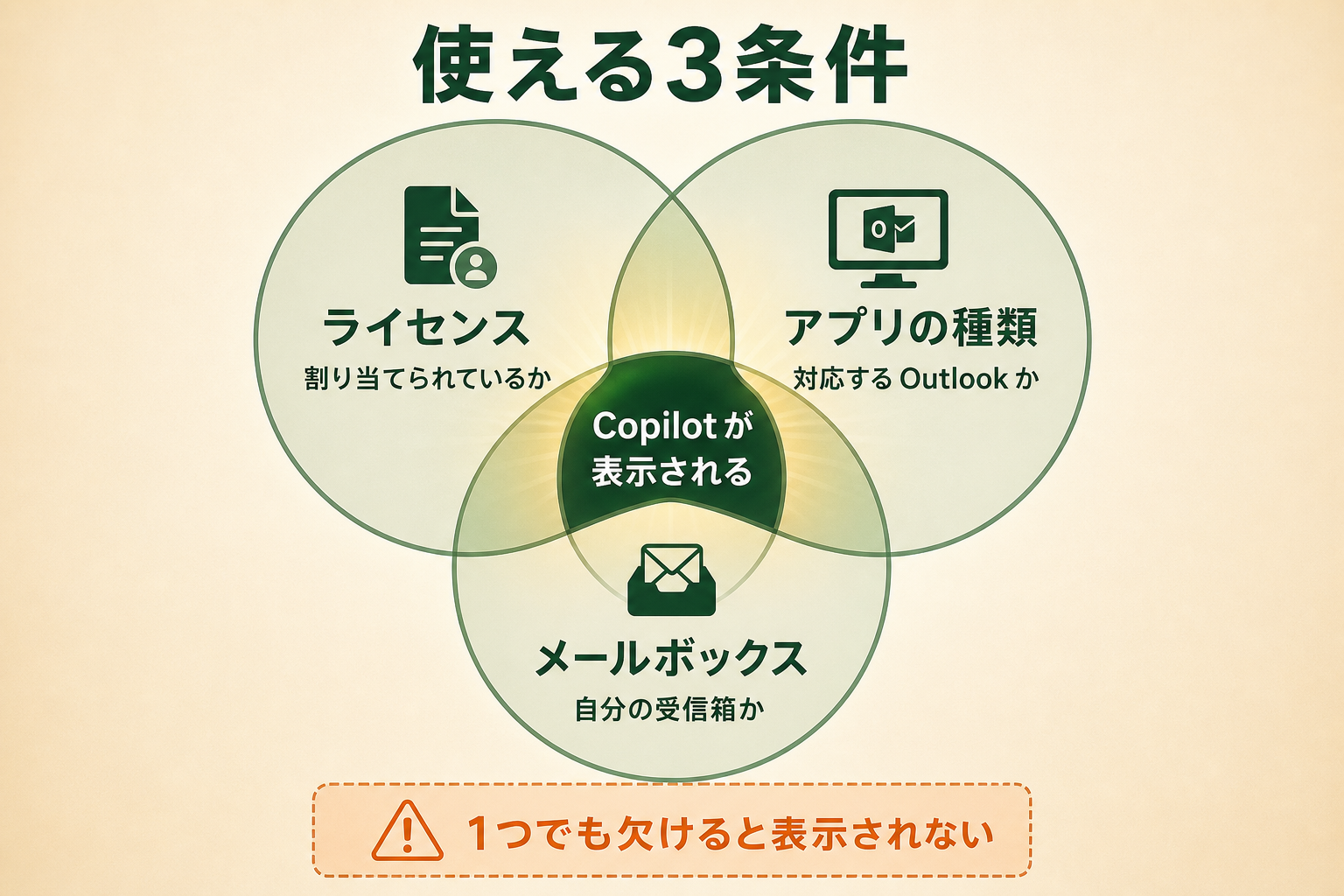
Copilot のボタンが出るかどうかは、契約しているプラン、使っている Outlook の種類、開いているメールボックスの3つで決まります。どれか1つでも条件を外すとボタンは現れません。
必要なライセンスと、追加なしで使える範囲
下書き・要約・コーチング・予定作成の4機能は、Microsoft 365 Copilot のライセンスが割り当てられていることが前提です。勤務先のアカウントだけでなく、個人の Microsoft アカウントでも対応するプランがあれば利用できます。
一方、Copilot Chat は追加ライセンスがない状態でも一定の範囲で動きます。Microsoft の公式ヘルプでは、追加ライセンスなしの場合は受信トレイ・予定表・会議についての質問に答えられ、ライセンスが割り当てられると、そこに社内のチャットやドキュメントを横断した回答が加わると説明されています(出典: support.microsoft.com)。「何も追加していないのに Copilot のボタンがある」という状態は、多くの場合この Copilot Chat です。
プランごとの金額や、個人向けと法人向けの線引きはCopilotの料金プランを比較|無料版から法人向けまでの選び方を解説で整理しています。
対応しているOutlookと、使えないメールボックス
対応しているのは、新しい Outlook for Windows、Web 版の Outlook、クラシック Outlook、Outlook for Mac、iOS と Android のモバイルアプリです。Mac の旧バージョン(レガシー Outlook for Mac)は対象外と明記されています。Copilot Chat については、勤務先または学校のアカウントでサインインしていることが条件に加わります。
メールボックスの制約も見落としやすい点です。Microsoft の公式ヘルプでは、Outlook の Copilot は利用者のプライマリメールボックスでのみ動作し、次のメールボックスでは使えないとされています(出典: support.microsoft.com)。
- アーカイブメールボックス:保管用に切り出した領域
- グループのメールボックス:Microsoft 365 グループに紐づく共同の受信箱
- 共有メールボックス:問い合わせ窓口などを複数人で運用する受信箱
- 代理アクセスのメールボックス:他の人の受信箱を代理で開いている状態
加えて、S/MIME や Double Key Encryption で暗号化されたメールの中身は読み取れません。問い合わせ窓口を共有メールボックスで運用している場合、ここで止まります。
OutlookでのCopilotの使い方|下書き・要約・コーチングの操作手順
ここからは実際の操作です。画面の呼び方がクライアントによって少しずつ違うため、Microsoft の公式ヘルプに記載された手順をクライアント別に並べます。
関連記事:Word の Copilot の使い方|下書き・要約の手順と表示されないときの確認リスト
メールの下書きを作る(Draft with Copilot)
新しい Outlook と Web 版では、次の手順で下書きを作ります。
- ホーム タブから「新しいメール」を選び、作成画面を開きます
- 本文の上にあるツールバーの Copilot アイコンを選びます
- メニューから「下書き」を選びます
- 指示を入力するか、提示されたサンプルの指示を選びます
- 生成の矢印を選び、本文が出るまで待ちます
- 長さや語調のメニューで調整するか、同じ指示で作り直します
- 内容が固まったら「保持する」を選び、宛先と件名を入れて送信します
ほかのクライアントでは、ボタンの呼び方と確定の操作が変わります。
- クラシック Outlook:ホーム タブの「新しいメール」から Copilot アイコンを選び、「Copilot で下書き」を使います。調整は「調整」、確定は「保持」です
- Outlook for Mac:「新しいメッセージ」から Copilot アイコンを選んで「Copilot で下書き」を使い、確定は「挿入」です
- モバイルアプリ:Copilot アイコンから「Copilot で下書き」を選び、「オプション」で語調と長さを変えたうえで「保持する」「破棄」「再生成」から選びます
呼び方は違っても、指示を出して生成し、語調と長さを調整してから確定するという流れは共通です。
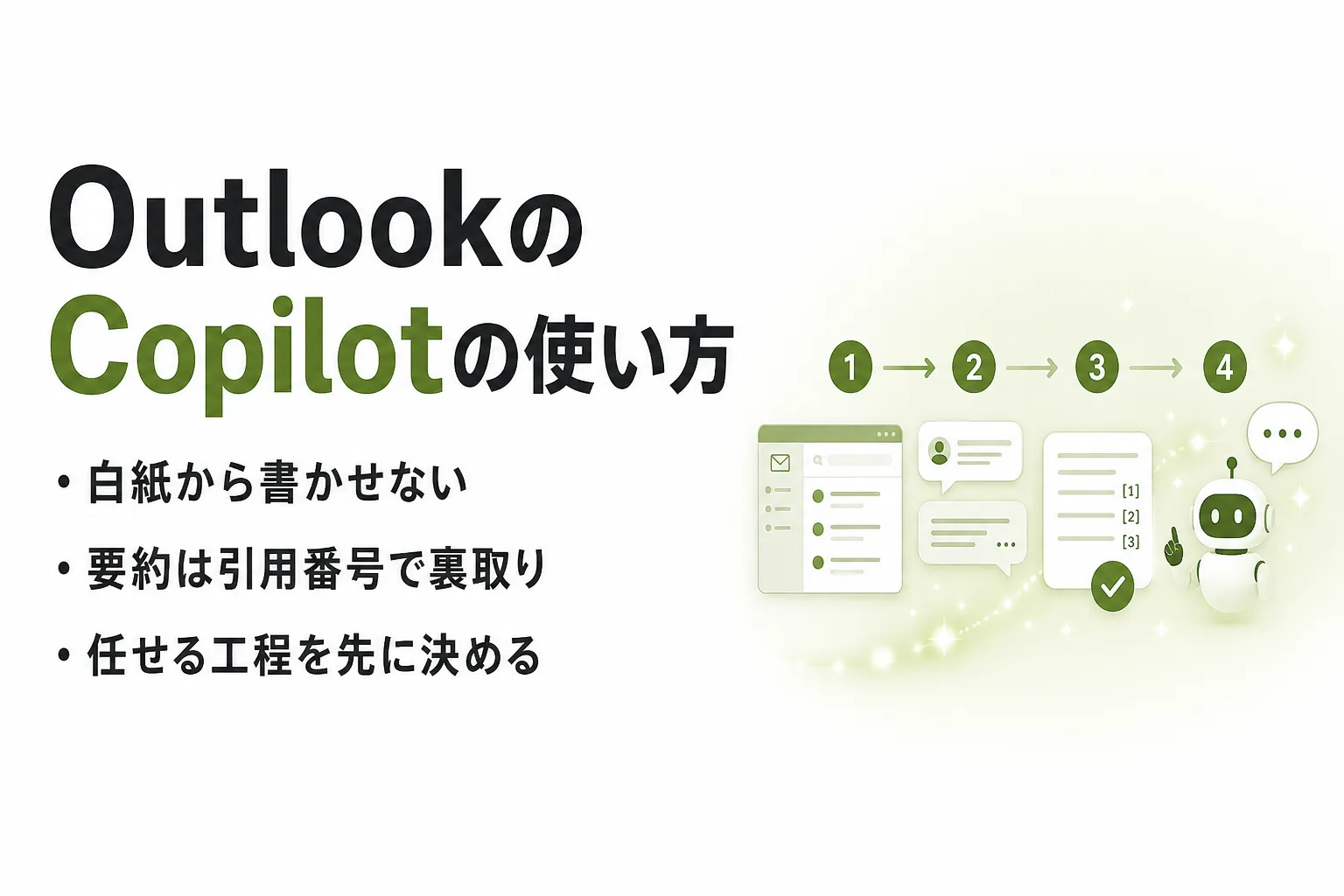
下書きは白紙から書かせるより、要点を3つほど箇条書きで渡したほうが手直しが減ります。指示の書き方は後の見出しで扱います。
AIエージェントを「どう作り、どう育てるか」を、GiftX記事制作エージェントの実物で解説。


長いスレッドを要約する(Summary by Copilot)
往復が重なったスレッドは、開いた直後に要約を作らせると経緯を追う時間が縮みます。
- 要約したいスレッドを開きます
- スレッド上部の「Copilot による要約」(表示によっては「要約」)を選びます
- 要点がまとまるまで待ちます
- 要約に付いた番号を選び、根拠になったメールを開いて事実を確認します
要約には番号付きの引用が付き、選ぶとスレッド内の該当メールに移動します。要約だけで判断せず、日付や金額など決定に関わる部分はこの引用から原文に戻って確かめてください。添付ファイルがある場合は「ファイルの要約」から PDF・PowerPoint・Word の中身も要約できます。
Outlook for Mac では「Copilot による要約」のボックスの中にある「要約」を選びます。モバイルアプリではツールバーの Copilot アイコンを選ぶと、メールの下に要約が表示されます。
送信前に文面を整える(Coaching by Copilot)
書き上げた下書きを送る前に、読み手にどう届くかを点検させる機能です。文章を作り直すのではなく、今ある文面への改善案を返します。
- 作成中のメールを開いたまま、ツールバーの Copilot アイコンを選びます
- メニューから「Copilot によるコーチング」を選びます
- 提示された改善案を読みます
- すべて採用する場合は「すべての提案を適用」を選び、一部だけ使う場合は自分で書き換えます
Microsoft の公式ヘルプでは、コーチングが見る観点は語調、明確さ、読み手の受け取り方の3つとされています(出典: support.microsoft.com)。断りや催促のように受け取られ方が結果を左右するメールほど、通しておく価値があります。モバイルアプリでは「再生成」を選ぶと別の切り口の指摘が出ます。
注意したいのは、コーチングが整えるのは表現であって事実ではない点です。金額や期日が間違ったまま語調だけ整うと、かえって気づきにくくなります。
メールから会議の予定を作る(Schedule with Copilot)
日程調整のやり取りが続いたときは、メールを開いたまま会議の招待を作れます。Copilot が件名・議題・出席者をメールの内容から埋めた状態で招待が立ち上がるので、日時と会議室だけを確認して送れば済みます。ゼロから招待を作ると、誰を入れるかの判断でスレッドを読み返すことになりますが、その往復がなくなります。
Copilot Chatで受信トレイをまとめて確認する
ここまでの4つは開いているメール1通が対象ですが、Copilot Chat は受信トレイと予定表を横断します。Outlook の上部にある Copilot ボタンから開き、チャットと Outlook を左右に並べたまま使えます。
追加ライセンスがない状態でも、次のような依頼に答えられると案内されています。
- 話題ごとの要約:特定の案件に関するメールをまとめて要約する
- 予定の確認:今日または今週の会議を一覧で確認する
- 下書きの依頼:進捗を知らせるメールの下書きを作る
- 予定の作成:会議を設定する
- 仕分け:あとで対応するメールにフラグを付ける
- 不在時の設定:自動応答を設定する
ライセンスが割り当てられていると、ここに社内のチャットやドキュメントを組み合わせた回答が加わります。複数の情報源をまたいで整理したいときは、こちらを起点にすると探す手間が減ります。
狙った文面を出すためのCopilotへの指示(プロンプト)の書き方
Copilot の出力が毎回ぶれる原因は、機能ではなく指示(プロンプト)の粒度にあります。指示に次の3点を入れるだけで、手直しの量が変わります。
- 相手と関係:取引先か社内か、初めての連絡か継続中か
- 目的とゴール:何を依頼し、相手に何をしてほしいのか
- 条件:期日、金額、文量、避けたい表現
そのまま使える形にすると、次のようになります。
- 「取引先の担当者へ。先週の打ち合わせのお礼と、見積もりを今週金曜までにいただきたい依頼。300字以内、丁寧だが硬すぎない語調で」
- 「社内の別部門へ。来月の切り替え作業の日程を共有し、都合が悪い日を返信してもらう。箇条書きを使って200字程度で」
- 「断りのメール。今回は見送るが今後の関係は続けたい意図。相手の提案内容に触れたうえで、理由は詳しく書かずに」
日本語の敬語については、指示に「丁寧だが硬すぎない」「社内向けなので簡潔に」のように語調の方向を書いておくと安定します。それでも定型のあいさつが冗長になることがあるため、コーチングで整えるか、書き出しだけ自分で置き換えるのが手早い方法です。
なお、うまくいった指示は個人のメモに残すだけでは広がりません。GiftX でも、業務で使う指示文を個人メモから共有のスキル集に移したところ、誰が実行しても同じ品質になり、新しいメンバーの立ち上げが約半分の期間で済むようになりました。同じように、部門で繰り返す種類のメールほど、指示文を共有の置き場にまとめておくと効きます。
関連記事:ExcelのCopilotの使い方|設定4ステップとプロンプト例、できないときの確認
Copilotが表示されないときの確認リスト
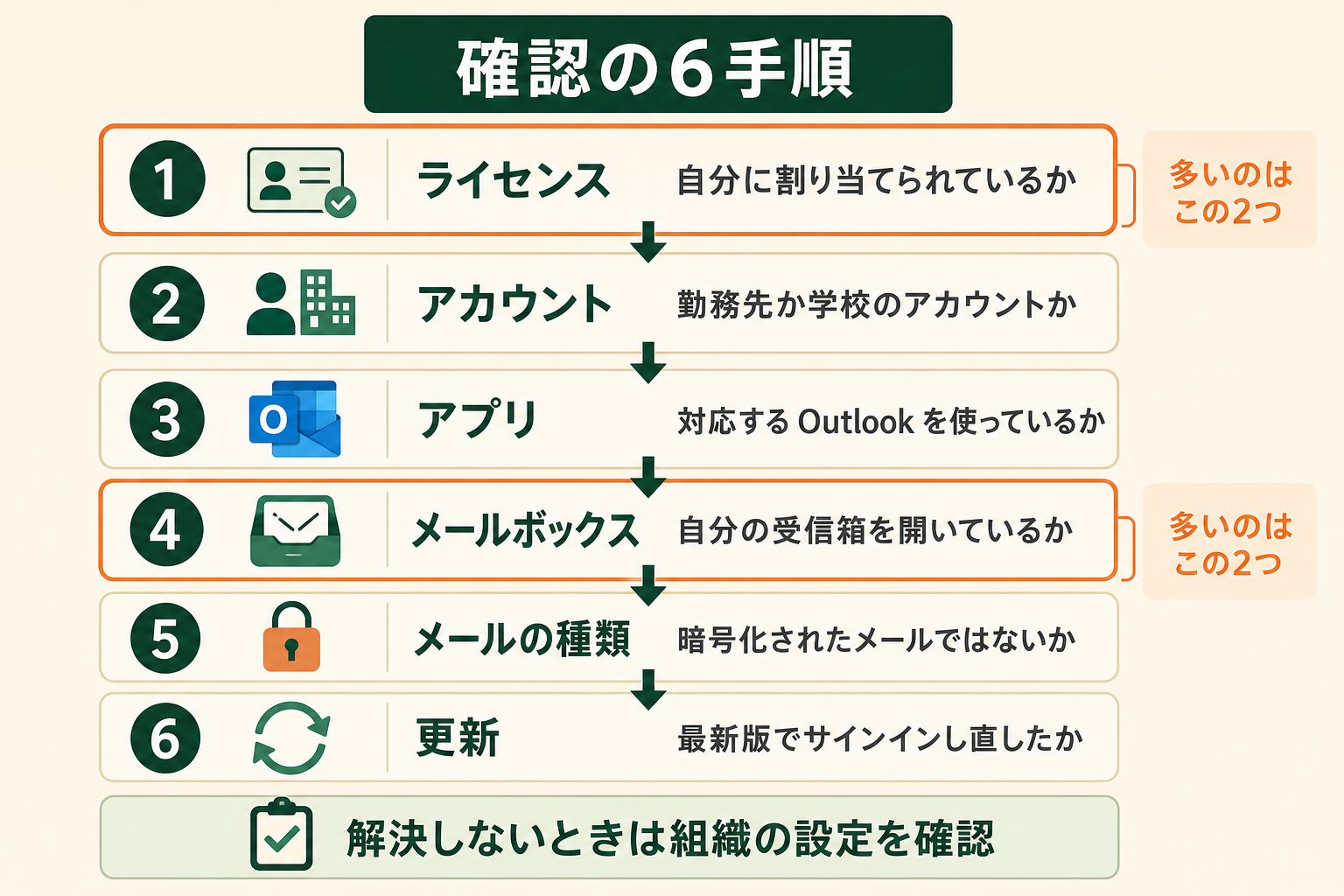
ボタンが見当たらないときは、次の順で確認すると原因が絞り込めます。上から順に、影響範囲が大きく確認が早いものを並べています。
- ライセンス:Microsoft 365 Copilot のライセンスが自分のアカウントに割り当てられているかを管理者に確認します
- アカウント:Copilot Chat を使いたい場合は、勤務先または学校のアカウントでサインインしているかを確認します
- Outlook の種類:新しい Outlook for Windows、Web 版、クラシック Outlook、Outlook for Mac、モバイルアプリのいずれかかを確認します。Mac の旧バージョンは対象外です
- メールボックス:開いているのが自分のプライマリメールボックスかを確認します。共有・グループ・アーカイブ・代理アクセスのメールボックスでは動きません
- メールの種類:S/MIME や Double Key Encryption で暗号化されたメールではないかを確認します
- 更新:Outlook とアプリのバージョンが最新かを確認し、いったんサインアウトして入り直します
最も多いのは1と4です。ライセンスは割り当てられているのに使えないという場合、問い合わせ窓口の共有メールボックスを開いていた、というケースが少なくありません。自分宛の受信トレイで同じ操作を試し、そこで表示されるなら原因はメールボックス側にあります。
それでも解決しない場合は、組織の設定で Copilot が無効化されている可能性があります。無効化の判断軸や、使われないまま終わる原因の切り分けはMicrosoft 365 Copilotはいらない?使われない原因と判断基準で扱っています。
全国8,000人調査で、AIの活用方法によって生産性向上に約3.8倍の差が生まれることが判明。


Before/Afterで見るOutlookのメール業務の変化
実際にどれくらい変わるのかを、2つの場面で見てみます。いずれも1日の受信が60通前後、社外への確認メールが10通前後という前提です。
| 場面 | Before | After | 1日の差 |
|---|---|---|---|
| 長いスレッドの読み込み(1日5本) | 1本12分・計60分 | 1本4分・計20分 | 40分(約67%減) |
| 社外への確認メール作成(1日10通) | 1通6分・計60分 | 1通2.5分・計25分 | 35分(約58%減) |
1つ目の場面では、20往復を超えたスレッドを先頭から読み直し、決定事項と未決事項を手で書き出していました。ここに要約を挟み、引用番号から原文に戻って事実だけ確認する形に変えると、1本あたり12分が4分ほどに収まります。時給3,000円で換算すると、1人あたり月4万円ほどの時間が戻る計算になります。
2つ目の場面では、宛先ごとに書き出しと敬語を考え直し、送信前に読み返して整えていました。要点を渡して下書きさせ、コーチングで語調を整えてから固有名詞と日付だけ手で直す形にすると、1通6分が2.5分ほどになります。
どちらも、Copilot が読む時間と書く時間を丸ごと置き換えたわけではありません。要約を読んで判断する時間、固有名詞を確認する時間は残ります。それでも、経緯を追い直す作業と文面をゼロから組み立てる作業が減るだけで、1日あたり1時間以上の差になります。メール以外にどの業務から任せるかを選ぶ観点は職種別AI活用事例集にまとめています。
Copilotに任せる工程と、人が仕上げる工程の分け方
効果が出ている使い方には共通点があります。Copilot に材料集めと下ごしらえを任せ、判断と責任が伴う部分を人が持つ、という分け方です。
| 工程 | 任せる側 | 理由 |
|---|---|---|
| 経緯の整理 | Copilot | スレッドを読み直す作業そのものに判断が要らない |
| 文面のたたき台 | Copilot | 構成と言い回しは型があり、ゼロから考える必要がない |
| 語調の点検 | Copilot | 受け取られ方を第三者の目で見る役割に向く |
| 事実の確認 | 人 | 金額・期日・固有名詞の誤りは Copilot では検出できない |
| 送る判断 | 人 | 相手との関係や交渉の状況は文面に書かれていない |
この分け方で回してみると、次に詰まるのは「毎回同じ確認作業が残る」という点です。たとえば見積もり依頼のたびに、過去の取引条件を別のシステムで調べ直す工程は Copilot の担当範囲に入りません。メールの前後にある定型の工程まで含めて自動化するには、自社の業務に合わせて作り込んだ AI エージェントが必要になります。GiftX のAIエージェント構築支援サービスは、こうした1業務単位の切り出しから本番運用までを対応範囲に含めています。
AIをメール業務に使い始めるときに陥りがちな3つの落とし穴
ここまでの手順どおりに操作できても、2週間ほどで使わなくなるケースがあります。つまずき方には型があります。
落とし穴1|いきなり全部のメールをAIに任せようとする
最初から受信するメールすべてを Copilot に通そうとすると、要約が必要ない短いメールにも手間がかかり、結局すべて手作業に戻ります。往復が重なったスレッドや、社外への定型の依頼など、効く場面は限られています。
落とし穴2|全社のAI活用方針から決めようとして手が止まる
「どの業務に使うか」「誰から始めるか」を決める会議から入ると、運用ルールの議論が先行して、実際に触る人が出てこないまま時間が過ぎます。1人が1種類のメールで試すほうが、判断材料は早く集まります。
落とし穴3|既製のチャット型AIでは、社内の事情を踏まえた文面に届かない
Copilot が読めるのは、開いているメールと自分のメールボックスの範囲です。過去の取引条件や社内の判断基準は文面に書かれていないため、そのまま送れる水準まで届かない場面が出てきます。ここを手直しでしのぎ続けると、使う人が離れます。
GiftX の「ビジネス職生成AI活用実態調査2026」でも、AI の使い方がチャットでのやり取りにとどまっている層は全体の約7割でした。ツールを配ること自体は難しくなく、その先に進めるかどうかで差がついています。
詳細な調査データは「ビジネス職生成AI活用実態調査(2026年版)」にてご覧ください。
スモールスタートで1業務をAIエージェントに任せる
避け方はいずれも同じで、範囲を狭めることです。まず1種類のメールを選び、そこだけを Copilot に通して手直しの量を記録します。手直しがほとんど出ない状態まで指示の型を固めてから、次の1種類に広げます。
この進め方なら、社内の判断基準を指示文に足していく作業も1種類ずつで済み、どこまで任せられるかの線引きが実感として残ります。GiftX では、こうしたスモールスタート前提の自動化を1業務単位から伴走支援しています。詳細はAIエージェント構築支援サービスをご覧ください。
まとめ
Outlook の Copilot は、下書き・要約・コーチング・予定作成の4機能と、受信トレイを横断する Copilot Chat で構成されています。操作自体はツールバーのアイコンから数手で呼び出せますが、ボタンが出ない原因はライセンス、Outlook の種類、メールボックスの3つに集約されるため、順に確認すると切り分けが早く済みます。
出力を安定させるには、相手との関係・目的・条件の3点を指示に入れることと、事実の確認と送る判断を人が持つことの2つが効きます。そのうえで、まず1種類のメールから始めて手直しの量を記録し、型が固まってから次に広げてください。全部を一度に変えようとせず、スモールスタートで1業務をAIエージェントに任せるところから進めるのが、結局は近道になります。
AI活用の伴走支援をご検討の方へ
本記事で紹介したAIエージェントの活用に向けて、自社の業務でも具体的に進めたい・相談したいとお考えの方は、ぜひGiftX AIエージェント構築支援までお問い合わせください。
GiftX AIエージェント構築支援では、貴社の業務に合わせて1業務単位のスモールスタートから本番運用まで、AIエージェント構築をワンストップで支援します。ユースケースの洗い出しから、PoC、本番運用、社内ナレッジ化まで伴走します。
AI活用にご関心のある方は、ぜひ一度ご相談ください。
▶ GiftX AIエージェント構築支援の詳細・お問い合わせはこちら