

Copilot in PowerPointとは|スライドの下書きを任せられるAIアシスタント
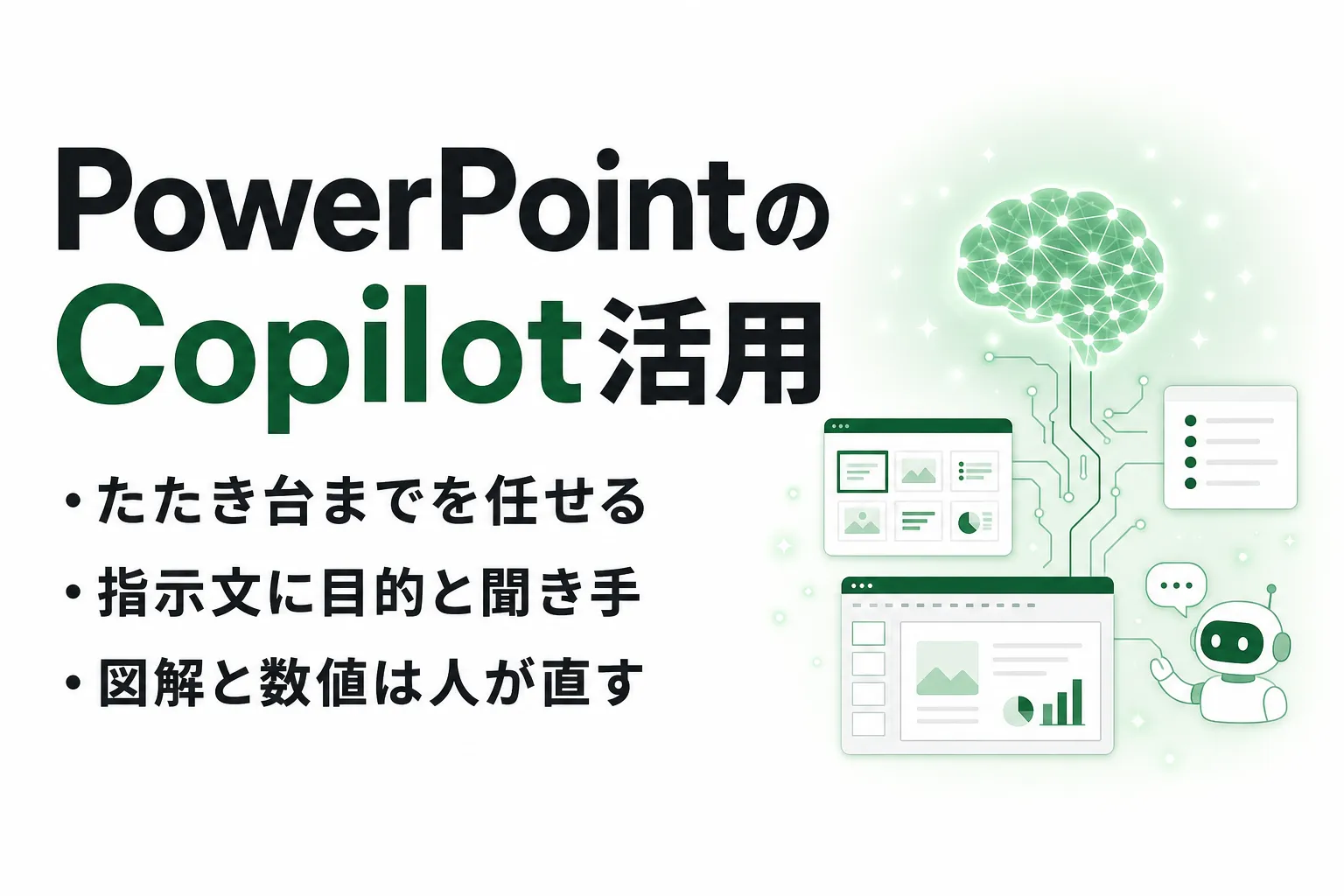
Copilot in PowerPointとは、PowerPointの中で動くAIアシスタントで、文章による指示からスライドの構成と下書きを生成する機能です。別のツールで作った資料を貼り付けるのではなく、編集中のファイルにそのままスライドが追加されます。
関連記事:Copilotとは?基盤モデル・機能・仕組みからMicrosoft 365 Copilotの使い方・事例まで整理
PowerPointの中で完結する点が既存ツールとの違い
スライド生成をうたうAIツールは複数ありますが、多くは専用のWebサービス上で資料を作り、あとからPowerPoint形式で書き出す形をとります。この方式だと、書き出した時点でフォントやレイアウトが崩れたり、会社のテンプレートに載せ替える手間が発生したりします。
Copilotの場合は、いま開いているファイルのテンプレートとレイアウトをそのまま使って生成します。Microsoftは、組織のテンプレートから開始すれば既存のレイアウトが保持されると説明しています(出典: microsoft.com)。テンプレートが決まっている資料ほど、この差は作業時間に直結します。
任せられるのは「たたき台」であって完成品ではない
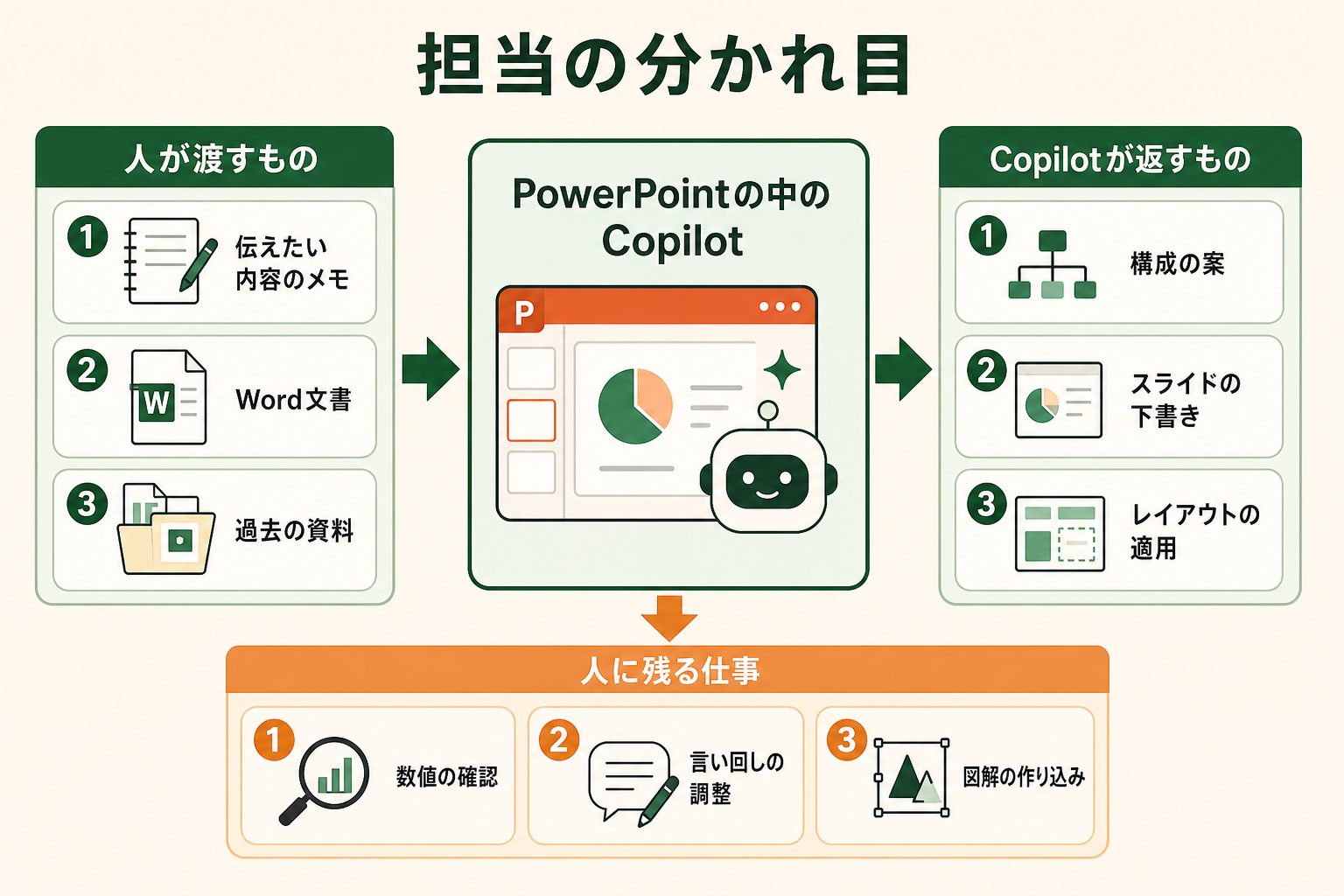
生成されるのは構成と文章の下書き、そしてレイアウトの当てはめまでです。数値の正しさ、社内で使う言い回し、話の順番が聞き手に合っているかといった判断は人の側に残ります。Microsoftも、生成されたコンテンツは不正確または不適切な場合があるため確認が必要だと明記しています(出典: microsoft.com)。
つまり「ゼロから10枚組み立てる」作業が「出てきた10枚を確認して直す」作業に置き換わる、という理解が実態に近くなります。この前提を持っておくと、後半で触れる工程の分け方も判断しやすくなります。
Copilotが表示されない・一部だけ反応しないことがある
PowerPointを開いてもCopilotのボタンが見当たらない場合、契約しているMicrosoft 365のサブスクリプションに含まれていないか、組織の設定で利用できない状態になっている可能性があります(出典: microsoft.com)。
やや分かりにくいのは、Copilotは表示されるのに一部の機能だけ動かないケースです。これは後述するライセンスの条件によるもので、要約や質問への回答は使えても、スライドの追加や新規作成は使えない、という分かれ方をします。
Copilot in PowerPointでできること|スライド生成から要約まで4種類の機能
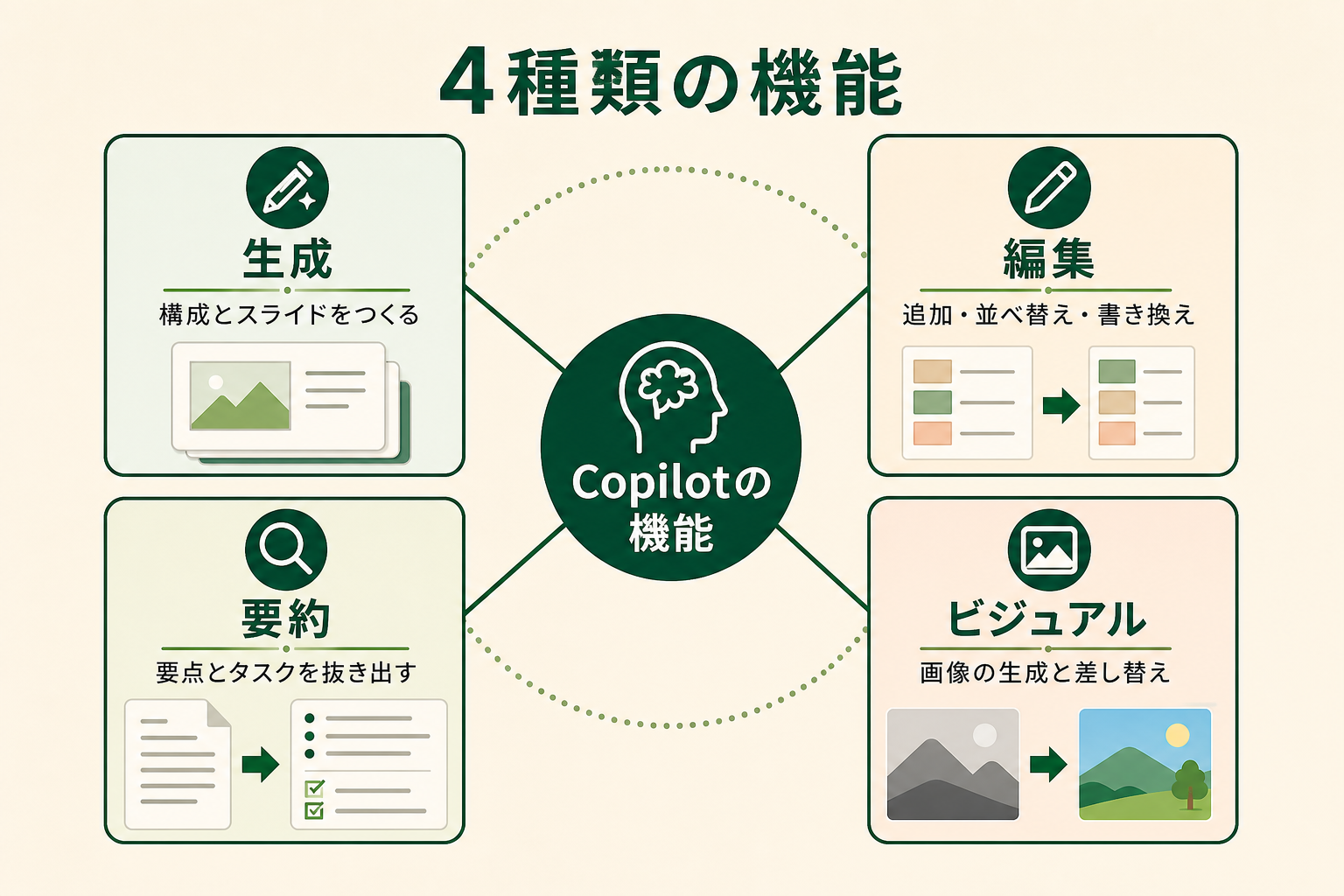
Copilotの機能は、生成・編集・要約・ビジュアルの4種類に整理できます。どれも同じCopilotペインから指示できますが、必要なライセンスは機能によって変わります。
機能1: スライドと構成の生成
作りたい内容を文章で伝えると、Copilotがまず全体のアウトラインを提示し、それを確認してからスライドを生成します。Microsoftの手順では、Copilotが対象の聞き手や資料のスタイルについて確認の質問を返し、そのうえでアウトラインを作る流れが示されています(出典: microsoft.com)。
Word文書を渡してプレゼンテーションに変換することもできます。法人向けのMicrosoft 365 Copilotを利用している場合は、PDFや暗号化されたファイルも参照できると案内されています(出典: microsoft.com)。
機能2: 既存スライドの編集と書き換え
すでにあるファイルに対して、スライドの追加、内容の更新、セクションの並べ替えを指示できます。文章については書き換え機能があり、自動での書き直し、短くまとめる、硬い表現に整えるといった調整が選べます。
ただし書き換え機能が働くのはテキストボックスの中だけで、図形などのオブジェクトは対象外です(出典: microsoft.com)。図の中に文字を入れている資料では、この制約が効いてきます。
機能3: 内容の要約と質問への回答
長い資料の要点を抜き出したり、内容について質問したりできます。Copilotが要約できるのは現時点で最大およそ4万語までのプレゼンテーションとされています(出典: microsoft.com)。
「重要なスライドを表示して」と指示すれば目を通すべきスライドを絞り込めますし、「アクションアイテムを表示して」と指示すれば資料の中から拾えたタスクの一覧が返ります。他人が作った資料を短時間で把握したいときに使える機能です。
機能4: 画像とデザインの提案
スライドに合う画像を生成したり、既存の画像を差し替えたりできます。なお、この画像生成がどのモデルで動いているかについて、Microsoftは一般向けの公開ドキュメントで明示していません。解説記事では特定のモデル名が挙げられることがありますが、公式に確認できる情報ではないため、本記事では踏み込まずに扱います。
一方でデザインの提案については、正式にサポートされているのが英語(en-US)のロケールのみである点に注意が必要です。他の言語でも結果は返りますが、品質は保証されないとMicrosoftは説明しています(出典: microsoft.com)。日本語の資料でデザイン提案が期待どおりに効かない場合は、この仕様が原因のことがあります。
Copilot in PowerPointの使い方|最初の1枚が出るまでの操作
ここからは、実際に手を動かすときの流れを見ていきます。操作そのものは数ステップで、迷いやすいのは画面の入口と指示文の書き方の2点です。
関連記事:Copilot の使い方|無料で使える範囲とアプリ別の始め方を整理
Copilotペインを開いてスライドを生成するまで
Microsoftが案内している新規プレゼンテーション作成の手順は次のとおりです。
- PowerPointで新しいプレゼンテーションを開く
- スライド右下のCopilotアイコンを選択する
- Copilotのチャットペインの入力欄で「コンテンツの追加」を選ぶ
- ドロップダウンから「エージェント モード」を選ぶ
- 作りたい資料の説明を入力して送信する
- Copilotからの確認の質問に答え、提示されたアウトラインを確認する
- 内容が固まったらスライドの生成を指示する
アウトラインの段階で一度止まるのが、この流れの要点です。ここで構成を直しておけば、生成後にスライドを組み替える手間が減ります。なお資料の長さやトーン、画像の好みを調整する機能は段階的な提供が進んでいる状態で、すべての利用者に行き渡るのはこれからと案内されています(出典: microsoft.com)。
AIエージェントを「どう作り、どう育てるか」を、GiftX記事制作エージェントの実物で解説。


指示文には目的・聞き手・構成の3点を入れる
同じ「提案資料を作って」でも、返ってくる内容は指示文の書き方で大きく変わります。入れておきたいのは、資料の目的、聞き手が誰か、入れてほしい章立ての3点です。
- 目的:意思決定を求めるのか、状況を共有するのかを書く
- 聞き手:初めて聞く相手か、前提を知っている相手かを書く
- 構成:入れたい項目を並べ、順番まで指定する
たとえば「新しい勤怠システムの導入を決めてもらうための資料。聞き手は現場の管理者で、システムの前提知識はない。現状の課題、導入案、費用、導入までの流れの順で10枚程度」と書くと、確認の質問が減り、1回目の出力が使えるものに近づきます。逆に目的だけを書くと、Copilot側が聞き手やスタイルを質問で埋めにいくため、やり取りの回数が増えます。
Word文書からスライドに変換する
すでに文章で内容がまとまっている場合は、Word文書を渡して変換させるほうが早くなります。このときMicrosoftは、見出しスタイルを使って構造化しておくこと、関連する画像を含めておくこと、ファイルサイズを24MB未満にすることを推奨しています(出典: microsoft.com)。
参照できるファイルは一度に1つまでです(出典: microsoft.com)。複数の資料をまとめたい場合は、あらかじめ1つのWord文書に統合してから渡す形になります。
出てきたスライドを直す
生成後もCopilotとのやり取りは続けられます。「3枚目の文章をもっと短く」「この章の後ろに比較表のスライドを追加して」といった指示で、部分的な修正を依頼できます。
すべてをCopilotに直させる必要はありません。文字の微調整のように手で触ったほうが早い作業は手で行い、構成の入れ替えや文章の再生成のようにまとまった作業をCopilotに投げると、往復が減ります。
PowerPointでCopilotを使えるプランの比較|無料の範囲と有料版で変わること
「Copilotは無料で使えるのか」は、この機能について最も多く聞かれる点です。結論から言うと、PowerPointの中でCopilotを使うにはMicrosoft 365のサブスクリプションが前提になり、さらに機能によって条件が分かれます。
関連記事:Copilotの料金プランを比較|無料版から法人向けまでの選び方を解説
ライセンスによって使える機能が変わる
Microsoftは、Microsoft Designerのライセンスを持たない利用者でも、要約、自由な質問への回答、基本的なチャット機能は使えると説明しています。一方で、スライドの追加、特定のトピックについての資料作成、ファイルからの資料作成、資料の整理、画像の追加といった機能はDesignerのライセンスがある場合にのみ動くとされています(出典: microsoft.com)。
| 使いたいこと | 必要になるもの | 補足 |
|---|---|---|
| 要約・質問への回答・基本的なチャット | Microsoft 365のサブスクリプション | Designerのライセンスがなくても利用できる |
| スライドの追加・資料の新規作成・整理・画像の追加 | 上記に加えてDesignerのライセンス | 生成系の機能はここに含まれる |
| Word文書からの資料作成 | 個人向けの有料プラン以上 | 参照できるのは1ファイル |
| PDF・暗号化ファイルの参照 | 法人向けのMicrosoft 365 Copilot | 社内文書を扱う場合はこちら |
冒頭で触れた「要約は動くのにスライドの追加だけ反応しない」という状態は、この分かれ方によるものです。Copilotのボタンが出ているかどうかだけでは判断できないため、使いたい機能が動かないときはライセンスの構成を確認するのが近道になります。
個人で使うか、組織で使うかで選ぶ先が変わる
個人で使う場合は、Microsoft 365の個人向けサブスクリプションにCopilotが含まれる形になります。組織として使う場合は、対象のMicrosoft 365ライセンスに法人向けのMicrosoft 365 Copilotを追加する形をとり、社内の文書を参照した回答が可能になります。
料金は改定や為替の影響を受けるため、契約時点の金額は公式の案内で確認してください。プランごとの費用や選び方は別記事で整理しています。
Copilotに任せる工程と人が仕上げる工程の分け方
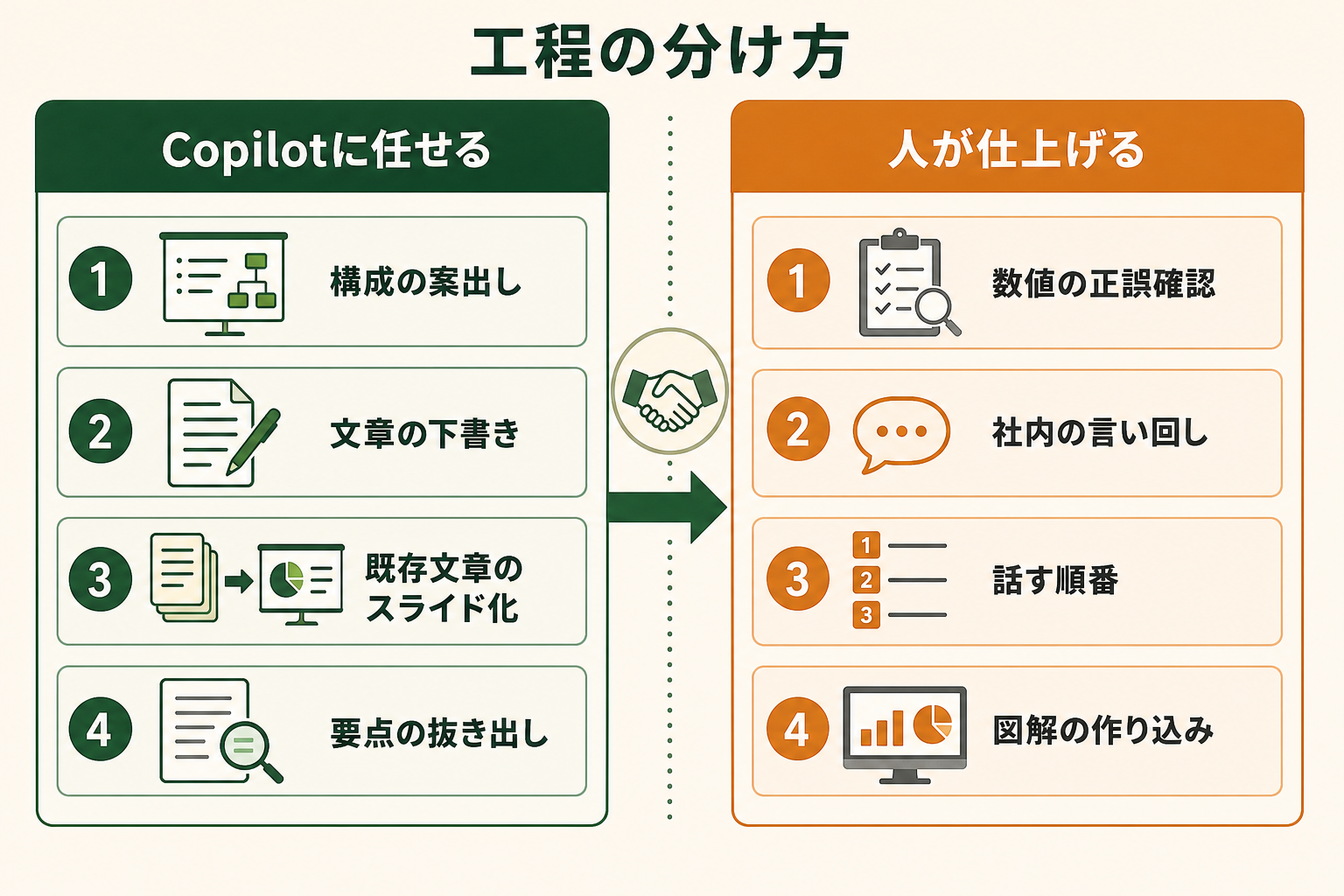
Copilotを使っても資料作成が楽にならないという声の多くは、任せる範囲の設計でつまずいています。生成物をそのまま提出しようとすると確認と手直しに時間がかかり、結局ゼロから作るのと変わらなくなります。
Copilotが得意な工程
向いているのは、白紙から構成を立ち上げる工程と、決まった型に情報を流し込む工程です。章立ての案出し、既存文章のスライド化、要点の抜き出し、文章の長さの調整はいずれも短時間で形になります。
過去の資料を参照させて同じ構成の別バージョンを作らせる使い方も、手戻りが少なくなります。ここは人がやっても差がつきにくい作業なので、任せる価値が大きい部分です。
人が残しておくべき工程
逆に、人が引き取ったほうがよい工程もはっきりしています。数値の正誤確認、社内で通じる言い回しへの調整、聞き手に合わせた話の順番、そして図解の作り込みです。
とくに複雑な図解と独自のレイアウトは、Copilotが苦手とする領域です。デザイン提案が英語ロケール中心である点も踏まえると、見せ方にこだわるスライドは手で仕上げる前提で計画したほうが、全体の所要時間は短くなります。
分担を決めてから使い始める
実務では「構成と下書きはCopilot、数値と図解と最終確認は人」という線引きが扱いやすくなります。この分担を先に決めておくと、生成物の粗さに驚いて作業が止まることがなくなります。
一方で、初回から完璧な分担を決める必要はありません。1つの資料で試して、どこで手が止まったかを見てから線を引き直すほうが、実態に合った分担になります。
全国8,000人調査で、AIの活用方法によって生産性向上に約3.8倍の差が生まれることが判明。


Before/Afterで見るCopilotを使ったスライド作成の変化
指示文と分担が固まると、作業時間の内訳が変わります。毎週の定例会議に向けた報告スライドを例に、変化を整理します。
| 項目 | Before | After |
|---|---|---|
| 作業内容 | 前週の数値と実績メモを見ながら構成を考え、10枚前後を一から組み立てる | 実績メモを渡してCopilotに下書きを作らせ、数値の確認と表現の調整だけを行う |
| 1本あたりの時間 | 約150分 | 約45分 |
| 月4本の合計 | 月600分(約10時間) | 月180分(約3時間) |
削減率にすると約70%で、時給3,000円換算では月に約2万1,000円、年間で約25万円相当の時間が空く計算になります。構成を考える時間がなくなるぶん、数値の確認や伝え方の検討に時間を回せるようになるのが実際の変化です。
Copilotへの指示文を社内の型にした活用事例
指示文の書き方は個人差が出やすく、同じ資料を作らせても人によって出力の質が変わります。そこで、よく使う指示文を社内で型として整備する取り組みがあります。
例えば、定例報告、提案資料、勉強会資料といった資料の種類ごとに、目的と聞き手と章立てを埋めるだけの指示文のひな形を共有ドライブに置いておくケースが考えられます。使う側は空欄を埋めるだけで済むため、Copilotに慣れていない人でも一定の品質で出力が返るようになります。
型が溜まってくると、うまくいった指示文がそのまま資料作成の標準手順になります。個人の工夫として閉じていたものが、組織として使える形に変わるという流れです。
資料作成をAIに任せるときに陥りがちな3つの落とし穴
ここまでの内容を踏まえて、社内でAI活用を進めるときに起きやすい失敗を整理します。GiftXの調査「ビジネス職生成AI活用実態調査2026」では、AIの使い方がチャットでのやり取りにとどまっている層が全体の70.3%を占めていました。Copilotでスライドを作る使い方も、そのままではこの層に含まれます。
落とし穴1|いきなり全ての資料をAIに任せようとする
最初から提案資料も報告資料も勉強会資料もまとめて任せようとすると、資料ごとに求められる粒度が違うため、どれも中途半端な出力になります。まずは頻度が高く型が決まっている資料を1つ選ぶほうが、成果が見えやすくなります。
落とし穴2|壮大なAI活用構想から考えて手が止まる
全社の資料作成基盤をどう整えるかから考え始めると、検討だけで数か月が過ぎます。実際に触ってみないと、どの工程が任せられてどの工程が残るのかは分かりません。
落とし穴3|既製のチャット型AIでは自社の様式に合わせきれない
汎用のチャット型AIは下書き作りには使えますが、自社の様式や承認の流れに沿った形で出力を返すところまでは踏み込めません。同じ調査では、AIを使う人のうち生産性が明確に上がったと答えた割合が、チャットにとどまっている層で14.3%だったのに対し、業務に組み込んで自動化まで進んだ層では54.3%まで上がっていました(全職種の集計)。業務フローに組み込めるかどうかが分岐点になっています。
スモールスタートで1業務をAIエージェントに任せる
現実的な進め方は、頻度が高く型が決まっている資料を1つ選び、そこだけAIエージェントに任せる形に作り込むことです。1業務で手順と品質が安定してから、隣の業務に広げるほうが定着します。GiftXでは、こうしたスモールスタート前提のAIエージェント構築を1業務単位から伴走支援しています。詳細は AI活用コンテンツ制作支援 をご覧ください。
詳細な調査データは「ビジネス職生成AI活用実態調査(2026年版)」にてご覧ください。
Copilot in PowerPointに関するよくある質問
最後に、導入前に確認されることの多い点をまとめます。
無料でスライドの自動生成まで使えますか
使えません。Microsoftの案内では、Designerのライセンスがない場合に使えるのは要約、自由な質問への回答、基本的なチャット機能とされており、スライドの追加や資料の新規作成はライセンスがある場合の機能に分類されています(出典: microsoft.com)。
日本語の指示でも問題なく動きますか
指示そのものは日本語で通ります。ただしデザインの提案については、正式にサポートされているロケールが英語(en-US)のみとされており、他の言語では品質が保証されない点に注意が必要です(出典: microsoft.com)。
既存の会社テンプレートを使って生成できますか
できます。組織のテンプレートから開始すれば、既存のレイアウトを保持したまま生成されるとMicrosoftは案内しています(出典: microsoft.com)。テンプレートが固まっている資料ほど、生成後の調整が減ります。
複数のファイルをまとめてスライドにできますか
参照できるのは一度に1ファイルまでです(出典: microsoft.com)。複数の資料を元にしたい場合は、あらかじめ1つのWord文書にまとめてから渡す形になります。Word文書は24MB未満が推奨されています。
図形の中の文字も書き換えてもらえますか
書き換え機能が働くのはテキストボックスの中だけで、図形などのオブジェクトは対象外です(出典: microsoft.com)。図解の文言を直す場合は手で修正することになります。
まとめ|Copilotでスライド作成のどこを変えるか
Copilot in PowerPointは、PowerPointの中でスライドの構成と下書きを生成し、既存の資料を要約したり書き換えたりできる機能です。使えるかどうかはMicrosoft 365のサブスクリプションとDesignerのライセンスの組み合わせで決まり、要約系と生成系で条件が分かれます。
成果を出すうえで効いてくるのは、指示文に目的と聞き手と章立てを入れることと、Copilotに任せる工程と人が仕上げる工程を先に決めておくことです。生成物をそのまま使おうとせず、たたき台として受け取る前提に立つと、作業時間の内訳が変わります。
そして、資料作成をきっかけにAI活用を広げるなら、頻度が高く型が決まっている業務を1つ選び、そこから小さく始めるのが定着への近道になります。
資料作成の効率化をご検討の方へ
本記事で紹介したAIエージェントの活用に向けて、自社の業務でも具体的に進めたい・相談したいとお考えの方は、ぜひGiftXのAI活用コンテンツ制作支援までお問い合わせください。
GiftXのAI活用コンテンツ制作支援では、貴社の事業・商品・制作基準を学習した専用AIエージェントを構築し、企画・制作から専門チームによる最終レビューまで一貫して行います。制作でつくった専用AIエージェントと制作フローを貴社へ移管し、社内で継続的に運用できる体制づくりまで支援します。
AI活用にご関心のある方は、ぜひ一度ご相談ください。
▶ GiftXのAI活用コンテンツ制作支援の詳細・お問い合わせはこちら