

AIによる資料作成とは|AIが担える4つの工程と、人が決めること
AI による資料作成とは、プレゼン資料や報告資料の構成案・本文・デザイン・図解といった工程を生成 AI に下書きさせ、人が確認して仕上げる進め方のことです。どこまで作れるのかは、実物を見るのが早いです。
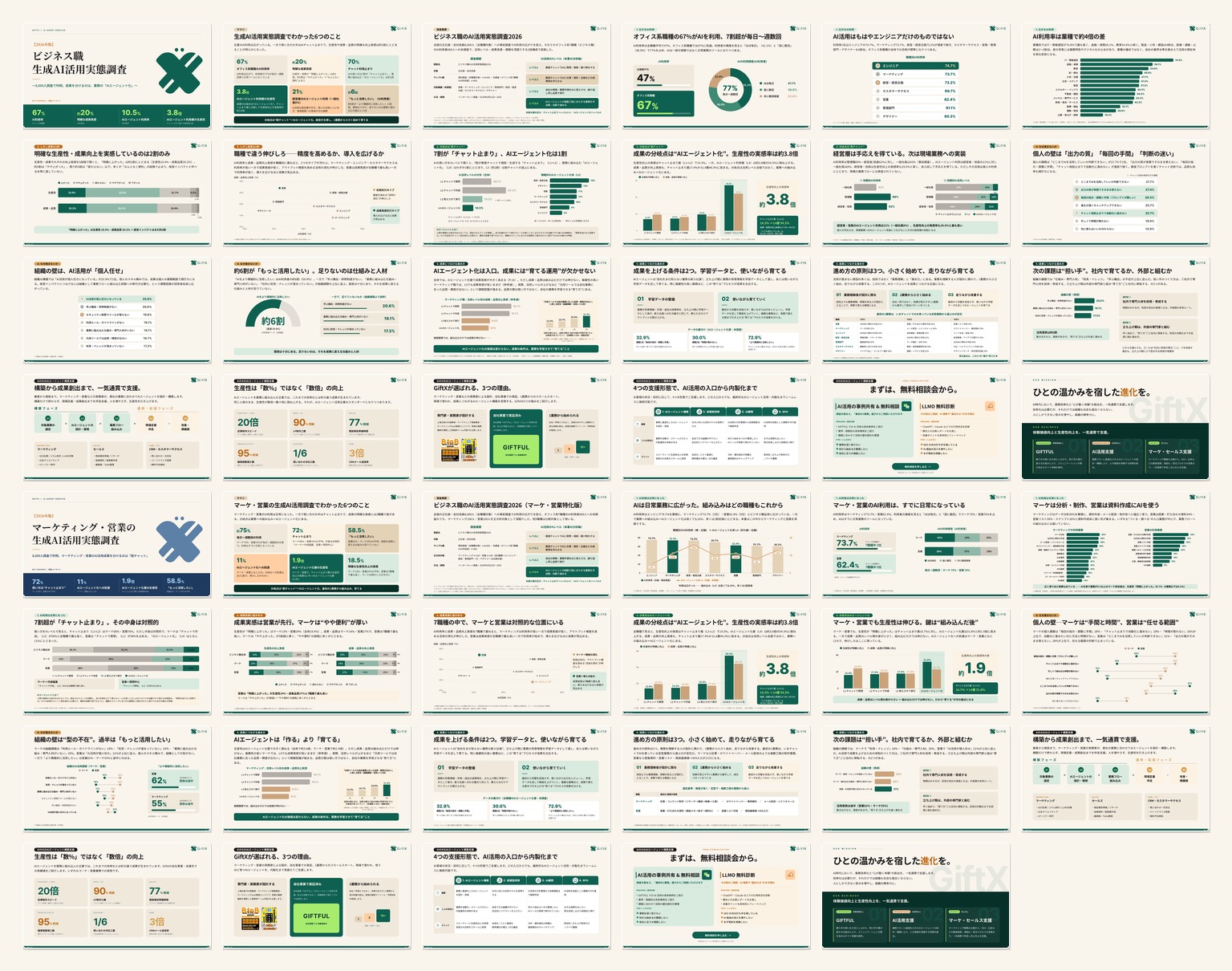
次の図は、GiftX が自社調査の結果をまとめるために作った 2 冊のレポート 47 枚です。章立ても本文もグラフも AI で作っており、読み手を変えた 2 冊を同じ調査データから組み直しています。
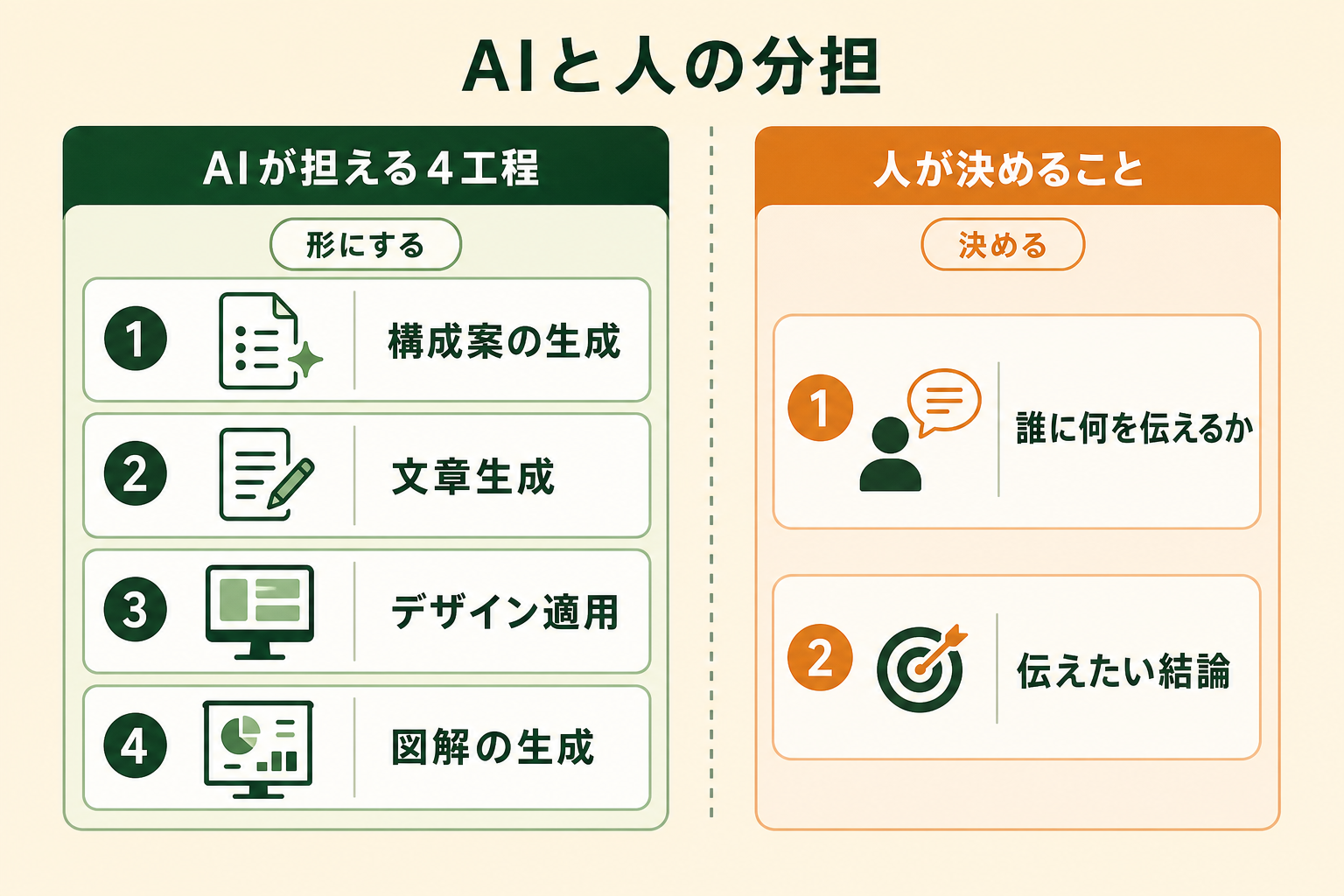
作れる範囲は広い一方で、AI が引き受けるのは「形にする」ところで、「何を伝えるか」を決める部分ではありません。ここを切り分けずに丸投げすると、体裁は整っているのに読んだ相手が動かない資料になります。
AIが引き受けられるのは構成案・文章・デザイン・図解の4つ
資料づくりで AI に任せられる工程は、大きく 4 つに整理できます。
- 構成案の生成:テーマや目的を渡すと、ページ構成と各ページの見出しを提案する
- 文章生成:各ページに載せる本文やコメントを書く
- デザイン適用:レイアウト・配色・フォントを自動であてはめる
- 図解の生成:文章から概念図やフローチャートを作図する
たとえば Canva のスライド作成 AI は、テーマや文章を入力すると構成・文章・デザインをまとめて生成し、そのまま PowerPoint 形式や PDF で書き出せます(Canva 公式)。
「誰に何を伝えるか」を決めるのは人のまま
資料づくりは、AI を業務で使い始めた人が最初に触れる用途のひとつです。GiftX の「ビジネス職生成AI活用実態調査2026」では、AI の使い方を 4 段階に分けたとき、都度チャットで資料などの成果物を作らせる段階(L2)が最も多く、42.2% を占めていました。
| 活用レベル | 内容 | 割合 |
|---|---|---|
| L1 | 都度チャットで質問・相談・調べ物をする | 28.1% |
| L2 | 都度チャットで文章・資料・企画案などの成果物を作らせる | 42.2% |
| L3 | 自社の情報・業務手順を覚えさせ、繰り返し同じ品質で実行させる | 19.3% |
| L4 | AI エージェントが複数工程の業務を半自動から自動で進める | 10.5% |
L1 と L2 を合わせた「チャット止まり」は 70.3% にのぼります。この段階でつまずきやすいのは、出力の質が実務でそのまま使えない(27.4%)、毎回の指示や調整に手間がかかる(26.5%)の 2 点でした(いずれも複数回答)。伝える相手と結論を自分で決めてから渡す工程を整えれば、同じツールでも出てくるものは変わります。
詳細な調査データは「ビジネス職生成AI活用実態調査(2026年版)」にてご覧ください。
資料作成に使えるAIツールの種類と選び方
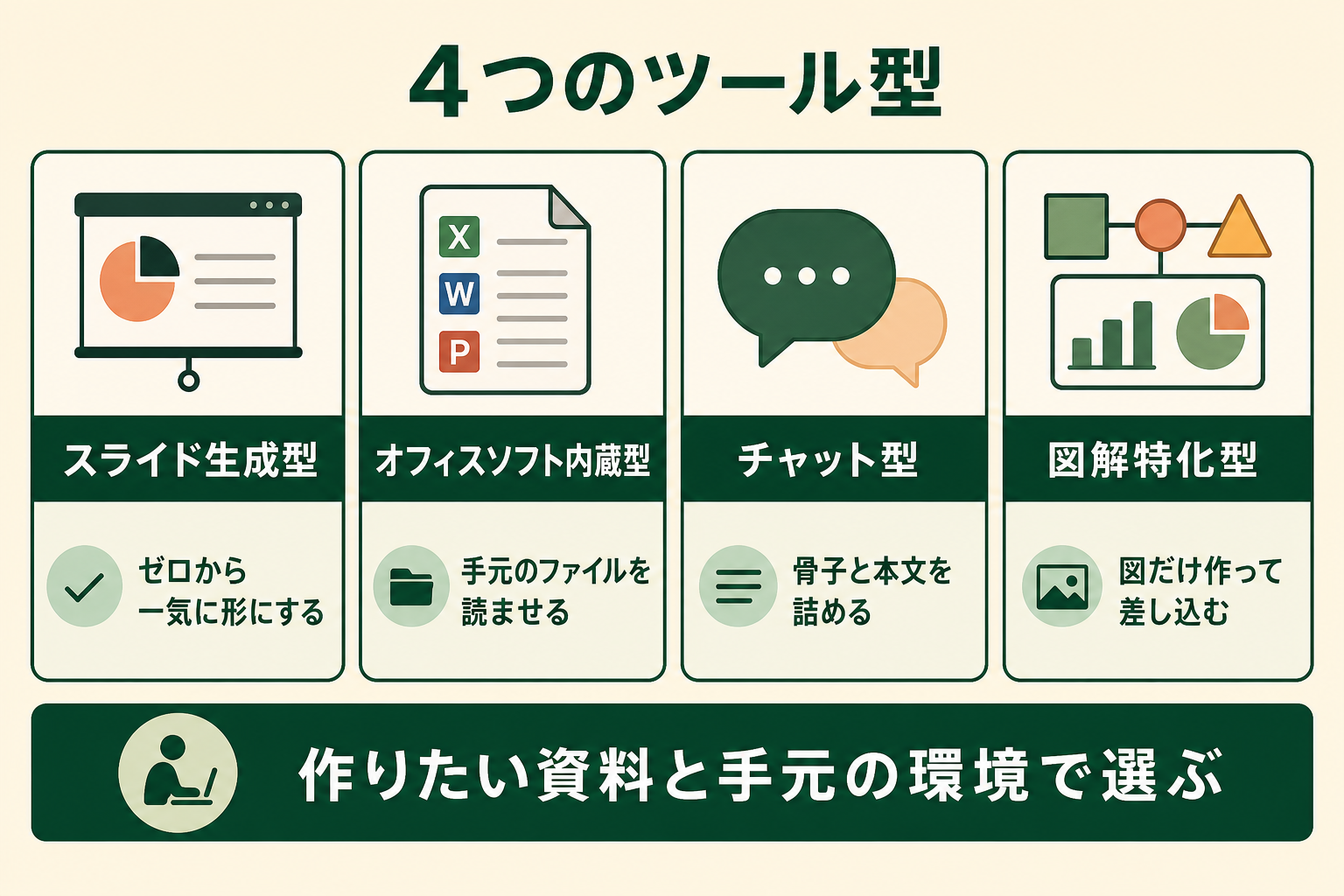
資料づくりに使える AI は、大きく 4 つのタイプに分かれます。どれが優れているかではなく、作りたい資料と手元の環境で選び方が変わります。
スライドを丸ごと生成するタイプ
テーマや長文を渡すと、構成からデザインまで一気にスライドを組み上げるタイプです。Canva や Gamma、国産のイルシルなどが該当します。ゼロから形にする速さが強みで、社内共有用の資料や勉強会の投影資料と相性がよい方法です。
一方で、生成されたデザインは各サービスの標準テンプレートに寄るため、社内の指定テンプレートがある場合は書き出したあとの調整が発生します。PowerPoint 形式で書き出せるかどうかが、実務で使えるかの分かれ目になります。
関連記事:スライド作成AI・資料作成AIのおすすめ比較|料金と日本語対応、無料枠で選ぶ
使っているオフィスソフトに組み込まれたタイプ
PowerPoint や Google スライドの中で動く AI アシスタントです。PowerPoint の Copilot は、プロンプトからアウトラインを生成したうえでスライド化する流れになっており、Word ファイルを起点にした変換にも対応しています。公式ドキュメントでは、Word のスタイルで構造を明確にしておくこと、組織のテンプレートから始めること、ファイルは 24 MB 未満にすることがすすめられています(Microsoft Support)。
Google スライドの Gemini も、サイドパネルから自分のファイルを参照させて新しいスライドを作れます。ただしスライド生成の機能は一度に 1 枚ずつという設計で、まとめて何十枚も出すというより、既存の資料に足していく使い方に向いています(Google ドキュメント エディタ ヘルプ)。
チャット型の生成AIで構成と本文を書くタイプ
ChatGPT や Claude、Gemini のようなチャット型の生成 AI に、構成案と本文だけを書かせる方法です。スライドは出てきませんが、「どの順番で何を書くか」を詰める作業には最も自由が利きます。過去の議事録やメモを貼り付けて要点を抜き出させ、そこから骨子を組み立てられます。
資料の中身が定まっていない段階では、いきなりスライドを生成するより、この方法で骨子を固めてから見た目に進むほうが手戻りが減ります。
関連記事:ChatGPTでスライド作成する3つの経路|構成案の作り方と仕上げの直し方
図解だけを作るタイプ
文章を渡すと、概念図・フローチャート・マインドマップなどの図解を生成するタイプです。Napkin AI のようなサービスは、生成した図を PowerPoint や PNG、SVG で書き出せるため、スライド本体は別のツールで組みつつ、図解だけを差し込むという組み合わせが成り立ちます。
文字ばかりになりがちな報告資料では、この 1 手間で読み手の理解が変わります。
ツールを選ぶときに見る観点
どのタイプを選ぶ場合でも、実務で使えるかどうかは次の観点で決まります。
| 観点 | 確認すること |
|---|---|
| 出力形式 | PowerPoint(パワポ)形式で書き出せるか。社内テンプレートに合わせ込む前提なら必須 |
| 日本語対応 | 画面と生成結果の両方が日本語で扱えるか |
| 自社ファイル参照 | 手元の資料やデータを読ませたうえで生成できるか |
| 無料で試せる範囲 | 何回まで無料で生成できるか。回数制か機能制限かで試し方が変わる |
無料で試せる範囲はサービスごとに違います。Canva の場合は無料プランでも標準モデルで一定回数まで生成でき、月ごとに枠がリセットされる仕組みです(最新確認時点(2026年8月)、出典: canva.com)。オフィスソフト組み込み型は対象のライセンスに入っていないと機能自体が表示されないため、まず自社の契約状況の確認から始まります。
AIで資料作成を進める5つのステップ|骨子づくりから仕上げまで
ここからは、実際に AI を使って 1 本の資料を仕上げるまでの流れを 5 つのステップで整理します。順番を守ることが、手戻りを減らす一番の近道です。
ステップ1:誰に何を伝えるかを1行で決める
最初にやるのは、ツールを開くことではありません。「誰に読ませて、読んだあとに何をしてほしいのか」を 1 行で書き出します。ここが決まっていないまま生成すると、どこにでも当てはまる一般論のスライドが出てきます。
書き方は難しく考えなくて構いません。「取引先の担当者に読ませて、次回の打ち合わせで検討チームを集めてもらう」「上長に読ませて、来期の予算配分を承認してもらう」のように、相手と次の行動をセットで書きます。この 1 行が、後のステップすべての判断基準になります。
あわせて、伝えたい結論も 1 行で書いておきます。結論が言葉にできない資料は、AI に何を渡しても形になりません。
AIエージェントを「どう作り、どう育てるか」を、GiftX記事制作エージェントの実物で解説。


ステップ2:材料をそろえてAIに渡す
次に、資料の材料になる情報を集めます。過去の議事録、相手から共有された資料、社内の数値データ、参考にしたい既存の資料などです。これらをまとめて渡せるかどうかで、出てくる下書きの精度が大きく変わります。
チャット型の生成 AI ならファイルを添付するかテキストを貼り付けます。オフィスソフト組み込み型なら、クラウド上のファイルを参照させる機能を使います。Google スライドの Gemini はサイドパネルの「ソースを追加」から自分のファイルを指定でき、PowerPoint の Copilot は Word ファイルを起点にスライドを作れます。
ここで渡す情報が薄いと、AI は一般論で埋めにきます。手元にある材料は惜しまず渡すのが基本です。
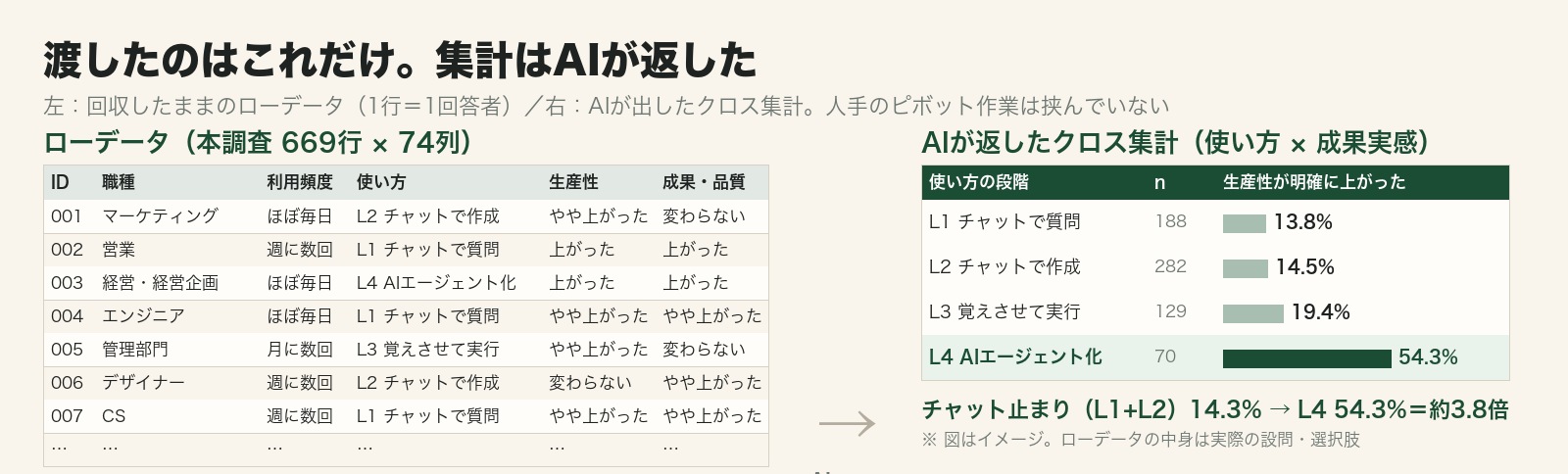
GiftX が自社調査をまとめたときは、回収したままのローデータをそのまま渡しました。人が集計して形を整えてから渡すのではなく生のまま渡すことで、自分では思いつかなかった集計軸まで返ってきます。
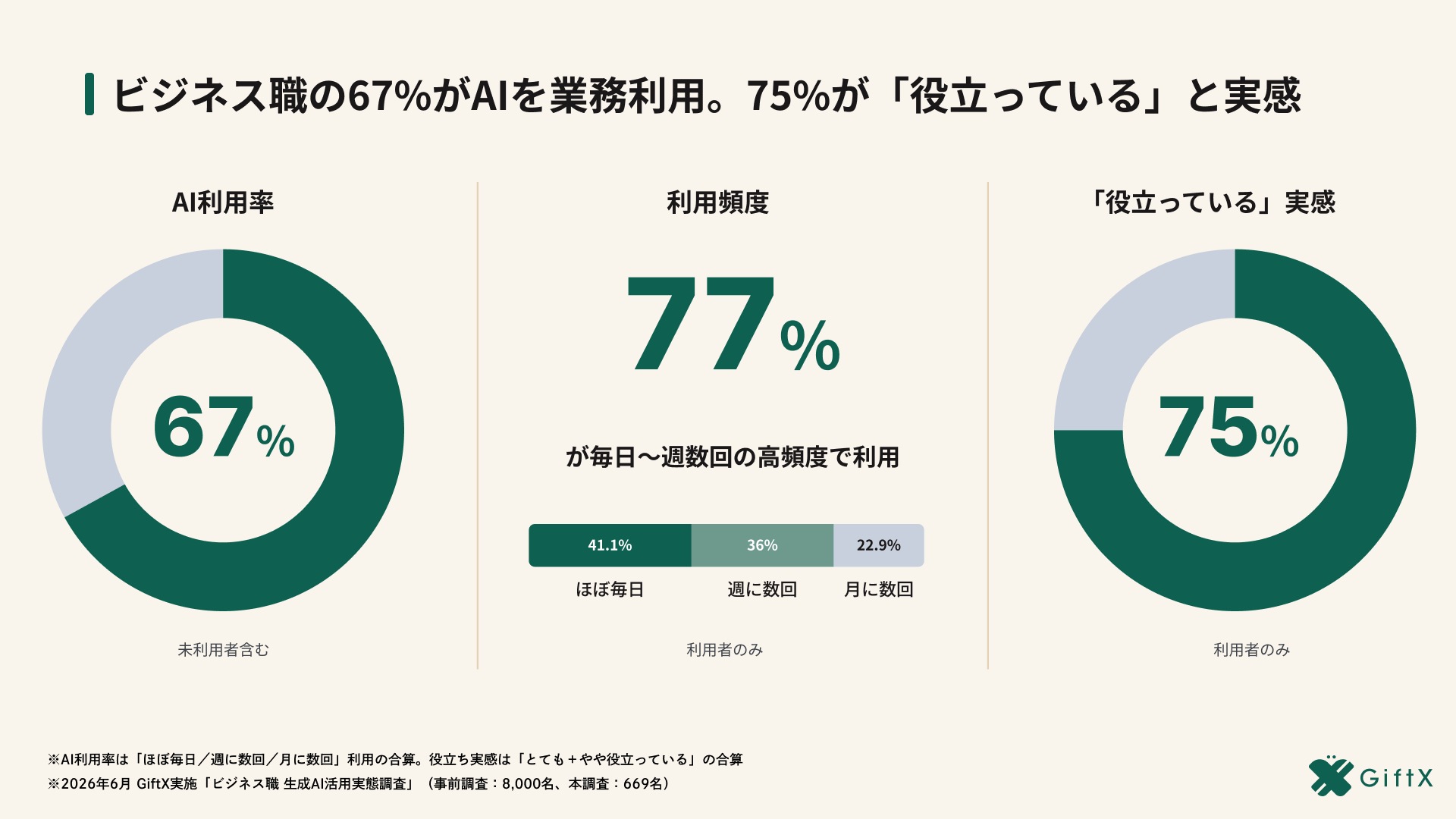
同じデータから、図版まで出てきます。次の 1 枚は、図だけを切り取られても対象者と母数が分かるように、という条件をつけて作らせたものです。
ステップ3:骨子をAIに作らせて、そこで直す
材料がそろったら、いきなりスライドを作らせず、まず骨子(構成案)だけを出させます。ページ構成と各ページの見出し、そこで伝える要点を箇条書きで出してもらう形です。
指示は次のように、ステップ 1 で決めた 1 行をそのまま含めて書きます。
添付の議事録と資料をもとに、提案資料の骨子を作ってください。読み手は取引先の担当者で、読んだあとに検討チームを集めてもらうことがゴールです。ページごとに、タイトル・伝える要点・必要なデータを箇条書きで出してください。全体は10ページ以内に収めてください。
出てきた骨子は、この段階で必ず自分で直します。話す順番が違う、相手にとってどうでもいいページが混ざっている、肝心の根拠が抜けている、といった問題はここで全部つぶします。骨子が固まっていれば、あとの工程で悩む場面はほとんどなくなります。
ステップ4:骨子が固まってからスライドに落とす
骨子を確定させてから、初めてスライド化に進みます。多くの職場では、出力先は Google スライドか PowerPoint のどちらかになります。
- Google スライド:Gemini に骨子を渡して 1 枚ずつ生成し、並べていく。ドライブ上のファイルを参照させられるので、手元のデータを踏まえた内容にしやすい
- PowerPoint:骨子を Word に見出しスタイル付きで書き出してから Copilot に渡すと、見出しの構造をそのままスライドへ変換できる
- スライド生成サービス:骨子をまとめて貼り付けて一気に組み上げ、PowerPoint 形式で書き出してから社内テンプレートに合わせる
どの経路でも、骨子が固まってさえいれば出力先は後から選べます。
このとき意識するのは、同じレイアウトが続かないようにすることです。箇条書きだけのページが 5 枚並ぶと、読み手は途中で読むのをやめます。要点が 3 つ並ぶページは横並びの図に、前後の変化を見せるページは対比の図に、というように、内容に応じて見せ方を変えます。図解だけを作るサービスを併用すると、この部分を短時間で済ませられます。
何を書くかは骨子で決まっているので、ここでの判断はどう見せるかだけに絞れます。
ステップ5:事実確認と社内ルールへの合わせ込みをする
最後に、人の目で 2 つを確認します。1 つは数値・固有名詞・引用の正しさ、もう 1 つは社内のルールや表記との整合です。
AI は、もっともらしく見えて事実と違う内容を書くことがあります。特に市場データや他社の実績のように、根拠が求められる部分は誤りが混ざりやすい箇所です。出典が確認できない数値は、載せないか、確認できる情報に差し替えます。
社内ルールとの整合も同じくらい重要です。ロゴの位置、フォント、禁止されている表現、部署名の表記など、生成物は自社の決まりを知りません。ここを毎回直しているなら、指定テンプレートを最初から読ませる運用に切り替えると手戻りが減ります。
AIでの資料作成で成果につながったポイント|GiftXの実践
GiftX では提案資料も定例レポートも AI で作っています。両方を回してみて分かったのは、成果に効いたのが生成の速さそのものではなく、その前後に置いた工程だったということです。ここでは資料の種類ごとの作り方と、出来のばらつきを抑えるために社内で決めている 3 つの取り決めを公開します。
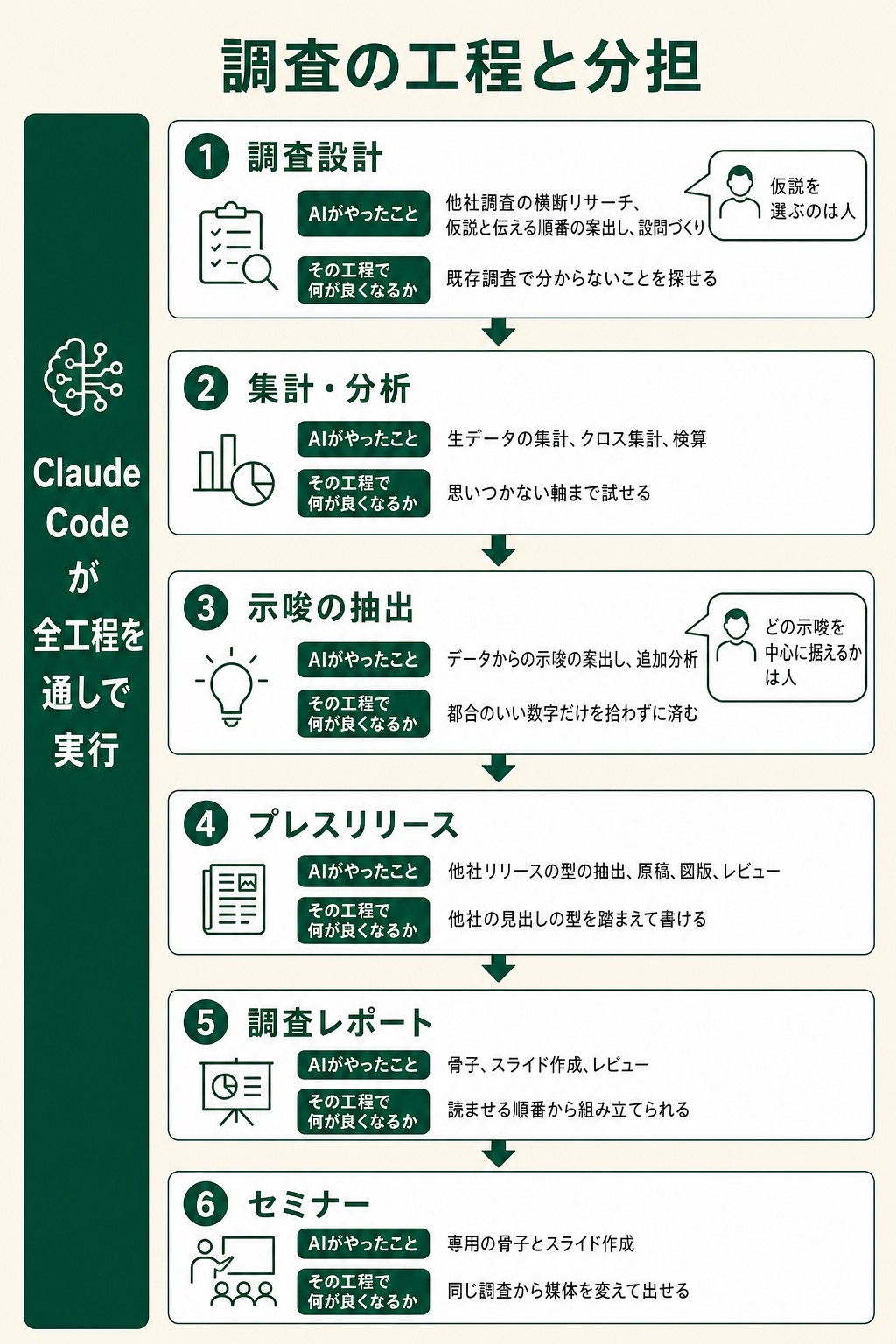
次の図は、先ほどの調査を、設計からレポート・セミナーまで進めたときの工程と分担です。どの工程で AI に何をさせ、どこは人が決めているかを、工程ごとに切り分けています。
提案資料は、スライド化の前に調べて骨子を固める
GiftX の提案資料は、いきなりスライドから作りません。商談メモと相手企業の Web 調査から始めて、論点整理、骨子設計、スライド化の順に進めています。この順番にしているのは、相手の事業内容や置かれている状況を先に押さえておかないと、提案の中身がその会社の現状から外れるからです。
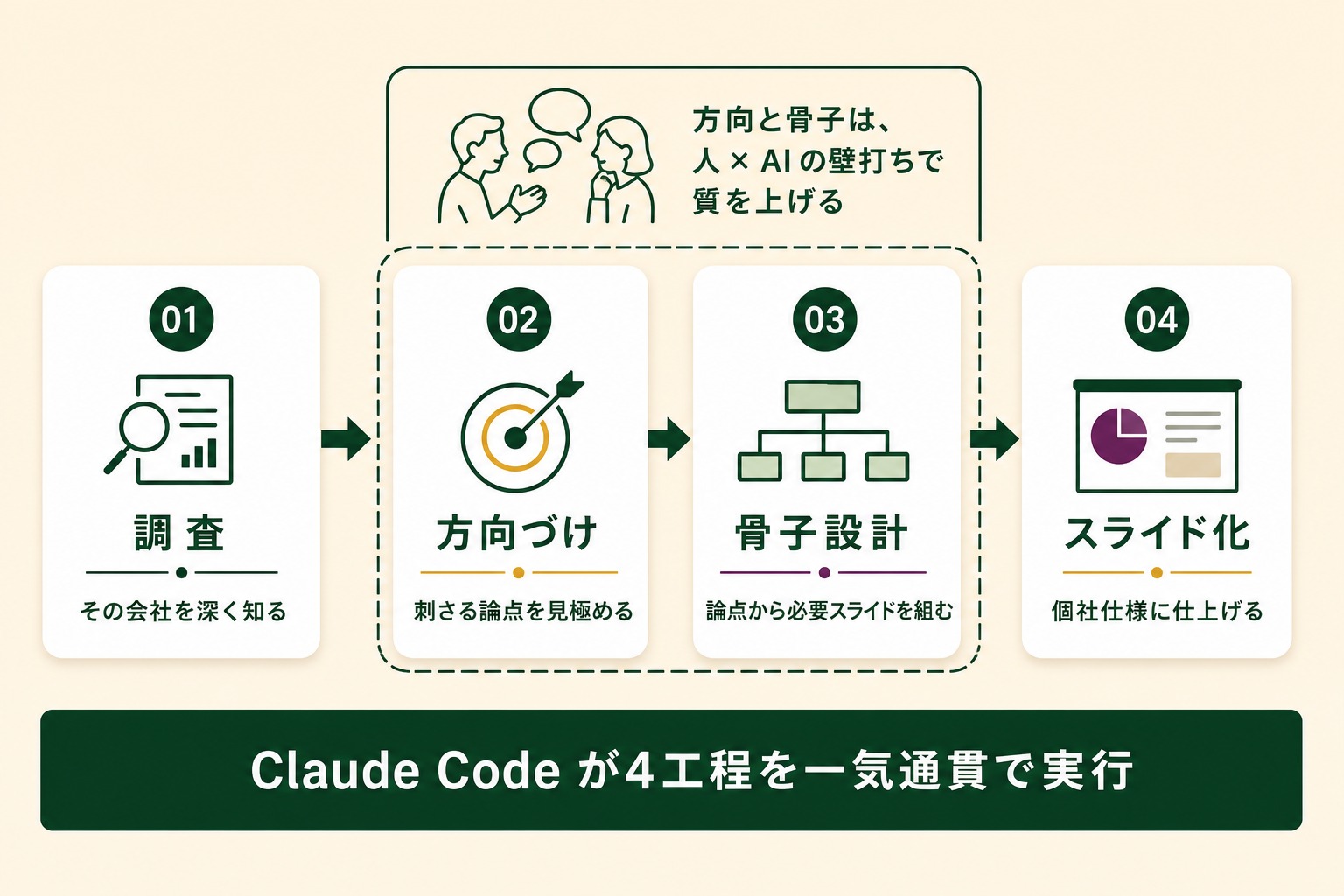
この流れは Claude Code のワークフローとして組んであり、調査から骨子生成、スライドへの反映までを続けて実行できます。出力先は資料の用途で使い分けており、Google スライドで組むことも、PowerPoint に書き出して社内テンプレートに合わせることもあります。
1 本あたり以前は約 2 時間かかっていた制作が、いまは約 10 分で終わり、工数にして約 92% の削減になりました。ただし成果につながったポイントは、そこではありません。1 社ごとに調べて論点を組み直す工程を、以前は時間がなくて省くことがありました。それを毎回やり切れるようになったことのほうが、商談での手応えに効いています。
関連記事:AIで提案書を作る仕組み|商談を動かす資料は「スライド化の前」に決まる
定例レポートは、数字の集約から下書きまでを任せる
GiftX の定例レポートは、提案資料とは作り方を変えています。先にデータの置き場所を整えるところから始め、GA4・広告配信プラットフォーム・Search Console のデータを BigQuery に集約したうえで、そこから AI が週次のサマリと所見を生成して Slack に配信しています。
以前は各ツールから数字を書き出し、表計算ソフトで集計し、スライドに転記してコメントを書くまでで約 4 時間かかっていました。いまは自動生成されたものを確認するだけで、約 10 分に収まっています。工数にして約 96% の削減です。
GiftX がここで学んだのは、任せられる範囲を決めているのはツールの性能ではなく、データの置き場所だということです。毎回同じ形で出す資料ほど、先に集約を整えておけば AI に渡せる工程が増えます。
作るAIと、チェックするAIを分ける
GiftX が最初につまずいたのは、1 つの AI に「作って、自分で直して」と頼んでいたときです。自分が書いたものを肯定しがちで、抜けや矛盾がそのまま残りました。
いまは下書きを作る役と、規約や事実関係を見る役を別々に走らせています。見る側には、書いてよい表現の範囲、数値の出典があるか、骨子で決めた要点が各ページに残っているか、といった観点をあらかじめ渡しておきます。人が読む前に機械的に拾えるものは、ここでほぼ落ちます。この分離を入れてから、提案資料の手直しの量が安定しました。
1ページずつ、独立してレビューする
GiftX の骨子レビューは、全体を一度に見るやり方と、1 ページずつ見るやり方に分けています。まず全体を通して、話の順番と各ページの役割が成立しているかを確認します。そのうえで、各ページを別々のレビュー役に、他のページの情報を渡さずに見てもらいます。GiftX ではこのレビュー役も AI で、1 ページごとに新しい担当を立てています。
分けている理由は、前後の文脈を知っている状態で読むと、そのページ単体では意味が通らないことに気づけないからです。読み手は 1 ページ目から順に読むので、前提を知らない状態で読んで伝わるかどうかが本来の基準になります。最後に、全体レビューとページ単位のレビューを突き合わせて、直す順番を決めます。
直した内容を、次の資料に持ち越す
レビューで出た指摘を、その資料を直して終わりにしないのが GiftX の決まりです。毎回同じ箇所を直しているなら、それは個人の癖ではなく手順の問題だと考え、指摘の内容を生成時に渡す指示や社内の手順書のほうへ書き戻します。
この運用に切り替えてから、資料ごとの出来のばらつきが小さくなり、新しく入ったメンバーでも同じ手順で同じ品質を出せるようになりました。プロンプトを個人のメモに置いたままにせず、チームで共有できる形に整えておくことが、資料づくりを属人的なものにしないための条件です。
Before/Afterで見る資料作成の変化|AI活用で時間はどこまで減るか
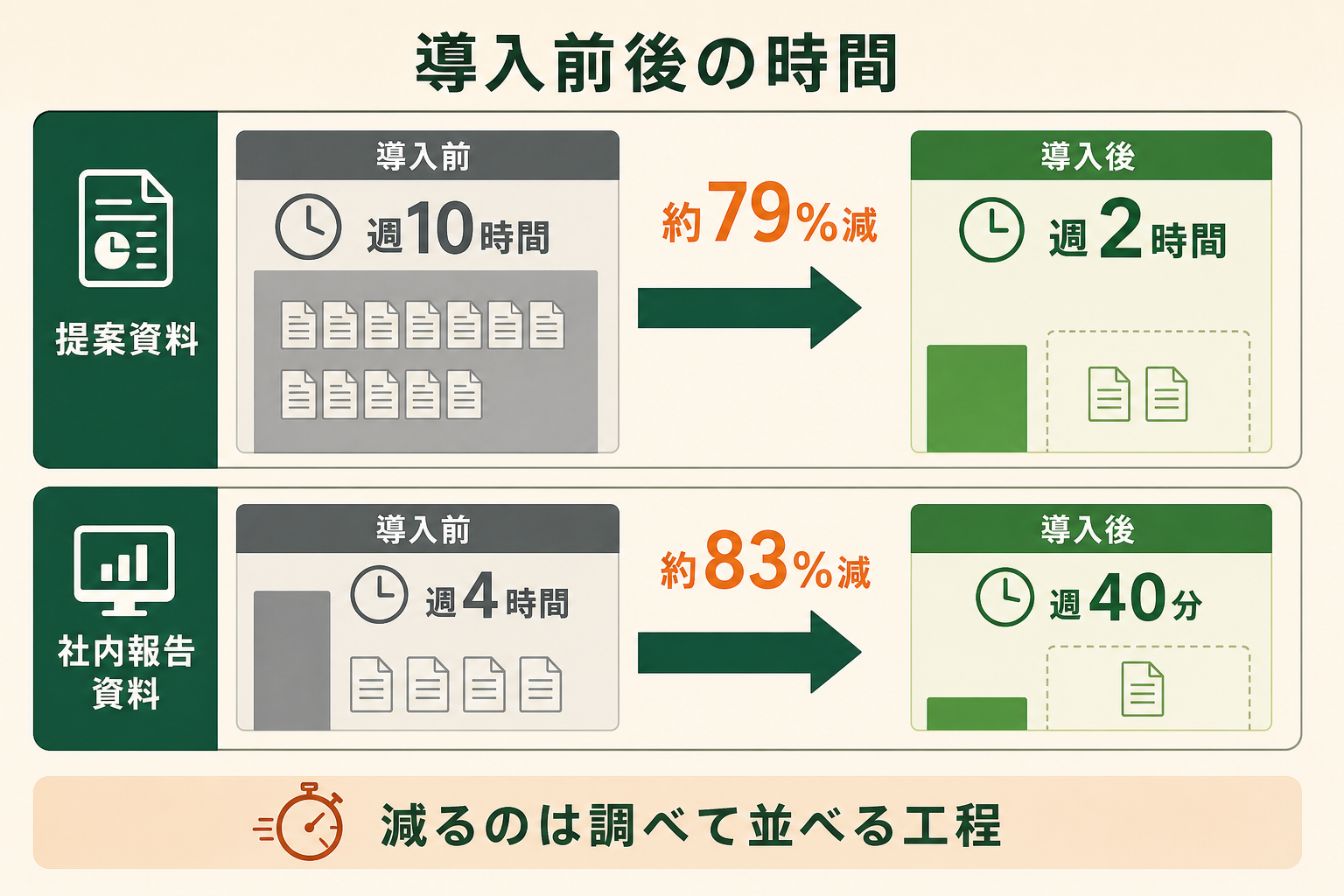
AI を使うと資料づくりの時間がどこまで減るのかを、2 つの場面で具体的に見ていきます。いずれも、AI に丸投げするのではなく、人が骨子を決めて仕上げを見るという前提での試算です。
提案資料:週10時間が週2時間に
取引先ごとに中身を変える提案資料を、毎週 5 本作っている担当者を想定します。従来は、商談メモから課題を整理し、骨子を組み、スライドを作り、デザインを整えるまでで 1 本あたり約 120 分かかっていました。週 5 本で 600 分、およそ 10 時間です。
AI に材料を渡して骨子とスライドの下書きまで任せると、担当者の作業は事実確認と表現の手直しが中心になり、1 本あたり約 25 分に収まります。週 5 本で 125 分、およそ 2 時間です。削減率にして約 79%、時給 4,000 円で換算すると週に約 3.2 万円、年間では約 150 万円分の稼働が空く計算になります。
全国8,000人調査で、AIの活用方法によって生産性向上に約3.8倍の差が生まれることが判明。


社内報告資料:週4時間が週40分に
毎週の定例で配る社内報告資料も、同じように整理できます。各ツールから数字を書き出し、表に整えてスライドへ転記し、所見を書くまでで週に約 240 分、およそ 4 時間かかっていたとします。
データの置き場所を先に整えたうえで、サマリと所見の下書きを AI に作らせると、担当者は数字の裏取りと言い回しの調整だけで済み、週に約 40 分まで縮みます。削減率にして約 83%、同じ時給換算で週に約 1.3 万円、年間では約 65 万円分にあたります。
どちらの場面でも、時間短縮の幅が大きいのは「調べて並べる」工程です。逆に、何を伝えるかを決める工程と、出したものの正しさを確認する工程は残ります。
AIでの資料作成の注意点|そのまま出さないために確認すること
AI が作った資料をそのまま外に出さないために、確認しておくべき点が 2 つあります。
- 事実と違う内容の混入:もっともらしく見えるのに事実ではない記述が混ざる、ハルシネーションと呼ばれる現象
- 入力してよい情報の線引き:未公開の情報や取引先の情報を、そのまま外部のサービスへ渡してしまう
前者は、市場データや他社の実績のように根拠が求められる部分ほど起きやすくなります。数値・他社の実績・引用は出典をたどれるものだけを残し、確認できないものは載せないか、定性的な表現に置き換えます。生成した本人が読み直すより、別の人が読み手の立場で見るほうが見つかります。
後者は、判断を各自に任せないことが要件になります。何を入力してよいかを社内で決めておくのが先で、基準がないまま個人に委ねると線引きは人によってばらつきます。指針としては、総務省・経済産業省の「AI事業者ガイドライン」と、IPA の「テキスト生成AIの導入・運用ガイドライン」が参考になります。
そのまま使える資料作成のAI活用チェックリスト
ここまでの内容を、資料を 1 本作るときに上から順に確認できる形にまとめました。慣れるまでは、この順番どおりに進めるだけで手戻りがかなり減ります。
- 読み手と次の行動:誰に読ませて、読んだあとに何をしてほしいかを 1 行で書いたか
- 結論:伝えたい結論を 1 行で言葉にできているか
- 材料:議事録・数値・既存資料など、手元にある材料を渡したか
- 骨子:スライド化の前に骨子を出させ、自分で直したか
- ページの役割:どのページも、そのページ単体で意味が通るか
- 見せ方:同じレイアウトが 3 枚以上続いていないか
- 事実確認:数値・固有名詞・引用の出典をたどれるか
- 社内ルール:テンプレート・フォント・表記が社内の決まりに合っているか
- 入力情報:入力した情報が、社内で入力を認められている範囲に収まっているか
- 書き戻し:今回直した内容を、次回の指示や手順書に反映したか
最後の「書き戻し」までやると、2 本目以降の下書き精度が上がります。1 本ごとに直して終わりにせず、直した理由を残しておくことが、チームで同じ品質を出すための下地になります。
資料をAIで内製するときに陥りがちな3つの落とし穴
資料づくりを社内で回そうとするとき、つまずき方には共通したパターンがあります。GiftX が支援先と話していてよく出てくるのは、次の 3 つです。
落とし穴1|外注は単価が高く、本数を増やせない
デザインや構成を外に出すと仕上がりは安定しますが、1 本あたりの単価が積み上がります。予算が決まっている以上、作れる本数は頭打ちになり、出したい資料があっても後回しになります。
落とし穴2|社内に書ける人がおらず、兼任では回らない
では社内で、となると今度は書ける人が限られます。他の業務と兼任している状態では、まとまった時間を確保できず、結局その人の手が空くまで止まります。属人的なまま本数を増やすことはできません。
落とし穴3|AIツールだけでは、そのまま出せる品質に届かない
AI ツールを入れれば解決するかというと、そこも一段足りません。下書きは出てきますが、事実確認も社内ルールへの合わせ込みも通っていないため、そのまま出せる品質には届きません。検証する工程を持たないまま量だけ増やすと、手戻りがそのぶん増えます。
検証工程を持ったうえで、まず1コンテンツを型にする
3 つとも、いきなり全部を内製に切り替えようとすると同時に起きます。現実的な進め方は、検証工程を持ったうえで、まず 1 コンテンツを型にすることです。作る手順と見る手順をセットで決め、1 種類の資料で回るところまで持っていく。そこで固まった型を、次の資料に横展開していきます。GiftX でも、提案資料と定例レポートはこの順番で型にしました。同じ進め方でコンテンツの内製を進めたい方は、AI活用コンテンツ制作支援もあわせてご覧ください。
AIでの資料作成に関するよくある質問
資料づくりに AI を使い始めるときによく出てくる質問をまとめました。
資料作成に使えるAIで、無料のものはありますか
多くのサービスに無料プランがあり、生成できる本数や使える機能に制限がついた形で試せます。月ごとに制限がリセットされるものもあれば、書き出し形式を有料プランに限定しているものもあります。まずは無料の範囲で 1 本作り、PowerPoint 形式で書き出せるか、社内テンプレートに合わせ込めるかを確認するのが確実です。
AIで作った資料はどこまで修正が必要ですか
そのまま配れることはまずありません。最低限、数値と固有名詞の事実確認、社内ルールとの整合、ページごとの話の通りの 3 点は人が見ます。骨子を自分で確定させてから生成していれば、この修正は表現の調整レベルで収まります。骨子を作らせたまま進めると、書き直しに近い作業が残ります。
AIで資料作成の時間はどれくらい短縮できますか
工程によって差が大きく、調べて並べる部分は大きく減り、何を伝えるかを決める部分と確認する部分は残ります。GiftX の場合、取引先ごとに作る提案資料は 1 本あたり約 2 時間から約 10 分に、毎週の定例レポートは約 4 時間から約 10 分になりました。データの置き場所が整っている資料ほど、削減幅は大きくなります。
使っているオフィスソフトの AI と、専用サービスはどちらがよいですか
社内テンプレートに合わせ込む必要があり、手元のファイルを読ませたいならオフィスソフト組み込み型が向いています。テンプレートの縛りが弱く、早く形にしたい場合はスライド生成タイプです。どちらか一方に決めず、資料の種類ごとに使い分けるのが現実的です。
まとめ
AI で資料を作るときに効くのは、ツール選びよりも工程の切り分けです。誰に何を伝えるかを 1 行で決め、材料をそろえて渡し、骨子の段階で自分が直し、そこからスライドに落とし、最後に事実と社内ルールを確認する。この順番を守るだけで、出てくるものの質は大きく変わります。
記事で取り上げた提案資料と定例レポートの例では、この流れに切り替えたことでそれぞれ約 92%、約 96% の工数削減につながりました。効いたのは速さそのものではなく、毎回やり切れなかった工程を確実に通せるようになったことです。まずは 1 種類の資料を選び、検証工程を含めて型にするところから始めてみてください。
コンテンツ制作のリソース・品質にお困りの方へ
本記事で紹介した進め方を、自社の資料づくりや他のコンテンツにも広げたいとお考えの方は、ぜひGiftXのAI活用コンテンツ制作支援までお問い合わせください。
GiftXのAI活用コンテンツ制作支援では、貴社の事業・商品・制作基準を学習した専用AIエージェントを構築し、企画・制作から専門チームによる最終レビューまで一貫して行います。制作でつくった専用AIエージェントと制作フローを貴社へ移管し、社内で継続的に運用できる体制づくりまで支援します。
コンテンツ制作の内製化にご関心のある方は、ぜひ一度ご相談ください。
▶ GiftXのAI活用コンテンツ制作支援の詳細・お問い合わせはこちら