

ChatGPT for PowerPointとは|PowerPointの中でスライドを編集できる公式アドイン
ChatGPT for PowerPoint は、PowerPoint の画面内でスライドの作成と編集を指示できる、OpenAI 公式のアドインです。画面の横にサイドバーとして表示され、そこに指示を書くと、スライドの構造を編集できる状態に保ったまま処理します。生成された結果は画像でも読み取り専用でもなく、いつも通りテキストや図形として手で直せます。
関連記事:ChatGPTでスライド作成する3つの経路|構成案の作り方と仕上げの直し方
チャット画面のChatGPTとの違い
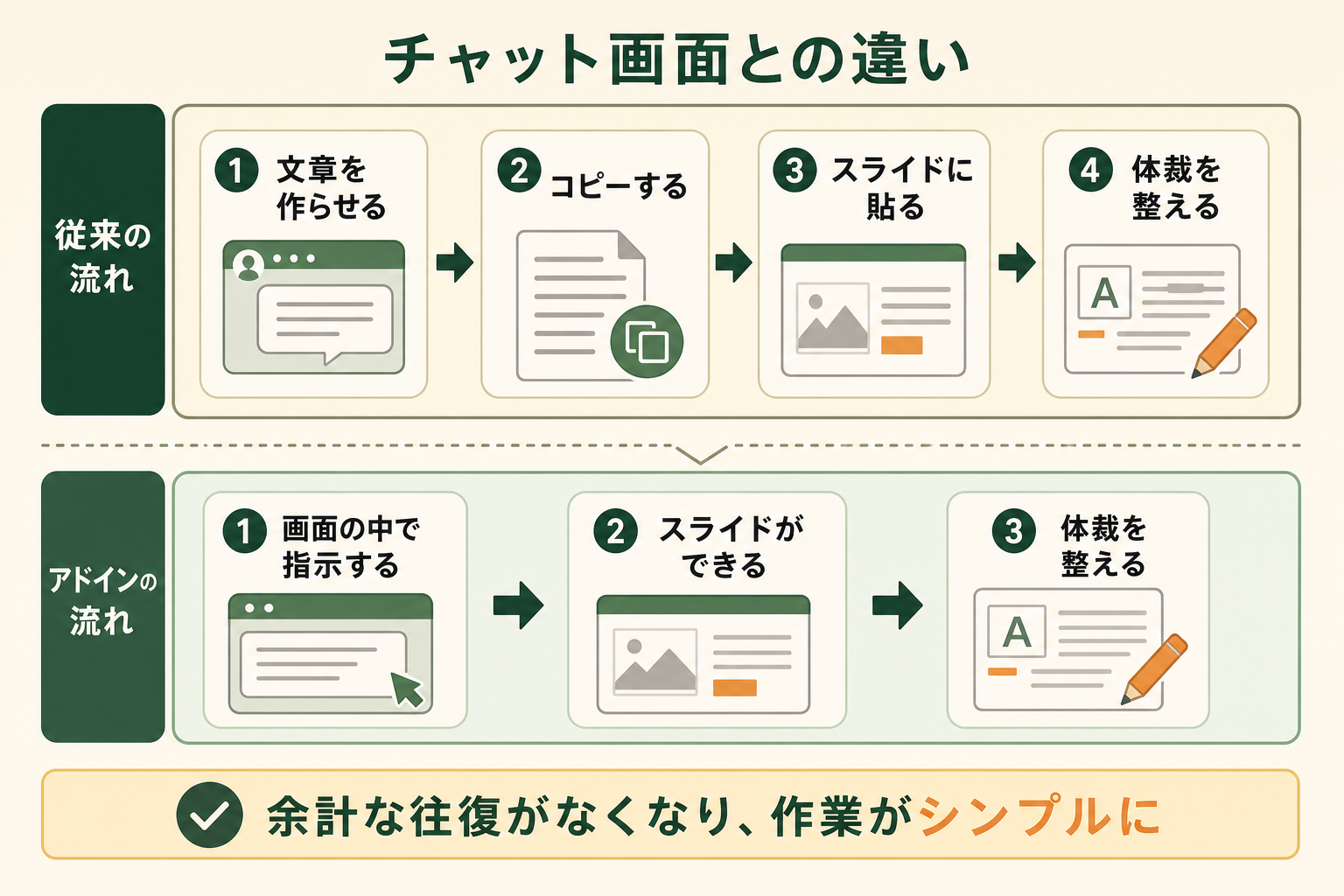
チャット画面の ChatGPT でも、スライドの構成案や各ページの本文は作れます。ただし出てくるのはテキストなので、PowerPoint に貼り付けて体裁を整える作業が残ります。アドインの場合はこの往復がなくなり、開いているファイルに対して直接「この章を 3 枚に分けて」と指示できます。
違いが一番出るのは、白紙から作るときよりも既存の資料を直すときです。チャット画面に既存の資料を持ち込むには、いったんテキストに起こして貼り付ける必要があります。アドインは開いているファイルをそのまま対象にできるため、前後のスライドとの整合を保ったまま一部だけ差し替える、といった指示が通ります。
公式ヘルプでは、素材からの初稿作成、既存デッキへの追加や改稿、デッキの構成についての質問、特定の相手に向けた作り直しの 4 つが用途として挙げられています(出典: openai.com)。いずれも「テキストを作る」ではなく「ファイルを操作する」側に寄った用途です。
どんな作業に向くのか
向くのは、材料はあるのに形にする時間がない場面です。手元のメモ・議事録・表計算のデータから、報告資料や提案資料の骨格を先に立てたいときに効きます。すでに配布した資料を別の相手向けに作り替える、といった二次利用でも手数が減ります。
逆に、伝えたい内容そのものがまだ固まっていない段階では、アドインを入れても手は速くなりません。何をどの順番で話すかを決める工程は残るためです。材料を集めてから開く、という順番のほうが結果的に速く終わります。
なお OpenAI は表計算向けに ChatGPT for Excel / Sheets も提供しており、PowerPoint 版はその系列にあたります(出典: openai.com)。どちらもアプリの中にサイドバーとして入り、開いているファイルを対象に指示を出す形は共通です。普段どのアプリで成果物を作っているかで、先に入れるものを決めることになります。
ChatGPT for PowerPointでできること
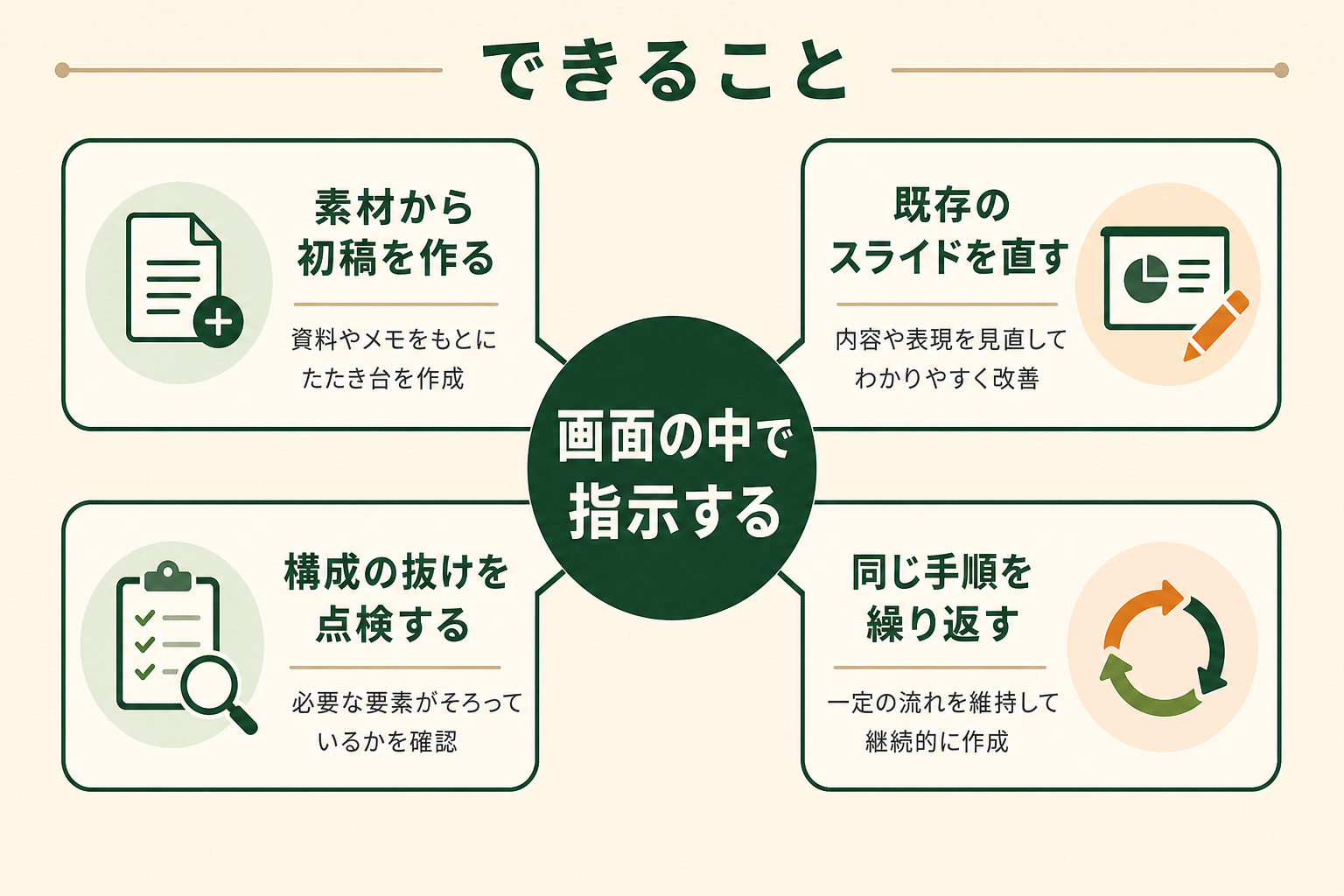
できることは大きく 4 つに分かれます。どれも PowerPoint を開いたまま、サイドバーへの指示だけで完結します。
手元の素材からスライドの初稿を作る
メモ・議事録・文書・表計算のデータを材料として渡すと、そこから初稿のスライドを組み立てます。公式ヘルプでは、経営会議向けの報告、事業レビュー、戦略資料といった資料を素材から作る使い方が例として挙げられています(出典: openai.com)。
長い文章を渡して構造だけ作らせる使い方もできます。数ページの文書を「5 枚に分けて」と指示すれば、どこで区切るかを決めさせられます。
既存のスライドに足す・書き換える
すでにあるファイルに対して、スライドを追加したり内容を差し替えたりできます。「市場概況の次にリスクのスライドを足して、周りのスライドは変えないで」のように、変更する範囲と変えない範囲を分けて指示できるのが特徴です。
既存の資料を触らせる場合は、事前にファイルを複製しておくことが公式ヘルプでも推奨されています。意図しない削除や書き換えが起こる可能性があるためです(出典: openai.com)。
デッキの構成や抜けを点検させる
作る側だけでなく、読む側としても使えます。「このデッキの筋は通っているか」「相手から出そうな質問は何か」と聞けば、構成の抜けや説明が足りない箇所を挙げさせられます。
点検させる観点は 3 つに分けると指示が出しやすくなります。話の順番が飛んでいないか、主張に対する根拠が資料内にあるか、初見の相手が前提知識なしで追えるかです。
自分で作った資料は、どこが説明不足かに気づきにくくなります。共有する前に一度通しで点検させると、当日の質疑で詰まる箇所を先に潰せます。
Skillsとアプリ連携で同じ手順を繰り返す
Skills は、資料作成の手順を使い回せる形にまとめておく仕組みです。書式のルールや出力の構造をあらかじめ登録しておけば、毎回同じ指示を書き直さずに済みます。サイドバーの「+」から呼び出すか、指示の中で「@」を付けて指定します。
同じ体裁の資料を定期的に作る場合は、この登録が効いてきます。月次の報告資料のように型が決まっているものほど、指示を書き直す手間の削減幅が大きくなります。
アプリ連携を使うと、許可されたファイルやデータソースを参照させられます。ただしどのアプリが使えるかは契約プラン・ワークスペースの設定・管理者の許可によって変わります(出典: openai.com)。会社のアカウントで使う場合は、一覧に出てこないアプリがあっても仕様の範囲内です。
ChatGPT for PowerPointの導入手順と指示の出し方
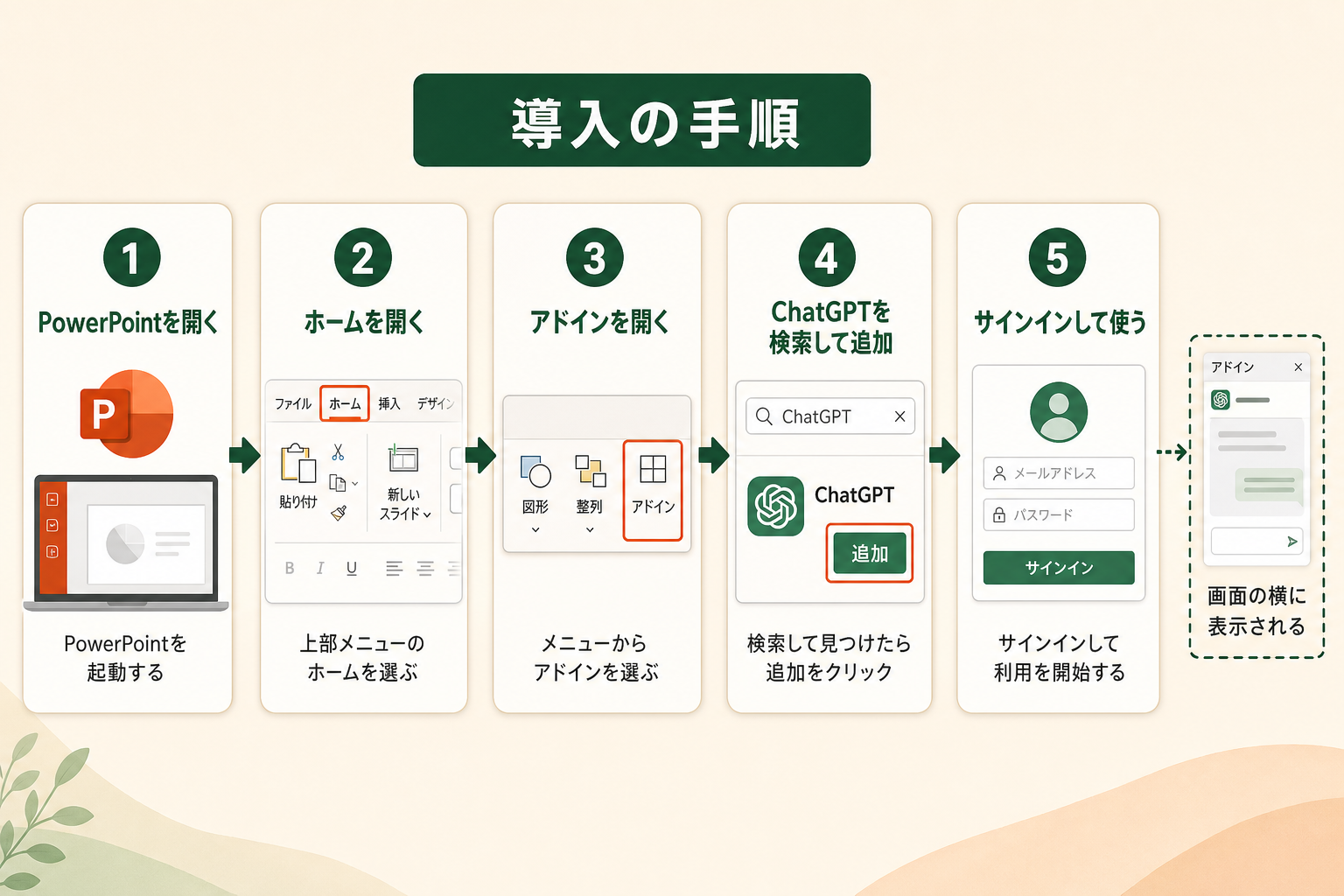
アドインは Microsoft のマーケットプレイス経由でインストールします。個人のアカウントなら数分で終わりますが、会社のアカウントでは管理者側の設定が必要になる場合があります。
PowerPointにアドインを追加する手順
公式ヘルプに載っている手順は次の通りです(出典: openai.com)。
- PowerPoint を開く
- [ホーム] を開く
- [アドイン] を開く
- ChatGPT を検索して追加する
- リボンから ChatGPT を開き、利用権のある ChatGPT アカウントでサインインする
サインインするアカウントは、普段 ChatGPT を使っているものと同じで構いません。会社のワークスペースに所属している場合は、そのアカウントでサインインしないとワークスペースの設定が反映されないため注意が必要です。
AIエージェントを「どう作り、どう育てるか」を、GiftX記事制作エージェントの実物で解説。


管理者がアドインを配布していない場合
会社の環境では、Microsoft のストアからアドインを追加できないように制限されていることがあります。この場合、利用者側の操作では入れられません。
公式ヘルプでは、Microsoft 365 の管理者がマニフェストファイルを使って社内に配布する手順が案内されています。管理センターの [統合アプリ] から [アドインの展開] を選び、カスタムアプリのアップロードでマニフェストを登録し、対象のユーザーやグループに割り当てる流れです(出典: openai.com)。ロールベースのアクセス制御を使っている組織では、管理者による有効化が別途必要になる場合もあります。
つまり、検索してもアドインが出てこないときは、自分の操作ミスではなく管理者側の設定である可能性が高いということです。情報システム部門に配布を依頼するのが最短の経路になります。
指示の出し方のコツ
公式ヘルプでは、指示を出すときの考え方として次の 3 点が挙げられています(出典: openai.com)。
- 変える対象・残す対象・変える場所を具体的に書く
- 大きく直すときは、先に「どのスライドをどう変えるか」の方針を出させる
- 既存の材料がある場合は、それを渡した上で作らせる
とくに 2 点目は、いきなり書き換えさせるより結果が安定します。方針を先に見せてもらえば、意図と違う方向に進んでいるかどうかを、ファイルが変わる前に判断できます。
ChatGPT for PowerPointの対応プランと料金
ChatGPT for PowerPoint は、Free・Go・Plus・Pro・Business・Enterprise・ChatGPT Edu・K-12 のすべてで、世界中で利用できます。プランによって違うのは「使えるかどうか」ではなく「どれだけ使えるか」です(2026年8月時点、出典: openai.com)。
| プラン | アドインの利用 | 使用量の扱い |
|---|---|---|
| Free / Go | 使える | 利用できる量に制限あり |
| Plus / Pro | 使える | 契約プランのエージェント利用枠の範囲内 |
| Business | 使える | エージェント利用枠の範囲内。枠を超えるとワークスペースのクレジットを消費 |
| Enterprise / ChatGPT Edu | 使える | ワークスペースのクレジットを消費 |
ここで押さえておきたいのが無料期間です。Business と Enterprise では、ChatGPT for PowerPoint の利用が 2026年8月6日まで無料とされていました(2026年8月時点、出典: openai.com)。2026年9月13日時点の公式ヘルプはこの期日を示しておらず、ChatGPT for Excel / Sheets と同じトークン単位の料金が「flexible pricing の適用開始後」に適用されるとだけ案内しています(出典: help.openai.com)。適用時期は公式の料金ページで確認してください。社内で本格的に配り始める前に、切り替わり後の消費量を見ておくと予算の見通しが立ちます。
クレジットはどれくらい減るのか
課金はメッセージ 1 通いくらではなく、やり取りしたトークンの量で決まります。GPT-5.5 を使った場合の単価は次の通りです(2026年8月時点、出典: openai.com)。
| トークンの種類 | 100万トークンあたりのクレジット |
|---|---|
| 入力 | 125クレジット |
| キャッシュ済みの入力 | 12.50クレジット |
| 出力 | 750クレジット |
単価だけでは実感が湧きにくいので、目安も示されています。ChatGPT for PowerPoint の 1 タスクあたりの消費は 10〜50 クレジット程度とされており、ChatGPT for Excel / Sheets の 5〜20 クレジットより多めです(2026年8月時点、出典: openai.com)。
消費量はデッキの大きさと指示の複雑さで変わります。まずは 10 枚前後の資料 1 本で試して、自分の使い方だとどのくらい減るかを確かめるのが確実です。
ChatGPT for PowerPointのプロンプト例|そのまま使える指示の書き方
アドインへの指示は、対象と範囲を書き分けるほど結果が安定します。ここでは用途別に、そのまま貼って使える形で示します。
関連記事:ChatGPTの使い方|初心者が今日から実践できる5つのプロンプトのコツ
初稿を作らせるプロンプト
材料を渡した上で、枚数と相手を指定します。
- 「添付の議事録から、経営会議向けの報告資料を 10 枚で作ってください。1 枚あたりの要点は 3 つまでにしてください」
- 「このメモを 5 枚のスライドにしてください。1 枚目は結論、2 枚目以降に根拠を置いてください」
枚数を先に決めておくと、情報を詰め込みすぎた資料になりにくくなります。相手を書き添えると、言葉の粒度もそこに寄ります。
既存のスライドを直させるプロンプト
変える範囲と変えない範囲を、同じ文の中で指定します。
- 「市場概況の次にリスクのスライドを 1 枚足してください。このデッキの体裁に合わせ、前後のスライドは変更しないでください」
- 「3 枚目の情報量が多いので 2 枚に分けてください。文言はできるだけ元のまま使ってください」
- 「このデッキを、内容を知らない相手が 5 分で理解できる粒度に整えてください」
「変更しないでください」を明示するかどうかで、想定外の書き換えが起きる確率が変わります。
デッキを点検させるプロンプト
書かせるのではなく、読ませて指摘させる使い方です。
- 「このデッキの筋を説明してください。話の流れとして飛んでいる箇所があれば挙げてください」
- 「この資料を見た相手から出そうな質問を 5 つ挙げ、それぞれ資料内に答えがあるかを示してください」
共有前にこの 2 つを通すだけでも、当日の質疑で詰まる箇所を先に見つけられます。
ChatGPT for PowerPointの制限と、社内で使う前に確認したいこと
できることが増える一方で、公式ヘルプには現時点の制限もはっきり書かれています。導入前に把握しておくと、期待とのずれが小さくなります。
関連記事:ChatGPTのセキュリティ対策|社内利用を禁止せず安全に使うためのルールと設定
今の時点でできないこと
公式ヘルプが挙げている制限は次の 3 点です(出典: openai.com)。
- テンプレートへの追従:既存のテンプレートの中で動くよう設計されているが、生成・編集したスライドが希望の体裁に完全に一致しないことがある
- 高度な編集:グラフ・図形・書式・スライド管理まわりの一部の操作は、まだ制限があるか開発中
- 出力の正確さ:内容が不完全だったり誤っていたりする可能性があり、共有前の確認が必要
実務への影響が大きいのは 1 点目です。社内フォーマットが細かく決まっている資料ほど、生成後に体裁を整える時間が残ります。短くなるのは構成と執筆の時間であって、見た目を仕上げる時間ではない、と考えておくのが安全です。
2 点目も、グラフを多用する資料では効いてきます。数値をグラフに落とし込む工程は、まだ手作業が前提だと見ておいたほうが期待を外しません。
全国8,000人調査で、AIの活用方法によって生産性向上に約3.8倍の差が生まれることが判明。


PowerPointファイルの中身の扱い
社内で配る前に確認しておきたいのが、データがどこを通るかです。ChatGPT for PowerPoint は Microsoft PowerPoint の中で動くため、PowerPoint の利用そのものは Microsoft との契約に従います。
そのうえで公式ヘルプには、Microsoft のアドインマーケットプレイスの利用規約に基づき、Microsoft が PowerPoint ファイルの内容を読み取れる場合がある、と明記されています(出典: openai.com)。応答の生成にあたっては、指示・渡したスライドの内容・添付ファイル・連携先の情報が処理され、その扱いは契約中の ChatGPT プランとワークスペースの設定、および Microsoft の規約に従います。
機密度の高い資料を扱う場合は、この前提を情報システム部門と共有してから配り始めるのが順序です。Enterprise 向けには、次のような管理機能が用意されています(出典: openai.com)。
- ポリシーの適用
- 参照できるファイルの範囲の制御
- 監査ログの取得
どこまで使えるかはワークスペースの設定によって変わるため、配布前に管理者側で確認しておくと確実です。
アドインを社内で使い始めるときに陥りがちな3つの落とし穴
ここまでの内容を踏まえて、実際に使い始めるときに起きやすいつまずきを 3 つ挙げます。
落とし穴1|いきなり全ての資料を任せようとする
最初から資料作成のすべてを置き換えようとすると、体裁の作り込みで時間を取られて、かえって遅くなります。まずは決まった型のある資料 1 種類に絞るほうが、効果を測りやすくなります。
落とし穴2|壮大なAI活用の全体像から考えて手が止まる
全社でどう使うかを設計してから始めようとすると、検討だけで数か月が過ぎます。アドインは 1 人でも今日入れられるので、先に小さく動かして得られた事実を持ち寄るほうが、判断は早く進みます。
落とし穴3|既製のチャット型AIでは業務フローに組み込めない
アドインは手元の作業を速くしますが、毎回人が開いて指示を出す前提です。定例の報告資料のように、決まった時期に決まった素材から作る業務では、指示を出す工程そのものが残り続けます。
スモールスタートで1業務をAIエージェントに任せる
自社調査でも、AI の使い方はチャット画面での都度のやり取りに留まっている人が 70.3% を占めています。その内訳で最も多いのが、都度チャットで文章や資料を作らせる層の 42.2% です。アドインはこの層の作業を速くしますが、人が毎回指示を出す構造は変わりません。
次の一歩は、素材の収集からスライドの生成、確認依頼までを一連の流れとして任せる形にすることです。まずは 1 業務を選び、そこだけを自動で回る状態にすると、投じた手間に対する効果が見えやすくなります。GiftX では、こうしたスモールスタート前提の AI エージェント構築を 1 業務単位から伴走支援しています。詳細は AI活用コンテンツ制作支援 をご覧ください。
詳細な調査データは「ビジネス職生成AI活用実態調査(2026年版)」にてご覧ください。
ChatGPT for PowerPointのよくある質問
導入前に迷いやすい点をまとめます。
ChatGPT for PowerPointは無料で使えますか
Free と Go を含むすべてのプランで利用できます。ただし Free と Go は利用できる量に制限があります。Business と Enterprise は 2026年8月6日まで無料とされていました(2026年8月時点、出典: openai.com)。2026年9月13日時点の公式ヘルプは期日を示さず、トークン単位の課金は「flexible pricing の適用開始後」に適用されると案内しています(出典: help.openai.com)。
会社のPowerPointにアドインが出てこない場合はどうすればよいですか
組織の設定で Microsoft のストアからの追加が制限されている可能性があります。この場合は利用者側では入れられないため、Microsoft 365 の管理者にマニフェストファイルを使った社内配布を依頼してください。
既存のスライドが意図せず書き換わることはありますか
公式ヘルプでも、編集や削除の際に誤りが起こりうると明記されています。重要なファイルを触らせる前に複製を取っておくと、元に戻せる状態を保てます。
ChatGPT for Excelと使用量の枠は共通ですか
Business では、ChatGPT Work・Workspace Agents・ChatGPT for Excel・ChatGPT for PowerPoint が同じ利用枠とクレジットを共有します(2026年8月時点、出典: openai.com)。片方を多く使えば、もう片方に回せる量が減ります。
社内のテンプレート通りに作ってくれますか
既存のテンプレートの中で動くよう設計されていますが、生成されたスライドが希望の体裁に完全に一致しないことがあると公式ヘルプに明記されています。体裁を整える工程は残る前提で見ておくのが確実です。
まとめ
ChatGPT for PowerPoint は、PowerPoint の画面の中でスライドを作り、直し、点検させられる公式のアドインです。すべてのプランで使える一方、Free と Go は使える量に制限があり、Business と Enterprise は無料期間の後、トークン単位の料金となります。適用時期は公式の料金ページで確認してください。
効果が出るのは、材料が揃っていて型のある資料です。テンプレートへの追従やグラフまわりの編集にはまだ制限があるため、短くなるのは構成と執筆の時間で、体裁を仕上げる時間は残ります。社内で配る前には、Microsoft がファイルの内容を読み取れる場合があるという前提を共有しておくと、後から止まりません。
そして、指示を出す工程そのものを減らしたい場合は、アドインの手前ではなく、1 業務を丸ごと任せる形を検討する段階に入ります。
資料作成の効率化をさらに進めたい方へ
本記事で紹介したアドインの活用から一歩進めて、資料作成の一連の流れを自社の業務に合わせて自動化したい、相談したいとお考えの方は、ぜひ GiftXのAI活用コンテンツ制作支援までお問い合わせください。
GiftXのAI活用コンテンツ制作支援では、貴社の事業・商品・制作基準を学習した専用AIエージェントを構築し、企画・制作から専門チームによる最終レビューまで一貫して行います。制作でつくった専用AIエージェントと制作フローを貴社へ移管し、社内で継続的に運用できる体制づくりまで支援します。
AI活用にご関心のある方は、ぜひ一度ご相談ください。
▶ GiftXのAI活用コンテンツ制作支援の詳細・お問い合わせはこちら