
SharePoint Copilotとは|Copilot in SharePointでできること
SharePoint Copilotとは、SharePointに組み込まれたAIで、サイトに保存された文書やリストを材料に作業を進められる機能です。Microsoftの正式名称は「Copilot in SharePoint」です。
関連記事:Copilotとは?基盤モデル・機能・仕組みからMicrosoft 365 Copilotの使い方・事例まで整理
チャットで頼める主な作業
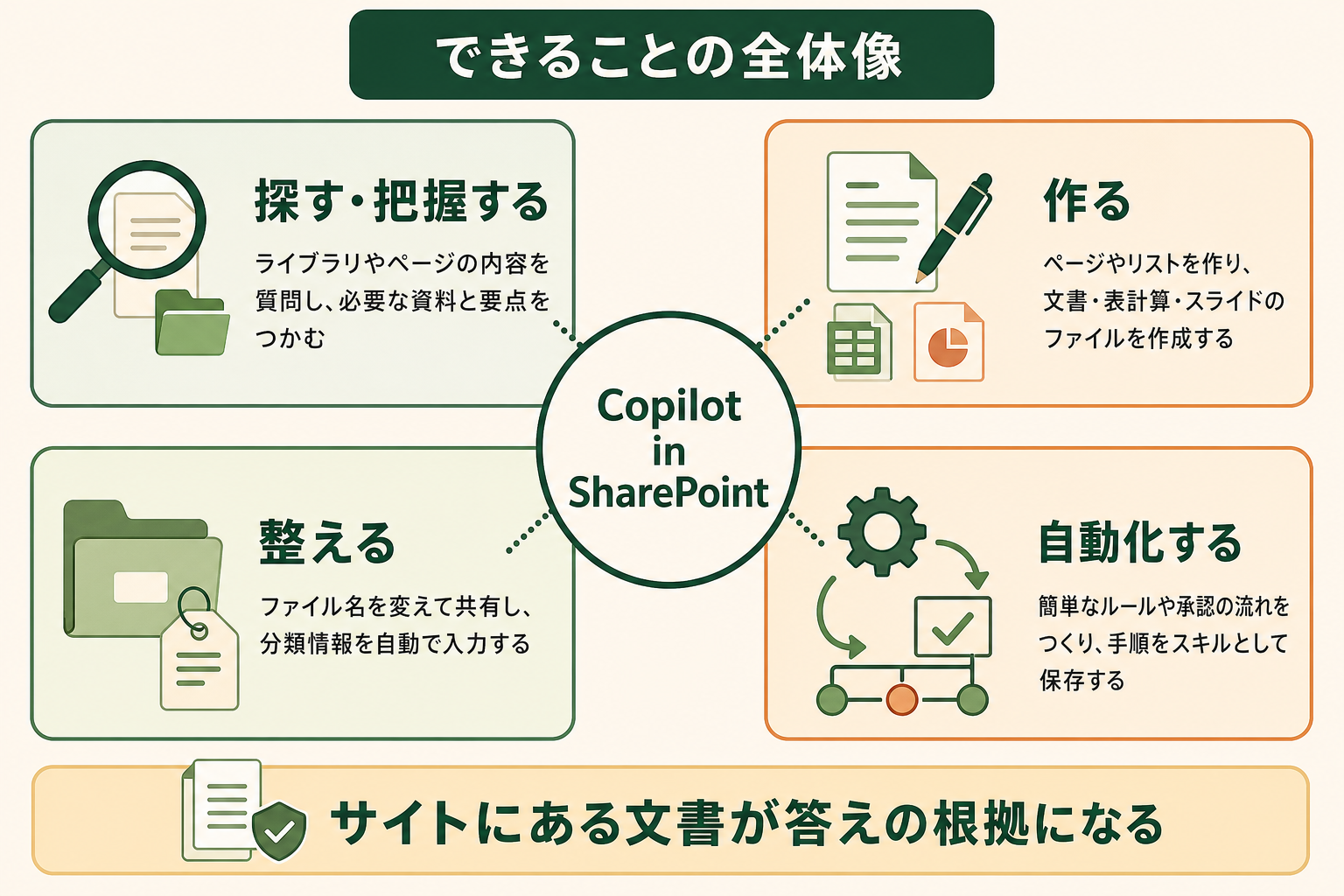
Microsoftの公式ドキュメントでは、Copilot in SharePointを、SharePointのコンテンツをもとに質問したり、ワークフローを実行したり、サイトやページ、Officeファイルを作成したりできる機能と説明しています(出典: learn.microsoft.com)。具体的には、次のような作業を日本語の指示で頼めます。
- 探す・把握する:ライブラリやページの内容について質問し、必要な資料を探したり、要点をつかんだりする
- 作る:ページ、ライブラリ、リストを作成・編集し、Word、Excel、PowerPointのファイルを作る
- 整える:ファイルの名前を変えて共有し、メタデータ(ファイルに付ける分類情報)を自動入力する
- 自動化する:簡単なルールや承認の流れをつくり、繰り返す作業をスキルとして保存する
質問の答えは、そのサイトにある文書が根拠になります。社内規程や手順書を集めたサイトで使えば、資料の場所を知らない人でも目的の情報にたどり着きやすくなります。
一般提供で変わった2つの点
Copilot in SharePointは公開プレビューとして提供されてきましたが、2026年9月30日から一般提供が順次始まりました。テナントによっては、この日以降に段階的に機能が表示されます。一般提供にあわせて、次の2点が変わります。
- 利用範囲の管理方法:プレビュー中にPowerShellで設定していたサイトごとのオン・オフは廃止され、設定は2026年11月1日まで有効です。以降はサイトAI設定などで管理します
- Copilotクレジットを使う高度な作業:大量の文書をまとめて処理するといった高度な作業が加わり、これらは使った分だけ課金される仕組みになりました
プレビュー期間にあった週単位の利用上限はなくなりました。一方で、公平に使えるよう日単位の保護的な上限がかかる場合があります。動作には、Microsoftが選んで管理するOpenAIの推論モデルが使われており、利用者がモデルを選ぶ必要はありません。
ライセンスに含まれる機能とCopilotクレジットが必要な機能の種類
Copilot in SharePointを使うには、利用者ごとにMicrosoft 365 Copilotのライセンスが必要です。日常的な機能はこのライセンスに追加料金なしで含まれ、利用者側でオプトインする手順もありません。一方、大量の文書を扱う作業や、自動で動き続ける作業はCopilotクレジットを消費します。
| 区分 | ライセンスに含まれる | Copilotクレジットが必要 |
|---|---|---|
| 位置づけ | コンテンツを理解し、作り、整理する | コンテンツを大規模に自動処理する |
| 文書の扱い | 質問、検索、要点の把握 | 大量の文書の要約や文書レビュー |
| 作成 | ページ、ライブラリ、リスト、Officeファイルの作成 | サイト全体の作成、ファイルやページの大量作成・編集 |
| 自動化 | 簡単なルール、承認、決まった流れのワークフロー、スキルの作成 | 複数の手順を含むAIワークフロー、スキルの定期実行 |
| メタデータ | メタデータの自動入力 | リアルタイムのメタデータ自動入力 |
| その他 | ファイル名の変更と共有 | 画像の生成・編集、サイトやページの利用状況の分析 |
クレジットの消費量は、作業の種類や複雑さ、扱うコンテンツの量によって変わります。日々の調べものや資料づくりの範囲であれば、ライセンスだけで使えると考えてよいでしょう。
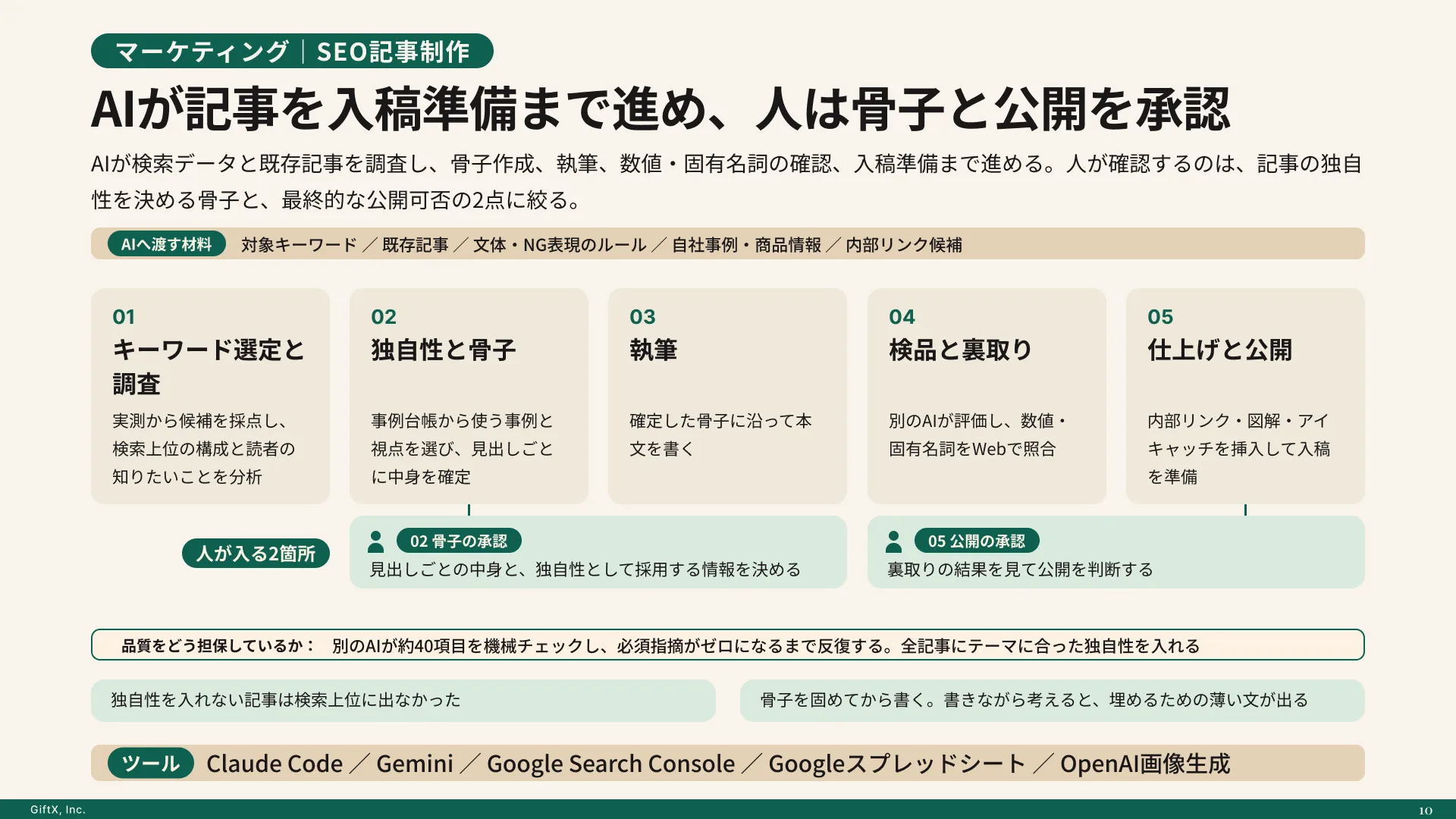
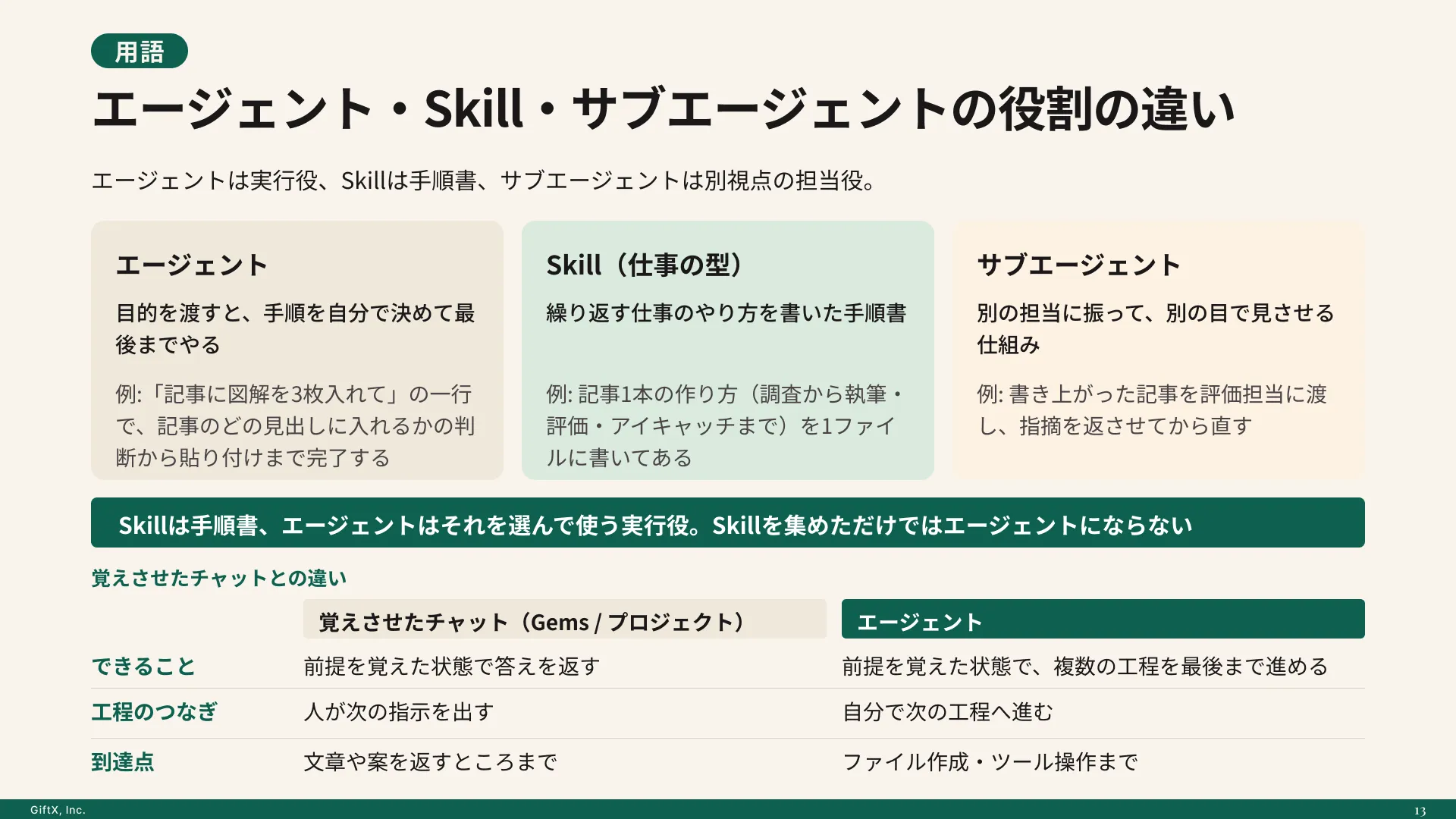
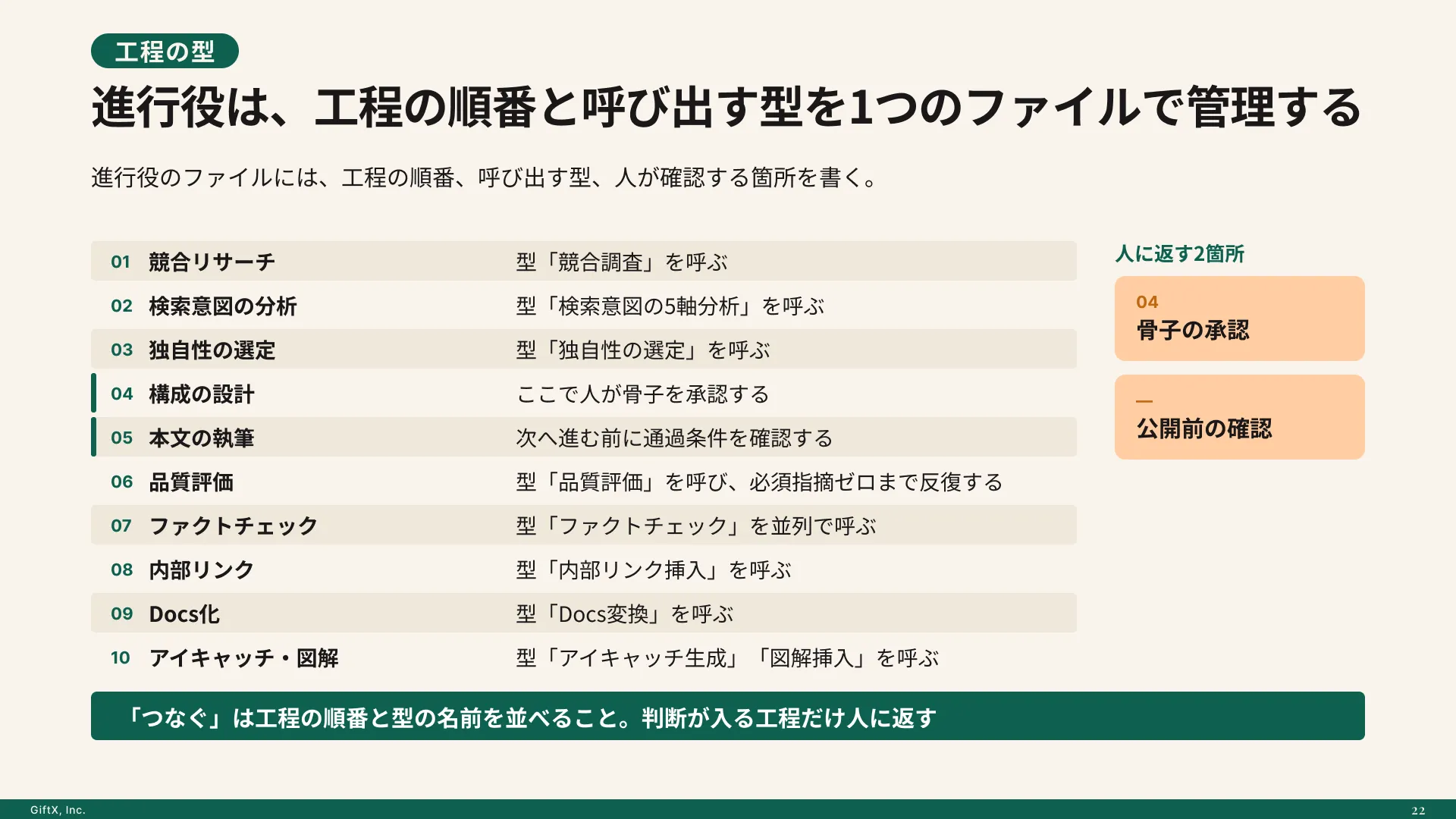
AIエージェントを「どう作り、どう育てるか」を、GiftX記事制作エージェントの実物で解説。
関連記事:Microsoft 365 Copilot導入の進め方|対象ライセンスと費用を整理
クレジットを使う前に確認が入る
クレジットを持つ利用者が高度な作業を頼むと、Copilotは実行前にクレジットを使ってよいかを確認します。チャットで「/cost」と入力すると、その作業で使ったクレジットと、月の上限の残りを確認できます。残りが上限の20%になると通知が出て、上限に達すると翌月まで高度な機能が止まります。
クレジットを持たない利用者が高度な作業を頼んだ場合は、Copilotができない理由を説明して処理を止めます。大規模な作業の境目を超えた場合は、できるところまで進めてから新しいチャットで続けるよう案内されます。
SharePoint Copilotの使い方
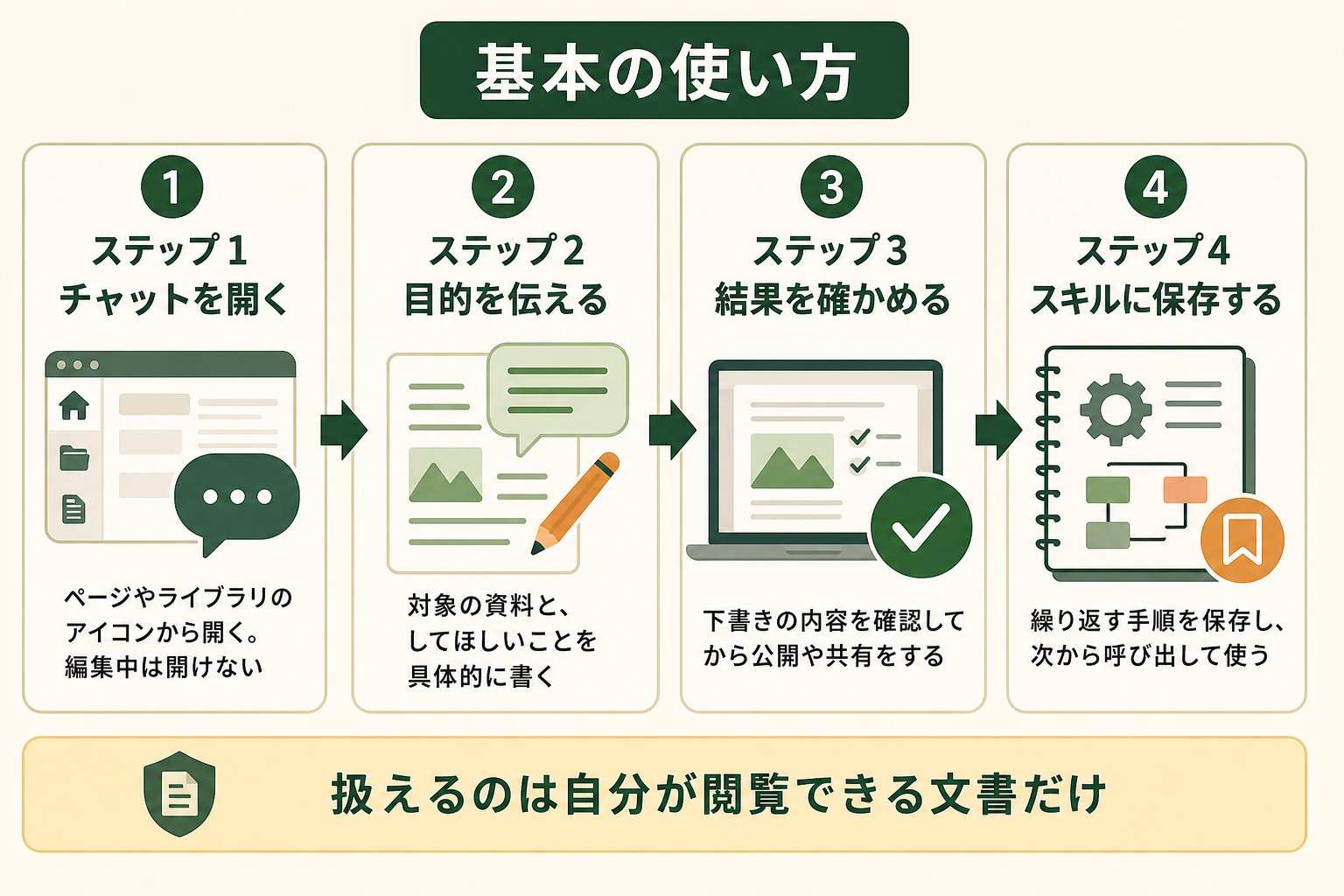
基本の操作は、サイトのページやドキュメントライブラリからチャットパネルを開き、やりたいことを文章で伝える流れです。
チャットパネルを開いて質問する
サイトページまたはドキュメントライブラリで、Copilotのアイコンからチャットパネルを開きます。ページが編集モードになっていると開けないため、閲覧状態で操作します。「このライブラリにある経費精算の手順をまとめて」のように、対象と目的を具体的に書くと答えがぶれにくくなります。
GiftXが支援した社内ナレッジ検索のAI化では、規程や議事録、過去の提案書を横断して探せるようにしたことで、資料探しが1回約15分から約1分になりました。SharePointに資料が集まっている組織では、同じ考え方を標準機能の範囲で試せます。
ページやファイルを作る
「新入社員向けに、このサイトの規程をまとめたページを作って」と頼むと、サイト内の文書をもとにページの下書きができます。WordやPowerPointのファイルも同じように作れます。作成後は、内容を確認してから公開や共有をします。
スキルで繰り返す作業を保存する
毎回同じ手順で行う確認や整理は、スキルとして保存して再利用できます。チャットで「この手順をスキルにして」と頼むと、Copilotが手順を整理した下書きを示し、確認してから保存します。保存したスキルは、内容に合う指示を出したときに自動で読み込まれ、名前を指定して呼び出すこともできます。
閲覧できる範囲の外には広がらない
Copilotやスキルが扱えるのは、使う人がもともと閲覧・編集できるサイトとコンテンツだけです。スキルは外部のシステムにつないだり、独自のプログラムを実行したりもできません。権限を広げる仕組みではないため、権限の設定が適切であることが安全に使う前提になります。
SharePoint Copilotの個人スキルとサイトスキルの比較
スキルには、自分専用の個人スキルと、サイトのメンバーで共有するサイトスキルの2種類があります。使い方の基本は同じで、持ち主と保存場所、使える範囲が違います。
| 観点 | 個人スキル | サイトスキル |
|---|---|---|
| 向いている作業 | 自分の好みややり方に合わせた作業 | サイトのメンバーが同じ基準でそろえたい作業 |
| 持ち主 | 作った本人 | サイトの管理者 |
| 保存場所 | 本人のOneDrive | サイトの「Agent Assets」ライブラリ |
| 使える範囲 | 本人が複数のサイトで使える | そのサイトでのみ使える |
| 例 | 自分のチェックリストで文書を確認する | チームの確認基準を当てはめる、共有リストを更新する |
サイトスキルは、既定では編集権限を持つメンバーが作成でき、閲覧権限を持つメンバーが使えます。手順がMarkdown形式のファイルとして保存されるため、中身を直接確認することもできます。
チームの決まった手順をサイトスキルにしておくと、担当者ごとに使い方がばらつく状態を減らせます。GiftXの調査では、AI利用者が挙げた組織の課題の1位が「AI活用が個人任せになっている」(25.9%)でした(複数回答)。共有できる手順として残す仕組みは、この課題への1つの答えになります。
詳細な調査データは「ビジネス職生成AI活用実態調査(2026年版)」にてご覧ください。
SharePoint Copilotの導入前に管理者が設定すること
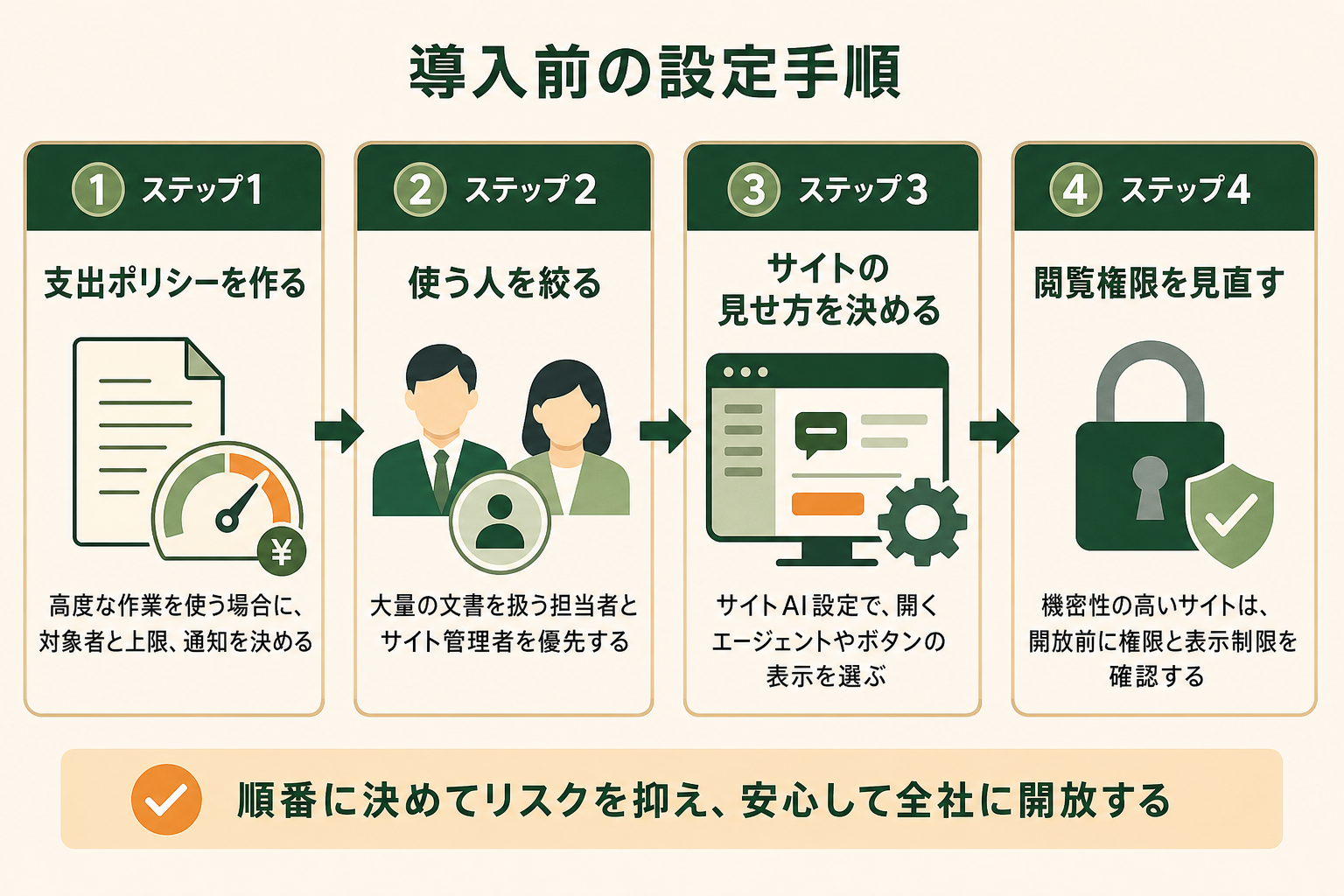
高度な作業を使う場合は、管理者の設定が必要です。日常的な機能だけを使う場合も、サイトごとの見せ方を確認しておきます。
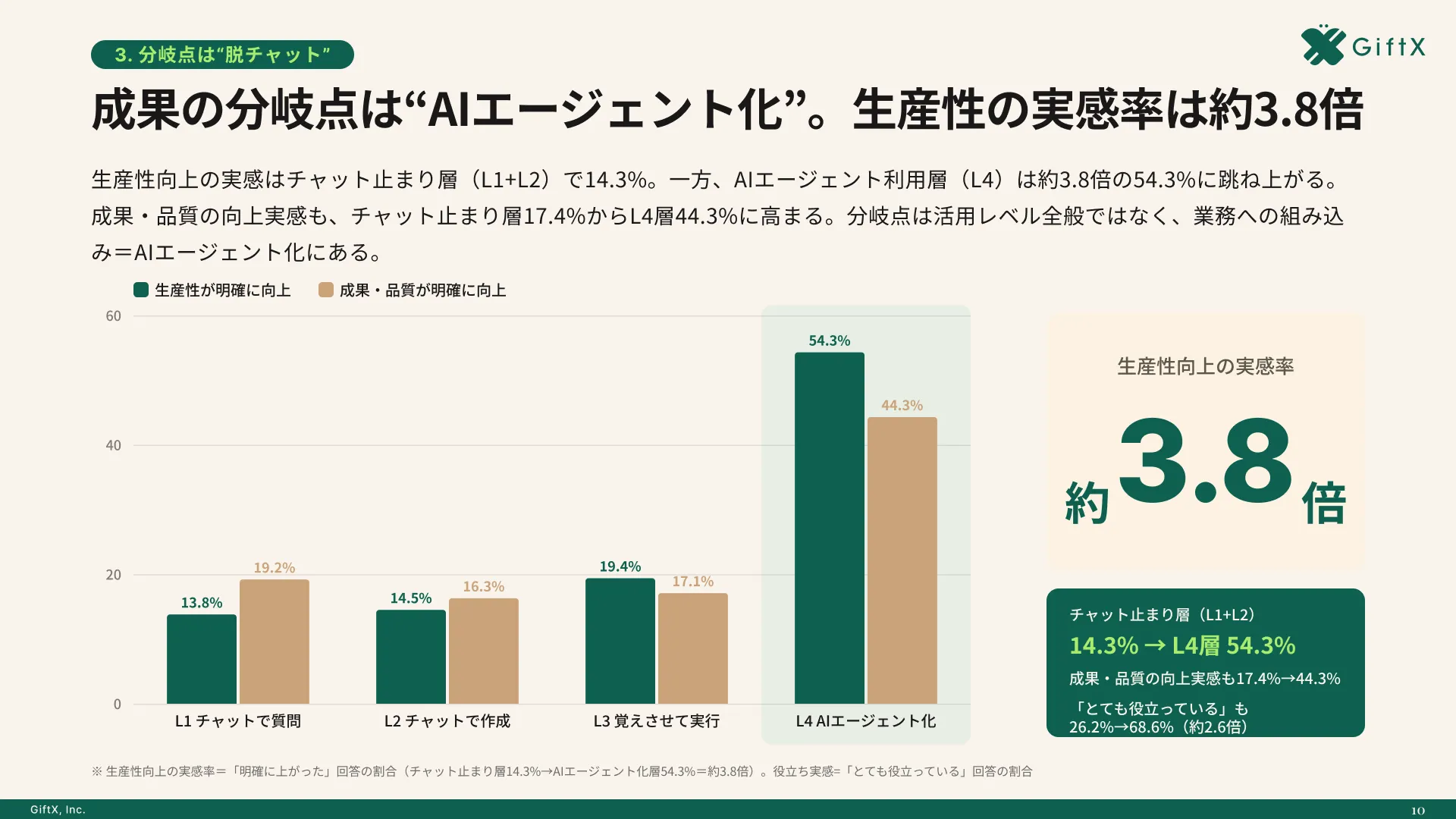
オフィス系7職種のAI利用者669人の調査では、生産性向上を明確に実感した割合が、チャット中心の利用層14.3%に対しAIエージェント利用層54.3%。約3.8倍の差が見られました。
関連記事:Copilotのセキュリティは安全か|情報漏えいが起きる3ケースと導入前の設定
Copilotクレジットの支出ポリシーを作る
高度な作業には、Microsoft 365管理センターで従量課金を有効にします。「Copilot」の「Cost management」から支出ポリシーを追加し、対象の利用者、「Advanced work in SharePoint」の選択、上限と通知、請求方法を設定します。既存のポリシーで新しいサービスを自動で含める設定が有効だと、この機能も対象に入る点に注意します。
クレジットを割り当てる人を絞る
Microsoftは、すべての利用者にクレジットを渡す必要はないとしています。優先するのは、大量の文書を分類・処理する文書管理の担当者と、サイトをまとめて作成・更新するサイト管理者です。資料をつくる人は量に応じて判断し、それ以外の利用者はライセンスに含まれる機能で足りることが多いとされています。
サイトAI設定と制限付きコンテンツ検出で見せ方を決める
サイトの所有者は「設定」の「Site AI」から、上部のアイコンで開くエージェントの選択、訪問者に対するCopilotボタンの非表示、高度な文書処理の有効化を設定できます。制限付きコンテンツ検出(Restricted Content Discovery)を有効にしたサイトでは、Copilotが表示されません。機密性の高いサイトは、全社に開放する前にこの設定と閲覧権限を見直しておくと安心です。
SharePoint Copilotに関するよくある質問
Copilot in SharePointは追加料金なしで使えますか?
Microsoft 365 Copilotのライセンスを持つ利用者なら、日常的な機能は追加料金なしで使えます。大量の文書の処理やサイト全体の作成など高度な作業には、Copilotクレジットの従量課金が必要です。
プレビュー中にPowerShellで行った設定はどうなりますか?
プレビュー中の設定は2026年11月1日まで有効です。それ以降は、サイトAI設定と制限付きコンテンツ検出で利用範囲を管理します。
権限のない文書の内容が回答に出ることはありますか?
Copilotが扱えるのは、使う人が閲覧できるコンテンツだけです。ただし、本来は見せるべきでない文書の閲覧権限が広く設定されていると、その内容も回答に使われます。開放前に、閲覧権限が意図どおりかを確認しておきます。
どの環境でも使えますか?
米国政府機関向けのクラウドなど、一部の環境では現時点で提供されていません。対応言語は、SharePointとMicrosoft Copilotの両方が対応している言語に限られます。
まとめ
SharePoint Copilot(Copilot in SharePoint)は、SharePointの文書やページをもとに、質問への回答、ページやファイルの作成、簡単な自動化までを自然言語で頼めるAI機能です。2026年9月30日からの一般提供で、ライセンスに含まれる日常的な機能と、Copilotクレジットを使う高度な作業に分かれました。
導入では、クレジットの支出ポリシーと割り当てる人、サイトAI設定、閲覧権限の確認を先に済ませておくと、全社に開放したあとの混乱を防げます。
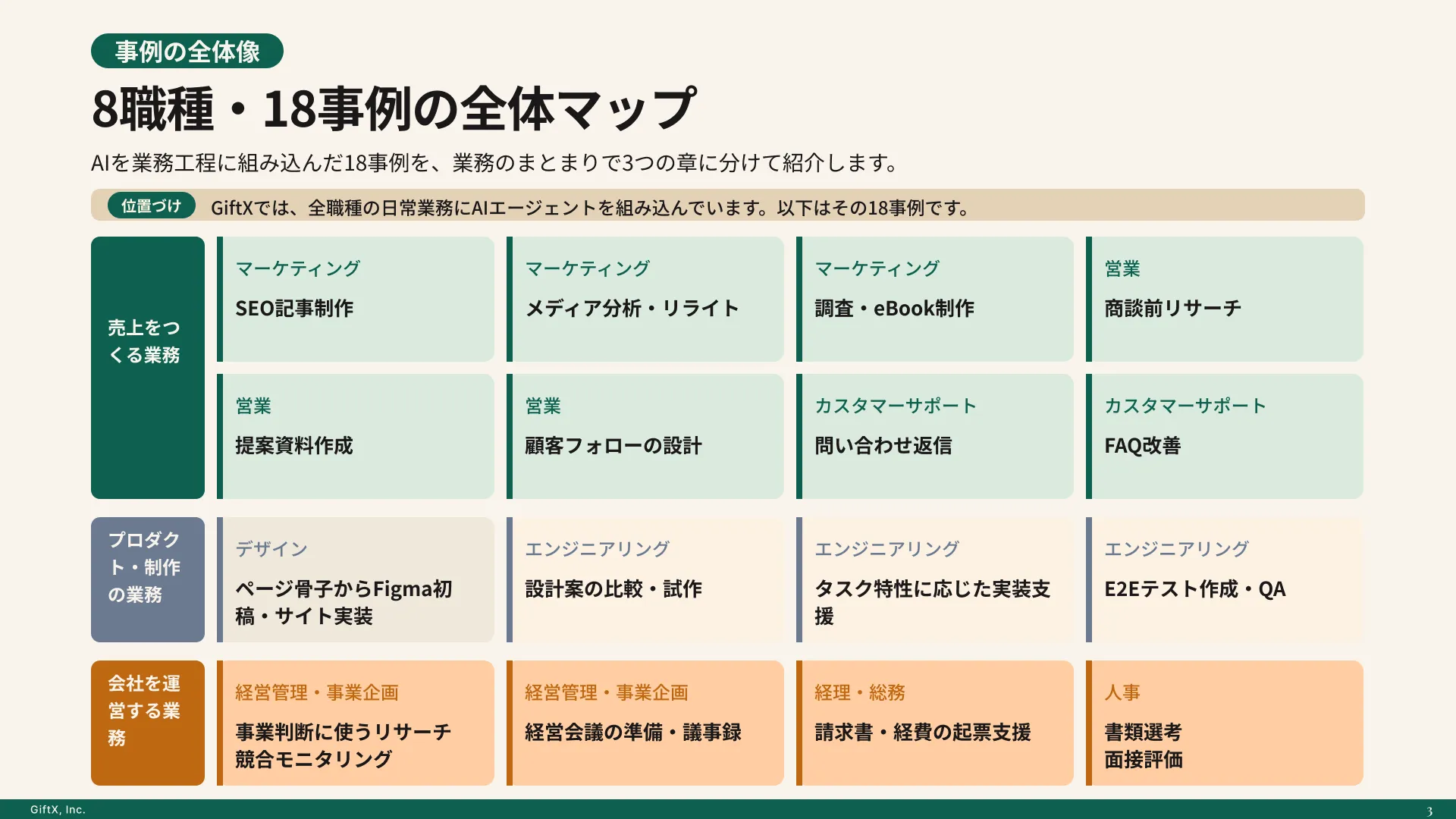
SharePointの標準機能を超えて、社内システムと連携した業務の自動化まで進める段階では、GiftXが1業務単位のAIエージェント構築を伴走支援しています。詳細はAIエージェント構築支援サービスをご覧ください。
SharePointでのAI活用を業務に広げたい方へ
本記事で紹介したSharePoint Copilotの活用を踏まえて、自社の業務でもAIエージェントによる自動化を具体的に進めたい・相談したいとお考えの方は、ぜひGiftX AIエージェント構築支援までお問い合わせください。
GiftX AIエージェント構築支援では、貴社の業務に合わせて1業務単位のスモールスタートから本番運用まで、AIエージェント構築をワンストップで支援します。ユースケースの洗い出しから、PoC、本番運用、社内ナレッジ化まで伴走します。
AI活用にご関心のある方は、ぜひ一度ご相談ください。
▶ GiftX AIエージェント構築支援の詳細・お問い合わせはこちら