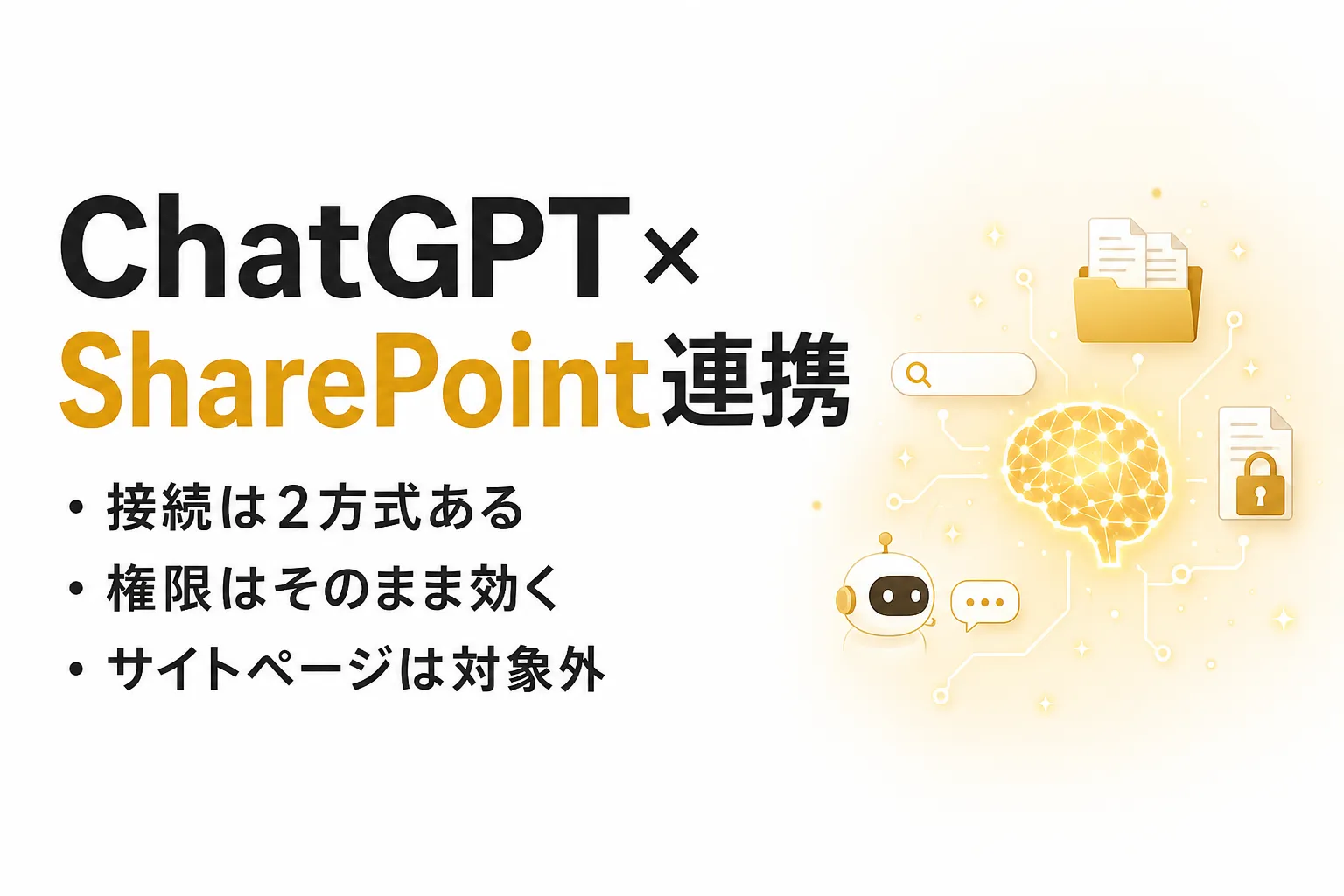


ChatGPTとSharePointの連携とは|社内文書をそのまま参照できる仕組み
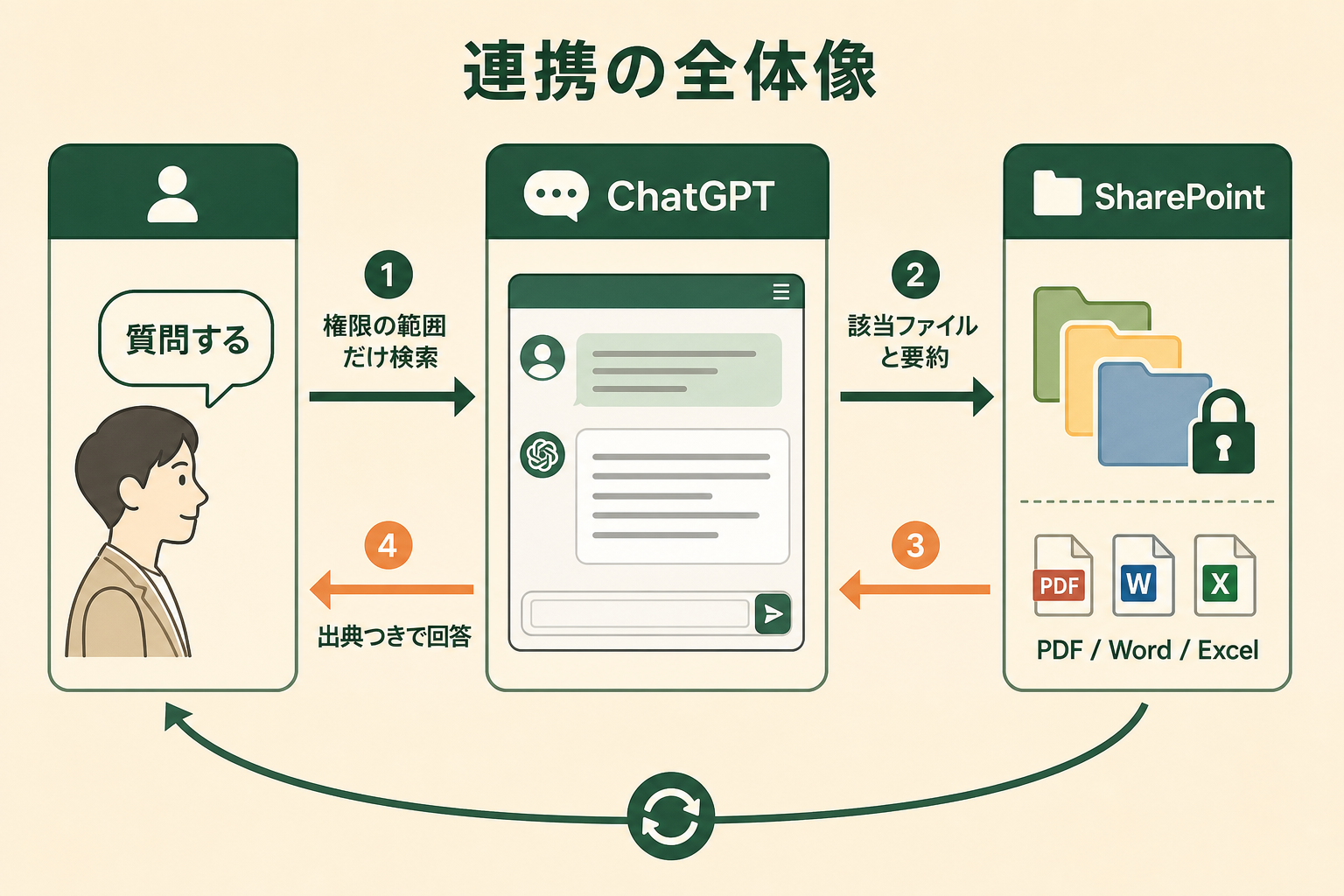
ChatGPTとSharePointの連携とは、ChatGPTから自社のSharePoint上のファイルを検索し、内容を読み取って回答に使えるようにする機能です。
OpenAIの公式ヘルプでは、SharePointアプリを接続することで、チャットのなかでファイルの検索、最新データの取得、コンテンツの参照ができると説明されています(出典: openai.com)。ChatGPTのアプリディレクトリからSharePointアプリを見つけて接続する形で、追加の開発は必要ありません。
関連記事:ChatGPT Workとは?できること・料金・従来のChatGPTとの違い
「ファイルを添付する」との違い
これまでもChatGPTには、手元のファイルをアップロードして内容を読ませる使い方がありました。連携との違いは、都度アップロードする手間がなくなる点と、参照する対象が自分の権限内のSharePoint全体に広がる点にあります。
質問する側は、どのフォルダにどのファイルがあるかを覚えておく必要がありません。「この案件の直近の提案書を探して要点をまとめて」と伝えれば、該当しそうなファイルを探し、内容を読んだうえで回答します。回答の根拠になったファイルも示されるため、元の資料を開いて確認する流れにつながります。
OneDriveも同じ仕組みで扱える
公式のFAQでは、この仕組みが個人のOneDriveと共有ドライブであるSharePointの両方で動作すると明記されています(出典: openai.com)。部門で共有している資料と、自分だけが持っている資料を、同じチャットのなかで横断して扱えます。
ただし後述するとおり、管理者がまとめて設定する方式では、OneDriveの扱いに条件が付きます。個人のファイルまで対象にしたい場合は、どの設定方式を選ぶかの段階で確認しておくと迷いません。
対応しているファイル形式
連携で読み取れるファイル形式は公式に定められており、テキスト(.txt)、PDF(.pdf)、Word(.docx)、PowerPoint(.pptx)、Excel(.xlsx)、CSV(.csv)の6種類です(出典: openai.com)。1ファイルあたりの上限は100MBとされています。
社内文書の多くはこの範囲に収まりますが、画像として保存されたスキャン資料や、SharePointのサイトページに直接書かれた内容は対象外です。この点は導入前に確認しておく箇所として、後半の制限事項でもう一度取り上げます。
ChatGPTのSharePointアプリでできること
連携したあとにChatGPTができるのは、大きく分けると社内文書の検索、内容の要約、複数資料をまたいだ整理の3つです。公式ヘルプでは、活用の方向性として文書作成、情報整理、分析・レポートの3領域が挙げられています(出典: openai.com)。
探し物を減らす|資料の在り処を質問で解決する
最も基本的な使い方は、資料の在り処を質問で解決することです。公式が挙げる例では、「特定のテーマに関する最新の提案資料を探して」「このトピックで最も関連性の高い資料を3件挙げて」といった依頼が示されています。
フォルダ構造を頭に入れていない担当者でも、内容を言葉で説明すれば該当ファイルにたどり着けます。異動直後や入社直後のように、社内のどこに何があるか分からない状況ほど効きます。
まとめる|複数資料から1つの成果物を作る
2つ目は、散らばった資料から成果物を組み立てる使い方です。公式の例では、「最新情報をもとに経営層向けの報告を作成して」「あるテーマの資料をまとめて新入社員向けの手引きにして」といった依頼が挙げられています。
社内の書きぶりや過去の様式を参照させられるため、白紙から書くよりも早く形になります。担当者の作業は、ゼロから書く工程から、出てきた原稿を確認して整える工程に移ります。
比べる|社内資料と外部情報を突き合わせる
3つ目は、社内の資料と公開情報を組み合わせた整理です。公式では、「社内資料と公開情報をもとに、自社と他社の提供内容を並べて比較して」「社内資料と公開情報から特定業界の機会を洗い出して」といった依頼が例示されています。
社内にある事実と外部の情報を1つの流れで扱えるため、資料を集める工程と、集めた情報を読み解く工程を分けずに進められます。ここまでの3つは、いずれもSharePointに文書が蓄積されているほど効果が出ます。
接続方式は2種類|ChatGPTからSharePointにつなぐ2つの方法
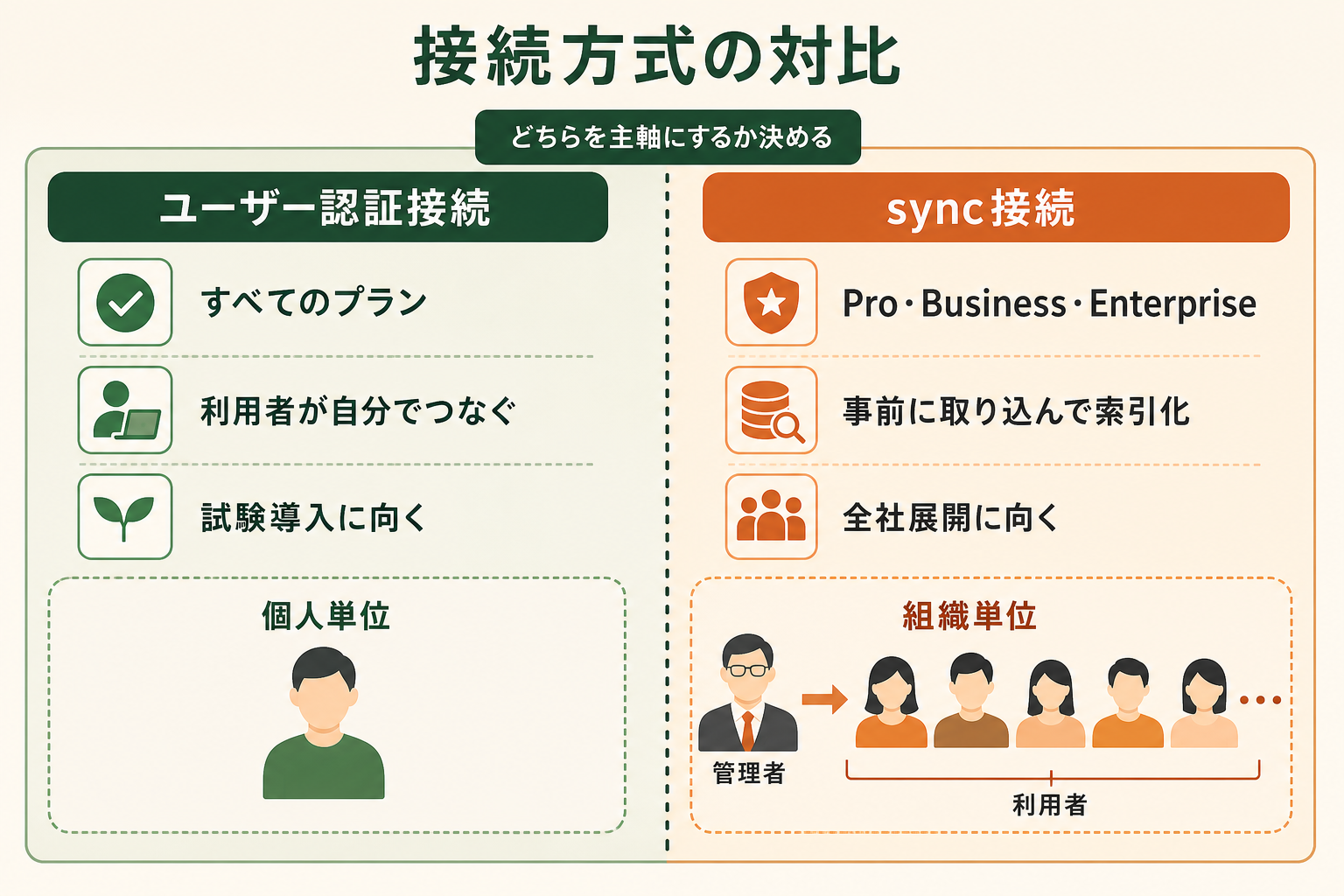
ChatGPTとSharePointの接続には、ユーザーごとに認証する方式と、内容を事前に取り込んでおくsync方式の2種類があります。この2つは対応プランと得意な場面が異なるため、どちらを選ぶかが導入設計の最初の分岐点になります。
下表は、公式ヘルプの記載をもとに2つの方式を対応プラン・仕組み・向いている場面の3観点で整理したものです(出典: openai.com)。両方を同時に有効にすることも技術的には可能ですが、公式は運用の主軸をどちらかに決めて社内に周知するよう勧めています。
| 観点 | ユーザー認証接続 | sync接続 |
|---|---|---|
| 対応プラン | すべてのプラン | Pro / Business / Enterprise・Edu |
| 仕組み | 各ユーザーが自分のSharePointアカウントでOAuth認証し、その人の権限の範囲を参照する | SharePointの内容を事前にインデックス化し、検索の速度と精度を高める |
| 管理者の関与 | ユーザーが個別に接続する | Business・Enterprise・Eduは管理者が全体の可否を制御。Enterprise・Eduは一括展開も可能 |
| 向いている場面 | 試験導入、部分的な利用、利用者主導での試行 | 全社展開、検索の品質を重視する場面 |
その人の権限内のファイルだけを扱うという原則は、どちらの方式でも変わりません。違いは、検索のたびにSharePointへ問い合わせるか、あらかじめ取り込んだ索引を使うかという点にあります。
公式は選び方の目安として、パイロットや利用者主導の展開にはユーザー認証、対象範囲を管理側で決めて予測可能な設定を全社に配りたい場合は管理者による一括展開を挙げています。まず一部の部署で試し、手応えを見て全社に広げる進め方であれば、この2段階はそのまま移行の順序になります。
AIエージェントを「どう作り、どう育てるか」を、GiftX記事制作エージェントの実物で解説。


プラン別の設定手順|ChatGPTでSharePointを使い始める流れ
設定の流れはプランによって分かれます。ここではEnterprise・Edu、Business、Proの3つに分けて、公式ヘルプに記載された手順を整理します(出典: openai.com)。
関連記事:ChatGPTの会社利用の進め方|プラン選定・社内ルール・GPTs共有
Enterprise・Eduの場合|管理者が全員分をまとめて設定する
Enterprise・Eduでは、管理者が一度設定すれば全ユーザーが個別の設定をせずに使い始められます。手順は次のとおりです。
- 管理者がワークスペース設定のアプリ画面でSharePointアプリを有効にする
- 「Enable Sync」を選び、一括展開と利用者ごとの設定のどちらかを選択する
- 必要に応じてRBAC(Role-Based Access Control、役割に応じてアクセス権を割り当てる仕組み)で利用範囲を設定する
- 接続できるSharePointアカウントを特定のドメインに限定する場合は、ドメイン設定を行う
- 一括展開を選び、認証を済ませたうえで、同期対象のサイトやフォルダを選ぶ
一括展開を選んだ場合、ChatGPTはSharePointとChatGPTのアカウントのメールドメインが一致する利用者を自動で結び付け、SharePoint側に設定済みの権限をそのまま適用します。各メンバーがChatGPTで見られるのは、SharePointで元々権限を持っているファイルだけです。
Businessの場合|管理者が許可し、利用者が自分で接続する
Businessでは、管理者がアプリの利用を許可したうえで、各利用者が自分のアカウントを接続します。管理者はワークスペース設定のアプリ画面でSharePointを有効にし、必要であれば接続を許可するドメインを設定します。
利用者側は、チャット画面の「+」から、または設定画面のアプリ一覧からSharePointを選び、サインインの手順を進めます。接続が済んだあと、設定のアプリ一覧で「Enable sync」を選ぶと同期が始まります。
Proの場合|利用者が自分で有効にする
Proでは、利用者が設定画面のアプリ一覧から自分でSharePointアプリを追加し、同期を有効にします。すでに接続済みであれば「Enable sync」を押すだけで進みます。
初回の同期にかかる時間は、対象データの量によって数分から数時間程度と幅があります。公式では、規模の大きい環境ではさらに時間がかかる場合があるとされており、設定した直後にすべての資料が引けるとは限らない点は押さえておく必要があります。
権限とセキュリティはどう守られる仕組みか|SharePointの設定がそのまま効く
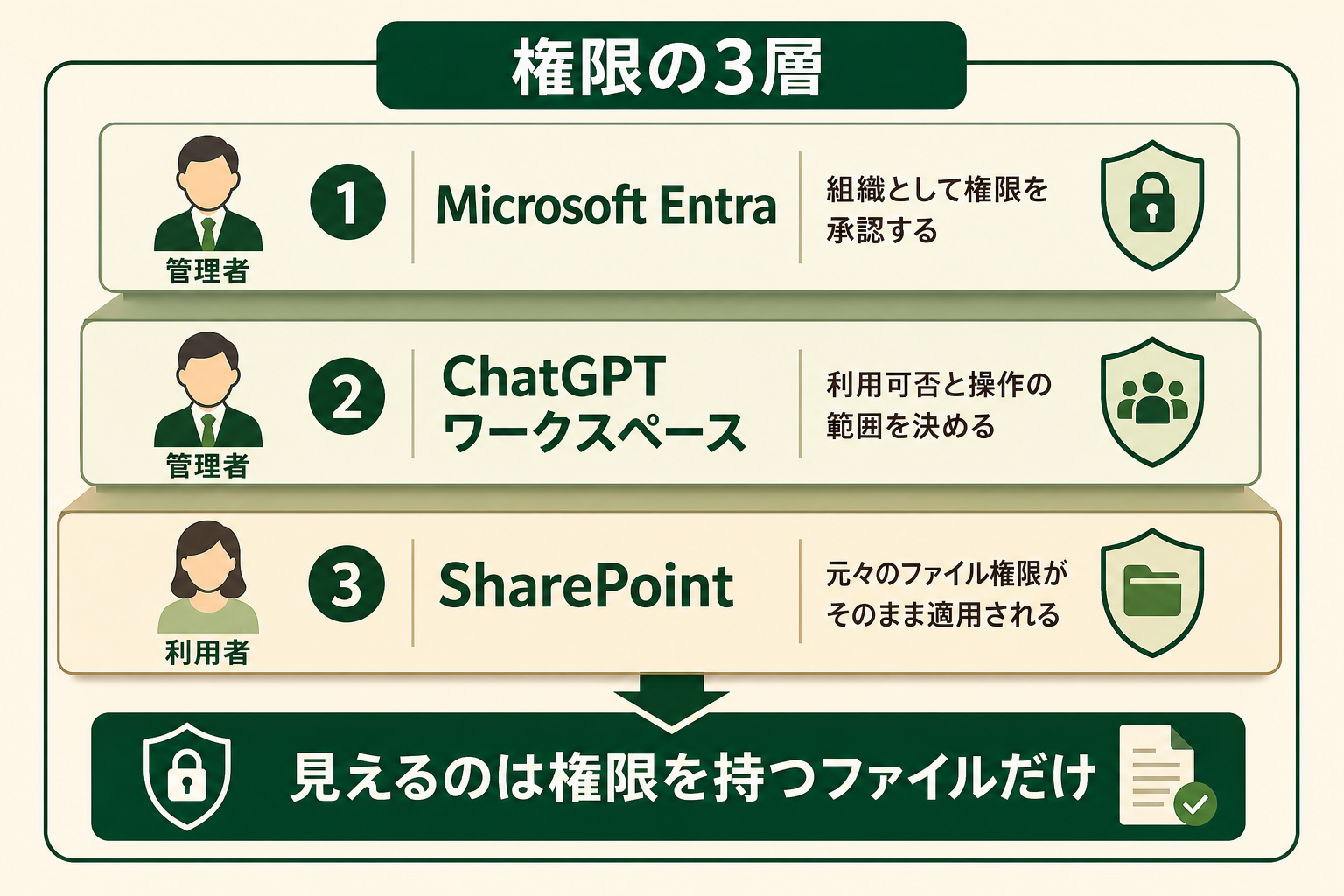
社内文書を扱う以上、最初に確認したいのは権限の扱いです。公式FAQでは、ファイルの権限は常に尊重され、利用者は自分のファイルと共有されたファイルにのみアクセスできると明記されています(出典: openai.com)。ChatGPTを介したことで、本来見られない資料が見えるようになることはありません。
関連記事:ChatGPTのセキュリティ対策|社内利用を禁止せず安全に使うためのルールと設定
アクセス制御は3段階で効く
権限の制御は、SharePoint側の既存設定、ChatGPTワークスペースの設定、Microsoft Entra(旧Azure Active Directory、Microsoftのアカウント管理基盤)の承認という3段階で働きます。
- SharePoint側: 元々のファイル権限がそのまま適用される
- ChatGPT側: 管理者がワークスペース設定でアプリの利用可否を制御し、Enterprise・EduではRBACで利用者ごとの範囲を絞れる
- Microsoft側: アプリが求める権限をMicrosoft Entraの管理者が組織として承認する
この3段階のうち、見落としやすいのがMicrosoft側の承認です。ChatGPTのワークスペース管理者とMicrosoft Entraの管理者が別の担当者であることは珍しくないため、公式も組織全体の同意を出せる担当者と連携するよう案内しています。
機密ラベルが付いたファイルの扱い
Microsoft Purview(Microsoftのデータ保護・管理基盤)で暗号化やアクセス制御を伴う機密ラベルが付いたファイルは、ChatGPTには同期されません。管理者はアプリ設定から、Purviewの機密ラベルの扱いを設定できます。
機密度の高い資料を明示的に守る運用がすでにあるなら、その設定はそのまま連携後も効きます。ラベルを付けていない資料は通常どおり対象になるため、連携を機に社内資料の区分を見直す進め方もあります。
管理者が操作の範囲を決められる
権限が承認されても、利用できる操作が自動で全部開くわけではありません。管理者はワークスペース設定のアプリ画面で、すべての操作を許可する、読み取り操作だけを許可する、個別に選ぶ、の3通りから選択できます。
今後追加される操作の扱いも決めておけます。新しい操作をすべて有効にする、読み取り系だけ有効にする、無効のままにする、の3つから選べます。
導入前に押さえたい制限事項|対応形式とSharePoint同期の条件
公式ヘルプには制限事項がまとめられています。連携が期待どおりに動かない場面の多くはここに書かれているため、導入前に目を通しておくと、設定の問題なのか仕様なのかを切り分けやすくなります(出典: openai.com)。
- 1ファイルあたりの上限は100MB
- SharePointのサイトページに直接書かれた内容は対象外で、対応形式のファイルである必要がある
- 初回同期には時間がかかり、規模の大きい環境では全体の完了までさらに要する
- 同期の途中では、新しい資料は引けても古い資料がまだ反映されていない状態が起こりうる
- 同期を伴うアプリは質問応答と検索に向いており、大規模な集計や複雑な分析では性能が限られる
- 管理者による一括設定では、同期対象を「すべて」にした場合にのみOneDriveが対象になる
- 管理者による一括同期は、1つのワークスペースにつき1つまで
- 既存の接続は、機密ラベルの反映や従来のSharePointグループ権限への対応に再認証が必要な場合がある
とくに影響が大きいのは、サイトページの内容が対象外である点と、初回同期に時間がかかる点の2つです。社内ポータルのページに直接書かれた手順書は、ファイルとして保存されていなければ引けません。連携後に「あの情報が出てこない」となった場合、まずこの2点を疑うと原因にたどり着きやすくなります。
全国8,000人調査で、AIの活用方法によって生産性向上に約3.8倍の差が生まれることが判明。


SharePointの社内ナレッジ検索をAIに任せたときの業務インパクト
社内文書を検索できるようにすると、日々の業務にどの程度の変化が出るのでしょうか。ここでは、探し物にかかる時間を例に整理します。
Before/Afterで見る探し物の時間
GiftXでは、規程・議事録・過去の提案書といった社内文書を横断検索できるAIチャットの構築を支援しており、探し物の時間が短くなる傾向を確認しています。例えば、SharePointに資料を蓄積している企業で、業務部門の担当者が社内文書を探す場面を考えてみます。
| 観点 | Before | After |
|---|---|---|
| やり方 | 検索窓とフォルダ階層を記憶を頼りにたどり、該当しそうなファイルを開いて確認する | AIに質問し、提示された該当ファイルと要約を見て、元ファイルで裏取りする |
| 1件あたりの時間 | 約15分 | 約4分 |
| 週10件の場合 | 週 約150分 | 週 約40分 |
このようなケースでは、探し物の時間が7割ほど削減される計算になります。時給3,000円で換算すると、担当者1名あたり週5,500円ほど、年間では28万円ほどの人件費に相当します。人数が増えるほど差は開きます。
時間そのものよりも影響が大きいのは、資料の作り直しが減ることです。過去に似た資料があると分かれば、ゼロから作らずに済みます。探しても見つからないという理由で作り直された資料は、社内にさらに探しにくさを持ち込むため、この連鎖が止まる意味は小さくありません。
社内文書とAIをつなぐときに陥りがちな3つの落とし穴
社内文書とAIをつなぐ取り組みは、始め方を誤ると成果が出ないまま止まります。実際の導入では、次の3つでつまずく例が多く見られます。
落とし穴1|いきなり全ての社内文書を一気につなごうとする
最初から社内のすべての資料を対象にすると、同期に時間がかかるうえ、検索結果に古い資料や重複資料が混ざって精度が落ちます。どの資料が使われているかも見えず、改善の手がかりを得られません。
落とし穴2|壮大なAI戦略から考えて手が止まる
全社のデータ基盤をどう整えるか、という大きな設計から入ると、関係者が増えて検討だけで数か月が過ぎます。その間、現場の探し物の時間は減らないままです。
落とし穴3|既製品のチャット型AIツールでは自社業務へのカスタマイズが難しい
既製のチャット型AIをそのまま使うだけでは、自社の業務の流れに合わせた出力にはなりません。回答の形式や参照範囲を業務に合わせて調整できないと、業務フローに組み込めるレベルの質には届かないまま、試しただけで終わります。
スモールスタートで1業務をAIエージェントに任せる
この3つを避ける進め方は共通しています。スモールスタートで1業務をAIエージェントで自動化・効率化することがポイントです。まず1つの部署の1つのフォルダに絞って接続し、その範囲で回答の質を確かめてから広げます。
GiftXでは、こうしたスモールスタート前提のAIエージェント構築を1業務単位から伴走支援しています。詳細は AIエージェント構築支援サービス をご覧ください。
なお、生成AIを使っている人のうち約7割は、チャットで質問したり文章を作らせたりする段階にとどまっています。社内データにつなぐ取り組みは、この段階から一歩進むための現実的な入口になります。
詳細な調査データは「ビジネス職生成AI活用実態調査(2026年版)」にてご覧ください。
ChatGPTとSharePointの連携に関するよくある質問
どのプランでSharePointとの連携を使えますか
ユーザーごとにアカウントを接続する方式は、すべてのプランで利用できます。内容を事前に取り込むsync方式は、Pro・Business・Enterprise・Eduが対象です。管理者が全員分をまとめて設定する一括展開は、Enterprise・Eduのみとなります。
社内のファイルがAIの学習に使われませんか
公式FAQでは、ファイルの権限は常に尊重され、利用者は自分のファイルと共有されたファイルにのみアクセスできると説明されています。データの取り扱いはプランごとの規約に基づくため、法人向けプランでの扱いを社内で確認したうえで進めると、説明の根拠が揃います。
連携したのに資料が出てきません
まず初回同期が完了しているかを確認します。規模の大きい環境では全体の同期に時間がかかり、途中では一部の資料しか引けません。あわせて、対象のファイルが対応形式かどうか、SharePointのサイトページに直接書かれた内容ではないかも確認します。
Microsoft 365 Copilotとどちらを使うべきですか
社内文書を参照する点では役割が重なるため、すでに利用している環境と、社内でどちらの利用が定着しているかで判断するのが進めやすい方法です。ChatGPT側の連携は、ChatGPTでの作業を主軸にしている場合に、そこから離れずに社内資料を扱える点が利点になります。
個人のOneDriveのファイルも対象になりますか
公式FAQでは、個人のOneDriveと共有ドライブのSharePointの両方で動作するとされています。ただし管理者による一括設定では、同期対象を「すべて」にした場合にのみOneDriveが対象になります。管理者が個別にサイトやフォルダを選ぶ流れでは、OneDriveは対象外です。
まとめ
ChatGPTとSharePointの連携は、社内に蓄積した資料をChatGPTから直接検索し、要約や比較に使えるようにする機能です。接続方式はユーザーごとの認証と事前取り込みのsyncの2種類があり、対応プランと向いている場面が異なります。
権限はSharePoint側の設定がそのまま適用され、Microsoft Entraでの承認とChatGPT側の操作制御を組み合わせて管理します。一方で、サイトページの内容が対象外であることや初回同期の時間など、事前に把握しておきたい制限もあります。
進め方として押さえたいのは、全社の資料を一度につなごうとしないことです。スモールスタートで1業務をAIエージェントで自動化・効率化することがポイントで、1つの部署の1つのフォルダから始めて回答の質を確かめ、手応えを見て範囲を広げる流れが無理なく進みます。
社内データを活かしたAI活用をご検討の方へ
本記事で紹介したAIエージェントの活用に向けて、自社の業務でも具体的に進めたい・相談したいとお考えの方は、ぜひGiftX AIエージェント構築支援までお問い合わせください。
GiftX AIエージェント構築支援では、貴社の業務に合わせて1業務単位のスモールスタートから本番運用まで、AIエージェント構築をワンストップで支援します。ユースケースの洗い出しから、PoC、本番運用、社内ナレッジ化まで伴走します。
AI活用にご関心のある方は、ぜひ一度ご相談ください。
▶ GiftX AIエージェント構築支援の詳細・お問い合わせはこちら