Copilot Learning Agentとは何か
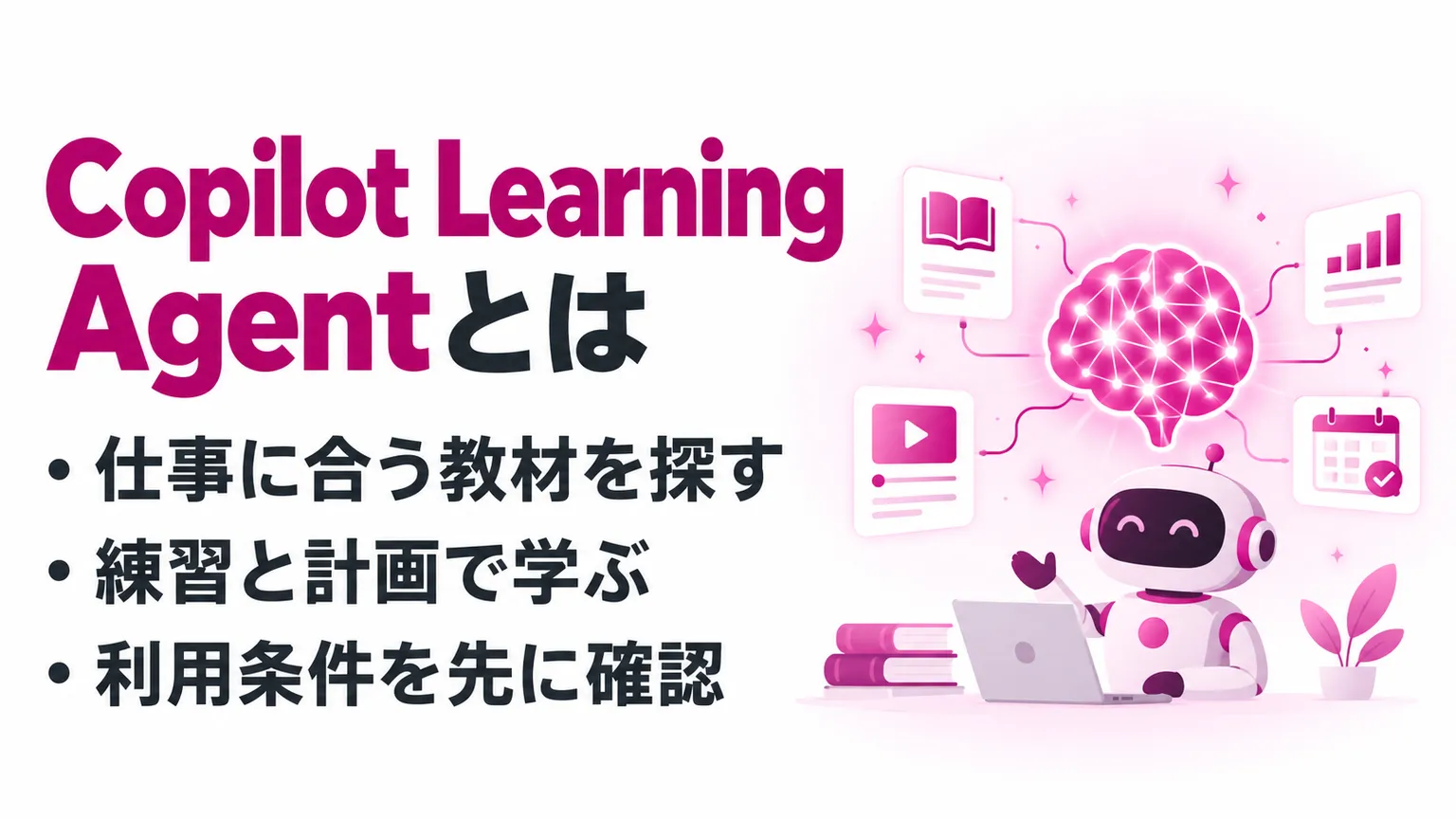
Learning Agentは、Copilotの中で仕事に必要なスキルの学習を支援するAI機能です。
関連記事:Copilotとは?基盤モデル・機能・仕組みからMicrosoft 365 Copilotの使い方・事例まで整理
教材を探すだけでなく学習の進め方を支援する
仕事でAIを使おうとすると、操作方法の説明は見つかっても、自分の作業に合う教材を選びにくいことがあります。Learning Agentは、学習者の役割や目標に関係する内容を見つけ、学びを進めるための入口になります。単に検索結果を並べることだけが目的ではありません。
MicrosoftのLearning Agentの概要では、教材の推薦、実際の作業に関連した学習、会話練習、理解度の確認などが紹介されています。利用できる機能は、組織に用意された環境や契約によって異なります。
利用者にとっては、「AIについて学ぶ」という広い目標を、具体的な学習へ分ける助けになります。たとえば、会議の記録を要約する方法を知りたいなら、その作業を学習テーマとして伝えると、得られた情報を実際に試しやすくなります。これは学習の進め方の例であり、すべての組織に同じ教材が表示されるという意味ではありません。
短い学びと計画的な学びを使い分ける
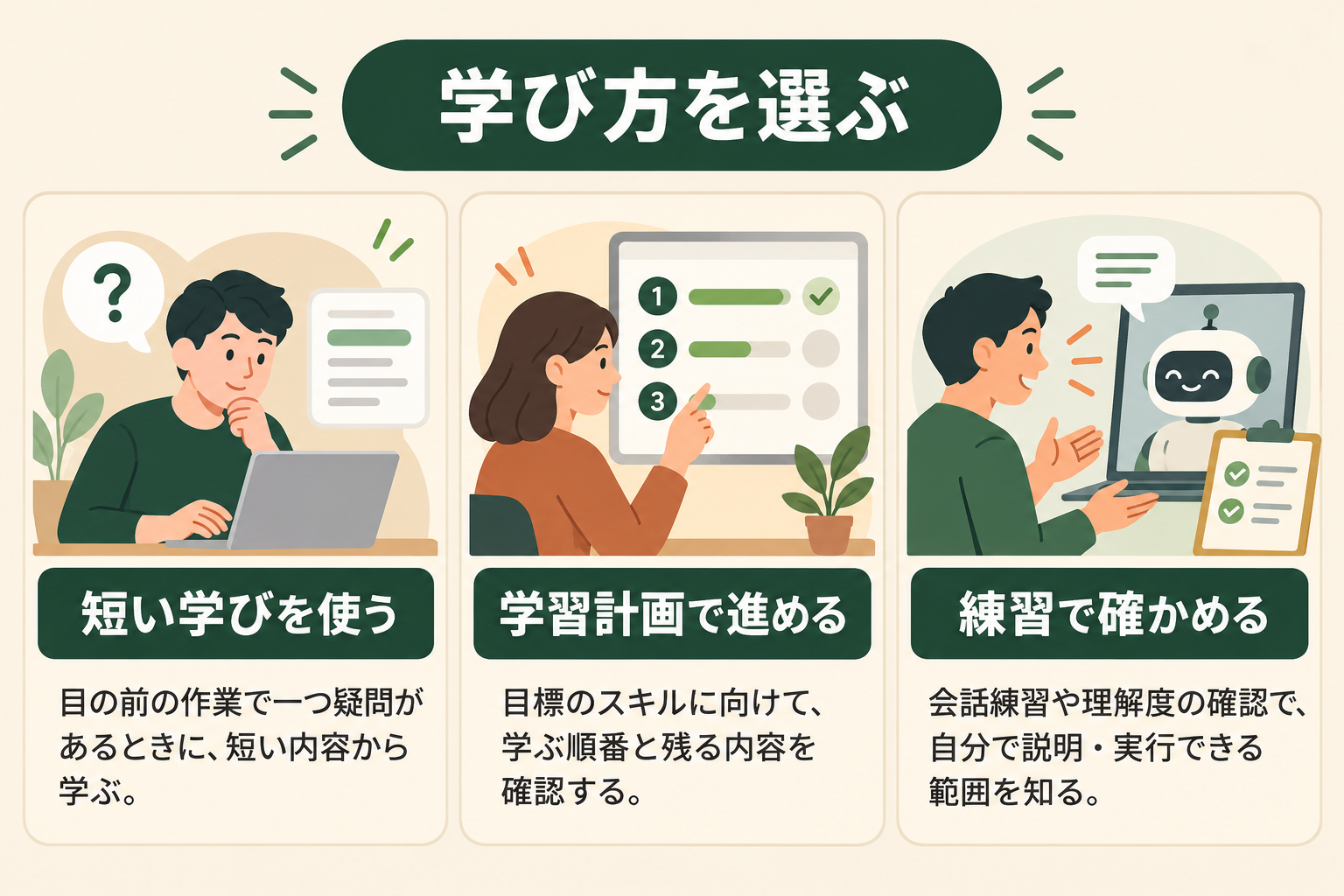
Learning Agentには、短い時間で取り組むマイクロラーニングと、学習計画に沿って進める体験が含まれます。マイクロラーニングは、長い教材の内容を短く学ぶ形です。学習計画は、目標とするスキルへ向けて順番に学びたい場面に適しています。
| 学び方 | 取り組む場面 | 学習後に確認したいこと |
|---|---|---|
| 短い学び | 目の前の作業で一つ疑問がある | 疑問を説明し、次の操作を試せるか |
| 学習計画 | 新しい分野を順番に理解したい | 目標までに残る内容は何か |
| 練習や理解度の確認 | 知識を実際に使えるか確かめたい | 自分で説明・実行できる部分は何か |
たとえば、今日の作業で必要な機能を確認するなら、短い学びから始める方法があります。一方、継続して使うスキルを身に付けたい場合は、学ぶ順番と到達点を決めます。教材の長さだけでなく、学習後に何ができればよいかを基準に選ぶとよいでしょう。
学習支援と実際の業務実行を分ける
Learning Agentで方法を学んだことと、実際の作業が正しく完了したことは別です。学習中に得た説明を基に、自分の環境で操作を試し、結果を確認する工程が必要になります。社内の手順やデータの扱いも、その作業に合わせて確認します。
たとえば、要約の方法を学んでも、重要な条件が抜けていないかは元の文書と照合します。表の整理を学んだなら、結果の数値や並び順を確認します。学習者が確認する観点まで含めて練習すると、操作を覚えるだけで終わりにくくなります。
社内へ案内する担当者は、使ってよい教材と、練習後に確認する項目をセットで示すとよいでしょう。「教材を受けてください」という依頼より、どの作業に使うための学びかが伝わります。学習の終了条件を、視聴や閲覧の完了だけに置かないことがポイントです。
Windows向けの提供案内をどう読むか
MicrosoftのMicrosoft 365 Copilotリリースノートの2026年10月27日版では、Windows向けのLearning Agentが案内されています。短い学習と体系的な学習を、Copilotの中で見つけられることが紹介されています(出典: learn.microsoft.com)。
この案内だけで、すべての利用者にすべての機能が同時に表示されるとは判断しません。Microsoft 365の機能は段階的に提供されるため、組織での展開状況や割り当てを確認します。社内の案内では、利用可能なアカウントで実際に開けることを確かめてから、手順を共有すると確実です。
Microsoft 365 Copilot全体の機能と、学習を支援するLearning Agentの役割を分けて説明します。導入済みのCopilotで何ができるかを整理したうえで、学習の入口として案内すると、利用者が探す機能を取り違えにくくなります。
Learning AgentのAI Skills NavigatorとCopilotトレーニング
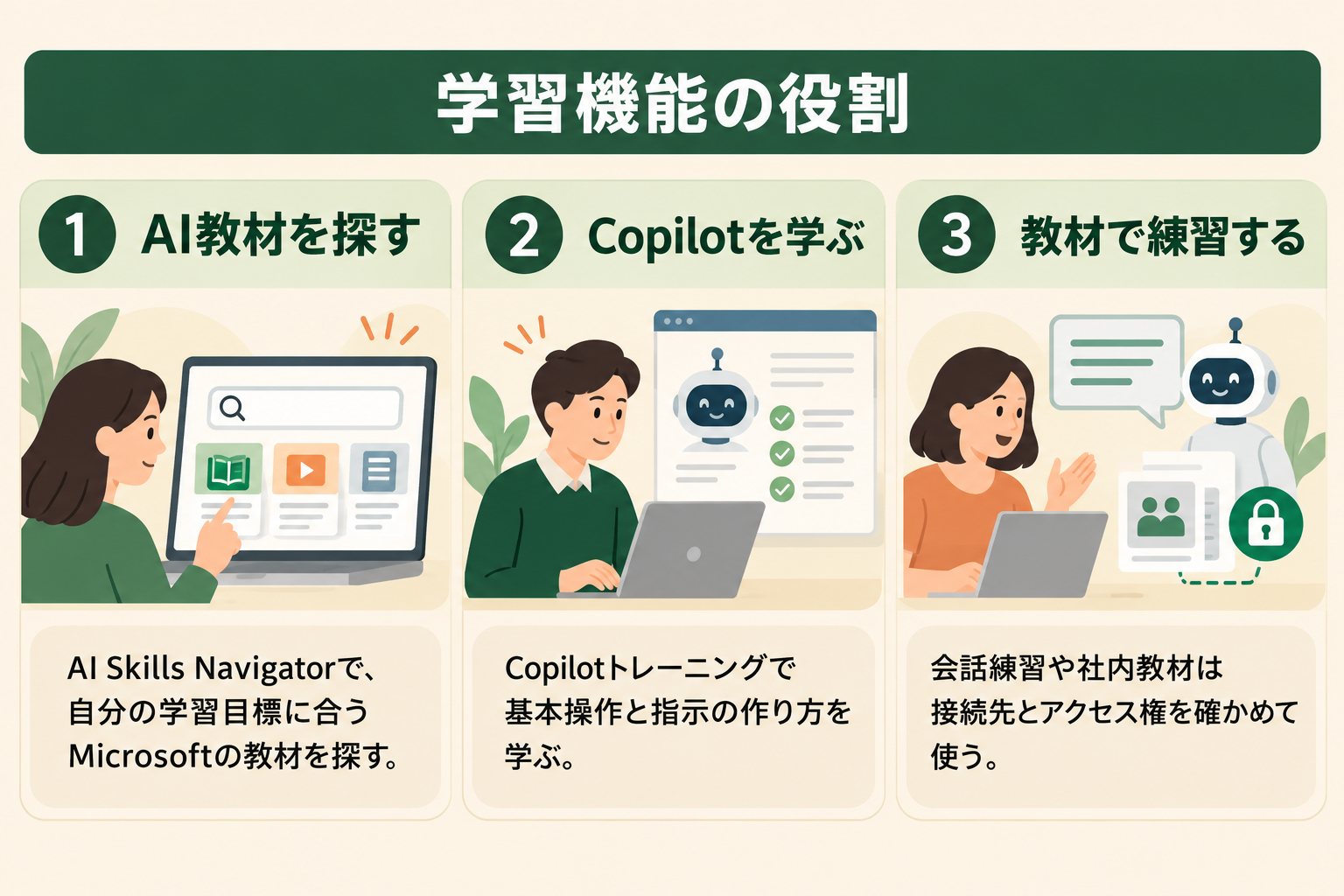
Learning Agentでは、MicrosoftのAI教材を探す機能と、Copilotの基本を学ぶ体験が紹介されています。2026年10月の確認時点で、公式概要はAI Skills NavigatorとCopilot starter promptをプレビューと表記しています。利用条件は機能ごとに確認してください。
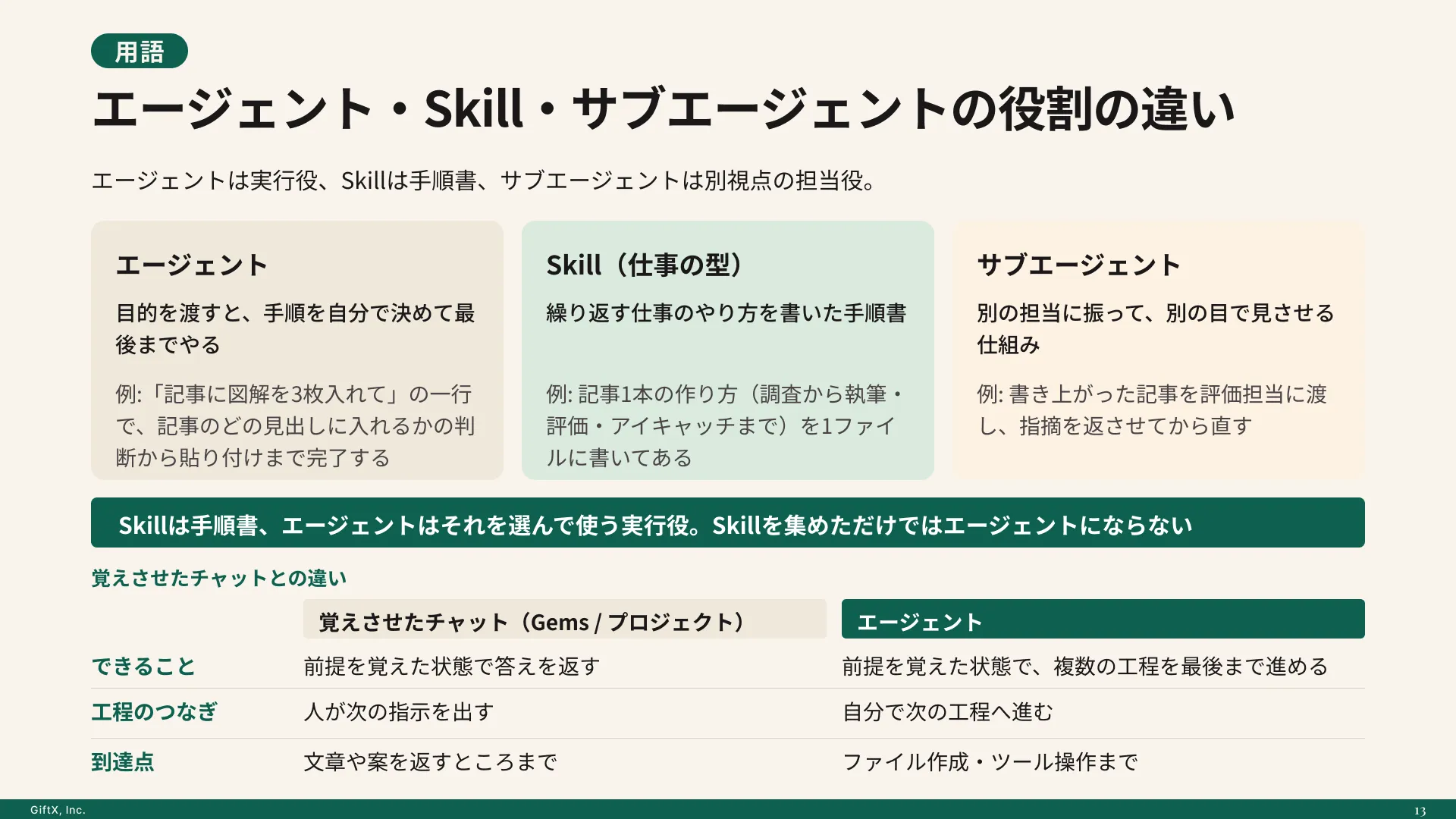
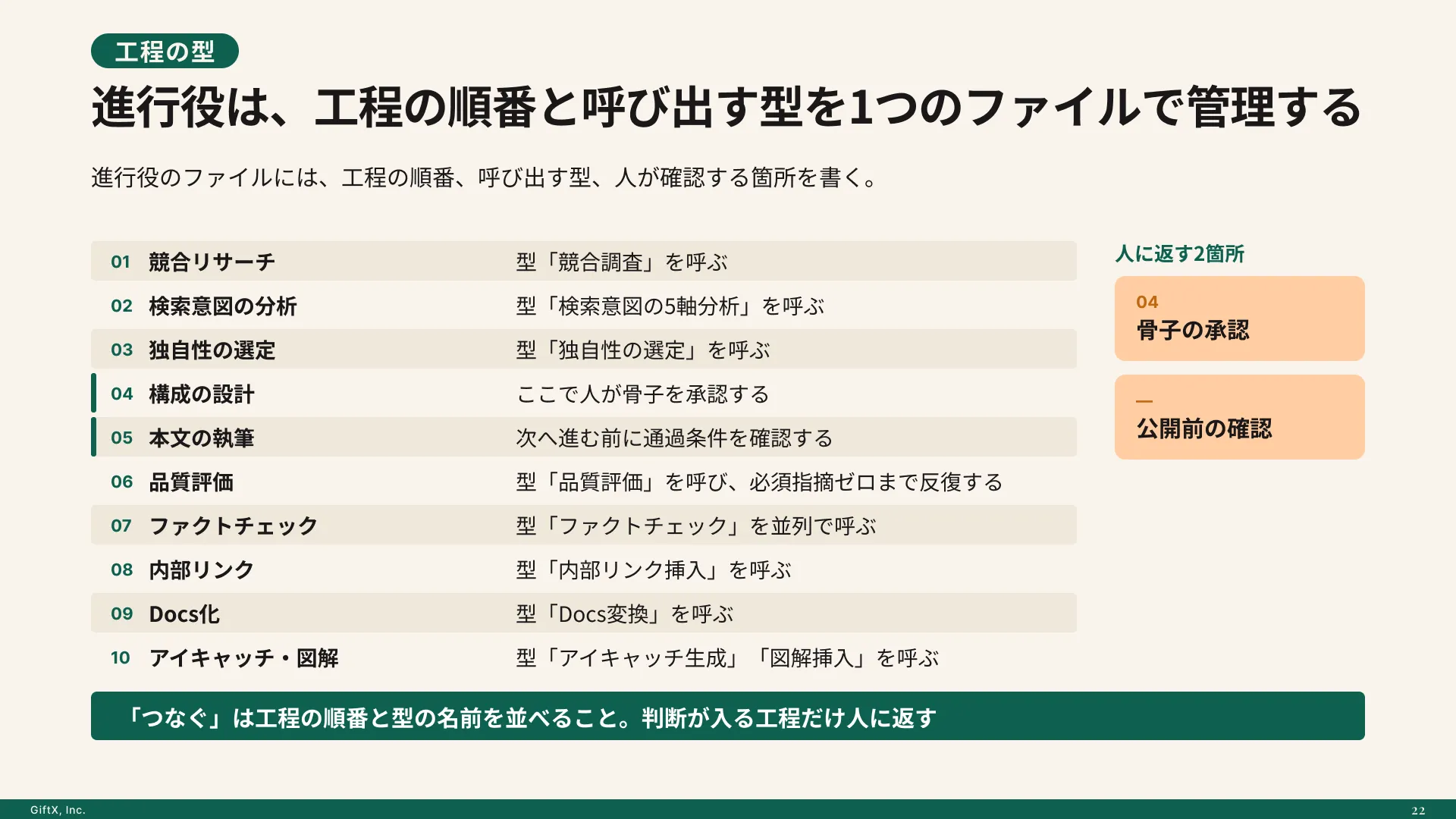
AIエージェントを「どう作り、どう育てるか」を、GiftX記事制作エージェントの実物で解説。
関連記事:Copilotの研修の選び方|Microsoftの無料教材と外部研修の使い分け
AI Skills NavigatorでMicrosoftの学習内容を探す
AI Skills Navigatorは、Microsoftが用意するAIやCopilotの学習コンテンツを、Learning Agentから探すための機能です。Microsoft Learnのコース、動画、スキルを学ぶセッション、資格などが対象として案内されています。組織の教材と合わせて、学びたい内容を見つける入口になります。
MicrosoftのAI Skills Navigatorの管理ドキュメントでは、学習者の要件としてMicrosoft Copilotのライセンス、またはMicrosoft 365のサブスクリプションに含まれるCopilot Chatが示されています。これは同機能の条件であり、Learning Agent内のすべての体験にそのまま適用されるわけではありません。
管理者は、資格やMicrosoftの動画など、表示するコンテンツの種類を調整できます。社内へ案内する際は、画面に出る教材の種類を確認すると、利用者から「説明された教材が見つからない」と相談されたときにも対応しやすくなります。
Copilotトレーニングで基本的な使い方を学ぶ
公式概要にあるCopilot starter promptは、管理者が主導するCopilotの基本学習を、役割に応じた形で進める体験です。記事や案内で「Copilotトレーニング」という表現を使う場合も、どの機能を指しているかを合わせて確認してください。
学習を始める前に、何を試せるようになりたいかを決めると、教材の内容を実務へつなげやすくなります。たとえば、長い文書の要点整理を学びたいなら、練習用の短い文書を用意し、要約結果を元文書と照合するところまで試します。これは学習者側で用意する練習例です。
会話練習と社内教材は接続先を確認する
Learning Agentは、LinkedIn LearningとSkillsoftのCAISYによる会話練習を案内しています。また、管理者が選んだSharePointのコンテンツを学習に使う構成もあります。詳細はコンテンツソースの管理で確認できます。
| 学習の入口 | 内容の例 | 管理者へ確認すること |
|---|---|---|
| AI Skills Navigator | MicrosoftのAI・Copilot教材 | 表示するコンテンツの設定 |
| Copilotの基本学習 | 役割に応じたガイド付きの学習 | 対象者と有効化の状況 |
| 会話練習 | AIとのシナリオに沿った練習 | 接続する提供元と契約 |
| SharePointの教材 | 組織が選んだ社内文書など | 対象ソースと閲覧権限 |
SharePointの教材は、既存のアクセス権を維持して提供される構成です。学習機能を有効にしただけで、社内のすべての文書が誰にでも公開されるわけではありません。教材が表示されない場合は、元の文書へアクセスできるかも確認します。
利用者へ説明するときは、「Learning Agentでできること」と「自社で使えるようにしたこと」を分けて案内すると分かりやすくなります。特に外部の教材や会話練習は、接続先の契約と設定を確認してから紹介してください。
Learning Agentの利用条件と始め方
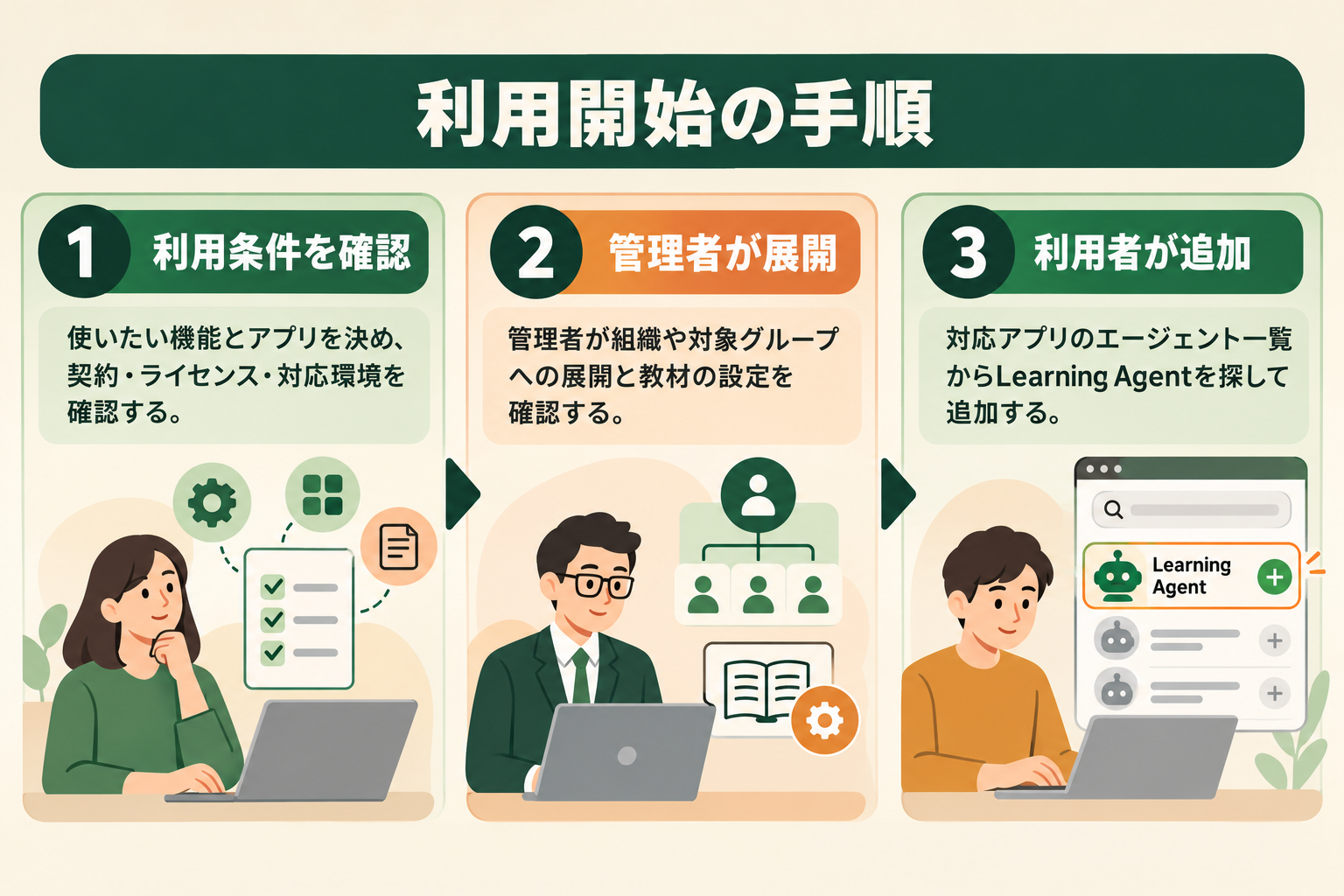
Learning Agentを使うには、対応するMicrosoft 365の環境に加えて、組織側の展開や機能ごとの条件を確認します。管理者の設定と、利用者がエージェントを追加する操作を分けて進めます。
関連記事:Copilotのライセンスの種類と料金の違い|誰に何を割り当てるかの判断基準
利用場所とライセンスを確認する
公式セットアップガイドは、CopilotとTeamsのWeb・デスクトップを利用場所として挙げています。一方、Word、Excel、PowerPointの横で使う体験などは、同ガイドで今後の提供とされています。すべてのアプリで同じように使えるという案内は避け、実際の環境を確認します。
料金は、Learning Agentの全機能を一つの月額料金で説明できる形ではありません。利用するCopilot、Viva Learning、外部教材などの契約と、使いたい機能を照合してください。AI Skills Navigatorの要件を満たしていても、別の教材や会話練習が利用できるとは限りません。
管理者が対象ユーザーを確認する
セットアップガイドでは、Global Administratorが組織への展開を担当し、Knowledge Administratorが学習関連の設定を扱います。全ユーザーへ展開するか、特定のグループへ展開するかを選べるため、試用対象を決めてから案内できます。
最初は少数の対象者で、開けるか、必要な教材が見つかるかを確認するとよいでしょう。案内する担当者のアカウントだけでなく、一般の利用者の条件でも確認します。管理者だけが見える設定画面を、利用者向けの手順に混ぜないことも大切です。
利用者がLearning Agentを追加する
組織で利用できる状態なら、Copilotからエージェントを追加します。Microsoftの開始ガイドには、次の流れが示されています。
- Microsoft Copilotを開きます。
- 「All Agents」からLearning Agentを検索します。
- 対象のエージェントを選び、「Add」で追加します。
追加後は、学びたいテーマを具体的に伝えて始めます。見つからない場合は、別の似た名前のエージェントを代わりに選ばず、組織への展開、ライセンス、ポリシーを管理者へ確認してください。
Learning Agentと似た名前の機能を選び分ける
Copilotには学習に関係する名称が複数あり、検索結果だけでは対象を取り違えやすくなります。使いたい目的とアカウントの種類を確認すると、どの機能の案内を読むべきかが分かります。
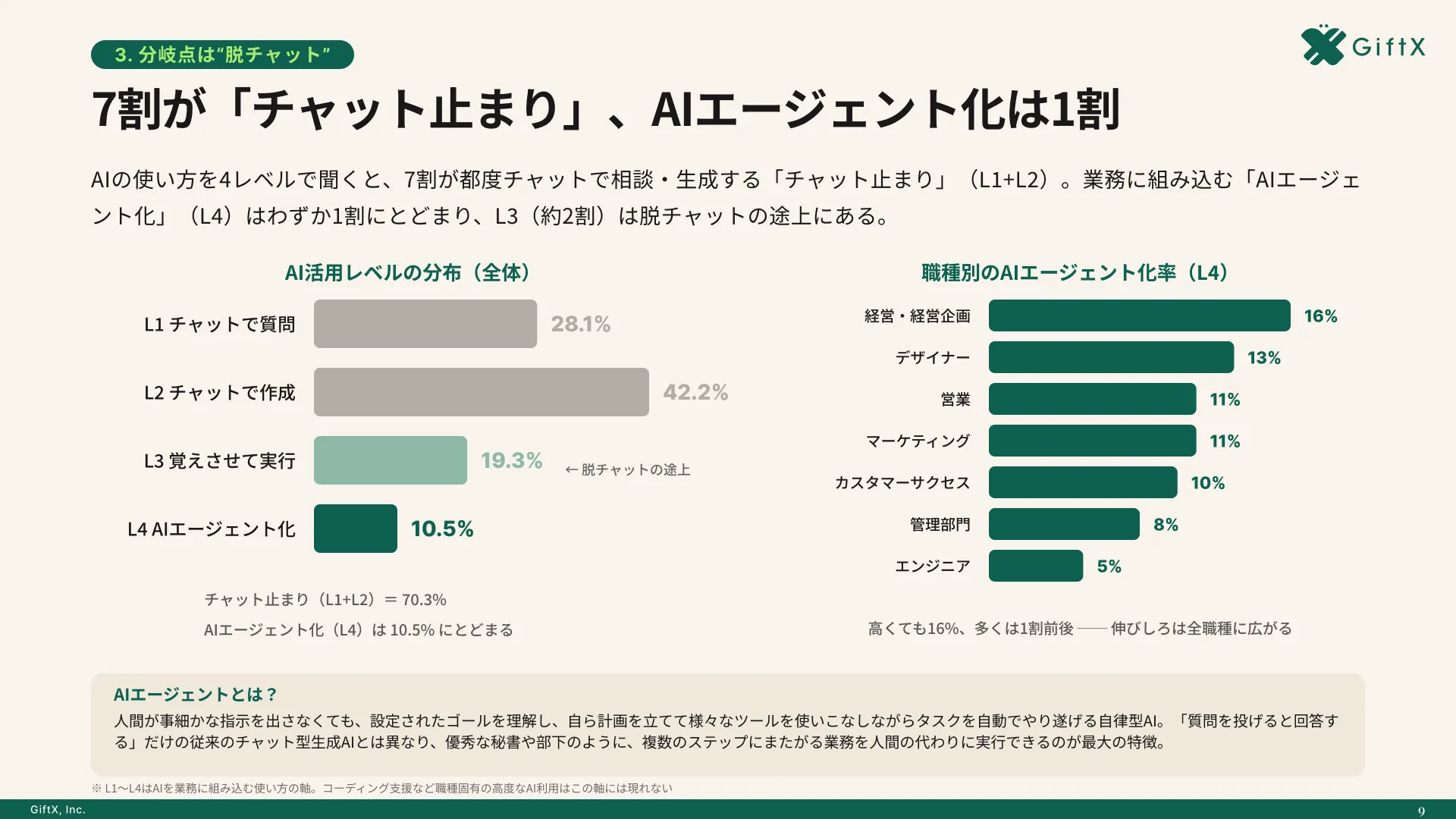
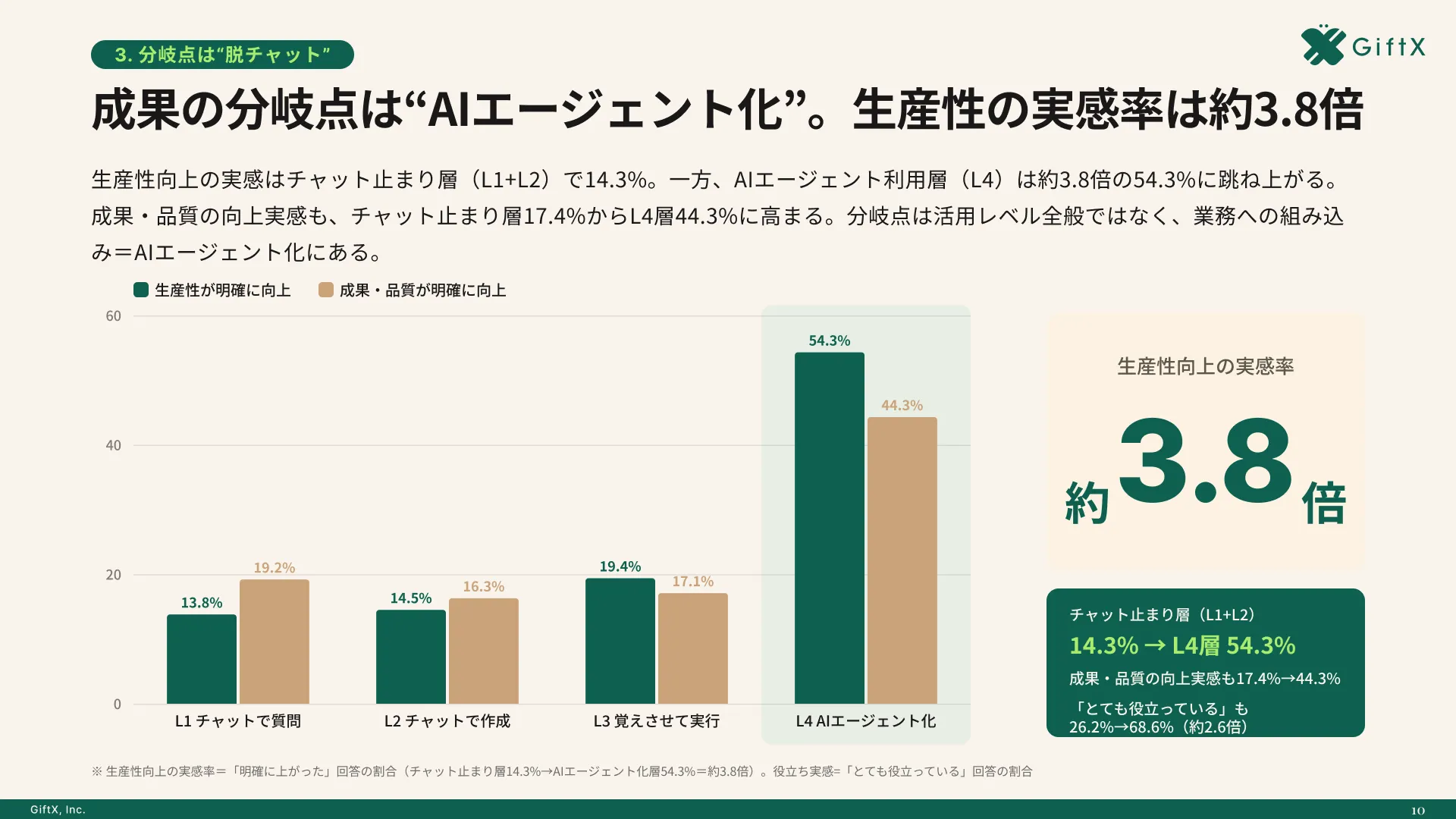
オフィス系7職種のAI利用者669人の調査では、生産性向上を明確に実感した割合が、チャット中心の利用層14.3%に対しAIエージェント利用層54.3%。約3.8倍の差が見られました。
Learning AgentとStudy and Learnの違い
Learning AgentとStudy and Learnはいずれも学びを支援しますが、想定する学習体験や提供される環境が異なります。下表は、仕事に関連するスキル、教育向けの学習、個人向けの会話モードという観点で整理しています。名称の近さだけで選ばず、自分の目的と利用しているアカウントに合う案内を確認してください。
| 観点 | Learning Agent | Study and Learn Agent | 個人向けのStudy and learnモード |
|---|---|---|---|
| 主な用途 | 仕事に関係するスキルの学習 | 教材の理解や練習を支援 | 概念の説明や考え方の学習 |
| 確認する環境 | 組織のMicrosoft 365 | 教育向けのMicrosoft 365 | 個人向けMicrosoft Copilot |
| 案内で見る条件 | 展開、機能別の契約、教材 | 教育向けの利用要件 | 対応する会話モード |
たとえば、組織でCopilotの学習教材を案内したい場合は、Learning Agentの設定を確認します。自分の教材を使った練習を教育環境で行いたい場合は、Study and Learn Agentの概要が確認先になります。
個人向けCopilotにも、Study and learnという会話モードがあります。組織でのLearning Agentの利用条件へ、その説明を流用しないようにします。
Learning Agentの学習を実務につなげる仮想例
文書の要点を整理する方法を学び、翌週の作業で試す場面を考えます。これは学習の進め方の仮想例であり、Learning Agentの導入実績や成果数値を示すものではありません。
まず、学習テーマを「文書の要約」に絞り、練習用の文書を用意します。教材で方法を学んだ後、利用できるCopilotの機能で要約を試します。確認するのは、重要な条件が抜けていないか、元にない内容が足されていないかです。
最後に、使った指示と修正した点を短く記録します。次の作業で同じ方法を試せれば、教材を読んだ状態から、実際に使える状態へ進んだかを確認できます。チームで共有する場合も、完成した文章だけでなく、確認した観点を添えると再利用しやすくなります。
Learning Agentに関するよくある質問
Learning Agentは無料ですか?
利用できる範囲は、Microsoft CopilotやMicrosoft 365の契約、Viva Learning、外部教材などの条件によって変わります。すべての機能が一律に無料とは判断しないでください。まず使いたい体験を決め、対象の機能ドキュメントと自社の割り当てを管理者へ確認します。
Learning Agentが表示されない場合はどうしますか?
組織への展開対象、ライセンス、テナントのポリシーを確認します。管理者が特定グループだけへ展開している場合もあります。利用者向けの追加手順を試しても見つからなければ、アカウントと利用しているアプリを添えて、Microsoft 365の管理者へ問い合わせてください。
WordやExcelの横でも使えますか?
提供状態は機能と環境によって異なります。2026年10月の確認時点で、公式セットアップガイドはWord、Excel、PowerPointの横で使う体験を今後の提供としています。Windows向けの提供案内だけで、すべてのアプリ内に同じ機能があるとは判断せず、自社の画面で確認してください。
社内の教材をLearning Agentで使えますか?
公式ドキュメントでは、管理者が選んだSharePointのコンテンツを使う構成が案内されています。元のSharePointのアクセス権は維持されます。使いたい教材の保存先と閲覧対象者を決め、Learning Agent側の設定と合わせて確認してください。
学べばCopilotの業務利用まで自動で進みますか?
学習支援と業務での実行は別です。教材を読み終えた後に、自分の作業で試し、出力を確認する工程を設けます。最初は一つの作業に絞り、何ができれば学習を生かせたと判断するかを決めると、次に学ぶ内容も選びやすくなります。
まとめ:Learning Agentで学ぶテーマを具体的な作業に結び付ける
Copilot Learning Agentは、仕事に関係する教材を見つけ、練習や学習計画へ進むための入口です。AI Skills NavigatorやCopilotの基本学習、社内教材などは、機能ごとの提供条件を確認してください。社内へ案内するときは、利用者の環境で開けることと、必要な教材を利用できることを確かめます。学んだ後には、自分の作業で試して結果を確認する機会を設けると、次の学習にもつながります。
学習と実務のつなぎ方を整えたい場合は、GiftXの実践型AI研修でもご相談いただけます。
学んだAIスキルを実務に定着させたい方へ
AIの操作を学んでも、実際の業務で試すテーマや、結果を確認する方法が決まっていないと、活用が個人任せになりがちです。自社の作業を題材にして、学習から実践までをつなぐ設計が重要になります。
GiftXの実践型AI研修では、業務に合う題材を選び、受講後に実際の仕事で使えることを目指した学びを支援します。対象者の経験や、現場で試したい作業に合わせて進め方を整理します。
社内のAI学習を実務へつなげたい方は、ぜひお問い合わせください。利用しているツールと、取り組みたい業務をお聞かせいただければ、研修の進め方をご相談いただけます。