

Copilotエージェントとは?通常のCopilotとの違いをまず整理
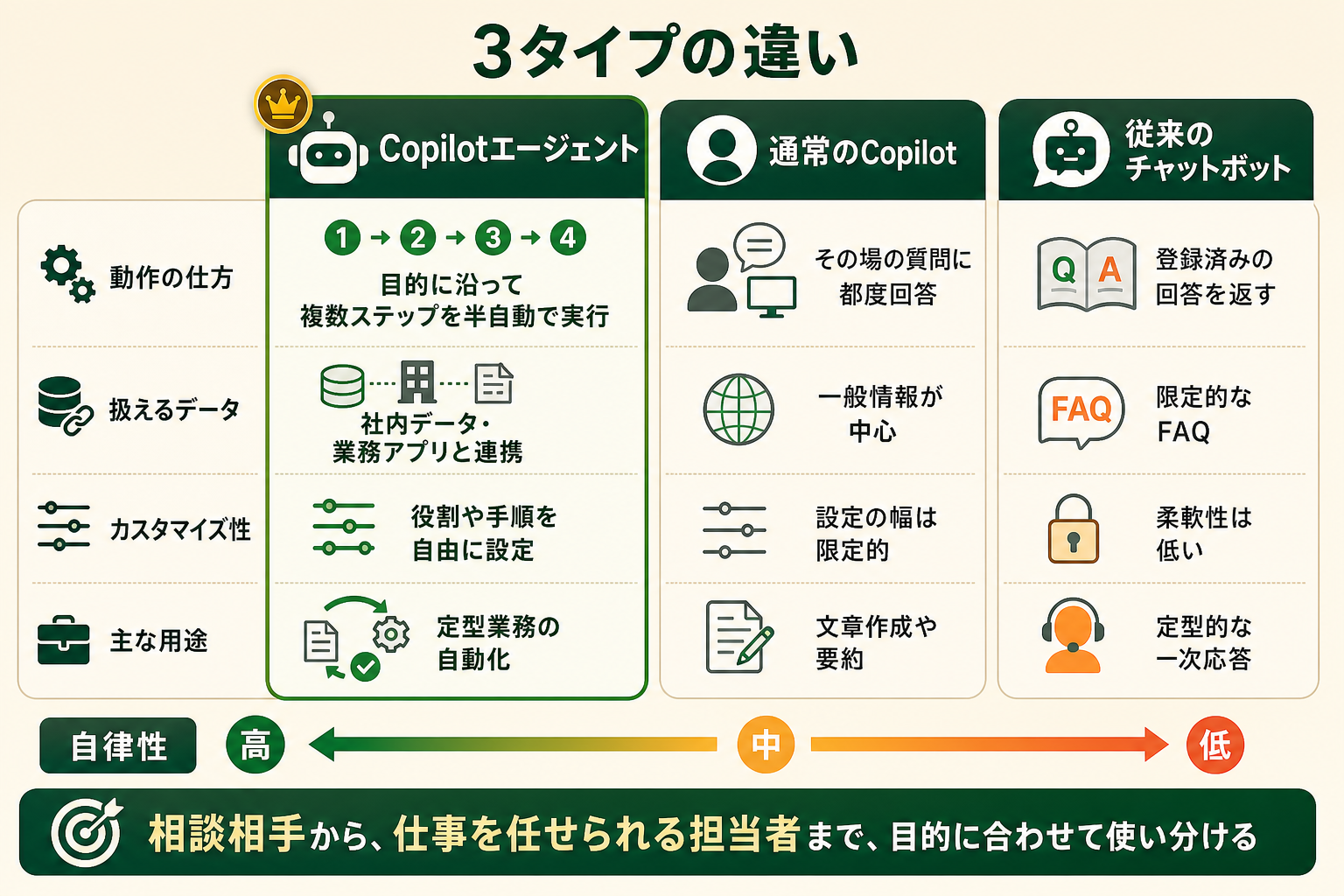
Copilotエージェントとは、あらかじめ与えた指示や手順に沿って、社内データの検索から処理の実行までを半自動でこなすAIアシスタントです。単なる「質問に答えるAI」から一歩進み、決められた業務を任せられる点が特徴です。
Copilotエージェントとは|指示に沿って業務を実行するAI
Copilotエージェントは、Microsoftが提供する生成AI(文章や回答を自動で作り出すAI)の一種で、特定の業務目的に特化して動くように設定できるアシスタントです。通常のCopilotが「その場の質問に対して汎用的に回答する」のに対し、Copilotエージェントは「社内マニュアルを参照して問い合わせに答える」「申請内容を確認して次の担当者に回す」といった、目的が決まったタスクを繰り返し実行します。
背景にあるのは、指示を出すたびに人が細かく操作しなくても、ある程度まで自律的に処理を進められるという考え方です。従来は人が都度プロンプト(AIへの指示文)を入力していた作業を、あらかじめ役割と手順を定義しておくことで、AI側が段取りを踏んで進めてくれます。
通常のCopilot・従来のチャットボットとの違い
Copilotエージェントの位置づけは、通常のCopilotや従来のチャットボットと並べて見ると理解しやすくなります。いずれも「AIが応答する」点は共通ですが、自律性・社内データとの連携・業務への組み込みやすさで性質が異なります。下表は、動作の仕方・扱えるデータ・カスタマイズ性・主な用途の4つの観点で3者を整理したものです。導入を検討する際は、それぞれの得意領域を理解して使い分ける視点が欠かせません。
| 観点 | Copilotエージェント | 通常のCopilot | 従来のチャットボット |
|---|---|---|---|
| 動作の仕方 | 目的に沿って複数ステップを半自動で実行 | その場の質問に都度回答 | あらかじめ用意した回答を返す |
| 扱えるデータ | 社内データ・業務アプリと連携 | 一般情報と一部の社内データ | 登録済みのFAQなど限定的 |
| カスタマイズ性 | 役割・手順・参照先を自由に設定 | 設定の幅は限定的 | シナリオ設計が必要で柔軟性は低い |
| 主な用途 | 定型業務の自動化・処理の実行 | 文章作成・要約・調べ物 | 定型的な一次応答 |
表のとおり、通常のCopilotが「その都度の相談相手」だとすれば、Copilotエージェントは「決めた仕事を任せられる担当者」に近い存在です。従来のチャットボットが苦手だった「社内データを踏まえた柔軟な応答」や「後続処理の実行」まで担える点が、大きな違いになります。
関連記事:Copilotエージェントとは?通常のCopilot・AIエージェントとの違いを解説
なぜいま「アシスタントからエージェントへ」と言われるのか
近年のMicrosoftの生成AIは、機能の中心が「アシスタント」から「エージェント」へと移りつつあります。質問に答えるだけでなく、複数のアプリをまたいで長めのタスクを進める機能が拡充されてきたためです。
たとえば複数アプリをまたぐ長時間のタスクを担う「Copilot Cowork」は、2026年6月16日に一般提供へ到達しました(出典: Microsoft Community Hub)。基盤となるAIモデルの選択肢も広がり、Microsoft 365 CopilotではAnthropicのClaude Opus 4.8や、OpenAIのGPT-5.5 Instant(Copilot Chatの選択欄では「GPT-5.5 Quick response」と表示)を選べます。2026年7月24日からは、より新しいClaude Opus 5もモデルセレクターへ順次展開されています。提供状況は地域やテナントの設定によって異なります(出典: Microsoft Community Hub)。こうした流れの中で、「単発の質問対応」から「業務を任せられるエージェント」へと期待が移ってきました。
Copilotエージェントで何ができる?主なできること4つ
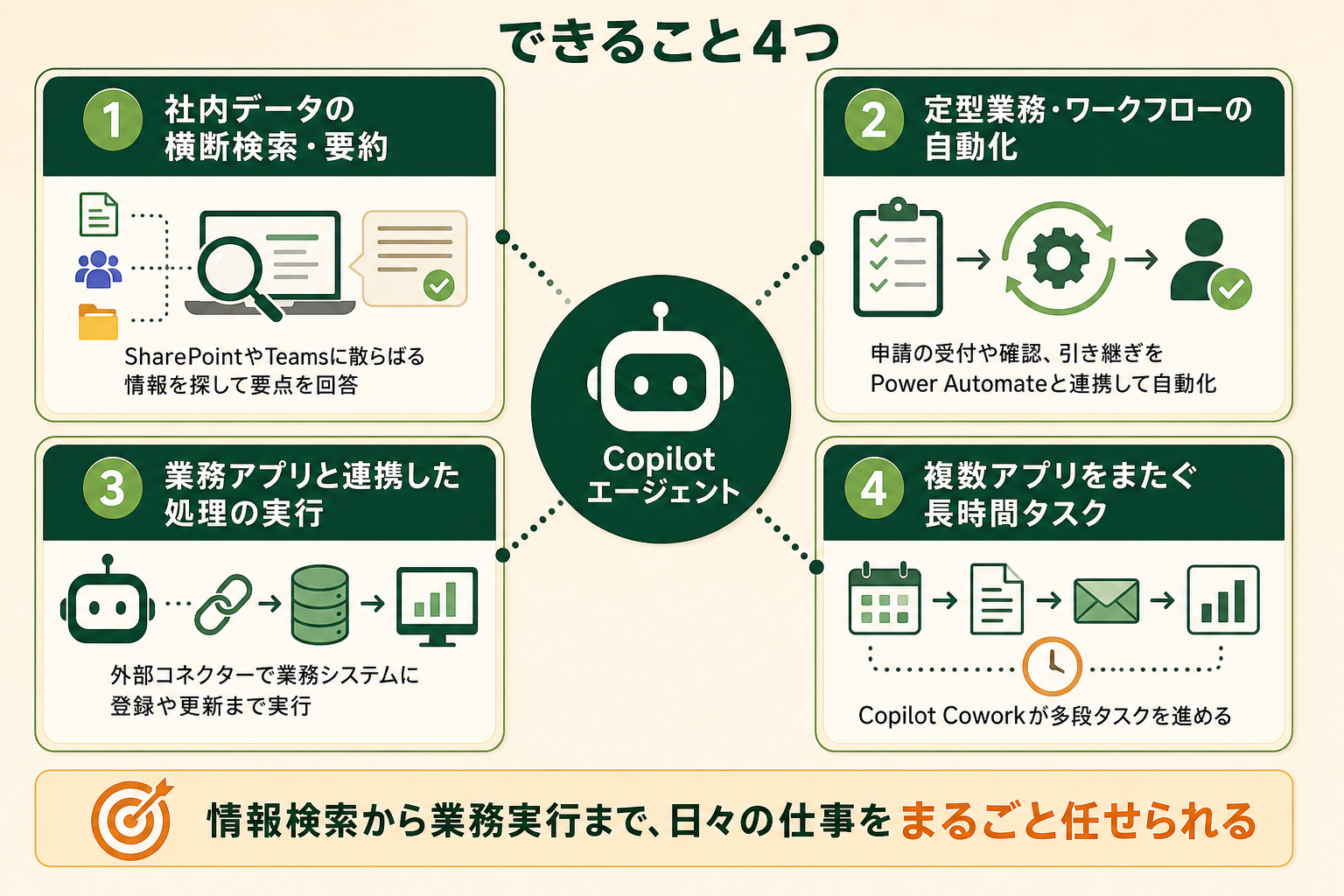
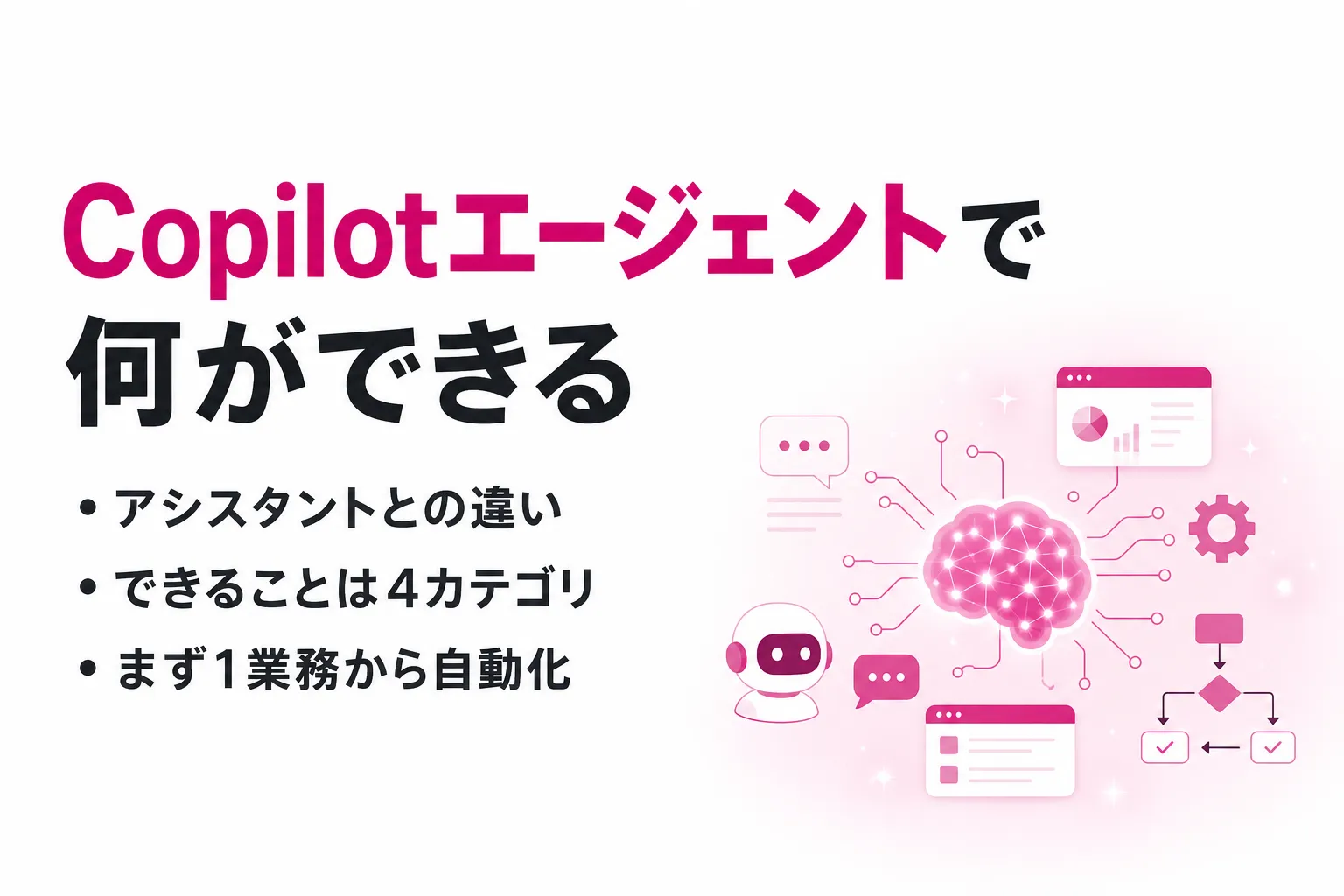
ここからは本題として、Copilotエージェントで具体的に何ができるのかを4つの機能カテゴリで整理します。いずれも、社内に散らばった情報や既存の業務フローと結びつけて動き、生産性向上につながる点が共通しています。
社内データを横断検索して要約・回答する
1つ目は、社内に蓄積された情報を横断的に検索し、要約して回答する機能です。SharePointやTeams、各種ファイルに散らばった情報をまとめて探し、質問に対して根拠付きで答えます。
たとえば「経費精算の手順は」「先週の打ち合わせの決定事項は」といった問い合わせに対し、該当するマニュアルや議事録を探して要点を返します。担当者が複数のフォルダやツールを開いて情報を探し回る手間を減らせるため、社内ヘルプデスクやナレッジ活用の場面で効果を発揮します。
定型業務とワークフローを自動化する
2つ目は、決まった手順で繰り返される定型業務を自動化する機能です。申請の受付、内容のチェック、次の担当者への引き継ぎといった一連の流れを、あらかじめ定義したワークフローとして任せられます。
Microsoftの自動化サービスであるPower Automateと組み合わせることで、「フォームに入力があったら内容を確認し、承認者に通知する」といった処理を、言葉での指示に近い形で組み立てられます。人が毎回同じ操作を繰り返していた作業を、エージェントに肩代わりさせられる点が実務での価値になります。
関連記事:Power Automateとは?できること・使い方と無料で使える範囲、Desktopとの違い
業務アプリと連携して申請・処理を実行する
3つ目は、社内で使っている業務アプリと連携し、単なる回答にとどまらず処理そのものを実行する機能です。Copilotエージェントは1,400を超える外部コネクター(外部サービスとつなぐ接続部品)を通じて、幅広いサービスと連携できます(出典: Microsoft Learn)。
これにより、SalesforceやSAP、ServiceNowといった業務システムとつなぎ、情報の登録や更新まで踏み込んだ操作を任せられます。「調べて答える」だけでなく「調べた結果をシステムに反映する」ところまで一気通貫で進められるのが、エージェントならではの動き方です。
AIエージェントを「どう作り、どう育てるか」を、GiftX記事制作エージェントの実物で解説。


複数アプリをまたぐ長時間タスクを任せる
4つ目は、複数のアプリをまたいで、時間のかかるまとまった作業を任せる機能です。前述のCopilot Coworkがこれにあたり、安全なクラウド環境で長めの多段タスクを進められます(出典: Microsoft Community Hub)。
さらに、エージェント同士が情報をやり取りしてタスクを委任し合う「エージェント間連携(A2A)」も提供され、複数のエージェントが役割分担して1つの業務を進める使い方も可能になっています。まずは1つの定型業務から始め、慣れてきたら複数タスクの連携へ広げていく進め方が現実的です。
関連記事:Microsoft Copilot Coworkとは?料金・ライセンスとできること・使い方
Copilotエージェントの仕組みと作り方(Copilot Studioの役割)
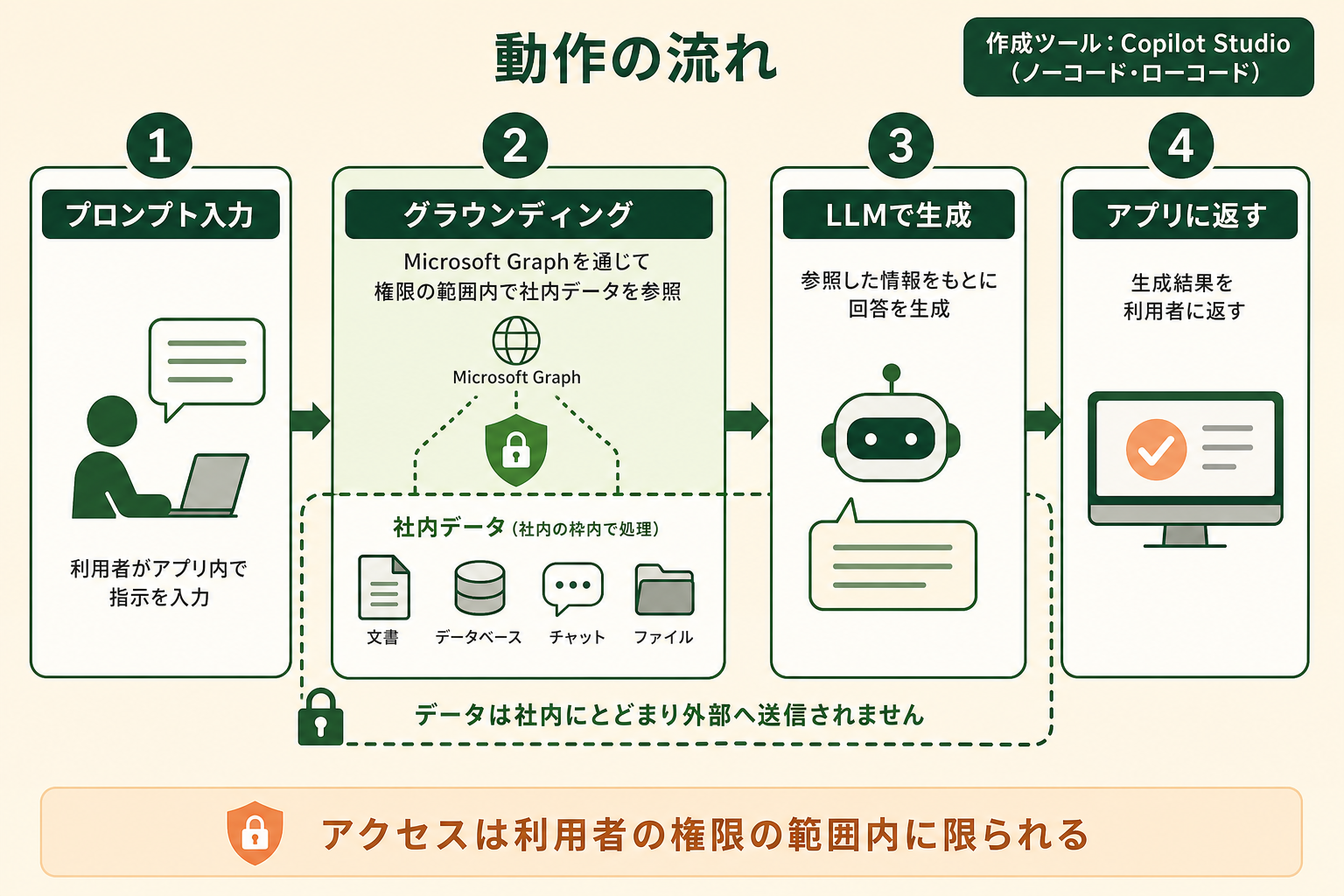
Copilotエージェントが社内データに沿って動ける背景には、Microsoft 365の仕組みと、作成ツールであるCopilot Studioの存在があります。ここでは、なぜ社内情報を安全に扱えるのか、どうやって作るのかを整理します。
社内データに根拠を持たせる「グラウンディング」の仕組み
Copilotエージェントは、回答を作る前に「グラウンディング」という前処理を行います。これは、Microsoft Graph(Microsoft 365内のデータをつなぐ仕組み)を通じて、テナント内(自社の契約範囲内)の情報を参照する工程です。
重要なのは、このデータ参照が「サインインしている利用者の権限の範囲内」に限られる点です。エージェントに社内全体が見えるわけではなく、あくまで各利用者がアクセスできる情報だけを扱います。処理に使うデータは転送中に暗号化され、組織が設定済みの多要素認証などのポリシーも尊重される設計です(出典: Microsoft Learn)。この仕組みにより、社内データに根拠を持たせつつ、権限を越えた情報漏れを抑えられます。
Copilot Studioでノーコード・ローコードで作る
Copilotエージェントの作成には、「Copilot Studio」というツールが使われます。Copilot Studioは、プログラミングをほとんど書かずにエージェントを組み立てられる、ノーコード・ローコード(コードを書かない、または最小限で済む開発手法)の基盤です。
ここで「どの社内データを参照するか」「どんな手順で処理するか」「どんな口調で応答するか」を設定します。専門的な開発チームがいなくても、業務を理解している現場の担当者が試作できる点が、導入のハードルを下げています。まずは小さな用途で1つ作ってみて、動きを確かめながら調整していく進め方が向いています。
関連記事:Copilot Studioとは?できること・Liteとの違い・無料範囲と管理の要点
関連記事:AIエージェントの作り方|初心者向けノーコード5ステップと無料ツール6選
MCP・コネクターで外部サービスとつなぐ
Copilotエージェントは、外部のサービスや社内システムと標準的な方法でつなぐ仕組みも備えています。近年はMCP(Model Context Protocol、AIと外部ツールを標準的につなぐ規格)に対応し、個別の作り込みを減らしながらツール連携ができるようになりました。
前述のコネクター群と合わせることで、既存の業務システムとエージェントを結びつけ、情報の取得から処理の実行までを一つの流れにまとめられます。連携先が増えるほど任せられる範囲は広がりますが、いきなり多くをつなぐより、まず1つの連携から検証するほうが安全です。
Copilotエージェントの利用に必要なライセンスと料金の目安
Copilotエージェントを使うには、Microsoft 365やCopilot関連のライセンスが前提になります。名前が似たプランが複数あるため、まず全体像を押さえておくと判断しやすくなります。下表は主要プランを、対象・料金・特徴の観点で整理したものです(2026年8月時点、出典: microsoft.com)。
| プラン | 対象 | 料金(USD) | 特徴 |
|---|---|---|---|
| Microsoft Copilot(無料版) | 個人 | 0ドル | 一般的な質問・個人利用向け |
| Microsoft 365 Personal | 個人 | 9.99ドル/月 | Word・Excel等のアプリ内で利用可 |
| Microsoft 365 Family | 個人・家族(最大6人) | 12.99ドル/月 | アプリとストレージを共有。AIは契約者本人のみ |
| Microsoft 365 Premium | 個人・家族(最大6人) | 19.99ドル/月 | 個人向けでCopilotの利用上限が最も高い。AIは契約者本人のみ |
| Microsoft 365 Copilot Business | 中小企業(最大300ユーザー・Microsoft 365 Businessプラン契約者) | 18ドル/ユーザー/月(年払い・プロモ) | 2026年9月30日までの申し込み・初年度限定。2年目以降は21ドル/月(月払いは25.20ドル) |
| Microsoft 365 Copilot(Enterprise) | 法人 | 30ドル/ユーザー/月(年払い) | E3・E5等の基盤ライセンスが別途必要 |
| Microsoft 365 E7 Frontier Suite | 法人 | 99ドル/ユーザー/月 | Copilotとエージェント管理基盤を統合 |
個人向けの有償版として広く紹介されてきたCopilot Pro(月20ドル)は、すでに新規購入ができないため上表には含めていません。公式ページには「Copilot Pro is no longer available for purchase」と記載されており、既存の契約者向けのサポート終了日として案内されていた2026年8月1日も経過しています(2026年8月時点、出典: support.microsoft.com)。個人でCopilotの利用上限を上げたい場合は、後継として案内されているMicrosoft 365 Premiumが選択肢になります。
なお、上表のうち無料版と個人向けのMicrosoft 365は個人利用向けで、社内データを土台にした業務向けのエージェントは使えません。エージェントを業務で使うには、法人向けのMicrosoft 365 CopilotまたはCopilot Businessが前提になります。
表のとおり、法人でエージェントを活用する場合は、基盤となるMicrosoft 365のライセンスに加えてCopilotのライセンスが必要になり、実質コストは「基盤ライセンス+Copilot」で見積もることになります。中小規模であれば、対象のMicrosoft 365 BusinessプランにCopilot Business(月18〜21ドル)を足す構成が入り口です。大規模組織ではMicrosoft 365 Copilot(月30ドル)を使い、Microsoft 365 E3(月39ドル)と組み合わせて月69ドル、E5(月60ドル)なら月90ドルが目安になります(2026年8月時点、出典: microsoft.com)。まずは対象範囲を絞り、小さく始めて費用対効果を見極めてから広げるのが無理のない進め方です。料金や提供条件は改定されることがあるため、導入前に最新の公式情報を確認しておくと安心です。
全国8,000人調査で、AIの活用方法によって生産性向上に約3.8倍の差が生まれることが判明。


Before/Afterで見るCopilotエージェントの業務インパクト
Copilotエージェントを1業務に導入すると、どの程度の効果が見込めるのかをイメージしやすいよう、社内の問い合わせ一次対応を例に整理します。以下は、実務で起こり得る変化を示した想定ケースです。
| 項目 | Before(導入前) | After(導入後) |
|---|---|---|
| 対応方法 | 担当者がマニュアルやSharePointを探して個別回答 | エージェントが横断検索し一次回答を自動生成、担当者は例外のみ確認 |
| 1日の有人対応 | 40件・約400分(約6.7時間) | 8件・約80分(約1.3時間) |
| 削減効果 | ― | 削減率 約80% |
Before(導入前)は、社員からの「経費精算のやり方は」「接続設定はどうするか」といった定型的な社内問い合わせに、担当者が過去マニュアルやSharePointを探して1件あたり10分ほどで個別に回答していました。1日40件の対応で、合計およそ400分(約6.7時間)を有人対応に費やしている状態です。
After(導入後)は、Copilotエージェントが定型的な問い合わせの一次回答を自動生成し、担当者は例外案件だけを確認すればよくなります。削減率にすればおよそ80%、時給2,500円換算で1日あたり約1.3万円、年間では約300万円相当の工数圧縮に相当します。数値はあくまで想定ですが、1業務に絞って導入するだけでも、まとまった効果が見込めることが分かります。
Copilotエージェント導入で陥りがちな3つの落とし穴
Copilotエージェントは便利な一方で、導入の進め方を誤ると成果につながりにくくなります。ここでは、多くの現場で起こりがちな3つの落とし穴を整理します。
落とし穴1|いきなり全てをやろうとする
1つ目は、最初から幅広い業務を一度に自動化しようとするパターンです。対象を広げすぎると設定も検証も追いつかず、どこから効果が出ているのか分からなくなります。まずは1つの業務に絞ることが、成果を確かめる近道です。
落とし穴2|壮大なAI戦略から考えて手が止まる
2つ目は、全社的なAI活用の構想から入ってしまい、計画づくりで止まってしまうパターンです。理想像を描くこと自体は大切ですが、実際に動かして得られる学びが後回しになりがちです。小さく試して手応えを掴むほうが、結果的に前に進みます。
落とし穴3|既製品のチャット型AIでは業務フローに組み込めない
3つ目は、汎用的なチャット型AIをそのまま使おうとして、自社の業務フローに合わせきれないパターンです。既製品は手軽な反面、社内データや独自の手順への対応には限界があります。業務に組み込めるレベルまで作り込むには、目的に合わせた設定が欠かせません。
スモールスタートで1業務をCopilotエージェントに任せる
これらの落とし穴を避ける鍵は、対象を1つの業務に絞ってスモールスタートすることです。効果が見えやすい定型業務から始め、動きを確かめながら少しずつ広げていくと、社内の理解も得やすくなります。壮大な戦略より、まず1業務を任せてみる一歩が、着実な自動化への出発点になります。
GiftXでは、こうしたスモールスタート前提のAIエージェント構築を1業務単位から伴走支援しています。詳細は AIエージェント構築支援サービス をご覧ください。
Copilotエージェントを使う前に押さえたい注意点
効果を見込める一方で、Copilotエージェントには導入前に確認しておきたい注意点もあります。あらかじめ把握しておくことで、運用でつまずきにくくなります。
まず、出力品質にはばらつきが残ります。指示の出し方や参照データの整い方によって結果が変わるため、重要度の高い作業では人による確認を残しておくのが安全です。次に、自律性には限界があります。エージェントは決めた手順を進めるのは得意ですが、判断が難しい例外案件まで完全に任せきるのは現時点では現実的ではありません。
セキュリティ面では、参照範囲の設計が欠かせません。前述のとおりアクセスは利用者の権限内に限られますが、そもそも社内のアクセス権が緩いと、意図しない情報まで参照される「過剰共有」のリスクが生じます。導入前に参照先とアクセス権を見直しておくと安心です。加えて、作って終わりにせず、使われ方を見ながら手順や参照先を継続的に調整することが、定着への近道になります。
よくある質問(FAQ)
最後に、Copilotエージェントについて検討段階でよく挙がる質問を整理します。
Copilotエージェントと通常のCopilotの違いは何ですか?
通常のCopilotがその場の質問に汎用的に答えるのに対し、Copilotエージェントは目的を決めて社内データを参照し、複数ステップの処理を半自動で進められる点が違いです。「相談相手」と「決めた仕事を任せる担当者」の関係に近いと考えると整理しやすくなります。
Copilotエージェントを作るにはCopilot Studioが必要ですか?
はい、Copilotエージェントの作成には基本的にCopilot Studioを使います。ノーコード・ローコードで組み立てられるため、専門の開発チームがいなくても、業務を理解している担当者が試作しやすい設計になっています。
Copilotエージェントの利用にはどんなライセンスが必要ですか?
法人での本格利用には、基盤となるMicrosoft 365のライセンスに加えて、Microsoft 365 CopilotなどCopilot関連のライセンスが必要になるのが一般的です。中小規模なら対象のMicrosoft 365 BusinessプランにCopilot Business(月18〜21ドル)を足す構成、大規模組織ならMicrosoft 365 Copilot(月30ドル)をE3(月39ドル)やE5(月60ドル)に加えて月69〜90ドルが目安です(2026年8月時点、出典: microsoft.com)。詳細な条件は改定されることがあるため、最新の公式情報での確認をおすすめします。
従来のチャットボットとはどう違いますか?
従来のチャットボットが登録済みの回答を返すことを中心とするのに対し、Copilotエージェントは社内データを踏まえた柔軟な応答や、後続処理の実行まで担える点が異なります。あらかじめシナリオを細かく作り込まなくても、目的に沿って動ける柔軟性が特徴です。
まとめ
Copilotエージェントで何ができるのかを、通常のCopilotとの違い・主な機能・仕組みと作り方・料金の観点から整理してきました。ポイントは、社内データを横断検索して要約する、定型業務やワークフローを自動化する、業務アプリと連携して処理を実行する、複数アプリをまたぐ長時間タスクを任せる、という4つの機能に集約されます。
一方で、いきなり全社的に広げようとすると、設定や検証が追いつかず成果が見えにくくなります。大切なのは、効果の見えやすい1つの業務に絞ってスモールスタートし、動きを確かめながら少しずつ広げていくことです。まず1業務をCopilotエージェントに任せてみる一歩が、着実な業務自動化への出発点になります。
自社業務でAIエージェント活用を進めたい方へ
本記事で紹介したCopilotエージェントのように、自社の業務でもAIエージェントの活用を具体的に進めたい・相談したいとお考えの方は、ぜひGiftX AIエージェント構築支援までお問い合わせください。
GiftX AIエージェント構築支援では、貴社の業務に合わせて1業務単位のスモールスタートから本番運用まで、AIエージェント構築をワンストップで支援します。ユースケースの洗い出しから、試作、本番運用、社内ナレッジ化まで伴走します。
AI活用にご関心のある方は、ぜひ一度ご相談ください。
▶ GiftX AIエージェント構築支援の詳細・お問い合わせはこちら