

Copilot AIエージェントとは|通常 Copilot との違い
Copilot AIエージェントとは、Microsoft 365 Copilot や Copilot Studio 上で構築できる「特定の業務目的に特化した自律型 AI アシスタント」のことです。
従来のチャット型 Copilot が「汎用的な質問応答ツール」であるのに対し、Copilot AIエージェントは、社内ナレッジを参照しながら、定型業務を自律的に進める点に違いがあります。
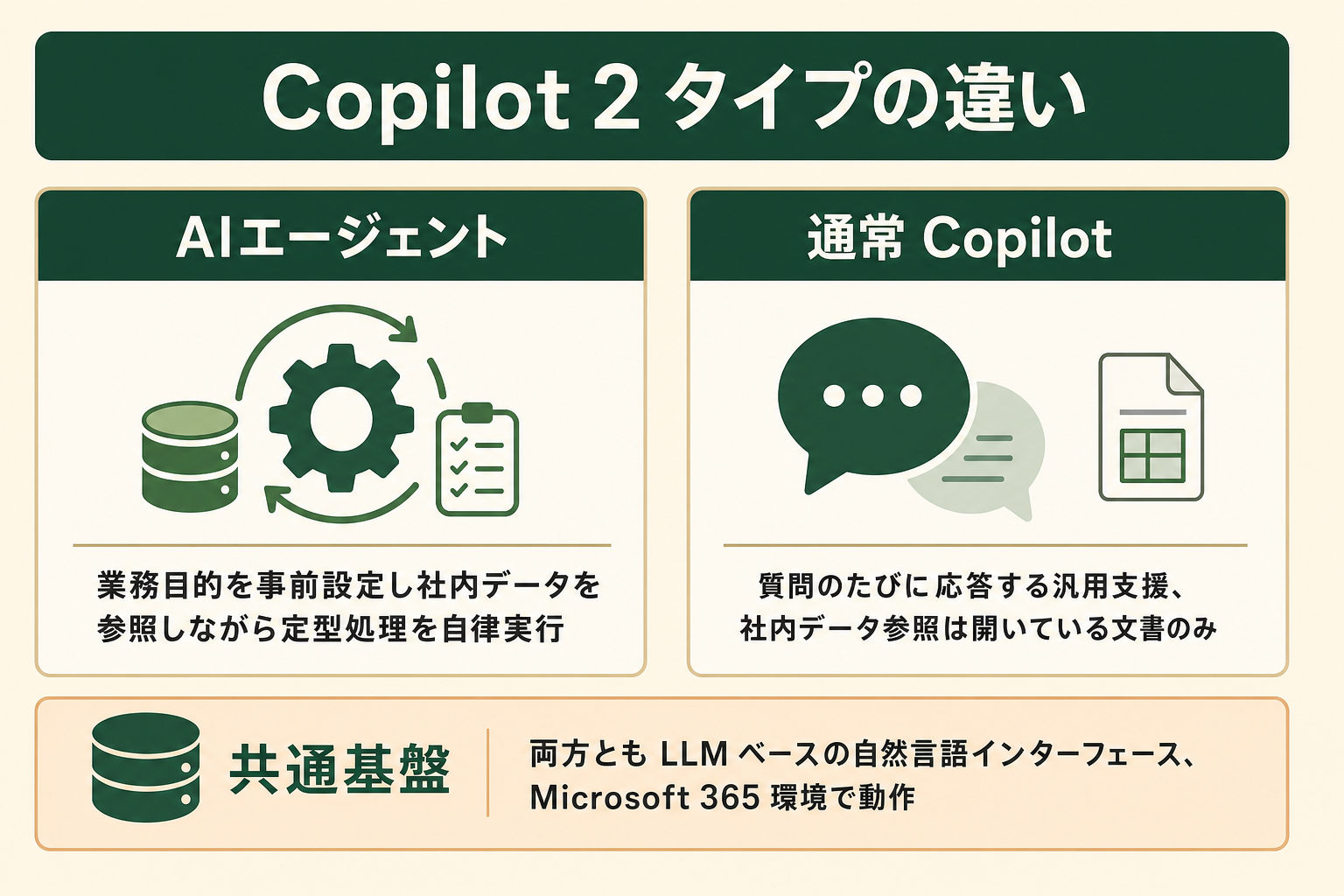
Microsoft 自身の整理では、Copilot は「ユーザーをサポートし、判断材料を提供する AI アシスタント」、エージェントは「特定のプロセスを処理するために構築された専門的な AI ツール」と位置づけられています。両者は対立する概念ではなく、Copilot というユーザー体験の中にエージェントが組み込まれる関係です。
Copilot AIエージェントが備える 3 つの特徴
Copilot AIエージェントには、通常 Copilot との違いを際立たせる 3 つの特徴があります。
- 業務目的別のセットアップ:業務目的に応じて、プロンプト・参照ナレッジ・実行アクションを事前に設定できます。
- 社内データを踏まえた応答:SharePoint や Teams、Outlook などの社内データを参照しながら回答を組み立てるため、汎用 LLM(大規模言語モデル、ChatGPT のような会話型 AI の基盤技術)にはない業務文脈の理解が可能です。
- 自律的な実行:人の指示を待たずに、決められた条件で起動して定型処理を進める「自律実行」がしやすい設計になっています。
これらの特徴により、議事録の要約や問い合わせの一次対応など、繰り返し発生する業務の自動化に向きます。
標準 Copilot との違い(5 観点)
標準 Copilot と Copilot AIエージェントの違いを、現場で意思決定に必要な 5 観点で整理します。共通点は LLM を基盤とした自然言語インターフェースであることですが、自律性や業務組み込み適性に差があり、適材適所での使い分けが鍵となります。
| 観点 | Copilot AIエージェント | 標準 Copilot(チャット型) |
|---|---|---|
| 主な目的 | 特定業務の自律的な実行 | ユーザーの作業支援・質問応答 |
| 参照ナレッジ | 設定した社内データ(SharePoint・Teams 等) | 汎用 Web 情報 + 開いているドキュメント |
| 起動方法 | 条件起動・スケジュール起動・手動起動 | ユーザーの質問・指示が起点 |
| カスタマイズ | Copilot Studio で業務別に構築可能 | プロンプトの工夫が中心 |
| 想定ユーザー | 業務オーナーが設計、現場が利用 | 個人ユーザーが日常的に利用 |
たとえば、毎週同じ形式で発生する社内レポートの要点抽出は、エージェントとして組んで自動起動した方が、毎回チャットで指示するより安定します。一方、その場の単発の調べものや文章リライトは、通常 Copilot で十分なケースが多いです。
Copilot AIエージェント・生成 AI・チャットボットの違い
Copilot AIエージェントは「生成 AI(Generative AI、新しいテキストや画像を生成する AI 技術の総称)」や「従来型のチャットボット」とも混同されがちです。生成 AI は技術カテゴリを指し、Copilot AIエージェントはその応用形態の 1 つです。従来のチャットボットがあらかじめ用意したシナリオに沿って動くのに対し、Copilot AIエージェントは LLM の推論能力でシナリオ外の質問にも応答できる点が大きな違いです。
ただし、自由度が高い分、参照させるナレッジの整備や、誤情報を返さないためのガードレール設計が前提条件になります。
Copilot AIエージェントの仕組み|Microsoft 365 と Copilot Studio の役割分担
Copilot AIエージェントの仕組みを理解する鍵は、「Microsoft 365 Copilot」「Copilot Studio」「エージェント本体」という 3 つのレイヤーの役割分担です。
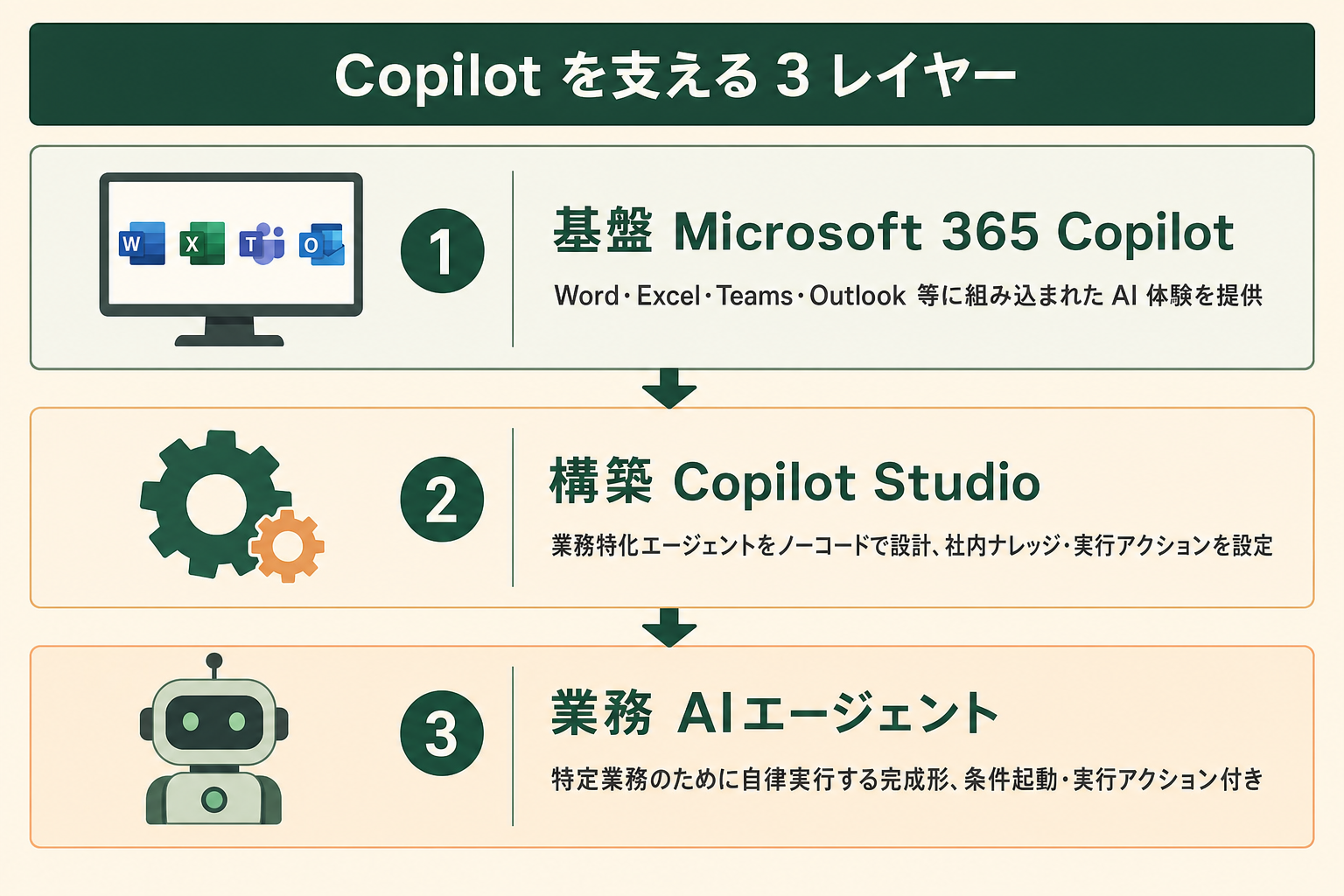
Microsoft 365 Copilot は、Word・Excel・PowerPoint・Outlook・Teams などの業務アプリに組み込まれた AI 体験のことを指します。Copilot Studio は、その AI 体験を自社向けに拡張・カスタマイズするための開発プラットフォームです。そして、Copilot Studio で構築したものが、特定業務のために動く「Copilot AIエージェント」になります。
Copilot Studio の機能や制約、管理の考え方は「Copilot Studioとは?できること・Liteとの違い・無料範囲と管理の要点」で詳しく解説しています。
Microsoft 365 Copilot が担う部分
Microsoft 365 Copilot は、Word での文書ドラフト作成、Excel での数式提案やデータ要約、PowerPoint でのスライド構成提案、Outlook でのメール下書き、Teams での会議要約など、既存の Office アプリ内で完結する作業支援を担います。基盤には OpenAI の GPT 系モデルが採用されており、Microsoft Graph(Microsoft 365 内のメール・予定表・ドキュメント・チャットを横断的に扱う API 基盤)を通じて、利用者本人がアクセス権を持つデータのみを参照する仕組みになっています。
この時点で多くの個人作業は効率化できますが、組織横断の定型処理や、特定業務に最適化された応答までは届きません。
Copilot Studio が担う部分
Copilot Studio は、業務に特化した Copilot AIエージェントを、ノーコード/ローコードで構築できるプラットフォームです。利用者は、エージェントに「どのナレッジを参照するか」「どのような口調で回答するか」「どのような条件で外部システムを呼び出すか」を設定できます。SharePoint のドキュメントライブラリ、Teams のチャネル、特定のメールフォルダなど、社内データを参照範囲として柔軟に組み込めるのが特徴です。
さらに、Microsoft Power Platform と連携することで、CRM 更新やワークフロー起動など、回答だけで終わらない「実行までこなすエージェント」を組み上げられます。
エージェントが動く流れ
Copilot AIエージェントは、(1) ユーザーまたはトリガー条件から指示を受け取り、(2) 参照ナレッジから関連情報を検索し、(3) LLM で回答や処理プランを生成し、(4) 必要に応じて外部システムへの実行アクションを呼び出す、という流れで動作します。RAG(Retrieval-Augmented Generation、外部情報を検索して回答に取り込む手法)と呼ばれる方式が中核にあり、自社ナレッジに沿った回答精度を担保する役割を果たしています。
この仕組みを理解すると、後述する活用シーンや料金条件の妥当性が判断しやすくなります。
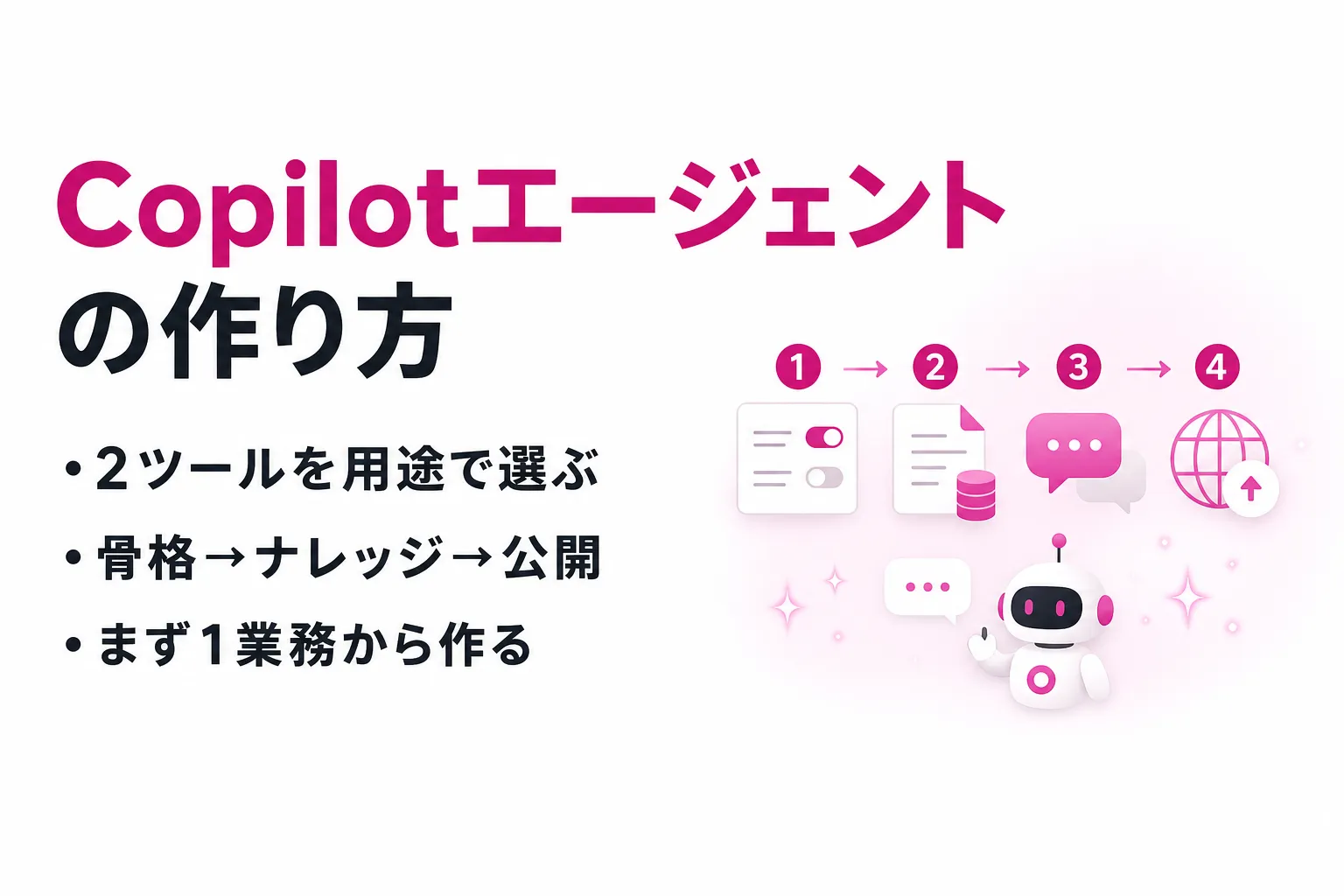
AIエージェントを「どう作り、どう育てるか」を、GiftX記事制作エージェントの実物で解説。


業務別に見る Copilot AIエージェントの活用シーン
Copilot AIエージェントは、Microsoft 365 環境に蓄積されたデータと相性が良いため、社内文書を多く扱う業務や、繰り返し発生する定型業務との親和性が高い傾向があります。
ここでは、業務部門・社内ナレッジ管理・バックオフィス処理の 3 つの観点で代表的な活用シーンを整理します。実際に PoC(Proof of Concept、本格導入前の概念実証)で取り組まれることが多い領域でもあります。
業務部門での活用:会議要約と提案ドラフト
業務部門では、Teams 会議の自動要約と、要約をもとにした提案ドラフトの作成が代表的な活用シーンです。Copilot AIエージェントが、会議の文字起こしから決定事項・アクションアイテム・論点を抽出し、Word 文書のドラフトとして出力します。担当者は、表記揺れや固有名詞の誤りだけをレビューすればよく、議事録に費やしていた時間を大幅に圧縮できます。
さらに、その議事録を入力として、社内向けの報告資料や、関係部署向けの依頼メールのドラフトをエージェントが自動で組み立てるパターンも広がりつつあります。
社内ナレッジ管理:問い合わせ対応とドキュメント整備
社内ナレッジ管理では、SharePoint や Teams 上のドキュメントを参照する「社内ヘルプデスク型エージェント」が定番の使い方になっています。総務・労務・情報システム部門への定型的な問い合わせを、エージェントがナレッジから一次回答し、人が判断すべきものだけを担当者にエスカレーションする運用です。
過去の問い合わせログから FAQ ドラフトを自動生成し、担当者は承認のみで公開できる仕組みを組み合わせると、ナレッジ整備のサイクルを継続的に回せます。
バックオフィス処理:データ要約とレポート定型化
バックオフィスでは、Excel データの定例要約や、社内向け週次レポートの自動生成が活用領域です。Copilot AIエージェントが、SharePoint 上の業績ファイルや実績データを参照し、要点・前期比・気になる変動箇所を文章で要約します。
グラフや表の作成は引き続き人が担当しつつ、コメントの初稿をエージェントに任せることで、レポート作成にかかる時間を短縮しやすくなります。
料金プランとライセンス条件
Copilot AIエージェントを利用するには、Microsoft 365 Copilot のライセンスと、必要に応じて Copilot Studio のライセンスを組み合わせる構成が基本です。料金は変動するため、必ず最新の公式情報を確認した上で稟議資料に反映してください(最新確認時点(2026年5月)、出典: microsoft.com)。
| プラン | 料金目安 | 主な対象 |
|---|---|---|
| Microsoft 365 Copilot | ユーザーあたり月額 30 USD(年契約) | 法人ユーザー、要 Microsoft 365 サブスクリプション |
| Copilot Studio | テナント単位の月額課金(メッセージ従量含む) | エージェントを設計・運用する管理者 |
| Microsoft Copilot Chat(無料) | 無料(一部機能制限あり) | 個人利用、社内データ参照は非対応 |
利用には、別途 Microsoft 365 のサブスクリプション(E3 / E5 / Business Standard 等)が前提となるケースが多い点に注意が必要です。Copilot Studio の従量課金は、エージェントの利用頻度に比例するため、PoC では月間のメッセージ予算を上限管理しておくと安心です。
全社一斉導入ではなく、まず特定部署の少人数で導入し、利用ログを見ながらライセンス数を拡張するアプローチが、コスト管理の観点でも現実的です。
Microsoftは2026年9月、日常のAI利用をユーザー単位のサブスクリプション(USL)、高度な長時間タスクなどをCopilot Creditsによる使用量課金(UBB)で扱う方針を説明しています。高度な機能の利用にはUSLも必要です。USLには利用上限があり、上限に近づいた場合は通知を受け、追加料金なしでAutoへ切り替えるか、クレジットを利用するかを選べます。すべてのエージェント操作が一律に追加課金になる、という意味ではありません。
企業向けUBBのサービスは、管理者がMicrosoft 365管理センターで支出ポリシーを作成するまで無効で、それ以前には課金されません。管理者はテナント・グループ単位の予算や、グループ内のユーザー上限、通知条件を設定します。Copilot本体のUSL・UBBの条件と、上表のCopilot Studioの契約・従量課金は、利用する機能ごとに確認してください。(出典: MicrosoftのCopilot料金モデルの説明)。
他社 AIエージェントとの比較ポイント
Copilot AIエージェントを評価する際、多くの企業は ChatGPT Enterprise・Google Gemini for Workspace・自社開発の LLM 基盤などと比較検討します。
| 比較軸 | Copilot AIエージェント | 他社 AIエージェント |
|---|---|---|
| データ連携 | Microsoft 365 と密結合 | 個別 API 連携が必要なことが多い |
| 既存環境との親和性 | Microsoft 365 利用企業に最適 | 環境を選ばないが構築コストあり |
| カスタマイズ | Copilot Studio で内製可能 | プラットフォーム選定から要検討 |
Microsoft 365 を全社導入済みであれば、Copilot AIエージェントが導入工数・教育コストの観点で優位になりやすい傾向があります。一方、業務システムが多拠点に分散していたり、特定の業務領域で他社プラットフォームに依存していたりする場合は、複数エージェントの併用設計も選択肢に入ります。
Before/After で見る Copilot AIエージェントの業務インパクト
Copilot AIエージェントを導入することで、業務時間や対応工数がどれほど変化するかを、社内でよく扱われる 2 つのシナリオで整理します。数値は典型的な想定レンジであり、実際の効果は業務特性や PoC の前提条件によって変動します。
シナリオ 1:定例会議の議事録作成
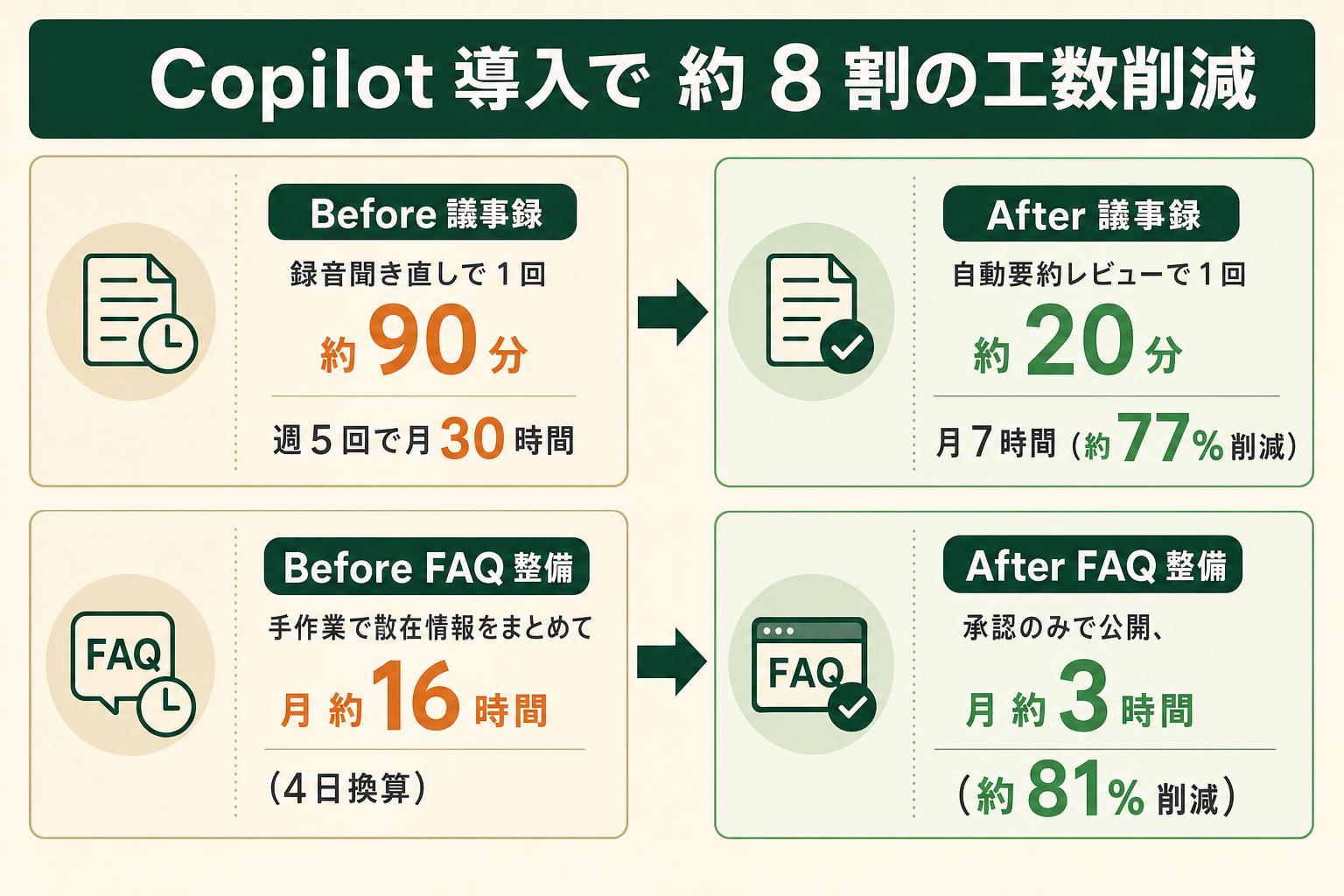
週次・月次の定例会議における議事録作成は、Copilot AIエージェント導入による効果が出やすい代表業務です。Before では、会議録音を聞き直しながら、決定事項・アクションアイテム・論点を整理して議事録を手動作成するため、1 回あたり約 90 分(会議 60 分 + 議事録作成 30 分)かかります。週 5 回開催で月 30 時間の工数が発生します。
After では、Microsoft 365 Copilot が Teams 会議の文字起こしを自動要約し、決定事項とアクションを Word 文書のドラフトとして出力します。担当者は表記揺れや固有名詞の誤りだけをレビューすればよく、1 回あたり約 20 分(自動要約レビュー)まで短縮できる想定です。月 7 時間程度、約 77% の工数削減が見込めます。時給 3,000 円換算で月 約 7 万円、年 約 84 万円相当に相当します。
シナリオ 2:社内ナレッジ・FAQ 整備
社内ヘルプデスクが抱える FAQ 整備も、Copilot AIエージェントとの相性が良い業務です。Before では、過去の問い合わせログ・既存マニュアル・SharePoint 上の散在情報を手作業で確認し、FAQ ページにまとめて反映するため、月 約 16 時間(4 日換算)を要します。
After では、Copilot Studio で社内ナレッジエージェントを構築し、過去ログを自動参照して FAQ ドラフトを生成します。担当者は承認のみで公開でき、新規問い合わせはエージェントが一次回答する運用です。月 約 3 時間(承認・微修正のみ)まで短縮でき、約 81% の削減効果が見込めます。時給 3,000 円換算で月 約 4 万円、年 約 48 万円相当に相当します。
全国8,000人調査で、AIの活用方法によって生産性向上に約3.8倍の差が生まれることが判明。


セキュリティ・データガバナンスから見た Copilot AIエージェント
Copilot AIエージェントを社内導入する際、情報システム部門が必ず検討すべきなのが、データガバナンスとセキュリティの設計です。
Microsoft 365 Copilot は、Microsoft Graph を通じて利用者本人がアクセス権を持つデータのみを参照する設計です。とはいえ、SharePoint や Teams のアクセス権限設定が緩いまま運用していた場合、エージェント経由で意図せず広い範囲のデータが回答に使われるリスクがあります。導入前に既存のアクセス権の棚卸しを行うことが、実務上の前提条件になります。
加えて、ハルシネーション(AI が事実と異なる情報を生成する現象)の抑制も論点です。RAG で社内ナレッジを参照させることで精度を高めつつ、最終出力には「参照元ドキュメントを明示する」「機微情報を扱うエージェントは別テナント・別グループで隔離する」などの運用ルールをセットで整備すると、稟議も通りやすくなります。
Copilot AIエージェントを使い始めるときに陥りがちな3つの落とし穴
Copilot AIエージェントは、Microsoft 365 環境との親和性が高く、導入のハードルが下がっています。しかし、企業 AI 活用の文脈で繰り返し見られる「導入後に失速する」パターンが、Copilot でも起こり得ます。代表的な 3 つの落とし穴と、回避するための結論を整理します。
落とし穴1 — いきなり全てをやろうとする
1 つ目の落とし穴は、Copilot AIエージェントを「全社・全業務に一気に展開しよう」と考えてしまうケースです。範囲が広いほど、業務ヒアリング・ナレッジ整備・教育コストが指数的に膨らみ、初期 PoC が止まりやすくなります。導入チームが消耗し、現場には「結局よく分からないもの」という印象だけが残るパターンです。
落とし穴2 — 壮大なAI戦略から考えて手が止まる
2 つ目は、最初に「全社 AI 戦略」「中長期 AI ロードマップ」を完璧に描こうとして、検討フェーズで時間を使い切ってしまうパターンです。Copilot のような業務密着型のツールは、机上の戦略よりも、現場で動かしながら学習する方が知見が貯まります。加えて、3 か月程度の戦略策定を進めている間に、Microsoft 365 Copilot や Copilot Studio 側で機能アップデートが行われ、前提条件や見積もりが揺らぐケースも少なくありません。戦略立案が悪いわけではなく、戦略と検証を並走させない設計に問題があるケースが多く見られます。
落とし穴3 — 既製品のチャット型 Copilot のままでは業務フローに組み込めない
3 つ目は、Microsoft 365 Copilot を導入しただけで「自社の業務にカスタマイズされた AI」になると期待してしまうパターンです。既製のチャット型 Copilot は汎用支援に強い一方、社内固有の業務フローに沿った応答までは届きません。Copilot Studio や独自のエージェント設計まで踏み込まないと、現場で日常的に使われる水準には届きにくいのが実情です。「とりあえず Copilot を入れたが、誰も使わなくなった」という結末を避けるには、特定業務の文脈を組み込んだエージェント設計と、業務効率化につながる具体的なユースケースを最初に 1 つ確定させることが、生産性向上を実感できる前提条件になります。
スモールスタートで1業務をAIエージェントに任せる
3 つの落とし穴を踏まえた結論は、「まず 1 業務に絞って、Copilot AIエージェントで自動化・効率化を試す」というスモールスタートの発想です。議事録要約、社内 FAQ、特定レポートの初稿生成など、効果が見えやすい業務を 1 つ選び、PoC として 1〜2 か月運用してから次の業務に広げる進め方が、現場の納得感とコスト管理の両面で無理のないアプローチになります。
GiftX では、こうしたスモールスタート前提の AIエージェント構築を 1 業務単位から伴走支援しています。詳細は AIエージェント構築支援サービス をご覧ください。
よくある質問(FAQ)
Copilot AIエージェントの検討時によく寄せられる質問を整理します。
Microsoft Copilot は無料で使えますか
Microsoft Copilot Chat は無料で利用できますが、社内データ参照や Copilot AIエージェントとしての利用には、Microsoft 365 Copilot や Copilot Studio の有料ライセンスが必要です。無料版はあくまで個人利用や試用用途と位置づけられています。
Copilot Studio で何ができますか
Copilot Studio では、社内ナレッジを参照する独自エージェントの構築、Power Platform を介した業務システムへの実行アクション設定、エージェントの利用ログ分析などが可能です。ノーコード/ローコードのため、必ずしもエンジニア専任部隊がいなくても構築を始められます。
通常 Copilot と Copilot AIエージェントは併用できますか
併用可能です。日常的な作業支援は通常 Copilot、定型業務の自律実行は Copilot AIエージェントというように、目的に応じて使い分ける運用が現実的です。
中小企業でも導入は現実的ですか
利用人数が少ない場合でも、月額課金型のため特定部署からの導入は可能です。まずは 5〜10 ユーザー規模で PoC を始めて、効果検証してから拡張する進め方が、無理のない範囲で進められます。
まとめ:Copilot AIエージェント活用を始める最初の一歩
Copilot AIエージェントは、Microsoft 365 環境に組み込みやすく、社内ナレッジと連動した業務自動化を進めやすい仕組みです。Word・Excel・Teams の中で動く通常 Copilot に加え、Copilot Studio で業務特化エージェントを設計できる点が、他社プラットフォームと比較した強みになります。一方で、全社一斉導入や戦略偏重で進めると、検討疲れに陥りやすいのも事実です。まず 1 業務に絞ってスモールスタートし、PoC の手応えを得てから対象を広げるアプローチが、無理のない範囲で成果につながる進め方になります。最初の 1 業務をどう選ぶかが、活用全体の成否を左右する重要な分岐点です。
AIエージェント活用の伴走支援をご検討の方へ
本記事で紹介した Copilot AIエージェントの活用を、自社の業務でも具体的に進めたい・相談したいとお考えの方は、ぜひ GiftX AIエージェント構築支援までお問い合わせください。
GiftX AIエージェント構築支援では、貴社の業務に合わせて 1 業務単位のスモールスタートから本番運用まで、AIエージェント構築をワンストップで支援します。ユースケースの洗い出しから、PoC、本番運用、社内ナレッジ化まで伴走します。
AI 活用にご関心のある方は、ぜひ一度ご相談ください。
▶ GiftX AIエージェント構築支援の詳細・お問い合わせはこちら
▼関連記事
AIエージェントとは?生成AI・チャットボットとの違い、仕組み・導入方法を解説
AIエージェント活用事例10選|業務別・業界別に見る導入成果と進め方
AIエージェントの法人導入ガイド|PoCから本番運用までの5ステップと3つの落とし穴