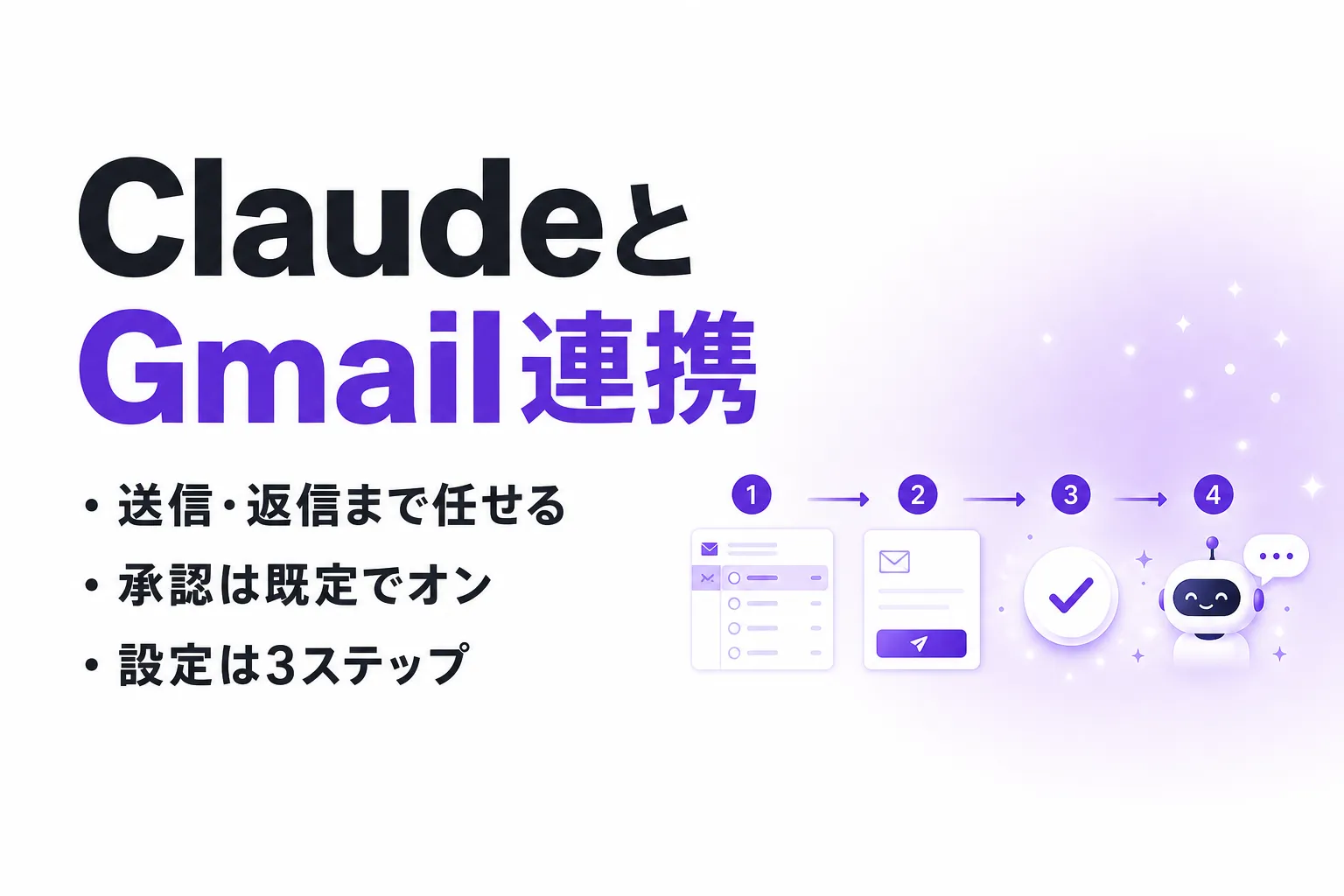


ClaudeとGmailの連携とは|探して書いて送るまでを任せられる機能
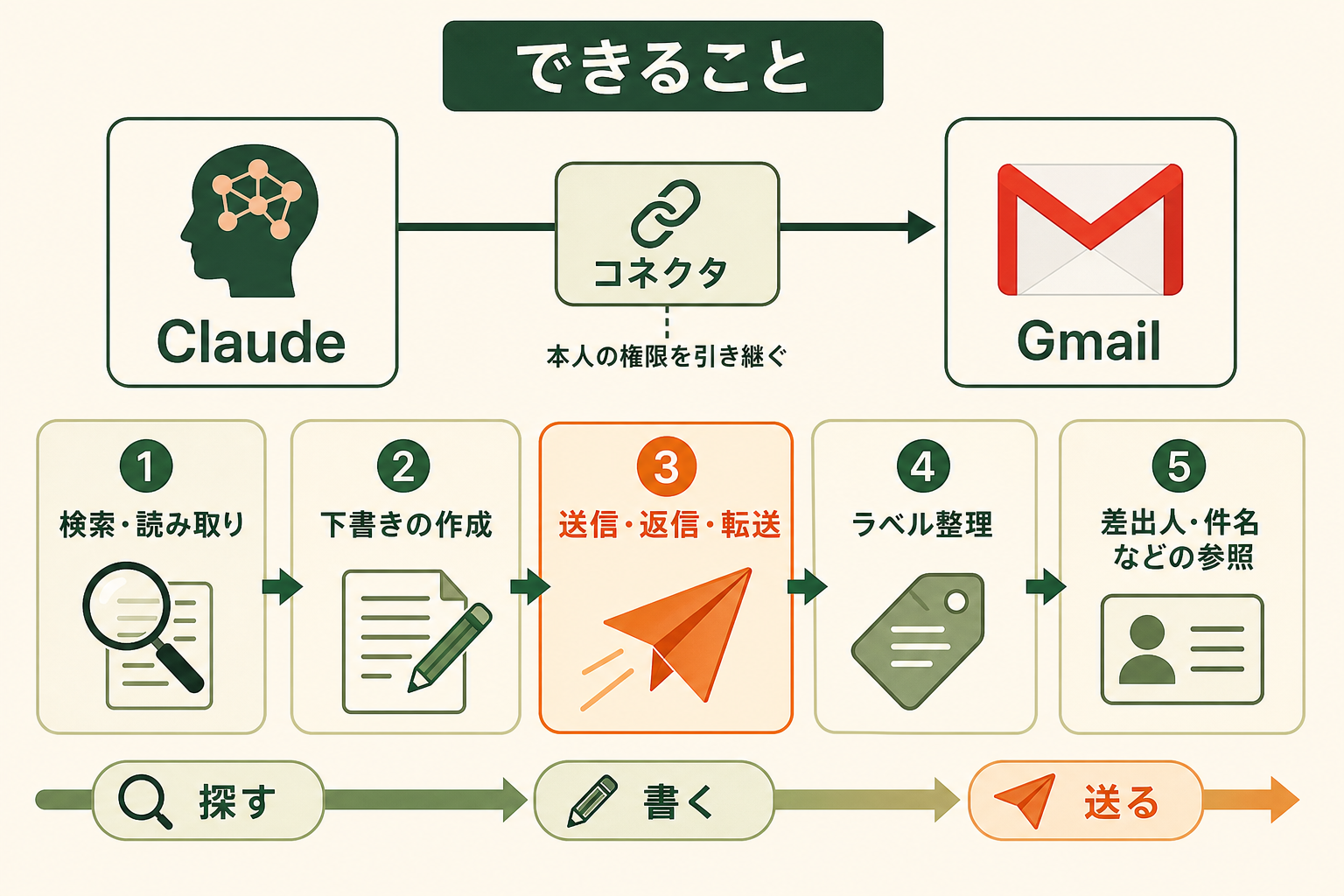
ClaudeとGmailの連携とは、Claudeの「コネクタ」という接続機能を使い、Gmailのメールの検索・作成・送信をClaudeに任せられるようにする仕組みです。
コネクタは、Claudeを外部のサービスにつなぎ、データの参照と操作を行わせるための接続口です。接続したサービス上での操作は、あなた自身がそのサービスで持っている権限をそのまま引き継ぎます。つまり、あなたが見られないメールをClaudeが見ることはありませんし、あなたが送れない相手にClaudeが送ることもありません。
関連記事:Claudeとは?できること・モデル・料金・ChatGPTとの違いを整理
検索・要約から送信・返信・転送まで対応
Claudeは接続したGmailに対して、次の操作を実行できます。
- 検索と読み取り:自然な日本語で条件を伝えてメールを探し、内容を読む
- 下書きの作成:文面を作り、Gmailの下書きとして保存する
- 送信・返信・転送:作った文面をそのまま送る、スレッドに返信する、別の相手へ転送する
- 整理:ラベルやスレッドの単位でメールを整理する
- メタ情報の参照:差出人・件名・日時や、添付ファイルのファイル名などを参照する
このうち送信・返信・転送は、既定では実行前にClaudeが承認を求めます(出典: claude.com)。つまり「気づいたら送られていた」という状態にはならず、内容を見てから実行するかどうかを決められます。承認の詳しい仕組みは後述します。
「Claudeからは送れない」という説明が残っている理由
連携の解説記事を読むと、「Claudeはメールの読み取りと下書きまでで、送信はできない」と書かれているものが少なくありません。これは以前の仕様を説明したもので、当時は読み取り側の機能が中心でした。
現在は送信・返信・転送に対応しています(出典: claude.com)。公開時期の古い記事や、更新が追いついていない解説ページを読むと、いまも読み取り専用の前提で書かれていることがあります。手元の画面で承認を求める表示が出るかどうかを確かめるのが、いちばん確実な確認方法です。
ClaudeがGoogle Workspaceで操作できるサービス
Gmailの連携は単独で提供されているわけではなく、Google Workspaceのコネクタ群の一部です。Gmail・Google Drive・Googleカレンダーに加え、2026年10月7日からはGoogleドキュメント・スプレッドシート・スライドを編集するコネクタもベータ版で使えるようになりました。必要なものだけを選んで接続できます。下表は、それぞれで実行できる操作と、業務での使いどころを整理したものです。
| サービス | 実行できる操作 | 使いどころ |
|---|---|---|
| Gmail | 検索・読み取り・下書き・送信・返信・転送・ラベル整理 | 溜まったメールの仕分けと返信の下書き |
| Google Drive | 検索・読み取り・共有・移動・ゴミ箱への移動・フォルダ作成・アップロード(Google形式への変換も可)・生成物の保存 | 資料の探索と、案件フォルダへの振り分け |
| Googleカレンダー | 予定の閲覧・作成・更新・削除・空き時間の確認・出欠の返答 | 日程調整と、会議の設定 |
| Googleドキュメント・スプレッドシート・スライド(ベータ) | Googleのファイルの作成・編集(対応環境では会話の横の画面で、自分と同時に編集できる) | 会話から資料を新しく作る、複数のファイルをまとめて直す |
Gmail・Drive・カレンダーを同時に接続しておくと、「この案件のメールを探して、添付を該当フォルダに入れて、打ち合わせの候補日を出す」といった一連の作業をひとつの指示でまとめて頼めます。
Gmail|メールの検索・下書き・送信・返信・転送
Gmailのコネクタは、キーワード検索だけでなく、条件を日本語で伝える形の絞り込みに対応しています。「先週届いた見積もりの話が入っているメール」のような曖昧な指示でも、該当しそうなスレッドを探し出します。
見つけたメールは、要約したうえで返信案を作らせられます。過去のやり取りを読ませたうえで書かせるので、前提の説明を省いた自然な文面になります。作った文面は下書きとして保存することも、承認したうえでそのまま送信することもできます。
Google Drive|ファイルの検索・共有・移動・保存
Google DriveのコネクタはClaudeによる読み取りと書き込みの両方に対応しています。ドキュメント・スプレッドシート・スライド・PDF・画像・Officeファイルの中身を読み取れるほか、ファイルの共有・移動・ゴミ箱への移動、フォルダの作成、ファイルのアップロードまで実行できます(出典: claude.com)。
Claudeが作成した資料をそのままDriveへ保存する使い方もできます。手元にダウンロードしてからアップロードし直す手間がなくなります。
Googleカレンダー|予定の作成・更新と日程調整
Googleカレンダーのコネクタでは、予定の閲覧に加えて、作成・更新・削除ができます。参加者を複数指定した場合の空き時間の突き合わせや、届いた招待への出欠の返答、繰り返し予定の設定にも対応しています。
メールで日程調整のやり取りが発生したとき、Gmailと合わせて接続しておくと、届いた候補日を読み取って空き状況を確認し、そのまま予定を入れて返信するところまで一続きで頼めます。
ClaudeとGmailを連携する設定手順と対応プラン
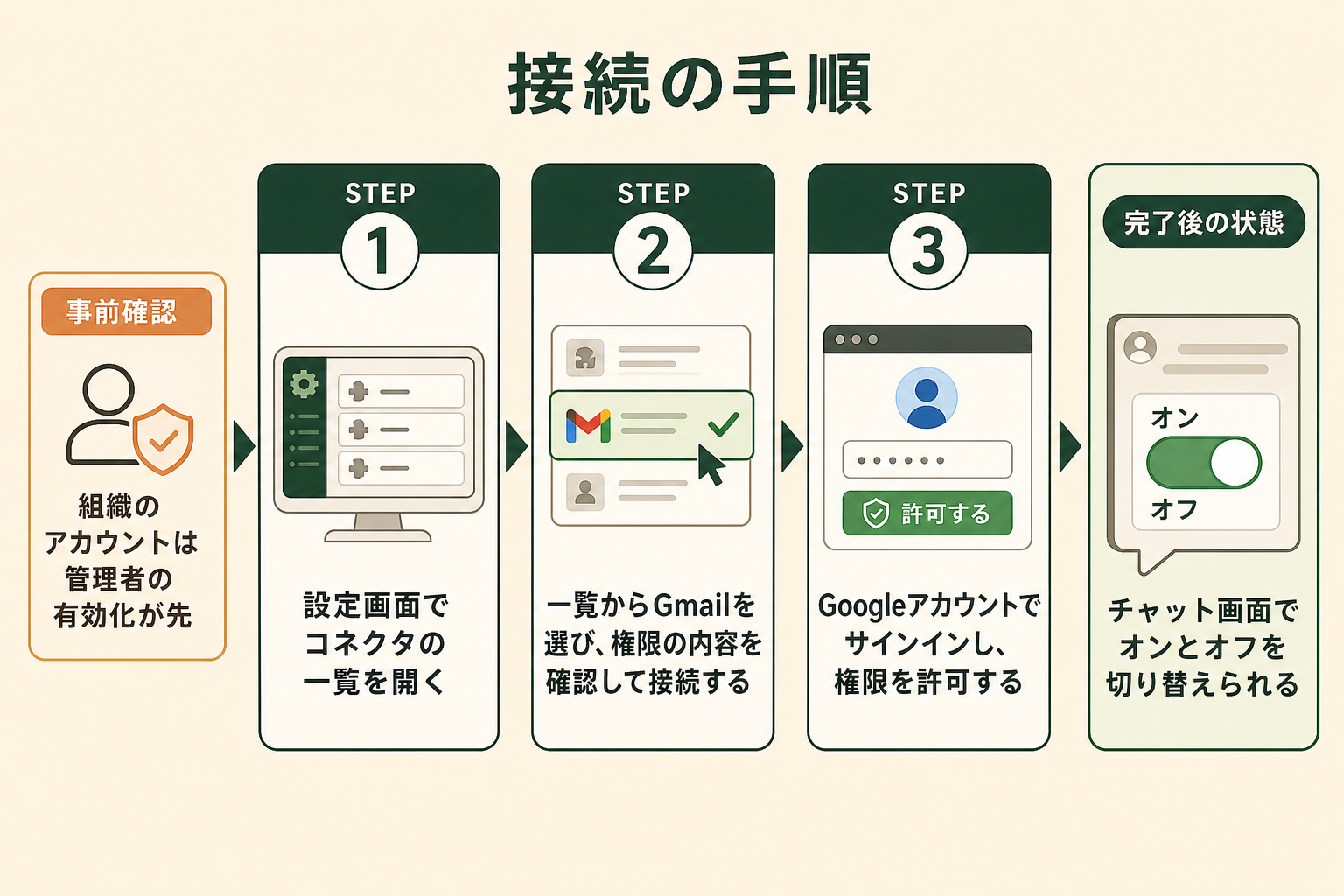
連携そのものは数分で終わります。ただし会社のアカウントを使っている場合、管理者側の設定が済んでいないとメニューに表示されません。先に対応プランと前提条件を確認しておくと、つまずかずに進められます。
対応しているプランと組織での有効化
Gmail・Googleカレンダー・Google Driveのコネクタは、ClaudeおよびClaudeデスクトップアプリのすべての利用者が使えます(出典: claude.com)。
ただし法人向けのプランでは、組織の管理者が先に有効化しておく必要があります。管理者が組織全体でコネクタを許可するまで、個々の利用者の画面にはコネクタが表示されず、認証にも進めません。会社のアカウントで試す場合は、この点を先に確認しておくと手戻りがありません。
AIエージェントを「どう作り、どう育てるか」を、GiftX記事制作エージェントの実物で解説。


関連記事:Claude の法人契約とは?個人契約との違いと料金プランの選び方
コネクタを接続する手順
接続は次の3ステップで完了します。
- Claudeの設定画面からコネクタの一覧を開く
- 一覧からGmailを選び、表示される権限の内容を確認して接続を選ぶ
- Googleアカウントでサインインし、求められた権限を許可する
許可が済むと、チャットの入力欄の下にコネクタの一覧が表示され、個別に有効と無効を切り替えられるようになります。使わない場面ではオフにしておけば、意図しないタイミングでメールを参照されることもありません。接続後は「未読のメールを3件だけ要約して」のような簡単な指示で、動作を確かめておくと安心です。
コネクタが表示されないときに確認する箇所
接続したはずのコネクタが見当たらない場合、確認する箇所はおおむね次の3つです。
- 組織の設定:法人向けプランでは、管理者による有効化が済んでいるか
- 認証の有効期限:Googleアカウントの認証が切れていないか。切れている場合は一度切断してから、再度サインインし直す
- チャット画面での切り替え:入力欄の下のコネクタ一覧で、対象のコネクタがオフになっていないか
それでも動かない場合は、別のブラウザやデスクトップアプリで同じ操作を試すと、環境固有の問題かどうかを切り分けられます。
Gmailとの連携を業務で使う実践パターン
接続そのものは簡単でも、何をどう頼めばよいかが分からないと使わなくなります。ここでは、初日から効果が出やすい業務での活用例を3つ紹介します。いずれも特別な設定は不要で、指示の出し方を変えるだけで実行できます。
溜まったメールを優先度順に整理する
朝いちばんに「今日届いた未読のメールを、返信が必要なものとそうでないものに分けて、必要なものは急ぎの順に並べて」と頼むだけで、その日の対応順が決まります。
このとき、プロンプト(AIへの指示文)に「返信が必要」の判断基準を一緒に書いておくと精度が上がります。たとえば「期日が書かれているもの」「質問文が含まれているもの」「宛先に自分だけが入っているもの」といった条件を添えると、迷いのある分類が減ります。分類の結果に納得がいかなければ、その場で基準を言い直せば作り直してくれます。
スレッドの流れを踏まえた返信を下書きさせる
返信を頼むときは、対象のスレッドを指定したうえで「これまでのやり取りを踏まえて返信を作って」と伝えます。過去の経緯を読んだうえで書くため、前提を繰り返さない自然な文面になります。
文体の指定も効きます。「社外向けの丁寧な文体で」「箇条書きを使わず3文以内で」のように条件を添えると、そのまま出せる水準に近づきます。作った文面は下書きとして保存させてから自分で最終確認する流れにすると、送信の判断を手元に残したまま作成だけを任せられます。
添付ファイルをDriveへ整理して共有する
Google Driveを合わせて接続していれば、メールの処理とファイルの整理をひとつの指示でつなげられます。「この案件のメールに付いている資料を、Driveの該当フォルダに入れて、共有リンクを出して」と頼めば、保存と共有までまとめて実行します。
ファイルの移動や共有も承認の対象なので、実行前に「どのファイルを」「どこへ」「誰に」共有するのかが表示されます。内容を確認してから実行できるため、誤って別のフォルダへ入れたり、意図しない相手に共有したりする事故を防げます。
Claudeに送信を任せるときの承認の仕組みと誤送信対策
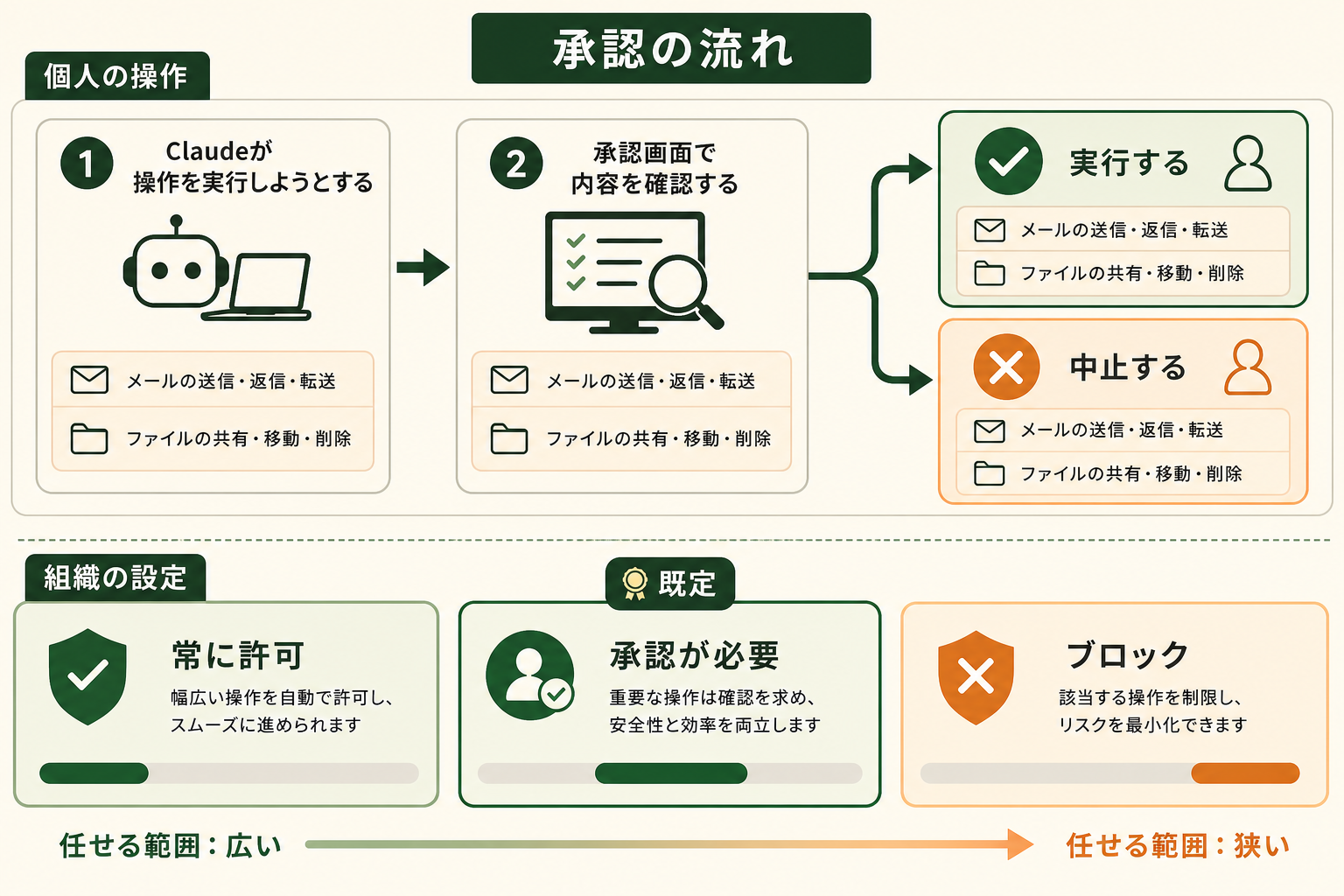
メールの送信やファイルの共有は、取り消しがきかない操作です。だからこそClaudeには、実行前に人の確認を挟む仕組みが用意されています。仕組みを理解して設定しておけば、任せる範囲を自分でコントロールできます。
既定では実行前に承認を求める
メールの送信・返信・転送、そしてDriveのファイルの共有・移動・ゴミ箱への移動は、既定では実行のたびにClaudeが承認を求めます(出典: claude.com)。承認画面には、これから実行しようとしている内容が表示されます。
つまり初期状態のまま使う限り、勝手に送信されることはありません。まず既定のまま使い、出力の傾向がつかめてから設定を見直す進め方が無理なく運びます。
組織単位で決められる3段階の権限
法人向けのプランでは、組織の管理者がコネクタごとの実行権限を3段階で設定できます(出典: claude.com)。
- 常に許可:都度の承認なしで実行できる。定型的で影響範囲の小さい操作に向く
- 承認が必要:実行のたびに利用者の確認を挟む。既定の設定
- ブロック:その操作を実行させない。取り扱いを制限したいサービスに向く
社内で広げるときは、まず全員を「承認が必要」で開始し、運用が安定した操作だけを「常に許可」に移す進め方が安全です。最初から「常に許可」で配布すると、想定していなかった操作まで実行されるおそれがあります。
連携前に決めておくチェックリスト
使い始める前に、次の項目を決めておくと社内での説明がしやすくなります。
- 接続するアカウント:会社のアカウントか、個人のアカウントか
- 接続するサービス:Gmailだけか、Drive・Googleカレンダーや、ファイルを直接編集するドキュメント等のコネクタまで含めるか
- 承認のレベル:どの操作を都度承認にし、どれを常に許可にするか
- 扱わない情報:従業員の個人情報や未公開の取引条件など、参照させない範囲
- 確認する担当:送信前の内容確認を誰が行うか
この5項目を先に決めておくと、社内から「勝手に送られたらどうするのか」と聞かれたときに、設定で担保していると説明できます。
関連記事:Claudeの共有リンクは公開Webページ|外に出る範囲・解除手順・法人プランの違い
ClaudeとGmailの連携でできないこと
できることが増えた一方で、まだ対応していない操作もあります。導入前に線引きを把握しておくと、期待値のずれを避けられます。
Gmailで対応していない操作
Gmailでは、添付ファイルの中身そのものにはアクセスできません。参照できるのはファイル名などのメタ情報にとどまります。また、細かい条件を組み合わせた高度な絞り込みには対応していない場合があり、メールの量が多い環境では検索の応答が遅くなることがあります(出典: claude.com)。
Google Driveで対応していない操作
Google Driveのコネクタは、ファイルの検索・読み取り・整理が中心で、Googleドキュメントの中身をその場で書き換える操作は担いません。ドキュメント内に貼られた画像は読み取りの対象外です(出典: claude.com)。
Googleのファイルを直接作成・編集したい場合は、Googleドキュメント・スプレッドシート・スライドのコネクタ(ベータ)を使います。開いているファイルの横にClaudeを呼び出すアドオン「Claude for Google Workspace」もあり、違いはClaude for Google Workspaceとは?ドキュメント・スプレッドシートでの使い方と料金で整理しています。
受信をきっかけにした自動実行
メールの受信をきっかけに自動で動く仕組みは用意されていません。Claudeが動くのは、あなたが指示を出したときです。「問い合わせが届いたら自動で一次返信する」といった仕組みを作りたい場合は、コネクタの連携ではなく、業務フローに組み込む形の実装が必要になります。
全国8,000人調査で、AIの活用方法によって生産性向上に約3.8倍の差が生まれることが判明。


Claudeでメールの下書き作成を自動化した自社事例
GiftXでは、日々のビジネスメールの下書き作成をAIに任せる運用を続けています。過去のやり取りと社内の資料を参照させたうえで文面を作り、担当者が確認して送信する流れです。
この運用により、1通あたり約10分かかっていた文面の作成が、確認と微修正を含めて約2分になりました。工数はおよそ80%の削減です。文面を一から書く作業がなくなり、担当者の仕事は「内容が合っているかを見る」ことに変わりました。
参照させる情報を過去のやり取りと社内の資料に限定したことで、書き手によって説明の粒度がばらつく問題も起きにくくなっています。
Claude導入前後で見るメール業務の変化
連携による業務効率化の効果は、日々の作業時間の変化として表れます。ここでは、1日に40通前後のメールを受け取る業務担当者を想定した2つの場面で、導入前後を比べます。
返信の作成にかかる時間
入社3年目の業務担当者が、取引先と社内から届く依頼メールに毎日返信している場面です。返信が必要なメールは1日8通ほどあります。
導入前は、1通ずつ過去のやり取りを遡って確認し、返信文を一から書いていました。1通あたり約10分かかるため、1日80分、週にすると約6.7時間を返信の作成に使っていた計算です。
導入後は、対象のスレッドを読ませて返信案を作らせ、担当者は内容を確認して送信します。1通あたり約2分に短縮され、1日16分、週約1.3時間になります。削減率は約80%で、時給3,000円換算では週約1.6万円、年間で約80万円相当の工数が別の仕事に回せます。
添付ファイルの整理にかかる時間
同じ担当者が、メールで受け取った添付ファイルを案件ごとのフォルダに振り分けている場面です。週に30件ほどの添付ファイルを扱います。
導入前は、メールから添付を1件ずつダウンロードし、フォルダを開いて配置し、共有リンクを作って関係者に渡していました。1件あたり約4分で、週に120分ほどかかります。
導入後は、案件名を伝えて該当フォルダへの保存と共有を依頼し、承認画面で対象を確認してから実行します。1件あたり約1.5分となり、週45分に収まります。削減率は約63%、時給3,000円換算で週約3,700円、年間で約19万円相当にあたります。
メール業務をAIに任せ始めるときに陥りがちな3つの落とし穴
コネクタをつないだ初日は動くのに、1か月後には誰も使っていない。連携の導入では、こうした結果になることがあります。原因の多くは機能ではなく、始め方にあります。
落とし穴1|いきなり全てをやろうとする
最初から受信メールのすべてを対象にしようとすると、分類の基準が曖昧になり、確認の手間が元の作業時間を上回ります。結果として「自分で書いたほうが早い」と判断され、使われなくなります。
落とし穴2|壮大なAI戦略から考えて手が止まる
全社の業務をどう変えるかという議論から入ると、対象範囲の合意に時間がかかり、着手が先送りされます。連携の設定自体は数分で終わるのに、始めるまでに数か月かかるという状態が起こります。
落とし穴3|既製品のチャット型AIツールでは業務フローに組み込めない
自社の判断基準や文体をその都度説明し直す必要があるため、出力の水準が安定しません。GiftXの調査でも、AIの使い方が質問と作成にとどまっている人はビジネス職の約7割にのぼります。チャット画面で会話するところで止まり、実際の業務ツールを動かす段階まで進めていないということです。
詳細な調査データは「ビジネス職生成AI活用実態調査(2026年版)」にてご覧ください。
スモールスタートで1業務をAIエージェントに任せる
避け方は単純で、対象をひとつに絞ることです。「特定の取引先からの依頼メールへの返信」のように範囲を限定し、承認を挟んだまま2週間ほど回します。判断基準が固まってから隣の業務へ広げれば、確認の手間が積み上がりません。
GiftXでは、こうしたスモールスタート前提のAIエージェント構築を1業務単位から伴走支援しています。詳細はAIエージェント構築支援サービスをご覧ください。
ClaudeとGmailの連携に関するよくある質問
導入前に寄せられることの多い質問をまとめます。
無料のプランでも使えますか?
Gmail・Googleカレンダー・Google Driveのコネクタは、ClaudeおよびClaudeデスクトップアプリのすべての利用者が使えます(出典: claude.com)。ただし法人向けのプランでは、組織の管理者が先に有効化しておく必要があります。
勝手にメールを送信されることはありませんか?
既定では、送信・返信・転送のたびにClaudeが承認を求めます。承認画面で内容を確認してから実行するかどうかを決められるため、確認しないまま送られることはありません。
会社のアカウントでコネクタが表示されません
法人向けのプランでは、組織の管理者による有効化が済むまで一覧に表示されません。管理者に、Google Workspaceのコネクタが組織全体で許可されているかを確認してください。
添付ファイルの中身は読めますか?
Gmailの連携では、添付ファイルの中身にはアクセスできず、ファイル名などのメタ情報にとどまります。中身を読ませたい場合は、そのファイルをGoogle Driveに置いたうえでDriveのコネクタから参照させる方法があります。
メールが届いたら自動で返信させられますか?
受信をきっかけに自動で動く仕組みは用意されていません。Claudeが動作するのは指示を出したときです。受信を起点にした自動処理を作りたい場合は、業務フローに組み込む形の実装を検討することになります。
まとめ
ClaudeとGmailの連携では、メールの検索と要約に加えて、下書きの作成から送信・返信・転送までを任せられます。Google DriveとGoogleカレンダーを合わせて接続すれば、資料の整理と日程調整まで一続きで頼めます。送信やファイル共有といった取り消しのきかない操作には、既定で承認の確認が入り、法人向けのプランでは組織単位で3段階の権限を設定できます。
一方で、添付ファイルの中身の読み取りや、受信を起点にした自動処理には対応していません。この線引きを把握したうえで、任せる範囲を決めることが出発点になります。設定そのものは数分で終わるので、まずは自分のアカウントで接続し、未読メールの要約から試してみてください。そのうえで業務に組み込むなら、いきなり全体を変えようとせず、対象を1業務に絞り、スモールスタートで自動化・効率化することがポイントです。
AI活用の伴走支援をご検討の方へ
本記事で紹介したAIエージェントの活用に向けて、自社の業務でも具体的に進めたい・相談したいとお考えの方は、ぜひGiftX AIエージェント構築支援までお問い合わせください。
GiftX AIエージェント構築支援では、貴社の業務に合わせて1業務単位のスモールスタートから本番運用まで、AIエージェント構築をワンストップで支援します。ユースケースの洗い出しから、PoC、本番運用、社内ナレッジ化まで伴走します。
AI活用にご関心のある方は、ぜひ一度ご相談ください。
▶ GiftX AIエージェント構築支援の詳細・お問い合わせはこちら