


Claude for Excelとは|Excelを開いたままシートを読ませて指示できるアドイン
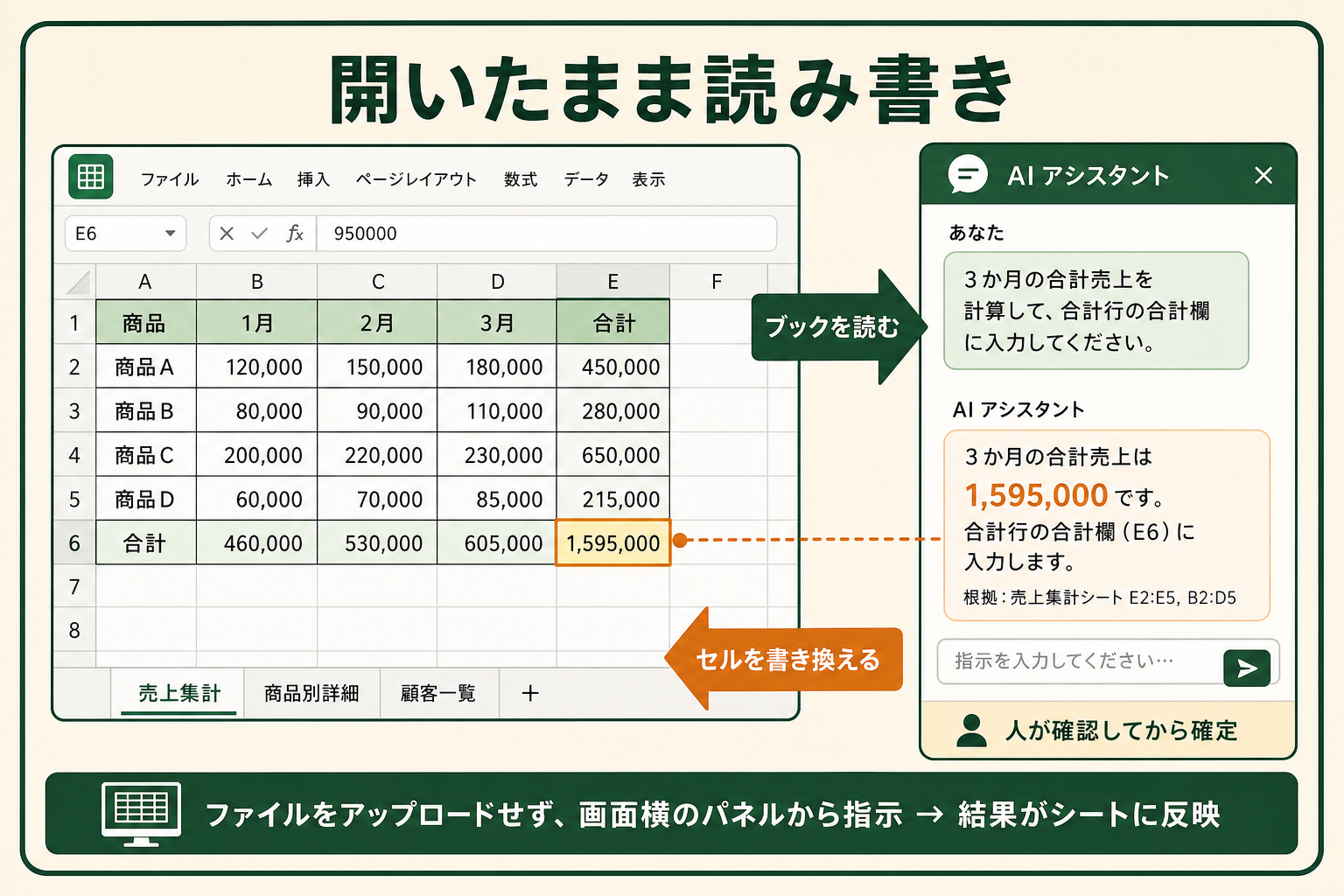
Claude for Excelとは、Anthropicが提供するExcel用のアドインで、開いているブックをClaudeに直接読ませて作業させる機能です。ファイルをどこかにアップロードするのではなく、Excelの画面の横にサイドパネルが開き、そこに日本語で指示を書くと、Claudeがシートを読んで答えを返したり、セルを書き換えたりします。
2026年9月時点で、Pro・Max・Team・Enterpriseの各プランで一般提供されています(最新確認時点(2026年9月)、出典: claude.com)。検索結果には「リサーチプレビュー」「一部の上位プラン限定」と書かれた記事も残っていますが、これは公開直後の情報です。有料プランを契約していれば、追加費用なしで使える状態になっています。
関連記事:Claudeとは?できること・モデル・料金・ChatGPTとの違いを整理
Excelのどこに出てくるのか
アドインを追加すると、Excelのリボンから起動できるようになり、画面の右側にチャット欄が表示されます。ブックを開いたまま質問できるので、「この表の異常値を挙げて」「C列の式を説明して」といった指示を、シートを見ながらそのまま書けます。
回答にはセル単位の引用が付きます。「売上の伸び率はC42で計算されています」のように根拠のセルが示され、クリックするとその場所に移動します。数字の出どころをたどれるため、返ってきた説明が正しいかを自分の目で確かめられます。
チャットにコピペする使い方と何が違うのか
ChatGPTやClaudeのチャット画面に表をコピーして貼る使い方でも、集計や数式の相談はできます。違いは、作業がシートに戻ってくるかどうかです。
コピペの場合、返ってきた式や表を人がExcelに貼り直す工程が残ります。貼る範囲を間違えれば別のセルを壊しますし、元の数式との整合も自分で確認することになります。Claude for Excelは、Claudeが直接セルを書き換え、変更を確定する前に人が確認する形になっています。上書きの前には警告が出るため、既存のデータが黙って消える事故も起きにくくなっています。
もう1つの違いが、ブック全体を見ている点です。複数のシートにまたがった参照関係を追えるので、「別シートの前提値を変えたら、この数字がどう動くか」といった質問にも答えられます。コピペでは貼った範囲しか渡らないため、この種の質問は成立しません。
Claude for Excelでできること4種類|数式・エラー調査・分析・Excel操作
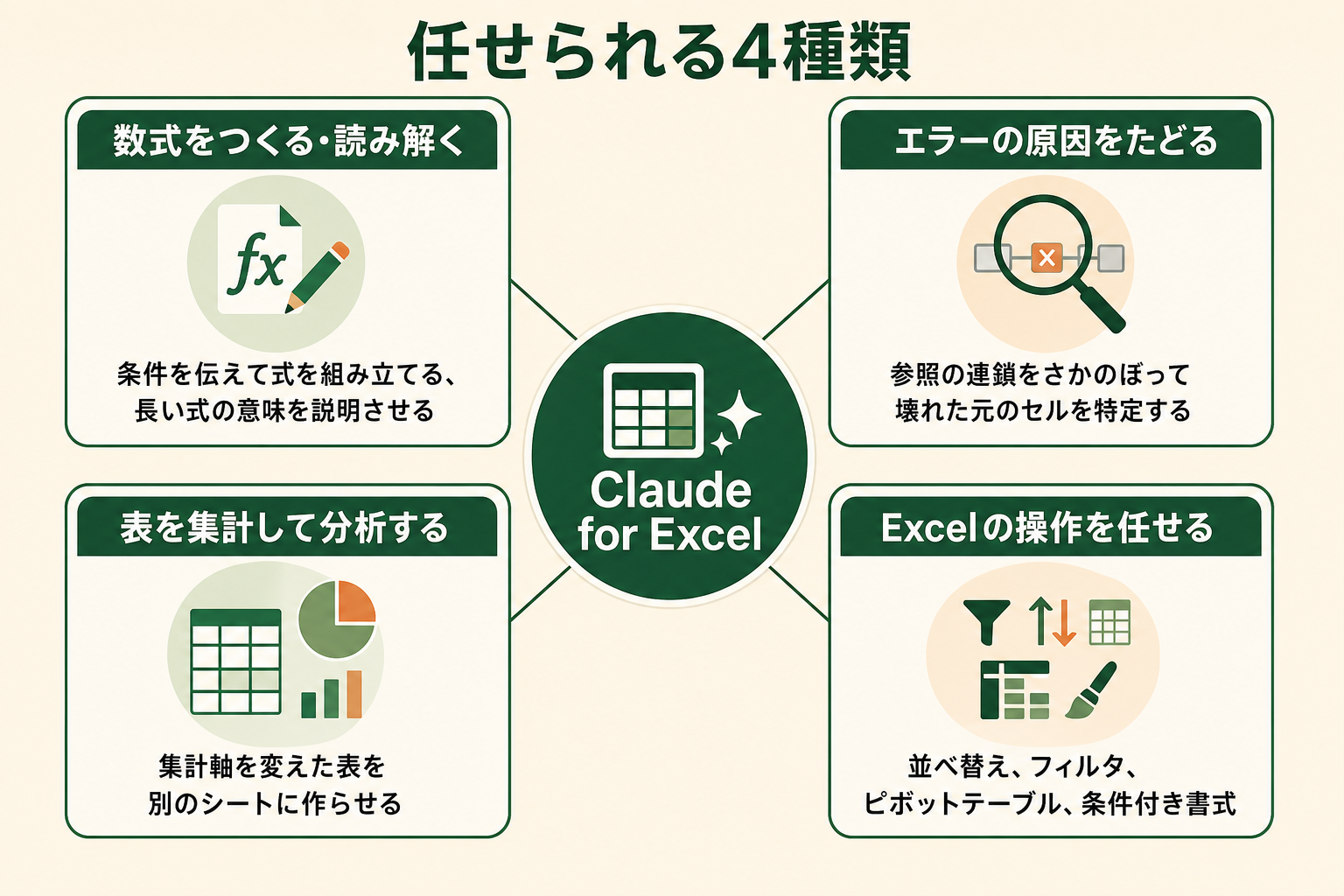
Claude for Excelでできることは、大きく4種類に分かれます。数式まわりの作業、エラーの原因追跡、表の集計と分析、そしてExcelの基本操作そのものです。順に見ていきます。
数式を組み立てる・意味を説明させる
自然文で条件を伝えると、その条件を満たす数式を組み立てます。「商品カテゴリごとに、直近3か月の平均単価を出す式を作って」のように書けば、対象範囲を読んだうえで式を返します。
逆方向も使えます。引き継いだブックに長いネスト式が残っていて中身が読めないとき、「C42の式が何をしているか順番に説明して」と頼むと、参照しているセルをたどりながら計算の流れを言葉にします。担当者が代わって誰も触れなくなったシートを、作り直さずに読み解ける状態に戻せます。
値の変更にも対応します。「割引率を8%に変えて、影響する計算も更新して」と指示すると、数式のつながりを保ったまま値を差し替えます。参照先を壊さないため、下流のセルが正しく再計算されます。
エラーが出ているセルの原因をたどる
#REF! や #DIV/0! が出たとき、そのセルだけを見ても原因は分かりません。多くの場合、原因は参照元のさらに手前にあります。
Claude for Excelには、エラーの根本原因を特定して修正案を出す機能があります。「集計シートの#REF!がどこから来ているか調べて」と頼めば、参照の連鎖をさかのぼって、壊れている元のセルまでたどります。列を削除したときに参照が切れた、といった原因まで示されるため、修正すべき場所が1回で分かります。
表を集計して分析する
既存の表に対して、集計軸を変えた見方を作らせられます。「取引先別の月次推移を新しいシートに出して」のように出力先まで指定すると、元の表を残したまま別シートに結果を作ります。
テンプレートへの流し込みも扱えます。決まった形式のレポートがあるなら、そこに今月のデータを埋める作業を任せられます。自然文の説明から新しい計算モデルを組み立てることもできるため、毎回ゼロから表を作っている作業を減らせます。
並べ替え・フィルタ・ピボットテーブルを任せる
分析だけでなく、Excelの操作そのものも指示できます。並べ替え、フィルタ、ピボットテーブルの編集、条件付き書式、入力規則のドロップダウン作成が対象です。
メニューのどこにあるか思い出せない操作を、やりたいことの言葉のまま頼めるのが利点です。「A列が空欄の行を除いて、金額の大きい順に並べ替えて」と書けば、該当する操作を実行します。どの職種のどの業務から任せると効きやすいかは「職種別AI活用事例集」にまとめています。
Claude for Excelの使い方|対応環境の確認からプロンプトの書き方まで
使い始めるまでの工程は3つです。使っているExcelが条件を満たしているかを確認し、アドインを追加してサインインし、最初の指示を出します。
使っているExcelが対応しているか確認する
対応しているのは、Web版のExcel、Microsoft 365のサブスクリプションが付いたWindows版、そしてMac版です。Windows版とMac版にはビルドの条件があり、Windowsはビルド16.0.13127.20296以降、Macはバージョン16.46以降かつビルド21011600以降が必要です(最新確認時点(2026年9月)、出典: claude.com)。
一方、次の環境では動きません。買い切り版のExcel 2016とExcel 2019、iPad版のExcel、Android版のExcel、そして条件を満たさない古いビルドのMicrosoft 365版です。買い切り版を使っている場合はアドイン自体が追加できないため、Web版のExcelで試すのが現実的な回避策になります。
AIエージェントを「どう作り、どう育てるか」を、GiftX記事制作エージェントの実物で解説。


アドインを追加してサインインする
条件を満たしていれば、追加の手順は3ステップです。
- 配布ページを開く:Microsoft AppSourceで「Claude for Microsoft 365」を探す
- アドインを入れる:配布ページの入手ボタンからインストールする
- サインインする:Excelを開いてアドインを起動し、Claudeのアカウントでサインインする
組織全体に配布する場合は、管理者がMicrosoft 365管理センターの「統合アプリ」から展開します。事前に「ユーザーがOffice ストアにアクセスできるようにする」を有効にしておく必要があります。ストアへのアクセスを止めている環境では、マニフェストファイルを使った配布に切り替えます。
最初の指示の出し方
指示の書き方で結果の安定度が変わります。押さえるのは、対象範囲・やってほしいこと・出力先の3点です。
- 対象範囲を書く:「A列からF列の受注データについて」のように、どこを見るかを指定する
- やってほしいことを1つに絞る:集計と書式変更を同時に頼まず、1回に1つだけ頼む
- 出力先を指定する:「新しいシートに」「E列に追加して」のように、どこへ書くかを決める
たとえば「売上を分析して」では、対象も出力の形も決まっていないため、返ってくる内容が毎回変わります。これを「A列からF列の受注データについて、商品カテゴリ別の月次売上を集計した表を新しいシートに作って」と書き直すと、結果が安定します。指示が長くなることは気にしなくて構いません。読み手は人ではないため、丁寧さより条件の明示が優先されます。
毎回同じ前提を伝えている場合は、サイドパネルの設定にある指示欄に書いておくと、以降の会話すべてに適用されます。「金額は3桁区切りにする」「見出しは太字にする」といった書式の決まりごとを入れておくと、都度指定する手間がなくなります。この指示はExcelの中だけで有効で、PowerPointやWordの設定とは別に管理されます。
Claude for Excelの料金|使えるプランと月額の目安
Claude for Excelを使うには、Claudeの有料プランが必要です。無料プランでは利用できません(最新確認時点(2026年9月)、出典: anthropic.com)。
| プラン | 料金の目安 | Claude for Excel |
|---|---|---|
| Free | 無料 | 使えない |
| Pro | 月額20ドル(年払いなら月額17ドル) | 使える |
| Max | 月額100ドル | 使える |
| Ultra(旧Max 20x) | 月額200ドル | 使える |
| Team | 法人向けプラン | 使える |
| Enterprise | 法人向けプラン | 使える |
MaxはProの5倍の利用量を使えるプランです。その上位のUltraは以前のMax 20xが改称されたもので、週の利用量がProの10倍になります(2026年11月時点、出典: claude.com、support.claude.com)。TeamとEnterpriseは法人向けの契約で、いずれもアドインの利用対象に含まれます。
アドインを使ったぶんは、契約しているプランの利用量の枠から消費されます。Excel専用の追加料金は発生しない一方、枠を使い切れば他の用途と同じく制限がかかります。まずはProで試し、業務で回してみて枠が足りないと分かってから上位プランを検討する順序が無駄になりません。
関連記事:Claudeの料金プラン一覧|月額・利用上限・追加課金を比較
Microsoft Copilot in Excelとの比較|必要なものと得意なことの違い
Claude for ExcelとMicrosoft Copilot in Excelは、どちらもExcelの中でAIに作業を頼める点では同じですが、契約するライセンスもファイルの前提条件も別です。下の表は、使い始める条件と得意な作業の観点で両者を整理したものです。すでにどちらかのライセンスを持っている場合は、そちらから試すのが早く、両方を検討する段階なら「既存の数式が多いブックを扱うか」を軸に選ぶと判断しやすくなります。
| 観点 | Claude for Excel | Microsoft Copilot in Excel |
|---|---|---|
| 必要なもの | Claudeの有料プランとアドインの追加 | Microsoft 365 CopilotなどのCopilotライセンス |
| 使える環境 | Web版・Windows版・Mac版のExcel | Microsoft 365のExcel |
| ファイルの前提 | 開いているブックをそのまま読む | クラウドへの保存と、データがテーブル形式であること |
| 得意なこと | 数式のつながりを保った値の変更、エラーの原因追跡 | 日本語の指示による集計表やグラフの作成、サイドパネルでの分類・要約 |
使い分けの目安は、扱うブックの性格で決まります。既存の数式が入り組んでいて、値を変えたときの影響を追いたい場面ではClaude for Excelが噛み合います。逆に、素のデータから集計表やグラフを作る場面や、対象範囲を指定して分類・要約を頼みたい場面ではCopilotのサイドパネルを利用できます。Copilot側の条件や使い方はExcelのCopilotの使い方で詳しく整理しています。
なお、セル内でAIを呼び出すCOPILOT関数は2026年9月14日に提供終了となりました。ExcelのCopilotのサイドパネルは引き続き利用できます。分類や要約を依頼する場合は、サイドパネルから対象範囲と出力先を指定してください(出典:Microsoft公式の提供終了案内)。
Before/Afterで見るExcel集計作業の変化
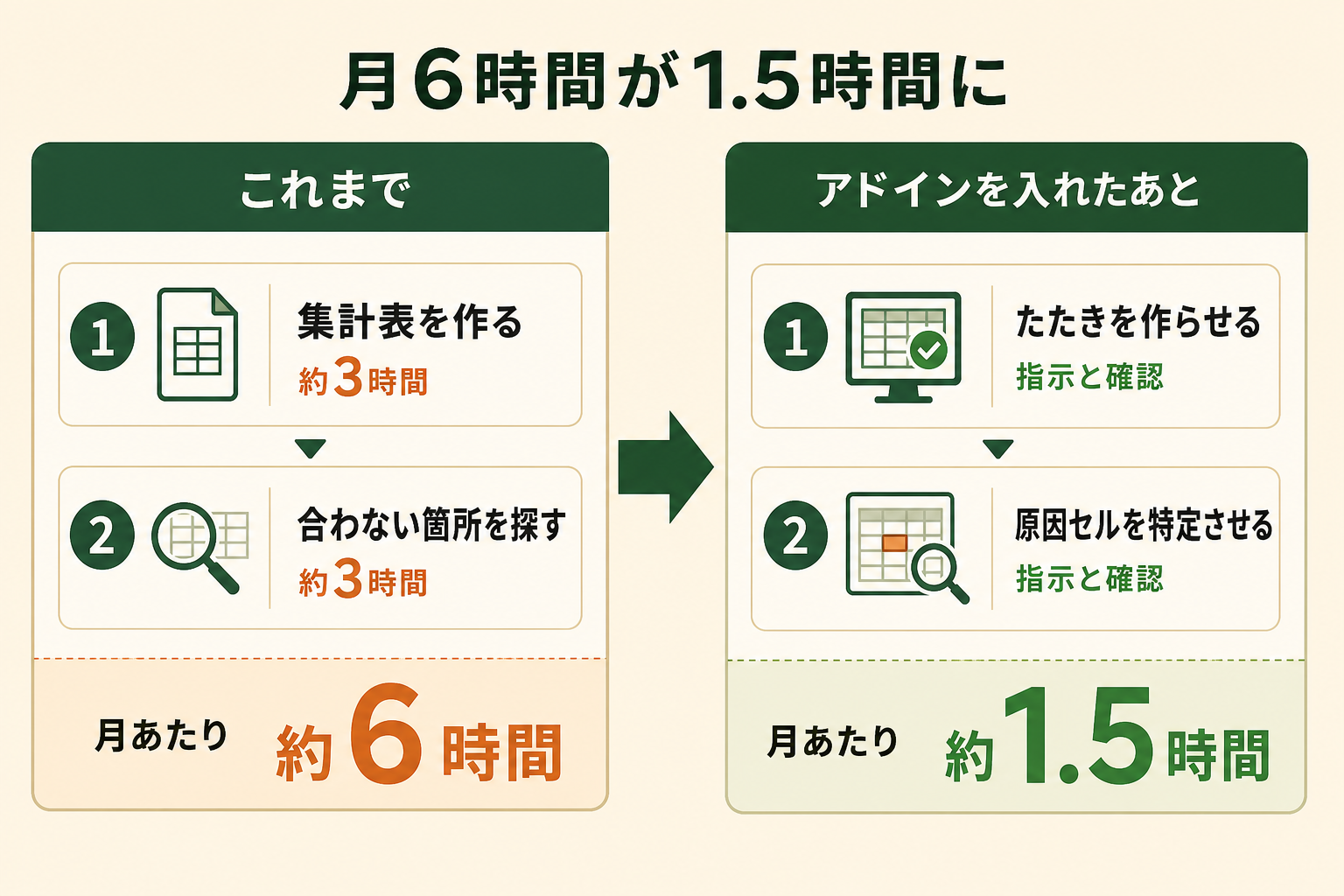
毎月の売上集計を1人で担当しているケースで、作業の前後がどう変わるかを見ていきます。工程ごとに並べると、時間がどこに消えていたかが見えます。
| 工程 | これまで | アドインを入れたあと |
|---|---|---|
| 集計表を作る | 複数シートの数値を突き合わせ、集計用の数式を組み直す(約3時間) | ブックを開いたままClaudeに集計表のたたきを作らせる |
| 合わない箇所を探す | 合計が合わないセルを1つずつたどる(約3時間) | 原因セルを特定させ、提示された変更を確認する |
| 月あたりの合計 | 約6時間 | 約1.5時間 |
差分の4.5時間は、時給3,000円で換算すると月あたり1.35万円、年間で16万円ほどの人件費に相当します。
削減の中身は「作業をなくす」ではなく「探す時間を減らす」です。集計そのものより、合わない原因を探す時間が大きいため、そこを機械に任せた分が効きます。一方で、Excelの中だけで完結しない作業、たとえば複数のシステムからデータを集めてから集計するような工程は、アドインの守備範囲を超えます。こうした工程まで含めて自動化する場合は業務フローごと組み立てることになり、GiftXのAIエージェント構築支援でも定例レポートの作成を工程ごと引き取る形で進めています。
オフィス系7職種のAI利用者669人の調査では、生産性向上を明確に実感した割合が、チャット中心の利用層14.3%に対しAIエージェント利用層54.3%。約3.8倍の差が見られました。


会社のデータを読ませて大丈夫か|保存期間と外部ファイルの注意点
業務で使う前に確認しておきたいのが、読ませたデータがどう扱われるかです。公開されている仕様は次のとおりです(最新確認時点(2026年9月)、出典: claude.com)。
- 入出力の保存期間:受け取ってから、または生成してから30日以内にバックエンドで削除される
- 会話履歴の置き場所:ブラウザのIndexedDBに保存され、Anthropicのサーバーには保存されない。端末間で同期されず、設定からいつでも消せる
- 監査ログの扱い:組織で設定したデータ保持設定は引き継がれず、Enterpriseの監査ログやCompliance APIの対象にも含まれない
3点目は、統制の要件が厳しい組織では確認が必要な箇所です。誰がいつ何を読ませたかを組織側の記録に残す運用を敷いている場合、アドイン経由の操作はその記録に載りません。
もう1つ、外部から受け取ったファイルの扱いに注意が要ります。公式には、信頼できるスプレッドシートに限って使うよう明記されています。ダウンロードしたテンプレートや取引先から届いたファイルには、AIへの指示文が隠されていることがあり、データを外へ出す・記録を書き換えるといった動作を誘発しうるためです。
危険な操作が提案されたときは実行前に確認を求める仕組みが入っていますが、確認画面をそのまま通してしまえば意味がありません。出どころの分からないファイルほど、提案された変更を1つずつ見る必要があります。
用途としては、人が見直さないまま出す最終成果物、検証を挟まない監査目的の計算、統制の効いていない状態での機微なデータの取り扱いは、いずれも推奨されていません。下書きと確認の分担を保ったまま使うのが前提の道具だと考えると、任せる範囲を決めやすくなります。
使えない・うまくいかないときの確認点
サイドパネルが出ない、指示しても動かないというときは、次の順で切り分けると原因にたどり着けます。
- プランを確認する:無料プランでは使えません。有料プランのアカウントでサインインしているかを見ます
- Excelのバージョンを確認する:買い切りのExcel 2016・2019、iPad版、Android版は対象外です。古いビルドのMicrosoft 365版も動きません
- サインインしているアカウントを確認する:個人用と業務用のアカウントが混在していると、プランの付いていない側で開いている場合があります
- 管理者の設定を確認する:組織で「ユーザーがOffice ストアにアクセスできるようにする」が無効なら、個人ではアドインを追加できません
機能面でできないこともあります。マクロとVBAの操作、そしてデータテーブルは対象外です。マクロで組んである処理を置き換える用途には使えないため、既存の自動化資産がある場合は、そこは残したまま別の工程を任せる形になります。
指示しても意図した結果にならない場合は、範囲を狭めて試すと切り分けが進みます。ブック全体ではなく1つのシート、それも数十行に絞って同じ指示を出し、そこで正しく動くなら、元の指示が対象を広く取りすぎていたと判断できます。
関連記事:Claudeの利用制限とは?5時間・週ごとの上限と達したときの対処法
Excel作業をAIに任せるときに陥りがちな3つの落とし穴
アドインを入れたものの、結局ほとんど使わなくなるケースには、共通する型があります。3つに分けて見ていきます。
落とし穴1|最初から複雑なブック全体を任せてしまう
最初の試しに、いちばん複雑なブックを選んでしまうパターンです。シートが何十枚もあり、参照関係が入り組んだファイルは、人が見ても正しさを判断しにくい状態にあります。返ってきた結果を検証できないため、使えるかどうかの判断がつかないまま終わります。
落とし穴2|ツールを入れることが目的になり、任せる作業が決まらない
アドインを追加してサインインしたところで満足してしまい、何を任せるかを決めないまま日々の作業に戻るパターンです。使う場面が決まっていないと、忙しいときほど手が慣れたやり方に戻ります。
落とし穴3|チャットに貼る使い方のまま、シートに反映されない
サイドパネルを開いても、結局これまでどおり質問して答えをもらうだけで終わるパターンです。値の変更やエラーの修正といった、シートを書き換える指示を出さない限り、作業時間は変わりません。
スモールスタートで1業務をAIエージェントに任せる
3つに共通しているのは、範囲が決まっていないことです。GiftXの調査では、AIを使っている人のうち約7割がチャットで質問や作成をするところで止まっており、業務の工程そのものを任せる段階まで進んでいる人は約1割にとどまります。詳細な調査データは「ビジネス職生成AI活用実態調査(2026年版)」にてご覧ください。
抜け出す順序は決まっています。まず、毎月必ず発生していて、結果の正しさを自分で判断できる作業を1つ選びます。売上集計、在庫の突き合わせ、経費の仕分けのように、答え合わせができる作業が向いています。その1つで指示の型ができたら、同じ型を隣の作業へ広げます。この進め方であれば、うまくいかなくても失うのは1業務ぶんの試行時間だけで済みます。1業務ずつ広げていく設計はAIエージェント構築支援サービスでも取り組んでいます。
Claude for Excelに関するよくある質問
最後に、導入前によく挙がる質問をまとめます。
Claude for Excelは有料ですか
有料プランの契約が必要です。Pro・Max・Ultra・Team・Enterpriseのいずれかを契約していれば、アドインの追加料金なしで使えます。無料プランでは利用できません。
どこから入手できますか
Microsoft AppSourceで「Claude for Microsoft 365」を探し、インストールしてからExcelでサインインします。組織で配布する場合は、管理者がMicrosoft 365管理センターから展開します。
マクロやVBAも書いてもらえますか
書けません。マクロとVBAの操作は対象外です。既存のマクロを置き換える用途ではなく、数式の作成やデータの整形といった別の工程を任せる使い方になります。
買い切りのExcelでも使えますか
買い切りのExcel 2016とExcel 2019では使えません。Microsoft 365のサブスクリプション版か、Web版のExcelが必要です。
まとめ
Claude for Excelは、開いているブックをそのままClaudeに読ませ、数式の作成、エラーの原因追跡、集計、並べ替えやピボットテーブルの操作までを指示できるアドインです。使うには有料プランが必要で、対応する環境はWeb版、Microsoft 365のWindows版とMac版に限られます。マクロとVBAは対象外のため、既存の自動化資産はそのまま残す前提になります。会社のデータを読ませる場合は、保存期間と監査ログの扱い、そして外部から受け取ったファイルの危険性を先に確認しておくと安心です。最初に手を付けるのは、毎月必ず発生していて結果を自分で検証できる作業を1つだけ選ぶところからです。そこで指示の型ができれば、隣の作業へ同じやり方を広げられます。
Excel活用の伴走支援をご検討の方へ
本記事で紹介したAIエージェントの活用に向けて、自社の業務でも具体的に進めたい・相談したいとお考えの方は、ぜひGiftX AIエージェント構築支援までお問い合わせください。
GiftX AIエージェント構築支援では、貴社の業務に合わせて1業務単位のスモールスタートから本番運用まで、AIエージェント構築をワンストップで支援します。ユースケースの洗い出しから、PoC、本番運用、社内ナレッジ化まで伴走します。
AI活用にご関心のある方は、ぜひ一度ご相談ください。
▶ GiftX AIエージェント構築支援の詳細・お問い合わせはこちら