

ChatGPTとは|生成AI・既存チャットボットとの違い
ChatGPTとは、OpenAI社が提供する対話型の生成AI(Generative AI、文章や画像などのコンテンツを生成するAI)サービスです。質問や指示を自然な日本語で入力すると、文章作成・要約・翻訳・アイデア出しなどを担ってくれます。
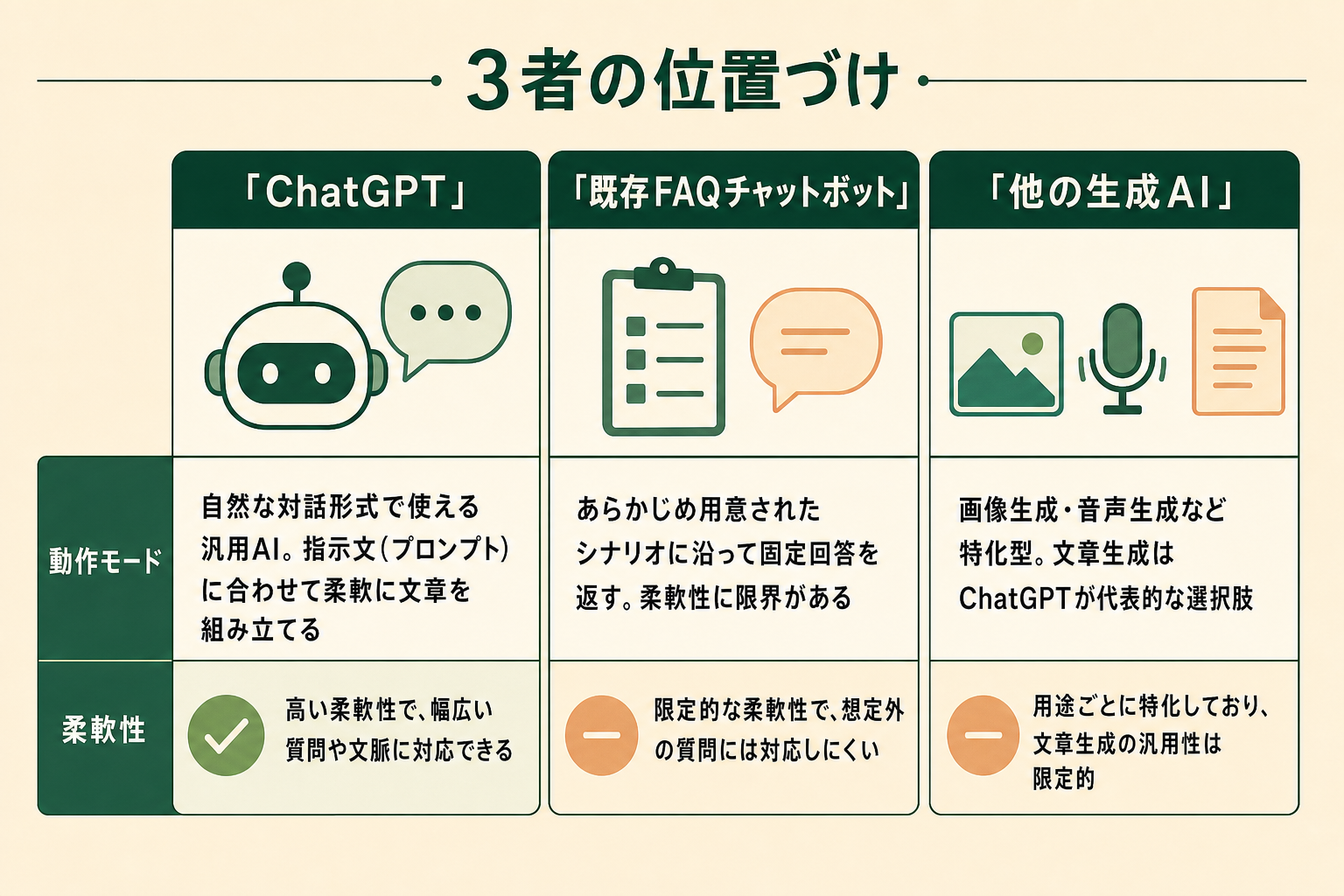
ベースには、大規模言語モデル(LLM、Large Language Model、大量のテキストで学習した汎用的な言語モデル)が用いられています。学習した文脈をもとに「次に来そうな文章」を確率的に組み立てる仕組みのため、決まった選択肢からしか答えられない既存のFAQチャットボットとは性質が異なります。
ChatGPTの基本機能と回答の仕組み
ChatGPTは、入力された文章(プロンプト)を読み取り、続きとして自然な文章を生成します。要約・翻訳・文章作成・コード生成・アイデア出しなどに対応し、テキスト以外にも画像生成や音声入力、ファイル添付など、年々できることが広がっています。
回答は学習データと過去の会話の文脈をもとに「もっともらしい文章」を組み立てる仕組みであり、必ずしも正解を返してくれるわけではありません。情報の正確性は利用者側で確認する前提で使うことが、ChatGPTを安全に活用するうえでの基本姿勢となります。
生成AI・既存チャットボットとの違い
既存のFAQチャットボットがシナリオ起点で運用されるのに対し、ChatGPTは指示文(プロンプト)起点で動きます。シナリオ設計の負担がない反面、指示の出し方によって回答品質が大きく変わる点が、後述するプロンプトのコツが重要になる理由です。
ChatGPTの始め方|アカウント登録から初回ログインまで
ChatGPTは、無料アカウントを作成すればすぐに利用を開始できます。スマートフォン・パソコンのどちらでも使えますが、初めて触る場合はパソコンのブラウザでの登録がおすすめです。
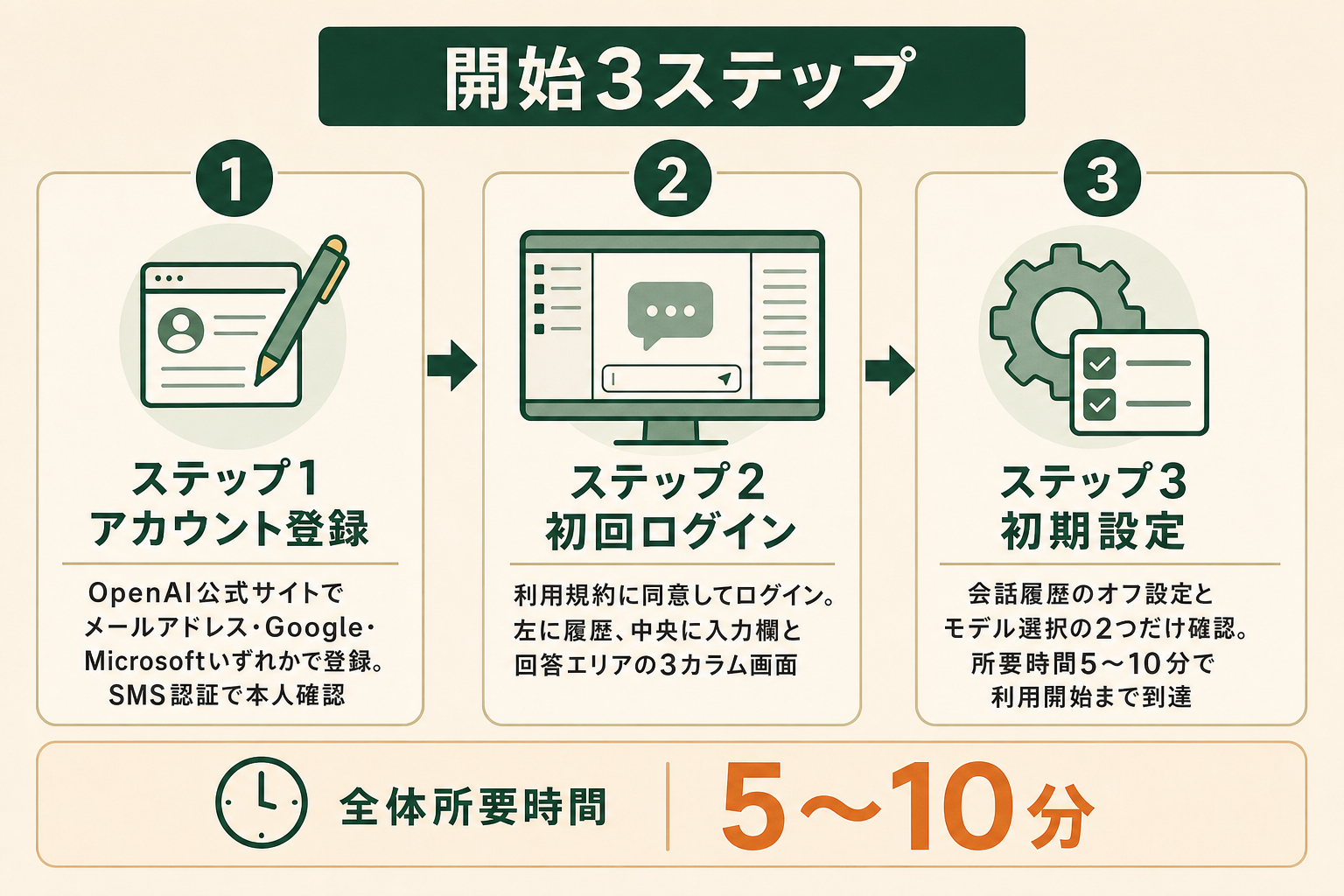
登録から初回ログインまでの流れは、おおむね 3 ステップにまとめられます。順番に進めれば、5〜10 分程度で利用開始までたどり着けます。
ステップ1|公式サイトでアカウント登録
まず、OpenAI公式サイトのChatGPTページにアクセスします。「Sign up(新規登録)」ボタンから、メールアドレス・Googleアカウント・Microsoftアカウントのいずれかで登録できます。
登録時に氏名・生年月日・電話番号(SMS認証用)を入力します。電話番号は本人確認のために使われ、SMSで届く認証コードを入力すると登録が完了します。
ステップ2|初回ログインと画面の見方
登録が完了したら、再度公式サイトにアクセスして「Log in(ログイン)」からログインします。初回ログイン時には、利用規約と注意事項への同意を求める画面が表示されるため、内容を確認したうえで同意します。
ログイン後の画面は、左側に過去の会話履歴、中央に入力欄と回答エリアが表示される構成です。中央下部の入力欄に質問や指示を打ち込み、送信すると回答が返ってきます。
ステップ3|初期設定(履歴保存・モデル選択)
最初に確認しておきたい設定は 2 つです。1 つ目は会話履歴の保存設定で、設定画面の「Data Controls」から「Chat history & training」をオフにすると、入力内容が学習に利用されない設定にできます。情報の取り扱いに不安がある場合はオフにしておくと安心です。
2 つ目は使用するモデルの選択です。無料プランでも標準モデルが使えますが、有料プランに加入すると上位モデル(高精度・長文対応・画像入力対応など)に切り替えられます。まずは標準モデルで使い勝手を試し、必要に応じて有料プランを検討する流れが無理なく始められます。
ChatGPTの基本的な使い方|質の高い回答を引き出す5つのコツ
ChatGPTは、同じ質問でも聞き方を少し変えるだけで回答の質が大きく変わります。「思った答えが返ってこない」と感じる多くのケースは、ツール側の限界ではなく指示文(プロンプト)の作り方に原因があります。
ここでは、初心者の方が押さえておきたいプロンプトのコツを 5 つに整理しました。すべて、難しい知識は不要で、明日からの作業にすぐ取り入れられる工夫です。
コツ1|目的と背景を伝える
最初に押さえたいのは、「何のために、どんな状況で必要なのか」を 1 文添えることです。たとえば「以下の議事録を要約して」と頼むより、「以下の議事録を、上長に共有する週次報告用に 200 字程度で要約して」と背景を添えるほうが、用途に合った回答が返ってきます。
背景情報を添えると、ChatGPTは想定読者・想定用途を踏まえた表現を選んでくれます。長文の指示が苦手な方も、最初の 1 行に「誰向け・何のため」を入れる習慣をつけるだけで、回答の質はぐっと安定します。
具体的には、「読み手」「目的」「文字数」「トーン」のうち最低 1 つを冒頭に書く形を定型にすると、毎回の指示が短くても精度が上がります。「経営層向けに、3 分で読める分量で、フラットなトーンで」のように要素を組み合わせると、相手が誰かによる表現の調整までChatGPTが引き受けてくれるイメージが掴みやすくなります。
コツ2|役割(〜として答えて)を指定する
2 つ目のコツは、ChatGPTに役割を与えることです。「あなたは経験 10 年のコピーライターです。次の商品紹介文を 3 案考えてください」のように、回答してほしい立場を伝えると、その役割に沿ったトーン・観点の回答が返ってきます。
役割を指定すると、専門用語の選び方や表現の硬さも自動的に調整されます。同じ商品紹介でも企画担当視点と顧客接点担当の視点では切り口が変わるため、得たい回答に合わせて役割を切り替えてみてください。
役割は「肩書き」だけでなく、「経験年数」や「得意分野」も併記すると精度が上がります。「BtoB SaaS 業界で 5 年の経験を持つコンテンツ編集者として」のように具体性を上げると、抽象的な回答ではなく業界文脈を踏まえた回答が返ってきやすくなります。回答の硬さが想定と違うときは、「もう少しカジュアルな立場で」「経営層向けのトーンで」と役割側を調整するのが近道です。
コツ3|出力形式(箇条書き・表など)を指定する
3 つ目は、出力形式を先に指定しておくことです。「箇条書きで 5 項目」「3 列の比較表で」「200 字以内の文章で」のように形式を明示すると、後から整える手間が減ります。
そのまま社内資料に貼れる形を指示しておけば、出力後の編集時間も短縮できます。表形式を指定すると、観点ごとに比較した情報が得やすく、稟議資料や提案書の素材としても使いやすくなります。
迷ったときは、「Markdown 表形式で、列は『観点 / 現状 / 改善案 / 期待効果』で」のように列名まで指定すると安定します。文章の長さは「総文字数」だけでなく「1 段落あたりの長さ」も指定できるため、Web 公開用・社内メール用・プレゼン用など用途に合わせて切り替えると、流し込み後の修正がほぼ不要になるケースも珍しくありません。
AIエージェントを「どう作り、どう育てるか」を、GiftX記事制作エージェントの実物で解説。


コツ4|段階的に質問する(ステップ分割)
4 つ目のコツは、複雑なテーマを 1 度の質問で解決しようとせず、段階的に質問を重ねることです。たとえば「新サービスのキャッチコピーを 10 案出して」とまとめて頼むより、「①ターゲット像を整理 → ②訴求軸を 3 つ抽出 → ③軸ごとにキャッチコピーを 3 案ずつ」と分けるほうが、納得感のある案が揃いやすくなります。
段階的に質問すると、途中の前提を確認しながら進められるため、最終アウトプットの方向修正がしやすくなります。1 回で完璧を狙わず、対話しながら作っていく感覚で使うのがコツです。
おすすめは、最初に「これから取り組むテーマは〇〇です。最終的に××を作りたいので、進め方を 5 ステップで整理してください」と相談するスタイルです。進め方をChatGPTに提案させてから個別ステップに入ると、抜け漏れの少ない流れになります。途中で前提が変わったら「前提を更新します。〇〇の条件を追加して、もう一度ステップ 3 から見直してください」と差し戻すと、最初からやり直さずに済みます。
コツ5|回答を改善依頼で磨き込む
5 つ目は、最初の回答で終わらせず、改善依頼で磨き込むことです。「もう少し砕けたトーンで」「専門用語を減らして中学生でも分かる表現に」「具体例を 1 つ追加して」のように追加リクエストを出すと、目的に近い回答に近づけられます。
ChatGPTは直前までの会話の文脈を覚えているため、「同じ内容を別の切り口で」「3 案目だけブラッシュアップ」といった指示も理解してくれます。1 回の回答で諦めず、対話を重ねる姿勢が品質向上の近道です。
具体的な改善依頼の型としては、「①どこを ②どう変えてほしいか」をセットで伝えると伝わりやすくなります。「2 段落目の例示をBtoB寄りの内容に差し替えて」「結論部分だけ 1 文短くまとめ直して」のように対象と方向を明示すると、無関係な部分が変わってしまう事故を避けられます。期待と違う回答が返ってきても「ここは違うけれど、ここは活かしたい」と部分指定で修正していくと、対話を重ねるほどに望むアウトプットへ近づいていきます。
ChatGPTを業務に活かす具体シーン
ChatGPTは、特定の職種に限らず、文章を扱う幅広い業務で活用できます。導入のハードルが低いシーンから試すと、組織内での定着もスムーズに進めやすくなります。
文章作成・要約(メール・議事録・社内通達)
日常的な業務文章の下書きは、ChatGPTが得意とする領域です。社外向けメールのトーン調整、議事録の論点整理、社内通達のたたき台作成などを任せると、執筆時間を大幅に短縮できます。
アイデア出し・壁打ち(企画案・コピー案・改善案)
1 人で考え込んでいる企画案やコピー案を、ChatGPTに壁打ち相手になってもらう活用方法もあります。「ターゲットは新人会社員、訴求軸は時間節約で、3 案考えて」と条件を絞って投げると、自分では出てこなかった切り口を得られることがあります。
情報整理・分析(リサーチ・データ要約・対比整理)
複数のニュース記事や公開資料を読み込んで要点を整理する作業も、ChatGPTで効率化できます。「以下の 5 記事を、共通点と相違点に分けて整理して」と頼めば、リサーチの初稿としてそのまま使える出力が得られます。
無料版・有料版(Plus / Business)の違いと選び方
ChatGPTには、無料プランと複数の有料プランが用意されています。試しに使ってみる段階であれば無料版で十分ですが、業務に組み込むなら有料版の検討をおすすめします。
有料版では、応答速度の向上・上位モデルの利用・画像入力やファイル添付などの拡張機能が使えるようになります。法人で導入する場合は、データ学習をオプトアウトできるBusinessプランが選択肢に入ります。料金や対応機能は更新されるため、最新情報はOpenAI公式の料金ページで確認してください。
ChatGPT利用時に押さえる注意点
便利な反面、ChatGPTを業務で使う際は、押さえておきたい注意点があります。導入前に組織内のルールをすり合わせておくと、トラブルを未然に防げます。
情報漏洩リスクと業務利用時の安全対策
顧客の個人情報・契約情報・社外秘の数値などをそのまま入力すると、情報漏洩のリスクが残ります。設定画面で会話履歴をオフにする、業務利用ではBusinessプランや法人向けの専用環境を使う、機密情報は固有名詞をマスクしてから入力する、といった工夫が実効性のある対策となります。
ハルシネーション(誤った回答)への向き合い方
ChatGPTは「もっともらしい文章」を返すため、事実と異なる内容が混ざることがあります(ハルシネーションと呼ばれます)。固有名詞・数値・出典が絡む内容は、必ず利用者側で一次情報にあたって確認する前提で使うことが、信頼性を保つうえで欠かせない姿勢です。
Before/Afterで見るChatGPT活用の業務インパクト
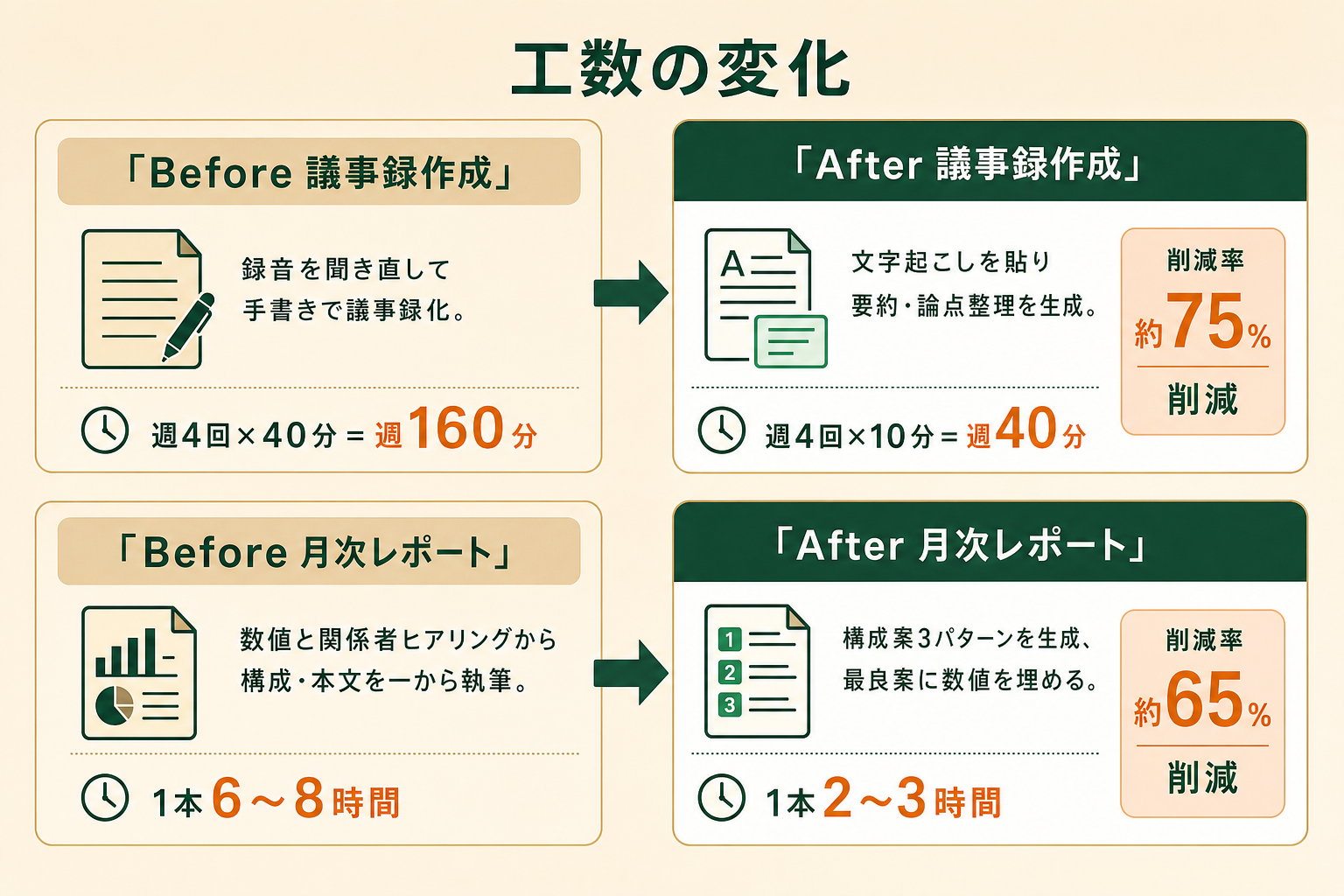
ChatGPTを取り入れると、定型的な業務時間がどれくらい変わるのか、2 つのケースで整理しました。いずれも、現場担当者の日常作業に近い場面です。
ケース1|社内打ち合わせの議事録作成
社内打ち合わせの議事録作成は、ChatGPT導入の効果を実感しやすい代表例です。
| 項目 | Before(従来) | After(ChatGPT活用後) |
|---|---|---|
| 作業内容 | 録音を聞き直しながら手書きで議事録化 | 文字起こしを貼り、要約・論点整理・次アクション抽出を生成 |
| 所要時間 | 週 4 回 × 40 分 = 週 160 分 | 週 4 回 × 10 分 = 週 40 分 |
| 削減率 | - | 約 75% |
担当者は体裁の調整と固有名詞の確認だけに集中でき、月 8 時間相当を別の業務に振り向けられる計算になります。
ケース2|月次レポート作成
月次の状況共有レポートも、構成案づくりをChatGPTに任せると大きく時間を短縮できます。
| 項目 | Before(従来) | After(ChatGPT活用後) |
|---|---|---|
| 作業内容 | 数値と関係者ヒアリングから構成・本文を一から執筆 | 構成案を 3 パターン生成し、最良案に数値と固有名詞を埋める |
| 所要時間 | 1 本 6〜8 時間 | 1 本 2〜3 時間 |
| 削減率 | - | 約 65% |
1 本あたり約 5 時間の削減となり、年間で見ると 60 時間相当の時間を別業務に振り向けられます。
すぐ使えるChatGPT実務活用チェックリスト
ChatGPTを業務に組み込む前に、以下の 3 つの観点で自社の使い方をチェックすると、トラブルや手戻りを防ぎやすくなります。
業務に組み込む前の事前チェック
- 会話履歴のオフ設定、または法人向けプランの利用を選んでいるか
- 機密情報・個人情報を入力しないルールを社内で共有しているか
- 出力結果の確認責任(誰が一次チェックするか)が決まっているか
事前の取り決めがあるかどうかで、導入後のトラブル発生率は大きく変わります。
オフィス系7職種のAI利用者669人の調査では、生産性向上を明確に実感した割合が、チャット中心の利用層14.3%に対しAIエージェント利用層54.3%。約3.8倍の差が見られました。


プロンプト設計のチェック
- 質問に「目的・背景・役割・出力形式」のいずれかを 1 つ以上含めているか
- 1 回で完璧を狙わず、段階的に分けて質問する流れになっているか
- 不要な機密情報や固有名詞を含めずに質問できているか
プロンプトに最低限の前提が入っているかどうかで、回答品質は安定度が変わります。
回答の検証チェック
- 固有名詞・数値・出典が一次情報と一致しているかを確認しているか
- 重要な意思決定に使う前に、複数の情報源と突き合わせているか
- 回答に違和感があれば、追加で根拠を聞き直しているか
ChatGPTの出力は「下書き」として扱い、最終判断は人が責任を持つ流れを徹底すると、安心して使い続けられます。
ChatGPTを業務に組み込むときに陥りがちな3つの落とし穴
ChatGPTを業務に取り入れる際、最初の入り口でつまずきやすい典型的な失敗パターンがあります。事前に知っておくと回避しやすいため、3 つの落とし穴として整理します。
落とし穴1|いきなりすべての業務に使おうとして、結局どこにも定着しない
最初の落とし穴は、「あらゆる業務にChatGPTを使おう」と一気に広げてしまうことです。対象範囲が広すぎると、現場の担当者が使いどころを判断できず、結局どこにも定着しない結果につながります。
試したい業務を欲張らず、まずは 1 つの定型作業に絞って「これはChatGPTに任せる」と決め切るほうが、組織内で活用文化が育ちやすくなります。「議事録の要約だけは必ずChatGPTで」と業務単位で線引きすると、関係者の判断負担も小さく済みます。
落とし穴2|壮大な全社活用構想から考え始めて、最初の一歩が踏み出せない
2 つ目の落とし穴は、「全社のAI活用方針を作ってから動き始める」というアプローチです。理想形を完成させようとするほど、関係部署の調整・体制整備に時間がかかり、最初の一歩が踏み出せないまま半年が過ぎてしまうケースが起こりがちです。
小さく試して結果を持ち寄るほうが、結果的に全社方針づくりの精度も上がります。完璧な構想より、まず動ける範囲の小さな成功事例を積み上げる順番にメリットがあります。
落とし穴3|既製品のチャット型AIを単発で使うだけで、業務フローには組み込めていない
3 つ目の落とし穴は、ChatGPTを「思いついたときに開いて使うだけ」で終わってしまうことです。便利な手元ツールとして使うだけでは、定型業務の自動化や工数削減にはつながりにくく、効果も測りにくくなります。
業務フローのどこにChatGPTを差し込むか(議事録作成の前段に、メール返信のドラフト段階に、など)を決めて運用することが、効果を継続的に出すうえでの分かれ目となります。さらに発展形として、複数の業務ステップをAIエージェントに任せて自律的に処理させる仕組みに移行すると、人手による起動・確認の工数まで圧縮できます。
スモールスタートで1業務をAIエージェントに任せる
3 つの落とし穴を回避する一番の近道は、欲張らず「1 業務」から始めることです。議事録作成、月次レポートのドラフト、社外向けメールのたたき台など、社内で時間がかかっている定型作業を 1 つ選び、ChatGPTで完結する仕組みに置き換えることから始めると無理なく動き出せます。
1 つの業務で目に見える成果が出ると、その実績を社内に共有することで関係者の納得が得られ、次の業務拡大もスムーズに進みやすくなります。さらに一歩進めて、定型業務を自動でこなしてくれるAIエージェント(AIが状況に応じて自律的にタスクを進める仕組み)へ発展させると、人の確認工数も最小限に抑えられます。GiftXでは、こうしたスモールスタート型のAIエージェント構築を 1 業務単位から伴走支援しています。詳細はAIエージェント構築支援サービスをご覧ください。
ChatGPTを使うときによくある質問
ChatGPTを使い始める際によく寄せられる質問を、簡潔に整理しました。
ChatGPTは無料で使えますか
無料プランで基本的な対話・文章作成・要約などの主要機能を利用できます。応答速度を重視したい場合や上位モデルを使いたい場合は、有料版(Plus / Business 等)を検討するとよいでしょう。最新の料金体系はOpenAI公式の料金ページで確認してください。
ChatGPTは最新情報に対応していますか
ChatGPTの回答は、学習データに含まれる時点までの知識をベースにしています。最新ニュースや時事性の高い情報については、Web検索機能を持つモデル(有料版で利用可能)を使うか、一次情報を別途確認する運用に切り替えます。
ChatGPTに文字数制限はありますか
1 度に入力できる文字数や、文脈として記憶できる長さには上限があります(モデルやプランによって異なります)。長文を扱う際は、要約しながら段階的に渡す、ファイル添付機能を利用するといった工夫で運用できます。
まとめ
ChatGPTは、アカウント登録さえ完了すれば誰でも今日から使い始められる対話型AIです。基本的な使い方は「目的を伝える」「役割を指定する」「出力形式を決める」「段階的に質問する」「改善依頼で磨き込む」の 5 つのコツを押さえることで、回答品質が大きく安定します。
ただし、全社一斉に導入したり、あらゆる業務に一気に取り入れたりすると、定着しないまま終わってしまうケースが少なくありません。まずは時間がかかっている定型作業を 1 つだけ選び、ChatGPTで自動化・効率化することから始めましょう。小さな成功事例を積み上げてから、AIエージェントによる業務自動化へ広げていく順番にすることで、無理なく定着まで進められます。
AI活用の伴走支援をご検討の方へ
本記事で紹介したChatGPTの活用をきっかけに、自社の定型業務をAIエージェントで自動化・効率化していきたい・相談したいとお考えの方は、ぜひGiftX AIエージェント構築支援までお問い合わせください。
GiftX AIエージェント構築支援では、貴社の業務に合わせて 1 業務単位のスモールスタートから本番運用まで、AIエージェント構築をワンストップで支援します。ユースケースの洗い出しからPoC、本番運用、社内ナレッジ化までを伴走します。
AI活用にご関心のある方は、ぜひ一度ご相談ください。
▶ GiftX AIエージェント構築支援の詳細・お問い合わせはこちら
▼関連記事
Geminiとは?できること・料金プラン・モデル体系とChatGPTとの違い
Claude Coworkとは?できることとClaude Codeとの違いを5つの観点で整理
Codexとは?OpenAIのコーディングAIエージェントの仕組み・使い方・料金を徹底解説