

プレゼン資料作成AIとは|できることと4つのタイプ
プレゼン資料作成AIとは、テーマや要件をテキストで入力するだけで、構成案の作成からスライド生成、デザイン適用までを自動化するツールの総称です。これまで人が順番にこなしていた工程をAIがまとめて肩代わりするため、資料づくりのスピードが大きく変わります。
AIでできること・できないこと
AIが得意とするのは、アウトラインの提案、スライド本文の下書き、テンプレートに沿ったデザイン適用、画像の挿入といった「形を素早く整える」作業です。ゼロから白紙に向き合う負担が減り、考える時間を中身の検討に回せます。一方で、各比較記事に共通する重要な注意点として、現状のスライド生成AIだけで完璧なプレゼン資料を完全に自動でつくることはまだ難しい、という認識があります。AIの出力はたたき台と捉え、人による調整とファクトチェック(事実確認)が前提になるという点で、専門家の見解はおおむね一致しています。
主要ツールを分ける4つのタイプ
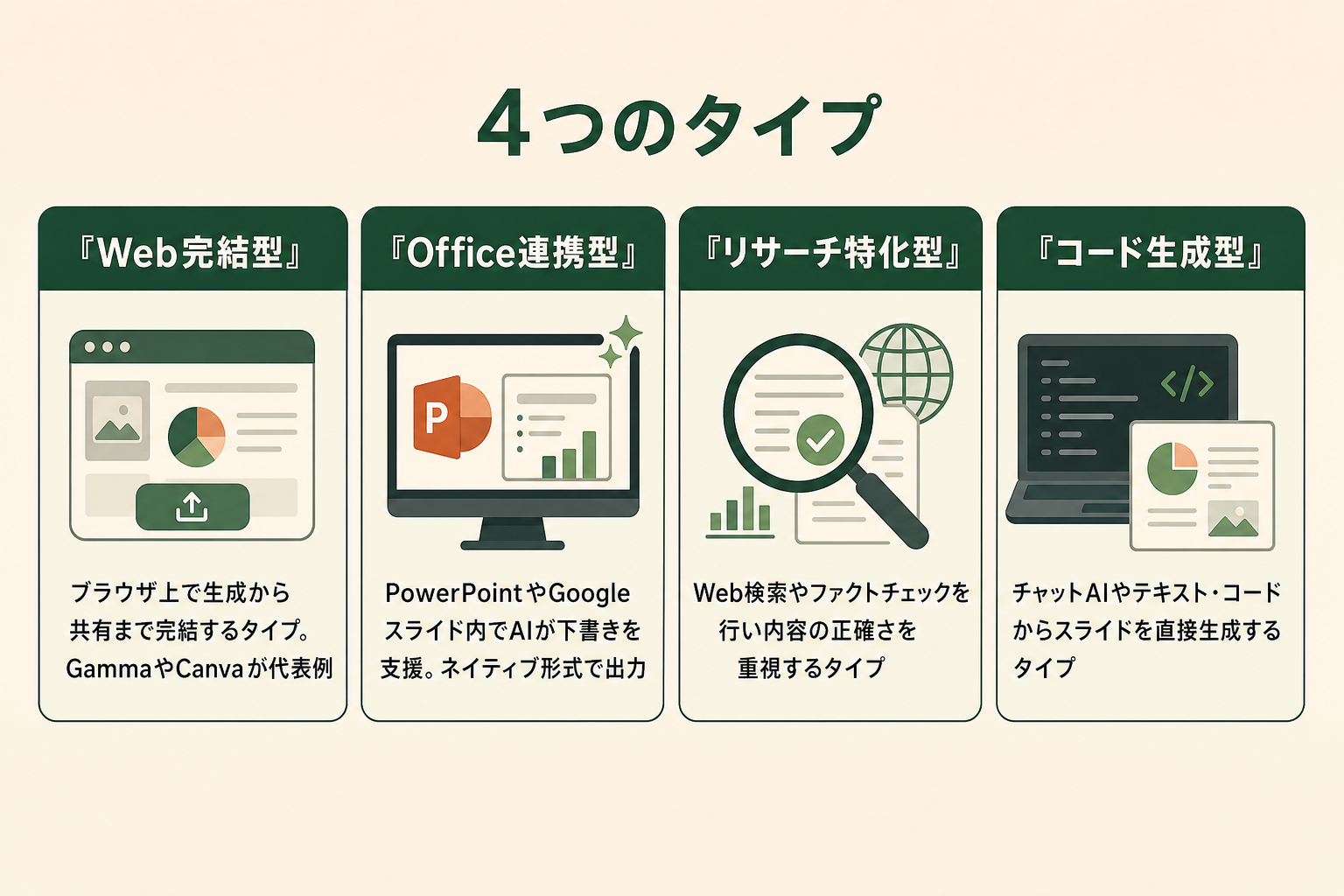
プレゼン資料作成AIは、ワークフローの起点と出力形式によって、おおむね次の4つのタイプに分けると理解しやすくなります。自分がどのタイプを求めているかを先に決めると、候補を一気に絞り込めます。
- 一気通貫・Web完結型:プロンプトやファイルからスライド全体をブラウザ上で生成し、そのまま編集・共有できるタイプです。Gamma、Canva、Beautiful.ai、イルシルなどが該当します。
- PowerPoint/Googleスライド連携型:既存のオフィスソフト内でAIが下書きや整形を支援するタイプです。Microsoft 365 Copilot、Gemini in Googleスライド、Plus AIなどが該当し、PPTX(PowerPointのファイル形式)やGoogleスライド形式でそのまま出力できます。
- リサーチ・構成特化型:スライド生成時にWeb検索やファクトチェックを行い、内容の厚みを重視するタイプです。Genspark、Gemini Notebookなどが該当します。
- チャットAI・コード生成型:ChatGPTやClaudeのような汎用チャットAIがPPTXを直接生成するタイプや、テキスト・コードからスライドを組み立てる開発者向けの手法も含まれます。
この分類軸は、ツール選定の出発点として役立ちます。オフィス基盤を契約済みの組織は連携型、スピードとデザインを重視するなら Web完結型、内容の正確さが重要な資料はリサーチ特化型、といった具合に、自分の前提条件から候補を絞っていくのが近道です。
主要なプレゼン資料作成AIツールを比較【機能・料金・日本語対応】
ここからは代表的なツールを、知名度や利用者数の大きいものから順に比較します。まず機能特性を一括で見渡し、その後にタイプ別の特徴と料金を整理します。
関連記事:スライド作成AI・資料作成AIのおすすめ比較|料金と日本語対応、無料枠で選ぶ
機能の比較表(一括比較)
主要ツールの機能特性を横断すると、生成スピード・リサーチ機能・PPTX出力品質・デザイン・日本語対応の5つの観点で性質が分かれます。下表は10ツールをこの5観点で整理したものです。すべてを同時に満たすツールは少なく、自分が重視する軸を決めて読み解くのがポイントになります。
| ツール | タイプ | 一括生成 | リサーチ機能 | PPTX出力品質 | デザイン | 日本語 |
|---|---|---|---|---|---|---|
| Gamma | Web完結 | ◎(60秒未満) | ○ | △(崩れやすい) | ◎ | ○ |
| Canva | デザイン型 | ○(下書き寄り) | △ | ○ | ◎ | ○ |
| Beautiful.ai | Web完結 | ○ | △ | ○ | ◎(最高) | △ |
| イルシル | Web完結 | ◎ | ○(Web検索) | ○ | ○ | ◎特化 |
| Microsoft Copilot | Office連携 | ○ | △ | ◎ネイティブ | △ | ○ |
| Gemini in スライド | Slides連携 | △(単一スライド) | ○ | ◎ネイティブ | ○ | ○ |
| Genspark | リサーチ特化 | ◎ | ◎(事実確認) | ○ | △(反復的) | △ |
| Felo | リサーチ→Canva | ○ | ◎(検索起点) | ○(Canva経由) | ○ | ◎ |
| Gemini Notebook | リサーチ特化 | ○ | ◎(出典限定) | △(PDF中心) | △ | ○ |
| Plus AI | Office連携 | ◎ | ○ | ◎ネイティブ | ○ | △ |
凡例は、◎が優れる、○が対応・標準的、△が弱い・制約ありを表します。この表から読み取れる構造は明確です。Web完結型はスピードとデザインに強い一方でPowerPointへの書き出しで崩れが起きやすく、Office連携型はネイティブ形式ゆえに書き出しが安定する反面でデザインや内容の厚みでは見劣りしやすく、リサーチ特化型は内容の正確さで優れるがデザインに課題が残ります。たとえば最終納品がPPTXなら連携型、見栄え重視ならWeb完結型、というように軸を一つ決めるだけで候補は大きく絞れます。
海外発のWeb完結型(Gamma・Canva・Beautiful.ai)
Gamma は現在もっとも広く使われているツールの一つで、貼り付けた内容から60秒未満で完成度の高いスライドを生成できる点が評価されています。2025年9月公開の「Gamma 3.0 Agent」は、自律的にWeb情報を調べて事実ベースのスライドを生成します。最大の弱点はPowerPointへの書き出しで、グラフ位置のずれ・フォント置換・アニメーション消失が報告されています。一方で、日本語を含む多言語の意味理解は強いとされます。
Canva は2013年設立のデザインプラットフォームで、利用者数は1億人規模です。1つの契約で幅広いデザイン用途をカバーでき、デザインの自由度と日本語対応に強みがあります。反面、AI生成の出力はアウトライン(骨子)レベルにとどまりやすいと指摘されています。
Beautiful.ai は、比率・配色・タイポグラフィの階層が整っており手動調整がほぼ不要とされ、デザインの洗練度が高いツールです。PowerPoint書き出しの忠実度も比較的高めです。ただし無料プランはなく14日間のトライアルのみで、ラテン文字以外のフォント選択肢が限られる点が課題です。
日本語特化型(イルシル・Felo)
イルシル は日本企業が開発したツールで、3,000種類以上の日本語特化テンプレートを備えます。日本のビジネス慣習や文化を考慮して設計されており、自然な日本語表現と国内向けのデザインが特徴です。キーワードを入力するだけでAIが自動でスライドを作成し、資料作成時間が最大3分の1になるとされています。出力形式はPDF・PowerPoint・PNGに対応し、外部サービスとの連携も持ちます。弱点としては、ドキュメントを添付できずテキストのコピー&ペーストが必須である点が挙げられています。
Felo は検索から資料化までを一気通貫で行うツールで、無料プランの範囲が広く、Canvaへ直接連携して仕上げられるのが特徴です。Felo上での編集作業は使いづらく、Canva連携が仕上げの前提になる点には留意が必要です。海外ツールで起きがちなフォント崩れや句読点の扱いといった日本語特有の問題が起きにくいのが、日本語特化型に共通する強みです。
AIエージェントを「どう作り、どう育てるか」を、GiftX記事制作エージェントの実物で解説。


Office連携型(Microsoft Copilot・Gemini・Plus AI)
Microsoft 365 Copilot は、PowerPoint上で構成案やスライド本文の下書きをつくり、既存スライドの要約や言い換えを支援します。Word文書から直接PowerPointを生成できる点も強みです。出力はネイティブのPPTXで書き出し問題が起きない反面、内容がアウトライン中心でシンプルになりやすいと指摘されています。利用にはベースのMicrosoft 365契約が別途必要になります。
Gemini in Googleスライド は、Googleスライド上で本文の下書きや要約、新しいスライド案の生成をサイドパネルから実行できます。ただし2025年10月時点では単一スライドの生成にとどまり、プレゼン全体を一括生成できない制約が指摘されています。Plus AI は、PowerPointやGoogleスライドにアドインとして組み込めるネイティブ出力型で、一括生成にも対応します。
リサーチ特化型(Genspark・Gemini Notebook)
Genspark は、複数のAIが分担してスライドごとにファクトチェックを行い、内容の整合性を重視するタイプです。テキストやPDF、既存のPowerPointを起点にできます。弱みは、レイアウトが繰り返しがちで、独自テンプレートのフォントや配色が反映されにくく、テキストの見切れが発生しやすい点です。Gemini Notebook は、アップロードした資料のみに基づいて生成するためハルシネーション(AIが事実と異なる内容をもっともらしく生成する現象)が起きにくく、出典に基づく正確さが求められる場面で役立ちます。
なおGemini Notebookは、2026年7月16日にNotebookLMから改称したツールです。旧名で見かけたときは同じ製品を指しています(出典: blog.google)。
関連記事:Gemini Notebookとは?できること・料金とAIチャットとの違い
料金プランの比較表
料金は無料枠の有無や課金単位で大きく異なります。下表は主要ツールの料金を時点付きで整理したものです。為替や改定で変動するため、最終的な金額は各公式ページでの確認をおすすめします。
| ツール | 無料プラン | 有料(月額・目安) |
|---|---|---|
| Gamma | あり(400クレジット) | Plus 8〜10ドル / Pro 15〜20ドル |
| Canva | あり(AI回数制限) | Pro 13〜15ドル |
| Beautiful.ai | 14日トライアルのみ | Pro 12ドル / Team 40ドル |
| イルシル | あり(3スライド) | パーソナル 1,848円(税込) |
| Microsoft Copilot | 1ヶ月無料 | 2,130〜3,200円(別途M365契約が必要) |
| Gemini in スライド | トライアル | 1,600円〜 |
| Genspark | あり(200クレジット/日) | Plus 24.99ドル / Pro 249.99ドル |
| Felo | スタンダード無料 | 2,099円 |
| Gemini Notebook | あり(資料の読み込み中心。ノートブック100・1NBあたりソース50) | Google AI Plus 725円 |
上記は2026年6月時点の各比較記事(出典: shareuhack、2Slides、slide lib、getalai)に基づく目安です。ただしGemini Notebookの行のみ、2026年9月時点の公式情報(出典: gemini.google、support.google.com)に基づく値です。料金面で注意したいのは、Microsoft Copilot は表示価格に加えてベースのMicrosoft 365契約が必要で実質コストが上がる点、Genspark のようなクレジット課金型はヘビーに使うと費用が跳ね上がる点、Canva は1つの契約で資料以外の全デザイン用途をカバーできる点の3つです。利用人数が増えるほど月額換算の差が開くため、自分の使い方に合わせた試算が欠かせません。
失敗しないプレゼン資料作成AIの選び方
ツールが多いなかで選定に迷ったときは、自分の前提条件から逆算するのが近道です。以下の観点を上から順に確認すると、候補が自然に絞り込まれます。
- 出力形式:最終納品がPowerPointなら、書き出し崩れの起きにくいOffice連携型が安全です。社外提出やテンプレート指定がある資料ほど、この観点の優先度が上がります。
- 日本語対応:日本語のフォントの収まりや改行位置、句読点の処理に不安があるなら、イルシルなどの日本語特化型が向きます。デザインの美しさだけで選ぶと、日本語特有の崩れで手直しが増えることがあります。
- 内容の正確さ:数値や事実の正しさが重要な資料なら、出典に基づくGemini Notebookやファクトチェック機能を持つGensparkが相対的に安全です。
- スピードとデザイン:見栄えと速さを重視する場面では、GammaやBeautiful.aiが力を発揮します。ただしPowerPoint納品が前提なら、書き出し崩れを織り込んでおく必要があります。
- 料金と既存環境:すでにMicrosoft 365やGoogle Workspaceを使っているなら、連携型を選ぶと追加コストと学習コストを抑えられます。
実務では、構成はChatGPTやGemini、デザインはGammaやCanva、検証はGemini Notebook、というように複数のAIを工程ごとに使い分けるワークフローも有効とされています。1つのツールにすべてを求めず、工程ごとに得意なツールを組み合わせる発想が現実に即しています。
AIでプレゼン資料を作る基本手順とプロンプトのコツ
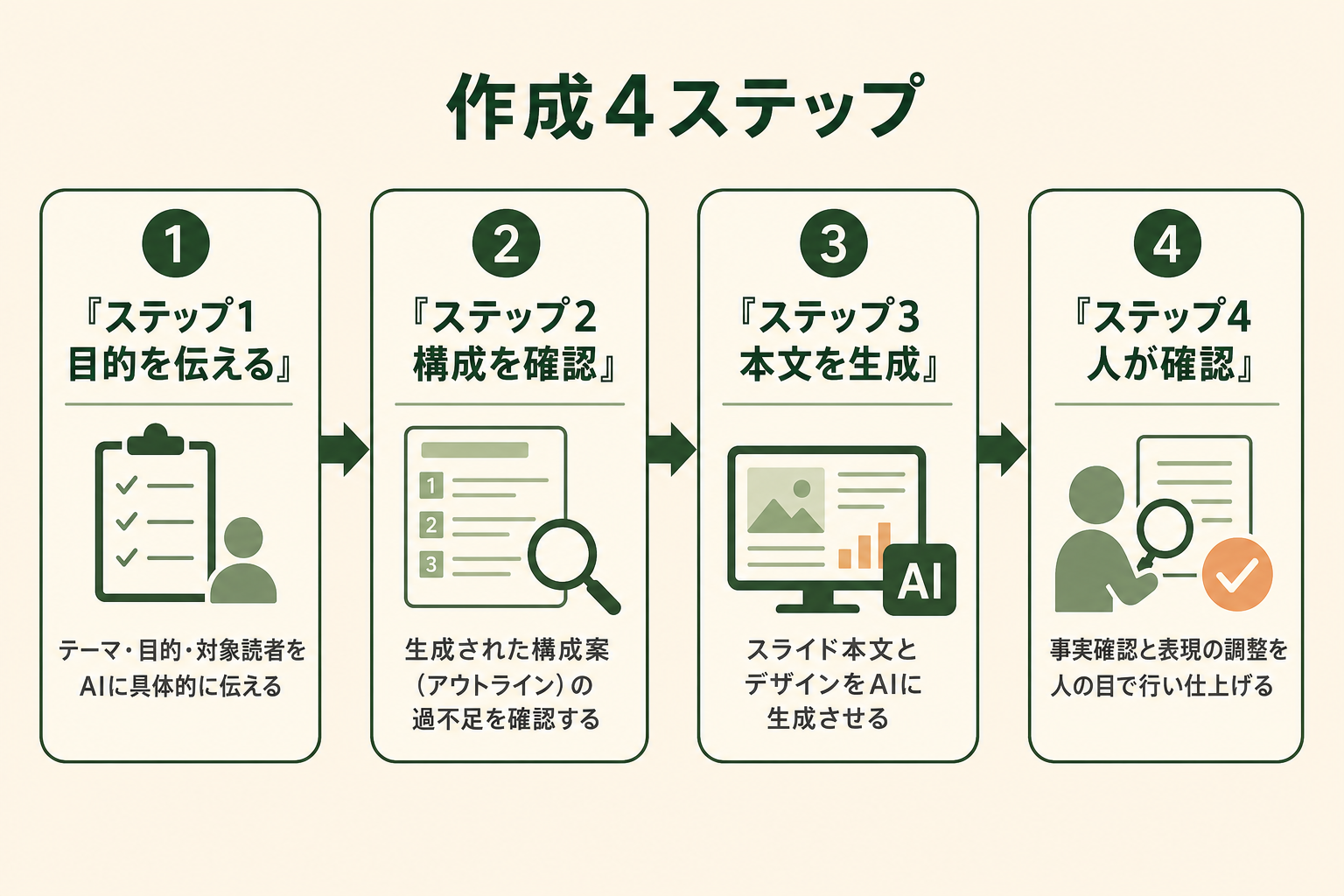
AIで資料をつくる流れは、ツールが違ってもおおむね共通しています。基本の手順を押さえておくと、どのツールでも応用が利きます。
関連記事:Codexのスライド作成|画像生成と編集できるパワポの作り方を5ステップで解説
基本の作成ステップ
一般的な流れは、第1にテーマと目的・対象読者をAIに伝え、第2に構成案(アウトライン)を生成して過不足を確認し、第3にスライド本文とデザインを生成し、第4に人の目で事実確認と表現の調整を行う、という4段階です。最初のテーマ入力で対象読者や伝えたい結論まで具体的に書くほど、出力の精度が上がります。
質の高い資料を作るプロンプトのコツ
プロンプト(AIへの指示文)は、目的・対象読者・スライド枚数・トーンを具体的に指定するのがコツです。たとえば「新サービスの社内説明用に、専門外の担当者向けに、10枚程度で、結論を先に示す構成で」のように条件を添えると、狙いに近い下書きが返ってきます。一度で完成させようとせず、生成された構成に対して「この章をもう少し具体例を増やして」などと対話的に修正を重ねると、品質を高められます。
自社事例|AIで資料作成を効率化した実践例
AIによる資料作成は、たたき台づくりの工数を大きく圧縮します。AI Growth Lab編集部を運営するGiftXが支援した取り組みのなかから、資料作成を効率化した事例を2件紹介します。
関連記事:AIエージェントで提案書作成を効率化する方法|5ステップとおすすめツール4選
提案資料のドラフト自動生成で制作時間を約87%短縮
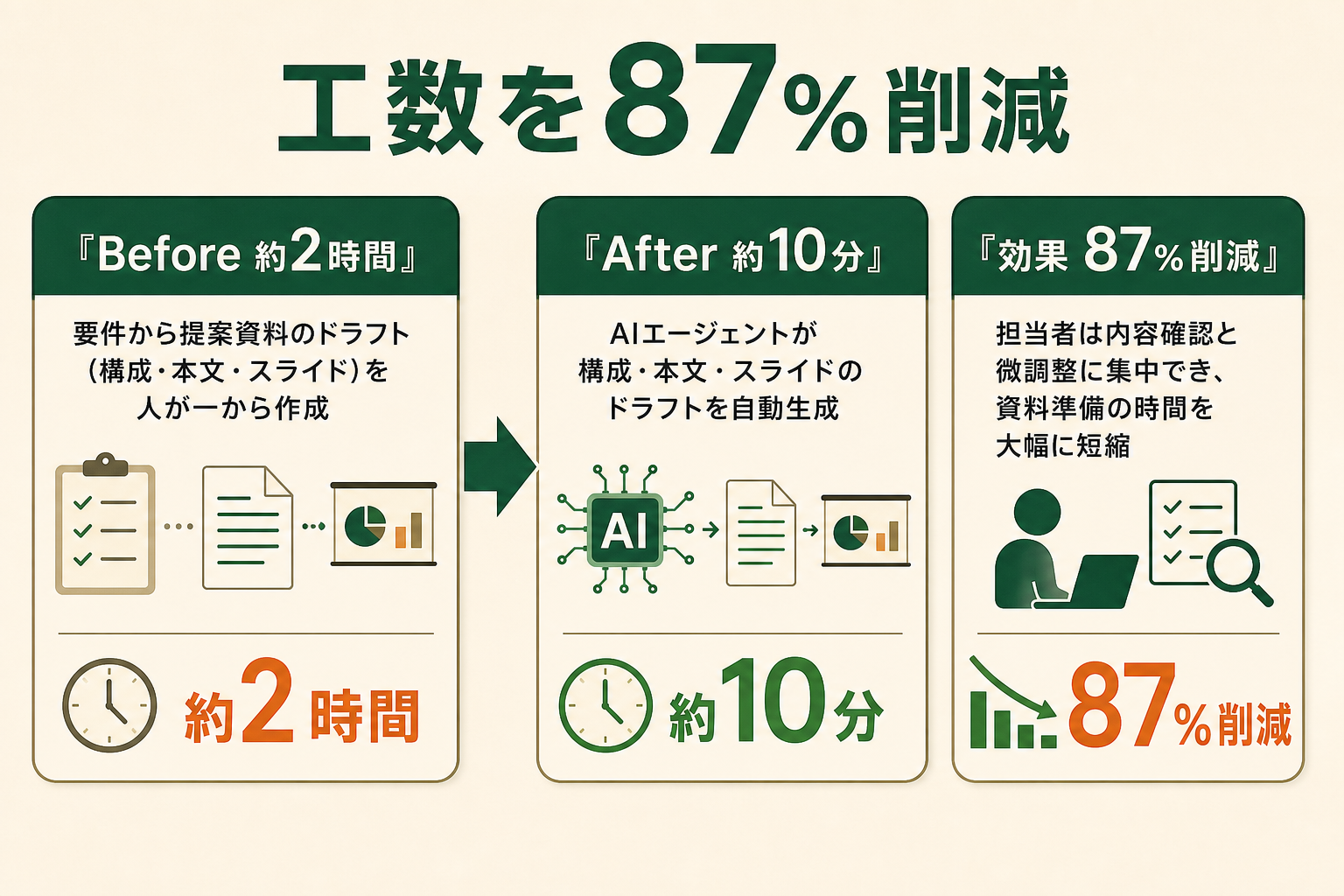
ある企業では、要件から提案資料のドラフト(構成・本文・スライド)をAIエージェントが自動生成し、担当者は内容確認と微調整に集中する形に切り替えました。これにより、1資料あたり約2時間かかっていた制作時間が約10分に短縮され、工数を約87%削減できました。資料準備のリードタイムが縮まり、検討の時間を確保しやすくなった点が成果です。
全国8,000人調査で、AIの活用方法によって生産性向上に約3.8倍の差が生まれることが判明。


用途別テンプレのAIレコメンドで初稿を1時間に
別の取り組みでは、過去の資料を学習したAIが、用途や相手に合わせて最適なテンプレートと初稿を提示する仕組みを導入しました。これまで約1日かかっていた初稿づくりが約1時間に短縮され、ここでも工数を約87%削減しています。初稿の品質が標準化され、作成者による出来栄えのばらつきが小さくなった効果もありました。
Before/Afterで見るAI資料作成の業務インパクト
AIを使うと、日々の資料づくりがどの程度変わるのかを、典型的な業務シーンで具体的に見てみます。実務者が納得しやすいレンジで整理します。
社内会議用の報告スライドを毎回ゼロから作っている現場の担当者を例にとります。導入前は、構成案・本文・レイアウト・デザイン統一を手作業で組み立て、1資料あたり約3時間かかっていました。導入後は、テーマと要点を入力してAIにたたき台を生成させ、担当者は事実確認と調整に集中する形に変わり、1資料あたり約1時間に短縮できます。削減率にすると約60%で、週2資料を作る場合は月あたり約16時間の削減につながる計算です。浮いた時間を、資料の中身や伝え方の検討に回せるようになります。
AIと人の役割分担|どこまで任せられるか
プレゼン資料作成AIを使ううえで欠かせないのが、AIに任せる範囲と人が担う範囲の線引きです。どのツールも出力はたたき台であり、そのまま提出できる完成品ではないという点は共通しています。AIに任せやすいのは、構成案の提案、本文の下書き、デザインの統一、画像の挿入といった「形を整える」作業です。一方で、伝えたい結論の決定、数値や固有名詞の正確さの確認、相手に合わせた表現の微調整は、人が担うべき領域として残ります。この線引きを最初に決めておくと、AIの出力に振り回されず、確認すべき箇所に集中できます。任せきりにせず、AIを下書き担当として位置づけ、最終的な判断は人が握る、という分担が現実的な使い方です。
プレゼン資料作成AIを導入するときの注意点
便利さの裏には制約とリスクもあります。導入前に次の3点を押さえておくと、後からの手戻りを減らせます。
エクスポート崩れを見込む
Web完結型、特にGammaはPowerPointへの書き出しでグラフ位置のずれやフォント置換、アニメーション消失が起きやすく、最終納品がPPTXの場合は手直しの工数を見込む必要があります。書き出し品質を重視するなら、ネイティブPPTXで出力できるOffice連携型を選ぶか、Web完結型を使う場合でも仕上げの時間を確保しておくと安心です。
ハルシネーションをファクトチェックで防ぐ
AIが生成した数値や事実は誤りを含む可能性があり、出力は必ず人が事実確認するレビュー体制が前提になります。正確さが重要な場面では、アップロードした資料のみに基づいて生成するGemini Notebookや、ファクトチェック機能を持つGensparkが相対的に安全です。それでも最終確認は人が行うものと考えておくのが安全です。
セキュリティと学習利用を確認する
機密情報を入力する場合は、入力データを学習に利用しないと明記されたプランを選ぶことが欠かせません。組織で導入する際は、データの取り扱い方針や契約プランごとの差異を事前に確認しておくべきです。
AIでプレゼン資料作成を始めるときに陥りがちな3つの落とし穴
ツールを選んだあと、実際に使い始める段階でつまずきやすい点があります。代表的な3つの落とし穴を押さえておきましょう。
落とし穴1 いきなり全ての資料作成をAIに任せようとする
最初から全種類の資料を一気にAI化しようとすると、品質の確認が追いつかず、かえって手戻りが増えます。まずは1種類の資料から試すのが堅実です。対象を1つに絞れば、確認の負担も現実的な範囲に収まります。
落とし穴2 壮大なAI活用構想から考えて手が止まる
全社的な活用方針を先に固めようとすると、検討が長引いて着手できないことがあります。小さく試して感触をつかむほうが、判断材料を早く得られます。完璧な計画よりも、小さな実績のほうが社内の納得を得やすい場面もあります。
落とし穴3 既製のチャット型AIだけで完結させようとする
汎用のチャット型AIだけでは、自社の体裁ルールや業務フローに合わせた仕上がりに届かないことがあります。用途に合ったツールや、自社向けに調整できる仕組みと組み合わせる発想が必要です。
スモールスタートで1つの資料作成業務から任せる
これらを避ける現実的な進め方は、スモールスタートです。まず1つの資料作成業務に絞ってAIに任せ、効果と課題を確かめてから対象を広げていくと、無理なく定着させられます。最初の1業務で型をつくれれば、2つ目以降の展開はスムーズに進みます。小さく始めて成功体験を積むことが、AI活用を前に進める鍵になります。
自社のコンテンツ制作をAIで進めたい方へ
ここまで紹介した「スモールスタートで1業務から自動化する」アプローチを、自社で実践したいとお考えの方もいらっしゃるかもしれません。
GiftXでは、貴社の事業や商品、制作基準を学習した専用AIエージェントで制作を進める「GiftXのAI活用コンテンツ制作支援」を提供しています。
詳細はGiftXのAI活用コンテンツ制作支援でご覧いただけます。
よくある質問(FAQ)
プレゼン資料の作成はどこまでAIに任せられますか
構成案の提案、本文の下書き、デザインの統一までは多くのツールが対応します。ただし、伝えたい結論の決定や数値・事実の確認、相手に合わせた最終調整は人が担う前提です。AIはたたき台づくりまでと考えると、運用がうまくいきます。
無料で使えるプレゼン資料作成AIはありますか
Gamma、Canva、イルシル、Felo、Gemini Notebookなどは無料プランを用意しています。ただし生成回数やスライド枚数に制限があることが多く、本格的に使うと有料プランが必要になる場合があります。まず無料枠で使用感を確かめてから判断するとよいでしょう。
PowerPointで使うならどのツールが向いていますか
ネイティブのPPTXで出力できるMicrosoft 365 CopilotやPlus AIは、書き出し崩れが起きにくく、PowerPoint納品が前提の場面に向きます。Web完結型を使う場合は、書き出し後の手直し時間を見込んでおくと安心です。
日本語のプレゼン資料に強いツールはどれですか
日本語フォントや国内向けのデザインに最適化されたイルシルや、日本語親和性の高いFeloが向いています。海外ツールを使う場合は、フォントの収まりや改行位置を試用段階で必ず確認することをおすすめします。
まとめ
プレゼン資料作成AIは、デザイン重視、Office連携、日本語特化、リサーチ特化といった系統に整理でき、スピードとデザイン、書き出しの忠実度、内容の正確さというトレードオフのなかから、自分の前提条件で選ぶのが定石です。どのツールも出力はたたき台であり、人による事実確認と調整が前提になる点は共通しています。まずは1つの資料作成業務に絞ってAIに任せるスモールスタートから始め、効果を確かめながら活用範囲を広げていくのが、無理のない進め方です。
AI活用の伴走支援をご検討の方へ
本記事で紹介したAIによる資料作成の効率化を、自社の業務でも具体的に進めたい・相談したいとお考えの方は、ぜひGiftXのAI活用コンテンツ制作支援までお問い合わせください。
GiftXのAI活用コンテンツ制作支援では、貴社の事業・商品・制作基準を学習した専用AIエージェントを構築し、企画・制作から専門チームによる最終レビューまで一貫して行います。制作でつくった専用AIエージェントと制作フローを貴社へ移管し、社内で継続的に運用できる体制づくりまで支援します。
AI活用にご関心のある方は、ぜひ一度ご相談ください。
▶ GiftXのAI活用コンテンツ制作支援の詳細・お問い合わせはこちら