

Copilot Coworkとは?非エンジニア向けに一言でいうと「自律して動くAI同僚」
Copilot Coworkとは、Microsoft 365の中で、指示に答えるだけでなくタスクを最後までやり切ることを目的に設計された、エージェント型AI(人の代わりに複数の手順を自律的に実行するAI)の機能です。2026年6月16日に全世界で一般提供が始まったばかりの新しいサービスで、メール送信・ドキュメント作成・会議準備・組織内の横断検索といった作業を、利用者に代わって進めます。
最大の特徴は、AnthropicのClaude(クロード、対話型AIモデル)の技術とモデルを、Microsoftのクラウド環境の中で動かしている点です。これにより、使い慣れたMicrosoft 365の画面から、高性能なAIに業務を任せられます。
関連記事:Copilotとは?基盤モデル・機能・仕組みからMicrosoft 365 Copilotの使い方・事例まで整理
従来のCopilot Chatとの違いは「答える」か「やり切る」か
非エンジニアの方が最初に押さえたいのが、すでにあるCopilot Chatとの違いです。Copilot Chatは「下書き・要約・回答」を担う相談相手で、Copilot Coworkは「複数ステップの実行」を担う作業者だと考えると分かりやすくなります。両者の性格の違いを下表に整理します。
| 観点 | Copilot Cowork | Copilot Chat |
|---|---|---|
| 役割 | 指示されたタスクを最後まで実行する | 質問に答え、文章の下書きや要約を返す |
| 動き方 | 計画を立てて複数の手順を自律的に進める | 1回のやり取りで完結する |
| 例 | 「来週の会議の準備をして」で資料収集から草案作成まで | 「この資料を要約して」で要約だけを返す |
| 向いている場面 | 手順が決まった反復作業を任せたいとき | その場で素早く相談したいとき |
このように、Copilot Coworkは「やることリストから、完了へ」を合言葉に、定型的な業務をまとめて引き受けてくれる存在です。一方で、その場の素早い相談はCopilot Chatのほうが向いており、両者を場面で使い分けるのが基本になります。
なぜ非エンジニアでも使えるのか
Copilot Coworkは、プログラミングの知識がなくても、日本語の自然な言葉で「望む成果」を伝えるだけで使えます。利用者が結果を伝えると、AIが業務の状況を読み取って計画を立て、実行し、成果物を届けてくれます。難しい設定やコードを書く必要がないため、専門知識がない方でも取り組みやすい設計です。
Copilot Coworkの仕組み|指示から成果物が届くまでの流れ
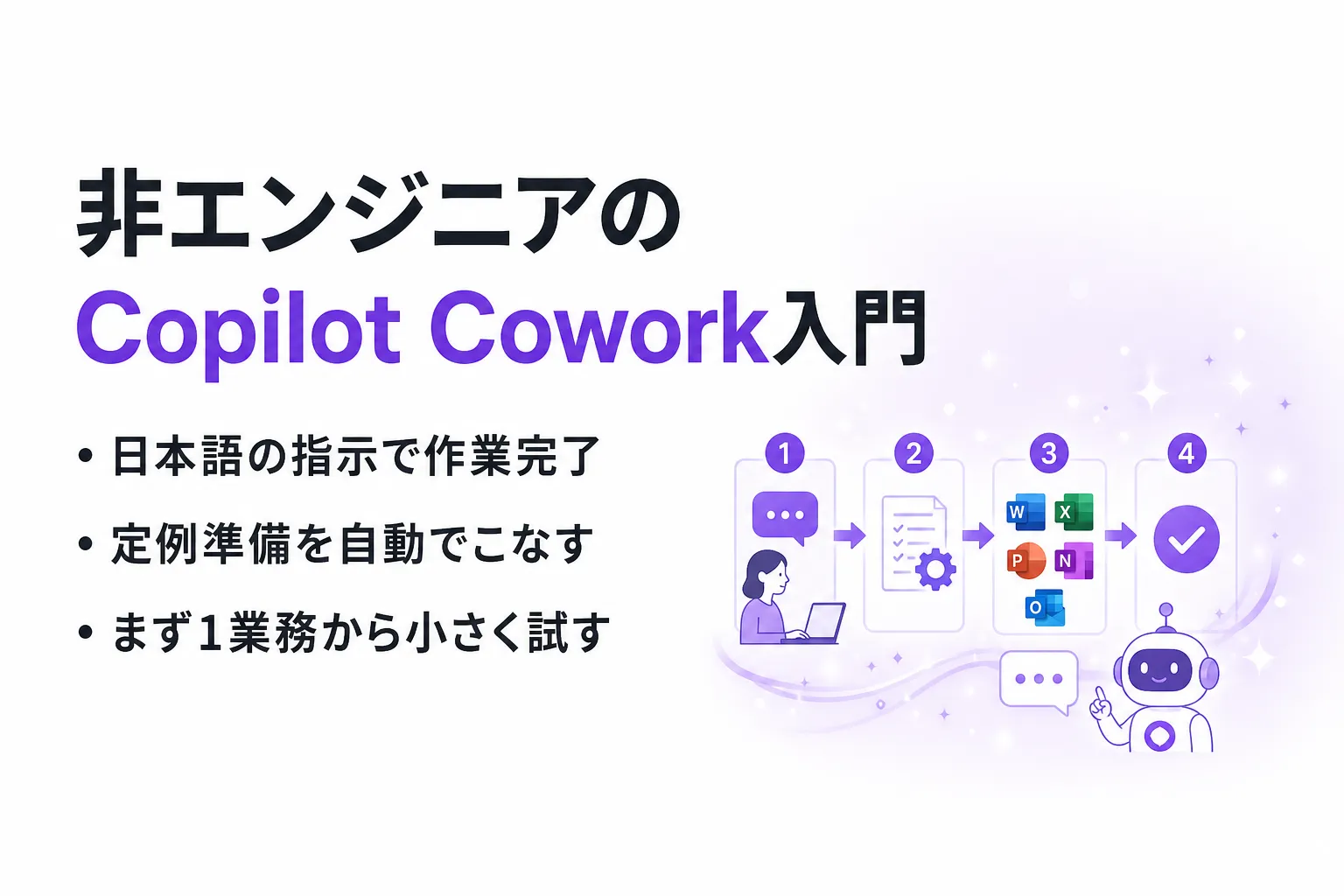
Copilot Coworkの中身を完全に理解する必要はありませんが、おおまかな流れを知っておくと、安心して任せられるようになります。処理は「会話して依頼する、計画される、手順が実行される、承認して成果物を受け取る」という4ステップで進みます。
関連記事:AIエージェントとは?非エンジニア向けに仕組みをわかりやすく整理|生成AIとの5つの違い
計画から成果物までの流れと「承認」の仕組み
利用者がタスクを渡すと、Copilot Coworkはその依頼を実行計画に変換します。計画は明確な区切り(チェックポイント)を挟みながらバックグラウンドで進むため、利用者が接続を切ったり別の端末に切り替えたりしても作業は止まりません。メール送信やチームへの投稿のように影響の大きい操作の前には、必ず利用者に承認を求めます。リスクの高い操作には注意表示が付き、内容を確認してから「実行する」「キャンセルする」を選べます。人が要所で関与する仕組みになっているため、AIが勝手に進めてしまう心配を抑えられます。
業務データを読み取る「Work IQ」
Copilot Coworkは、Work IQ(ワークIQ)と呼ばれる仕組みを通じて、メール・予定表・ファイル・チームの会話・社内の保存先などの組織データを参照したうえで計画を立てます。だからこそ「来週の会議の準備をして」といった曖昧な依頼でも、関連情報を自分で集めて成果物にまとめられます。整理された業務データがそろっているほど、出力の精度は高まります。
動いているのは高性能なAIモデル
推論や文章作成の大部分を担うのは、AnthropicのClaudeモデルです(出典: learn.microsoft.com)。画面には選択欄がありますが、既定は「Auto」で、依頼内容に応じたモデルが自動で選ばれます。指定したい場合は、日常業務を手早くこなすClaude Sonnet 5、深い推論や多段の分析に向くClaude Opus 4.8などを選べます。2026年7月24日からは、より新しいClaude Opus 5も順次使えるようになっています(出典: techcommunity.microsoft.com)。
Microsoftは、日常的な処理をより低コストでこなす自社開発モデル「Cowork 1」も、2026年6月16日に数週間以内の提供として予告しました。ただし2026年8月2日時点では、公式のモデル一覧に登場していません(出典: microsoft.com)。ふだんは選択欄を既定のままにしておけば、依頼内容に合わせて裏側で切り替わります。モデルを意識せずに使える点も、非エンジニア向けに使いやすい理由のひとつです。
【3ステップ】非エンジニアがCopilot Coworkを使い始める方法
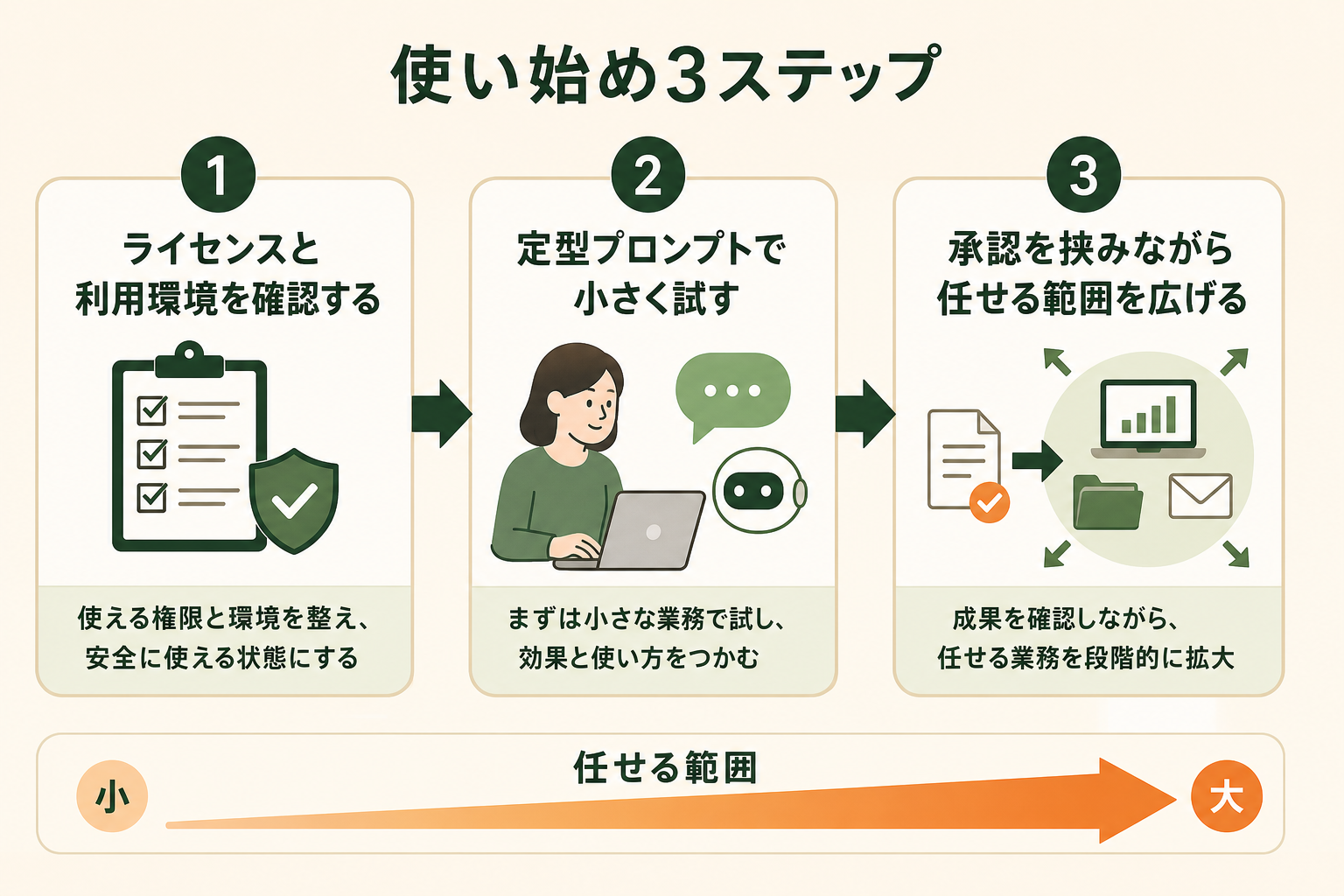
ここからは、実際にCopilot Coworkを使い始めるための手順を、3つのステップに分けて整理します。難しい初期設定はほとんどなく、ポイントは「小さく試して、任せる範囲を少しずつ広げる」ことです。
ステップ1:ライセンスと利用環境を確認する
Copilot Coworkを使うには、Microsoft 365 Copilotのライセンス(座席)が必要です。自社で利用できるかどうかは、社内の管理部門に確認するのが確実です。利用にあたっては、使った分だけ課金される従量課金(後述)も関わるため、コスト管理の設定を含めて、利用可否を最初に押さえておきます。会社で導入済みであれば、Microsoft 365の画面からCopilot Coworkを呼び出して使い始められます。
ステップ2:定型プロンプトで小さく試す
最初から複雑な業務を任せる必要はありません。Copilot Coworkには「最新情報のキャッチアップ」「受信トレイの整理」「会議の準備」「企業のリサーチ」といった定型の指示(プロンプト)が用意されています。まずはこうした用意された依頼から、影響の小さいものを1つ選んで試します。チャット欄には最大25万文字まで入力でき、音声入力にも対応しているため、思いついた依頼を口頭で伝えることもできます。
ステップ3:承認を挟みながら任せる範囲を広げる
小さなタスクで動きをつかんだら、少しずつ任せる範囲を広げます。Copilot Coworkは処理中に進捗を可視化し、サイドパネルに実行ログを表示します。一時停止・再開・キャンセルもできるため、途中で方向性を修正することも可能です。メール送信などの操作は承認を挟むので、最初は「下書きまで任せて、送信は自分で確認する」といった運用から始めると安心して使えます。
AIエージェントを「どう作り、どう育てるか」を、GiftX記事制作エージェントの実物で解説。


非エンジニアが失敗しない指示(プロンプト)の書き方と最初のチェックリスト
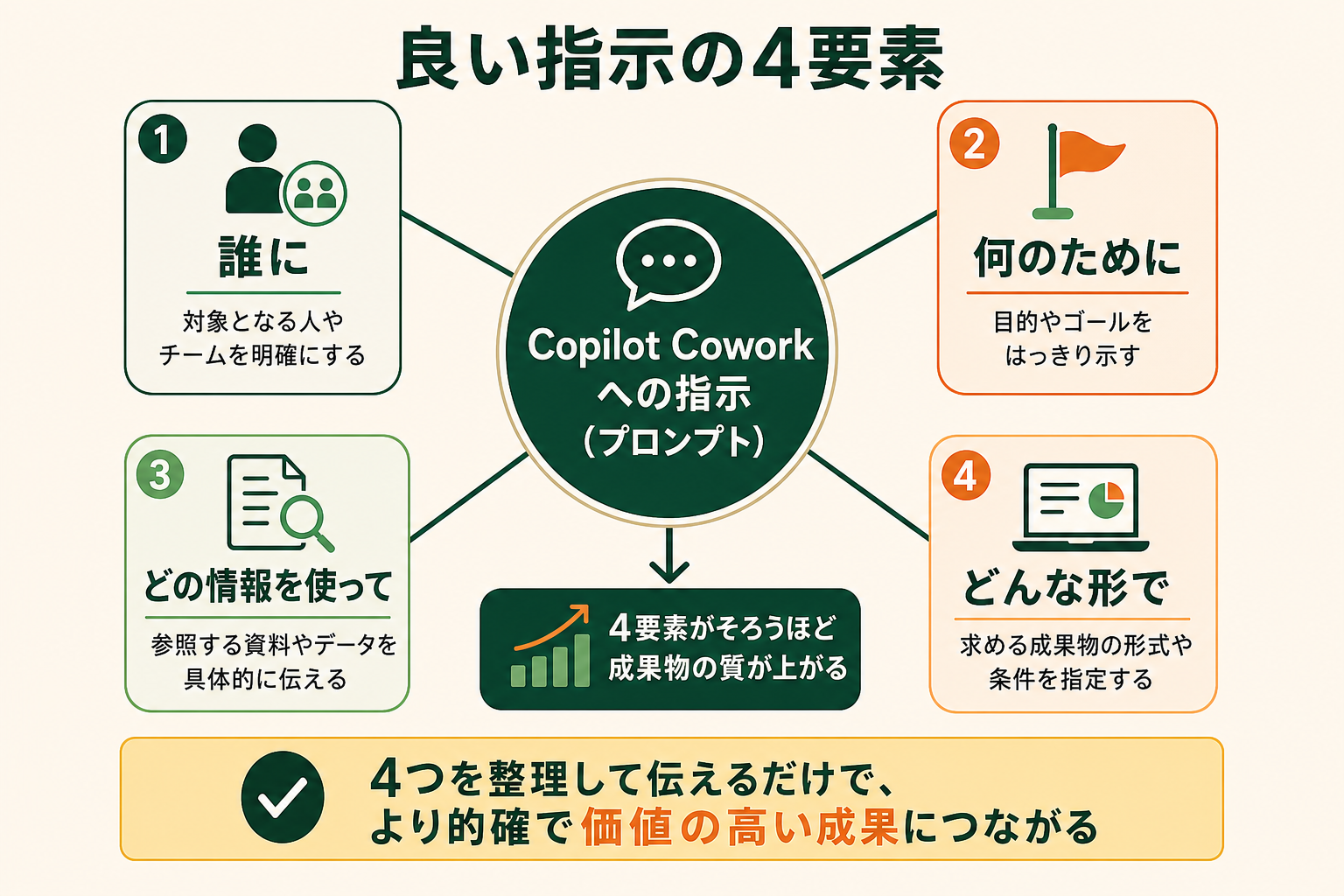
Copilot Coworkを使いこなす鍵は、指示の出し方にあります。AIへの指示というと難しく聞こえますが、コツは「同僚に仕事を頼むときと同じように伝える」ことです。良い指示と避けたい指示の違いを押さえておきましょう。
良い指示・避けたい指示の例
曖昧な指示や古い情報をもとにした依頼では、出力の質が下がりやすくなります。逆に、成果物の形・目的・参照してほしい情報を具体的に伝えると、期待に近い結果が返ってきます。下表で違いを確認します。
| 観点 | 避けたい指示 | おすすめの指示 |
|---|---|---|
| 具体性 | 「資料を作って」 | 「来週の定例向けに、A案の進捗をまとめた1枚の資料を作って」 |
| 目的の明示 | 「メールを書いて」 | 「日程変更を丁寧に伝えるお礼メールの下書きを作って。送信はしないで」 |
| 参照先 | 「調べておいて」 | 「先月の議事録と関連メールを参照して、論点を3つに整理して」 |
このように、誰に・何のために・どの情報を使って・どんな形で、を意識するだけで、成果物の質は大きく変わります。最初は完璧を目指さず、返ってきた結果に追加で指示を出して仕上げていく進め方がおすすめです。
最初に試すタスクのチェックリスト
何から任せればよいか迷ったときは、影響が小さく、効果を実感しやすいタスクから始めるのがコツです。以下を目安に、自分の業務で当てはまるものを1つ選んでみてください。
- 受信トレイを整理し、重要なメールを要約してもらう
- 直近の会議の議事録から、決定事項とやることを抜き出してもらう
- 来週の定例会議のアジェンダ草案を作ってもらう
- 特定のテーマについて社内資料を横断して情報を集めてもらう
- 定例レポートのたたき台を、過去のファイルをもとに作ってもらう
これらはいずれも、送信や公開を伴わない「下書き・整理」の作業のため、最初の練習に向いています。慣れてきたら、承認を挟みながら実行まで任せる範囲を広げていきます。
Copilot Coworkでできること|非エンジニアの業務別 活用例
Copilot Coworkには、標準で13種類のスキル(Word・Excel・PowerPoint・PDF・メール・予定調整・会議・日次ブリーフィング・社内検索・詳細リサーチなど)が用意されており、会話の流れに応じて自動的に呼び出されます。ここでは、専門知識がなくても取り組みやすい活用例を整理します。
メール・受信トレイの整理
たまったメールの中から重要なものを抜き出し、内容を要約してもらえます。返信の下書き作成まで任せ、送信は自分で確認する運用にすれば、日々のやり取りにかかる時間を抑えられます。
会議準備・議事録の整理
「来週の会議の準備をして」と伝えるだけで、関連するメールやファイルを横断して論点を整理し、アジェンダの草案を作成します。会議後は、議事録から決定事項とやることを抜き出す作業も任せられます。
ドキュメント・資料作成
WordやPowerPointの下書き作成に対応しています。過去の資料や関連ファイルを参照しながら、たたき台を短時間で用意できるため、ゼロから作る負担を減らせます。成果物は保存先の「Cowork」フォルダにまとまります。
情報収集・リサーチ
特定のテーマについて社内外の情報を集めて整理する詳細リサーチにも対応します。会社の状況をまとめたり、調べ物の一次整理を任せたりと、調整が多く反復的な作業ほど効果を実感しやすい傾向があります。
Before/Afterで見るCopilot Coworkの業務インパクト
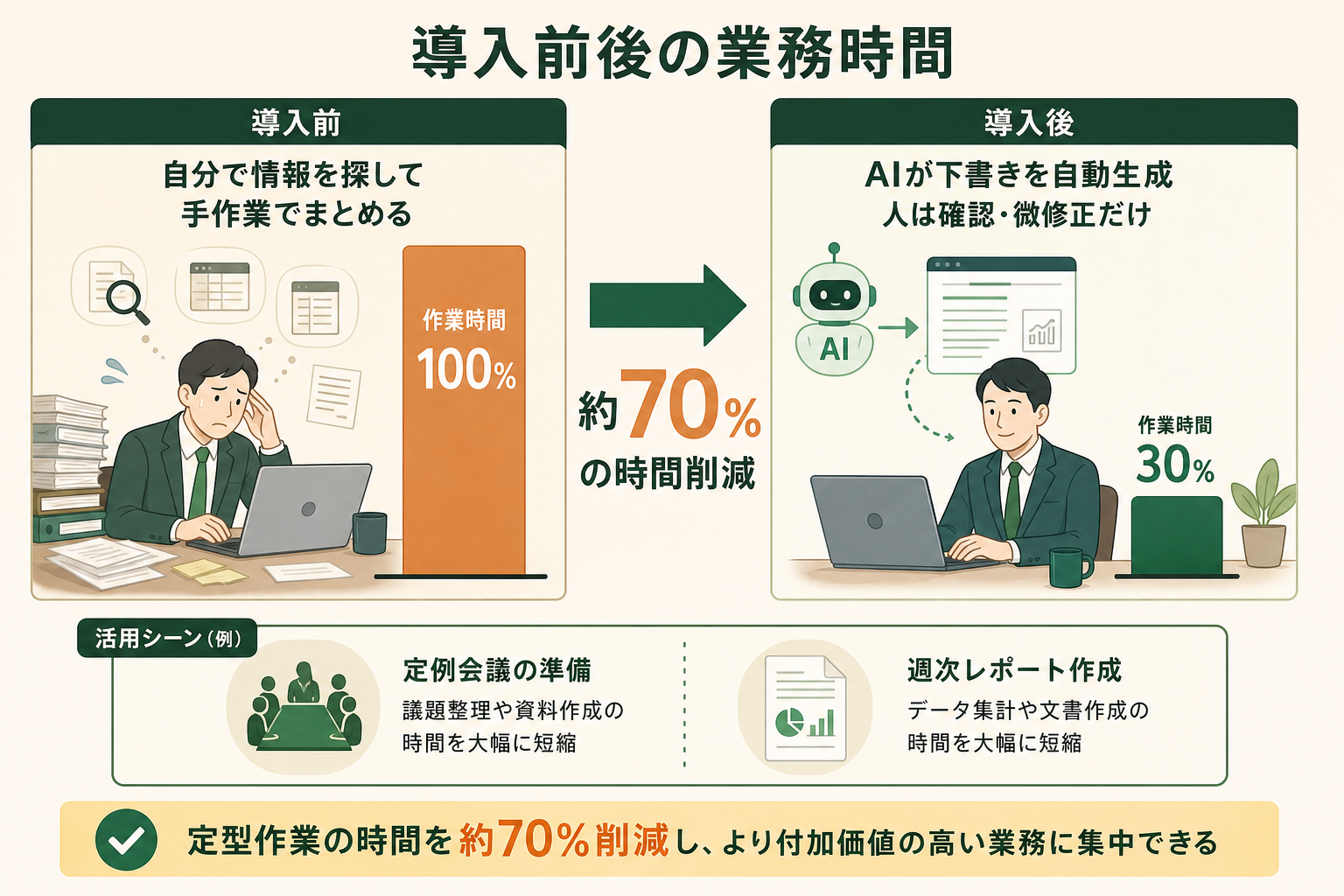
Copilot Coworkを取り入れると、定型的な作業にかかる時間をどの程度抑えられるのでしょうか。専門知識がない担当者の業務を想定した2つのケースで、導入前後のイメージを比較します。数値は一般的な業務量を前提とした目安です。
ケース1:定例会議の準備
Microsoft 365を使う業務担当者が、毎週の定例会議の準備を担うケースです。導入前は、会議前に関連メール・ファイル・前回の議事録を自分で探し、アジェンダと資料を手作業でまとめており、1回あたり約40分、週3回で週120分ほどかかっていました。Copilot Coworkに「来週の定例会議の準備をして」と頼み、横断検索で要点とアジェンダ草案を受け取って人が確認・微修正する形にすると、1回あたり約12分まで短縮できます。およそ70%の時間削減となり、空いた時間を企画そのものに回せます。
ケース2:週次レポートの作成
複数のチームから情報を集めて週次の進捗レポートを作る担当者のケースです。導入前は、各チームのメール・投稿・共有ファイルから数値や状況を手作業で拾い、定型レポートに転記しており、1本あたり約90分、月6時間ほどを要していました。Copilot Coworkが組織データを横断して下書きを自動生成し、人は事実確認と表現の調整だけを行う形にすると、1本あたり約25分まで短縮できます。こちらも約70%の削減となり、提出スピードと精度の両立につながります。
Copilot Coworkの料金|従量課金(Copilot Credits)の仕組み
Copilot Coworkの料金は、Microsoft 365 Copilotのライセンス(座席)と、使った分だけ支払う従量課金(Copilot Credits)の2階建てです。利用にはまずMicrosoft 365 Copilotのライセンスが必要で、そのうえでタスクを実行するたびにクレジットを消費します。1タスクのコストは、モデルの利用・情報の取得・ツールの呼び出し・処理時間の4要素から計算されます。クレジットの単価は、後払いで上限のないPayGo方式で1クレジットあたり0.01ドルとされています(2026年6月時点、出典: microsoft.com)。
| タスクの重さ | 消費クレジットの目安 | 金額の目安 |
|---|---|---|
| 軽量なタスク | 100〜300クレジット | 約1〜3ドル |
| 中程度のタスク | 400〜700クレジット | 約4〜7ドル |
| 重いタスク | 700クレジット以上 | 約7ドル〜 |
上表のとおり、依頼するタスクの重さによってコストは変わります(2026年6月時点)。前払いで割引が効くプランも用意されており、前払い分を使い切ると自動的にPayGoに切り替わる仕組みです。注意したいのは、コスト管理機能が既定では無効になっている点です。管理ダッシュボードで部門や利用者ごとの上限を設定できるため、使いすぎを防ぐには、管理部門と相談して最初に上限を決めておくのが安心です。
Copilot Coworkを安全に使うための注意点と日本語環境の落とし穴
Copilot Coworkは便利な一方で、一般提供が始まったばかりのため、知っておきたい制限や注意点があります。安心して使うために、あらかじめ押さえておきましょう。
セキュリティとガバナンス
Copilot Coworkは、Microsoft 365のセキュリティとガバナンスの範囲内で動作します。本人確認・権限・コンプライアンスのポリシーが既定で適用され、データは自社のテナント(契約した利用環境)の中にとどまります。操作や出力は監査ログに記録され、既存の権限設定も尊重されます。一方で、2026年5月には、悪意あるカスタムスキルを通じてファイルが持ち出される可能性が指摘されており、自由に機能を追加できるカスタムスキルの管理は、導入する企業側の課題として残ります。
利用できる範囲と機能の制限
現時点では、いくつかの技術的な制限があります。手元の端末にあるファイルには直接アクセスできず、ファイルやフォルダの削除、暗号化されたコンテンツの読み取りには対応していません。添付ファイルの上限も決まっています。また、組織内の人間関係の機微や、法的・財務的な判断を要するタスクは扱えないため、最終的な意思決定は人が担う前提で使う必要があります。提供範囲にも制約があり、地域によってはデータの扱いに関する制限を受ける場合があります。
全国8,000人調査で、AIの活用方法によって生産性向上に約3.8倍の差が生まれることが判明。


日本語環境特有の落とし穴
日本語環境では、独自の注意点が報告されています。たとえば、機能を拡張するカスタムスキルの保存フォルダは、公式では英語表記が案内されているものの、日本語環境では日本語のフォルダ名に展開されることがあります。英語のフォルダ名のままだと認識されない場合があるため、うまく動かないときは、フォルダ名や保存場所を確認するとよいでしょう。多言語ツールならではの制約として、頭の片隅に置いておくと、つまずきを減らせます。
Copilot Cowork と Claude Cowork の違いと選び方
Copilot Coworkを検討するうえで、よく比較されるのがAnthropicのClaude Coworkです。両者は近い思想を持つエージェント型AIですが、基盤とする業務環境が異なります。非エンジニアの方が選ぶ際の観点を整理します。
| 観点 | Copilot Cowork | Claude Cowork |
|---|---|---|
| 基盤とする環境 | Microsoft 365に深く統合 | 特定環境に依存しにくい |
| 向いている企業 | Microsoft 365を業務基盤とする企業 | 他のクラウドサービス中心の企業 |
| 強み | 既存のセキュリティ・権限をそのまま活用 | 柔軟な連携と導入のしやすさ |
日本語メディアでは、すでにMicrosoft 365を使い、コンプライアンス要件が高い企業にはCopilot Cowork、他のクラウドサービスを中心に使う中小企業にはClaude Cowork、という棲み分けが共通して示されています。Microsoftは社内テストで、Copilot Coworkが競合と比べて平均30〜40%安価だったとも説明しています(2026年6月時点、出典: microsoft.com)。まずは、自社が普段どの業務基盤を使っているかを起点に考えると、選びやすくなります。
関連記事:Claude Coworkとは?できることとClaude Codeとの違いを5つの観点で整理
Copilot Coworkのようなエージェント型AIを使い始めるときに陥りがちな3つの落とし穴
Copilot Coworkに限らず、エージェント型AIを業務に取り入れる際には、つまずきやすいポイントがあります。これから始める方が知っておきたい3つの落とし穴を整理します。
落とし穴1:いきなり全ての業務を任せようとする
最初から多くの業務をまとめて任せようとすると、指示が曖昧になり、期待した成果が得られにくくなります。まずは影響の小さい1つの作業に絞ることが、定着への近道です。
落とし穴2:壮大な構想から考えて手が止まる
全社的なAI活用の青写真から考え始めると、検討が大きくなりすぎて最初の一歩が踏み出せなくなりがちです。理想形を描く前に、目の前の1業務で小さく試すほうが、学びが早く得られます。
落とし穴3:既製品のチャット型AIだけでは業務フローに組み込めない
既製品のチャット型AIは手軽な一方、自社の業務フローに合わせた細かなカスタマイズは難しく、定型作業を任せきれるレベルに届かないことがあります。本格的に業務へ組み込むには、自社の手順に沿った設計が必要になる場面もあります。
スモールスタートで、まず1業務をAIに任せる
これら3つの落とし穴に共通する解決策は、スモールスタートです。壮大な戦略から入るのではなく、まず1つの業務をAIエージェントに任せて自動化・効率化し、手応えを確かめながら範囲を広げていく進め方が、結果的に最短ルートになります。1つの業務で得た知見は、次の業務へ展開する際の土台にもなり、無理のないペースで活用範囲を広げていけます。
自社業務でAIエージェント活用を進めたい方へ
ここまで紹介した「スモールスタートで1業務から自動化する」アプローチを、自社で本格的に実践したいとお考えの方もいらっしゃるかもしれません。Copilot Coworkのような既製品は便利ですが、自社の業務フローに深く組み込もうとすると、独自の手順に合わせた設計が必要になる場面もあります。GiftXでは、自社の業務に特化したAIエージェントの構築支援サービス「GiftX AIエージェント構築支援」を提供しています。1業務単位のスモールスタートから、業務フローに組み込めるレベルのAIエージェント構築までを伴走します。詳細はGiftX AIエージェント構築支援のサービスサイトでご覧いただけます。
Copilot Coworkに関するよくある質問(FAQ)
最後に、非エンジニアの方から多い疑問を、端的にまとめます。
Copilot CoworkとCopilot Chatの違いは何ですか?
Copilot Chatは質問への回答や下書き・要約を返す相談相手で、Copilot Coworkは複数の手順を自律的に実行してタスクをやり切る作業者です。素早い相談はCopilot Chat、反復的な作業の代行はCopilot Coworkと、場面で使い分けます。
非エンジニアでも本当に使えますか?
使えます。プログラミングの知識は不要で、日本語の自然な言葉で成果を伝えるだけで動きます。まずは用意された定型の指示から、影響の小さいタスクで試すのがおすすめです。
Copilot Coworkはいつから使えますか?
2026年6月16日に全世界で一般提供が始まりました。利用にはMicrosoft 365 Copilotのライセンスが必要なため、自社で使えるかどうかは管理部門に確認するのが確実です。
カスタムスキルは作成できますか?
作成できます。独自の業務手順を記述したファイルを所定のフォルダに置くことで、自分用の機能を追加できます。ただし、セキュリティ管理の観点から、組織のルールに沿って運用する必要があります。
まとめ:非エンジニアこそスモールスタートでCopilot Coworkを
Copilot Coworkは、Microsoft 365の中で、日本語の指示だけで反復作業を最後までやり切ってくれるエージェント型AIです。非エンジニアの方でも、用意された定型の指示から小さく試し、承認を挟みながら任せる範囲を広げていけば、無理なく使いこなせます。会議準備や定例レポートのような反復作業から始めれば、効果も実感しやすいはずです。大切なのは、いきなり全てを任せたり壮大な構想から考えたりせず、まず1業務をAIに任せて自動化・効率化するスモールスタートの姿勢です。小さな成功体験を積み重ねることが、業務全体の効率化への確かな一歩になります。
AIエージェントの活用・内製化を相談したい方へ
本記事で紹介したAIエージェントの活用を、自社の業務でも具体的に進めたい・相談したいとお考えの方は、ぜひGiftX AIエージェント構築支援までお問い合わせください。
GiftX AIエージェント構築支援では、貴社の業務に合わせて1業務単位のスモールスタートから本番運用まで、AIエージェント構築をワンストップで支援します。ユースケースの洗い出しから、試験導入、本番運用、社内へのノウハウ定着まで伴走します。
AI活用にご関心のある方は、ぜひ一度ご相談ください。
▶ GiftX AIエージェント構築支援の詳細・お問い合わせはこちら