

Claude Coworkとは|Anthropic公式の業務AIエージェント機能
Claude Coworkとは、Anthropicが提供してきた、ファイルや業務ツールを操作しながら作業を進めるAIエージェント機能です。2026年9月16日、通常のチャットとCoworkをClaudeの同じ会話へ統合すると発表されました。9月17日時点ではPro・Max向けに数週間かけて展開する移行期です。Team・Freeは後続、Enterpriseは変更の少なくとも30日前に通知されます(出典:Anthropicの統合発表)。本記事では、Cowork由来の業務機能とClaude Codeの違い、移行中の利用条件を整理します。
従来はClaude Chatでの質問応答、Coworkでの業務タスク、Claude Codeでの開発作業を選び分ける構成でした。統合が反映されたClaudeでは、調べ物や文章作成からファイルを扱う作業まで、同じ会話から依頼できます。Claude Codeは引き続き、コードやリポジトリを扱う開発向けの選択肢です。
Claude Coworkの基本的な位置づけ
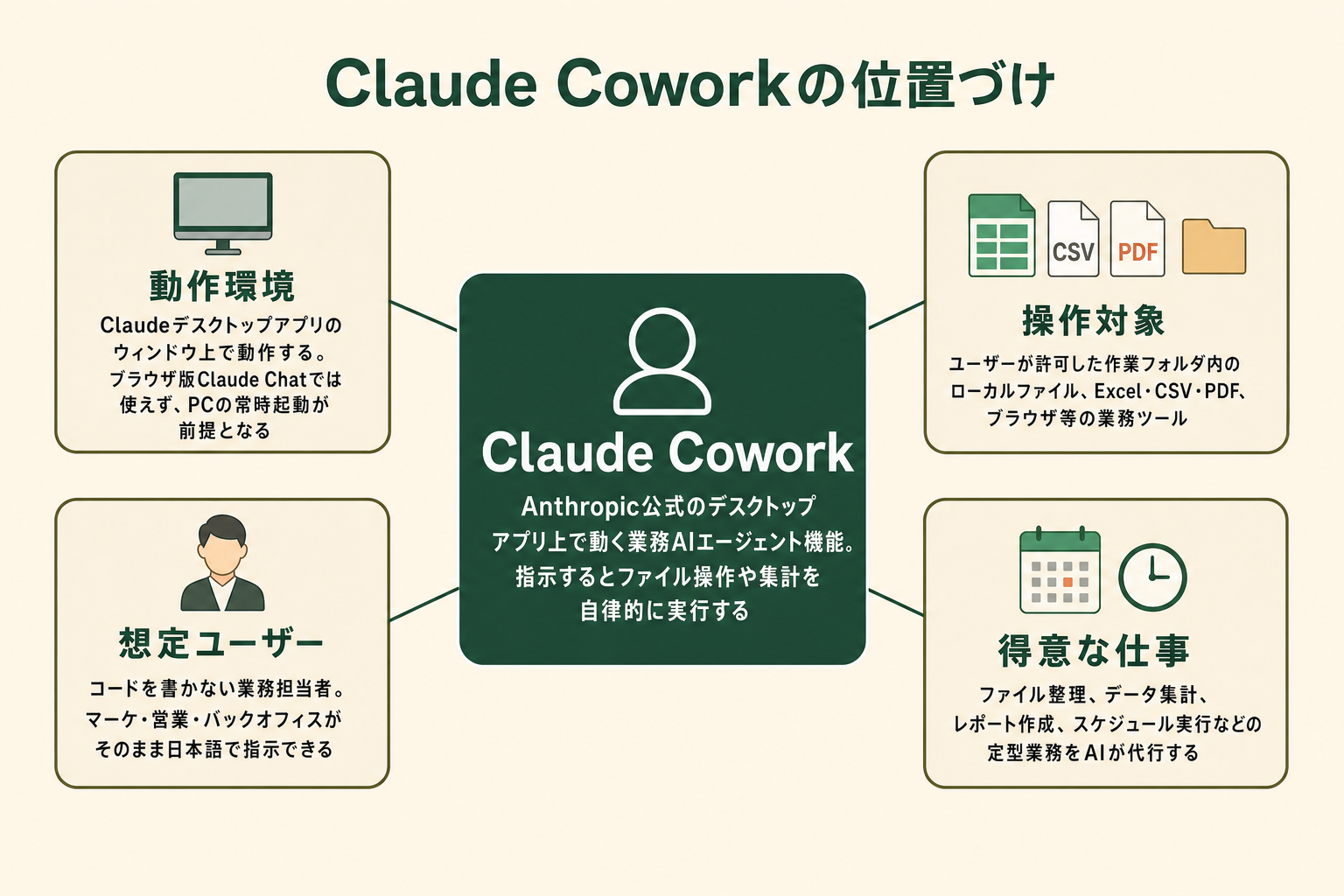
Claude Coworkは、Claudeシリーズのうち業務生産性を担う機能として登場しました。従来はChatが調べ物や文章ドラフト、Coworkがファイルや業務ツールの操作を担っていましたが、統合後はその役割を同じ会話から利用できます。手元のPCにあるファイルを扱う場合は、引き続きデスクトップアプリとアクセス許可が必要です。
具体的には、ユーザーが指定した作業フォルダに対して、ファイルの整理・要約・データ集計・レポート作成といった一連の手順を、AIが計画立てて実行します。指示はチャットウィンドウから日本語で出すことができ、コードを書く必要はありません。統合後のClaudeは、既定では作業前に確認を求めます。作業を続け、詳しい確認が必要な場面だけ立ち止まる設定も選べますが、成果物の内容や外部への反映結果は利用者が確認します。
Claude Coworkがいま注目される背景
AnthropicやOpenAIが2026年にかけて相次いでAIエージェント領域に投資している背景には、文章ドラフトを生成するだけでは業務工数の本丸を削れないという市場の声があります。生成AIの利用シーンは、ドラフトを人がコピペして組み立てる段階から、AIが業務を直接実行する段階に移りつつあります。
Claude Coworkはこの流れの中で、デスクトップ上のファイル操作という最も日常的な業務にAIが踏み込んだ点が新しく、業務担当者の試用ハードルを大きく下げました。クラウドAPIを呼ぶための開発者の手を借りることなく、自分のPCに保存された資料を直接Claudeに読ませて作業させられる体験は、これまで生成AIを「便利な相談相手」として捉えていた層にとって、大きな転換点となります。従来のCoworkは有料プラン(Pro / Max / Team / Enterprise)の追加機能として提供されてきました。9月16日発表の統合体験は、上記のとおりプランごとに段階展開されます。
Claude Coworkが業務担当者にとって意味するもの
業務担当者の視点でClaude Coworkを言い換えると、「自分のPCの中まで手が届く、専属のAI補助スタッフ」に近い存在です。従来のChatGPT・Claude Chatは、文章ドラフトや回答を「もらってから人が手作業でファイルに反映する」役割でした。Claude Coworkはここから一歩進み、ファイル自体を開いて中身を更新したり、別ファイルにまとめ直したりする工程まで自動化します。結果として、生成AIは「相談相手」から「業務の一部を任せる相手」へと位置づけが変わります。社内のAI活用が「ドラフト生成止まり」で頭打ちになっていた業務担当者にとって、現場の業務時間を直接削れる選択肢として価値があります。
Claude Cowork・Claude Code・Claude Chatの違い
下表は、統合前のCowork・Code・Chatの役割を「想定ユーザー/操作インターフェース/得意な作業/必要なスキル/利用形態」の5観点で比較したものです。移行後のClaudeではChatとCoworkの入口が一つになります。未反映の環境では従来の選択が残るため、表は業務の種類と必要な環境を判断する目安として使ってください。
| 観点 | Claude Cowork(従来の役割) | Claude Code | Claude Chat(従来の役割) |
|---|---|---|---|
| 想定ユーザー | 業務生産性を上げたい現場担当者・チームリーダー | エンジニア・開発者 | 一般利用者全般(個人〜法人) |
| 操作インターフェース | デスクトップアプリ・web・モバイルアプリ | ターミナル(CLI) | Webブラウザ・モバイルアプリ |
| 得意な作業 | ローカルファイル整理・データ集計・レポート作成・ブラウザ連携 | コード生成・コードレビュー・リポジトリ操作 | 質問応答・文章ドラフト作成・調べ物 |
| 必要なスキル | 自然言語で指示が書ければよい(コード不要) | ターミナル・Git の基本操作 | 特になし |
| 利用形態 | 有料プラン(Pro / Max / Team / Enterprise)。ローカルファイル・ローカルのコネクタ・ブラウザ操作・コンピュータ操作の時のみデスクトップアプリ起動 | 有料プラン + ローカル開発環境 | Free / 有料プランのいずれも可 |
たとえば、ExcelとPDFからの月次レポート作成はCowork由来の業務機能、リポジトリのコード修正はClaude Codeが得意とする作業です。社内説明文の作成や調べ物と業務タスクを続けて頼む場合、統合が反映されたClaudeなら会話を切り替えずに進められます。
非エンジニアの担当者が選ぶべきはどれか
非エンジニアが業務を自動化する入口には、自然言語で作業を頼めるClaudeが候補になります。統合が反映されたPro・Maxでは、同じ会話からファイルを使った作業を依頼できます。未反映の環境では従来のChat/Cowork選択が残るため、Coworkを選んで進めます。ローカルファイルへのアクセス許可とデスクトップアプリは引き続き必要です。Claude Codeは、コードやGitを扱う開発チームと協業するときに検討します。
AIエージェントを「どう作り、どう育てるか」を、GiftX記事制作エージェントの実物で解説。


Claude Coworkで何ができるか|ファイル操作・データ分析・スケジュール実行
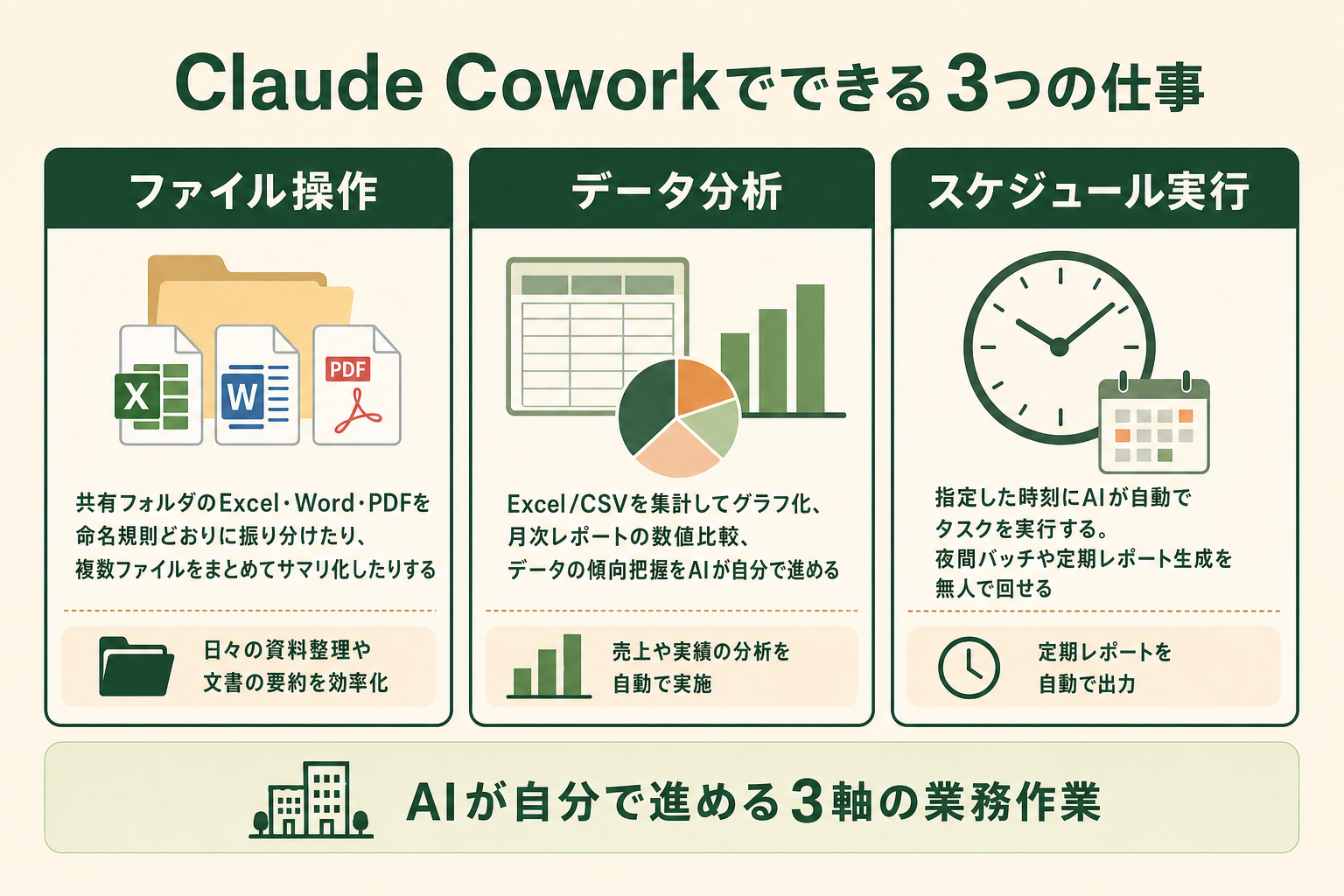
Claude Coworkで実行できる代表的な作業は、(1) ローカルファイル操作、(2) データ分析、(3) スケジュール実行と無人運用、の3つの軸に整理できます。ローカルファイルを扱う場合は許可した作業フォルダを使い、クラウドのツールを使う場合は接続先の権限に沿って実行します。
ローカルファイル操作(整理・命名・サマリ作成)
共有フォルダに散在するExcel・Word・PDF・画像ファイルを、命名規則に沿って自動的に振り分けたり、複数ファイルの内容を読んで一括サマリを作成したりできます。たとえば「先月の議事録フォルダから、各議事録の決定事項だけを抜き出して1つのMarkdownにまとめて」と指示するだけで、Claude Coworkが各ファイルを順に読み、抽出と整形を済ませます。
データ分析(Excel/CSVの集計・グラフ化)
Excel や CSV を直接読み込んで、列同士の集計・前月比の算出・グラフ化までを自然言語で指示できます。たとえば「2026年4月分の売上データを地域別に集計し、前月比を併記したサマリを作成」と指示すると、計算とサマリ文章のドラフトまでを一気に出力します。Pythonコードを書かずに、ピボットテーブルに近い分析結果が手に入る感覚に近いといえます。
統合と同時に、会話内で文書を共同編集するDocs、プレゼン資料を作成・編集するSlidesも発表されました。有料プラン向けのベータ提供で、Enterpriseは管理者による有効化が必要です。詳細はClaude Docsの使い方とClaude Slidesの使い方で解説しています。
スケジュール実行と無人運用
特定のタスクを定刻に自動実行する設定も可能です。たとえば「毎週月曜9時に、先週分の問い合わせログを集計してSlackに投稿」といった定型作業を仕掛けておくことができます。
当初のCoworkはユーザーのPC上で動いていたため、PCが起動していてスリープしていない時間帯にしかスケジュールが発火しませんでした。現在はセッションがAnthropicのサーバー上で動くようになり、どの端末も起動していない状態でもスケジュールされたタスクが実行されます(出典: claude.com)。ただし接続済みフォルダのローカルファイルを扱うタスクは、その端末でデスクトップアプリが開いている必要があります。
関連記事:Claude Coworkをモバイル・webで使う|面ごとの機能差とデスクトップが必要な操作
Claude Coworkの始め方と料金プラン|前提条件と初期設定
次の図は、有料プランでCowork由来の機能を始める流れです。2026年9月17日時点で統合体験はPro・Maxから段階展開され、Team・Freeは後続予定です。「無料では今後も使えない」という意味ではありません。
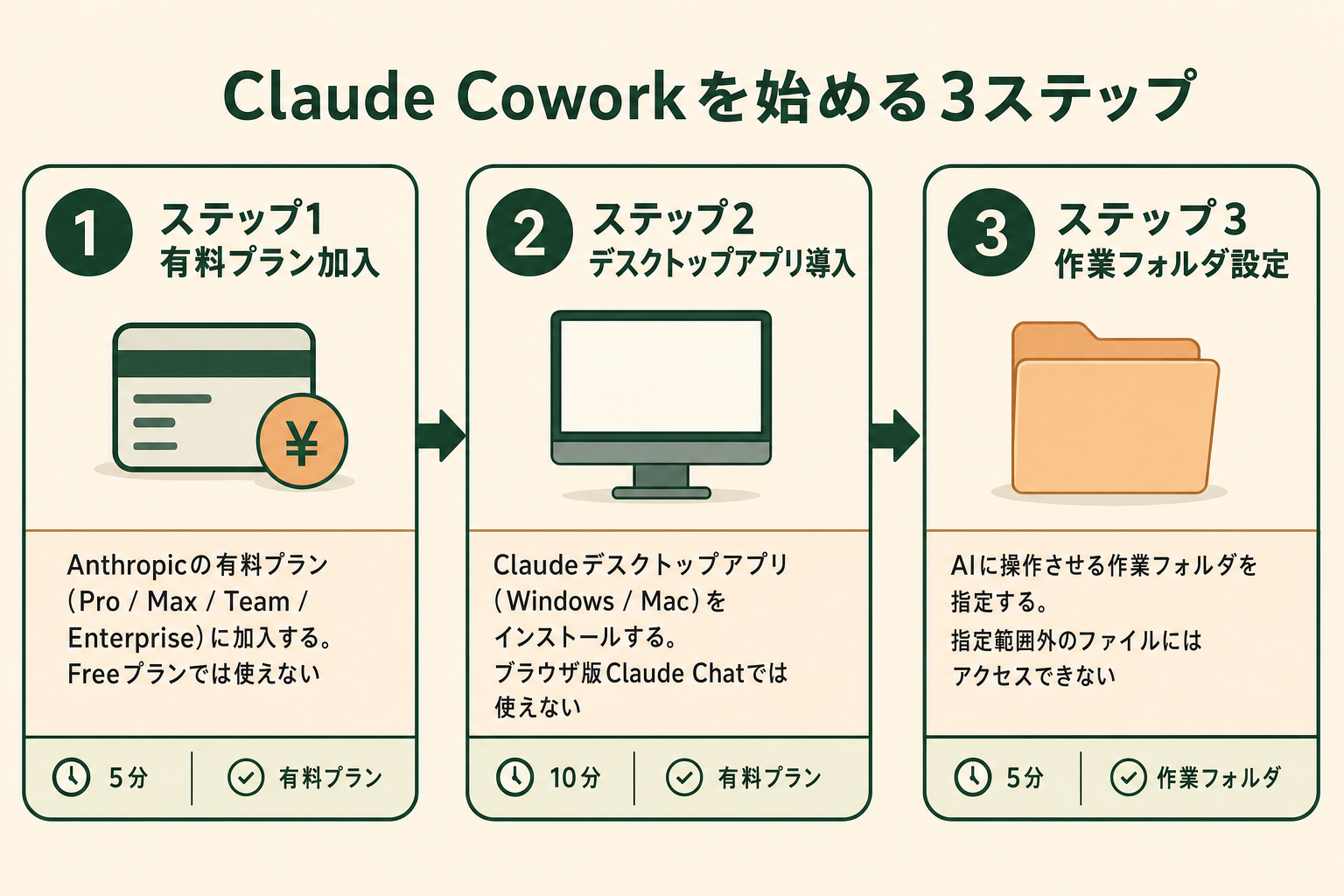
Claude Coworkを使い始めるには、(1) Anthropicの有料プランに加入し、(2) 使う面(デスクトップアプリ・web・モバイルアプリ)を選び、(3) 作業フォルダを設定する、の3ステップです。手元のファイルを扱わないなら(3)は省けます。順に確認します。
前提条件(対象プラン・利用する端末)
従来のCoworkは有料プラン(Pro / Max / Team / Enterprise)向けの機能です。統合体験はPro・Maxから始まり、Team・Freeは後続、Enterpriseは少なくとも30日前に通知されます。契約プランだけでなく、自分のアカウントに統合が反映されたかも確認してください。
従来のCoworkはデスクトップアプリに加え、webとモバイルにも展開されました。移行前のヘルプではweb・モバイルのCoworkはPro・Max・Team向けベータ、Enterpriseは管理者による有効化が条件です。統合体験もweb・デスクトップ・モバイルへ段階展開されるため、未反映の環境では従来のCowork選択を使います。
デスクトップアプリ(Windows / macOS)が必要になるのは、接続済みフォルダのローカルファイルを扱う場合、ローカルのコネクタを使う場合、ブラウザ操作・コンピュータ操作を行う場合の4つです。それ以外の調べ物や文章作成は、どの端末からでも任せられます。
料金プランの違い(2026年5月時点)
Anthropic社の公式発表によると、Claudeの主要プランは以下のとおりです(2026年5月時点、出典: anthropic.com)。
| プラン | 月額 | Claude Cowork | 主な対象 |
|---|---|---|---|
| Free | $0 | 利用不可 | 個人の試用 |
| Pro | $20(年間割引あり) | 利用可 | 個人の業務利用 |
| Max | Proの上位プラン | 利用可(利用上限が緩和) | ヘビーユーザー |
| Team | $30(年間割引あり) | 利用可 + Microsoft 365・Slack 連携 | チーム利用 |
| Enterprise | 個別見積 | 利用可 + エンタープライズ検索・SSO 等 | 法人導入 |
個人で試す場合はProプランから始めるのが一般的で、チーム単位で導入する場合はTeamプランで権限管理や連携機能が追加されます。本表は2026年5月時点の情報であり、料金は変更される可能性があるため、契約前に必ず公式の料金ページで最新情報を確認してください。
初回セットアップと作業フォルダの設定
デスクトップアプリを選んだ場合は、Claude Coworkに「どのフォルダにアクセスしてよいか」を明示的に指定します。指定していないフォルダにはアクセスできない設計になっており、サンドボックス環境内で動作するため、PC全体に対して無制限にファイル操作されることはありません。最初は「実験用フォルダ」を1つ用意して、そこに対象ファイルだけをコピーして渡すと、安全に試せます。
Before/Afterで見るClaude Coworkの業務インパクト
Claude Coworkを業務に組み込むと、どの程度の工数削減が見込めるか、現場担当者の視点で2つのケースを試算します。いずれもよくある業務シーンを想定し、実務上妥当なレンジで見積もっています。
ケース1:月次の業務レポート作成
月次の業務レポート作成
入社3年目の業務担当者が、共有フォルダから対象月のExcel・CSV・PDFを手動で集め、合算・比較してWordにまとめ、所感コメントまで書き起こす作業を想定します。Beforeでは月1回あたり約6時間(データ収集2時間+集計・図表化2時間+文章化2時間)かかっていた作業が、Afterでは約1.5時間(指示出し10分+AI実行待ち+内容確認・修正1時間)に短縮されます。削減率は約75%、時給3,000円換算で1人あたり月13,500円相当の工数削減が見込めます。
ケース2:共有フォルダの資料整理・命名規則統一
チームリーダーが、メンバー各自の命名でアップロードされた会議資料・議事録・参考PDFを案件別・月別に手動で振り分け、命名規則を整える作業を想定します。Beforeでは月1回あたり約3時間かかっていたところ、Afterでは約30分(指示出しと最終チェックのみ)に短縮されます。削減率は約83%、時給3,000円換算で1人あたり月7,500円相当の工数削減が見込めます。Claude Coworkに対象フォルダと命名ルールを渡し、サンドボックス上で振り分けと改名を自動実行、人は最終確認と削除許可のみ行う形になります。
セキュリティと運用面で押さえたいポイント
Claude Coworkはローカルファイルを直接操作する機能のため、社内導入を検討する際にセキュリティとデータ取り扱いの理解が欠かせません。Anthropic公式が公開している仕様の範囲で、押さえておきたいポイントを整理します。
全国8,000人調査で、AIの活用方法によって生産性向上に約3.8倍の差が生まれることが判明。


サンドボックス環境とローカルファイル操作の仕組み
Claude Coworkは、ユーザーが事前に許可した作業フォルダの範囲でのみファイル操作を行います。フォルダ外のファイルにはアクセスできず、ファイルの削除や上書きといった破壊的な操作は、その都度ユーザーへの明示的な確認を経てから実行されます。これは「AIに勝手に重要ファイルを消されるのではないか」という懸念に対する設計上の歯止めです。
機密情報・社内データを扱うときの実務上の注意
業務での利用にあたり、(1) 機密情報を含むフォルダはClaude Coworkから切り離す、(2) 顧客情報・個人情報を含むファイルを扱う際は社内のAI利用ガイドラインを確認する、(3) 試用段階では「実験用フォルダ」のみを許可範囲に指定し、本番フォルダは段階的に開放する、といった運用上の工夫が現実的です。社内の情報システム部門や法務部門と事前に相談し、利用ルールを文書化しておくと、後の運用拡大がスムーズになります。
Claude Coworkを使い始めるときに陥りがちな3つの落とし穴
Claude Coworkは「業務担当者でもAIエージェントを試せる」体験を提供する一方で、いきなり大きく構えてしまい、結局使いこなせずに離脱するパターンが起きがちです。社内に浸透させていく観点で、特に注意したい3つの落とし穴を整理します。
落とし穴1:いきなり全業務に展開しようとする
最初の試用で複数業務にまたがる複雑なフローを丸ごと任せようとすると、指示が散漫になり、出力品質も安定しません。AIエージェントは「対象範囲が明確で、再現可能な手順がある業務」から導入すると成功確率が上がります。最初は1業務、できれば毎週・毎月発生する定型作業1つから始めるのが、無理のないスタートラインです。
落とし穴2:壮大なAI戦略から考えて手が止まる
「全社のAI活用方針を固めてから現場に降ろす」という進め方は、合意形成に時間がかかりすぎ、結局現場での試用が始まらないまま半年が経つケースがよくあります。技術と業務適合性を見極めるには、机上の計画より小さく実行して学ぶサイクルが効果的です。1業務の試用結果を踏まえて、横展開の方針を組み立てるほうが、現実に動くAI活用に近づきます。
落とし穴3:既製品のチャット型AIと同じ感覚で使い、業務フローに組み込めるレベルに届かない
普段の質問応答と同じく1問1答で済ませようとすると、Claude Coworkの強みであるファイル操作・スケジュール実行が活かせません。業務フローに組み込むには、「どのフォルダ・どのファイル・どの頻度で・どんな出力形式が必要か」を一度言語化する作業が要ります。この言語化を怠ると、AIは指示の汲み取りに苦労し、人が後から細かい修正を入れ続けることになります。試用段階で1業務分だけでも業務フロー言語化に時間を割くと、その後の運用負荷が大きく下がります。
スモールスタートで1業務をClaude Coworkに任せる
3つの落とし穴を回避する共通の答えは、最初に1業務を選び、業務フローを言語化したうえで、その業務だけをClaude Coworkに任せることです。期待した品質に届かなければ指示の出し方を調整し、安定して回るようになってから次の1業務へ広げていく流れが、結果として最も早く社内浸透します。
GiftXでは、こうしたスモールスタート前提のAIエージェント構築を1業務単位から伴走支援しています。詳細は AIエージェント構築支援サービス をご覧ください。
Claude Coworkに関するよくある質問
読者から多く寄せられる疑問を、現時点で公開されている情報の範囲でまとめます。
Q. Claude Coworkは有料ですか?
A. 従来のCoworkは有料プラン(Pro / Max / Team / Enterprise)向けです。2026年9月16日発表の統合体験はPro・Maxから段階展開され、Team・Freeは後続予定です。9月17日時点で全Freeユーザーが使えるとは案内されていません。
Q. Claude Coworkは日本語に対応していますか?
A. はい。日本語の指示・出力に対応しています。日本語ファイル名・日本語Excelデータの取り扱いも問題なく行えます。
Q. PCを常時起動しておく必要がありますか?
A. 必要ありません。セッションはAnthropicのサーバー上で動くため、スケジュールされたタスクはどの端末も起動していない状態で実行されます。ただし接続済みフォルダのローカルファイルを扱うタスクは、その端末でデスクトップアプリが開いている必要があります。深夜や出張中に走らせるタスクは、ローカルのファイルに触れない内容にしておくと安定します。
まとめ
Claude Cowork由来の業務機能は、通常のチャットと統合され、同じ会話で質問から作業まで進める形へ移行しています。2026年9月17日時点ではPro・Maxへの段階展開中で、未反映の環境には従来の入口が残ります。Claude Codeは開発作業向けとして使い分け、ローカルファイル・ローカルのコネクタ・ブラウザ操作・コンピュータ操作にはデスクトップアプリを使います。まずは定型業務を1つ選び、対象ファイル・手順・確認する成果物を決めて小さく試すとよいでしょう。
AI活用の伴走支援をご検討の方へ
本記事で紹介したClaude CoworkをはじめとするAIエージェントの活用に向けて、自社業務でも具体的に進めたい・相談したいとお考えの方は、ぜひGiftX AIエージェント構築支援までお問い合わせください。
GiftX AIエージェント構築支援では、貴社の業務に合わせて1業務単位のスモールスタートから本番運用まで、AIエージェント構築をワンストップで支援します。ユースケースの洗い出しから、PoC、本番運用、社内ナレッジ化まで伴走します。マーケティング・営業・カスタマーサクセス領域での導入実績も増えており、現場担当者と一緒に「定着するAI活用」を組み立てます。
AI活用にご関心のある方は、ぜひ一度ご相談ください。
▶ GiftX AIエージェント構築支援の詳細・お問い合わせはこちら
▼関連記事
AIエージェントとは?生成AI・チャットボットとの違い、仕組み・導入方法を解説
AIエージェント活用事例10選|業務別・業界別に見る導入成果と進め方
AIエージェントの法人導入ガイド|PoCから本番運用までの5ステップと3つの落とし穴