

Copilotエージェントとは?通常のCopilot・生成AIとの違い
Copilotエージェントとは、指示に都度応答する従来のアシスタントと違い、目的を与えると手順を自ら判断し、社内データの検索から資料作成、複数アプリをまたぐ作業までを自律的に実行するAIです。Microsoft 365 Copilotに組み込まれた既製のエージェントと、ノーコードツール「Copilot Studio」で自社向けに作るカスタムエージェントの2種類があります。
関連記事:Copilotエージェントとは?通常のCopilot・AIエージェントとの違いを解説
Copilotエージェントでできること
得意とするのは、手順が決まっていて量の多い業務の自動化です。代表例は次のとおりです。
- 社内規程やマニュアルを検索し、問い合わせに一次回答する
- 会議の議事録を作成し、決定事項とやることを抽出する
- 蓄積されたデータを集計し、レポートやスライドの草案を作る
- 顧客や取引先へのメール返信の下書きを用意する
- 複数の資料を横断して調べ、必要な情報をまとめる
いずれも毎日・毎週発生する定型作業です。指示待ちの生成AIと違い、一連の流れをまとめて処理できます。
通常のCopilot・生成AIとの違い
3者はいずれもLLM(大規模言語モデル、大量の文章を学習して文章を生成するAI)を基盤としますが、自律性と業務への組み込み方が異なります。下表で3つの観点から整理します。
| 観点 | Copilotエージェント | 通常のCopilot | 生成AI(汎用チャット) |
|---|---|---|---|
| 動作の仕方 | 目的から手順を判断し自律実行 | 指示に対して都度応答 | 指示に対して都度応答 |
| データ参照 | 社内データを権限内で参照 | 社内データを権限内で参照 | 学習済みの一般知識が中心 |
| 作業範囲 | 複数アプリ・複数手順をまたぐ | 単一の応答が中心 | 単一の応答が中心 |
「売上データを集計してスライドにまとめる」依頼では、生成AIは草案で止まりますが、Copilotエージェントは集計からスライド生成まで担えます。
Copilotエージェントが業務で動く仕組み
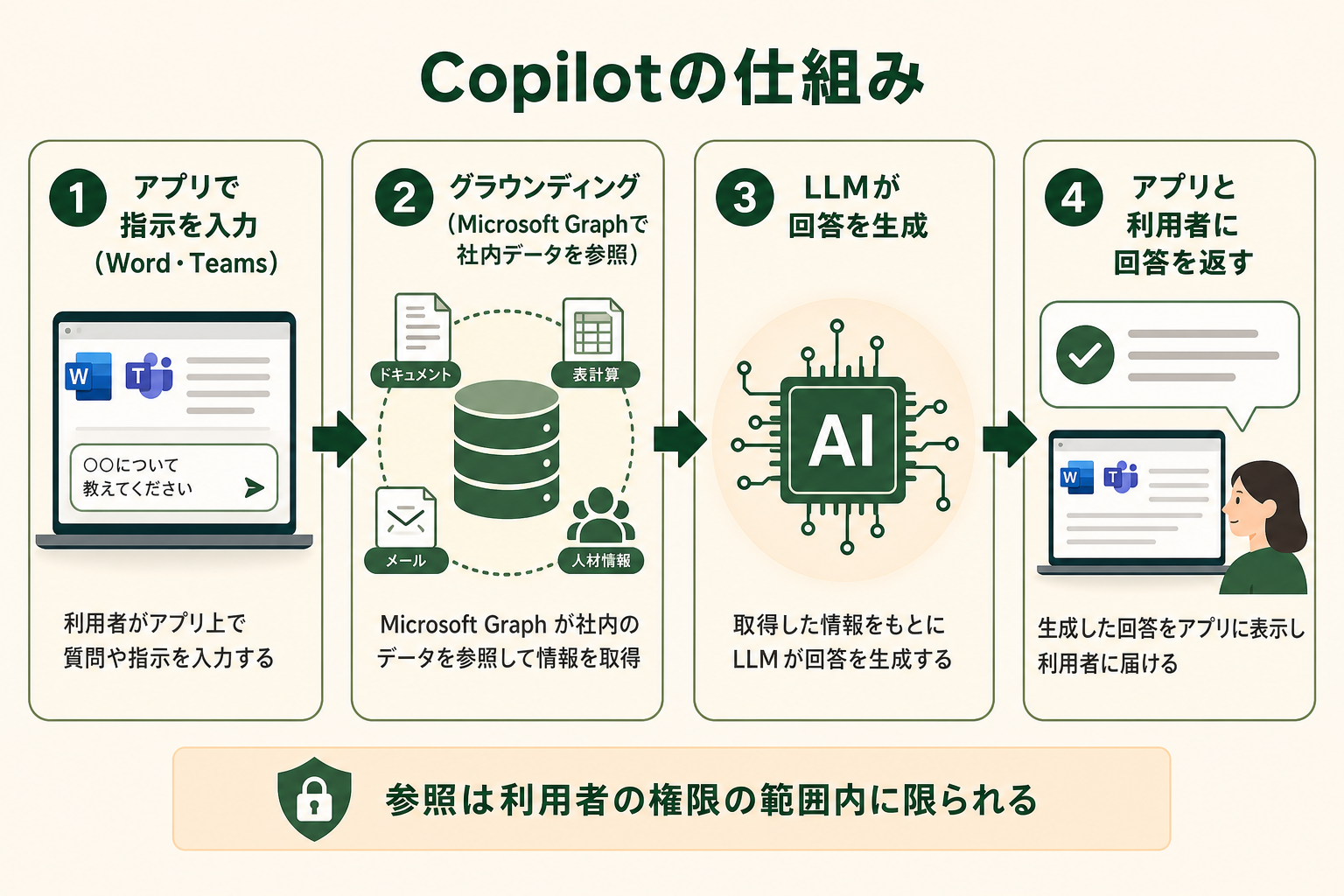
Copilotエージェントの活用事例を理解するうえで、社内データをどう扱うのかという仕組みを押さえておくと、適用できる業務を見極めやすくなります。Microsoft 365 Copilotは、大きく次の流れで動きます。
- WordやTeamsなどのアプリで、利用者が指示(プロンプト)を入力する
- 「グラウンディング」という前処理で、Microsoft Graphを通じて社内データを参照する
- 参照した情報を加えた指示をLLMに送り、回答を生成する
- 生成された回答をアプリと利用者に返す
ここで重要なのは、社内データへのアクセスが常に「サインインしている利用者の権限の範囲内」に限られる点です(出典: Microsoft Learn)。エージェントに社内全体が見えるわけではなく、本人が閲覧できる情報だけが対象になります。やり取りされる情報はMicrosoft 365のサービス境界内にとどまり、基盤のLLMの再学習には使われない設計です。この前提があるため、社内文書を根拠にした回答を、情報統制を保ったまま業務に組み込めます。
【業務別】Copilotエージェントの活用事例
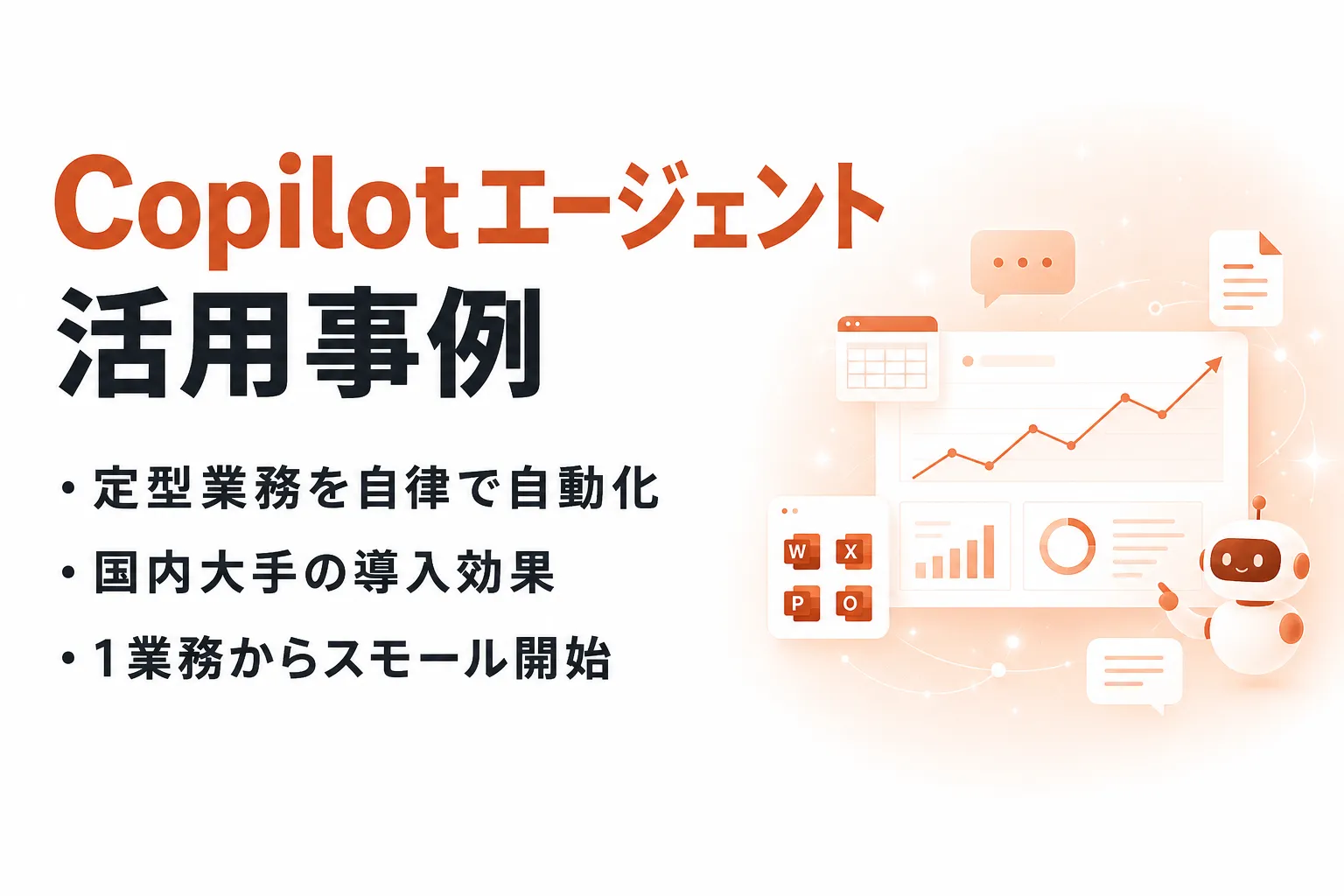
ここからは、Copilotエージェントが実際にどの業務で使われているかを、代表的な4つの領域に分けて見ていきます。いずれも「手順が決まっていて量が多い」という共通点があり、最初の導入対象として選ばれやすい業務です。
関連記事:AIエージェント活用事例10選|業務別・業界別に見る導入成果と進め方
社内問い合わせ・ヘルプデスク対応の自動化
最も導入が進んでいるのが、社内からの問い合わせ対応です。就業規則や申請手続き、システムの使い方といった質問に対し、Copilotエージェントが社内ドキュメントを参照して一次回答を返します。管理部門の担当者は、判断が必要な例外だけに集中できるようになります。問い合わせが特定の時期に集中する組織ほど、平準化の効果を感じやすい領域です。
粒度としては「就業規則の問い合わせに答えるエージェント」「経費精算の申請手順を案内するエージェント」のように、参照する文書ごとに分けて作るのが扱いやすくなります。1つのエージェントに全部の規程を持たせるより、根拠がずれたときの原因を特定しやすいためです。
資料・議事録・レポート作成の自動化
会議の議事録づくりや、定例で提出する資料・レポートの作成も、活用が進む領域です。Teams会議の内容から議事録と決定事項を自動でまとめたり、蓄積されたデータを集計してスライドの草案を生成したりできます。担当者はゼロから作るのではなく、草案を確認して仕上げる役割に変わるため、作成にかかる時間を大きく圧縮できます。
顧客からの問い合わせ対応の効率化
取引先や顧客からのメール・問い合わせへの対応でも、Copilotエージェントが下書きを用意する使い方が広がっています。過去のやり取りや製品情報を参照し、返信文の草案を生成します。担当者が内容を確認して送るため、品質を保ちながら対応スピードを上げられます。定型的な質問が多い窓口ほど、下書き自動化の恩恵が大きくなります。
データ集計・情報収集の自動化
複数の資料やデータを横断して調べ、必要な情報をまとめる調査業務も、Copilotエージェントの得意分野です。社内に散在する文書から関連情報を集めたり、取引先の公開情報を調べて要点を整理したりできます。人が手作業で探すと時間のかかる情報収集を短縮し、その分を判断や打ち手の検討に振り向けられます。
経理・バックオフィスでは「月次の数字を決まった様式にまとめるエージェント」「業界ニュースを毎朝要約するエージェント」のように、繰り返しの定型作業を担当ごとに切り出す使い方が向いています。集計そのものより、集めて形を揃えるまでの手間が減るのが実感しやすい効果です。
AIエージェントを「どう作り、どう育てるか」を、GiftX記事制作エージェントの実物で解説。


国内企業のCopilotエージェント導入事例と効果
業務別の使い方に加えて、国内の大手企業でも全社・大規模導入が進み、具体的な効果が公表されています。ここでは公式のカスタマーストーリーで示されている代表的な事例を紹介します。
- 日本製鉄: 4,400シートのCopilotを導入。1か月で約2万件のTeams会議のAIメモ利用、約4,500件のメールスレッド要約、社内ファイル検索で5万回以上の利用があり、年間で数万時間規模の業務効率化を見込んでいます(出典: Microsoft Customer Stories)。
- デンソー: 導入初期の300人で、1人あたり月12時間の業務時間削減を達成。設計部門では設計品質の向上も報告されています(出典: Microsoft Customer Stories)。
- 九州電力グループ: 打ち合わせ・メール対応・資料作成の3項目で最大9.9%の時間削減を実現し、従業員約1万人へ全社導入しました(出典: Microsoft Customer Stories)。
効果の裏付けとして、投資対効果の予測も公開されています。Microsoftが委託しForrester Consultingが実施した試算では、従業員300人までの中小企業がMicrosoft 365 Copilotの導入で3年間に132%から353%の投資収益率(ROI)を得ると予測されています(2026年8月時点、出典: microsoft.com)。ただしこれは200社超への聞き取りをもとに組み立てられた想定値であり、ベンダーが委託した調査でもあります。自社の業務量や運用体制によって効果は変わる点を踏まえて読む必要があります。
Before/Afterで見るCopilotエージェントの業務インパクト
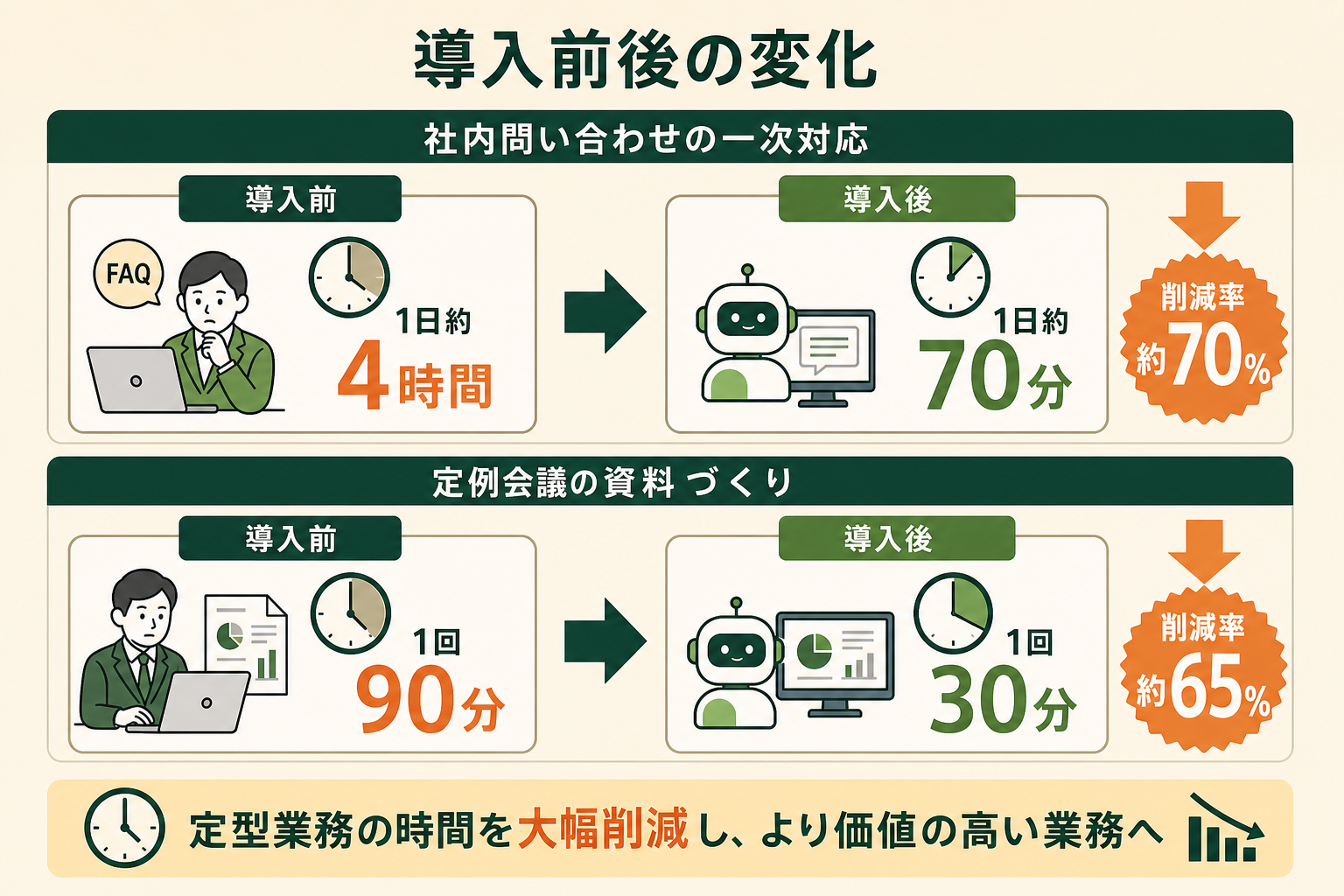
数値でイメージを掴むために、身近な2つの業務を例に、導入前後の変化を見てみましょう。いずれも一般的な業務を想定した試算で、実際の効果は業務量や体制によって変わります。
社内問い合わせの一次対応
規程やマニュアルを担当者が都度検索し、手動で回答していた業務を例にします。導入前は1件あたり平均8分、1日30件で約4時間を要していました。社内ドキュメントを参照するCopilotエージェントが一次回答を自動生成すると、7割程度を自動化でき、担当者の対応は1日約70分に短縮できる計算です。削減率は約70%で、空いた時間を規程の改善や運用の見直しに振り向けられます。
定例会議の資料づくり
毎週の定例会議に向けた資料・レポートのたたき台づくりも、変化が見えやすい業務です。導入前はデータ集計とスライド作成に1回90分、月4回で約6時間かかっていました。Copilotエージェントが集計と草案生成までを担い、担当者は確認と微修正だけを行うと、1回あたり約30分に短縮できます。削減率は約65%で、資料づくりに費やしていた時間を、議論の準備や打ち手の検討に回せるようになります。
Copilotエージェントの作り方|Copilot Studioで始める導入ステップ
自社向けのCopilotエージェントは、ノーコードツール「Copilot Studio」を使って作成します。専門的なプログラミングは必須ではなく、業務を理解している担当者でも設計に関われるのが特徴です。ここでは、最初の1つを立ち上げるための基本ステップを整理します。
Copilot Studio自体の機能や制約は「Copilot Studioとは?できること・Liteとの違い・無料範囲と管理の要点」で整理しています。
関連記事:Copilotエージェントの作り方|Copilot StudioとAgent Builderで作る5ステップ
ステップ1|対象業務を1つに絞る
最初に取り組むのは、自動化する業務を1つに絞ることです。問い合わせが多い、資料作成に時間がかかるなど、手順が決まっていて量の多い業務が向いています。効果を測りやすい業務を選ぶと、社内で成果を共有しやすくなります。
ステップ2|参照するデータを整える
次に、エージェントが回答の根拠にするデータを整えます。古いマニュアルや重複した文書が残っていると誤った回答の原因になるため、参照させる範囲を決めて情報を整理します。この準備の質が、回答精度を大きく左右します。
ステップ3|Copilot Studioで作成・公開する
Copilot Studioで、対象業務の指示内容と参照データを設定し、動作を確認します。想定した質問に正しく答えられるかをテストし、問題がなければ利用者に公開します。最初は一部の利用者に限定して公開し、反応を見ながら広げると安全です。
指示内容は「役割・参照範囲・答えないこと」の3点を書くと、想定外の回答が出にくくなります。文面のイメージは次のとおりです。
- 社内問い合わせ:あなたは社内規程の案内担当です。回答は指定した規程集の記載だけを根拠にし、根拠の条番号を必ず添えてください。規程に記載がない場合は「規程に記載がないため人事へ確認してください」と答えてください
- 議事録要約:あなたは会議の記録担当です。決定事項・次のアクション(担当と期限つき)・保留事項の3つに分けて箇条書きでまとめ、発言者の推測は行わないでください
- 問い合わせ返信の下書き:あなたはカスタマーサポートの下書き担当です。過去の対応履歴と製品資料を根拠に返信案を作り、金額と納期は断定せず担当者の確認欄を残してください
ゼロから書き起こすのが難しい場合は、Microsoftが公開しているエージェントのテンプレート集から近いものを選び、自社の参照データに差し替える進め方もあります(出典: adoption.microsoft.com)。
ステップ4|効果を測り改善する
公開後は、利用状況や回答の精度を確認し、改善を重ねます。よくある質問への回答が外れていないか、参照データに不足がないかを見直し、少しずつ精度を高めていきます。最初から完璧を目指さず、運用しながら育てる姿勢が定着につながります。
Copilotエージェント導入で陥りがちな3つの落とし穴
活用事例や作り方を押さえたうえで、導入で成果が出ない典型的なパターンも知っておくと、遠回りを避けられます。Copilotエージェントの導入では、次の3つの落とし穴に注意が必要です。
落とし穴1|いきなり全社・全業務に広げようとする
最初から多くの部門・業務に一斉展開しようとすると、準備や調整が膨らみ、かえって前に進まなくなります。対象を広げるほど、参照データの整備や利用者への周知の負荷も増えます。まずは効果を測れる1業務に絞ることが、成功への近道です。
落とし穴2|壮大なAI活用構想から入り最初の一歩が決まらない
全体戦略を精緻に描くことから始めると、議論が長引き、最初の一歩がなかなか決まりません。構想が大きいほど、着手までの時間も長くなります。まず小さく試し、得られた結果から次を判断するほうが、確実に前へ進めます。
落とし穴3|既製のチャット型のままでは業務フローに組み込めない
既製のチャット型Copilotをそのまま使うだけでは、自社固有の業務フローや専門用語に対応しきれず、期待した精度に届かないことがあります。自社のデータと手順に合わせて調整してはじめて、業務に組み込めるレベルになります。用途に合わせて作り込む前提で考えることが欠かせません。
スモールスタートで1業務をCopilotエージェントに任せる
3つの落とし穴に共通するのは「大きく始めようとして止まる」という構図です。だからこそ、まずは1業務を選び、そこにCopilotエージェントを任せることから始めるのが現実的です。小さく試して効果を確認し、そこで得た知見を横に広げていく進め方が、結果的に全体の変化を早めます。
全国8,000人調査で、AIの活用方法によって生産性向上に約3.8倍の差が生まれることが判明。


導入を成功させる注意点|誤回答・権限・定着
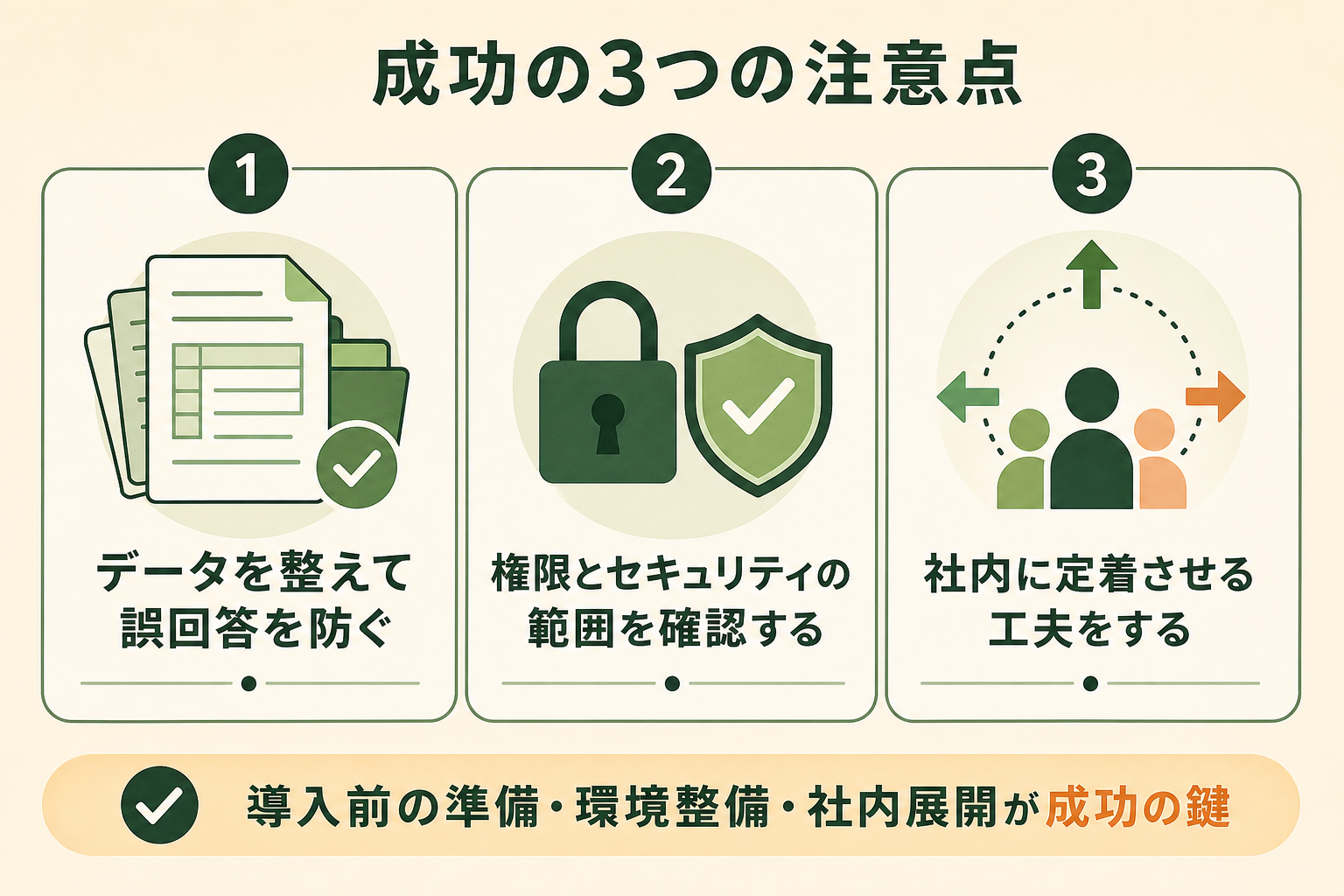
Copilotエージェントの効果を引き出すには、活用事例だけでなく、運用面の注意点も押さえておく必要があります。ここでは、特につまずきやすい3点を整理します。
データを整えて誤回答を防ぐ
エージェントの回答精度は、参照するデータの質に大きく左右されます。古い情報や重複した文書が残っていると、誤った回答(ハルシネーション、事実と異なる内容をもっともらしく生成する現象)の原因になります。参照範囲を絞り、情報を整理してから公開することが対策の基本です。
権限とセキュリティの範囲を確認する
Copilotエージェントは利用者の権限の範囲内でデータを参照しますが、共有設定が緩いと、意図しない情報まで回答に含まれる可能性があります。公開前に、社内文書のアクセス権が適切かを確認しておくことが欠かせません。アクセス制御や情報統制の機能と組み合わせて、過剰な共有を防ぐ運用が推奨されています(出典: Microsoft Learn)。
社内に定着させる工夫をする
導入しても使われずに終わるのは、よくある失敗です。対象業務を明確にし、使い方を短い手順で示すことで、利用のハードルが下がります。最初の成功事例を社内で共有すると、ほかの業務への広がりも生まれやすくなります。
よくある質問(FAQ)
最後に、Copilotエージェントの導入検討でよく挙がる質問をまとめます。
Copilotエージェントと通常のCopilotの違いは何ですか?
通常のCopilotが指示に対して都度応答するのに対し、Copilotエージェントは目的から手順を判断し、複数の作業を自律的に実行します。社内データを参照して一連の業務をまとめて処理できる点が、大きな違いです。
Copilotエージェントを作るのに専門知識は必要ですか?
自社向けのエージェントはノーコードツール「Copilot Studio」で作成でき、プログラミングは必須ではありません。業務を理解している担当者が、指示内容と参照データを設定して作ることができます。
Copilotエージェントの費用はどのくらいですか?
業務向けのエージェントを使うには、法人向けのライセンスが前提になります。Microsoft 365 Copilotは1ユーザーあたり月30ドル(年払い)が目安で、別途ベースライセンスが必要です。中小企業向けにはMicrosoft 365 Copilot Businessもあり、年払いのプロモーション価格で月18ドルですが、対象は2026年9月30日までの申し込みで、割引が適用されるのは初年度のみです。2年目以降は通常価格の月21ドルに戻ります。個人向けのMicrosoft 365はPersonalが月9.99ドル、Familyが月12.99ドル、Premiumが月19.99ドルですが、これらは個人利用向けで、社内データを土台にした業務向けのエージェントは作れません(2026年8月時点、出典: microsoft.com)。最新の条件は公式情報で確認するのが確実です。
なお、個人向けの有償版として広く紹介されてきたCopilot Proは、すでに新規購入ができません。公式ページには「Copilot Pro is no longer available for purchase」と記載されており、既存の契約者向けのサポート終了日として案内されていた2026年8月1日も経過しています(2026年8月時点、出典: support.microsoft.com)。個人でCopilotの利用上限を上げたい場合は、後継として案内されているMicrosoft 365 Premiumが選択肢になります。
どの業務から始めるのがよいですか?
手順が決まっていて量が多く、効果を測りやすい業務が向いています。社内問い合わせ対応や議事録・資料作成など、日々発生する定型業務から1つ選ぶのがおすすめです。
まとめ
Copilotエージェントは、社内データを権限の範囲内で参照しながら、手順の決まった業務を自律的に処理できるAIです。社内問い合わせ対応や資料作成、問い合わせ対応、データ集計といった定型業務で活用が進み、国内の大手企業でも数万時間規模の効率化が報告されています。
一方で、成果を出すうえで大切なのは、いきなり全社に広げるのではなく、効果を測れる1業務から小さく始めることです。参照データを整え、権限を確認し、運用しながら精度を育てていく。この積み重ねが、Copilotエージェントを業務に定着させる確実な道筋になります。まずは自社の「手順が決まっていて量の多い1業務」を見つけることから始めてみてください。
Copilotエージェントの活用をご検討の方へ
本記事で紹介したCopilotエージェントの活用を、自社の業務でも具体的に進めたい・相談したいとお考えの方は、ぜひGiftX AIエージェント構築支援までお問い合わせください。
GiftX AIエージェント構築支援では、貴社の業務に合わせて1業務単位のスモールスタートから本番運用まで、AIエージェント構築をワンストップで支援します。どの業務から始めるかの洗い出しから、既製ツールでは届かない業務フローへの組み込み、社内での定着まで伴走します。
AI活用にご関心のある方は、ぜひ一度ご相談ください。
▶ GiftX AIエージェント構築支援の詳細・お問い合わせはこちら