

ChatGPTのカスタム指示とは?できることとメリット
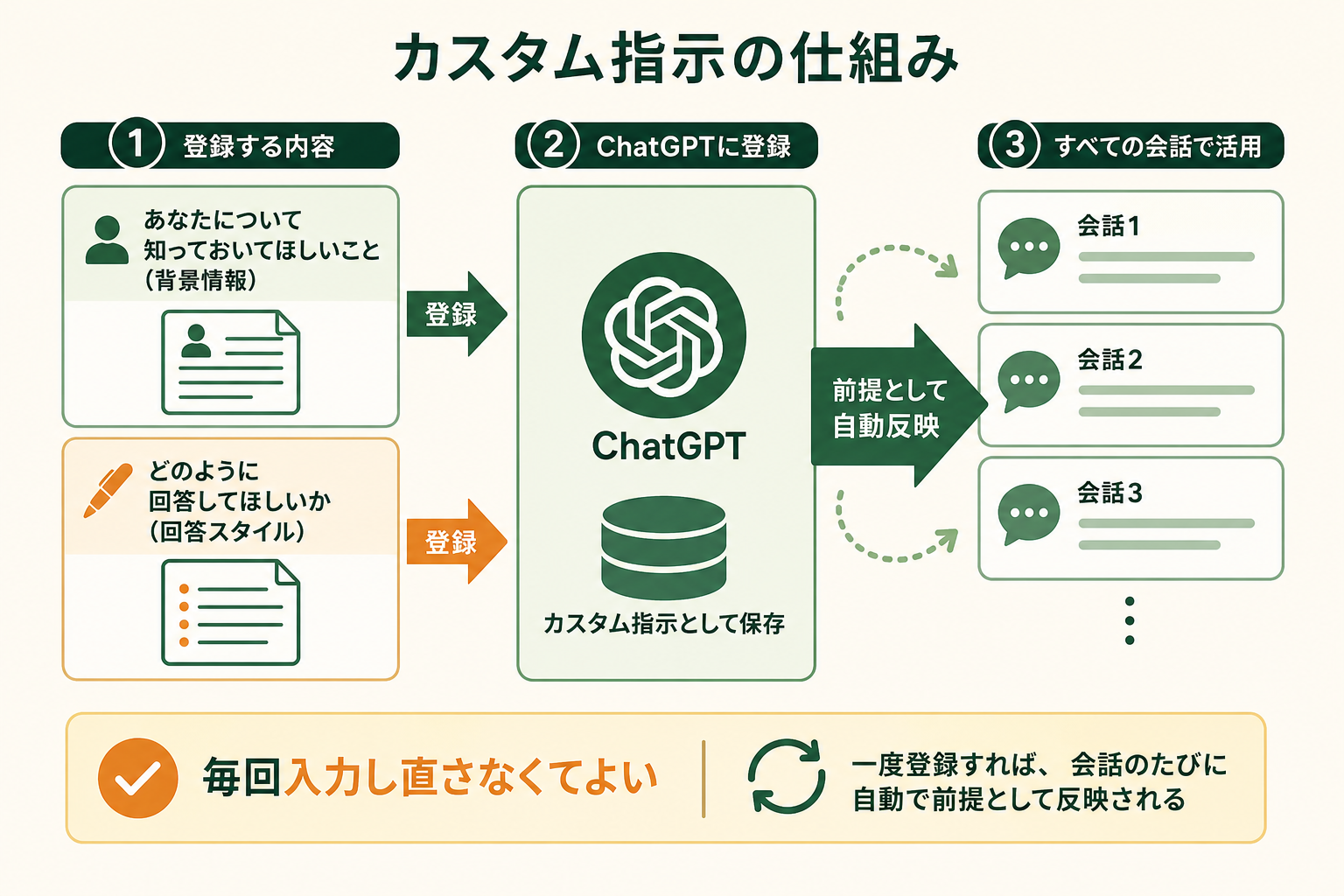
カスタム指示とは、ChatGPTにあらかじめ自分の情報や回答してほしいスタイルを登録しておき、毎回の会話に自動で反映させる機能です。英語では Custom Instructions と呼ばれます。
この機能を一度設定しておけば、会話を始めるたびに「専門用語は避けて」「結論から書いて」といった前提を入力し直す必要がなくなります。ChatGPTは登録された内容を踏まえて回答するため、依頼の本題だけを伝えればよくなります。
カスタム指示とは何か
カスタム指示は、大きく分けて2種類の情報を登録する欄で構成されています。1つ目は「あなたについて知っておいてほしいこと」で、自分の職業・立場・よく扱うテーマなどの背景情報を伝える欄です。2つ目は「どのように回答してほしいか」で、口調・文章の長さ・出力形式といった回答スタイルを指定する欄です。
ChatGPTはこの2つの欄に書かれた内容を、新しく始めるすべての会話の前提として読み込みます。つまり、自分の使い方に合わせてChatGPTの初期設定を書き換えておく機能だと考えるとわかりやすいです。一度書いておけば、別の話題に切り替えても登録した前提は引き継がれるため、会話のたびに設定し直す必要はありません。なお、最近のChatGPTでは、呼んでほしい名前や職業、回答に求める雰囲気などをより細かく登録できる項目も用意されています。
カスタム指示でできること
カスタム指示で指定できる内容は幅広く、主に次のような調整ができます。具体的にどう書くかは後半のテンプレートで紹介しますが、まずは設定できる範囲を押さえておきましょう。
- 口調・文体の固定(です・ます調、フランクな口調、敬語など)
- 出力形式の指定(箇条書き、表形式、見出しを付ける、結論から書くなど)
- 役割や専門分野の設定(編集者として、初心者向けの先生として など)
- 回答の長さの調整(簡潔に要点だけ、詳しく丁寧に など)
- 前提知識の共有(自分の職業や、よく扱う商材・テーマ など)
これらを組み合わせることで、ChatGPTの回答を自分の好みや業務の文脈に寄せられます。たとえば「専門用語には必ず注釈を付け、結論から3行でまとめてから詳細を説明する」といった一貫したスタイルを、毎回指示せずに維持できます。指定しなかった部分はこれまで通りChatGPTが判断するため、すべてを細かく決めなくても、譲れないルールだけを登録しておけば十分です。
カスタム指示を使うメリット
カスタム指示を使う利点は、大きく3つあります。1つは、毎回同じ前提を入力する手間がなくなり、本題のやり取りに集中できることです。同じ説明を繰り返し打ち込む時間が積み重なると、意外なほどの手間になっています。短い指示の打ち直しでも、回数が多ければ一日のなかで無視できない時間を奪っています。
2つ目は、回答の品質が安定することです。指示する人や日によって出力スタイルがばらつくと、そのつど整え直す作業が発生します。カスタム指示で出力形式を固定しておけば、整形にかかる時間を抑えられ、結果として作業全体の効率化につながります。
3つ目は、ChatGPTの操作に慣れていない人でも、一定の品質の回答を引き出しやすくなることです。良い回答を得るための指示の型をあらかじめ登録しておけば、複雑な指示を毎回考えなくても、整った形式の答えが返ってきます。使い方のばらつきをならす土台として役立ちます。
カスタム指示とメモリ機能の違いと使い分け
ChatGPTには、カスタム指示とよく似た「メモリ機能」があります。どちらも会話をパーソナライズ(利用者に合わせて最適化)する仕組みですが、役割が異なります。混同しやすいため、違いを整理しておきましょう。
カスタム指示とメモリ機能の違い
両者の違いは、情報を「自分で明示的に設定するか」「ChatGPTが会話から自動で覚えるか」にあります。下表は、設定方法・対象・更新のされ方・主な用途の4つの観点で2つの機能を整理したものです。役割を理解して、目的に応じて使い分ける視点が大切になります。
| 観点 | カスタム指示 | メモリ機能 |
|---|---|---|
| 設定方法 | 自分で設定画面に明示的に入力する | 会話の中からChatGPTが自動で記憶する |
| 対象になる情報 | 回答スタイルや背景情報など、意図して登録した内容 | 会話で触れた好みや事実など、ChatGPTが拾った内容 |
| 更新のされ方 | 自分で書き換えるまで固定される | 会話を重ねるたびに自動で追加・更新される |
| 主な用途 | 口調や出力形式を一貫させる | 過去のやり取りの文脈を引き継ぐ |
このように、カスタム指示は「自分で決めたルールを固定する」機能、メモリ機能は「会話の流れを自動で引き継ぐ」機能だと整理できます。どちらも回答を自分仕様に近づける点は共通していますが、情報を登録する主体が自分かChatGPTかという違いを押さえておくと混乱しません。
シーン別の使い分け
口調や出力形式など、常に守ってほしいルールはカスタム指示に登録するのが向いています。一度書いておけば意図せず変わることがなく、安定して反映されるためです。
一方で、進行中のプロジェクトの細かい状況や、その時々で変わる好みは、メモリ機能に任せるとスムーズです。会話のなかで自然に拾ってくれるため、わざわざ設定画面を開かなくても文脈が引き継がれます。両者は併用でき、土台のルールをカスタム指示で固定しつつ、変化する文脈をメモリ機能で補う使い方が無理なく運用できます。なお、覚えてほしくない情報まで記憶された場合は、メモリの内容は設定画面から個別に削除できます。意図しない情報が残っていないか、ときどき見直しておくと安心です。
AIエージェントを「どう作り、どう育てるか」を、GiftX記事制作エージェントの実物で解説。


ChatGPTでカスタム指示を設定する方法【PC・スマホアプリ別】
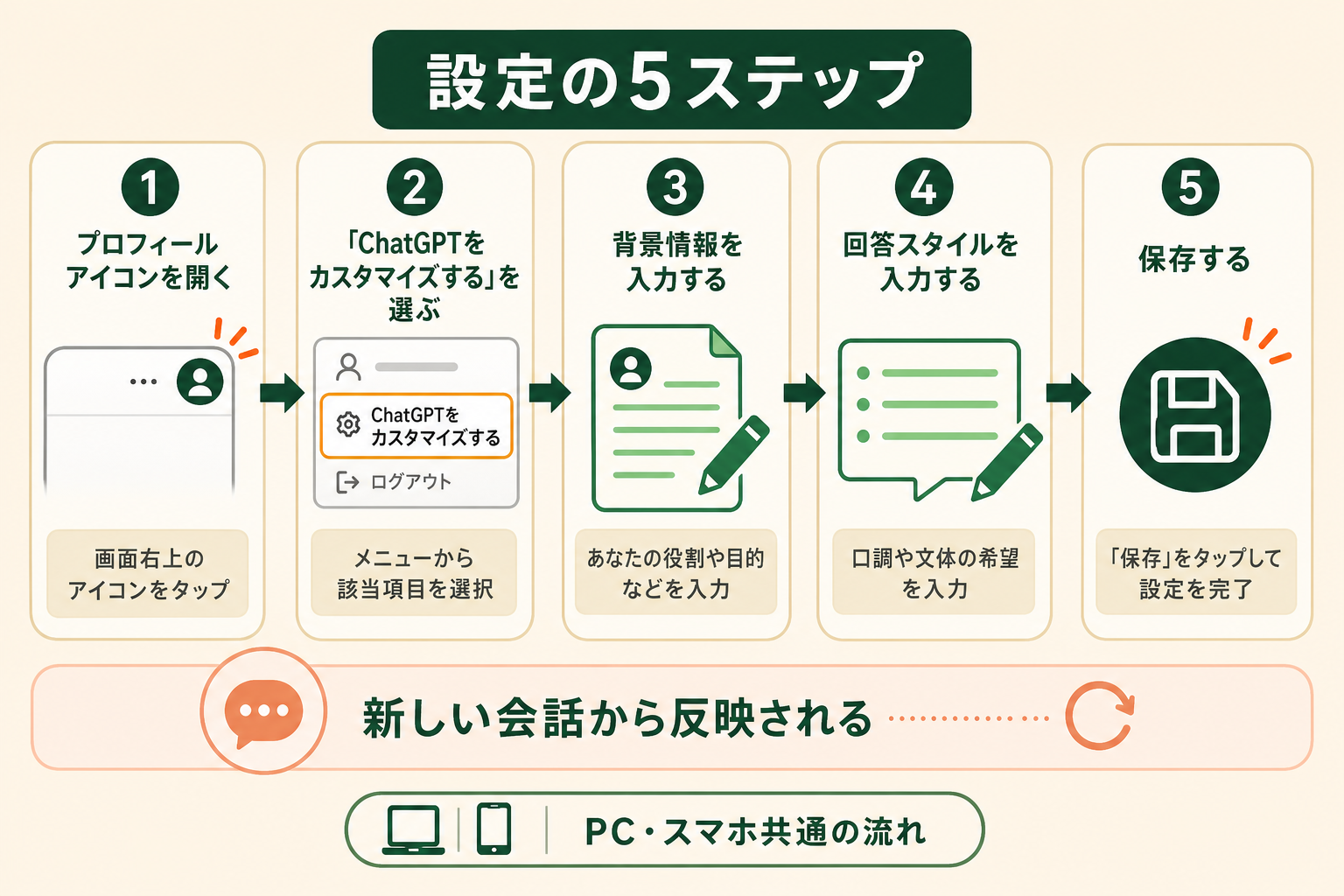
カスタム指示は、PCのブラウザ版でもスマホアプリ版でも設定できます。基本的な流れは共通で、設定画面からカスタム指示の入力欄を開き、2つの欄に内容を記入するだけです。なお、ChatGPTの画面デザインは更新されることがあるため、メニュー名が多少異なる場合があります。
PC(ブラウザ版)での設定手順
PCのブラウザ版では、次の手順で設定します。
- 画面の左下または右上にあるアカウント名・プロフィールアイコンをクリックする
- メニューから「ChatGPTをカスタマイズする」を選ぶ
- 「あなたについて知っておいてほしいこと」の欄に背景情報を入力する
- 「どのように回答してほしいか」の欄に回答スタイルを入力する
- 内容を保存する
保存すると、その後に新しく始める会話から設定が反映されます。すでに開いている会話には反映されない場合があるため、新しい会話で試すと確認しやすいです。
スマホアプリでの設定手順
スマホアプリでも流れはほぼ同じです。画面下部や右上のプロフィールアイコンから設定メニューを開き、「ChatGPTをカスタマイズする」に相当する項目を選びます。あとはPC版と同様に、2つの欄に内容を入力して保存します。外出先で思いついた指示をその場で追記できるため、少しずつ自分好みに育てていけます。
【コピペOK】カスタム指示の効果的な書き方とテンプレート
カスタム指示は、ただ思いつくままに書くよりも、いくつかのコツを押さえると回答の精度が上がります。ここでは効果的な書き方の考え方と、そのまま貼り付けて使えるテンプレートを紹介します。
効果的な書き方のコツ
書き方で意識したいのは、抽象的な要望ではなく具体的な指示に落とし込むことです。「わかりやすく」だけでは解釈の幅が広いため、「専門用語には注釈を付ける」「1文は60文字以内にする」のように、判断できる基準まで書くと安定します。
また、欲張ってルールを詰め込みすぎると、指示同士が矛盾して反映されにくくなります。本当に守ってほしいルールを数個に絞り、優先順位の高いものから書くのがコツです。役割(誰として答えるか)、出力形式、口調の3点を軸にすると、過不足なくまとまります。
関連記事:AIプロンプトとは?回答精度を高める書き方のコツと業務で使える例文集
目的別のテンプレート集
用途別に、コピペして使えるテンプレートを用意しました。「どのように回答してほしいか」の欄に貼り付け、自分の状況に合わせて言葉を差し替えてください。
| 目的 | テンプレート例 |
|---|---|
| ビジネス文書を整える | 結論から先に書き、その後に理由を3点以内で説明してください。です・ます調で、専門用語には簡単な注釈を付けてください。 |
| 学習・調べものを助ける | 私は初心者です。難しい言葉は身近な例えで説明し、最後に理解度を確認する質問を1つ添えてください。 |
| アイデアを広げる | 評価や批判はせず、まず案を5つ挙げてください。それぞれに一言の補足を付け、似た案は1つにまとめてください。 |
| 文章を読みやすくする | 1文は60文字以内、1段落は3文以内にしてください。見出しと箇条書きを使い、要点が一目で追える構成にしてください。 |
テンプレートはそのまま使うだけでなく、使いながら気づいた点を少しずつ書き足していくと、自分の用途にぴったり合った指示に育っていきます。まずは1つ設定して、回答の変化を確かめてみてください。
Before/Afterで見るカスタム指示の効率化インパクト
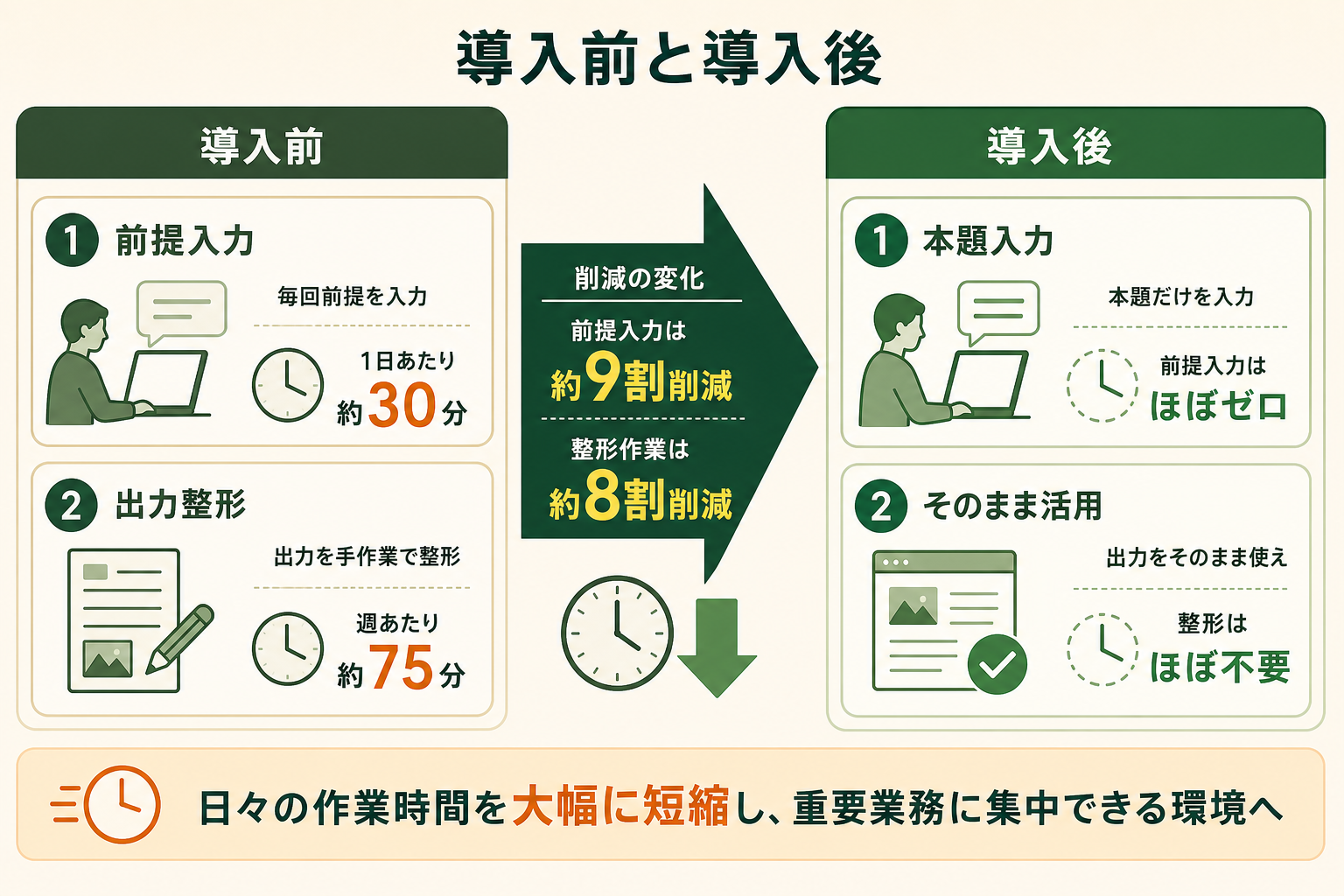
カスタム指示の効果は、設定する前と後を比べると具体的にイメージできます。あくまで一例ですが、毎日ChatGPTを使う場面を想定した2つのケースで、どのくらい手間が変わるかを見てみましょう。
シナリオ1:毎回の前提入力をなくす
資料の要約やメール文面の作成をChatGPTに毎日依頼している業務担当者のケースです。設定前は、依頼のたびに「専門用語を避けて」「結論から書いて」「です・ます調で」といった前提を入力していました。前提入力に1回あたり約2分かかり、1日15回依頼すると約30分、月にすると10時間相当の手間になります。
カスタム指示に前提を一度だけ登録しておくと、依頼は本題だけで済むようになります。前提入力の手間がほぼなくなり、入力にかかっていた時間を約9割削減できる計算です。浮いた時間を確認や仕上げに回せます。
シナリオ2:出力の整形作業をなくす
週次の情報整理レポートをChatGPTで作成しているケースです。設定前は、出力の見出し構成や文体が毎回ばらつき、手作業で整え直していました。1本あたり整形に約15分かかり、週5本で約75分を費やしていました。
カスタム指示で見出し構成・文体・文字数の上限を固定しておくと、出力をそのまま使えるようになります。整形の時間を週あたり約8割減らせる計算で、月にすると4時間ほどの短縮につながります。小さな改善ですが、毎週積み重なると無視できない差になります。
カスタム指示を使うときの注意点
便利なカスタム指示にも、知っておきたい注意点があります。設定がうまく働かない原因にもなるため、事前に押さえておきましょう。
入力できる文字数の制限
カスタム指示の各入力欄には、入力できる文字数の上限が設けられています。情報を詰め込みすぎると上限に達するだけでなく、指示が増えるほど一つひとつが反映されにくくなります。本当に必要なルールに絞り、優先度の低い指示は思い切って省くと、かえって精度が安定します。
個人情報や機密情報は入力しない
カスタム指示には、回答の前提として登録した内容が保存されます。氏名・連絡先・取引先の情報や、社外に出せない内容を書き込むのは避けるべきです。便利だからといって扱いに注意が必要な情報まで登録せず、あくまで回答スタイルや一般的な背景情報の範囲にとどめておくと安心です。
関連記事:ChatGPTのセキュリティ対策|社内利用を禁止せず安全に使うためのルールと設定
全国8,000人調査で、AIの活用方法によって生産性向上に約3.8倍の差が生まれることが判明。


カスタム指示が反映されないときの対処
設定したのに反映されないと感じる場合は、いくつか原因が考えられます。まず、保存後に新しく始めた会話で試しているかを確認します。すでに開いていた会話には反映されないことがあるためです。次に、その会話の中で出した個別の指示が、カスタム指示と矛盾していないかを見直します。会話中の指示が優先される場面もあるため、両者がぶつかると意図どおりに動きません。それでも改善しない場合は、指示を減らしてシンプルにすると反映されやすくなります。
カスタム指示の限界と次の一手
カスタム指示は手軽で効果も実感しやすい一方、できることには限界もあります。あくまでChatGPTの回答スタイルや前提を整える機能であり、決まった手順で複数の作業を自動でこなしたり、社内のデータと連携して動いたりする用途には向きません。
特定の用途に特化した使い方をしたい場合は、独自の指示やファイルをまとめて設定できるGPTs(自分専用にカスタマイズしたChatGPT)が選択肢になります。さらに、複数の作業を一連の流れとして自動化したい場合は、業務に合わせて構築するAIエージェント(目的に応じて自律的に手順を判断し作業を進めるAI)へと発展させる道もあります。カスタム指示で手応えを感じたら、次の一手として、より自動化された仕組みを検討してみるとよいでしょう。
関連記事:AIエージェントとは?生成AI・チャットボットとの違い、仕組み・導入方法を解説
ChatGPT活用から業務の自動化へ進むときに陥りがちな3つの落とし穴
カスタム指示で日々の作業を効率化できると、次は「もっと広く業務を自動化したい」と考えたくなります。ただ、その一歩を踏み出すときには、つまずきやすい共通のパターンがあります。
落とし穴1:いきなり全ての業務をAIに任せようとする
最初から多くの業務をまとめてAIに置き換えようとすると、対象が広すぎて設計も検証も追いつかなくなります。手が回らないうちに精度の問題が表面化し、結局どこから手を付けるか迷子になりがちです。
落とし穴2:壮大なAI活用構想から考え始めて手が止まる
「全体の仕組みをどう作るか」から考え始めると、検討すべき論点が膨らみ、計画づくりだけで時間が過ぎていきます。構想が大きいほど着手のハードルも上がり、いつまでも動き出せないまま止まってしまうことがあります。
落とし穴3:既製のチャット型AIだけでは業務フローに組み込めない
カスタム指示やGPTsは手軽ですが、既製のチャット型AIだけでは、自社の業務フローに合わせた細かい組み込みやデータ連携までは難しいのが実情です。日常的な相談には役立っても、業務に組み込めるレベルの自動化には、もう一段の作り込みが必要になります。
スモールスタートで1業務をAIエージェントに任せる
これらの落とし穴を避ける近道は、対象を1つの業務に絞って小さく始めることです。効果が見えやすい1業務を選び、そこをAIエージェントで自動化・効率化してから、少しずつ範囲を広げていくほうが着実に前へ進みます。まず1つ、手応えのある業務から始めるのがポイントです。GiftXでは、こうしたスモールスタート前提のAIエージェント構築を1業務単位から伴走支援しています。詳細はAIエージェント構築支援サービスをご覧ください。
ChatGPTのカスタム指示に関するよくある質問
最後に、カスタム指示についてよく寄せられる質問をまとめます。
無料版でもカスタム指示は使えますか?
カスタム指示は、無料版でも利用できます。プランによって使えるモデルや一部機能に違いはありますが、カスタム指示自体は幅広いユーザーが設定できる機能として提供されています。まずは無料の範囲で試し、使い勝手を確かめてみるとよいでしょう。
カスタム指示とプロンプトはどう違いますか?
プロンプトは、その会話のなかでChatGPTに送る個別の指示や質問を指します。一方でカスタム指示は、すべての会話に共通して適用される前提設定です。毎回繰り返したくない共通のルールはカスタム指示に、その場限りの依頼はプロンプトに分けると、無駄なく使い分けられます。
設定したカスタム指示は全ての会話に反映されますか?
保存後に新しく始めた会話には反映されます。すでに開いている会話には反映されないことがあるため、設定を変えたら新しい会話で確認するのが確実です。また、会話中に出した個別の指示がカスタム指示と矛盾する場合は、その場の指示が優先されることもあります。
まとめ
ChatGPTのカスタム指示は、回答スタイルや前提を一度登録しておくだけで、毎回の入力の手間を減らし、回答の品質を安定させられる機能です。PC・スマホのどちらからでも設定でき、目的に合わせたテンプレートを使えば、すぐに自分専用のアシスタントに近づけられます。メモリ機能との違いを理解し、文字数制限や機密情報の扱いに気を付けながら運用するのがコツです。
そして、カスタム指示で効率化を実感したら、次は1つの業務に絞って自動化に踏み出すのがおすすめです。いきなり全体を変えようとせず、スモールスタートで1業務をAIエージェントに任せることが、無理なく業務改善を進める近道になります。
AIエージェントで業務の自動化を進めたい方へ
本記事で紹介したカスタム指示の活用に手応えを感じ、自社の業務でも具体的に自動化を進めたい・相談したいとお考えの方は、ぜひGiftX AIエージェント構築支援までお問い合わせください。
GiftX AIエージェント構築支援では、貴社の業務に合わせて1業務単位のスモールスタートから本番運用まで、AIエージェント構築をワンストップで支援します。ユースケースの洗い出しから、PoC、本番運用、社内ナレッジ化まで伴走します。
AI活用にご関心のある方は、ぜひ一度ご相談ください。
▶ GiftX AIエージェント構築支援の詳細・お問い合わせはこちら