

マイGPTの作り方は2026年8月に変わった|まず「作れるかどうか」を確認する
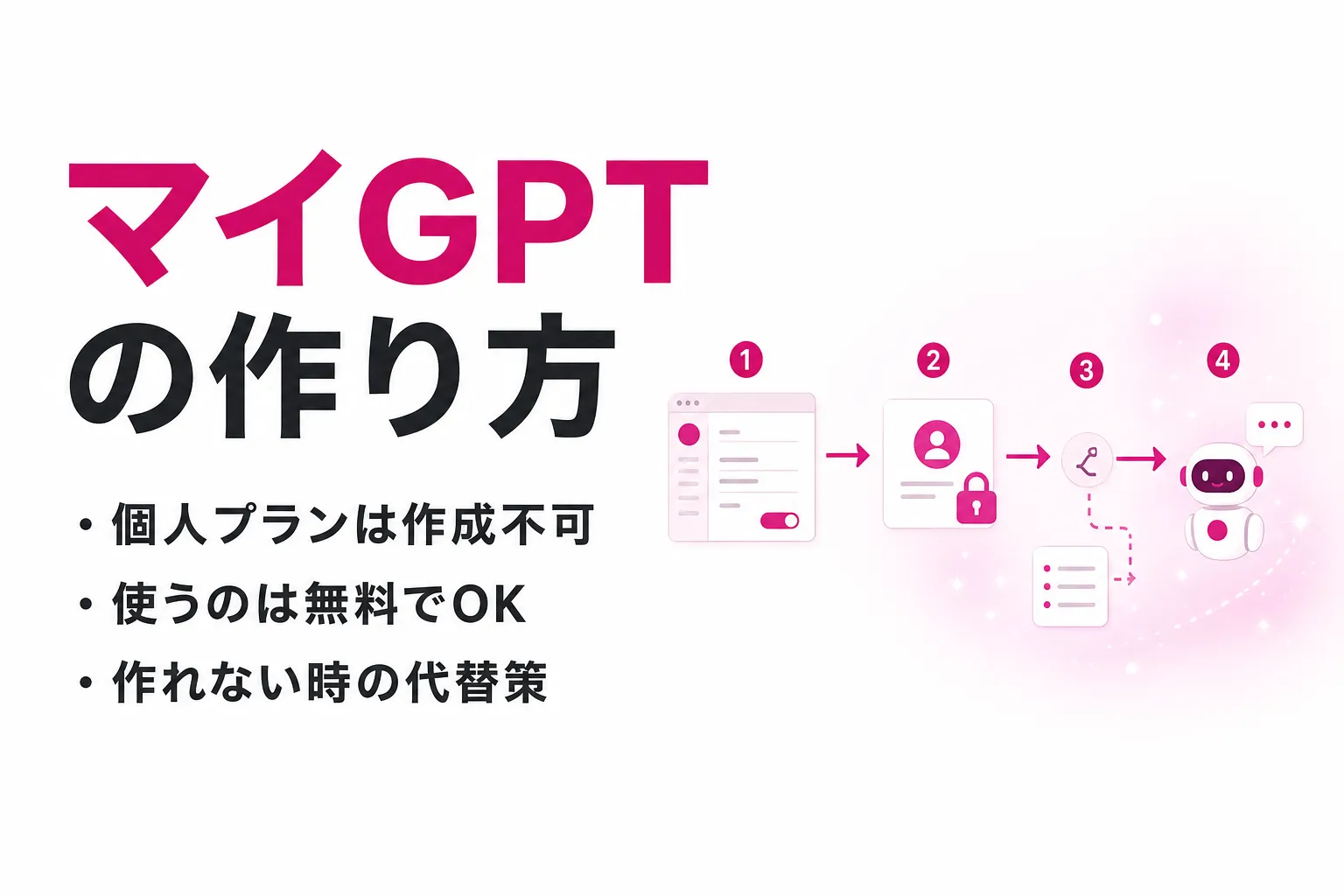
マイGPTの作り方を調べる前に、先に確認しておきたい前提があります。2026年8月時点では、個人向けの ChatGPT アカウント(Free・Go・Plus・Pro)でマイGPTを新しく作ることも、公開することもできません(出典: help.openai.com)。
以前は Plus などの個人向け有料プランでも自作できたため、「有料プランに入れば作れる」と説明している記事や動画が今も数多く残っています。しかし現在は支払っているかどうかに関係なく、個人アカウントでは新規作成の導線そのものが使えません。すでに公開されているマイGPTを使うことは、サインインしていればこれまでどおり誰でもできます。
作れる人・作れない人の一覧
「使う」と「作る」で条件がまったく違うため、下表で切り分けて確認してください。
| アカウントの種類 | 公開GPTの利用 | 新規作成・公開 | 自分が作った既存GPTの編集 |
|---|---|---|---|
| Free / Go / Plus / Pro(個人向け) | できる | できない | プランと権限の条件を満たす場合のみ |
| Business / Enterprise / Edu(法人・教育) | できる | ワークスペースの設定と権限による | ワークスペースの設定と権限による |
法人・教育向けのワークスペースであっても、無条件に作れるわけではありません。管理者が設定した権限によって、作成・編集・公開のどれが使えるかが決まります。自社が対象プランを契約している場合は、まず管理者に権限の有無を確認するのが早道です。
作成と編集はブラウザ版のみ|スマホアプリでは作れない
もう 1 つ見落としやすいのが、動作環境の制約です。マイGPTの作成と編集はウェブ版でのみ提供されており、iOS・Android のモバイルアプリは「使う」ことにしか対応していません(出典: help.openai.com)。スマートフォンやタブレットの ChatGPT アプリを探しても作成メニューが見つからないのは、プランの問題ではなく仕様です。作成できる環境をお持ちの場合は、パソコンのブラウザから操作してください。
なぜマイGPTが必要とされてきたのか
そもそもマイGPTが注目されてきた背景には、AI を使う人が増えた一方で活用の深さに差が出ている実態があります。GiftX の「ビジネス職生成AI活用実態調査2026」では、AI 利用者の 70.3%(約 7 割)が、都度の質問や文章作成にとどまる「チャット止まり」の段階にあることが分かりました。個人の課題として「毎回の指示・調整に手間がかかる(プロンプトが難しい)」を挙げた人も 26.5%に上ります(複数回答)。マイGPTはこの「毎回指示する手間」を設定として保存する仕組みで、だからこそ自作したいという需要が強い機能でした。詳細な調査データは「ビジネス職生成AI活用実態調査(2026年版)」にてご覧ください。
マイGPT(GPTs)とは|ChatGPTを自分仕様にカスタマイズできる機能
マイGPTとは、ChatGPT に指示文や参考資料をあらかじめ登録して、特定の目的に特化させた AI アシスタントのことです。OpenAI が提供する ChatGPT の一機能で、正式名称は「GPTs(ジーピーティーズ)」といいます。プログラミングの知識は不要で、画面上の設定だけで組み立てられるノーコード(コードを書かずに仕組みを作る方法)型の機能です。
機能そのものの定義や、GPT Store の使い方をひととおり押さえたい方は「GPTsとは?無料で使える範囲と作り方の最新事情【2026年8月】」もあわせてご覧ください。本記事は「作れるかどうか」と「作れないときに何ができるか」を実務目線で掘り下げます。
マイGPTでできること
登録できるのは「役割」「口調」「参照してほしい資料」「出力の形式」です。「自社のテンプレートに沿って議事録を整形するアシスタント」「社内用語を踏まえて文書の下書きを作るアシスタント」のように、用途ごとに作り分けられます。一度設定すれば、次回からは依頼内容を貼るだけで同じ品質の出力を再現しやすくなります。
通常のChatGPTとの違い
マイGPTと通常の ChatGPT は、同じ AI モデルを使いながらも「前提を覚えているかどうか」が異なります。下表は、指示の入力・前提知識・出力の一貫性・向いている用途・新規作成の要件の 5 つの観点で両者を整理したものです。日常の調べ物には通常の ChatGPT、繰り返し発生する定型作業にはマイGPT、と使い分ける視点を持つと判断しやすくなります。
| 観点 | マイGPT | 通常のChatGPT |
|---|---|---|
| 指示の入力 | 事前登録済み。依頼内容を貼るだけ | 会話のたびに指示を入力する |
| 前提知識 | 登録したファイル・用語を参照できる | 会話内で説明した範囲のみ |
| 出力の一貫性 | 設定に沿って安定しやすい | 指示の書き方次第でばらつく |
| 向いている用途 | 繰り返し発生する定型作業 | 単発の調べ物・壁打ち |
| 新規作成の要件 | Business・Enterprise・Eduのワークスペース限定(利用は無料プランでも可) | アカウント登録のみで利用可 |
なお、マイGPTは保存されたメモリやカスタム指示、過去の会話を引き継ぎません。会話は毎回まっさらな状態から始まります(出典: help.openai.com)。通常の ChatGPT で育てた前提がそのまま効くわけではない点は、覚えておくと混乱を避けられます。
関連記事:ChatGPTとは?できること・新機能・料金プランを解説
マイGPT・GPTs・カスタムGPTは同じもの?
いずれも同じ機能を指す呼び名です。OpenAI の公式名称は「GPTs」で、ChatGPT の画面メニューに「マイGPT」という表記があることから、日本では「マイGPT」の呼び方が広まりました。解説記事などでは「カスタムGPT」と書かれることもあります。名称が違っても指している機能は同一なので、情報収集の際は 3 つの呼び名を同じものとして読み替えて問題ありません。
マイGPTを作れないときにできること|無料で使う方法と代わりの選択肢
「自分では作れない」と分かったあとにやることを整理します。まずは無料でできる範囲から見ていくと、作成できない環境でもマイGPTの恩恵をかなりの部分まで受け取れます。
公開されているGPTを探して使う
公開されている GPT は、サインインしていれば誰でも利用できます(出典: help.openai.com)。ChatGPT のサイドバーから「GPTを探す」を開くと GPT Store が表示され、文章の校正・資料作成・データ分析・語学学習など幅広い分野の GPT が並んでいます。自分の業務に近いものを 2〜3 個試すだけでも、「指示済みの ChatGPT」がどれだけ手間を減らすかを体感できます。
使い勝手の面で覚えておきたいのが、ウェブ版の会話中に @ を入力すると、新しくチャットを開き直さずにその場で GPT を呼び出せる点です。直前までの文脈を保ったまま次のメッセージだけをその GPT に渡せるため、調べ物の途中で校正用の GPT に切り替える、といった使い方ができます。この呼び出し方は iOS・Android アプリでは使えないので、モバイルではサイドバーやメニューから開いてください(出典: help.openai.com)。
すでに作ったマイGPTはどうなるか
過去に自分で作成したマイGPTは、引き続き使えます。プランを変更・解約した場合も同様です。ただし編集はプランと権限に依存するため、編集に対応しないプランへ変更すると設定を変えられなくなることがあります(出典: help.openai.com)。
もう 1 点、注意があります。既存のマイGPTを複製することは、新規作成の資格がある環境でしかできません(出典: help.openai.com)。「元のマイGPTをコピーして少しだけ変えた別版を作る」という回避策は、個人アカウントでは通用しないということです。手元に作りかけのものがある場合は、複製ではなく元のマイGPTを直接編集する方針で進めてください。
作らずに「毎回の指示」を減らす代わりの手段
マイGPTが解決していたのは「毎回同じ前提を説明し直す手間」です。この課題自体は、別の手段でも減らせます。
- ChatGPT のカスタム指示とプロジェクト: カスタム指示は全会話に共通の前提を持たせる機能、プロジェクトは関連するチャットとファイルをまとめる機能です。両者の使い分けは「ChatGPT の GPTs とプロジェクトの違いとは?使い分けと比較表で整理」で整理しています
- Google Gemini の Gem: 考え方はマイGPTとほぼ同じで、指示と参考資料を覚えさせた専用アシスタントを作れます。詳しくは「Gemとは?Geminiで自分専用AIアシスタントを作る使い方・活用例」をご覧ください
- 社内向けに作り込むならプラットフォーム型のツール: ChatGPT の画面内に閉じず、業務システムから呼び出せる形にしたい場合は、専用のプラットフォームを使う選択肢もあります
どれを選ぶにしても、まず「毎回書いている前置きを 1 か所にまとめる」ところから始めれば、マイGPTが作れなくても手間はかなり減ります。
業務で内製したいなら法人ワークスペースを検討する
社内の資料を読ませたマイGPTをチームで共有したい段階になったら、Business・Enterprise・Edu のワークスペース導入が選択肢になります。法人向けプランには入力データが既定でモデルの学習に使われないという利点もあり、作成可否とは別に業務利用で効いてきます(出典: help.openai.com)。導入の進め方は「ChatGPTの会社利用の進め方|プラン選定・社内ルール・GPTs共有」で整理しています。
AIエージェントを「どう作り、どう育てるか」を、GiftX記事制作エージェントの実物で解説。


マイGPTの仕組み|登録できる3つの要素
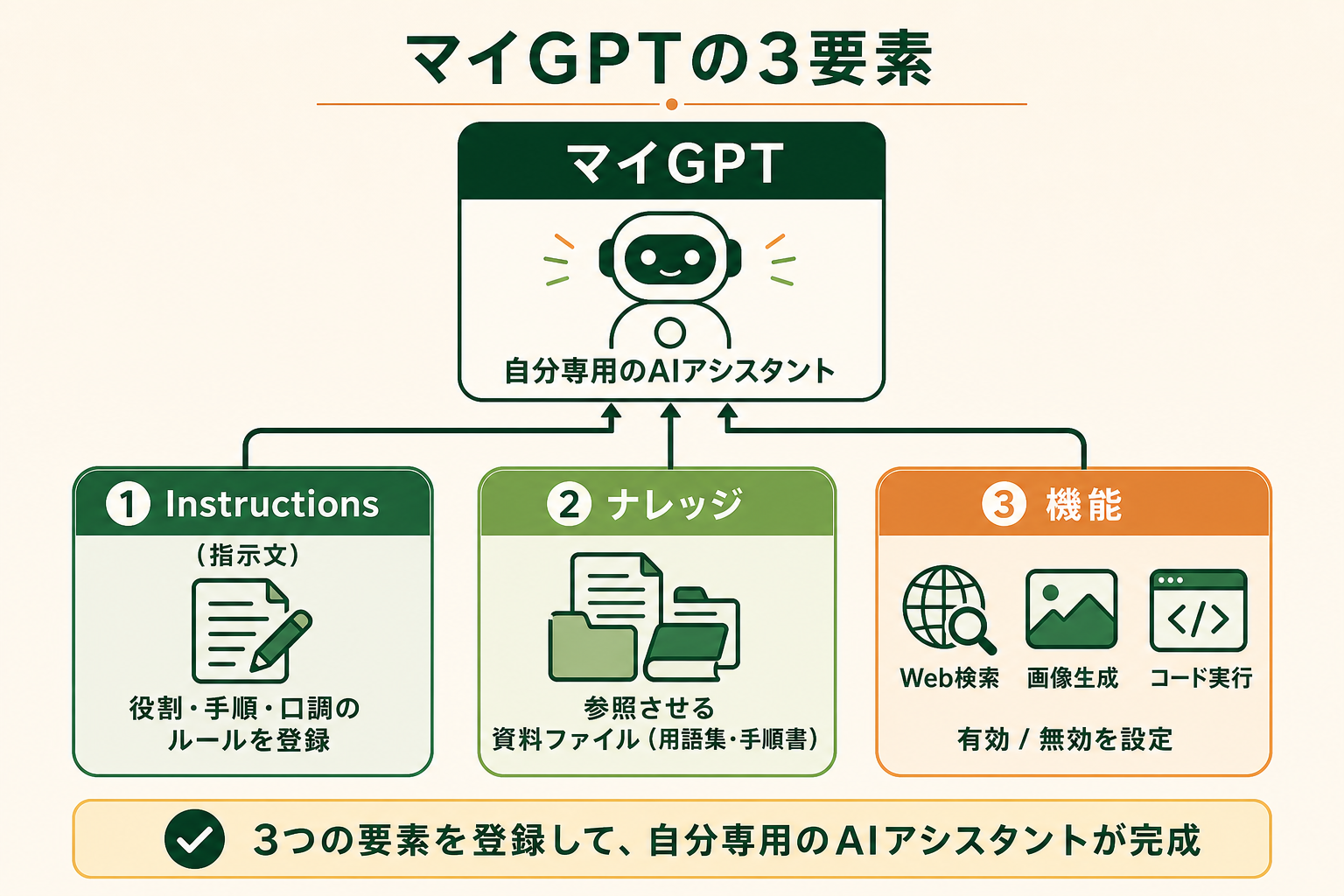
マイGPTの中身は、大きく 3 つの要素で構成されます。作成できる環境をお持ちの方はもちろん、公開されている GPT を選ぶときにも「何が仕込まれているか」を読み解く手がかりになります。
要素1: Instructions(指示文)
Instructions(インストラクションズ、AI への指示文)は、マイGPTの振る舞いを決める中核です。「あなたは〜を担当するアシスタントです」という役割、回答の手順、口調、やってはいけないことを文章で登録します。ここに書く内容の具体度が出力品質を大きく左右するため、後述の作り方ステップ 2 で例文を紹介します。
要素2: ナレッジ(参考ファイル)
ナレッジは、マイGPTに参照させる資料ファイルです。PDF・Word・テキストなどをアップロードすると、回答時にその内容を踏まえた出力が得られます。登録できるのは 1 つのマイGPTにつき最大 20 ファイル、1 ファイルあたり 512MB までです(出典: help.openai.com)。用語集、過去の成果物、業務手順書などを渡しておくと、一般論ではなく自社の文脈に沿った回答に近づきます。
要素3: 機能(Web検索・画像生成・Canvasなど)
マイGPTでは、Web 検索、画像生成、Canvas(長文や構造のある文書の編集)、コード実行(データ分析)といった機能の有効・無効を選べます。さらに、利用者がつないだ外部サービスを使う「アプリ」と、自分で定義した外部 API(システム同士をつなぐ接続口)を呼び出す「アクション」も設定できます。アプリとアクションは同時に使えないため、どちらか一方を選ぶ設計になっています(出典: help.openai.com)。まずは Web 検索とデータ分析だけ有効にする、といった最小構成で始めるのが扱いやすい進め方です。
マイGPTの作り方|法人ワークスペースでの5ステップ
ここからは、Business・Enterprise・Edu のワークスペースに所属していて、かつ作成権限が与えられている方向けの手順です。個人向けプランをお使いの場合、この手順は実行できないため、前述の「作れないときにできること」をご覧ください。作成はパソコンのブラウザから行います。
ステップ1: GPTエディタを開く
ChatGPT のサイドバーから「GPTを探す」を選び、「作成する」をクリックすると GPT エディタが開きます。エディタには、対話しながら設定を進める「作成」タブと、項目を直接入力する「構成」タブがあります。設定内容を自分で把握しやすいのは「構成」タブなので、本記事では構成タブでの入力を前提に進めます。
ステップ2: 名前・説明とInstructions(指示文)を決める
名前は「議事録整形アシスタント」「問い合わせ文面ドラフター」のように、何をするものかが一目で分かる表現にします。チームで共有する可能性があるなら、他のメンバーが見ても用途を誤解しない名前にしておくと、後の管理が楽になります。
続いて、品質を決める最も大切な工程である Instructions を書きます。役割・手順・出力形式・禁止事項の 4 点を押さえて書きます。たとえば議事録整形なら、次のような構成が出発点になります。
- 役割: あなたは会議メモを議事録に整形するアシスタントです
- 手順: 入力されたメモから決定事項・宿題・期限を抽出し、テンプレートに沿って並べ替えます
- 出力形式: 見出し「決定事項」「宿題(担当者・期限)」「補足」の 3 部構成で出力します
- 禁止事項: メモにない内容を推測で補わないでください
このように箇条書きで明文化しておくと、出力のぶれが減ります。運用しながら「こう直してほしい」と感じた点を指示文に追記していくと、使うほど精度が上がっていきます。
関連記事:AIプロンプトとは?回答精度を高める書き方のコツと業務で使える例文集
ステップ3: 会話の始め方の例を用意する
会話の開始例(Conversation starters)は、マイGPTを開いた人に最初に提示されるサンプルの依頼文です。「この議事録メモを整形して」のように、想定している使い方が伝わる文言を数個入れておくと、初めて使う人が迷いません。チームで共有するマイGPTほど効果が大きい設定です。
ステップ4: ナレッジと機能を追加する
参照させたい資料があれば、ナレッジとしてファイルをアップロードします。用語集やテンプレートなど、回答の土台になるものから登録するのがおすすめです。あわせて、Web 検索・画像生成・Canvas・コード実行のうち必要な機能だけを有効にします。用途に関係ない機能はオフにしたほうが、意図しない動きを防げます。
ステップ5: 動作確認して共有範囲を選ぶ
画面右側のプレビューで実際の依頼を投げ、想定どおりの出力になるかを確認します。問題がなければ保存し、共有範囲を選びます。選べる範囲はワークスペースの設定と権限によって決まり、特定の相手への共有、ワークスペース内での共有、リンク共有、GPT Store への公開などが管理者の許可に応じて提示されます(出典: help.openai.com)。業務情報を含む場合は、まず範囲を絞って運用を始め、共有の必要が出た段階で広げる順序が安全です。
なお、保存した内容はバージョン履歴から確認・復元できます(出典: help.openai.com)。設定を大きく変える前でも、元に戻せる前提で試せます。
マイGPTの業務活用事例
マイGPTを業務効率化に役立てている代表的な使い方を 3 つ紹介します。いずれも「繰り返し発生する定型作業」を型にする点が共通しており、自作できない環境でも GPT Store で近い用途のものを探す指針になります。
定型文書のドラフト作成を型にする
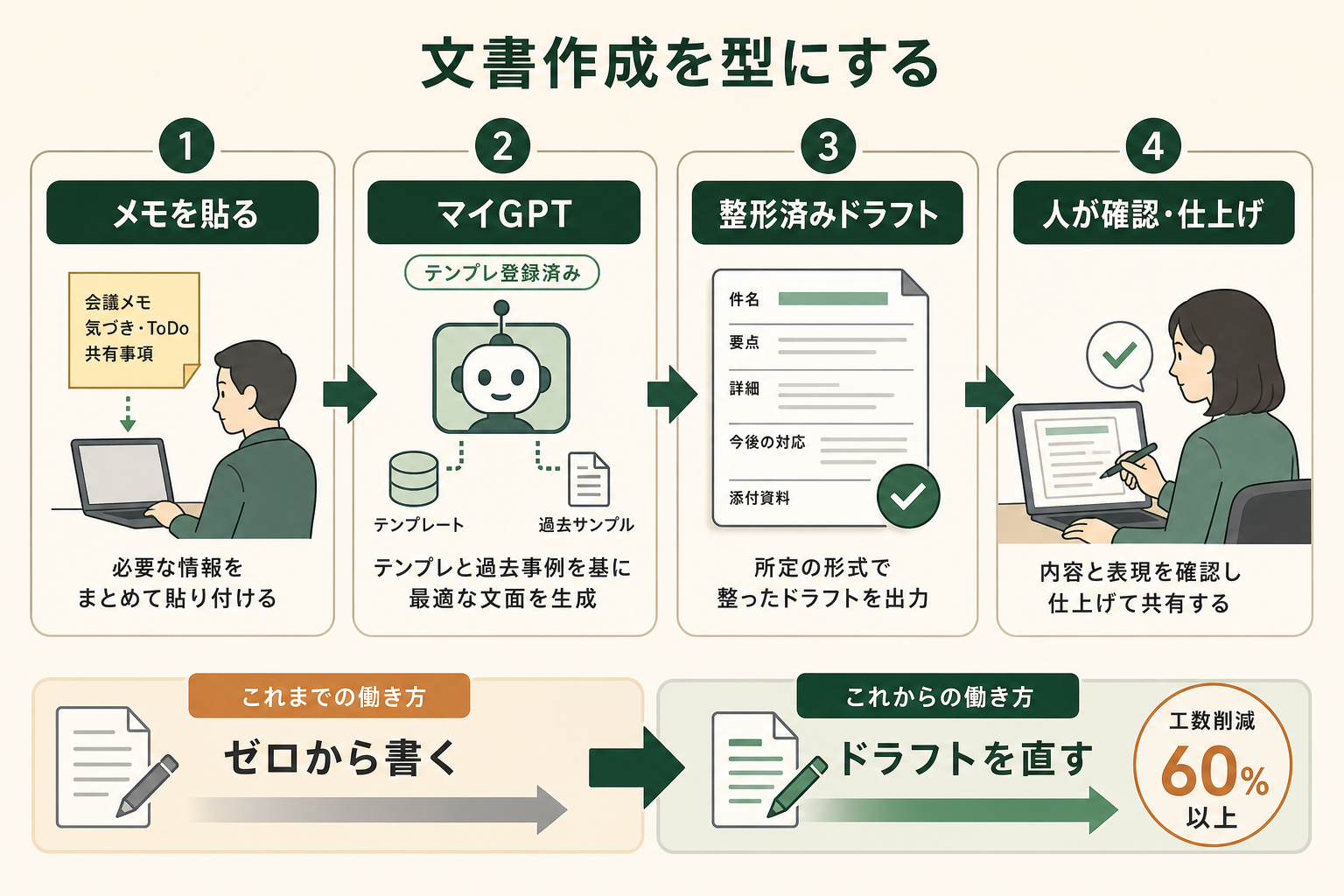
週報、議事録、案内文といった定型文書の作成は、マイGPTと相性のよい業務です。文書のテンプレートと過去のサンプルをナレッジに登録し、「メモを貼れば所定の形式に整形する」マイGPTを用意しておくと、書き手による品質のばらつきが減ります。ゼロから書くのではなく「AI のドラフトを直す」働き方に変わるため、作成時間の短縮にもつながります。
問い合わせ対応の一次回答を支援する
よくある質問と回答集、対応マニュアルをナレッジに登録すると、問い合わせ文面への返信ドラフトを作るマイGPTになります。担当者は生成された下書きを確認し、事実関係を直してから送信するだけで済みます。回答品質を担保するため、「マニュアルにない質問には推測で答えず、その旨を明記する」と Instructions に書いておくことがコツです。
社内のプロンプト共有をマイGPT化する
たとえば、メンバーそれぞれが個人メモでプロンプトを管理しているチームが、よく使う指示文をマイGPTに集約するケースが考えられます。個人のノウハウが設定として共有されるため、誰が実行しても同じ品質になり、新しいメンバーの立ち上がりも早くなります。GiftX でも、業務で使うプロンプトや定型フローを整備して誰でも同じ品質で実行できる形にチームで共有する取り組みを行っており、こうしたナレッジの資産化は品質の個人差の解消につながっています。
Before/After で見るマイGPTの業務インパクト
マイGPTの導入効果を、具体的な数字でイメージしてみましょう。資料ドラフト作成とメール返信を兼務する現場担当者(社歴 3 年目)のケースを想定します。導入前は、ChatGPT に背景説明・トーン指定・指示文を毎回貼り付けており、指示の準備に 1 回 5 分、1 日 6 回で計 30 分(月に約 10 時間)を費やしていました。指示文・トーン・参考資料を事前登録したマイGPTに切り替えた後は、依頼内容を貼るだけでドラフトが生成されるため、1 回あたりの準備は 1 分未満になります。1 日あたり約 25 分、月に換算すると約 8 時間の削減で、指示準備の時間だけを見れば約 80%の圧縮です。数字自体は業務量によって変わりますが、「毎回の指示」が積み重なるほど、型化の効果は大きくなります。自作できない環境でも、用途の近い公開 GPT やカスタム指示に置き換えれば、同じ方向の削減は狙えます。
マイGPT利用時の注意点|個人情報・機密データの扱い
マイGPTは手軽に使える一方、業務で使う以上はデータの取り扱いに注意が必要です。特に次の 3 点は、使い始める前に確認しておきましょう。
全国8,000人調査で、AIの活用方法によって生産性向上に約3.8倍の差が生まれることが判明。


入力した情報の扱いはプランで異なる
会話の内容がモデルの改善に使われるかどうかは、契約しているプランによって異なります。Business・Enterprise・Edu のプランでは、既定でデータが学習に使われません。一方、Free・Go・Plus・Pro の個人向けプランでは、オプトアウト(学習利用の停止)の設定次第で扱いが変わります(出典: help.openai.com)。個人アカウントで業務利用する場合は、データコントロールの設定内容を必ず確認してください。
なお、マイGPTの作成者が、利用者の個々の会話の中身を見ることはできません(出典: help.openai.com)。社内で共有されたマイGPTを使うときによくある不安ですが、この点は仕様として担保されています。
関連記事:ChatGPTに学習させない方法|PC・iPhone・Androidのオプトアウト設定
ナレッジにアップロードするファイルに注意する
ナレッジに登録したファイルの内容は、マイGPTの回答を通じて引き出される可能性があります。個人情報や社外秘の資料をアップロードする前に、そのマイGPTを誰が使うのか、社内ルール上問題がないかを確認してください。迷う場合は、機密情報を除いた汎用版の資料を作って登録する方法もあります。
共有範囲の設定を確認する
共有範囲を広げると、想定外の相手がマイGPTを利用できる状態になります。業務情報を含むものは狭い範囲から始め、共有する場合も対象者を確認してから広げてください。共有後に設定やナレッジを更新した場合は、その内容も共有相手に見える点を忘れないようにしましょう。また、外部サービスと連携するアプリやアクションを有効にしたマイGPTでは、入力の一部がその外部サービスへ送られます。信頼できる連携先かどうかは、使う側でも確認が必要です。
AI活用を業務に広げるときに陥りがちな3つの落とし穴
マイGPTをきっかけに AI 活用を業務へ広げる際、多くの現場で共通してつまずくパターンがあります。GiftX が支援の中で繰り返し見てきた 3 つの落とし穴を紹介します。
落とし穴1|いきなり全てをやろうとする
複数の業務を一気に AI 化しようとすると、設定も検証も中途半端になり、どれも実用レベルに届かないまま頓挫しがちです。
落とし穴2|壮大なAI戦略から考えて手が止まる
全社の AI 戦略や理想像の議論から入ると、検討ばかりが続いて最初の一歩が出ません。動くものを 1 つ作るほうが、議論より多くの学びをもたらします。
落とし穴3|既製品のチャット型AIでは業務フローに組み込めない
マイGPTを含むチャット型 AI は手軽な反面、人が都度依頼して結果を確認する使い方が前提です。複数の工程を自動で進める業務フローへの組み込みには、カスタマイズの限界が先に来ます。今回のように提供元の方針で作成条件そのものが変わることもあり、既製サービスの仕様に業務を預けきる形は不確実性を抱えます。
スモールスタートで1業務をAIエージェントに任せる
遠回りに見えても、まず 1 業務を選んで小さく始め、成果を確認しながら広げるのが結局は近道です。マイGPTや代わりの手段で作業の型化に手応えを得たら、次の段階として、複数工程を自動で進める AIエージェント(目標に向かって自律的にタスクを実行する AI)への発展を検討する価値があります。GiftX では、こうしたスモールスタート前提のAIエージェント構築を 1 業務単位から伴走支援しています。詳細は AIエージェント構築支援サービス をご覧ください。
マイGPTに関するよくある質問
マイGPTについて、検討段階でよく挙がる質問と回答をまとめました。
マイGPTの利用は無料ですか?
公開されている GPT を使うだけであれば、サインイン済みの無料プランユーザーでも利用できます。一方、マイGPTの新規作成と公開は、2026年8月時点では個人向けアカウント(Free・Go・Plus・Pro)では行えず、Business・Enterprise・Edu のワークスペース限定です(出典: help.openai.com)。個人で使う場合は、GPT Store にある既存の GPT を試すのが出発点になります。
マイGPTはスマホアプリで作れますか?
作れません。マイGPTの作成と編集はウェブ版でのみ提供されており、iOS・Android のアプリは利用にのみ対応しています(出典: help.openai.com)。作成できるアカウントをお持ちの場合は、パソコンのブラウザから操作してください。
有料プランに入れば作れるようになりますか?
なりません。2026年8月時点では、Free・Go・Plus・Pro のいずれであっても、個人向けアカウントでは新規作成ができない仕様です(出典: help.openai.com)。「自作したいから Plus に加入する」という判断は、現在は成立しません。
すでに作ったマイGPTはどうなりますか?
引き続き使えます。編集も、プランと権限の条件を満たしていれば継続して行えます。ただし既存のマイGPTを複製する操作は、新規作成の資格がある環境でしか使えません(出典: help.openai.com)。
マイGPTにカスタム指示やメモリの内容は引き継がれますか?
引き継がれません。マイGPTは、保存されたメモリ・カスタム指示・過去の会話を参照せず、毎回新しい状態で会話を始めます(出典: help.openai.com)。必要な前提は Instructions かナレッジとしてマイGPT側に登録してください。
マイGPTを自社サイトに埋め込めますか?
できません。マイGPTは ChatGPT の中で動く仕組みとして設計されており、外部のサイトやアプリに組み込む用途には対応していません。自社の製品やサービスに AI アシスタントを組み込みたい場合は、API を使う方法が案内されています(出典: help.openai.com)。
マイGPTとAIエージェントの違いは何ですか?
マイGPTは、人が依頼するたびに応答する「対話型」の仕組みです。一方 AIエージェントは、目標を与えると複数の工程を自律的に進める仕組みで、人の依頼を待たずに業務フローを動かせます。マイGPTで型化した業務が増えてきたら、AIエージェント化を検討する段階といえます。
まとめ|まず「作れるか」を確かめてから動く
マイGPT(GPTs)は、ChatGPT に指示文や参考資料を登録して自分専用の AI アシスタントを作れる機能です。ただし 2026年8月時点では、個人向けアカウント(Free・Go・Plus・Pro)で新しく作ることも公開することもできず、作成できるのは Business・Enterprise・Edu のワークスペースで権限が許可されている場合に限られます。作成と編集はブラウザ版のみで、スマホアプリでは行えません。
作れない環境でも、GPT Store の既存 GPT を使う、ウェブ版で @ から呼び出す、カスタム指示やプロジェクトで前提を保存する、といった手段で「毎回指示する手間」は減らせます。業務として内製したい段階に来たら法人ワークスペースの導入を、複数工程の自動化まで見据えるなら AIエージェントの構築を、それぞれスモールスタートで検討する流れが着実です。
業務のAI活用を一歩進めたい方へ
本記事で紹介したマイGPTのような「作業の型化」から、さらに踏み込んで業務フローそのものを自動化したいとお考えの方は、ぜひ GiftX AIエージェント構築支援までお問い合わせください。
GiftX AIエージェント構築支援では、貴社の業務に合わせて 1 業務単位のスモールスタートから本番運用まで、AIエージェント構築をワンストップで支援します。ユースケースの洗い出しから、PoC(概念実証)、本番運用、社内ナレッジ化まで伴走します。
AI 活用にご関心のある方は、ぜひ一度ご相談ください。
▶ GiftX AIエージェント構築支援の詳細・お問い合わせはこちら