

GASとは?Googleのサービスを自動で動かすGoogle Apps Script
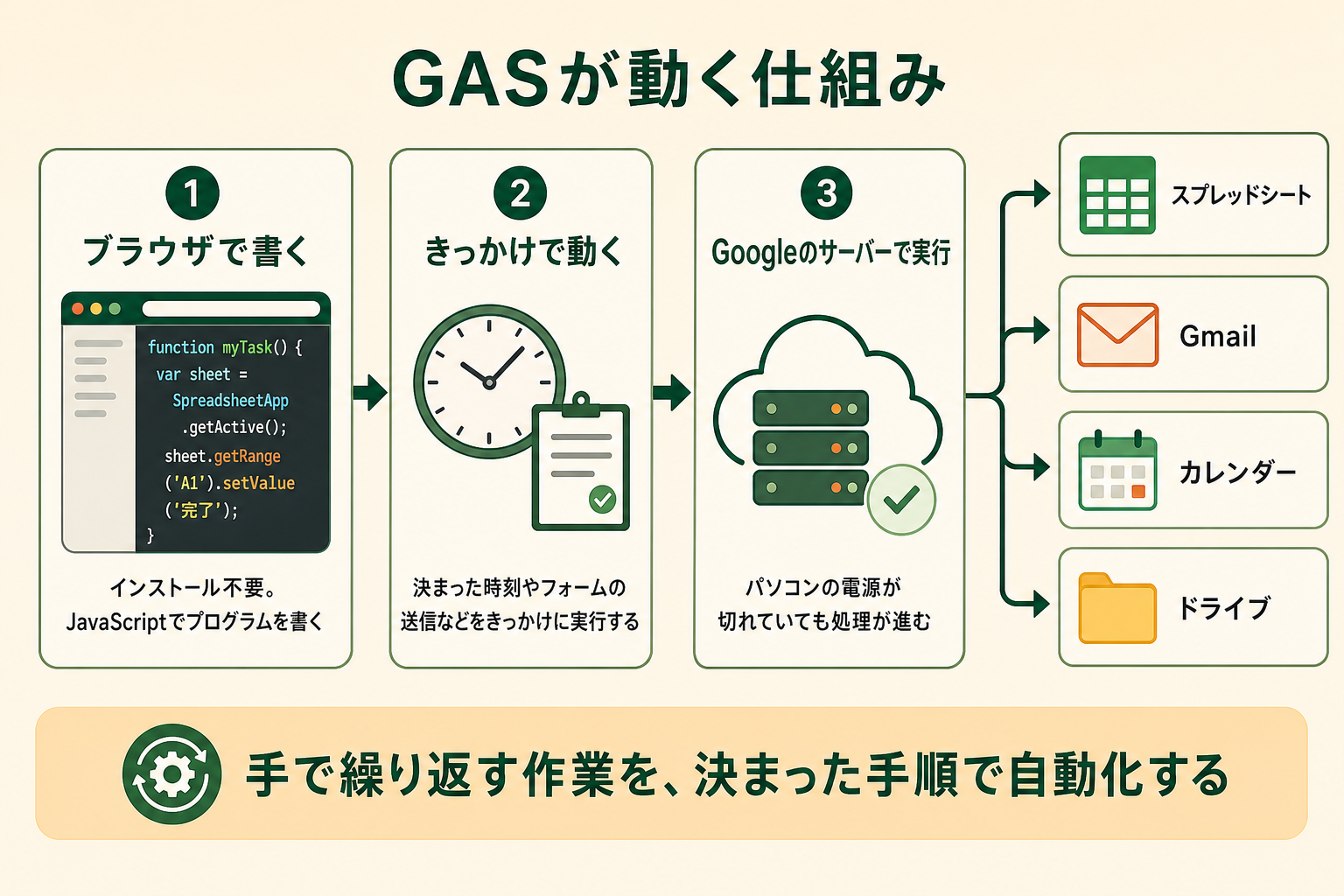
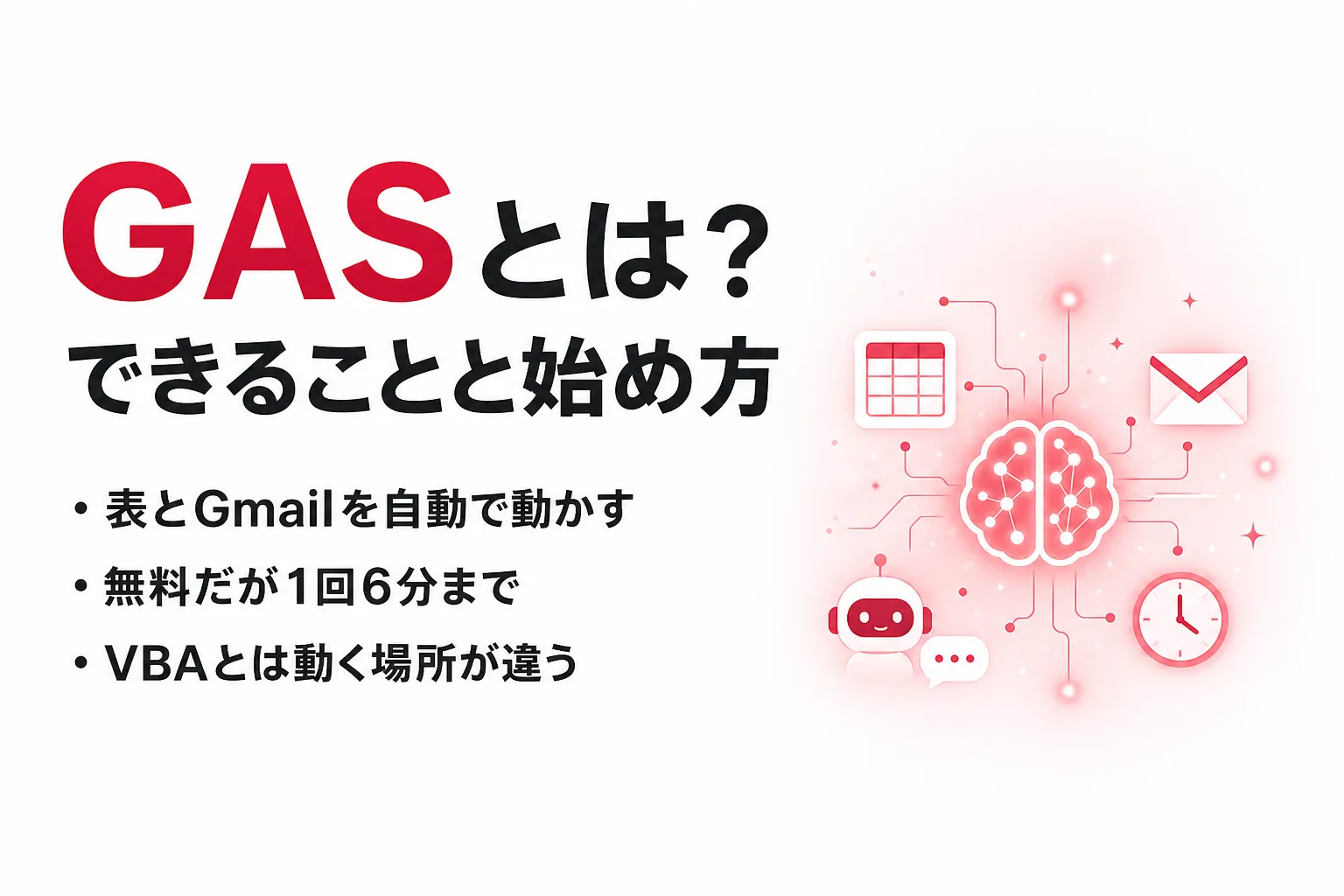
GASとは、GoogleのスプレッドシートやGmailなどを自動で動かせる、Googleが提供するプログラムの実行環境です。正式名称はGoogle Apps Scriptで、頭文字をとってGASと呼ばれ、一般に「ガス」と読まれています。
Googleは公式のApps Scriptの概要ページで、Google Workspaceと連携する業務アプリを素早く作るための開発基盤と説明しています。書いたプログラムはGoogleドライブに保存され、Googleのサーバー上で動きます。そのため、自分のパソコンに何かをインストールする必要がありません。
JavaScriptで書き、ブラウザだけで完結する
GASのプログラムは、Webサイトの開発で広く使われているJavaScriptで書きます。スプレッドシートやGmailを操作するための部品(ライブラリ)が最初から用意されているため、たとえば「このシートのA列を読む」「この宛先にメールを送る」といった処理を、数行で書けます。
編集画面はブラウザの中に用意されており、スプレッドシートのメニューから開けば、そのままコードを書いて実行できます。開発環境の準備でつまずかないことが、プログラミング未経験の担当者にGASが勧められる理由の一つです。
スプレッドシートに付けるか、単独で作るか
GASのプログラムには、特定のファイルに付属させる作り方と、単独のファイルとして作る作り方があります。公式ドキュメントでは前者をコンテナバインド型、後者をスタンドアロン型と呼んでいます。
| 観点 | コンテナバインド型 | スタンドアロン型 |
|---|---|---|
| 作り方 | スプレッドシートなどのメニューから開く | Apps Scriptのホーム画面から新規作成する |
| 保存場所 | 付属先のファイルの中(ドライブには単独で表示されない) | ドライブに1つのファイルとして保存される |
| 得意なこと | そのファイルの読み書きや独自メニューの追加 | 複数のファイルやフォームをまとめて扱う |
| 向いている使い方 | 1つの表で完結する集計や入力補助 | 部署で共有する通知や、複数のフォームの処理 |
最初の1本は、自動化したい表から開くコンテナバインド型で始めるのが手軽です。扱うファイルが増えてきたら、スタンドアロン型にまとめ直すと管理しやすくなります。
2026年にGoogle Workspaceの中核サービスになった
GASは長く「開発者向けの付属機能」という位置づけでしたが、Googleは2026年6月22日、Apps ScriptをGoogle Workspaceのコアサービスとして一般提供すると発表しました(Apps Scriptのリリースノート)。企業向けのデータ保護や管理機能、標準のサポートの対象になったということです。
会社のGoogle Workspaceで使う場合、管理者がGASの利用を制御できるようになり、情報システム部門の了承を得やすくなりました。
GASでできること|スプレッドシート・Gmailの自動化から外部連携まで
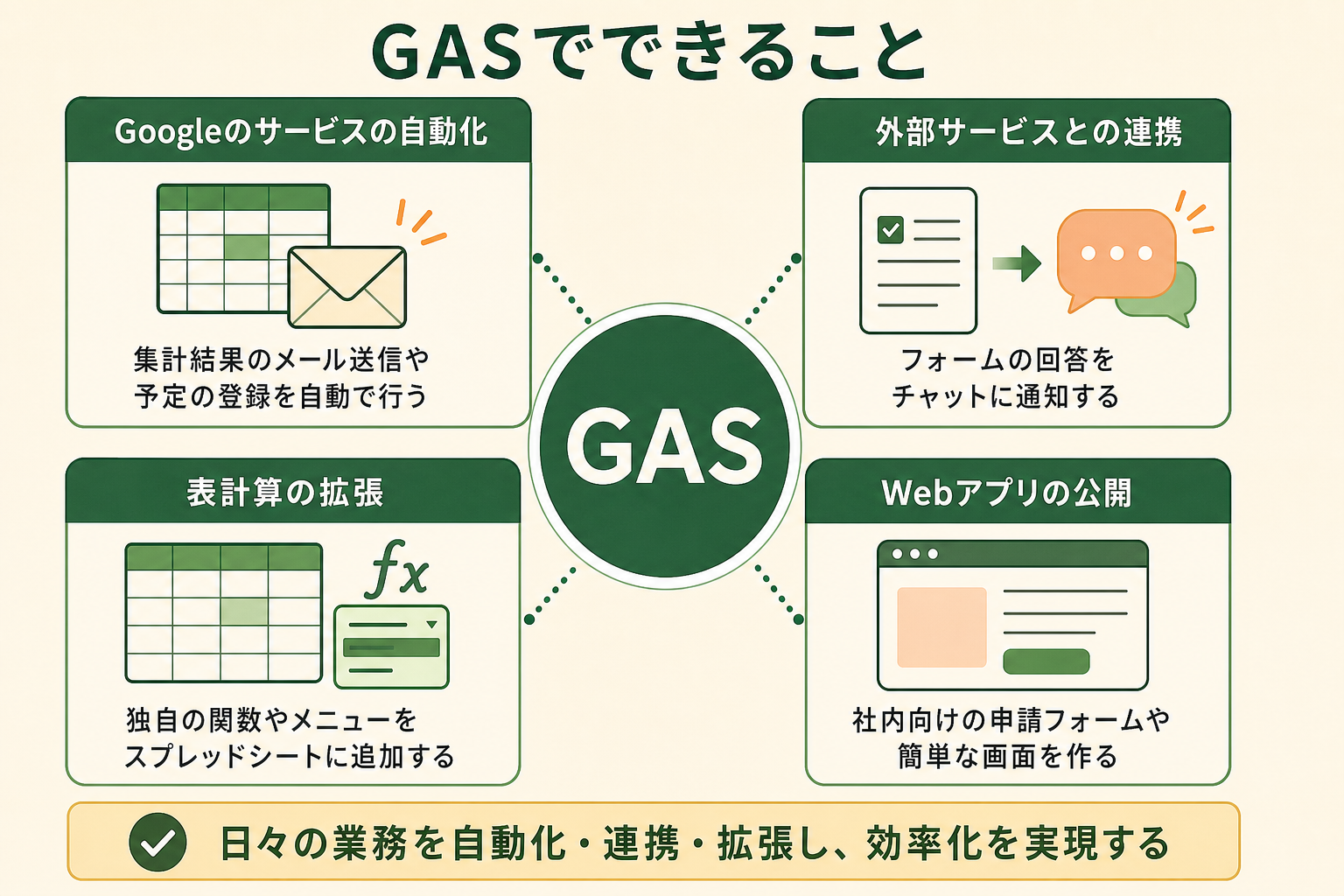
GASでできることは、大きく分けて4つあります。Googleのサービスの中で完結する作業の自動化、外部のサービスとのデータのやり取り、表計算の機能の拡張、そして社内向けの小さなWebアプリの公開です。
| できること | 業務での例 | 主に使うサービス |
|---|---|---|
| Googleのサービスの自動化 | 集計結果を毎朝メールで送る、予定をカレンダーに登録する | スプレッドシート、Gmail、カレンダー、ドライブ |
| 外部サービスとの連携 | フォームの回答をSlackやチャットに通知する | 外部のAPI |
| 表計算の機能の拡張 | 独自の関数やメニューを追加する | スプレッドシート |
| Webアプリの公開 | 社内向けの申請フォームや簡単な画面を作る | ブラウザ |
いずれも、手で繰り返している作業のうち、手順が決まっていて判断が要らない部分を任せる使い方です。
Googleのサービスをまたぐ定型作業を自動化する
もっとも多い使い方は、スプレッドシート、Gmail、Googleカレンダー、Googleドライブをまたぐ作業の自動化です。たとえば、売上の表から前日の合計を計算してメールで送る、フォームの回答をもとにカレンダーへ予定を登録する、請求書のファイルをドライブの決まったフォルダに振り分ける、といった作業を組めます。
Googleのサービスどうしであれば、ログインや連携の設定を別に用意する必要はありません。初回の実行時に表示される権限の確認を承認すれば、そのまま動かせます。
外部のサービスとデータをやり取りする
GASには外部のWebサービスにデータを送ったり受け取ったりする仕組み(UrlFetchApp)があり、SlackやChatwork、会計ソフトなど、APIを公開しているサービスと連携できます。フォームに問い合わせが届いたらSlackのチャンネルに投稿する、といった通知は、GASの定番の使い方です。
連携先ごとに、APIキーなどの認証情報を用意する必要があります。認証情報はコードに直接書かず、GASの「スクリプト プロパティ」に保存しておくと、コードを共有したときに漏れる心配を減らせます。
独自の関数やメニューで表計算を拡張する
スプレッドシートに標準では無い計算を、自分で関数として追加できます。追加した関数は、SUMなどと同じようにセルに入力して使えます。また、スプレッドシートの上部に独自のメニューを追加し、ボタンを押すだけで決まった処理を実行する、といった使い方もできます。
関数を使う人がコードを読めなくても操作できるため、表を使う部署全体で作業を揃えたいときに役立ちます。
社内向けのWebアプリを公開する
GASで作った処理は、Webアプリとして公開し、URLからアクセスして使うこともできます。公開するときは、誰の権限で処理を動かすか(作った本人か、使う人か)と、誰がアクセスできるかを選びます。
社内の申請フォームや、スプレッドシートの内容を見やすく表示するだけの画面なら、専用のサーバーを用意せずに作れます。ただし、多くの人が同時に使うシステムや、顧客に提供するサービスには向きません。
GASに向く作業と向かない作業
自動化の対象を選ぶときは、手順が決まっているか、データがGoogleのサービスにあるか、処理が短時間で終わるかの3点で見ると判断しやすくなります。
| 向く作業 | 向かない作業 |
|---|---|
| 毎日・毎週、同じ手順で繰り返す集計や転記 | 毎回判断が変わる作業(内容を読んで対応を決める等) |
| スプレッドシートやGmailの中で完結する処理 | 自分のパソコンの中のファイルを扱う処理 |
| 数分で終わる量のデータの処理 | 数万行を一度に処理する重い集計 |
| 社内の数人が使う通知や入力補助 | 顧客が使う本格的なシステム |
向かない作業のうち、判断が入る部分はAIと組み合わせることで任せられる場合があります。この点は次の章で説明します。
関連記事:AI業務自動化とは?RPAとの違い・進め方5ステップ・ツールの選び方を整理
GASとAIの組み合わせ|Geminiで何が変わるか
GASは、AIとつなぐことで「チャットで使うAI」を「業務の中で動くAI」に変える役割も担えます。コードを書く側の支援にもAIが入ってきています。
AIエージェントを「どう作り、どう育てるか」を、GiftX記事制作エージェントの実物で解説。


チャットで止まっている作業をGASでつなぐ
GiftXが実施した調査では、生成AIを使っている人の約7割がチャットで質問や文章作成をする段階にとどまっており、個人の課題として「チャット相談止まりで自動化に進めない」を挙げた人も25.7%いました(複数回答)。チャットで作った文章を毎回コピーして表に貼る作業が残っているなら、その間をつなぐのがGASです。
詳細な調査データは「ビジネス職生成AI活用実態調査(2026年版)」にてご覧ください。
AIのAPIを表の処理に組み込む
GASは外部のAPIを呼び出せるため、Gemini APIなどのAIのAPIに表の内容を渡し、要約や分類の結果を隣の列に書き戻す、といった処理を組めます。Googleは2026年1月、GASからVertex AIのAPIを呼び出す拡張サービスも追加しました。なお、AIのAPIの利用料はGASとは別に、利用したサービス側でかかります。
関連記事:スプレッドシートとGeminiの連携方法|サイドパネル・AI関数・APIの使い分け
編集画面でGeminiにコードの作成を頼める
2026年8月には、GASの編集画面でGeminiにコードの生成や修正、不具合の原因調査を頼めるサイドパネルが追加されました。ただし、2026年9月時点ではベータ版で、Geminiのベータプログラムに参加しているGoogle Workspaceの顧客に限られます。
GASの使い方|スプレッドシートから最初の1本を動かす手順
ここでは、スプレッドシートの内容をもとに自分宛てにメールを送る処理を例に、最初の1本を動かすまでの流れを説明します。コードの細かい書き方より、どこで何を設定するかをつかむことを目的にしています。
ステップ1:スプレッドシートから編集画面を開く
自動化したいスプレッドシートを開き、上部メニューの「拡張機能」から「Apps Script」を選びます。新しいタブで編集画面が開き、そのスプレッドシートに付属するプログラム(コンテナバインド型)が作られます。
画面の上部でプロジェクトの名前を変えておくと、あとで見つけやすくなります。
ステップ2:処理を関数として書く
編集画面には、最初から空の関数が1つ用意されています。GASでは、処理のまとまりを関数として書きます。たとえば、シートの値を読む処理は SpreadsheetApp.getActiveSheet().getRange('A1').getValue()、メールを送る処理は GmailApp.sendEmail(宛先, 件名, 本文) のように書きます。
たとえば「A1セルの値を件名にして自分宛てにメールを送る」処理なら、1行目にシートの値を変数に入れ、2行目でその変数を件名に使ってメールを送る、という2行で書けます。最初の動作確認なら、宛先は自分、本文は固定の文章で十分です。
未経験のうちは、公式ドキュメントの例やAIに書いてもらったコードを貼り付け、動かしながら少しずつ書き換えていくのが近道です。業務効率化の効果は、まずこうした小さな処理を毎日動かすところから見えてきます。
ステップ3:実行して権限を承認する
関数を選んで「実行」を押すと、初回はGASがGmailやスプレッドシートにアクセスする権限の確認画面が表示されます。表示された内容を確認して承認すると、処理が実行されます。
結果は画面下部の実行ログで確かめられます。エラーが出た場合は、どの行で止まったかが表示されるため、その行を中心に見直します。
ステップ4:トリガーで自動実行を設定する
手で実行して期待どおりに動いたら、トリガーを設定して自動で動くようにします。トリガーとは、決まった時刻やファイルの操作をきっかけに関数を実行する仕組みです。
| 種類 | 設定の仕方 | 主なきっかけ | 注意点 |
|---|---|---|---|
| シンプルトリガー | 決まった名前の関数を書くだけ | ファイルを開いたとき(onOpen)、セルを編集したとき(onEdit) | 30秒までしか動かず、メール送信など権限が必要な処理はできない |
| インストーラブルトリガー | 編集画面の「トリガー」から追加する | 毎日・毎時などの時刻、フォームの送信、ファイルの変更 | 権限が必要な処理も実行できる |
毎朝メールを送るような処理は、インストーラブルトリガーの時刻指定を使います。
ステップ5:止まったときに気づける状態にする
トリガーで動かし始めたら、処理が失敗したときに気づける状態にしておきます。インストーラブルトリガーの設定画面では、失敗したときの通知メールを受け取る頻度を選べます。
最初の数日は実行ログも確認し、想定どおりの時刻に、想定どおりの結果が出ているかを見届けてから手作業をやめると安心です。
GASの料金|無料で使える範囲と実行時間などの上限
GASそのものに利用料はかかりません。GoogleのApps Scriptの製品ページでも、Gmailアカウントがあれば誰でも使え、有料のGoogle Workspaceは不要と案内されています。
その代わり、1日に実行できる量には上限があり、個人のGmailアカウントと会社のGoogle Workspaceアカウントで値が異なります。主な上限は次のとおりです(2026年9月時点、出典: developers.google.com)。
| 項目 | 個人のGmailアカウント | Google Workspaceアカウント |
|---|---|---|
| 1回の実行時間 | 6分 | 6分 |
| 独自関数の実行時間 | 30秒 | 30秒 |
| トリガーによる実行時間の合計 | 1日90分 | 1日6時間 |
| メールを送れる宛先の数 | 1日100件 | 1日1,500件 |
| 外部サービスへの通信 | 1日2万回 | 1日10万回 |
| 1つのプログラムに設定できるトリガー | 1人20件 | 1人20件 |
上限の値は予告なく変わることがあるため、組む前に公式の割り当てと制限のページで確認してください。
6分の上限を超える処理は分けて動かす
1回の実行時間の上限はアカウントの種類に関係なく6分で、超えると処理は途中で止まります。数千行のデータを1行ずつ処理する、外部のサービスに何百回も問い合わせる、といった処理は6分を超えやすくなります。
この場合は、処理を数百行ずつに分けて、どこまで終わったかを記録しながら時刻指定のトリガーで少しずつ進める作りにします。最初から上限を意識して組むと、あとから作り直さずに済みます。
個人アカウントで作ったものを業務に使うときの注意
個人のGmailアカウントでも無料で試せますが、業務で使う処理は会社のGoogle Workspaceアカウントで作るのが安全です。メールの宛先数やトリガーの実行時間の上限が大きいことに加えて、担当者が異動や退職をしても、会社のアカウントのファイルとして引き継げるためです。
個人アカウントで試作したものを業務に移すときは、会社のアカウントで新しくファイルを作り、コードを貼り直してからトリガーを設定し直します。試作に使った個人アカウント側のトリガーは、二重に動かないよう削除しておきます。
GASとVBA・Pythonの違い|使い分けの判断軸
業務の自動化を調べていると、GASのほかにExcelのVBAやPythonも候補に挙がります。いずれもプログラムで作業を自動化する手段ですが、動く場所と得意な対象が異なります。
| 観点 | GAS | Excel VBA | Python |
|---|---|---|---|
| 動く場所 | Googleのサーバー(クラウド) | 自分のパソコンのExcel | パソコンやサーバーなど用意した環境 |
| 準備 | ブラウザだけで始められる | Excelがあれば始められる | 実行環境の準備が必要 |
| 得意な対象 | スプレッドシート、GmailなどGoogleのサービス | Excelのファイルとパソコン内の操作 | データ分析や大量のデータ処理 |
| 自動実行 | トリガーで、パソコンの電源が切れていても動く | 基本はパソコンとExcelが起動している間 | 別途スケジューラーなどの設定が必要 |
| 向いている人 | Google Workspaceを業務の中心にしている人 | Excelで業務を回している人 | 分析や本格的な開発まで広げたい人 |
使い分けの判断軸は、業務のデータがどこにあるかです。
全国8,000人調査で、AIの活用方法によって生産性向上に約3.8倍の差が生まれることが判明。


Excel VBAとの違いは「どこで動くか」
VBAはパソコンのExcelの中で動くため、パソコン内のファイルを扱えますが、自動で動かすにはパソコンとExcelが起動している必要があります。GASはGoogleのサーバーで動くため、夜間や休日でも決まった時刻に処理を実行できます。
反対に、GASは自分のパソコンの中のファイルを直接操作できません。社内の表がExcelで管理されているならVBA、スプレッドシートで共有されているならGAS、と考えると迷いにくくなります。
Pythonとの違いは「準備と扱える規模」
Pythonは使える場面が広く、大量のデータの分析や、機械学習を使った処理にも向いています。一方で、実行環境を用意し、定期的に動かすための仕組みも自分で整える必要があります。
Googleのサービスの中で完結する定型作業なら、GASのほうが早く確実に形になります。GASの6分の上限に収まらない処理や、分析が中心の作業が増えてきた段階でPythonを検討する、という順番が現実的です。コードを書かずに複数のサービスをつなぎたい場合は、n8nのようなノーコードの自動化ツールも選択肢になります。
GASを使う前に知っておきたい注意点
GASは手軽に始められる分、誰が作ったか分からないプログラムが社内に増えやすい道具でもあります。業務で使う前に、次の点を押さえておきます。
作った人しか直せない状態になりやすい
GASのプログラムは、スプレッドシートの中に付属していると外から見えにくく、作った本人が異動すると、何が動いているのか誰も把握していない状態になりがちです。止まったときに原因を追えず、手作業に戻ることもあります。
防ぐには、どのファイルで何が動いているかを一覧にし、処理の目的と連絡先をコードの冒頭に書いておきます。複数のフォームや表で同じ処理を使うなら、ファイルごとにコピーするより、スタンドアロン型の1本にまとめたほうが修正の漏れを防げます。
権限の承認と、誰の権限で動くかを確認する
GASは、承認したアカウントの権限でGmailやドライブを操作します。便利な反面、他人から受け取ったプログラムを内容を確かめずに実行すると、自分のメールやファイルを意図せず操作される恐れがあります。
業務で使う場合は、承認画面に表示される権限が処理の目的に合っているかを確認し、会社で許可されている範囲かを情報システム部門と確認しておきます。コンテナバインド型のプログラムは、そのファイルの編集権限を持つ人しか実行できない点も押さえておきます。
仕様の変更に合わせて見直す
GASの機能は継続的に更新されており、古い書き方が使えなくなることがあります。たとえば、以前の実行環境(Rhino)で動くプログラムは2026年1月31日までとされ、現在のV8という実行環境への移行が必要になりました。
長く使うプログラムは、公式のリリースノートを年に数回確認し、止まったときに気づけるよう、エラー時に通知が届く設定にしておくと安心です。
GASの活用事例|フォーム送信からNotion起票・Slack通知までを1本で回す
ここでは、GiftX自身がGASで動かしている仕組みを紹介します。
フォームの送信から起票と通知までを自動で流す
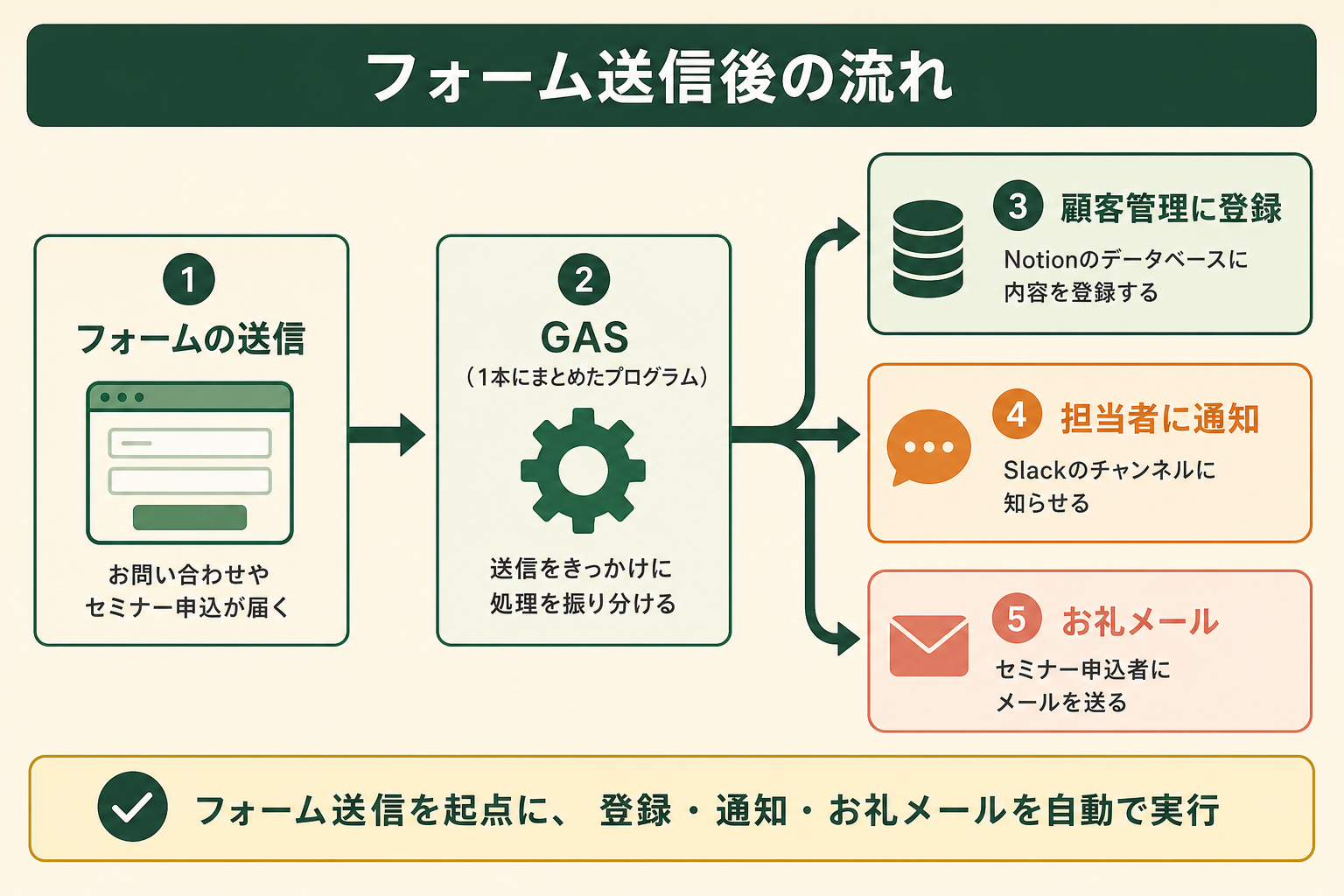
GiftXでは、Webサイトのお問い合わせやセミナー申込のGoogleフォームが送信されると、GASが内容をNotionの顧客管理用のデータベースに登録し、Slackで担当者に知らせる仕組みを動かしています。セミナーの申込では、申込者へのお礼メールの送信も同じGASが担っています。
複数のフォームの処理を1本のプログラムにまとめる
当初はフォームごとにプログラムを複製していましたが、直す場所がフォームの数だけ増えるため、2026年7月にスタンドアロン型の1本へまとめました。現在は、設定の一覧にフォームを1件足せば、1時間ごとに動く時刻指定のトリガーが、そのフォームの送信時の処理を自動で設定します。フォームを増やすたびにプログラムを複製する必要はありません。
まとめ直すときには、古いプログラムに設定されていたトリガーを消し忘れないことが重要でした。残っていると、1回の送信で通知が2回届きます。仕組みを入れ替えるときは、古いトリガーの削除までを手順に含めておきます。
GASで業務を自動化するときに陥りがちな3つの落とし穴
GASは始めやすい一方で、進め方を誤ると途中で止まったまま放置されます。よくある落とし穴は次の3つです。
落とし穴1|部署の定型作業をまとめて自動化しようとする
集計も通知も転記も一度に組もうとすると、1つが止まったときに全体が動かなくなり、原因の切り分けにも時間がかかります。トリガーを何本も張ると、どれが止まったのかを実行ログから追うだけで手間がかかります。
落とし穴2|何を任せるかより先に、コードの勉強から始めてしまう
文法の学習から入ると、業務でどう使うかにたどり着く前に手が止まります。自動化したい作業を先に1つ決めるほうが、必要な知識の範囲が絞れます。書きたい処理が決まっていれば、AIにコードを書いてもらうことも容易です。
落とし穴3|判断が入る作業までコードの分岐で組もうとする
問い合わせ内容の振り分けのように判断が伴う作業を条件分岐だけで組むと、例外に対応しきれず、結局は人が確認し直すことになります。条件を足すたびに分岐が増え、作った本人にしか直せないコードになっていきます。
スモールスタートで1業務をAIエージェントに任せる
まずは毎日繰り返している1業務に絞り、決まった手順の部分をGASで自動化し、判断が入る部分はAIに任せる形で小さく始めることがポイントです。1つが安定して動けば、同じ型で次の業務に広げられます。
GiftXでは、こうしたスモールスタート前提のAIエージェント構築を1業務単位から伴走支援しています。詳細はAIエージェント構築支援サービスをご覧ください。
GASに関するよくある質問
GASは何の略ですか?読み方は?
Google Apps Scriptの略で、一般に「ガス」と読まれています。Googleが提供する、スプレッドシートやGmailなどを自動で動かすためのプログラムの実行環境です。
GASは無料で使えますか?
GASの利用自体は無料で、個人のGmailアカウントでも使えます。ただし、1回の実行は6分まで、メールの宛先は個人アカウントで1日100件までなど、アカウントの種類ごとに上限があります。
プログラミング未経験でも使えますか?
使えます。ブラウザだけで始められ、スプレッドシートからすぐ編集画面を開けます。AIにコードを書いてもらい、動かしながら理解していく進め方が、未経験の方にも取り組みやすい方法です。
GASでPythonは使えますか?
使えません。GASで書けるのはJavaScriptです。Pythonで書いた処理を動かしたい場合は、Pythonの実行環境を別に用意する必要があります。
GASとAppSheetの違いは何ですか?
どちらもGoogleの業務アプリ作りの道具ですが、GASはJavaScriptでコードを書くローコードの開発基盤、AppSheetはコードを書かずに画面を組み立てて入力アプリなどを作るノーコードのツールです。処理を細かく組みたいならGAS、入力画面を早く用意したいならAppSheetが向いています。
会社のGoogle Workspaceで使っても問題ありませんか?
2026年6月にGoogle Workspaceのコアサービスとして一般提供され、管理者が利用を制御できるようになりました。会社の方針によって利用が制限されている場合もあるため、情報システム部門に確認してから使い始めてください。
まとめ
GASは、スプレッドシートやGmailなどGoogleのサービスをまたぐ定型作業を、ブラウザだけで自動化できる仕組みです。利用は無料ですが、1回6分の実行時間やメールの宛先数などの上限があり、業務で使うなら会社のアカウントで作り、誰が何を動かしているかを共有しておく必要があります。
最初から多くを自動化しようとせず、毎日繰り返している1業務に絞って1本を動かすことが、GASを業務に定着させる近道です。スモールスタートで1業務をAIエージェントで自動化・効率化することがポイントです。
AIエージェントでの業務自動化をご検討の方へ
本記事で紹介したGASによる自動化を入り口に、判断を伴う業務までAIエージェントで進めたい・相談したいとお考えの方は、ぜひGiftX AIエージェント構築支援までお問い合わせください。
GiftX AIエージェント構築支援では、貴社の業務に合わせて1業務単位のスモールスタートから本番運用まで、AIエージェント構築をワンストップで支援します。ユースケースの洗い出しから、PoC、本番運用、社内ナレッジ化まで伴走します。
AI活用にご関心のある方は、ぜひ一度ご相談ください。
▶ GiftX AIエージェント構築支援の詳細・お問い合わせはこちら