

Power Automate Desktopとは?Windowsの画面操作を自動化する無料のRPAツール
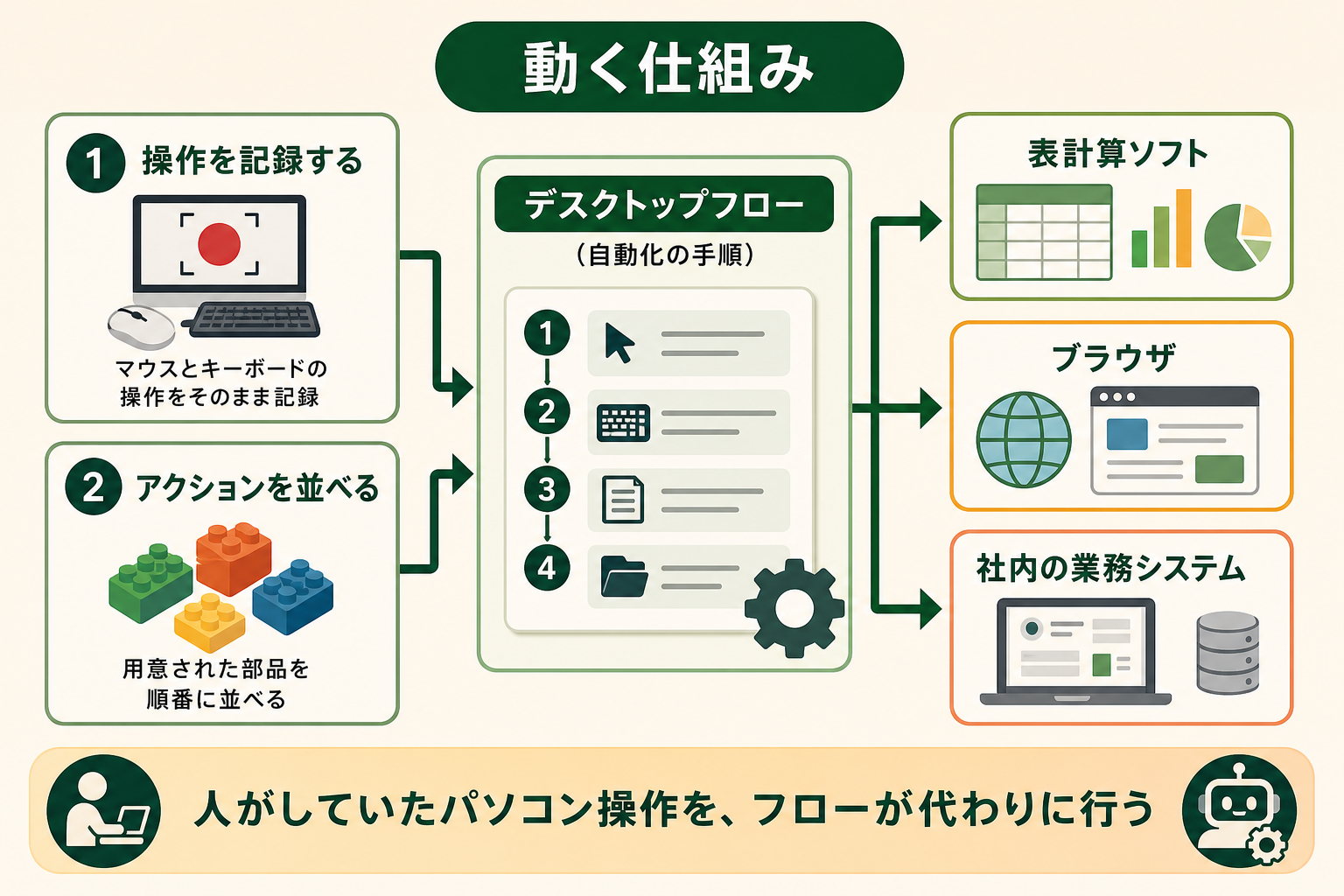
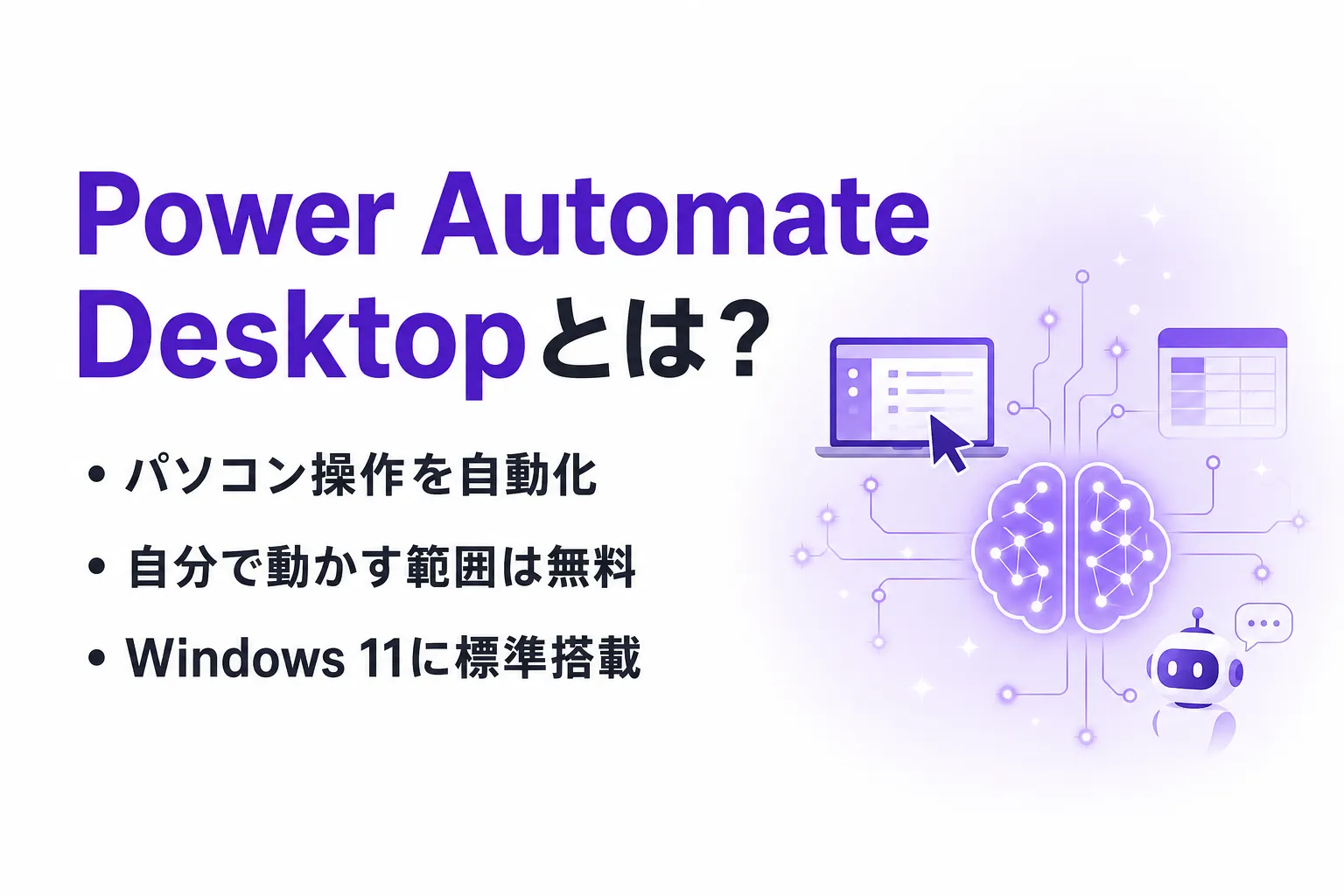
Power Automate Desktopとは、Microsoftが提供する、Windowsのパソコン上の操作を自動化するためのアプリです。人がマウスやキーボードで行っている操作を代わりに実行させるRPA(ロボティック・プロセス・オートメーション)のツールで、Excelやブラウザ、社内の業務システムなどを動かせます。
Microsoftはデスクトップフローの概要ページで、Power AutomateのRPA機能を拡張し、デスクトップで繰り返されるプロセスを自動化するものと説明しています。自動化の手順は「デスクトップフロー」と呼ばれ、用意された部品(アクション)を並べるか、自分の操作を記録して作ります。
Power Automateのうち、パソコンの操作を担う部分
Power Automateには、クラウドサービスどうしをつなぐ「クラウドフロー」と、パソコンの画面操作を自動化する「デスクトップフロー」があります。Power Automate Desktopは、このうちデスクトップフローを作って動かすためのWindowsのアプリです。
クラウドフローはブラウザで作り、Microsoftのサーバー上で動きます。一方、Power Automate Desktopで作るデスクトップフローは、自分のパソコンの中で動きます。両者の違いやPower Automate全体の料金は、Power Automateの解説記事で詳しく整理しています。
関連記事:Power Automateとは?できること・使い方と無料で使える範囲、Desktopとの違い
Windows 11には最初から入っている
Windows 11での使い始めのページによると、Windows 11にはPower Automateのデスクトップ用アプリがあらかじめインストールされています。スタートメニューで「Power Automate」と検索すれば、すぐに起動できます。
Windows 10でも、Microsoft Storeなどから無料でインストールして使えます。なお、公式の名称は「デスクトップ用Power Automate」で、アプリの一覧には「Power Automate」と表示されることもありますが、本記事では広く使われている「Power Automate Desktop」の呼び方で説明します。
プログラミングの知識がなくても作れる
Power Automate Desktopでは、何百もの組み込みのアクションから必要なものを選び、画面上で順番に並べてフローを作ります。コードを書く必要はなく、「Excelを開く」「セルの値を読み取る」「Webページに入力する」といった操作を、部品として組み合わせていきます。
また、マウスとキーボードの操作を記録して、そのままアクションに変換するレコーダーも用意されています。まず自分の操作を記録し、あとから細かい部分を直すという進め方ができるため、非エンジニアでも始めやすいツールです。
Power Automate Desktopでできること|Excel・Webサイト・社内システムの操作
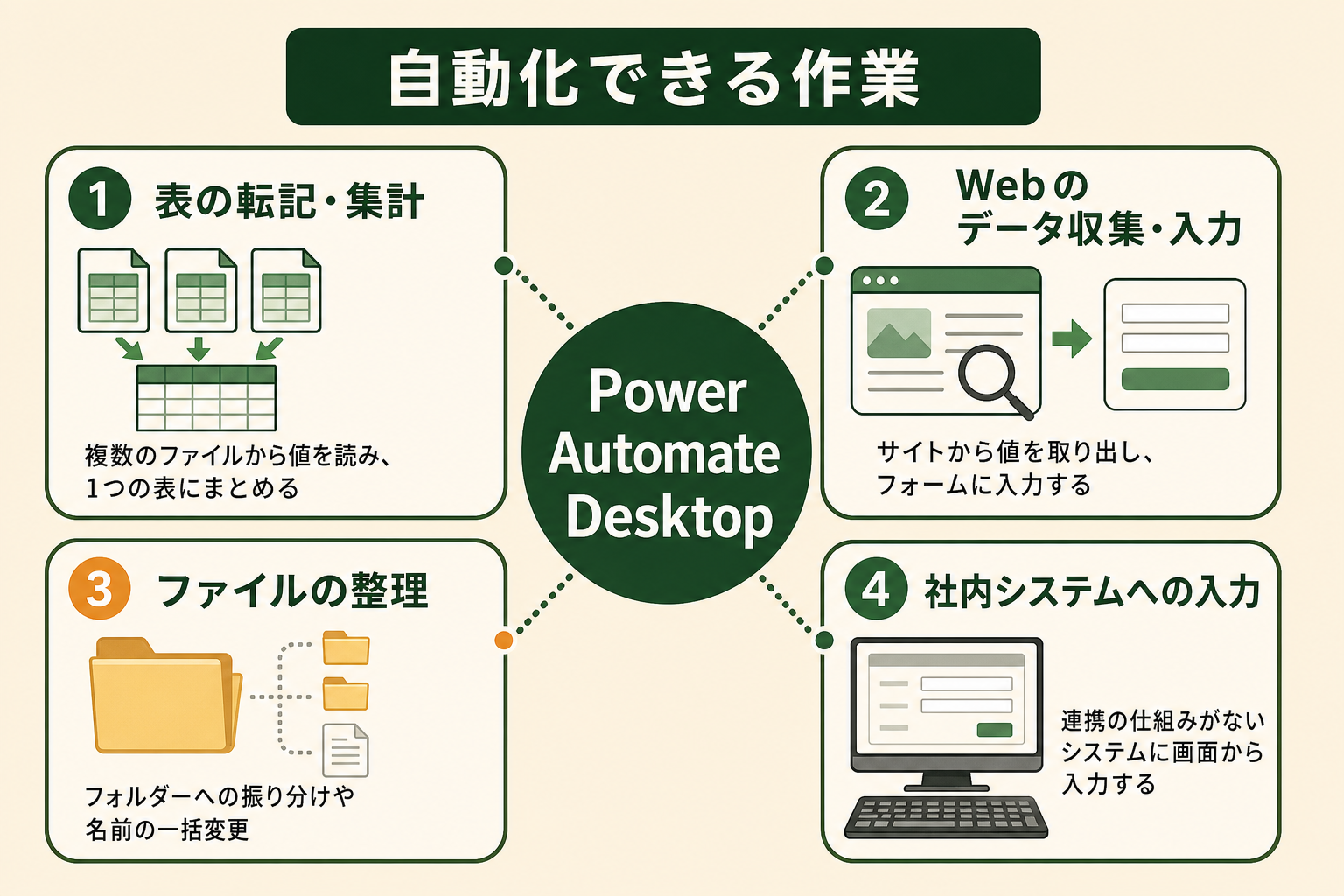
Power Automate Desktopでできることは、パソコン上で人が手で行っている操作の多くに及びます。代表的な使い方は次の4つです。
Excelの転記や集計を自動で行う
複数のExcelファイルから決まったセルの値を読み取り、1つの集計表にまとめる、といった作業を自動化できます。毎月同じ形式で届くファイルの転記や、表の並べ替え・保存などの定型の操作に向いています。Excelを開く・値を読む・書き込む・閉じるといった操作は、専用のアクションとして用意されているため、画面の位置に頼らずに安定して動かせます。
関連記事:ExcelのCopilotの使い方|設定4ステップとプロンプト例、できないときの確認
Webサイトからデータを集め、フォームに入力する
ブラウザを操作して、Webサイトに表示された価格や件数などを取り出し、Excelに保存できます。反対に、Excelにまとめた内容をWebのフォームに1件ずつ入力する作業も自動化できます。ブラウザを操作するには、Microsoft EdgeやGoogle Chromeなどに専用の拡張機能を入れておく必要があります。
関連記事:Claude in Chromeとは?使い方・料金とRPAとの違いを整理
ファイルやフォルダーを整理する
決まったフォルダーのファイルを日付ごとのフォルダーに振り分ける、ファイル名を一括で変更する、バックアップ用のフォルダーにコピーする、といった整理の作業も得意です。毎日の終業前に同じ整理をしているなら、最初の1本として試しやすい作業です。
AIエージェントを「どう作り、どう育てるか」を、GiftX記事制作エージェントの実物で解説。


連携の仕組みがない社内システムに入力する
外部と連携する仕組み(API)を持たない古い業務システムでも、画面の入力欄やボタンを操作して、データを入力できます。クラウドサービスどうしをつなぐツールでは扱えない作業を自動化できる点が、Power Automate Desktopの大きな特徴です。入力する値をExcelから1行ずつ読み込めば、数十件の登録作業もまとめて任せられます。
関連記事:AI業務自動化とは?RPAとの違い・進め方5ステップ・ツールの選び方を整理
Power Automate Desktopは無料でどこまで使える?有料版との違い
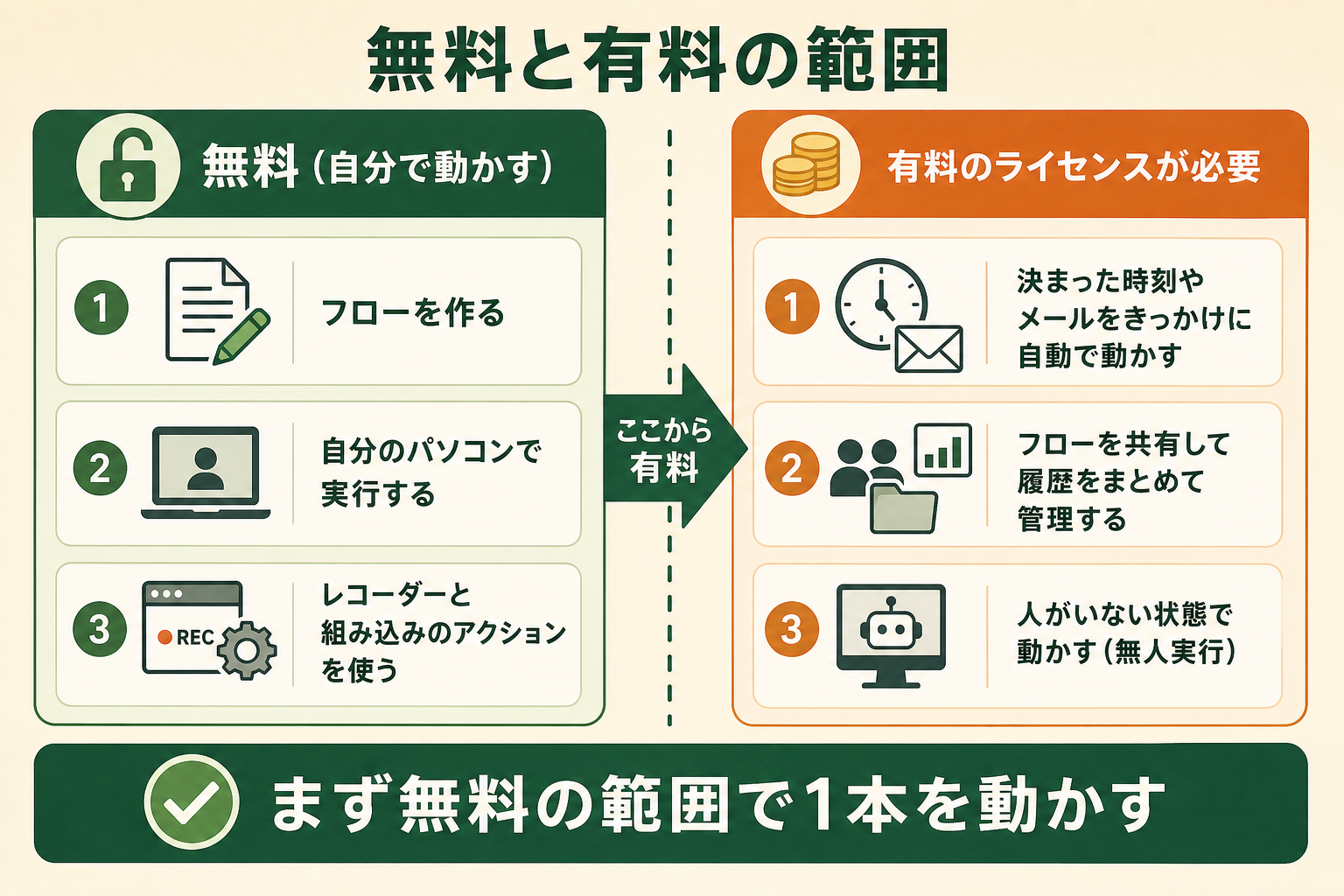
Power Automate Desktopは、サインインするアカウントの種類によって使える機能が変わります。前提条件と制限のページのアカウント比較をもとに、主な違いを整理すると次のとおりです。
| 機能 | Microsoftアカウント(個人) | 職場または学校のアカウント | 組織のPremiumアカウント(有料) |
|---|---|---|---|
| フローの作成と手元での実行 | できる | できる | できる |
| レコーダー・組み込みのアクション | 使える | 使える | 使える |
| フローの保存先 | 個人のOneDrive | 会社の既定の環境 | 会社の環境全体 |
| クラウドフローからの起動・スケジュール実行 | できない | できない | できる |
| フローの共有・共同編集 | できない | できない | できる |
| 実行の履歴の一元管理 | できない | できない | できる |
無料で使えるのは「自分で動かす」範囲
Microsoftアカウントでも、会社の職場・学校アカウントでも、フローを作って自分のパソコンで実行するところまでは追加費用なしで使えます。MicrosoftのMicrosoftアカウントでの使い始めのページでも、Microsoftアカウントで使う場合は追加料金なしで利用できると案内されています。
つまり、自分で実行ボタンを押して動かす使い方なら、無料のまま日々の作業を自動化できます。
有料になるのは自動起動・共有・無人実行
一方、次のような使い方には有料のライセンスが必要です。RPAのプレミアム機能のページでは、これらがPower Automate Premiumの機能として挙げられています。
| 使い方 | 必要なライセンス |
|---|---|
| 決まった時刻やメールの到着をきっかけに、クラウドフローから自動で動かす | Power Automate Premium |
| フローをチームで共有し、実行の履歴をまとめて管理する | Power Automate Premium |
| 人がパソコンの前にいない状態で動かす(無人実行) | Power Automate Process |
料金は、Power Automate Premiumが1ユーザーあたり月2,248円、Power Automate Processが1ボットあたり月22,488円です(2026年9月時点、年払い・税抜、出典: microsoft.com)。有料の機能は、90日間の試用版で事前に試せます。
Power Automate Desktopの使い方|インストールから最初のフローまで
ここでは、Windowsのパソコンで最初のデスクトップフローを作り、動かすまでの流れを説明します。
ステップ1:アプリを起動する(ない場合はインストール)
Windows 11なら、スタートメニューで「Power Automate」と検索して起動します。見つからない場合やWindows 10の場合は、Microsoft Storeからインストールします。
インストールのページによると、Microsoft Storeからのインストールは管理者権限が不要で、自動で更新されます。配布用のインストーラー(MSI)を使う方法もありますが、こちらは管理者権限が必要です。会社のパソコンでは、どちらの方法を使うかを情報システム部門に確認しておきます。
ステップ2:アカウントでサインインする
起動したら、Microsoftアカウントか会社のアカウントでサインインします。業務で使う場合は、あとから会社の環境で管理できるよう、会社のアカウントでサインインしておくと引き継ぎやすくなります。
なお、会社のアカウントでは、会社側の環境にDataverseというデータベースが用意されていないと、デスクトップフローを作れない場合があります。作成時にエラーが出たら、情報システム部門に相談してください。
ステップ3:新しいフローを作り、アクションを並べる
画面の「新規フロー」を選び、フローの名前を付けて作成すると、フローを組み立てる画面(デザイナー)が開きます。左側のアクションの一覧から、使いたい操作を中央の作業スペースへドラッグし、設定画面で対象のファイルやフォルダーなどを指定します。
たとえば、Microsoftの公式の例では、デスクトップのフォルダーを取得し、選んだフォルダーを「バックアップ」フォルダーにコピーする流れを、4つのアクションで組み立てています。
ステップ4:レコーダーで操作を記録する
アクションを1つずつ選ぶのが難しい場合は、レコーダーを使います。記録を始めてから、自動化したい操作を実際に行うと、クリックや入力がアクションとしてフローに追加されます。
記録したフローには、不要な操作が含まれていることがあります。記録後に中身を見直し、余分なアクションを削除したり、入力する値を変数に置き換えたりして整えます。
ステップ5:実行して動作を確かめ、保存する
「実行」を選ぶと、フローがその場で動き、期待どおりに動作するかを確かめられます。問題がなければフローを保存します。保存したフローは、最初の画面の一覧から、いつでも実行できます。
最初は小さなフローで動作を確かめ、慣れてきたら、繰り返しや条件の分岐を加えて対象を広げていくと、途中で止まったときの原因も見つけやすくなります。
全国8,000人調査で、AIの活用方法によって生産性向上に約3.8倍の差が生まれることが判明。


Power Automate Desktopでできないこと・使う前の注意点
Power Automate Desktopは手軽に始められる一方で、苦手なことや前提となる条件があります。使い始める前に次の点を確認しておきます。
無料のままでは決まった時刻に自動で動かせない
無料の範囲では、フローは自分で実行して動かすのが基本です。決まった時刻に動かしたり、メールの到着をきっかけに動かしたりするには、有料のライセンスでクラウドフローと組み合わせる必要があります。
また、Windows 10やWindows 11のHomeエディションでは、有料のライセンスがあってもクラウドからデスクトップフローを起動できません。
画面の変更で止まることがある
デスクトップフローは画面の要素を目印に操作するため、Webサイトやアプリの画面の配置が変わると、目印が見つからずに止まることがあります。操作する対象のシステムが更新されたときは、フローが正しく動くかを確かめ直します。
対応していないパソコンがある
対応するのはWindowsのパソコンだけで、Macでは使えません。また、ARMプロセッサを搭載したWindowsのパソコンも対象外です。会社で配られるパソコンの仕様を事前に確かめておきます。
Power Automate Desktopで業務を自動化するときに陥りがちな3つの落とし穴
Power Automate Desktopは無料で始められる一方で、進め方を誤ると作りかけのフローが放置されます。よくある落とし穴は次の3つです。
落とし穴1|部署の定型作業をまとめて自動化しようとする
転記も集計も入力も一度に1本のフローで組もうとすると、途中の1か所が止まっただけで全体が動かなくなり、どこで止まったかを探すだけで時間がかかります。フローが長くなるほど、画面の変更にも弱くなります。
落とし穴2|アクションの種類を覚えることから始めてしまう
何百もあるアクションを一通り調べてから作ろうとすると、業務でどう使うかにたどり着く前に手が止まります。自動化したい作業を先に1つ決めてレコーダーで記録すれば、必要なアクションは自然と絞れます。
落とし穴3|判断が入る作業まで条件分岐で組もうとする
届いた書類の内容を読んで対応を変えるような、判断が伴う作業を条件分岐だけで組むと、例外に対応しきれず、結局は人が確認し直すことになります。条件を足すたびに分岐が増え、作った本人にしか直せないフローになっていきます。
スモールスタートで1業務をAIエージェントに任せる
まずは毎日繰り返している1業務に絞り、決まった手順の部分をPower Automate Desktopで自動化し、判断が入る部分はAIに任せる形で小さく始めることがポイントです。1つが安定して動けば、同じ型で次の業務に広げられます。
GiftXでは、こうしたスモールスタート前提のAIエージェント構築を1業務単位から伴走支援しています。詳細はAIエージェント構築支援サービスをご覧ください。
Power Automate Desktopに関するよくある質問
Power Automate DesktopはWindows 11に標準で入っていますか?
入っています。Windows 11にはデスクトップ用のPower Automateがあらかじめインストールされており、スタートメニューで「Power Automate」と検索すると起動できます。
Power Automate Desktopはどこでダウンロードできますか?
Microsoft Storeか、Microsoftが公開している配布用のインストーラーから入手できます。Microsoft Storeからなら、管理者権限がなくてもインストールできます。
Power Automate Desktopは無料ですか?
フローを作って自分のパソコンで実行するところまでは無料です。決まった時刻に自動で動かす、他の人と共有する、無人で動かす、といった使い方には有料のライセンスが必要です。
Power AutomateとPower Automate Desktopの違いは何ですか?
Power Automate Desktopは、Power Automateのうちパソコンの画面操作を自動化する部分を担うWindowsのアプリです。クラウドサービスどうしをつなぐクラウドフローはブラウザで作り、パソコンの操作を自動化するデスクトップフローはPower Automate Desktopで作ります。
Macでも使えますか?
使えません。Power Automate Desktopが対応しているのはWindowsのパソコンだけです。
まとめ
Power Automate Desktopは、Excelの転記やWebサイトからのデータ集め、社内システムへの入力といったパソコン上の繰り返し作業を、プログラミングなしで自動化できるWindowsのアプリです。Windows 11には最初から入っており、自分で実行して動かす範囲なら無料で使えます。決まった時刻に動かす、共有する、無人で動かすといった使い方が必要になった段階で、有料のライセンスを検討すれば十分です。
最初から多くを自動化しようとせず、毎日繰り返している1業務に絞って1本を動かすことが、Power Automate Desktopを業務に定着させる近道です。スモールスタートで1業務をAIエージェントで自動化・効率化することがポイントです。
AIエージェントでの業務自動化をご検討の方へ
本記事で紹介したPower Automate Desktopによる自動化を入り口に、判断を伴う業務までAIエージェントで進めたい・相談したいとお考えの方は、ぜひGiftX AIエージェント構築支援までお問い合わせください。
GiftX AIエージェント構築支援では、貴社の業務に合わせて1業務単位のスモールスタートから本番運用まで、AIエージェント構築をワンストップで支援します。ユースケースの洗い出しから、PoC、本番運用、社内ナレッジ化まで伴走します。
AI活用にご関心のある方は、ぜひ一度ご相談ください。
▶ GiftX AIエージェント構築支援の詳細・お問い合わせはこちら