

Power Automateとは?Microsoftの業務自動化サービスをわかりやすく解説
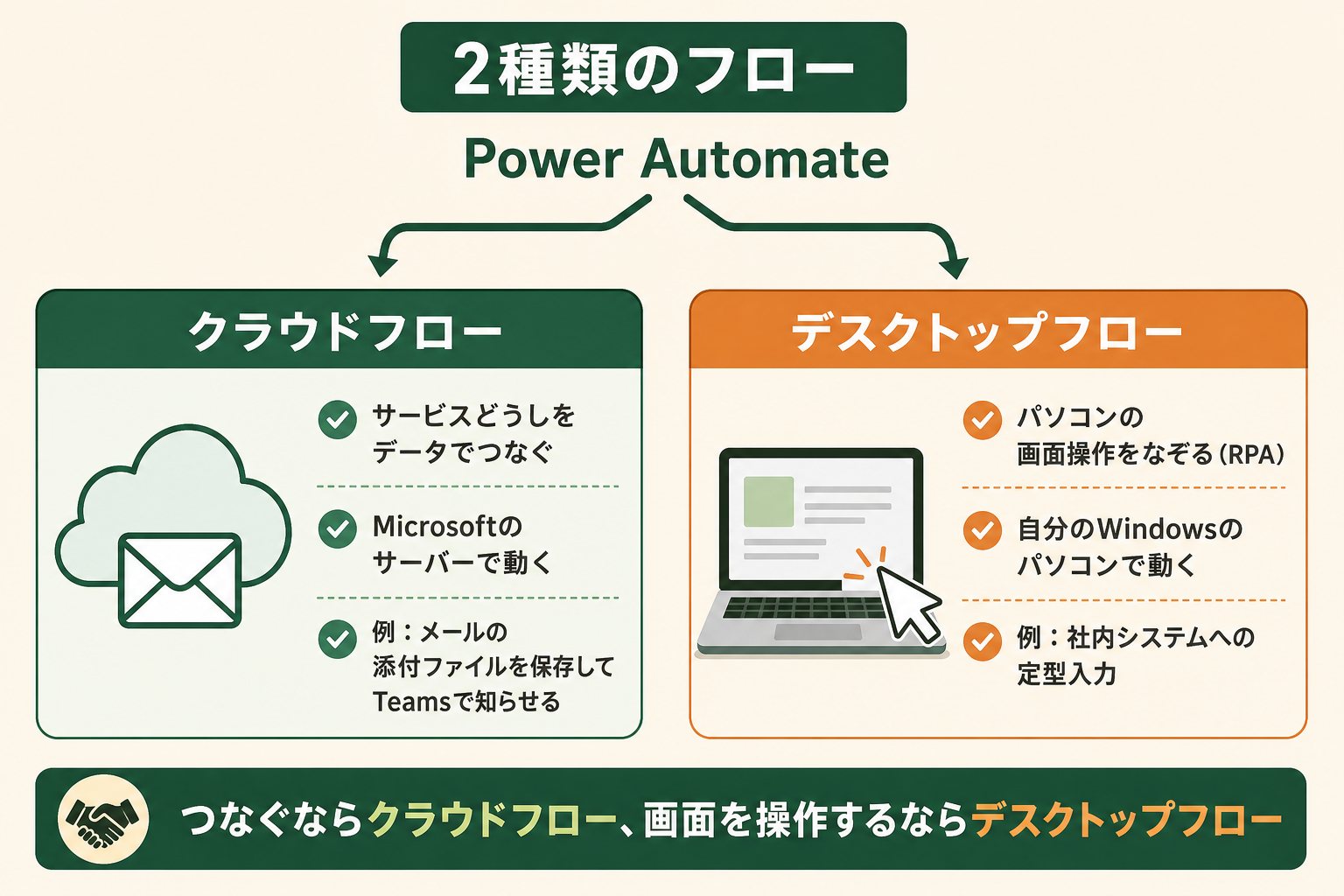
Power Automateとは、Microsoftが提供する、アプリやサービスをまたぐ定型作業を自動で動かすためのサービスです。Microsoftは公式のPower Automateの概要ページで、よく使うアプリやサービスの間に自動化されたワークフローを作り、ファイルの同期や通知の受信、データの収集などを行うサービスと説明しています。
自動化の手順は「フロー」と呼ばれ、何をきっかけに(トリガー)、何をするか(アクション)を順番に並べて作ります。プログラムを書く必要はなく、画面上で部品を選んで組み立てるノーコード・ローコードの道具です。
クラウドフローとデスクトップフローの2つで構成される
Power Automateのフローには、大きく2つの種類があります。1つは、OutlookやTeams、SharePointなどのクラウドサービスどうしをつなぐクラウドフローです。Microsoftのサーバー上で動くため、自分のパソコンの電源が切れていても処理が進みます。
もう1つは、Windowsのパソコンの画面操作を自動化するデスクトップフローです。こちらはPower Automate Desktop(公式の名称はデスクトップ用Power Automate)というWindowsのアプリで作り、クリックや文字入力など人の操作をなぞって、Excelや社内の業務システムを動かします。
Power AutomateはRPAツールなのか
RPA(ロボティック・プロセス・オートメーション)は、人がパソコンで行う操作をソフトウェアに代わりに実行させる仕組みを指します。Power Automateのうち、デスクトップフローはこのRPAにあたります。Microsoftもデスクトップフローの概要ページで、Power AutomateのRPA機能を拡張し、デスクトップでの繰り返し作業を自動化するものと説明しています。
一方、クラウドフローはサービスどうしをデータでつなぐ仕組みで、画面を操作するわけではありません。そのため、Power Automateは「RPAの機能も持つ、業務の自動化サービス」と捉えると実態に近くなります。
関連記事:AI業務自動化とは?RPAとの違い・進め方5ステップ・ツールの選び方を整理
Copilotに頼めば、文章からフローの下書きが作れる
クラウドフローは、Copilotに作りたい内容を文章で伝えて作り始めることもできます。クラウドフローの概要ページによると、Copilotは既定で有効になっており、入力した内容に合わせてアクションを提案し、フローの組み立てを手伝います。ただし、管理者が無効にしている場合は使えません。
Copilotが使えるのは新しいデザイナー(編集画面)だけで、以前からあるクラシックデザイナーでは使えません。Copilotが使えない環境でも、テンプレートや空白の状態から自分で組み立てられます。
関連記事:Copilotとは?基盤モデル・機能・仕組みからMicrosoft 365 Copilotの使い方・事例まで整理
Power Automateでできること|Microsoft 365の定型作業から画面操作まで
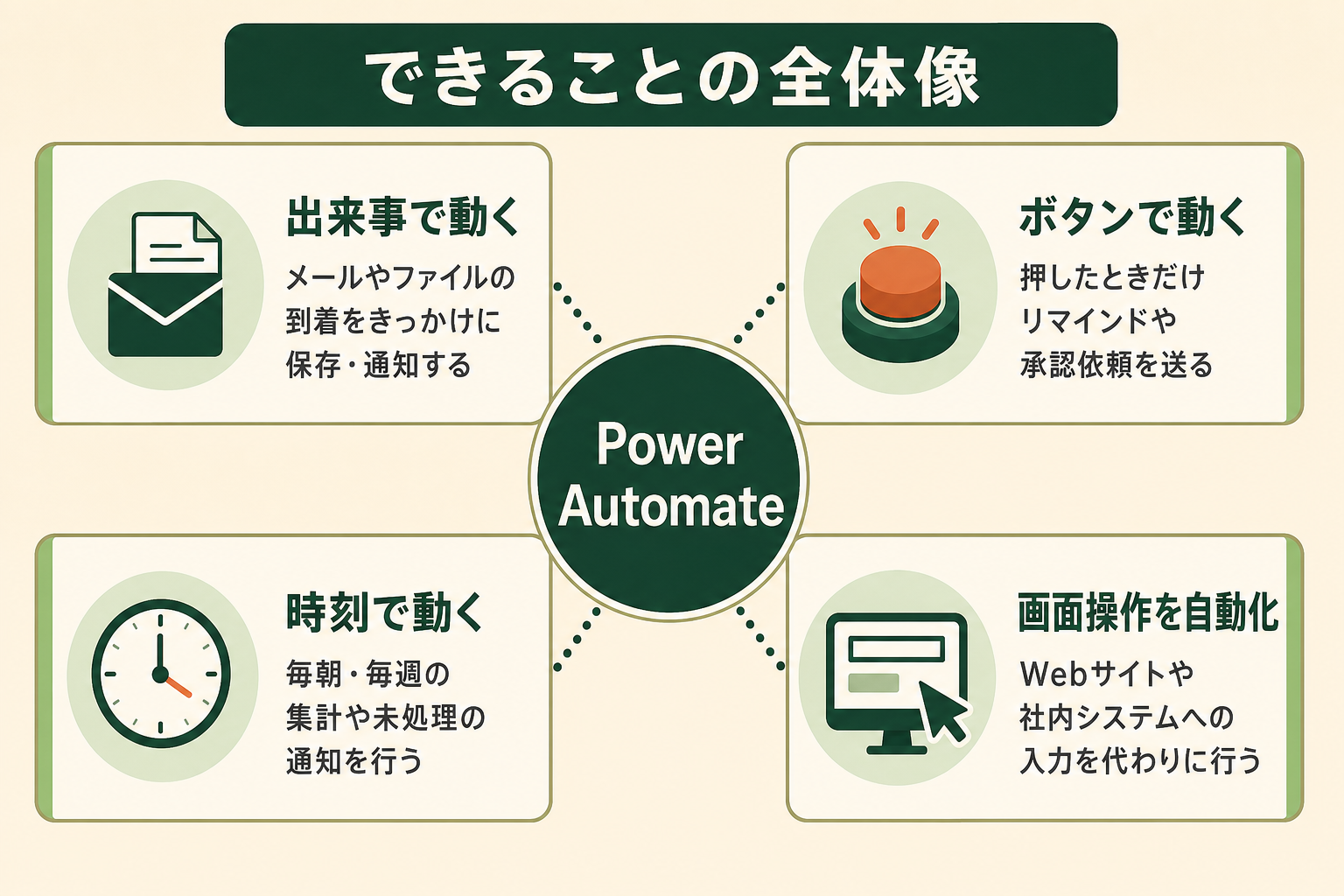
Power Automateでできることは、クラウドフローの3つの種類と、デスクトップフローに分けると整理しやすくなります。クラウドフローは、何をきっかけに動かすかで種類が分かれます。
メールやファイルの到着をきっかけに動かす
特定の相手からメールが届いた、SharePointにファイルが追加された、Formsに回答が送信された、といった出来事をきっかけに動くのが「自動化したクラウドフロー」です。たとえば、取引先からの請求書メールの添付ファイルを決まったフォルダに保存し、担当者にTeamsで知らせる、といった流れを作れます。
ボタンを押したときに動かす
決まった処理を、ボタンを押したときだけ動かすのが「インスタントクラウドフロー」です。スマートフォンのアプリからも実行でき、Teamsでチームに一斉にリマインドを送る、上長に承認を依頼する、といった使い方ができます。
決まった時刻に動かす
毎朝9時、毎週月曜日など、決まった時刻に動かすのが「スケジュール済みクラウドフロー」です。毎日の売上データをSharePointのリストに集める、週に一度、未処理の申請を担当者に知らせる、といった定期的な作業に向いています。
パソコンの画面操作を自動化する
Webサイトからデータを取り出してExcelに貼る、社内の古い業務システムに同じ内容を入力し続ける、といったパソコン上の作業はデスクトップフローで自動化します。操作を記録して再生する機能や、400以上の組み込みのアクションが用意されており、外部と連携する仕組みを持たない古いシステムも、画面を操作して動かせます。
AIを業務の流れに組み込む
Power AutomateはAIを業務の流れで動かす役割も担えます。有料のPower Automate Premiumには、書類の読み取りや文章の分類に使えるAI Builderのクレジットが月5,000含まれています(Power Automateのライセンスの種類)。
GiftXが実施した調査では、生成AIを使っている人の約7割がチャットで質問や文章作成をする段階にとどまっており、個人の課題として「チャット相談止まりで自動化に進めない」を挙げた人も25.7%いました(複数回答)。チャットで作った文章を毎回別のツールに貼り直す作業が残っているなら、その間をつなぐのがPower Automateです。
詳細な調査データは「ビジネス職生成AI活用実態調査(2026年版)」にてご覧ください。
関連記事:Copilot Studioとは?できること・使い方・料金・Microsoft 365 Copilotとの違い
Power Automateに向く作業と向かない作業
自動化の対象を選ぶときは、手順が決まっているか、データがMicrosoft 365の中にあるか、画面の操作が安定しているかの3点で見ると判断しやすくなります。
| 向く作業 | 向かない作業 |
|---|---|
| 毎日・毎週、同じ手順で繰り返す転記や通知 | 毎回判断が変わる作業(内容を読んで対応を決める等) |
| Outlook・Teams・SharePointの中で完結する処理 | 数万件を一度に処理する重い集計 |
| 外部と連携できない社内システムへの定型入力 | 画面の配置が頻繁に変わるWebサイトの操作 |
| 部署内の申請・承認の回覧 | 顧客が直接使う本格的なシステム |
向かない作業のうち、判断が入る部分はAIと組み合わせることで任せられる場合があります。
Power Automateの使い方|最初のクラウドフローを作る手順
ここでは、会社のMicrosoft 365アカウントで、Outlookに届いたメールの添付ファイルをOneDriveに保存するクラウドフローを例に、最初の1本を動かすまでの流れを説明します。
ステップ1:会社のアカウントでサインインする
ブラウザでPower Automateのポータル(make.powerautomate.com)を開き、普段Microsoft 365で使っている会社のアカウントでサインインします。職場や学校のアカウントには、標準のコネクタ(接続先の部品)でクラウドフローを作って動かせる無料の権利が含まれているため、多くの場合は追加の契約なしで始められます。
会社の方針で利用が制限されていることもあるため、画面が開けない場合は情報システム部門に確認してください。
AIエージェントを「どう作り、どう育てるか」を、GiftX記事制作エージェントの実物で解説。


ステップ2:テンプレートかCopilotで作り始める
画面の「作成」から、空白のフローで作るか、テンプレートから作るかを選びます。最初はテンプレートを使うと、トリガーとアクションが組み合わさった状態から始められます。「添付ファイル」などの言葉で検索し、目的に近いものを選びます。
Copilotを使う場合は、「Outlookに届いたメールの添付ファイルをOneDriveの請求書フォルダに保存して」のように、作りたい内容を文章で入力します。提案された手順を確認し、足りないところを直していきます。
ステップ3:トリガーとアクションの中身を設定する
フローは、上から順にトリガーとアクションが並んだ形で表示されます。トリガーには、どのフォルダに届いたメールを対象にするか、添付ファイルがあるものだけに絞るか、といった条件を設定します。
アクションには、保存先のフォルダやファイル名の付け方を設定します。初めて使うサービスでは、そのサービスへの接続(サインイン)を求められるので、会社のアカウントで接続します。
前の手順で取り出した値(メールの件名や送信者など)は、「動的なコンテンツ」として一覧から選び、次の手順に渡せます。たとえばファイル名に受信日を入れておくと、あとから探しやすくなります。
ステップ4:テストで動かし、実行の履歴を確認する
保存したら「テスト」を選び、実際にメールを送って動作を確かめます。フローの詳細画面には実行の履歴が残り、成功したか、どの手順で止まったかを確認できます。止まった手順を開くと、どの入力で失敗したかが表示されるので、原因を直してから同じ条件でもう一度試します。
最初の数日は実行の履歴を見て、想定どおりのファイルが想定どおりの場所に保存されているかを見届けてから、手作業をやめると安心です。
Power Automate Desktopを使い始めるとき
パソコンの画面操作を自動化したい場合は、Power Automate DesktopをWindowsにインストールします。Microsoft Storeからインストールする場合は標準のWindowsアカウントで作業でき、配布用のインストーラー(MSI)を使う場合は管理者の権限が必要です。
対応するのはWindows 10とWindows 11(Home、Pro、Enterprise)などで、ARMプロセッサを搭載したパソコンには対応していません(前提条件と制限)。会社のパソコンでは自分でインストールできないこともあるため、事前に情報システム部門へ確認しておきます。
関連記事:Power Automate Desktopとは?できること・使い方・無料版と有料版の違い
Power Automateの料金|無料で使える範囲と有料プランの違い
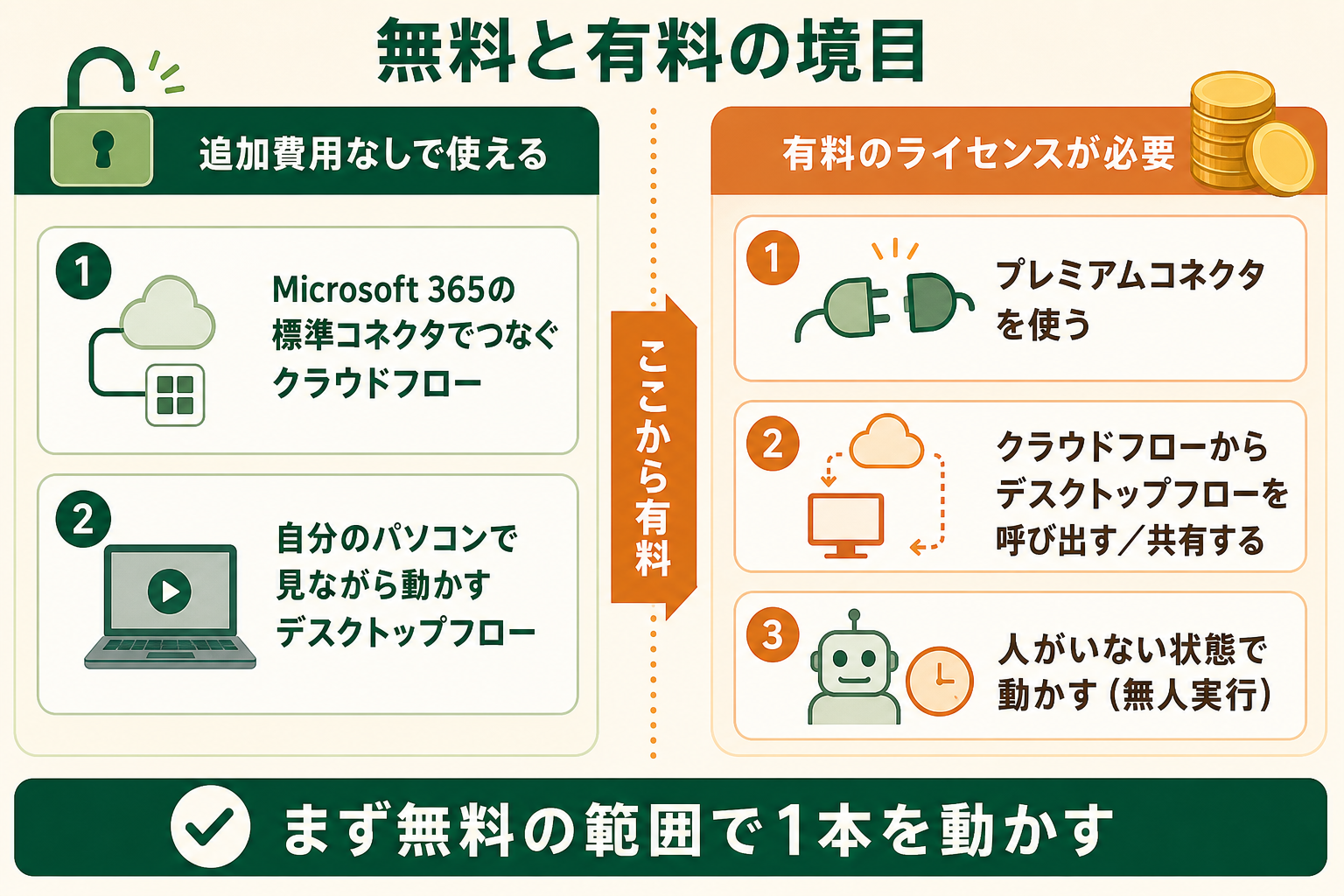
Power Automateは、使い方によっては追加費用なしで使えます。無料で使える範囲は、どのアカウントやライセンスを持っているかで決まります。
無料で使える範囲
Microsoftのライセンスの詳細ページによると、Microsoft 365のライセンスには、標準のコネクタを使ってクラウドフローを作り、動かす権利が含まれています。また、Windowsのライセンスには、デスクトップフローを自分のパソコンで動かす権利が含まれています。
つまり、OutlookやTeams、SharePointなどMicrosoft 365のサービスどうしをつなぐクラウドフローと、手元のパソコンで自分が見ながら動かすデスクトップフローは、多くの場合、追加の契約なしで始められます。
有料のライセンスが必要になる3つの境目
次のいずれかに当てはまると、有料のライセンスが必要になります。
| 境目 | 具体例 |
|---|---|
| プレミアムコネクタを使う | Salesforceなど、有料の接続先としてまとめられたサービスとつなぐ |
| クラウドとデスクトップを組み合わせる | クラウドフローからデスクトップフローを呼び出す、デスクトップフローを他の人と共有する |
| 人がいない状態で動かす | 夜間や休日に、パソコンの前に誰もいない状態でデスクトップフローを動かす(無人実行) |
最初は無料の範囲で1本を動かし、これらの境目に当たった時点で有料のライセンスを検討すれば十分です。
有料プランの料金
有料のライセンスは、人に割り当てるユーザーライセンスと、フローやパソコンに割り当てる容量ライセンスに分かれます。主な料金は次のとおりです(2026年9月時点、年払い・税抜、出典: microsoft.com)。
| プラン | 料金 | 割り当て先 | 主な内容 |
|---|---|---|---|
| Power Automate Premium | 1ユーザーあたり月2,248円 | 人 | プレミアムコネクタ、人が見ながら動かすデスクトップフロー、AI Builderのクレジット月5,000 |
| Power Automate Process | 1ボットあたり月22,488円 | フローまたはパソコン | 無人で動かすデスクトップフロー1台分、割り当てたフローでのプレミアムコネクタ |
| Power Automate Hosted Process | 1ボットあたり月32,233円 | Microsoftが用意する仮想マシン | Processの内容に加え、パソコンを自社で用意せずに無人で動かせる |
料金は変わることがあるため、契約前にPower Automateの価格ページで確認してください。
まずは試用版で確かめる
有料の機能は、Power Automateのポータルから自分で始められる無料の試用版で試せます。試用版では、プレミアムコネクタや、無人でのデスクトップフローの実行も確かめられます。管理者が試用版を無効にしている場合は使えないため、その場合は情報システム部門に相談してください。
クラウドフローとPower Automate Desktopの違い|どちらで作るかの判断軸
Power AutomateとPower Automate Desktopは別の製品と思われがちですが、どちらもPower Automateの一部です。違いは、何を操作し、どこで動くかにあります。
| 観点 | クラウドフロー | Power Automate Desktop(デスクトップフロー) |
|---|---|---|
| 操作する対象 | クラウドサービスのデータ(コネクタ経由) | パソコンの画面(アプリ・Webサイト・Excel) |
| 動く場所 | Microsoftのサーバー | 自分のWindowsのパソコン |
| 作る場所 | ブラウザのポータル | Windowsにインストールするアプリ |
| 動かすきっかけ | メールの到着・時刻・ボタンなど | 手動で実行(有料ならクラウドフローから呼び出せる) |
| 無料で使える範囲 | Microsoft 365の標準コネクタ | 自分のパソコンで、人が見ながら動かす範囲 |
| 向く作業 | Microsoft 365どうしの転記・通知・承認 | 外部と連携できない社内システムへの入力 |
連携の仕組みがあればクラウドフローを先に検討する
つなぎたいサービスにコネクタがある場合は、クラウドフローで作るのが基本です。データを直接やり取りするため、画面の配置が変わっても止まりにくく、パソコンの電源を入れておく必要もありません。
画面を操作するしかない作業はデスクトップフローで補う
コネクタがなく、社内の古いシステムのように画面から入力するしかない作業は、デスクトップフローで自動化します。画面の配置やボタンの位置が変わると動かなくなることがあるため、対象のシステムが更新されたときは動作を確かめ直す必要があります。
なお、Windows 10やWindows 11のHomeエディションでは、デスクトップフローを作って手元で動かすことはできますが、クラウドから起動することはできません。
両方を組み合わせると、画面操作も自動で始められる
クラウドフローとデスクトップフローは組み合わせて使えます。たとえば、取引先からの注文メールが届いたらクラウドフローが内容を取り出し、デスクトップフローがその内容を社内の受注システムに入力する、という流れです。メールの確認から入力までを、人が操作を始めなくても進められます。
ただし、クラウドフローからデスクトップフローを呼び出すには、組織のPremiumのアカウントが必要です。無料の範囲で試すなら、まずはそれぞれを単独で動かし、組み合わせる価値がある業務が見えた段階で有料化を検討します。
全国8,000人調査で、AIの活用方法によって生産性向上に約3.8倍の差が生まれることが判明。


Power AutomateとZapier・n8n・GASの違い|使い分けの考え方
業務の自動化ツールはPower Automate以外にもあります。どれが優れているかではなく、普段使っているサービスがどこにあるかで選ぶと判断しやすくなります。
| ツール | 向いている環境 | 特徴 |
|---|---|---|
| Power Automate | Microsoft 365を中心に使う会社 | Outlook・Teams・SharePointとの連携と、画面操作の自動化を1つで扱える |
| Zapier | 多くのクラウドサービスを組み合わせて使う会社 | ブラウザで設定するだけで、さまざまなクラウドサービスどうしをつなげる |
| n8n | 自社の環境でデータを扱いたい会社 | 自社のサーバーに設置して動かせ、処理を細かく組める |
| GAS | Google Workspaceを中心に使う会社 | スプレッドシートやGmailを、JavaScriptで自動化できる |
Microsoft 365を使っているなら、まずPower Automateで試すのが自然です。追加の契約なしで始められる範囲が広く、会社のアカウントの管理の中で動かせるためです。
一方、Microsoft以外のクラウドサービスを多く使っていて、Power Automateではプレミアムコネクタが必要になる場合は、他のツールと費用を比べる価値があります。画面操作の自動化が必要かどうかも判断の分かれ目で、ここはデスクトップフローを持つPower Automateが得意とする領域です。
費用の考え方も異なります。Power Automateの有料プランは人やボットの単位で月額がかかるのに対し、Zapierは実行した処理の量に応じたプランが基本で、n8nは自社で設置すれば、動かす環境の費用だけで使う選択肢もあります。毎日どれくらいの回数を動かすかを見積もってから比べると、判断を誤りにくくなります。
社内でMicrosoft 365とGoogle Workspaceの両方を使っている場合は、どちらか一方に寄せる必要はありません。Outlook・Teamsまわりの作業はPower Automate、スプレッドシートまわりの作業はGASというように、データがある場所に近い道具を選ぶと、作ったあとの管理も分かりやすくなります。
関連記事:n8nとは?できること・無料で使える範囲・料金と日本語対応を整理
Power Automateを使う前に知っておきたい注意点
Power Automateは始めやすい分、部署の中で使う人が増えると管理の問題が出てきます。使い始める前に次の3点を確認しておきます。
誰のアカウントで動いているかを把握する
クラウドフローは、作った人のアカウントで各サービスに接続して動きます。作った人が異動や退職でアカウントを失うと、フローが止まることがあります。部署で使うフローは、誰が作り、どのアカウントで接続しているかを一覧にしておきます。異動や退職が決まったら、引き継ぐ人のアカウントで接続し直す手順も、あらかじめ決めておくと安心です。
作った人しか直せない状態を避ける
画面で組み立てられる手軽さから、各自が思い思いにフローを作ると、同じような処理が乱立し、中身を知っている人がいなくなります。フローの名前の付け方を決め、何のためのフローかを説明欄に書いておくだけでも、引き継ぎやすくなります。似た処理を作る前に、既存のフローで代わりにならないかを確かめる習慣も有効です。
会社の管理ルールで使えない接続先がある
情報漏えいを防ぐために、管理者がデータ損失防止(DLP)のポリシーで、使える接続先や組み合わせを制限していることがあります。作り始めてから使えないと分かることもあるため、社外のサービスとつなぐ場合は、事前に情報システム部門に確認しておきます。
Power Automateで業務を自動化するときに陥りがちな3つの落とし穴
Power Automateは追加費用なしで始められる範囲が広い一方で、進め方を誤ると作りかけのフローが放置されます。よくある落とし穴は次の3つです。
落とし穴1|部署の定型作業をまとめて自動化しようとする
メールの保存も転記も承認も一度に組もうとすると、1つの手順が止まったときに全体が動かなくなり、どこで止まったかを実行の履歴から追うだけで時間がかかります。フローが何本も連なるほど、原因の切り分けは難しくなります。
落とし穴2|ツールの機能を覚えることから始めてしまう
コネクタやアクションの種類を一通り覚えてから作ろうとすると、業務でどう使うかにたどり着く前に手が止まります。自動化したい作業を先に1つ決めれば、使う部品は数個に絞れ、Copilotに下書きを頼むことも容易になります。
落とし穴3|判断が入る作業まで条件分岐で組もうとする
問い合わせの振り分けのように判断が伴う作業を条件分岐だけで組むと、例外に対応しきれず、結局は人が確認し直すことになります。条件を足すたびに分岐が増え、作った本人にしか直せないフローになっていきます。
スモールスタートで1業務をAIエージェントに任せる
まずは毎日繰り返している1業務に絞り、決まった手順の部分をPower Automateで自動化し、判断が入る部分はAIに任せる形で小さく始めることがポイントです。1つが安定して動けば、同じ型で次の業務に広げられます。
GiftXでは、こうしたスモールスタート前提のAIエージェント構築を1業務単位から伴走支援しています。詳細はAIエージェント構築支援サービスをご覧ください。
Power Automateに関するよくある質問
Power Automateは無料で使えますか?
Microsoft 365の会社のアカウントがあれば、標準のコネクタを使うクラウドフローは追加費用なしで使えます。Windowsのパソコンでは、Power Automate Desktopで作ったデスクトップフローを手元で動かすことも無料です。プレミアムコネクタや無人での実行には、有料のライセンスが必要です。
Power AutomateとPower Automate Desktopの違いは何ですか?
Power Automate Desktopは、Power Automateのうちパソコンの画面操作を自動化する部分を担うWindowsのアプリです。クラウドサービスどうしをつなぐクラウドフローはブラウザで作り、画面操作を自動化するデスクトップフローはPower Automate Desktopで作ります。
Power AutomateはRPAですか?
デスクトップフローはRPAにあたります。ただし、Power Automateにはクラウドサービスをデータでつなぐクラウドフローもあるため、RPAを含む業務の自動化サービスと捉えるのが正確です。
個人のMicrosoftアカウントでも使えますか?
Power Automate Desktopには個人のMicrosoftアカウントでもサインインでき、作ったフローは個人のOneDriveに保存されます。ただし、クラウドフローとの連携やフローの共有はできません。業務で使う場合は会社のアカウントで作ってください。
Power Automate Desktopはどこからダウンロードできますか?
Microsoft Storeか、Microsoftが公開しているインストーラーから入手できます。手順は公式のインストールのページで案内されています。会社のパソコンでは、情報システム部門の方針に従ってください。
Power Automateでできないことは何ですか?
毎回判断が変わる作業や、数万件を一度に扱う重い処理、画面の配置が頻繁に変わるWebサイトの操作は苦手です。判断が入る部分はAIと組み合わせ、重い処理は別の仕組みに任せるなど、役割を分けて使います。
まとめ
Power Automateは、Microsoft 365のサービスどうしをつなぐクラウドフローと、パソコンの画面操作を自動化するPower Automate Desktopで、毎日の定型作業を自動化できるサービスです。標準のコネクタを使うクラウドフローや、手元で動かすデスクトップフローは追加費用なしで始められ、プレミアムコネクタや無人での実行が必要になった時点で有料のライセンスを検討すれば十分です。
最初から多くを自動化しようとせず、毎日繰り返している1業務に絞って1本を動かすことが、Power Automateを業務に定着させる近道です。スモールスタートで1業務をAIエージェントで自動化・効率化することがポイントです。
AIエージェントでの業務自動化をご検討の方へ
本記事で紹介したPower Automateによる自動化を入り口に、判断を伴う業務までAIエージェントで進めたい・相談したいとお考えの方は、ぜひGiftX AIエージェント構築支援までお問い合わせください。
GiftX AIエージェント構築支援では、貴社の業務に合わせて1業務単位のスモールスタートから本番運用まで、AIエージェント構築をワンストップで支援します。ユースケースの洗い出しから、PoC、本番運用、社内ナレッジ化まで伴走します。
AI活用にご関心のある方は、ぜひ一度ご相談ください。
▶ GiftX AIエージェント構築支援の詳細・お問い合わせはこちら