

n8nとは?アプリとAIをつないで業務を自動で流すワークフロー自動化ツール
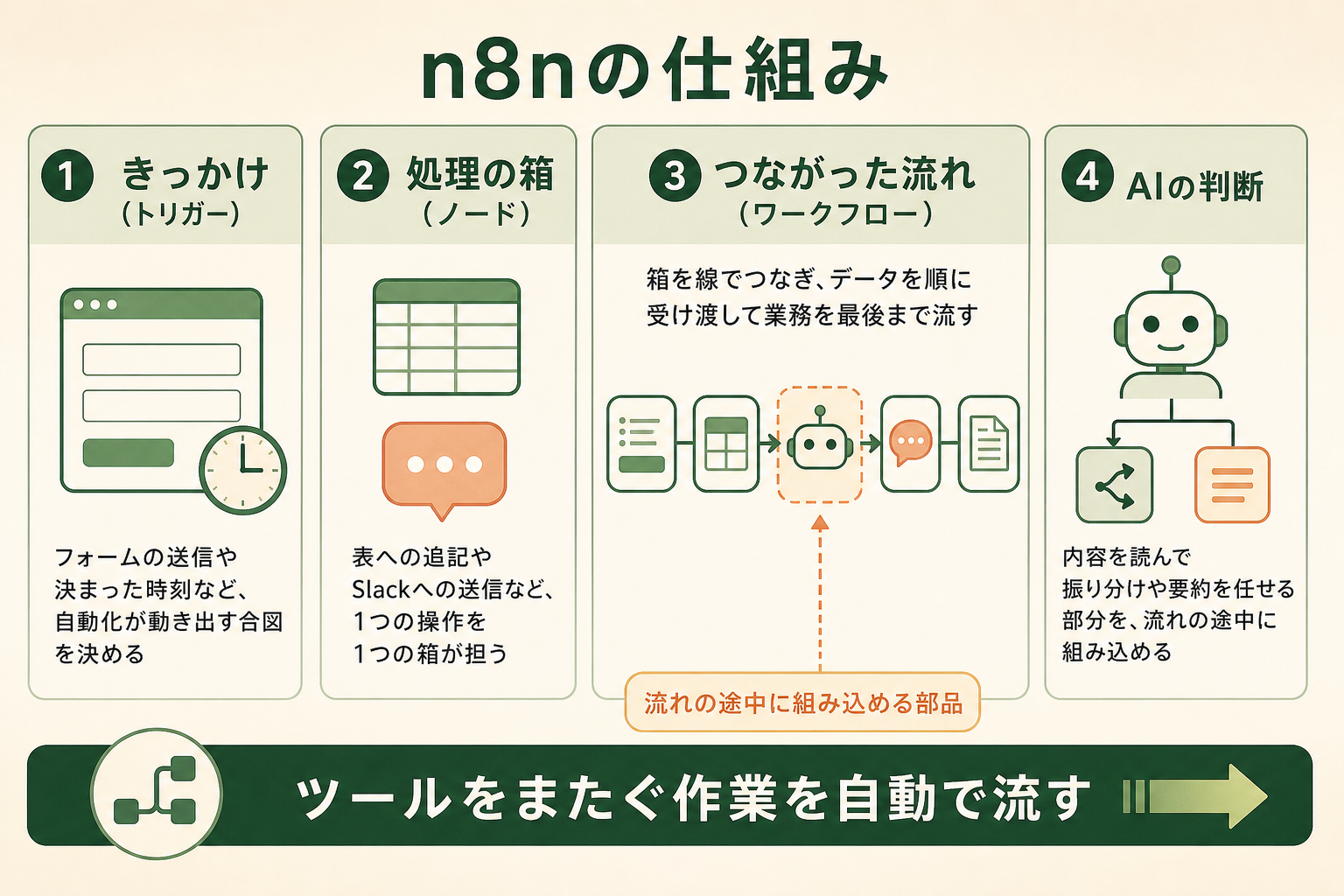
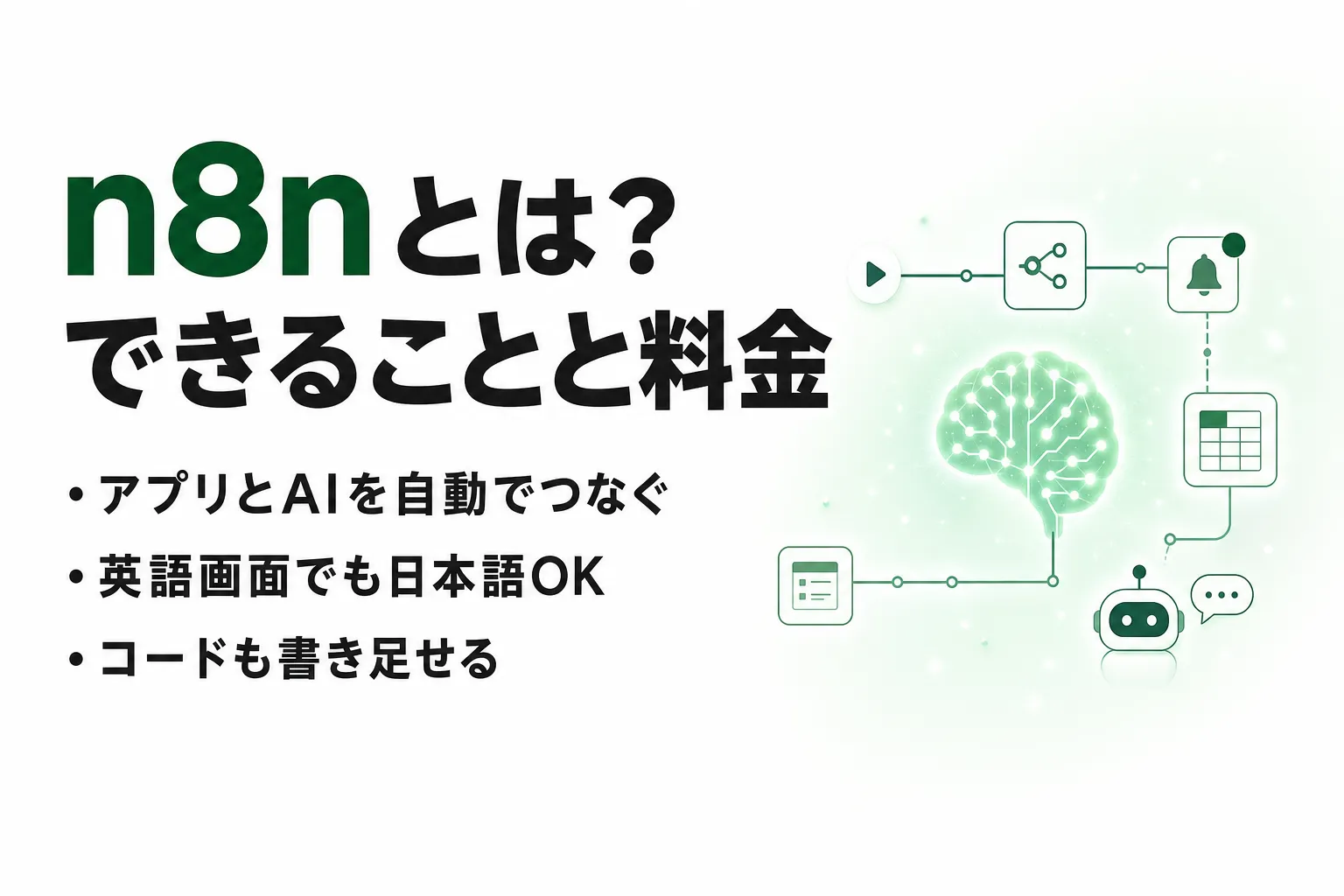
n8n(エヌエイトエヌ)とは、アプリやAIをつないで業務の流れを自動化するワークフロー自動化ツールです。
ドイツのn8n社が開発しており、画面上で処理の箱を線でつなぐだけで、「フォームに回答が届いたら表に追記し、要約をSlackに送る」といった一連の作業を組み立てられます。公式サイトでは自らを「AIエージェントとワークフロー自動化のためのプラットフォーム」と位置づけており、近年は生成AIを組み込んだ自動化の基盤として注目されています。
ワークフロー・ノード・トリガーの関係
n8nで作る自動化の単位を「ワークフロー」と呼びます。ワークフローは「ノード」と呼ばれる処理の箱をつないだもので、1つのノードが「Googleスプレッドシートに行を追加する」「Slackにメッセージを送る」といった1つの操作を担います。
ワークフローの先頭に置くのが「トリガー」です。フォームの送信、決まった時刻、Webhookでの呼び出しなど、何をきっかけに動き出すかをトリガーで決めます。トリガーで受け取ったデータが後ろのノードへ順に渡っていき、条件分岐のノードを挟めば「金額が一定以上なら上長に通知する」といった振り分けもできます。
「オープンソース」ではなく「fair-code」である
n8nはソースコードが公開されており、自社のサーバーに無料で導入できるため、「オープンソースのツール」と紹介されることがよくあります。ただしn8n社自身はオープンソースとは名乗っていません。
n8nが採用しているのは、同社が2022年に作った「Sustainable Use License」というライセンスです。利用・改変・再配布を無料で認める一方、使い方を自社の社内業務か非商用の利用に限るなどの制限があります。オープンソースの定義では利用目的を制限できないため、n8n社はこの形を「fair-code」と呼んで区別しています。
社内の業務を自動化する目的であれば無料で使えますが、n8nそのものを自社のサービスとして顧客に提供する場合は別の契約が必要になります。詳しい条件はn8nのライセンス説明ページにまとめられています。
いまn8nが選ばれている理由
n8nが広く使われるようになった背景には、生成AIの普及があります。チャットで相談するだけでなく、社内のデータやツールとAIをつないで業務の一部を任せたい、という需要が増えました。
n8nには、AIに判断させる部分とあらかじめ決めた手順で動かす部分を、1つのワークフローの中で組み合わせられる強みがあります。AIのモデルもOpenAI、Anthropic、Googleなどから選べて、あとから入れ替えられます。どのモデルに業務を任せるかがまだ定まらない段階でも、仕組みを先に作っておけるのは実務上の利点です。
関連記事:AI業務自動化とは?RPAとの違い・進め方5ステップ・ツールの選び方を整理
n8nでできること|ツール連携からAIエージェントの構築まで
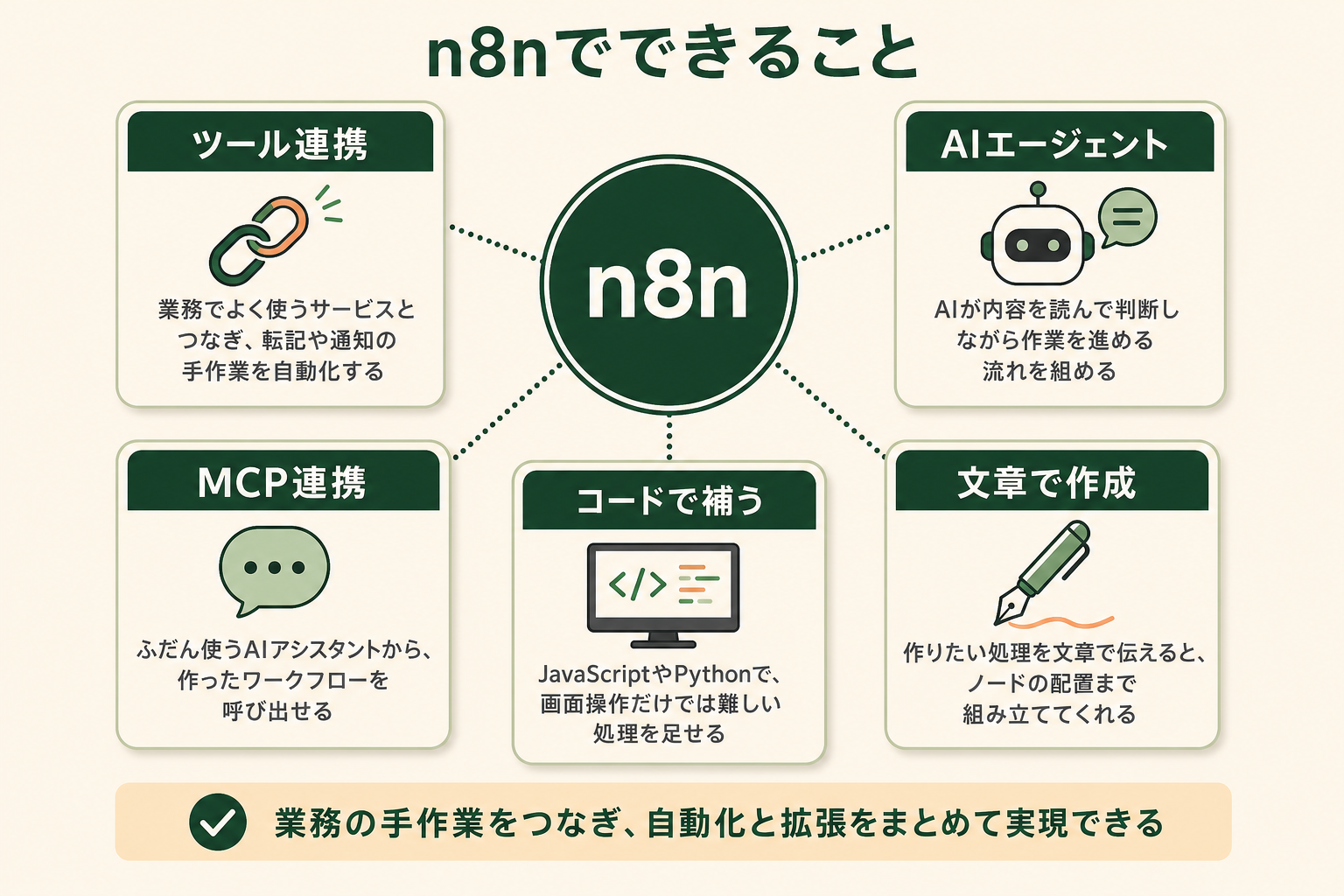
GiftXのビジネス職生成AI活用実態調査では、生成AIを使っている人の約7割(70.3%)が、質問や文章作成といったチャットでの利用にとどまっていました。個人の課題としても「チャット相談止まりで自動化に進めない」が25.7%にのぼります。n8nは、このチャットの先にある「業務の流れそのものを自動で回す」段階を担うツールです。
詳細な調査データは「ビジネス職生成AI活用実態調査(2026年版)」にてご覧ください。
1,500以上のサービスをつないで転記と通知を自動化する
n8nの公式情報では、1,500以上のサービスとの連携が用意されています。Gmail、Googleスプレッドシート、Slack、Notion、Salesforce、HubSpotのように業務でよく使うツールの多くは、専用のノードを置くだけでつなげます。
専用のノードがないサービスでも、HTTPリクエストのノードでAPIを直接呼び出せます。「毎朝、前日の問い合わせを集計してSlackに投稿する」「請求書のメールが届いたら添付ファイルを所定のフォルダに保存する」といった、人がツールの間を行き来していた作業を置き換えるのが基本の使い方です。公式サイトには9,000件以上のワークフローテンプレートが公開されており、似た業務の型から作り始めることもできます。
AIエージェントを組み込んだワークフローを作る
n8nには「AI Agent」というノードがあり、言語モデル、会話の記憶(メモリ)、AIが使ってよい道具(ツール)を組み合わせて、自分で判断しながら作業を進めるAIエージェントを作れます。
たとえば「問い合わせ内容をAIが読んで種類を判定し、よくある質問なら回答案を作り、込み入った内容なら担当者に回す」といった流れです。AIの判断を挟む部分と、決まった手順で確実に動かす部分を同じ画面で組み合わせられるため、AIに任せる範囲を業務に合わせて細かく決められます。社内文書を検索させる仕組み(RAG)に必要なベクトルデータベースとの連携ノードもそろっています。
関連記事:AIエージェントとは?生成AI・チャットボットとの違い、仕組み・導入方法を解説
MCPでAIツールと双方向につなぐ
n8nは、AIとツールをつなぐ共通規格であるMCP(Model Context Protocol)にも対応しています。n8nのAIエージェントから外部のMCPサーバーを道具として呼び出せるほか、n8nのワークフロー自体をMCPサーバーとして公開し、Claude DesktopやClaude Code、Cursorなどから呼び出すこともできます。
ふだん使っているAIアシスタントに「このワークフローを実行して」と頼める形にできるため、チャットで相談しながら業務の自動化も動かす、という使い分けがしやすくなります。
関連記事:MCPとは?Model Context Protocolの仕組みとAPIとの違いを整理
コードで細かい処理を足す
画面操作だけで足りない部分は、ワークフローの途中にJavaScriptやPythonのコードを書いて補えます。データの整形や独自の計算のように、ノードの組み合わせでは表現しにくい処理を1つのノードにまとめられます。
ノーコードで始めて、必要な部分だけコードで補える点は、完全ノーコードのツールとの大きな違いです。社内にエンジニアがいれば難しい部分を任せ、現場の担当者は日々の調整を画面上で行う、という分担もできます。
自然言語でワークフローを作る「AI Workflow Builder」
クラウド版などで使える「AI Workflow Builder」を使うと、作りたい処理を文章で伝えるだけで、n8nがノードの選択・配置・設定まで組み立てます。作ったあとも、文章で指示して修正やデバッグを重ねられます。
1回の依頼が1クレジットとして数えられ、プランごとに月の上限があります。公式の説明では、送信した指示とワークフローの定義はAIに渡りますが、各サービスの認証情報や過去の実行結果は送られません。
自動化しやすい業務の例:フォーム送信から起票・通知まで
最初の1本として作りやすいのは、決まったきっかけで始まり、決まった手順で終わる業務です。GiftXでも、サイトのフォーム送信を起点に、Notionへのリード起票、Slackでの通知、担当者の割り当て、返信文の下書きまでをつなぐ処理を自社で運用しています。返信は自動送信せず、担当者が確認できる下書きとして用意する形にしています。
同じ考え方で、GA4や広告媒体、Search Consoleのデータを集めてAIが週次レポートを作り、Slackに配信する仕組みも運用しており、約4時間かかっていた週次レポート作成が確認のみの約10分になりました(工数 約96%削減)。n8nで組む場合も、トリガー、データの取得、AIによる要約、通知という同じ部品の組み合わせになります。
関連記事:問い合わせ・営業フォローを自動化するAIエージェント|5つの活用シーン
n8nの使い方|始め方と最初のワークフローを作る手順
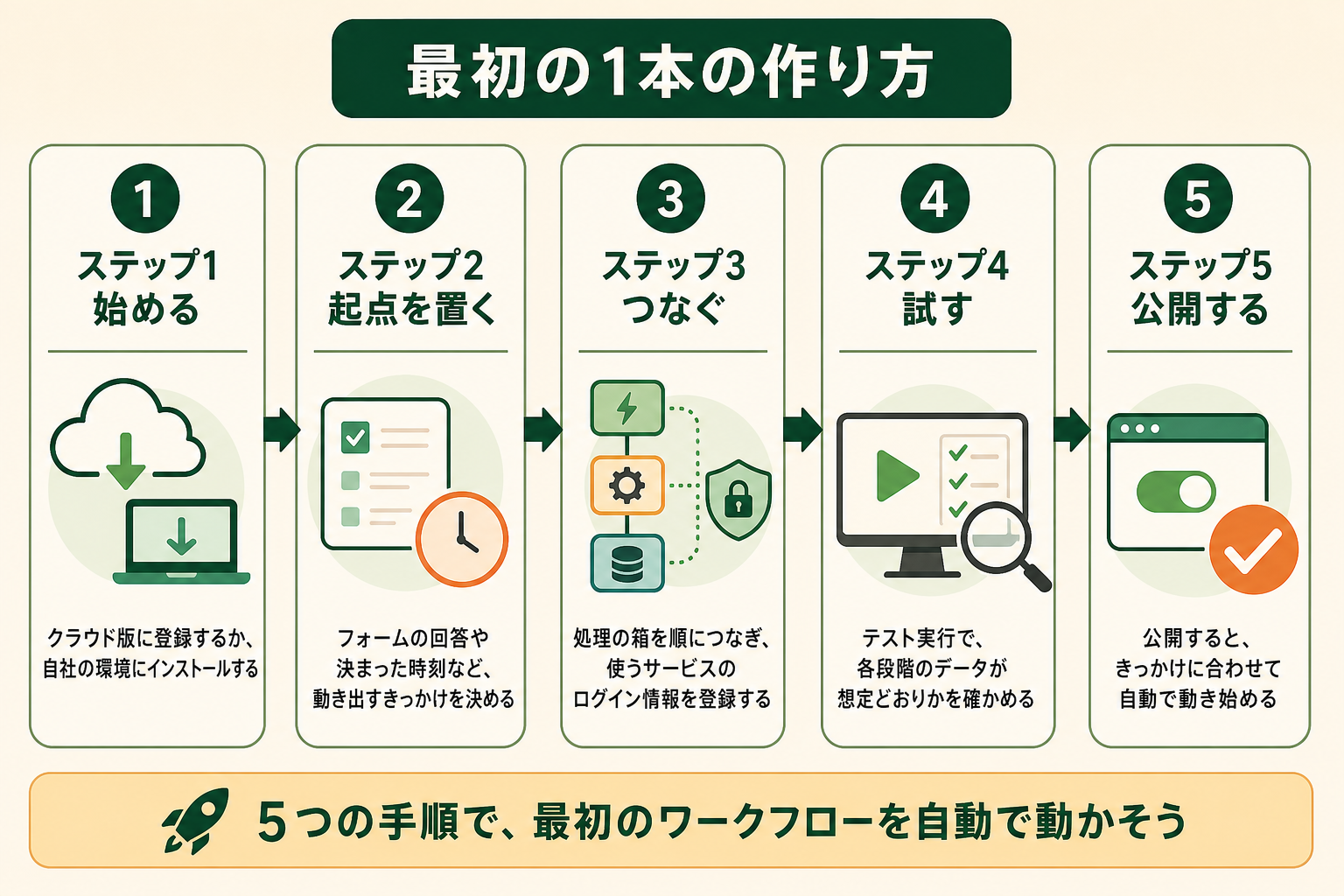
n8nを始める方法は、n8n社が運営するクラウド版に登録するか、自社のサーバーやパソコンにインストールするセルフホストかの2通りです。どちらを選んでも、画面の操作やワークフローの作り方は変わりません。
関連記事:AIエージェントの作り方|初心者向けノーコード5ステップと無料ツール6選
AIエージェントを「どう作り、どう育てるか」を、GiftX記事制作エージェントの実物で解説。


最初に決める:クラウド版かセルフホストか
下表は、クラウド版とセルフホストを、始めやすさ・費用・運用の手間・データの置き場所の4つの観点で比べたものです。
| 観点 | クラウド版 | セルフホスト |
|---|---|---|
| 始めやすさ | アカウント登録だけですぐ使える | サーバーの用意とインストールが必要 |
| 費用 | 14日間の無料トライアル後は月額制(2026年9月時点) | ライセンス料は無料(Community版)。サーバー代は自社負担 |
| 運用の手間 | 更新・保守はn8n社が担う | 更新・バックアップ・セキュリティ対策は自社で担う |
| データの置き場所 | n8n社の環境 | 自社が管理する環境 |
公式ドキュメントでも、技術的な知識がない場合やすぐに試したい場合はクラウド版を、環境を細かく管理したい場合や無料で運用したい場合はセルフホストを勧めています。まずクラウド版のトライアルで操作を覚え、本格的に使う段階でどちらにするかを決めるのが確実です。
ステップ1:アカウントを作る、またはインストールする
クラウド版は、公式サイトからアカウントを作ればすぐに編集画面が開きます。無料トライアルはクレジットカードの登録が不要です。
セルフホストは、Dockerを使う方法が一般的で、公式にはワンラインでセットアップできるスクリプトも用意されています。起動後はブラウザで編集画面を開いて使います。AWSやGoogle Cloudなどのクラウドサービスに置く手順も公式ドキュメントにまとまっています。
ステップ2:トリガーを置いて起点を決める
新しいワークフローを作ったら、最初にトリガーを置きます。「毎週月曜の9時」のような時刻指定なら「Schedule Trigger」、フォームの回答やほかのシステムからの通知を受けるなら「Webhook」やフォーム用のトリガーを選びます。手動で試すだけなら、ボタンで実行するトリガーでも構いません。
ステップ3:ノードをつなぎ、認証情報を登録する
トリガーの右側にある「+」から次のノードを追加し、処理を順につないでいきます。GoogleスプレッドシートやSlackなど外部のサービスを使うノードでは、最初に「Credentials(認証情報)」としてログイン情報やAPIキーを登録します。
一度登録した認証情報は、ほかのワークフローでも選ぶだけで使い回せます。条件によって処理を分けたい場合は「If」ノードを挟み、条件に合うときと合わないときの行き先をそれぞれつなぎます。
ステップ4:テスト実行で結果を確かめる
ノードごとに「Execute step」を押すと、そのノードだけを実行して出力を確認できます。最後に「Execute Workflow」でワークフロー全体を動かし、各ノードの出力データが想定どおりかを確かめます。
データがどのノードで思った形にならなかったかが画面上で追えるため、つまずいた箇所を見つけやすいのがn8nの特長です。うまく動かないときは、前のノードの出力を開き、次のノードが受け取る項目名と一致しているかを最初に確認します。
ステップ5:公開して自動で動かす
テストで問題がなければ、画面右上の「Publish」でワークフローを公開します。公開すると、トリガーの条件に合わせてワークフローが自動で動くようになります。
公開後は、実行の履歴から成功・失敗を確認できます。失敗したときに別のワークフローを動かして通知する「エラーワークフロー」を設定しておくと、止まったことに気付かないまま放置する事態を防げます。
n8nの料金|クラウド版とセルフホストの違いと無料で使える範囲
n8nの料金は、クラウド版の3つのプラン、セルフホストで使う有料のBusinessプラン、個別見積もりのEnterpriseプラン、そして無料のCommunity版に分かれます。すべての有料プランでユーザー数とワークフロー数は無制限で、料金はワークフローの実行回数を基準に決まります(2026年9月時点)。
以下はn8nの公式料金ページに掲載された2026年9月時点の料金です(ユーロ建て)。
| プラン | 提供形態 | 月払い | 年払い(月あたり) | 月の実行回数 | 主な違い |
|---|---|---|---|---|---|
| Community | セルフホスト | 無料 | 無料 | 制限なし | ほぼすべての機能。一部の管理機能は対象外 |
| Starter | クラウド | 24ユーロ | 20ユーロ | 2,500回 | 同時実行5件、共有プロジェクト1つ |
| Pro | クラウド | 60ユーロ | 50ユーロ | 10,000回 | 同時実行20件、管理者の権限設定、実行履歴の検索 |
| Business | セルフホストのみ | 800ユーロ | 667ユーロ | 40,000回 | SSO(SAML・LDAP)、Gitでのバージョン管理、環境の分離 |
| Enterprise | クラウド・セルフホスト | 要問い合わせ | 要問い合わせ | 個別設定 | 外部シークレット管理、ログ転送、SLA付きサポート |
年払いにすると月払いより約17%安くなります。従業員20人未満の企業向けにBusinessプランを50%割り引くスタートアッププランも案内されています。
実行回数の数え方:ステップ数ではなく1回の実行で数える
n8nの課金の単位は、ワークフローが最初から最後まで1回動くことを1回と数える「実行(execution)」です。ワークフローの中にノードがいくつあっても、1回の実行は1回として数えます。
ノード1つごとに課金するツールでは、手順の多いワークフローほど費用がかさみます。n8nは手順の数に左右されないため、1つの処理に多くの工程を詰め込む使い方ほど割安になります。反対に、数秒おきに動かすワークフローは実行回数がすぐに増えるため、トリガーの間隔は業務に必要な頻度に合わせます。
無料で使えるのはセルフホストのCommunity版
無料で使い続けられるのは、自社の環境で動かすCommunity版です。公式ドキュメントでは「ほぼすべての機能が使える」とされ、メールアドレスを登録すると、フォルダでの整理やエディター上でのデバッグなどの機能も無料で解放されます。
一方、SSOによるログイン、Gitでのバージョン管理、開発用と本番用の環境の分離、ワークフローや認証情報の共有といった、チームで管理するための機能は有料プランが必要です。
クラウド版の無料トライアルは14日間で、Proプランの機能を実行1,000回まで試せます。期間内に有料プランへ移らないとワークスペースは削除されますが、終了後90日以内であればワークフローをダウンロードして持ち出せます。
AIのモデル利用料は別にかかる
AI Agentノードで使う言語モデルの料金は、n8nの料金とは別に考えます。OpenAIやAnthropicなどのAPIを自社のアカウントでつなぐ場合、モデルの利用料はそれぞれの提供元に支払います。
料金表にある「AIクレジット」は、AI Workflow Builderのようなn8nの組み込み機能で使う枠で、ワークフローの中でAIを呼び出す費用とは別物です。AIを多く使うワークフローでは、n8nの実行回数とモデルの利用料の両方で費用を見積もる必要があります。
n8nとZapier・Make・Difyの違い
ZapierやMakeは、n8nと同じくツール同士をつないで作業を自動化するサービスで、比較されることが多い代表的な選択肢です。下表は、課金の単位・無料で使える範囲・自社環境での運用の3つの観点で、3つのサービスを整理したものです。自社で優先したいのが費用の読みやすさか、始めやすさか、データの置き場所かによって、向くサービスが変わります。
| 観点 | n8n | Zapier | Make |
|---|---|---|---|
| 課金の単位 | ワークフロー1回の実行 | 処理が完了した作業(タスク)ごと | モジュールの操作(クレジット)ごと |
| 無料で使える範囲 | セルフホストのCommunity版は無料 | 月100タスクまでの無料プラン | 月1,000クレジットまでの無料プラン |
| 自社環境での運用 | できる | できない | できない |
(2026年9月時点。n8n・Zapier・Makeの各公式料金ページより)
たとえば10工程のワークフローを1日100回動かす場合、工程ごとに数えるサービスでは月に数万単位の消費になりますが、n8nでは月に約3,000回の実行です。工程が多く、実行回数も多い業務ほどn8nの料金体系が有利に働きます。
全国8,000人調査で、AIの活用方法によって生産性向上に約3.8倍の差が生まれることが判明。


ZapierやMakeとの違いは「課金の数え方」と「自社で動かせるか」
ZapierとMakeは、どちらも自社のサーバーに置けないクラウドサービスです。設定画面が分かりやすく、日本語での解説記事も多いため、少ない工程の自動化を手早く作るには向いています。
n8nとの違いがはっきり出るのは、工程の多いワークフローを大量に動かす場合と、社外のクラウドにデータを置きたくない場合です。n8nはセルフホストすれば社内の環境でデータを処理でき、実行回数で料金が決まるため費用を見積もりやすくなります。一方で、セルフホストの運用には一定の技術的な知識が要ります。
関連記事:Zapier(ザピアー)とは?無料プランの範囲と使い方、タスクの数え方
Difyとの違いは「AIアプリを作る」か「業務の流れをつなぐ」か
Difyは、社内文書を読み込ませたチャットボットのような、生成AIのアプリケーションを作ることを主な目的としたツールです。AIの応答の質を高める設定やナレッジの管理が充実しています。
n8nは、AIを使う部分を含めて、複数の業務ツールをつなぐ流れ全体を作ることに強みがあります。AIとの対話を中心にしたアプリを作るならDify、フォームや表計算、チャットなど複数のツールをまたぐ業務を自動化するならn8n、と分けて考えると選びやすくなります。両方を組み合わせ、Difyで作ったAIアプリをn8nのワークフローから呼び出す使い方もあります。
関連記事:Difyとは?できること・使い方・料金・ChatGPTとの違いを整理
n8nは日本語で使える?画面の言語と設定の注意点
n8nの編集画面は英語が基本です。セルフホストでは表示言語を切り替える設定がありますが、翻訳されていない部分は英語で表示されるため、現時点では英語の画面で操作する前提で考えておくのが現実的です。
ワークフローで扱う日本語のデータは問題なく使える
画面が英語でも、ワークフローの中で扱うデータは日本語で問題ありません。フォームの日本語の回答をスプレッドシートに書き込んだり、日本語の文面でSlackに通知したりといった処理は、ほかの言語と同じように動きます。
AI Agentノードに渡す指示も日本語で書けます。AIへの指示文やメッセージの文面は日本語で用意し、ノードの設定項目だけ英語で読む、という形なら、英語に慣れていない担当者でも扱えます。ノードの名前は自由に付けられるので、「問い合わせを要約」のように日本語で名前を付けておくと、あとから見返したときに流れを追いやすくなります。
セルフホストでは時刻の基準を日本時間にしておく
セルフホストでは、初期設定のタイムゾーンが米国東部時間(America/New_York)になっています。このままだと「毎朝9時に実行」と設定したワークフローが、日本時間では夜に動いてしまいます。
環境変数の GENERIC_TIMEZONE に Asia/Tokyo を指定するか、ワークフローごとの設定でタイムゾーンを日本時間に変えておきます。表示言語は環境変数の N8N_DEFAULT_LOCALE で指定でき、翻訳されていない部分は英語で表示されます。
n8nを使う前に知っておきたい注意点
n8nは自由度が高い分、ツール固有の注意点もあります。導入を決める前に、ライセンス、運用の体制、データの扱いの3点を確認しておくと、後から方針を変える手間を避けられます。
ライセンス上、顧客に提供する使い方は別契約になる
社内の業務を自動化する目的であれば、Community版は無料で使えます。問題になるのは、n8nを組み込んだサービスを顧客に提供し、顧客が自分のアカウントをつないでワークフローを作れるようにするような使い方です。この場合はn8n社との別の契約が必要です。
一方、n8nでワークフローを作る仕事を受託したり、導入を支援したりすることはライセンス上認められています。自社の使い方がどちらに当たるか迷う場合は、公式のライセンスFAQで確認するか、n8n社に問い合わせるのが確実です。
セルフホストは保守とセキュリティを自社で担う
セルフホストは無料で使える代わりに、n8nのアップデート、サーバーのバックアップ、アクセス制限などを自社で管理する必要があります。n8nには各サービスの認証情報が保存されるため、管理画面を外部に公開したまま放置すると、連携しているツールまで危険にさらすことになります。
社内にサーバーを管理できる人がいない場合は、クラウド版を選ぶか、構築と運用を支援できる外部の力を借りるほうが結果的に安くつくこともあります。
実行データとトライアル期間の扱いを把握しておく
クラウド版では、プランによって実行の履歴を保存できる件数と期間が決まっています。StarterとProでは保存期間に上限があるため、あとから監査や振り返りに使いたい記録は、スプレッドシートなど別の場所にも残しておくと安心です。
また、無料トライアルの期間内に有料プランへ移らないと、ワークスペースは削除されます。試用中に作り込んだワークフローは、期間が終わる前にダウンロードしておきます。
n8nで業務を自動化するときに陥りがちな3つの落とし穴
n8nは連携先が多く、AIエージェントまで組めるため、最初から大きな仕組みを作りたくなります。ここでは、導入の初期に起きやすいつまずきを3つ整理します。
落とし穴1|いきなり部署の業務をまとめてつなごうとする
最初から部署の業務をまとめて自動化しようとすると、どこで止まったのかが分からなくなり、改修も進まなくなります。1本のワークフローで試し、確実に動くことを確かめてから広げます。
落とし穴2|連携先の多さから考えて、何を任せるかが決まらない
「これもつなげる、あれもできる」と機能から考え始めると、どの業務の何の手間を減らすのかが決まりません。先に、繰り返し発生していて手順が決まっている作業を1つ選びます。
落とし穴3|テンプレートの流用だけで、自社の業務で使える精度に届かない
公開テンプレートや既製のチャット型AIをそのまま使うだけでは、自社の判断基準や例外処理までは反映できません。業務のルールを指示やノードに落とし込む作業が欠かせません。
スモールスタートで1業務をAIエージェントに任せる
3つの落とし穴に共通する対策は、1つの業務から小さく始めることです。スモールスタートで1業務をAIエージェントで自動化・効率化し、効果と運用の手応えを確かめてから次の業務へ広げるのがポイントです。
GiftXでは、こうしたスモールスタート前提のAIエージェント構築を1業務単位から伴走支援しています。詳細はAIエージェント構築支援サービスをご覧ください。
n8nに関するよくある質問
n8nは無料で使えますか?
自社のサーバーやパソコンで動かすCommunity版は、ライセンス料が無料です。サーバー代と運用の手間は自社で負担します。n8n社が運営するクラウド版は、14日間の無料トライアルのあとは有料プランへの切り替えが必要です。
n8nの読み方は?
一般に「エヌエイトエヌ」と読まれます。
プログラミングの知識がなくても使えますか?
基本的なワークフローは、ノードを画面上でつなぐだけで作れます。ただし外部サービスとの認証の設定や、データの形式を合わせる作業ではある程度の慣れが要ります。セルフホストで運用する場合は、サーバーの管理の知識も必要になります。
会社の業務で使っても問題ありませんか?
社内の業務を自動化する目的であれば、Community版を無料で使えます。n8nを組み込んだサービスを顧客に提供する場合は、n8n社との別の契約が必要です。
SlackやGoogleスプレッドシートと連携できますか?
どちらも専用のノードが用意されており、認証情報を登録すればつなげます。「スプレッドシートに行が追加されたらSlackに通知する」「Slackの特定のチャンネルに投稿されたらAIが要約して返信する」といった、両方をまたぐ処理も1本のワークフローで作れます。
画面を日本語にできますか?
編集画面は英語が基本です。セルフホストでは表示言語を指定する設定がありますが、翻訳されていない部分は英語で表示されます。ワークフローで扱うデータやAIへの指示は日本語で問題ありません。
まとめ
n8nは、アプリやAIをつないで業務の流れを自動化するワークフロー自動化ツールです。セルフホストのCommunity版なら無料で使え、クラウド版は14日間のトライアルのあとに月額制になります(2026年9月時点)。料金は工程の数ではなくワークフロー1回の実行で数えるため、工程の多い業務ほど割安になります。
ZapierやMakeより自由度が高く、自社環境で動かせる一方、画面は英語が基本で、セルフホストでは保守を自社で担う必要があります。n8nの強みを生かすには、繰り返し発生する1つの業務を選び、スモールスタートで1業務をAIエージェントに任せるところから始めることがポイントです。
AIエージェントでの業務自動化をご検討の方へ
本記事で紹介したn8nのようなツールを使い、自社の業務でもAIエージェントによる自動化を具体的に進めたい・相談したいとお考えの方は、ぜひGiftX AIエージェント構築支援までお問い合わせください。
GiftX AIエージェント構築支援では、貴社の業務に合わせて1業務単位のスモールスタートから本番運用まで、AIエージェント構築をワンストップで支援します。ユースケースの洗い出しから、PoC、本番運用、社内ナレッジ化まで伴走します。
AI活用にご関心のある方は、ぜひ一度ご相談ください。
▶ GiftX AIエージェント構築支援の詳細・お問い合わせはこちら