

Copilotの画像生成とは?できることと使える場所
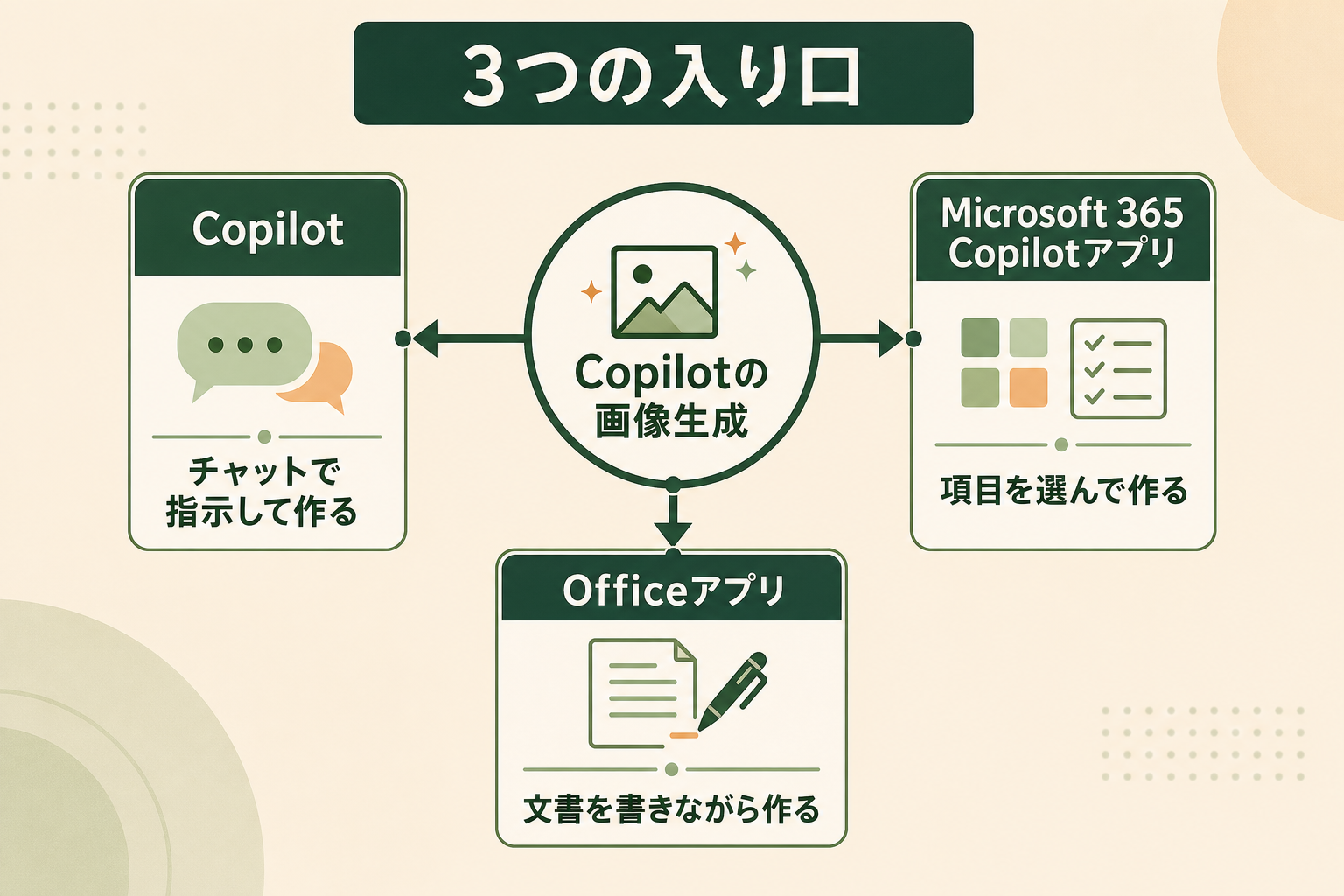
Copilotの画像生成は、作りたい絵を文章で指示すると、その場で画像を作ってくれる機能です。写真のような風景から、資料に添えるイラスト、告知用のチラシ風デザインまで、言葉で説明した内容をもとに作られます。
専用のデザインソフトを開く必要も、素材サイトで似た画像を探す必要もありません。手元にある画像をアップロードして「この写真を水彩画風にして」と頼むような、既存画像の加工にも対応しています。
関連記事:Copilotとは?基盤モデル・機能・仕組みからMicrosoft 365 Copilotの使い方・事例まで整理
画像を作れる3つの入り口
Copilotで画像を作る場所は、大きく3つに分かれます。どれを使うかで、必要なプランと操作画面が変わります。
- Copilot(個人向け):ブラウザ、Windowsのアプリ、スマートフォンのアプリから使えます。チャット欄に指示を書く形式です
- Microsoft 365 Copilotアプリ:左側のメニューから「作成」を選ぶ専用画面があり、スタイルや縦横比を選んでから作れます
- WordなどのOfficeアプリ:文書を書きながら、その場で挿絵を作って差し込めます
同じ「画像を作る」でも、チャットで会話しながら詰めていくCopilotと、項目を選んで作るMicrosoft 365 Copilotアプリでは、向いている使い方が違います。細かく作り込みたいときは前者、体裁の整った画像を手早く欲しいときは後者が向いています。
作れる画像のスタイルと形
Microsoft 365 Copilotアプリでは、作る前にスタイルと縦横比を選べます。公式の案内では、スタイルとして「フォトリアリスティック、シュルレアリスム、アニメなど」が挙げられており、形は「正方形、縦、またはワイド」から選ぶ方式です。
どのモデルで画像が作られているか
Wordでの画像生成については、公式ヘルプが「Copilot は、Designerの Image Creator を使用して、高度なDALL-E 3 モデルを利用して、Wordで AI によって生成されたイメージを作成します」と明記しています(出典: support.microsoft.com)。
一方、PowerPointのCopilotのヘルプは「高度な AI モデルを使用した画像生成をサポートしています」と書くだけで、モデル名を挙げていません。PowerPointには使うモデルを選ぶ設定もありますが、これは文章の作成や編集に使うモデルの選択で、画像生成のモデルとは別の話です。
入り口によって公式が明かしている粒度が違うため、仕上がりの傾向を知りたいときは、モデル名から推し量るより、同じ指示を入り口ごとに試して見比べるほうが早く済みます。
Copilotで画像を生成する使い方|3ステップと画面別の手順
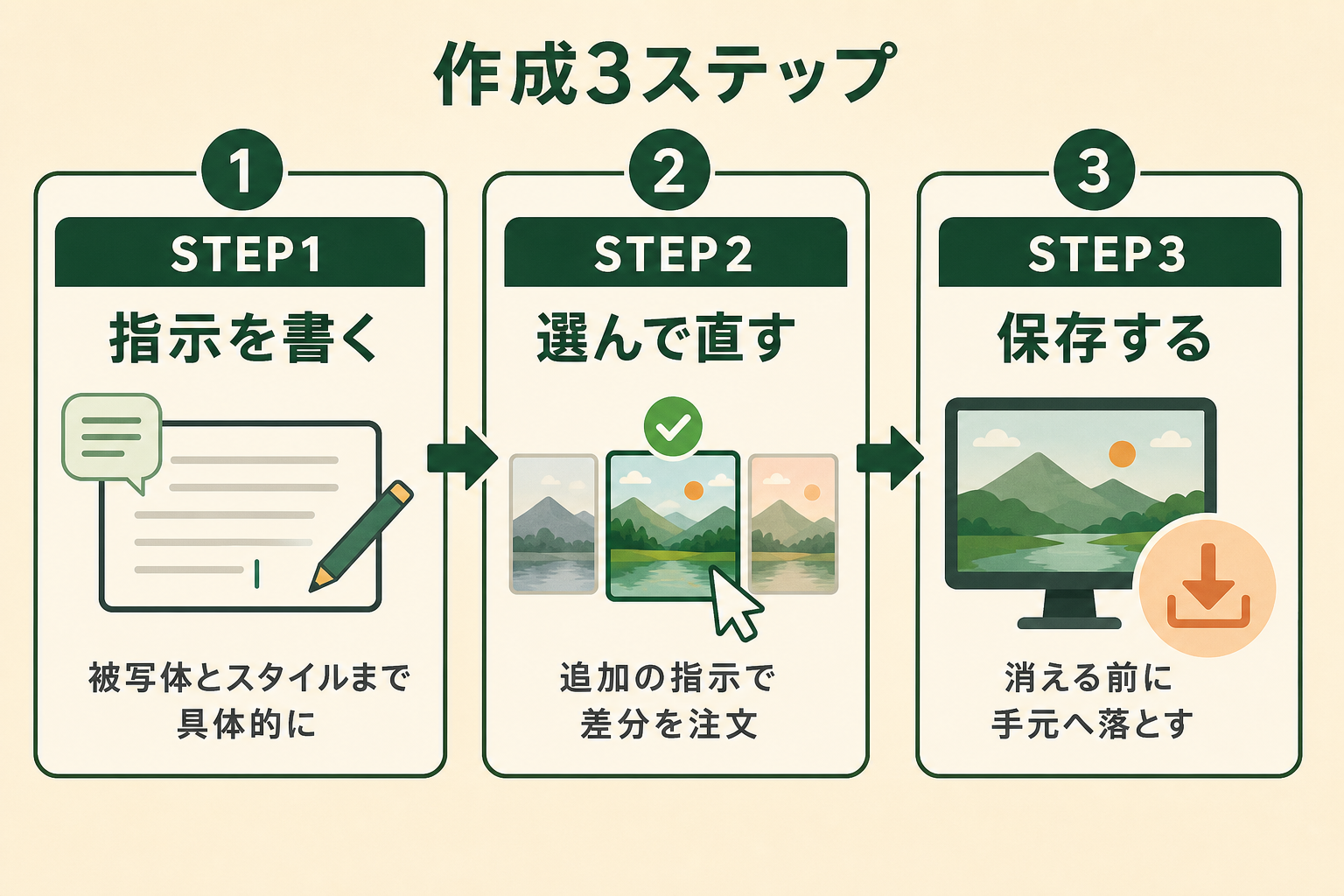
まずは個人向けのCopilotで作る流れを押さえます。操作は3つのステップだけで、専門的な設定は必要ありません。
関連記事:Copilot の使い方|無料で使える範囲とアプリ別の始め方を整理
STEP1|Copilotを開いて作りたい画像を文章で書く
ブラウザでCopilotを開くか、Windowsのタスクバーにあるアイコン、またはスマートフォンのアプリを起動します。あとはチャット欄に、作りたい画像の内容を文章で書くだけです。
公式の案内では「できるだけ具体的にしてください」と説明されています。「夕暮れ時に未来的な都市のスカイラインのフォトリアリスティックなイメージを作成する」のように、時間帯・被写体・雰囲気・画風まで書き込むほど、狙いに近い画像が返ってきます。生成には数分かかる場合があります。
STEP2|出てきた画像を選び、追加の指示で直していく
画像が出てきたら、そのまま確定させずに手を入れます。Copilotは会話の流れを覚えているため、「もう少し明るく」「人物を減らして」といった追加の指示を続けて出せます。
最初の指示を書き直して作り直すより、出てきた画像に対して差分で注文するほうが、意図した方向に寄せやすくなります。1回で完成させようとせず、2〜3往復のやりとりで詰めていく進め方が向いています。
STEP3|画像をダウンロードして手元に保存する
気に入った画像ができたら、必ず手元にダウンロードします。公式の説明では「Copilotに生成またはアップロードされた画像は、18か月間利用できます」とされており、「この時間が経過すると、イメージはシステムから削除されます」と明記されています。
Copilotの画面に残っているから大丈夫、と考えていると、後から使い回したいときに画像が消えている可能性があります。資料に使った画像は、その時点でファイルとして保存しておくのが安全です。
Microsoft 365 Copilotアプリで作る場合
Microsoft 365 Copilotアプリには、画像を作るための専用画面が用意されています。公式が案内している手順は次の流れです。
- 左側のナビゲーションウィンドウから「作成」を選ぶ
- 「イメージの作成」を選ぶ
- 作りたい画像の説明を書く
- スタイルを選ぶ
- ブランドと色を選ぶ
- 正方形、縦、ワイドのどれにするかを選ぶ
- 「作成」を選ぶ
チャットで会話しながら詰めるのではなく、項目を選んで作る方式です。この画面を使うには対象のMicrosoft 365サブスクリプションが必要で、公式にも「使用制限があり、時間の経過とともに変更される可能性がある」と注記されています。
Wordの中で挿絵を作る場合
Wordでは、文書を書いている途中で挿絵を作って差し込めます。別のアプリに移動して画像を作り、保存して、貼り直すという往復がなくなるため、資料づくりの流れを止めずに済みます。
文章の内容に合った挿絵をその場で用意できるので、テキストだけで埋まった資料に視覚的な区切りを入れたいときに向いています。
うまく画像が作れないときに確認すること
指示を送っても画像が返ってこない、途中で止まるという場合は、次の順に確認します。
- サインインしているか:画像生成にはMicrosoftアカウントでのサインインが必要です
- 指示の内容が制限に触れていないか:実在の人物や暴力的な表現など、ポリシー上作れない題材があります
- クレジットを使い切っていないか:Microsoft 365のプランで使っている場合、月の割り当てを消費しきると生成できなくなります
- 待ち時間が足りているか:公式にも生成には数分かかる場合があると案内されています
作れない題材に当たっている場合は、同じ指示を言い換えても結果は変わりません。被写体を実在しない人物や抽象的な表現に置き換えるほうが、早く解決します。
Copilotで思い通りの画像に近づけるプロンプトの実践テクニック
指示の書き方にはいくつかコツがあり、そこを変えるだけで返ってくる画像の精度は大きく変わります。実際、AI活用の課題を尋ねた調査でも、「毎回の指示・調整に手間がかかる(プロンプトが難しい)」が26.5%、「出力の質が実務でそのまま使えない」が27.4%と、上位に並んでいます(複数回答)。指示の書き方は、多くの人がつまずいている箇所です。
詳細な調査データは「ビジネス職生成AI活用実態調査(2026年版)」にてご覧ください。
AIエージェントを「どう作り、どう育てるか」を、GiftX記事制作エージェントの実物で解説。


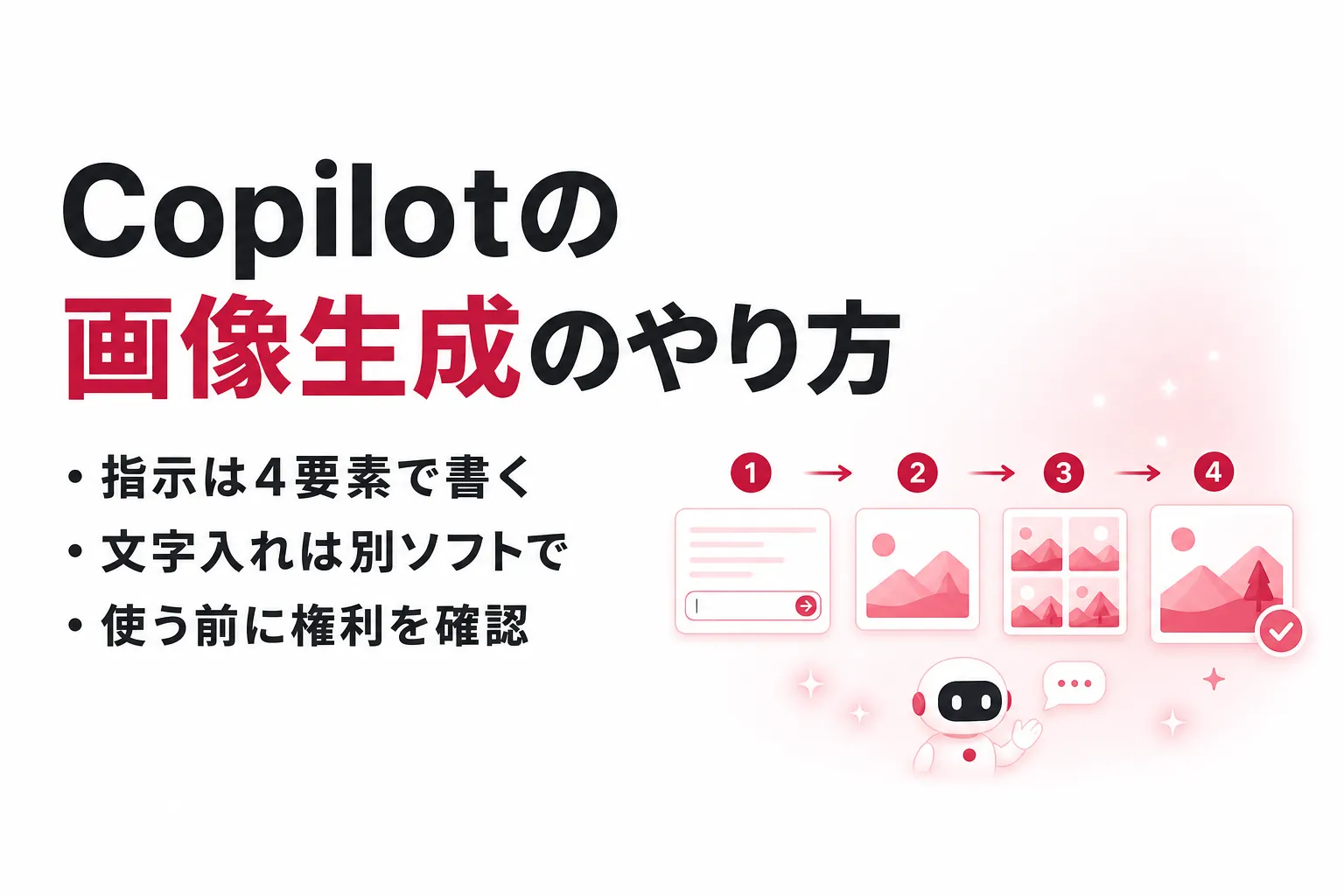
被写体・スタイル・構図・用途を分けて書く
「かっこいい画像」のような一言の指示では、Copilotが判断する余地が大きくなりすぎます。要素を分けて書くと、狙いが伝わりやすくなります。
- 被写体:何が写っているか(例:ノートパソコンを開いて話し合う3人)
- スタイル:どんな画風か(例:写真風、フラットなイラスト、水彩画風)
- 構図:どこから見た絵か(例:真上から、背景は白で余白多め)
- 用途:どこで使うか(例:資料の表紙、記事の見出し画像)
用途まで書いておくと、文字を入れる余白や全体の明るさが、その用途に合った形で返ってきやすくなります。実際に書くと、次のような例文になります。
- 資料の表紙に使う場合:「ノートパソコンを開いて話し合う3人、フラットなイラスト、背景は白、上部に文字を入れる余白を大きめに」
- 記事の見出し画像に使う場合:「グラフが並ぶダッシュボード画面、写真風、青を基調、真正面から」
どちらも要素を並べただけの例文ですが、一言で頼んだときと比べると、返ってくる画像のばらつきがはっきり減ります。反対に、細かく書きすぎて要素同士が矛盾すると、どちらも中途半端になることがあります。1回の指示に詰め込む要素は4〜5個までに抑えるのが目安です。
一度で決めず、追加の指示で直していく
出てきた画像が思っていたものと違っても、指示文をゼロから書き直す必要はありません。「背景を白にして」「もう少し引きの構図で」と、直したい箇所だけを追加で伝えます。
公式ドキュメントでも、後続の指示によって「コンテキストを失うことなく元のイメージを変更できます」と説明されています。最初の指示で作った雰囲気を保ったまま、一部だけを調整できるということです。
画像内の文字は期待しすぎない
画像生成でつまずきやすいのが、絵の中に入る文字です。日本語の見出しやロゴを画像内に描かせようとすると、文字が崩れたり、意味の通らない並びになったりします。
確実に文字を入れたい場合は、文字のない画像を作り、資料作成ソフト側でテキストを重ねる進め方が確実です。画像には背景と雰囲気だけを任せ、読ませたい情報は文字として別に置く、と役割を分けます。
Copilotの画像生成は無料でどこまで使える?AIクレジットの仕組みとプラン
「無料で何回まで作れるのか」は多くの人が気にする点ですが、ここは情報が古くなりやすい領域です。かつて解説記事でよく使われていた「ブースト」という考え方は、現在のMicrosoft 365の公式ドキュメントでは使われていません。
AIクレジットが測っているもの
現在のMicrosoft 365では、AI機能の利用量を「AIクレジット」という単位で管理しています。公式の説明では「AIクレジットは、Microsoft 365およびWindowsアプリケーション内でのAI機能の使用を測定します」とされています。
クレジットを消費するのは画像生成だけではありません。Designerや「作成」、ペイント、写真といったアプリでの画像生成と編集に加えて、Wordでの下書きや書き直し、Excelでのデータ分析なども同じクレジットから引かれます。画像を作るほど、他のAI機能に回せる分が減るという関係です。
プラン別の料金と画像生成の枠
個人向けプランの料金と、画像生成に使える枠の目安は次のとおりです(2026年9月時点、出典: microsoft.com)。
| プラン | 月額 | 年額 | 画像生成の枠(公式の表現) |
|---|---|---|---|
| Microsoft 365 Personal | ¥2,130 | ¥21,300 | Standard の使用法 |
| Microsoft 365 Family | ¥2,740 | ¥27,400 | Standard の使用法 |
| Microsoft 365 Premium | ¥3,200 | ¥32,000 | 広範な使用 |
枠の書き方は、公式ページどうしで分かれています。2026年9月に更新された「Microsoft 365 サブスクリプションの AI クレジットと制限」は、プランごとのクレジット数を示していません。画像生成については、PersonalとFamilyを「Standard の使用法」、Microsoft 365 PremiumとMicrosoft 365 Proを「広範な使用」と、段階で示すだけです。
一方、ペイントのImage Creatorを説明するページには「Microsoft 365 Personalとファミリー サブスクライバーは 1 か月あたり 60 の AI クレジットを取得し」という記述が残っています。ただし同じページには、提供が終了したCopilot Proの説明も残ったままです(2026年9月時点、出典: support.microsoft.com)。
数字を出しているのは古い側のページだけなので、60という値を現在の上限として当てにはできません。クレジットは画像生成以外のAI機能とも共有するため、仮に60だとしても画像を60枚作れるという意味にもなりません。日常的に資料の挿絵を作る程度なら気にせず使えますが、候補を何十枚も出して選びたいなら、枠の大きいプランを前提に考えるほうが安全です。
Microsoft 365 Proを上の表に載せていないのは、個人向けの価格ページで料金の掲載を確認できなかったためです。画像生成の枠はPremiumと同じ「広範な使用」と説明されています。
なお、サインインするだけで使える無料のCopilotについては、Microsoftは1日あたりの生成回数を公開ドキュメントで明示していません。まず無料で試し、上限に当たるようなら有料プランを検討する、という順番が現実に即しています。
Copilot Proを探している人が知っておくこと
解説記事で「上限を増やすならCopilot Pro」と書かれているのを見て探した人もいるかもしれません。
Microsoftの公式ページには「Copilot Pro is no longer available for purchase; existing subscribers can continue using it until they cancel or support ends on August 1, 2026.」と記載されています。新規の申し込みはできず、既存の契約者向けのサポートも2026年8月1日で終了する扱いです。
後継として案内されているのがMicrosoft 365 Premiumで、公式では「最も包括的なAIと生産性のプラン」「最も高いCopilotの利用上限」と説明されています。Copilot Proの名前で書かれた解説を読むときは、情報が更新される前のものである可能性を前提にしてください。
Copilotで生成した画像を仕事で使う前のチェックリスト
作った画像をそのまま社外向けの資料に載せてよいかは、作る手順とは別に確認が必要です。公開してから問題に気づくと、差し替えの手間だけでは済まなくなります。
関連記事:AIでSNS画像を作る方法|ツール選びからプロンプト・著作権の注意点まで
権利まわりで確認すること
Copilotに画像をアップロードして加工する場合、Microsoftは「所有している元のイメージであるか、使用する権限を持っている必要があります」と定めています。第三者の著作権、商標、肖像に関わる画像をアップロードすることは認められておらず、違反した場合はアカウントやCopilotの利用が制限される可能性があると明記されています。
つまり、ネット上で拾った画像を素材として読み込ませる使い方は避ける必要があります。手元の写真や、権利を持っている画像だけを扱ってください。
生成した画像の商用利用そのものについては、実際の可否がプランや利用しているサービスの規約によって変わります。広告や販売物のように収益に直結する用途で使う場合は、自社が契約しているプランの利用規約を確認してから進めるのが確実です。
全国8,000人調査で、AIの活用方法によって生産性向上に約3.8倍の差が生まれることが判明。


コンテンツ資格情報で来歴を確認する
Microsoft 365 Copilotのイメージジェネレーター機能では、生成された画像について「フルサイズのイメージのコンテンツ資格情報をダウンロード、コピー、または表示できます」と説明されています。コンテンツ資格情報とは、その画像がいつ何によって作られたかを記録した来歴情報のことです。
AIで作った画像かどうかを社内で確認できるようにしておくと、後から出どころを説明する必要が出たときに困りません。公開物に使う画像は、この情報を残しておくと安全です。
公開前に見るポイント
資料や公開物に使う前に、次の点を確認してください。
- 読み込ませた素材が、自分に権利のある画像かどうか
- 実在する人物・企業ロゴ・商品に似た表現が入り込んでいないか
- 画像内の文字が崩れていないか、意味の通らない並びになっていないか
- 生成から18か月が過ぎる前に、ファイルとして保存したか
社内で共有する場合は、AIで生成した画像であることを併記しておくと、受け取った側が扱いを判断しやすくなります。
画像づくりをAIに任せて工数を9割減らした自社事例
Copilotに限らず、画像生成を業務の流れに組み込むと工数の削り幅は大きくなります。GiftXで実際に進めている2つの取り組みを紹介します。
記事の図解を自動で作って差し込む
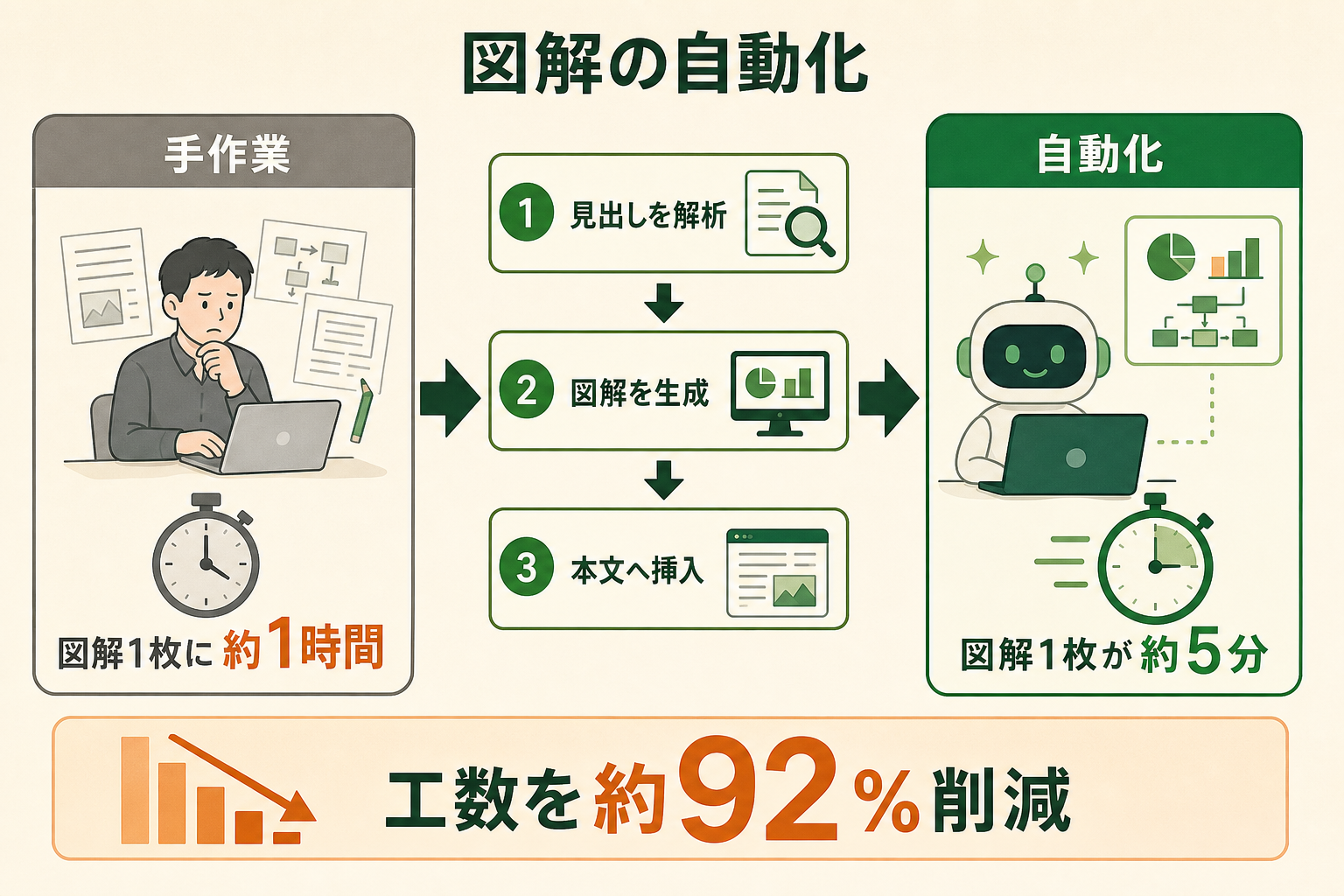
GiftXでは、記事の見出し構造をAIが解析して図解にすべき箇所を選び、画像生成AIで図解を作って適切な位置へ自動で差し込む仕組みを運用しています。日本語のラベルまで含めて図解全体を一括で作るため、後から文字を入れ直す作業も発生しません。
図解1枚あたり制作と挿入で約1時間かかっていた作業が約5分になり、工数を約92%削減しました。作業時間が下がったことで、以前は一部の記事にしか付けられなかった図解を、全記事に標準で入れられるようになっています。
見出し画像を自動で作る
記事の見出し画像についても、タイトルから内容の種類を判定してテンプレートに合わせ、自動で作る形に切り替えました。1記事あたり約30分かかっていた画像制作が約1分になり、工数を約95%削減しています。
どちらの事例も、画像を1枚ずつ手作業で作るのをやめ、判断と生成をまとめて任せた点が共通しています。1枚あたりの時間短縮だけでなく、「時間がないから今回は省く」という判断がなくなったことのほうが、結果として効いています。
画像づくりをAIで内製するときに陥りがちな3つの落とし穴
画像づくりを内製に寄せようとして止まるケースには、共通点があります。
落とし穴1|外注は単価が高く、必要な本数を増やせない
図版やバナーを外部に発注していると、1点あたりの単価とやり取りの往復が効いてきます。予算の範囲で本数を決めることになり、「もう1パターン試したい」がそのまま諦めに変わります。
落とし穴2|社内に作れる人がおらず、兼任では回らない
内製へ切り替えても、手が空いた人が片手間で作る体制だと本数が安定しません。急ぎの仕事が入るたびに制作が止まり、結局また外へ出すことになります。
落とし穴3|AIツールだけでは、そのまま出せる品質に届かない
Copilotのようなチャット型のAIは便利ですが、出てきた画像をそのまま公開物へ使えるとは限りません。トーンや文字の扱いを人が見て直す工程が無いと、枚数は出せても使える1枚が増えないままです。
検証工程を持ったうえで、まず1コンテンツを型にする
現実的な進め方は、繰り返し作っているコンテンツを1種類だけ選び、作り方と確認の基準をまとめて型にすることです。先ほどの自社事例も、記事の図解という1種類に絞り、判定から生成、挿入までを一続きの流れにしたうえで、人が最後に見る工程を残しています。1つ型になれば、同じ進め方を次の制作物へ広げられます。
GiftXでは、こうした型づくりを前提にしたコンテンツ制作の内製化を、1コンテンツ単位から伴走支援しています。詳細はAI活用コンテンツ制作支援をご覧ください。
Copilotの画像生成に関するよくある質問
最後に、Copilotで画像を作るときによく挙がる疑問をまとめます。
Copilotの画像生成は無料で使えますか
サインインすれば無料でも画像を作れます。ただし無料での1日あたりの生成回数について、Microsoftは公開ドキュメントで具体的な数値を示していません。Microsoft 365 PersonalとFamilyの枠についても、最新の公式ページは数値ではなく「Standard の使用法」という段階表現に変わっており、1か月あたり60クレジットという数字は古いページにだけ残っています。
生成した画像を会社の資料や広告に使ってもいいですか
社内資料や公開物に使う前に、読み込ませた素材の権利と、画像の中身の両方を確認してください。Microsoftはアップロードする画像について、自分が所有しているか使用する権限を持っている必要があると定めています。生成された画像に実在の人物や企業ロゴに似た表現が入っていないかも、公開前に見ておくと安全です。
Copilot Proに申し込めば上限を増やせますか
現在は申し込めません。Copilot Proは新規購入ができなくなっており、既存契約者向けのサポートも2026年8月1日で終了する扱いです。上限を増やしたい場合は、後継として案内されているMicrosoft 365 Premiumを検討することになります。
画像の中に日本語の文字を入れられますか
指示することはできますが、文字が崩れたり意味の通らない並びになったりすることがあります。見出しやロゴなど正確さが必要な文字は、画像には含めず、資料作成ソフト側で重ねるほうが確実です。
作った画像はいつまで残りますか
Copilotで生成またはアップロードした画像は18か月間利用でき、その期間を過ぎるとシステムから削除されます。後から使い回す可能性がある画像は、作った時点で手元にダウンロードしておいてください。
まとめ
Copilotの画像生成は、チャット欄に作りたい内容を書けば数分で画像が返ってくる機能で、Microsoft 365 CopilotアプリやWordの中からも使えます。無料でも試せますが、有料プランにも画像生成の枠はあり、画像生成以外のAI機能も同じ枠から引かれます。枠の大きさは最新の公式ページでは数値ではなく段階で示されており、1か月あたり60クレジットという数字は古いページにだけ残っています。上限を増やす手段としてCopilot Proを挙げる解説が残っていますが、すでに新規の申し込みはできず、いまの選択肢はMicrosoft 365 Premiumです。
作った画像を社外に出すときは、読み込ませた素材の権利と、画像の中身、そして18か月の保存期限の3点を確認してください。そのうえで、毎回同じ種類の画像を手作業で作っている状態が続いているなら、次の一手はその制作物を1種類だけ選び、確認の工程ごと型にすることです。まず1つ、繰り返している制作物から小さく始めてみてください。
AI活用の伴走支援をご検討の方へ
本記事で紹介したような画像生成の自動化をはじめ、自社の業務でも具体的に進めたい・相談したいとお考えの方は、ぜひGiftXのAI活用コンテンツ制作支援までお問い合わせください。
GiftXのAI活用コンテンツ制作支援では、貴社の事業・商品・制作基準を学習した専用AIエージェントを構築し、企画・制作から専門チームによる最終レビューまで一貫して行います。制作でつくった専用AIエージェントと制作フローを貴社へ移管し、社内で継続的に運用できる体制づくりまで支援します。
AI活用にご関心のある方は、ぜひ一度ご相談ください。
▶ GiftXのAI活用コンテンツ制作支援の詳細・お問い合わせはこちら