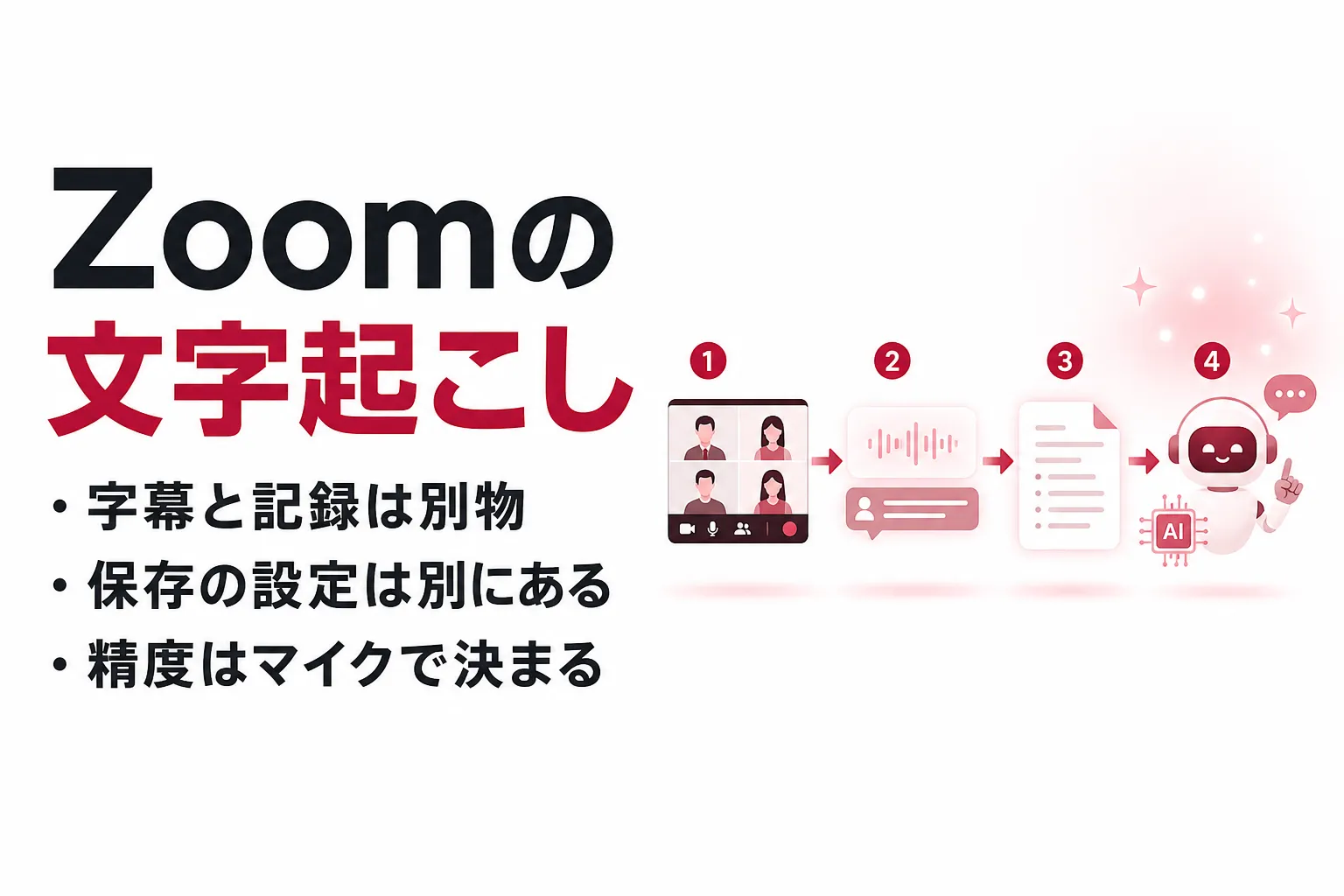


Zoomの文字起こしは3種類|2026年5月に「字幕」と「記録」が分かれた
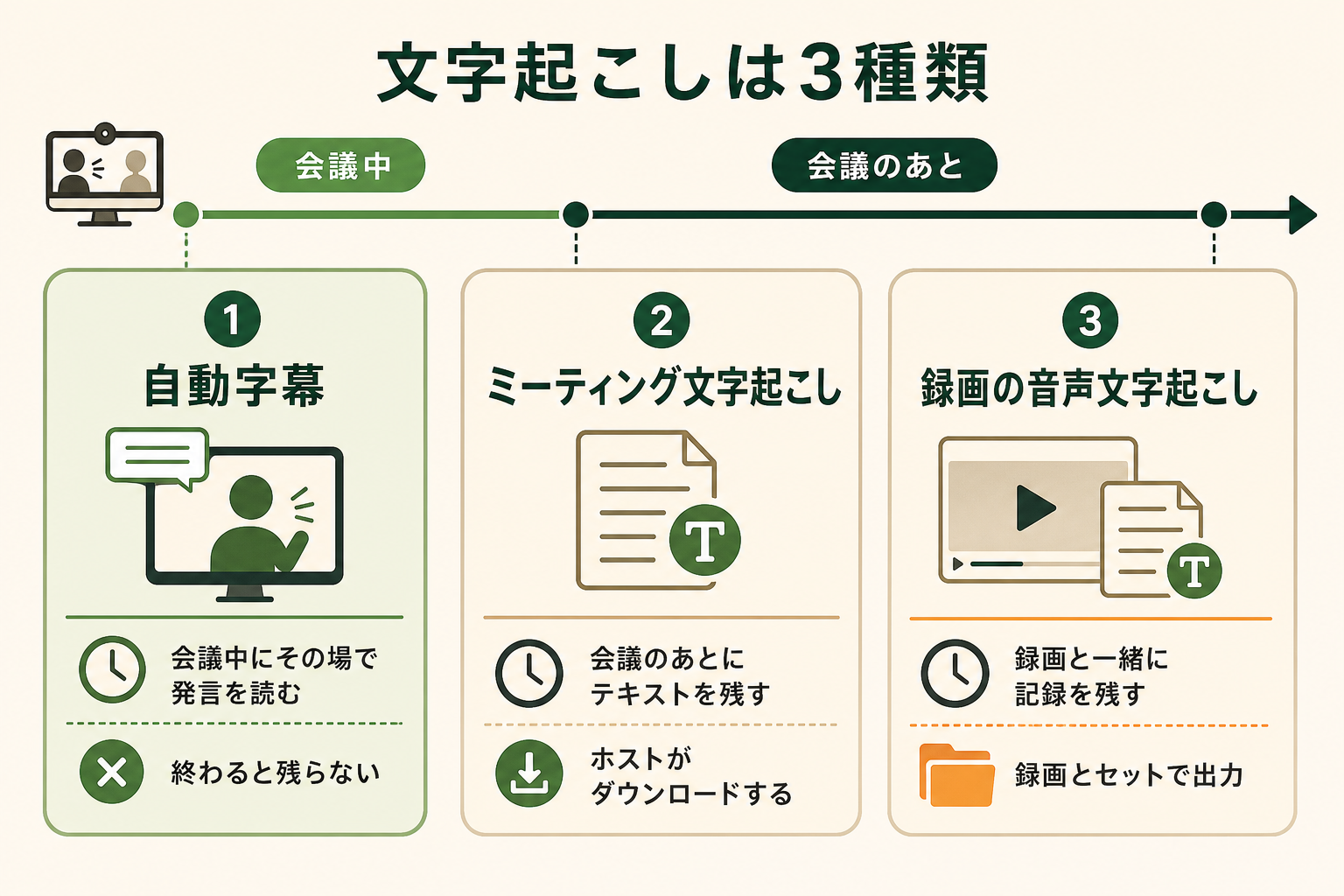
Zoom の文字起こしは、会議中に発言を読むための「自動字幕」、会議のあとにテキストを残すための「ミーティング文字起こし」、録画とセットで音声をテキスト化する「クラウドレコーディングの音声文字起こし」の3つに分かれています。名前が似ているうえ設定場所も別なので、まずこの区別を押さえておくと設定でつまずきません。
とくに影響が大きいのが2026年5月24日から26日にかけて段階的に適用された変更です。Zoom はこの更新で、会議中のアクセシビリティ機能である「字幕」と、あとから見返すための記録である「文字起こし」を明確に分離しました。字幕は会議中の読みやすさのための機能と位置づけられ、保存とダウンロードができなくなっています。あわせて従来あった「全文文字起こし」と「字幕の保存」の設定項目は削除され、新設の「ミーティング文字起こし」に統合されました。
| 自動字幕 | ミーティング文字起こし | クラウド録画の音声文字起こし | |
|---|---|---|---|
| 何のための機能か | 会議中にその場で発言を読む | 会議のあとにテキストを残す | 録画と一緒に記録を残す |
| 必要なプラン | ベーシック(無料)から使える | プロ・ビジネス・エンタープライズ | 同左+クラウドレコーディングが有効 |
| 日本語での利用 | 対応(日本語を含む49の言語・地域方言) | 公式の対応言語一覧に記載なし | 日本語を含む複数言語に対応 |
| テキストの保存 | できない(会議中は直近3分までさかのぼれる) | ホストがファイルとしてダウンロード可 | 録画とセットでファイル出力 |
| 初期状態 | 有料アカウントでは既定でオン | 既定でオフ | 既定でオフ |
会議中にその場で読む「自動字幕」
自動字幕は、話している内容をリアルタイムに文字で表示する機能です。ベーシック(無料)を含むすべてのプランで使え、有料アカウントでは初期状態から有効になっています。日本語を含む49の言語・地域方言に対応しているため、日本語の会議でもそのまま字幕を出せます。
会議中は直近3分ぶんまでさかのぼって読み返せますが、会議が終わるとその内容は残りません。聞き逃した発言をその場で拾う機能であり、議事録の材料として持ち帰る使い方には向かない、と割り切るほうが設定を間違えません。
会議のあとにテキストを残す「ミーティング文字起こし」
ミーティング文字起こしは、会議の内容をテキストとして保存しておくための機能です。2026年5月の更新で新設された設定で、これを有効にしていないと会議後にテキストは一切残りません。初期状態はオフなので、ホストか管理者が自分でオンにする必要があります。
利用にはプロ・ビジネス・エンタープライズのいずれかのアカウントが必要です。保存したテキストはホストがファイルとしてダウンロードできますが、Zoom の画面から他の人へ直接共有する機能はありません。
録画と一緒に残す「クラウドレコーディングの音声文字起こし」
クラウドレコーディングの音声文字起こしは、クラウドに保存した録画データの音声をテキスト化する機能です。プロ・ビジネス・教育機関・エンタープライズのアカウントで、かつクラウドレコーディングが有効になっていることが条件になります。
注意したいのは、古い解説では「英語だけ」と案内されている場合がある点です。現在のクラウドレコーディングの音声文字起こしは、日本語を含む複数言語に対応しています。録画後にウェブポータルから録画ファイルと文字起こしを確認でき、テキストの編集やダウンロードも可能です。対応言語はZoom公式の音声文字起こし設定で確認できます。なお、パソコン本体に保存するローカルレコーディングは音声文字起こしの対象外です。
Zoomの文字起こしは無料でどこまで使えるか
「無料でどこまで使えるのか」は最初に迷いやすいところですが、境界線ははっきりしています。会議中に字幕を出すところまでは無料で完結し、会議のあとにテキストを残すところから有料プランが必要になります。
判断を一文にすると、会議中の字幕だけなら無料、会議後に文字起こしを保存するなら有料プランです。
ベーシック(無料)でも自動字幕は使えるため、その場で発言を追いかける目的なら課金は不要です。一方でベーシックはクラウドレコーディングに対応しておらず、録画はパソコン本体への保存のみになります。ミーティング文字起こしもプロ以上が条件なので、会議後にテキストを残したい時点で有料プランが必要になる、という整理になります。
| できること | ベーシック(無料) | プロ | ビジネス |
|---|---|---|---|
| 会議中の自動字幕 | 使える | 使える | 使える |
| 会議後に残すミーティング文字起こし | 使えない | 使える | 使える |
| クラウド録画の音声文字起こし | 使えない(クラウド録画自体が非対応) | 使える | 使える |
| AIによるミーティング要約 | 主催した会議のうち月3回まで | 無制限 | 無制限 |
| クラウドストレージ | なし | ライセンスごとに10GB | ライセンスごとに10GB |
| ミーティングの上限時間 | 1回40分 | 30時間 | 30時間 |
料金はプロが1ユーザーあたり月額2,124円、ビジネスが2,749円です(いずれも一年分一括払い・消費税別、2026年8月時点)。会議のあとにテキストを残したいだけであれば、プロを1ライセンス用意して主催者だけがそれを使う形でも運用できます。文字起こしの設定はホスト側の契約に紐づくため、参加者全員ぶんのライセンスを揃える必要はありません。
なお有料アカウントを契約していても、アカウント内で「ベーシック権限」が割り当てられているユーザーにはAI機能が適用されません。社内の一部メンバーだけ要約が出ない場合は、プランではなく個々のユーザーに割り当てられた権限を先に確認してください。
関連記事:議事録AIの選び方と主要ツール比較|無料でできる範囲と精度の見極め方
Zoomのブレイクアウトルームを文字起こしする方法
ブレイクアウトルームでは、会議中の自動字幕と翻訳字幕を利用できます。各ルームの参加者が「字幕を表示」をオンにすれば、そのルーム内の発言をリアルタイムで確認できます。ただし、現在の字幕は会議後に保存できないため、字幕を表示できることと、各ルームの記録をあとで残せることは別です。
会議中に内容を追うだけなら自動字幕を使う
聞き取りの補助が目的なら、メインセッションと同じく自動字幕を使います。ホストまたは管理者が自動字幕を有効にし、各参加者がブレイクアウトルーム内で字幕を表示します。Zoom公式も、ブレイクアウトルームでは自動字幕と翻訳字幕を利用できると案内しています。
ただし、手動字幕と自動字幕は同時に使えません。標準の手動字幕で入力担当者に割り当てられる参加者は1人で、同時に字幕を提供できるブレイクアウトルームも1室です。複数ルームへ同時に字幕を提供する場合は、後述する第三者字幕サービスをルームごとに接続します。
各ルームの録音を残すなら記録担当者を置く
Zoomのクラウドレコーディングが記録するのはメインセッションだけで、ブレイクアウトルームの音声や映像は対象外です。ホストがどのルームへ移動しても、この扱いは変わりません。
各ルームの内容をあとで文字起こししたい場合は、ホストがルームごとの参加者にローカルレコーディングを許可し、記録担当者が自分の参加しているルームを録音します。終了後に各担当者から録音ファイルを回収し、文字起こしツールへ渡す運用にすると記録を分けて残せます。クラウド録画とローカル録画の範囲はZoom公式のブレイクアウトルーム管理ガイドでも確認できます。
字幕サービスを使う場合はルームごとに接続する
第三者の字幕サービスを使う場合は、管理画面で「手動字幕」と字幕APIトークンの利用を有効にします。Zoomはメインセッションと各ブレイクアウトルームに個別の字幕URLを発行するため、全ルームを同時に扱うには、ルームごとのURLを字幕サービスへ渡す設計が必要です。設定条件とURLの取得方法はZoom公式の第三者字幕サービス設定で確認できます。会議の機密性が高い場合は、外部サービスへ送る音声・テキストの範囲と保存期間を事前に確認してください。
会議中にZoomで字幕を表示する設定手順
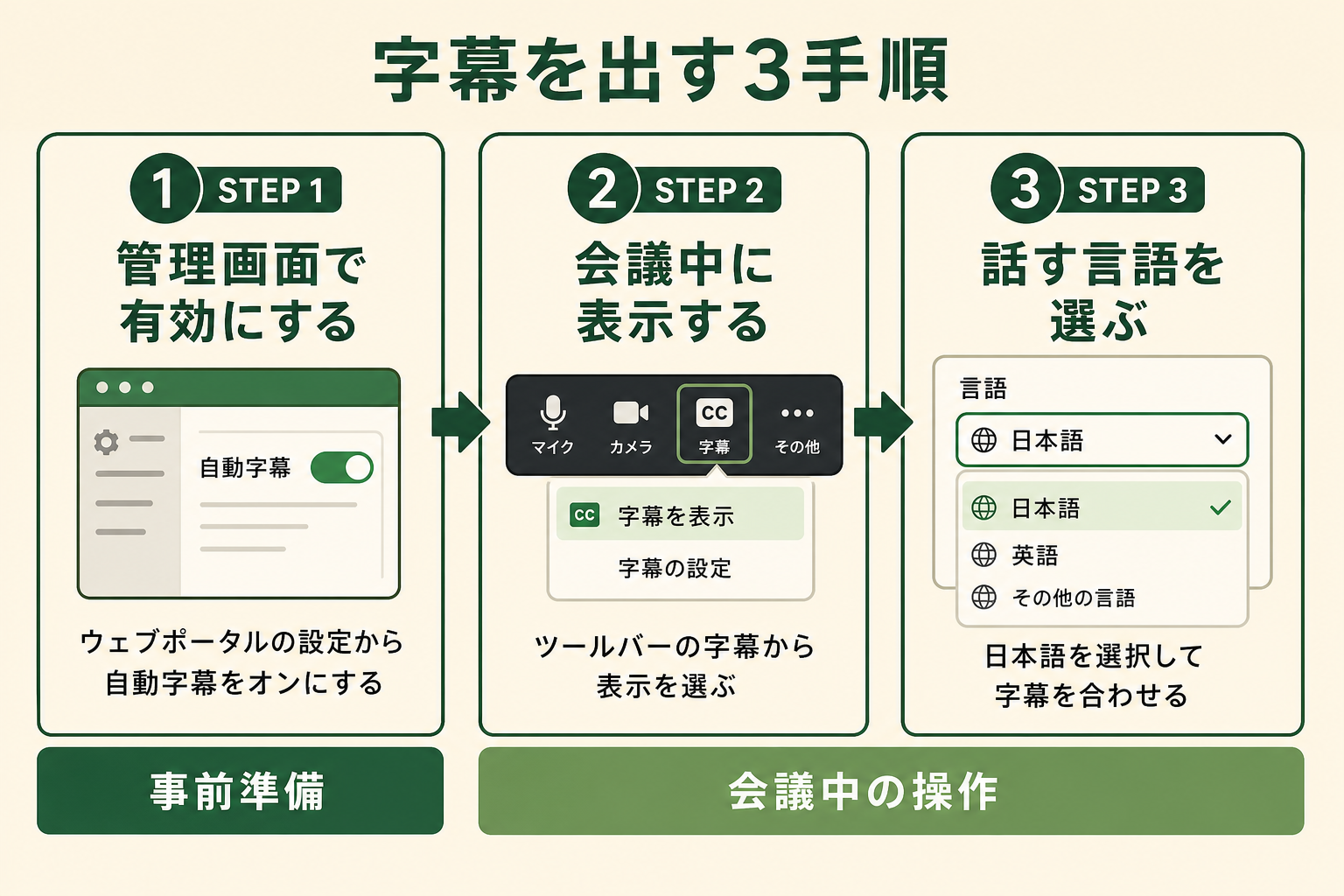
自動字幕は、ウェブポータル側で機能をオンにしてから、会議中にツールバーで表示を切り替える二段構えになっています。有料アカウントでは初期状態でオンになっているため、多くの場合は会議中の操作だけで済みます。
STEP 1|ウェブポータルで自動字幕を有効にする
Zoom のウェブポータルにサインインし、「設定」から「ミーティング」タブを開きます。「ミーティング中(詳細)」のなかにある「自動字幕」をオンに切り替えてください。アカウント全体・グループ単位・個人単位のいずれでも設定でき、管理者がロックしている場合は個人設定側がグレーアウトして変更できません。
公式ドキュメントには、一部のアカウントには自動字幕が用意されていない場合があるという注記もあります。設定を探しても項目自体が見当たらないときは、契約しているアカウントで機能が開放されていない可能性があるため、社内の管理者かZoomの担当者に確認するのが早道です。
AIエージェントを「どう作り、どう育てるか」を、GiftX記事制作エージェントの実物で解説。


STEP 2|会議中に字幕をオンにする
会議が始まったら、ツールバーの「字幕」から「字幕を表示」を選びます。字幕を有効にできるユーザーをホストと共同ホストに限定する設定もあるため、参加者側で操作できない場合はホストに有効化をリクエストできます。
ホスト側では、字幕を有効にできるユーザーの範囲をあらかじめ決めておけます。社外の参加者が入る会議でむやみに字幕が出るのを避けたいときは、この範囲を絞っておくと運用が安定します。
STEP 3|話している言語を選ぶ
字幕の設定から、話している言語として日本語を選びます。自動字幕は日本語を含む49の言語・地域方言に対応しているため、日本語の会議でもそのまま使えます。
回線が細い場所や、音声の品質が安定しない環境で会議をする機会が多い場合は、「端末上の自動字幕」もあわせて有効にしておくと安定します。これは音声処理を端末側で行う仕組みで、Zoom Workplace デスクトップアプリのバージョン6.5.3以降で利用できます。
会議のあとにZoomでテキストを残す設定手順
ミーティング文字起こしは初期状態でオフになっています。「会議は終わったのにテキストがどこにも見当たらない」という状況の大半は、この設定が入っていないことが原因です。設定できるのはプロ・ビジネス・エンタープライズのアカウントで、アカウント全体に適用するには所有者か管理者の権限が必要になります。
STEP 1|「ミーティング文字起こし」をオンにする
ウェブポータルの「設定」から「ミーティング」タブを開き、「ミーティング中(詳細)」のなかにある「ミーティング文字起こし」をオンに切り替えます。確認のダイアログが出たら有効化を選んでください。
アカウント全体に適用したい場合は管理センターの設定から、自分の会議だけに適用したい場合はマイアカウントの設定から操作します。管理者がアカウント単位やグループ単位でロックしている場合、個人設定からは変更できません。
STEP 2|自動生成の対象と保持ルールを決める
オンにすると、いくつかのサブ設定を選べるようになります。ここを決めておかないと、必要な会議で記録が残らなかったり、逆に社外の参加者にまで見えてしまったりします。
- 自動生成の対象: すべての会議で生成するか、要約を作成した会議だけで生成するか
- 保持期間: 指定した日数が過ぎたテキストを自動で削除するかどうか
- ホストの権限: 会議後にホストがテキストを閲覧・削除・ダウンロードできるようにするか
- 参加者の閲覧: 会議中に全参加者がテキストを見られるようにするか
- 端末への保存: 保存を許可する範囲(ホストのみ/ホストと共同ホスト/社外を除く全参加者/指定したIPアドレスの範囲/全参加者)
社外の相手が入る会議を日常的に開くなら、まず「端末への保存」をホストのみに絞り、保持期間を業務に必要な日数へ設定しておくのが無難です。テキストが手元に残るのは便利ですが、その内容を誰まで持ち出せるかは別の判断になります。
STEP 3|会議のあとにダウンロードする
「ホストが会議後にテキストを閲覧・管理できるようにする」を有効にしていれば、ウェブポータルの「レコーディングと文字起こし」から一覧を開き、ファイル形式でダウンロードできます。ダウンロードした内容は、そのまま議事録の下書きとして使えます。
一点だけ制約があります。ここで生成されたテキストは、Zoomの画面から他の参加者へ直接共有することができません。共有したい場合は、ホストがダウンロードしたうえで社内のドキュメントツールやチャットに載せる運用になります。
ZoomのAI要約で議事録の下書きまで作る
テキストが残せるようになったら、次は要約です。文字起こしの生データは発言がそのまま並ぶため、量が多く、そのまま議事録として配るには向きません。Zoom には会議の内容を自動で要約し、次のアクションまで書き出すミーティング要約の機能があるので、実務ではこの2つをセットで使うほうが現実的です。
関連記事:議事録を自動化するAIエージェントとは|商談・打ち合わせでの使い方と選び方
要約が使えるプランと対応言語
ミーティング要約は、Zoom Workplace のプロ、プロプラス、ビジネス、ビジネスプラス、エンタープライズ、エンタープライズプラス、エンタープライズバンドルのアカウントで利用できます。無料のベーシックでも、自分が主催した会議のうち月3回までなら要約を試せるので、導入前に出力の質を確かめておけます。
言語は日本語にも対応しています。日本語で話した会議はそのまま日本語で要約が生成されるため、翻訳の手間は発生しません。
共有範囲は先に決めておく
要約を誰に届けるかは、ホストのみ、ホストと共同ホストと代替ホスト、組織内の招待者まで、組織外を含むすべての招待者まで、の4段階から選べます。社外との会議で使う場合は、この共有範囲を先に決めておくと事故が起きません。
運用上の制約も1つあります。ブレイクアウトルームのなかではミーティング要約は動作しません。分科会に分かれて議論する形式の会議で内容を残したい場合は、分科会ごとに別の会議を立てるか、参加者の手元でメモを取る前提に切り替える必要があります。
日本語の精度を上げるZoomの使い方と、字幕が出ないときの対処
Zoom の公式ドキュメントには、自動字幕は正確でない場合があると明記されています。この前提で使い方を組み立てておくと、想定とのズレが減ります。
精度が変わるのは機材と話し方
認識精度に最も効くのは、実は設定ではなく音声の入り方です。ノートパソコン内蔵のマイクは周囲の音を広く拾うため、単一指向性のマイクかヘッドセットに変えるだけで結果が変わります。会議室に複数人が集まって1台のパソコンで参加している場合も、離れた席の発言が拾いきれず抜け落ちがちです。人数が多い会議ほど、1人1台で参加したほうがテキストは読める状態になります。
話し方の面では、発言のはじまりで一拍おく、社名や製品名などの固有名詞ははっきり区切って言う、といった調整が効きます。回線が不安定な場所から参加するメンバーがいるなら、前述の「端末上の自動字幕」を有効にしておくと、通信の影響を受けにくくなります。
字幕や文字起こしが出ないときに見る順番
表示されない原因は、ほとんどが次のどれかに当てはまります。上から順に確認すると早く切り分けられます。
- ホストか管理者が設定をオフにしている、またはロックしている(個人設定がグレーアウトしていれば該当します)
- ウェブポータル側の設定は入っているが、会議中にツールバーで字幕を表示していない
- アプリのバージョンが古い(「端末上の自動字幕」はバージョン6.5.3以降が条件です)
- 契約しているアカウントで自動字幕そのものが用意されていない
- 会議後にテキストが見当たらない場合は、「ミーティング文字起こし」がオフのままになっている
最後の項目は2026年5月の変更後に増えたつまずき方です。以前の設定を覚えている方が「字幕の保存」を探しても、その項目はもう存在しません。会議後にテキストを残したいときは、字幕ではなくミーティング文字起こしを有効にする、と読み替えてください。
会議記録の自動化で実際に何分減るか
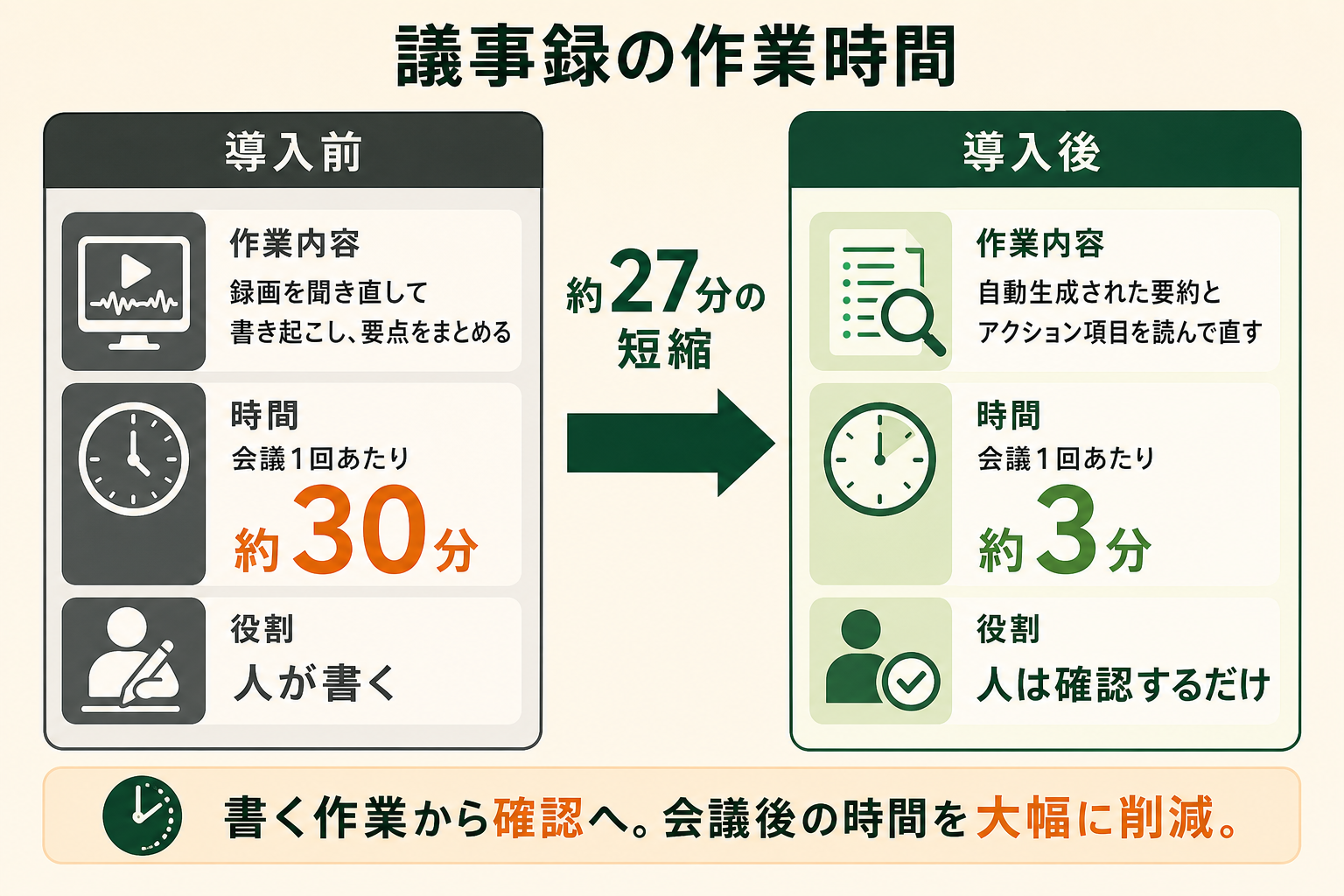
設定が終わったあと、後処理の時間がどこまで減るのかは気になるところです。GiftX で実際に運用している2つの業務を、前後の実測値で紹介します。
議事録作成が1回30分から3分になった
会議1回あたり約30分かかっていた議事録作成は、要約とアクション項目の自動抽出に切り替えたことで約3分になりました。効いたのは作業の中身が「書く」から「確認する」に変わった点で、担当者は出力された内容を読んで直すだけになっています。テキストがそもそも残っていないと成立しない運用なので、前述のミーティング文字起こしを先に有効にしておくのが前提になります。
全国8,000人調査で、AIの活用方法によって生産性向上に約3.8倍の差が生まれることが判明。


録画起点の事務作業は約93%減った
録画データを起点にした業務でも同じ傾向が出ています。会議のあとに発生していた事務作業は1件あたり約30分かかっていましたが、録画から要約を自動生成する仕組みに変えたことで約2分になりました。削減率でいえば9割強で、削れたのはほぼすべてが転記と要約の手作業です。
こうした後処理は多くの職種で日常的に発生しています。GiftXが実施した「ビジネス職生成AI活用実態調査2026」では、管理部門でAIを使っている業務のトップが議事録で55%でした。会議のテキスト化は、AI活用の入口として選ばれやすい業務だといえます。
詳細な調査データは「ビジネス職生成AI活用実態調査(2026年版)」にてご覧ください。
会議の文字起こしをAIに任せるときに陥りがちな3つの落とし穴
テキストが自動で残るようになると、次は「これを業務にどう組み込むか」が課題になります。ここでつまずくパターンはおおむね決まっています。
落とし穴1|いきなり全ての会議を対象にしようとする
全社の会議をまとめて対象にすると、必要のない記録が大量に溜まり、どれを見ればよいか分からなくなります。まず定例会議を1つだけ選び、そこで運用が回るかを確かめるほうが早く着地します。
落とし穴2|壮大なAI戦略から考えて手が止まる
全体構想から入ると、要件定義の議論が長引いて実際の運用が始まりません。目の前の1つの会議で、誰が何を確認して誰に渡すかを決めるほうが、判断材料が早く手に入ります。
落とし穴3|既製のチャット型AIでは自社の用語や書式に合わない
汎用のAIツールに要約させても、社内の略語や決まった議事録の書式には合いません。毎回手直しが必要な状態では後処理が減らず、結局は担当者の負担が残ります。自社の用語と書式を覚えさせて、同じ品質で繰り返し出せる形にして初めて工数が落ちます。
スモールスタートで1業務をAIエージェントに任せる
先ほどの調査では、AIを使っている人のうち都度チャットで質問や作成を頼む段階にとどまっている人が70.3%を占め、複数工程の業務を半自動で進めるAIエージェント化まで到達しているのは10.5%でした。会議の文字起こしは、この差を埋める最初の1業務として扱いやすい領域です。ツール側の設定は本記事の手順で完了するので、あとは出力を自社の書式に寄せて、確認して渡すところまでを1本の流れにできるかどうかが分かれ目になります。
GiftXでは、こうしたスモールスタート前提のAIエージェント構築を1業務単位から伴走支援しています。詳細は AIエージェント構築支援サービス をご覧ください。
すぐ使えるZoomの文字起こし設定チェックリスト
会議の前に確認しておくと当日つまずかずに済む項目をまとめました。上から順に見ていけば設定は完了します。
- 契約しているプランを確認した(会議後にテキストを残すならプロ以上が必要)
- ウェブポータルの「ミーティング中(詳細)」で自動字幕がオンになっている
- 会議後にテキストを残す場合、「ミーティング文字起こし」がオンになっている
- 自動生成の対象を「すべての会議」か「要約を作成した会議」から選んだ
- テキストの保持期間を業務に必要な日数で設定した
- 端末への保存を許可する範囲を決めた(社外が入る会議はホストのみが無難)
- 会議後にホストが閲覧・ダウンロードできる設定を有効にした
- 要約を使う場合、共有範囲を4段階から選んだ
- 参加者にマイクかヘッドセットの利用を案内した
- 回線が不安定なメンバーがいる場合、「端末上の自動字幕」を有効にした
- Zoom Workplace デスクトップアプリを6.5.3以降に更新した
社外の相手が入る会議では、保存範囲と保持期間の2項目だけでも先に決めておくと、記録が想定より広く出回る事故を避けられます。定例会議で運用が固まってきたら、参加者への案内文にマイクの推奨とテキストが残る旨をあらかじめ書き添えておくと、毎回説明する手間もなくなります。
Zoomの文字起こしに関するよくある質問
無料プランでどこまで使えますか
会議中に字幕を表示するところまでは、ベーシック(無料)で使えます。日本語にも対応しているので、その場で発言を追いかける用途なら課金は不要です。会議のあとにテキストを残す「ミーティング文字起こし」はプロ以上が条件で、クラウド録画も無料プランでは使えません。AIによる要約は、主催した会議のうち月3回までなら無料でも試せます。
日本語に対応していますか
自動字幕は日本語に対応しており、日本語を含む49の言語・地域方言が選べます。AIによるミーティング要約も日本語に対応しています。クラウドレコーディングの音声文字起こしも、日本語を含む複数言語に対応しているため、日本語の会議を録画後にテキスト化できます。
字幕が表示されないのはなぜですか
ホストか管理者が設定をオフにしている、会議中にツールバーで字幕を表示していない、アプリのバージョンが古い、契約しているアカウントで自動字幕が用意されていない、のいずれかであることがほとんどです。個人設定の項目がグレーアウトしている場合は管理者がロックしているので、社内の管理者に確認してください。
文字起こしを保存する方法を教えてください
2026年5月の更新で、字幕そのものを保存・ダウンロードする機能はなくなりました。会議中は直近3分ぶんまでさかのぼれますが、終了後には残りません。テキストを残したい場合は「ミーティング文字起こし」を有効にしたうえで、ホストがウェブポータルの「レコーディングと文字起こし」からダウンロードします。
会議のあとにテキストが見当たりません
「ミーティング文字起こし」が初期状態のままオフになっている可能性が高いです。この設定は2026年5月の更新で新設されたもので、ホストか管理者が明示的にオンにしないと記録は生成されません。設定を入れたうえで、「ホストが会議後にテキストを閲覧・管理できるようにする」も有効になっているか確認してください。
まとめ
Zoom の文字起こしは、会議中に読む自動字幕と、会議のあとに残すミーティング文字起こしで役割がはっきり分かれています。無料のベーシックでも字幕は使えますが、テキストを残したい時点でプロ以上が必要になり、その設定は初期状態ではオフです。クラウド録画の音声文字起こしは日本語を含む複数言語に対応しています。
ブレイクアウトルームでも字幕は表示できますが、クラウド録画はメインセッションだけが対象です。各ルームの記録を残す場合は、記録担当者によるローカル録画や、ルームごとの字幕サービス接続を組み合わせてください。
テキストが残せるようになったら、次は要約とセットで運用に載せる段階になります。まずは定例会議を1つだけ選んで、出力を自社の書式に寄せて確認して渡すところまでを1本の流れにしてみてください。スモールスタートで1業務をAIエージェントに任せるところから始めるのが、会議の後処理を実際に減らす近道です。
会議記録の自動化を仕組みとして定着させたい方へ
本記事で紹介した会議の文字起こしと要約を、自社の書式や業務フローに合わせて仕組みとして定着させたいとお考えの方は、ぜひGiftX AIエージェント構築支援までお問い合わせください。
GiftX AIエージェント構築支援では、貴社の業務に合わせて1業務単位のスモールスタートから本番運用まで、AIエージェント構築をワンストップで支援します。ユースケースの洗い出しから、PoC、本番運用、社内ナレッジ化まで伴走します。
AI活用にご関心のある方は、ぜひ一度ご相談ください。
▶ GiftX AIエージェント構築支援の詳細・お問い合わせはこちら