

Claude Skillsとは?業務手順をClaudeに覚えさせる仕組み
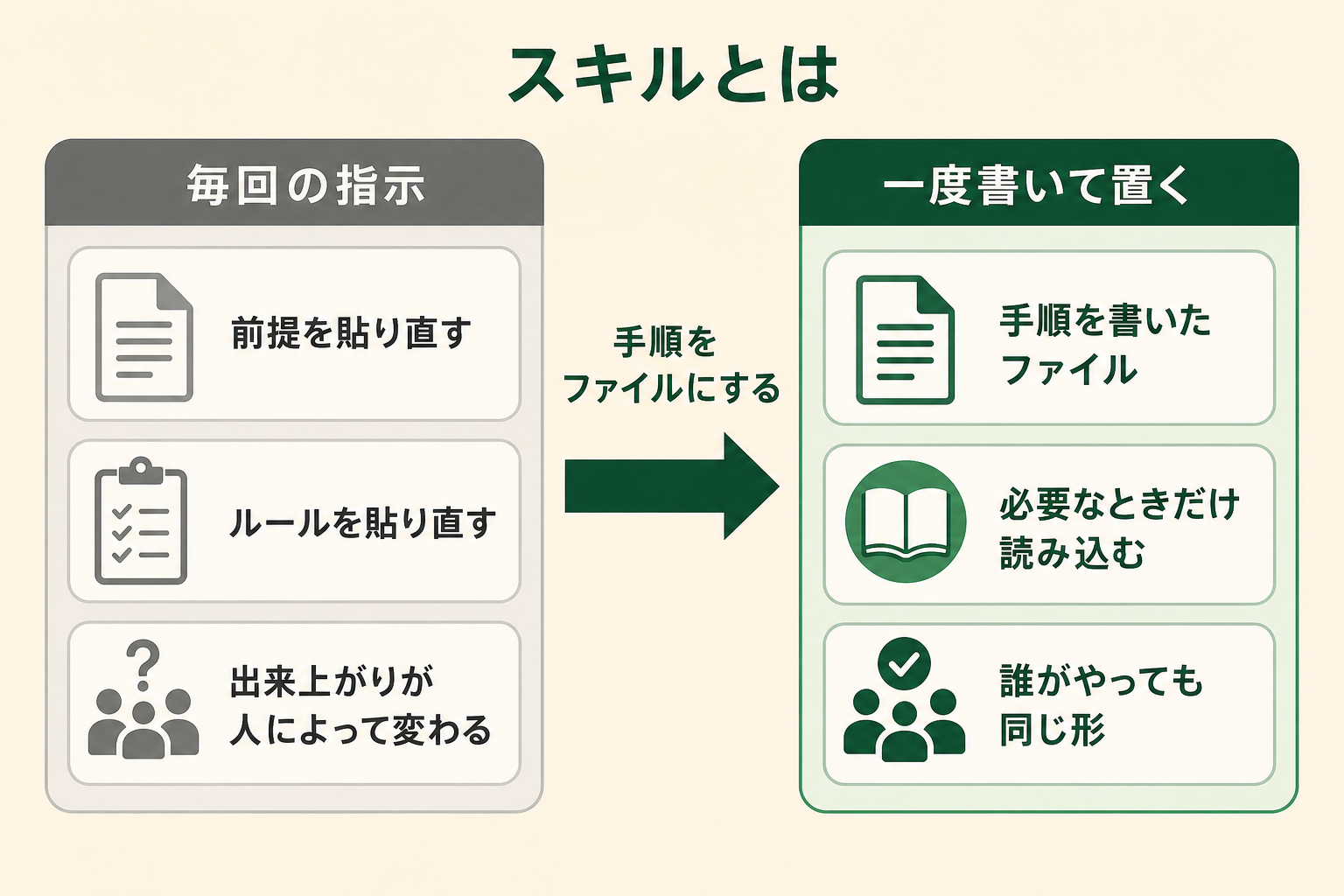
Claude Skillsとは、業務手順をファイルに書いておき、Claudeが必要なときだけ読み込む仕組みです。Anthropicは公式ドキュメントで、Skillsを「指示・メタデータ・任意のリソース(スクリプトやテンプレート)をまとめたもので、関連する場面でClaudeが自動的に使うもの」と説明しています(出典: claude.com)。会話のたびに前提を貼り直す代わりに、手順を一度書いて置いておく形です。
関連記事:Claudeとは?できること・モデル・料金・ChatGPTとの違いを整理
スキルの正体は1枚のMarkdownファイル
スキルを作るのに特別な開発環境は要りません。実体は SKILL.md という名前のMarkdownファイル1枚で、冒頭にYAML形式の設定を書き、その下に手順を書きます。設定として必須なのは次の2つだけです。
- name: 64文字以内。小文字・数字・ハイフンのみを使う
- description: 1,024文字以内。何をするスキルか、どんなときに使うかの両方を書く
これ以外の項目はすべて任意です。手順の本文は、普段チームに共有している手順書と同じ書き方で構いません。箇条書きでも、番号付きの手順でも読み込まれます。プログラムを書く必要はなく、文章として手順が説明できていれば形になります。
Claudeが自分で「使うかどうか」を判断する
スキルは、呼び出しコマンドを覚えて使うものではありません。description に書いた内容と利用者の依頼が噛み合ったときに、Claudeが自分でファイルを読み込みます。
たとえばPDFを扱うスキルに「PDFファイルを扱うとき、またはPDF・フォーム・文書抽出について質問されたときに使う」と書いてあるとします。この状態で「このPDFから表を抜き出して」と頼むと、Claudeはそのスキルを開いてから作業に入ります。
裏を返すと、description が曖昧なスキルは、置いてあっても呼ばれません。スキルを作った人が「使われない」とつまずく箇所はほぼここで、直し方は後述します。
一度書けば会話をまたいで使える
プロンプトとの一番の違いは、効果が続く範囲です。プロンプトはその会話のなかだけで効きます。翌日に新しい会話を始めれば、また同じ前提を貼り直すことになります。
スキルはファイルとして残るため、会話が変わっても、作業する人が変わっても同じものが読み込まれます。手順を変えたいときはファイルを1か所直すだけで、次の実行からその内容で動きます。個人のメモに散らばっていた進め方を、チームで共有できる形に移せるということです。
なぜ今Claude Skillsに注目が集まるのか
AIを業務に使う人は増えましたが、使い方は「そのつどチャットで聞く」段階にとどまりがちです。GiftXが2026年6月に実施したビジネス職生成AI活用実態調査2026では、AI利用者の活用レベルは次のように分かれました。
| 活用レベル | 内容 | 割合 |
|---|---|---|
| L1 | そのつどチャットで質問・相談・調べ物をする | 28.1% |
| L2 | そのつどチャットで文章・資料・企画案などの成果物を作らせる | 42.2% |
| L3 | 自社の情報・業務手順を覚えさせ、繰り返し同じ品質で実行させる | 19.3% |
| L4 | AIエージェントが複数工程の業務を半自動から自動で進める | 10.5% |
四捨五入のため、合計が100%にならない場合があります。L1とL2を合わせた「チャット止まり」が70.3%を占める一方、手順を覚えさせて繰り返し実行させるL3は19.3%にとどまります。個人が感じている課題でも「毎回の指示・調整に手間がかかる」が26.5%、「チャット相談止まりで自動化に進めない」が25.7%と上位に並びました(いずれも複数回答)。
Claude Skillsは、このL3にあたる使い方をClaude側の標準機能として用意したものです。手順を覚えさせる部分を、個人の工夫ではなく製品の機能として持たせた点が変化にあたります。詳細な調査データは「ビジネス職生成AI活用実態調査(2026年版)」にてご覧ください。
Claude Skillsの仕組み|3段階で読み込むProgressive Disclosure
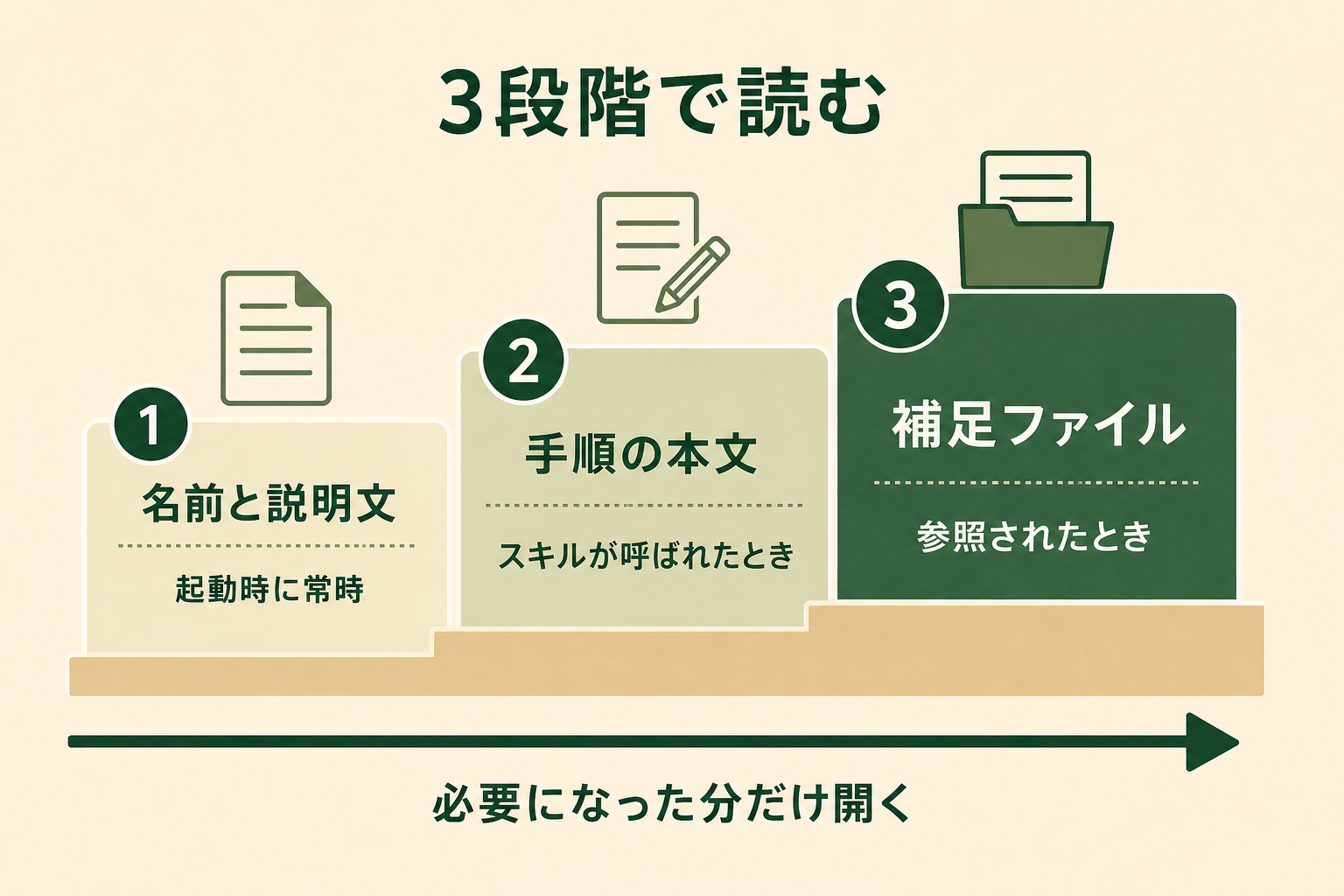
スキルをたくさん用意すると動作が重くなるのではないか、という懸念があります。Claudeはこれを段階的な読み込みで避けています。Anthropicはこの方式をProgressive Disclosure(プログレッシブ・ディスクロージャー、必要になった分だけ開示する仕組み)と呼んでおり、読み込みは3段階に分かれます。
| 段階 | 読み込む時点 | 読み込む内容 | 消費量の目安 |
|---|---|---|---|
| レベル1 | 起動時に常時 | `name` と `description` | 1スキルあたり約100トークン |
| レベル2 | スキルが呼ばれたとき | SKILL.mdの本文 | 5,000トークン未満 |
| レベル3 | 参照されたとき | 補足ファイル・スクリプト | 読み込むまでゼロ |
起動時に読まれるのは名前と説明文だけです。1つあたり約100トークンなので、スキルを何十個か入れておいても、応答の速さや精度にはほとんど響きません。依頼と噛み合ったスキルだけが本文まで開かれます。
補足ファイルはさらに後回しで、Claudeが必要だと判断して開くまで一切読み込まれません。スクリプトを同梱した場合は、Claudeがそれを実行して結果だけを受け取ります。スクリプトの中身そのものは読み込まれないため、処理が複雑でも負担は増えません。
この構造があるので、スキルには社内規程や過去の事例集のような大きな資料を同梱できます。使わなかったファイルは負担にならない、と考えて差し支えありません。
Claude Skillsでできること|標準スキルと自作スキル
スキルには、Anthropicがあらかじめ用意している標準スキルと、利用者が自分で作るカスタムスキルの2種類があります。どちらも使われ方は同じで、依頼に合ったものをClaudeが自動的に開きます。
最初から使える標準スキル
Anthropicが標準で提供しているのは、文書作成まわりの4つです。
- PowerPoint(pptx): 資料の作成、スライドの編集、内容の分析
- Excel(xlsx): 表計算ファイルの作成、データ分析、グラフを含むレポートの作成
- Word(docx): 文書の作成、内容の編集、書式の設定
- PDF(pdf): 体裁を整えたPDF文書やレポートの生成
これらはclaude.aiとClaude APIで利用できます。使うときにファイル形式を指定する必要はなく、「この数字をExcelにまとめて」と頼めばClaudeが該当するスキルを開きます。
自社の進め方を書いたカスタムスキル
効果が出やすいのは自作のほうです。標準スキルは一般的な文書作成しかカバーしないため、自社固有の手順やルールはカスタムスキルとして書くことになります。
スキルにしやすいのは、次のように毎回同じ順序で進める作業です。
- 決まった観点で文章をチェックする(表記ルール、使ってはいけない表現、体裁)
- 決まった形式に情報を整える(議事録、日報、報告メール)
- 決まった手順で調べる(他社情報の収集、社内資料の横断確認)
- 決まった型で資料の下書きを作る(定例報告、提案の骨子)
逆に、毎回考え方が変わる仕事や、判断そのものが中身になっている仕事はスキルに向きません。手順が言葉で書ける状態になっているかどうかが分かれ目になります。
AIエージェントを「どう作り、どう育てるか」を、GiftX記事制作エージェントの実物で解説。


Claude Skillsが使える場所|Claude Code・claude.ai・APIの違い
Skillsは、Claudeのどの入口から使うかによって、置き場所も共有される範囲も変わります。同じスキルが自動的に全部の入口へ行き渡るわけではありません。
| 使う場所 | 標準スキル | カスタムスキルの置き方 | 共有される範囲 |
|---|---|---|---|
| claude.ai | 使える | 設定画面からZIPでアップロード | 利用者ごと |
| Claude Code | 使えない | `~/.claude/skills/` または `.claude/skills/` にファイルを置く | 個人用またはプロジェクト単位 |
| Claude API | 使える | Skills API 経由でアップロード | ワークスペース全体 |
claude.aiでは、スキルのフォルダをZIPにまとめて設定画面からアップロードします。ただし登録したスキルは各自のアカウントに紐づくため、組織全体への配布や管理者による一括管理には対応していません。チームで同じスキルを使うには、全員がそれぞれ登録する形になります。
Claude Code はファイルを置くだけで認識されます。プロジェクトの .claude/skills/ に置いてリポジトリに含めれば、そのリポジトリで作業する人全員が同じスキルを使えます。チームで揃えたい場合は、この形が最も手間がかかりません。ただし標準の文書作成スキルは Claude Code では使えず、自作のスキルだけが対象になります。
APIから使う場合はワークスペース単位の共有になり、同じワークスペースのメンバー全員が参照できます。
公式ドキュメントは、これらの入口をまたいだ同期がされない点を制約として明記しています。claude.aiに登録したスキルをAPIでも使いたい場合は、それぞれにアップロードが必要です。
関連記事:Claude Codeとは?できること・料金・使い方と社内導入の判断軸
Claude Skillsの作り方と使い方|SKILL.mdを書いて置く3ステップ
作り方は、対象の業務を決め、SKILL.mdを書き、置き場所に配置する、の3ステップです。最初の1つは30分から1時間もあれば形になります。
関連記事:AIエージェントの作り方|初心者向けノーコード5ステップと無料ツール6選
ステップ1|スキルにする業務を1つ決める
最初に決めるのは、どの業務をスキルにするかです。ここで欲張ると完成しないので、1つに絞ります。選ぶ基準は3つあります。
- 週に何度か発生する(月1回の作業は、スキルを直す機会も少なく育ちにくい)
- 手順が言葉で説明できる(誰かに口頭で引き継げるなら書ける)
- 出来上がりの良し悪しを自分で判断できる(直す方向が分かる)
この3つを満たす作業は、たいてい「毎回チャットに同じ前置きを貼っている作業」と重なります。過去のチャット履歴をさかのぼって、似た指示を何度も打っているものを探すのが早い方法です。
逆に、判断の理由が毎回変わるものや、正解が人によって割れるものは後回しにします。最初の1つで手応えを得ることが、次のスキルを作る動機になります。
ステップ2|SKILL.mdを書く
ファイルは、フォルダを1つ作り、その中に SKILL.md という名前で置きます。フォルダ名はスキル名と揃えておくと迷いません。
中身は、冒頭のYAML部分と、その下の手順本文に分かれます。YAML部分に書くのは name と description の2つです。ここで手を抜かないほうがよいのが description で、Claudeがスキルを開くかどうかはこの文章だけで判断されます。
書き方のこつは、次の2つを両方入れることです。
- 何をするか: 「打ち合わせのメモを議事録の形式に整える」
- いつ使うか: 「会議メモ、議事録、打ち合わせ記録について依頼されたときに使う」
「議事録を整形する」だけでは前者しかなく、依頼と結びつきません。自分が実際に打ちそうな言葉を後者に含めておきます。
手順本文は、新しく入ったメンバーに渡す手順書のつもりで書きます。入力として何を受け取り、どの順序で処理し、何を出すのかを順に書けば十分です。判断が必要な箇所は「AがBのときはCにする」のように条件を明示しておくと、出来上がりが安定します。
本文が長くなりすぎる場合は、詳細を別のファイルに分けて SKILL.md から参照させます。参照先のファイルは、Claudeが必要と判断したときだけ読み込まれるため、分けておくほうが動作の負担も減ります。エージェントを設計するときの考え方や実例は「AIエージェントの作り方と育て方」にまとめています。
ステップ3|置き場所に配置して呼び出しを試す
書けたら、使う入口に応じた場所に置きます。Claude Code なら、自分だけで使うものは ~/.claude/skills/ に、チームで共有するものはプロジェクトの .claude/skills/ にフォルダごと置きます。claude.aiで使うならフォルダをZIPにまとめ、設定画面からアップロードします。
配置したら、実際の言い方で依頼して呼び出されるかを確かめます。ここで確認したいのは出来上がりの質ではなく、まずスキルが開かれたかどうかです。
呼び出されなかった場合、原因はほぼ description にあります。次の順で直します。
- 自分が実際に打った依頼文をそのまま書き出す
descriptionと並べて、共通する言葉が入っているかを見る- 入っていなければ、その言葉を
descriptionに足す
何を直すか迷ったときは、依頼するときに使いそうな言い回しを2つか3つ書き足すだけでも変わります。
呼び出されるようになったら、出来上がりを見て手順本文を直します。スキルは一度書いて終わりではなく、実際に使って気づいたことを書き戻していくほど精度が上がります。最初から完璧を目指すより、動く状態で置いてから直すほうが早く仕上がります。
直すたびに同じ依頼で試し直す手間を減らしたい場合は、Claude Code 2.1.269 で追加された claude plugin eval が使えます。スキルを入れたプラグインに、依頼文と確認する項目(スキルが呼ばれたか、決まったファイルができたか、など)をテストケースとして置いておくと、まとめて実行して点数付きの結果を JSON と HTML で出せます。テストケースは claude plugin eval init で Claude に案を作らせることもできます。
既定では、プラグインがある場合とない場合の両方で走らせて差を示します(出典: Claude Code の plugin eval のドキュメント)。
対象は plugin.json を持つプラグインで、単体で置いた SKILL.md をそのまま評価する機能ではありません。1つの SKILL.md を会話の中で試しながら直すなら、skill-creator プラグインが同じような比較の仕組みを持っています。どちらも実際にモデルを呼び出すため、プランの利用量や API の料金がかかります(2026年10月時点)。
Claude Skillsの料金|プラン別に使える範囲
Skillsを使うための追加料金はありません。Claudeの契約プランに含まれる機能として提供されています。以下は最新確認時点(個人向けは2026年11月、それ以外は2026年9月)の料金です(出典: claude.com)。
| プラン | 月額 |
|---|---|
| Free | $0 |
| Pro | $20(年払いなら月あたり$17) |
| Max | $100 |
| Ultra(旧Max 20x) | $200 |
| Team | 1人あたり$25(年払いなら1人あたり$20) |
| Enterprise | 要問い合わせ |
為替や提供条件で変わる場合があるため、契約前に公式ページで確認してください。
プランごとの対応範囲は、参照する公式情報によって記述が分かれています。Claudeのヘルプセンターは、SkillsをFree・Pro・Max・Ultra・Team・Enterpriseの全プランで利用できると案内しており、条件としてファイル作成(コード実行)機能が有効になっていることを挙げています。一方、開発者向けドキュメントでは、claude.aiでカスタムスキルをアップロードできる対象をPro・Max・Ultra・Team・Enterpriseと記載しています。
無料プランで自作スキルを試したい場合は、まず設定画面でファイル作成機能を有効にできるかを確認するのが確実です。有効にできなければ、Proプラン以上で試すことになります。なおClaude Code から使う場合は、ファイルを置くだけで動くため、アップロードの可否とは別の扱いになります。
関連記事:Claudeの料金プラン一覧|月額・利用上限・追加課金を比較
Claude Skillsとプロンプト・カスタム指示・MCPの違い
Skillsと混同されやすいものが3つあります。プロンプト、カスタム指示、そしてMCP(Model Context Protocol、AIと外部サービスをつなぐための共通規格)です。役割が重なるようで、効く範囲が違います。
| 効く範囲 | 主な役割 | 向いていること | |
|---|---|---|---|
| プロンプト | その会話の中だけ | そのつどの指示 | 一度きりの依頼 |
| カスタム指示 | 設定した範囲の会話すべて | 前提・口調の固定 | 常に効かせたい方針 |
| Skills | ファイルがある環境すべて | 手順の再利用 | 決まった順序で進める作業 |
| MCP | 接続した外部サービス | 外部のデータや機能への接続 | 社内システムやSaaSの参照 |
カスタム指示は「常にこの前提で答えてほしい」を固定するものです。会社名や口調のように、どの依頼でも共通して効かせたい内容が向いています。ただし常に読み込まれるため、特定の作業でしか使わない手順を書くと、関係ない会話でも読まれることになります。
Skillsは逆に、必要なときだけ開かれます。作業ごとの手順書を何十個も持っておき、噛み合ったものだけを使う形です。カスタム指示が「全体の前提」、Skillsが「作業ごとの手順」と分けると整理しやすくなります。
MCPは役割が根本的に違い、Claudeが外部のサービスに接続するための仕組みです。社内のデータベースや業務システムの情報を参照させたいときはMCPを使います。手順を覚えさせたいのか、外部の情報につなぎたいのかで選び分けることになります。両方を組み合わせて、MCPで取ってきた情報をスキルの手順で処理する使い方もできます。
オフィス系7職種のAI利用者669人の調査では、生産性向上を明確に実感した割合が、チャット中心の利用層14.3%に対しAIエージェント利用層54.3%。約3.8倍の差が見られました。


関連記事:MCPサーバーの使い方|ローカル型とリモート型の違いと Claude での設定手順
Claude Skillsを使う前に確認したい注意点
便利な一方で、導入前に押さえておきたい点が3つあります。
- 出どころの分からないスキルを入れない: 信頼できる提供元のものだけを使う
- 入口をまたいだ同期はされない: claude.ai、Claude Code、APIはそれぞれ別管理になる
- claude.aiのカスタムスキルは利用者ごとの管理: 組織への一括配布の仕組みは用意されていない
とくに注意が要るのは1つ目です。Anthropicは公式ドキュメントで、信頼できる提供元のスキルだけを使うよう求めています。スキルはClaudeに新しい動作を与えるものなので、悪意のあるスキルは意図しない操作やデータの持ち出しにつながる可能性があります。外部から入手したスキルは、同梱されているファイルの中身を確認してから有効にしてください。
3つ目については、組織として同じスキルを配りたい場合、リポジトリで共有できる Claude Code 側の形を選ぶか、全員に登録してもらう運用を先に決めておくことになります。
スキルを個人の工夫で終わらせず、チームの標準にするには、業務を知っている人が手順を書き、使いながら直す体制が要ります。GiftXのAIエージェント構築支援も、1業務単位で設計から運用の定着までを伴走する形をとっています。
Claude Skillsの業務活用事例|任せる前後の変化
実際にスキルを使うと業務がどう変わるのかを、GiftXの取り組みと想定ケースで見ていきます。
関連記事:AIエージェント活用事例10選|業務別・業界別に見る導入成果と進め方
手順をスキルにして品質のばらつきをなくす
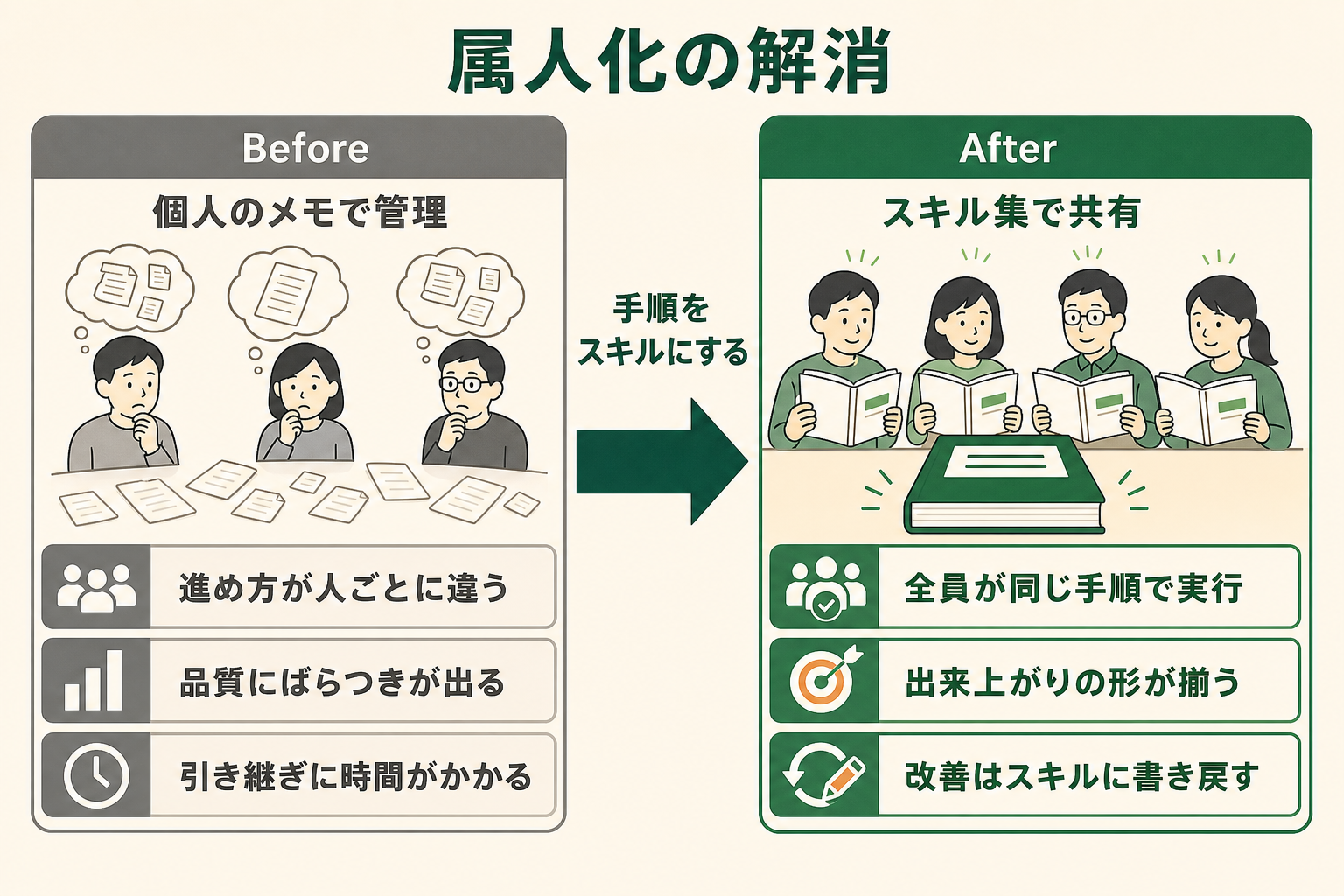
GiftXでは、業務で使うプロンプトや定型の進め方をスキルとして整備し、誰が実行しても同じ形になるよう共有しています。以前は各自がプロンプトを個人のメモで管理しており、品質と再現性が人に依存していました。スキル集に移してからは、改善するたびに内容を書き戻す運用にしており、新しく入ったメンバーの立ち上がりも約50%短くなっています。
記事制作でも同じ形を取り入れています。調査から構成、執筆、内部リンクの追加までを一気通貫で進めるAIエージェントを内製し、レビューでの指摘をスキルに書き戻して初稿の精度を上げ続けています。1記事あたり約4時間かかっていた工程は、約10分まで短縮できました。使っているのはAIコーディングエージェントとLLM API、それに文書作成用のAPIです。
返信の下書きをスキルにした場合の変化
たとえば、問い合わせへの返信を4名で担当しているチームを考えます。担当歴が1年から5年まで幅があり、書き方に差が出ている状態です。
これまでは、毎回チャットに前提と文体のルール、過去の言い回しを貼り直してから下書きを頼み、出てきた文章を各自の判断で整えていました。1件あたり貼り直しに4分、修正に8分で計12分、週60件では約12時間かかっていた計算になります。
手順と文体のルールをスキルに書いておくと、用件を渡すだけで同じ形式の下書きが出るようになります。担当者は事実確認と送信だけを行えばよく、1件あたり約4分、週では約4時間まで下がります。削減率にすると約67%で、時給3,000円換算では週に約2.4万円、年間では約115万円分にあたります。
AIエージェント導入で陥りがちな3つの落とし穴
スキルという仕組み自体は分かりやすいのですが、実際に導入する段階でつまずく型は決まっています。
落とし穴1|スキルを一気に何十個も作ろうとする
最初から業務全体をスキルで覆おうとすると、書く量が増えて完成しません。1つも動かないまま時間だけが過ぎ、使われずに放置されたスキルは後から棚卸しする手間だけを残します。
落とし穴2|どの業務から手をつけるかの整理で止まる
全業務を洗い出して優先順位を決めてから、という進め方は途中で止まりがちです。整理している間に前提が変わり、着手する前に熱が冷めます。手順が書けるかどうかは、書き始めてみないと分かりません。
落とし穴3|既製のチャット型AIのままで品質が届かない
自社の手順を反映できないままだと、出てくる内容は一般的なものにとどまります。そのまま業務に載せられる水準にならず、結局そのつど直すことになります。直す作業が続くうちに、担当者はAIに頼むこと自体をやめてしまいます。
スモールスタートで1業務をAIエージェントに任せる
どれも、対象を1つに絞れば避けられます。週に何度か発生し、手順が言葉で書ける業務を1つ選び、スキルを1つ作って動かしてみる。出来上がりを見て手順を直し、安定したら次の1つに進む。この順序であれば、途中で止まっても手元に動くものが残ります。GiftXでは、こうしたスモールスタートを前提としたAIエージェントの構築を1業務単位から伴走支援しています。詳細はAIエージェント構築支援サービスをご覧ください。
Claude Skillsに関するよくある質問
最後に、導入を検討する段階でよく挙がる質問をまとめます。
Claude Skillsは無料で使えますか?
Claudeのヘルプセンターは、SkillsをFree・Pro・Max・Ultra・Team・Enterpriseの全プランで利用できると案内しており、ファイル作成(コード実行)機能が有効になっていることを条件としています。ただし開発者向けドキュメントでは、claude.aiでカスタムスキルをアップロードできる対象がPro・Max・Ultra・Team・Enterpriseと記載されています。無料プランで試す場合は、設定画面でファイル作成機能を有効にできるかを先に確認してください。
スキルはいくつまで入れられますか?
公式ドキュメントに個数の上限は示されていません。起動時に読み込まれるのは名前と説明文だけで、1つあたり約100トークンにとどまるため、多く入れても負担になりにくい設計だと説明されています。実務上は、数よりも description の書き分けのほうが問題になります。似た説明文のスキルが並ぶと、意図しないものが呼ばれることがあります。
SKILL.mdはプログラミングの知識がないと書けませんか?
必要ありません。必須なのは name と description の2項目と、手順を説明した本文だけです。手順書が書ければ形になります。スクリプトを同梱すれば決まった処理を確実に実行させられますが、これは任意の機能です。
作ったスキルが呼び出されないときはどうすればよいですか?
まず description を見直します。Claudeは説明文と依頼内容を照らして使うかどうかを判断するため、実際に打った依頼文に含まれる言葉が説明文にないと反応しません。依頼で使いそうな言い回しを2つか3つ足すところから試してください。直したあとに呼び出されるかを繰り返し確かめたい場合、単体で置いたスキルなら skill-creator プラグイン、プラグインに入れたスキルなら本文で紹介した claude plugin eval が使えます。
Claude Coworkでもスキルは使えますか?
使えます。Claude Cowork には画面録画から手順を覚えさせる作り方も用意されており、ファイルを自分で書かずにスキルを作れます。対応するプランや操作手順は入口ごとに異なるため、使う環境の案内を確認してください。
まとめ
Claude Skillsは、業務手順をファイルに書いてClaudeに読み込ませ、繰り返し同じ形で実行させる仕組みです。必要なのは SKILL.md 1枚で、必須の設定は name と description の2つだけでした。読み込みは3段階に分かれ、使わないスキルは負担になりません。
一方で、入口をまたいだ同期がされない点や、claude.aiでは利用者ごとの管理になる点など、チームで使うときに決めておくことも残ります。まずは週に何度か発生していて手順が言葉で書ける業務を1つ選び、スキルを1つ作って動かしてみるところから始めるのが確実です。動くものを手元に置いてから直すほうが、結果的に早く仕上がります。
AIエージェントの活用をご検討の方へ
本記事で紹介したスキルの考え方を、自社の業務でも具体的に進めたい・相談したいとお考えの方は、ぜひGiftX AIエージェント構築支援までお問い合わせください。
GiftX AIエージェント構築支援では、貴社の業務に合わせて1業務単位のスモールスタートから本番運用まで、AIエージェント構築をワンストップで支援します。対象業務の洗い出しから、手順の設計、実際の運用、社内でのナレッジ化まで伴走します。
AI活用にご関心のある方は、ぜひ一度ご相談ください。
▶ GiftX AIエージェント構築支援の詳細・お問い合わせはこちら