

Claude Coworkのスキルとは?プロンプトとの違いから理解する
Claude Coworkのスキルとは、作業の手順ややり方を一度Claudeに覚えさせ、繰り返し同じ品質で実行させるための指示書です。毎回ゼロから指示を書く代わりに、「この作業はこう進める」という型をあらかじめ登録しておき、必要なときに呼び出して使います。
Claude Cowork自体は、Anthropicが提供するエージェント型のAI(人が指示した作業を、複数の工程にまたがって自律的に進めるAI)です。チャットで質問に答えるだけでなく、ファイルやフォルダ、アプリケーションを直接操作しながら作業を代わりに進められます。その中で「スキル」は、任せたい作業の進め方をClaudeに定着させる仕組みにあたります。
関連記事:Claude Coworkとは?できることとClaude Codeとの違いを5つの観点で整理
スキルとプロンプトはどう違うのか
プロンプト(AIへの指示文)は、その場で一度きりの指示を出すものです。毎回新しく書く必要があり、書き手によって内容にばらつきが出ます。
一方スキルは、一度作れば繰り返し使える点が違います。たとえるなら、毎朝新しい担当者に一から説明するのがプロンプト、こちらの進め方をすでに覚えている担当者に任せるのがスキルです。同じ作業を何度も繰り返す場面ほど、スキル化の効果は大きくなります。
「Record a skill」でスキルの作り方が変わる
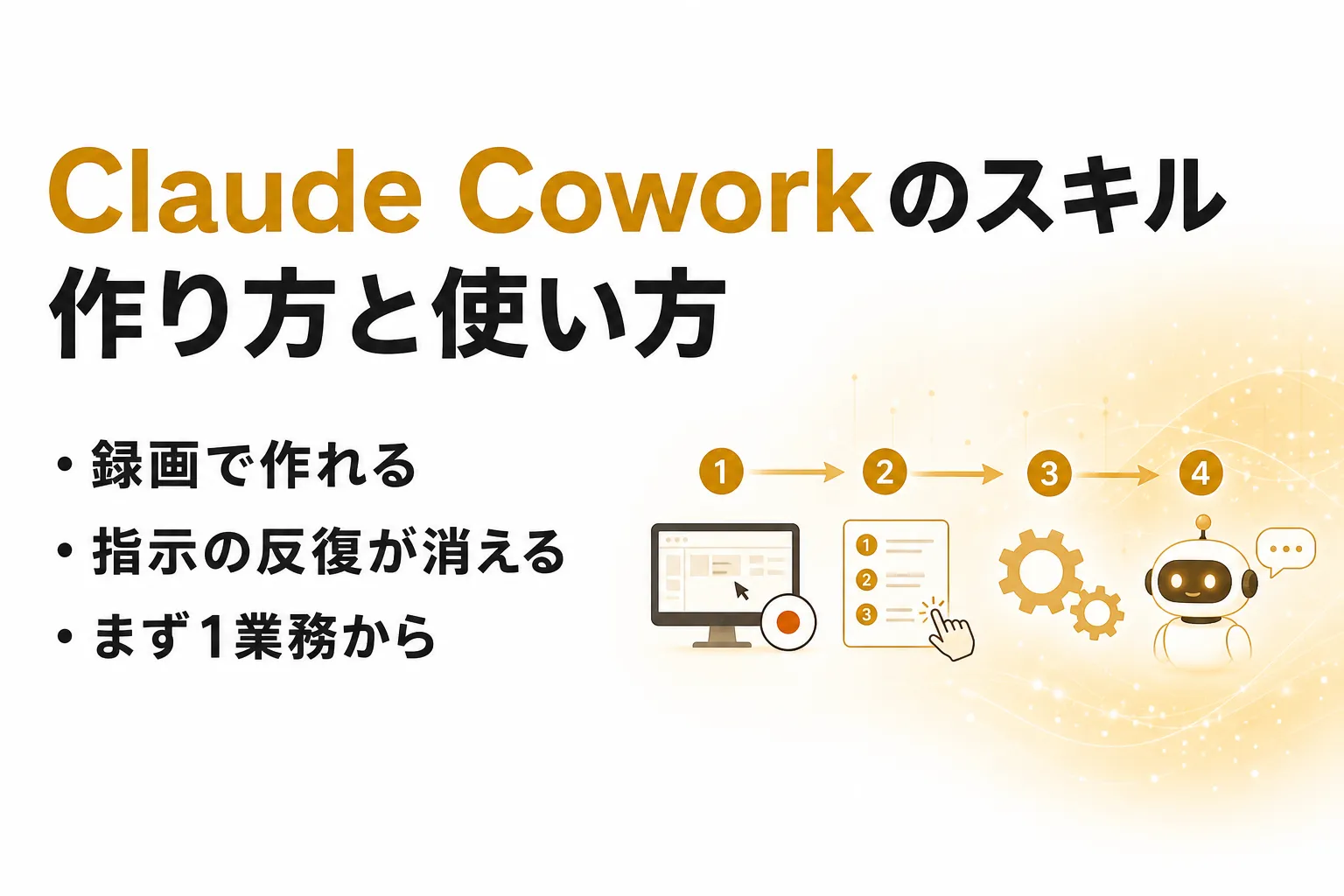
これまでスキルを作るには、手順を文章で書き起こしたり、専用の作成機能を使ったりする必要がありました。2026年7月にAnthropicが発表した新機能「Record a skill」は、画面を録画しながら音声で説明するだけで、Claudeがその操作を再現可能なスキルに変換します。コードや設定ファイルを書かずに、自分の作業を見せるだけでスキルが作れるようになりました。
なお、Claude Coworkとよく似た開発者向けのツールに「Claude Code」があり、こちらでもスキルを扱えます。両者の位置づけや使い分けは別途整理していますが、本記事では非エンジニアの業務担当者がClaude Coworkでスキルを使うことに絞って解説します。
Claude Coworkのスキルでできること
スキルにできる作業は、日々繰り返している定型業務が中心です。手順が決まっていて、毎回似た成果物を作るような作業ほど向いています。Claude Coworkはファイルやアプリを直接操作できるため、単なる文章の生成にとどまらず、複数のファイルをまたぐ集計や、決まったフォーマットへの落とし込みまで任せられます。
代表的な使いどころは次のとおりです。
- 定例レポートや週次報告書の下書き作成
- 問い合わせやメールへの返信文の下書き
- 複数ファイルからのデータ整理・集計
- 議事録やメモの要約・整形
- 資料やスライドのたたき台づくり
こうした作業に加えて、毎月の数字を決まった台帳に転記する作業や、複数の問い合わせ回答を1つの表にまとめる作業なども、手順がはっきりしていればスキルにできます。
たとえば、毎週決まった形式でレポートをまとめる作業をスキルにしておけば、次回からは元データを渡すだけで下書きが用意されます。担当者は内容の確認と微修正に集中でき、体裁を整える手間から解放されます。こうした「手順は同じで中身だけ変わる」作業を洗い出すことが、スキル活用の出発点になります。
スキルにすると、担当者ごとのばらつきも抑えられます。同じ手順を同じ品質で実行するため、誰が動かしても一定の水準の下書きが上がってきます。これまで人に依存していた作業を、標準化する手段としても役立ちます。
反対に、スキルに向かない作業もあります。毎回ゴールや進め方が変わる企画立案や、その場の状況を見て柔軟に判断する対応などは、型として固定しづらいため向きません。スキル化を考えるときは、まず「手順が決まっていて繰り返し発生するか」を目安にすると、対象を選びやすくなります。
関連記事:Claude Coworkで何ができる?主な機能と料金・始め方を整理
「Record a skill」でスキルを作る手順|画面録画で教える
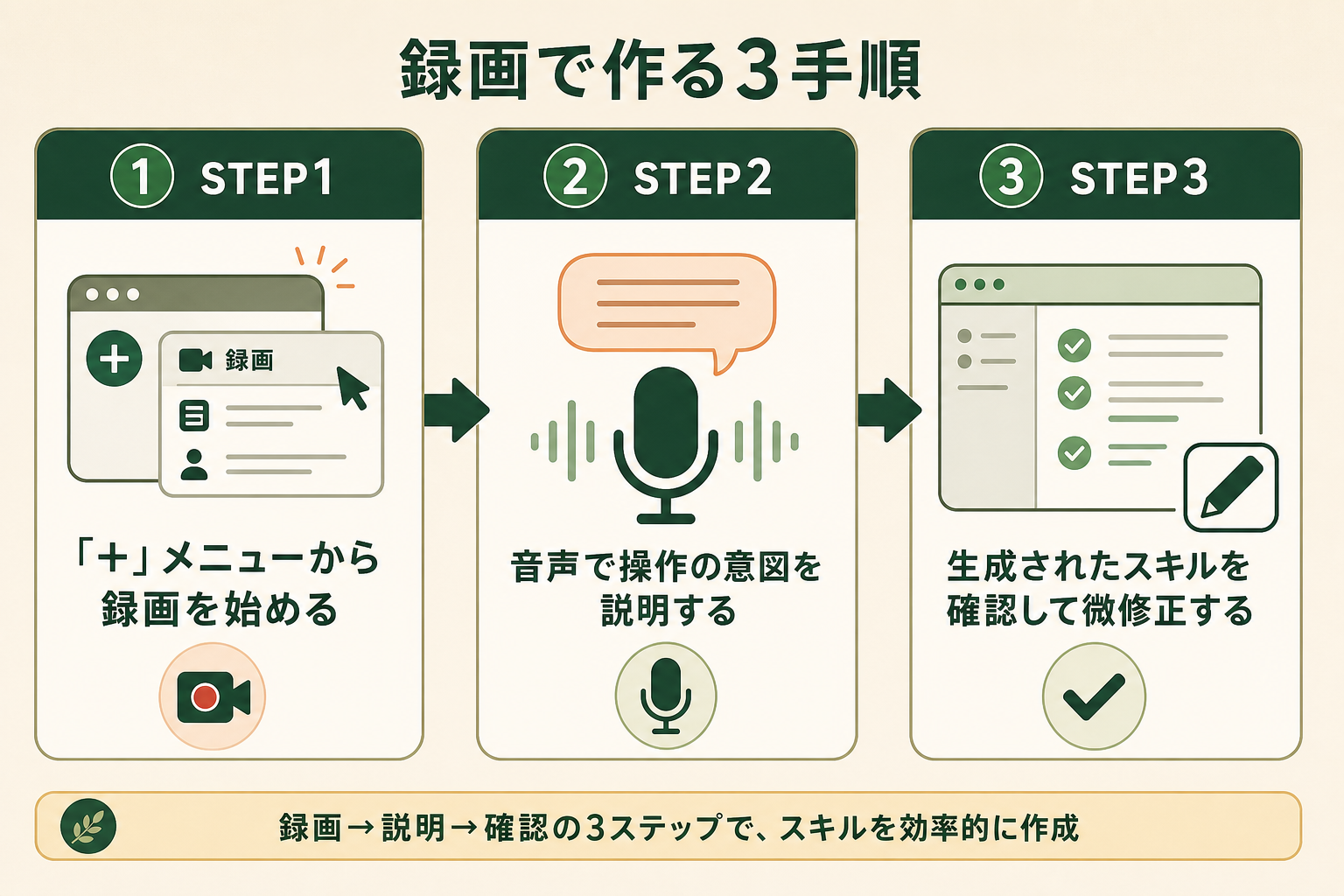
ここからは、新機能「Record a skill」を使ったスキルの作り方を、手順に沿って見ていきます。文章で手順を書き起こす必要がなく、普段の作業をそのまま見せるだけで作れるのが特徴です。
始める前に、いくつか前提を確認しておきます。Record a skillが使えるのは、MacのClaudeデスクトップアプリのCoworkだけです。Windowsのデスクトップアプリ、web、モバイルアプリ、通常のチャットでは利用できません。対象プランはPro・Max・Ultra・Teamで、FreeとEnterpriseは対象外です(出典: claude.com)。
初回の録画時には、macOSの許可を求められます。マウスとキーボードの動きを追うための「アクセシビリティ」と、画面を見るための「画面収録」の2つで、許可後にClaudeの再起動を促される場合があります。手元のアプリで機能が見当たらない場合は、アプリを最新版に更新してから確認してください。
なお録画中はパスワードや機密情報が映り込まないよう、関係のないファイル・アプリ・会話は事前に閉じておいてください。
STEP1 「+」メニューから録画を始める
デスクトップアプリの入力欄にある「+」メニューを開き、「Record a skill」を選びます。録画が始まったら、覚えさせたい作業を普段どおりに進めていきます。特別な操作は必要なく、いつものやり方をそのまま画面上で見せていくイメージです。
最初は、手順が短くはっきりしている作業を選ぶとうまくいきやすくなります。工程が多い作業や、途中で判断が分かれる作業は、後から見直しづらくなるためです。
AIエージェントを「どう作り、どう育てるか」を、GiftX記事制作エージェントの実物で解説。


STEP2 音声で操作の意図を説明する
画面を操作しながら、何をしているのか、なぜそうするのかを声に出して説明します。「ここでこのファイルを開く」「この数字を合計欄に入れる」といった具合に、手を動かす理由を言葉にしていきます。
操作だけを見せると、Claudeは「何をしたか」は分かっても「なぜそうするか」を捉えきれません。音声での補足があることで、作業の意図まで含めてスキルに反映されやすくなります。判断の分かれ目では、どういう条件でどう選ぶのかを一言添えておくと、再現の精度が上がります。
STEP3 生成されたスキルを確認して微修正する
録画を終えると、Claudeが操作と説明をもとにスキルの案を作成します。ここで必ず内容を確認し、手順の抜けや誤解がないかを見直します。
自動生成された時点では、細かな条件や例外がうまく反映されていないことがあります。実際に一度スキルを動かしてみて、期待どおりの結果になるかを試すと安心です。ずれがあれば、説明を補ったり手順を録り直したりして整えます。この確認と微修正まで済ませて、はじめて日々の業務に任せられる状態になります。作ったスキルは、次回以降は呼び出すだけで使えます。一度整えておけば、同じ作業のたびに手順を説明し直す必要はありません。
スキルクリエイターやファイルでスキルを作る方法
Record a skill以外にも、スキルの作り方はあります。作業の性質によっては、録画よりも別の方法が向く場合があります。大きく分けて、手順を言葉で説明して作る方法と、既存の資料を取り込む方法の2つです。
関連記事:Codex Skills とは?AIに業務手順を覚えさせる仕組みと使い方を解説
手順を説明してスキルクリエイターに作ってもらう
画面操作を伴わない作業や、考え方・判断基準が中心の作業では、Claudeに手順を言葉で説明して作ってもらう方法が向いています。「こういう作業を、こういう順番で、こういう基準で進めたい」と伝えると、それをもとにスキルの形に整えてくれます。たとえば「問い合わせ内容を種類ごとに分け、それぞれ決まった型で下書きを作る」といった判断を含む作業も、条件を言葉で伝えれば形にできます。画面録画では捉えきれない「どう考えて判断するか」の部分を、テキストで明確に指定できるのが利点です。
用意したスキルファイルをアップロードする
すでに手順書やマニュアルがある場合は、その内容をスキルとして取り込む方法もあります。社内で共有している作業手順を、そのままスキルの土台として活用できます。たとえば新人向けの作業マニュアルや、これまで口頭で引き継いできた手順書があれば、それを下敷きにできます。ゼロから作り直す必要がなく、既存の資産を生かしながらスキル化を進められます。
どの作り方をいつ使うか
3つの作り方は、作業のタイプによって使い分けると効率的です。目安は次のとおりです。
| 作り方 | 向いている作業 | 特徴 |
|---|---|---|
| Record a skill | 画面操作を伴う定型作業 | 録画と音声だけで作れ、手順書が不要 |
| スキルクリエイター | 判断や考え方が中心の作業 | 言葉で説明して作れる |
| ファイルのアップロード | すでに手順書がある作業 | 既存資料をそのまま土台にできる |
実際の業務では、まず画面操作の多い作業をRecord a skillで作り、判断が中心のものはスキルクリエイターで補う、といった組み合わせが現実的です。手元にある資料や作業の性質に合わせて選ぶとよいでしょう。迷ったときは、画面を見せて教えられる作業ならRecord a skill、頭の中の判断基準を言葉にできる作業ならスキルクリエイター、と考えると選びやすくなります。1つの作り方にこだわらず、同じ業務でも工程ごとに変えてかまいません。使ううちに、自分の業務に合う組み合わせが見えてきます。最初からうまく選び分けられなくても、何度か作るうちに、どの作業をどの方法で作ればよいか感覚がつかめてきます。
Before/Afterで見るスキル化の業務インパクト
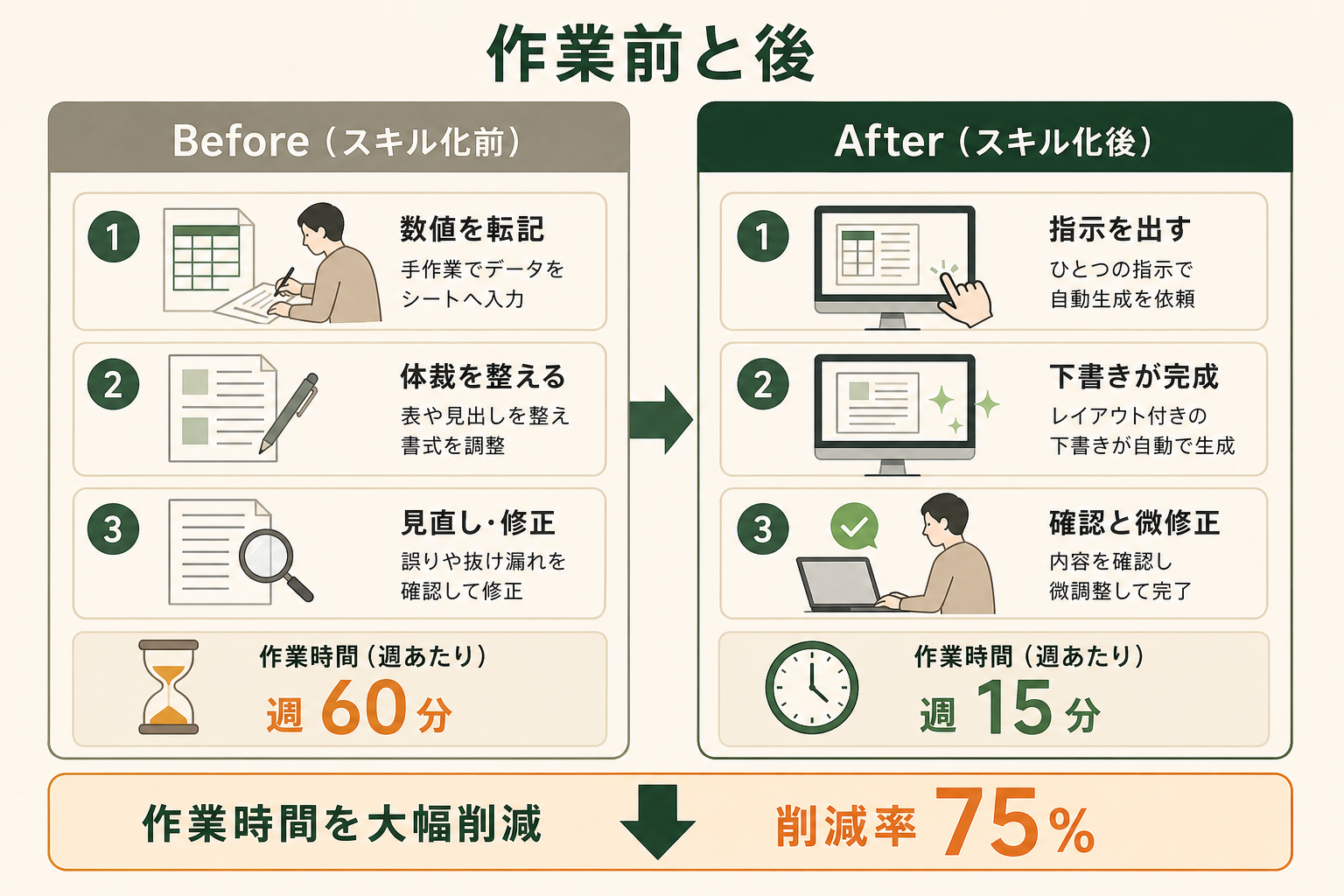
スキル化によって日々の作業がどう変わるのかを、2つの場面で見てみます。数値は一般的な想定にもとづくもので、実際の効果は作業内容によって変わります。
定例レポート作成をスキル化する
毎週の定例レポート作成では、複数のファイルから数値を集めて手作業で転記し、体裁を整える作業に、週1回あたり60分ほどかかることがあります。月に換算すると約4時間です。
このレポート作成の手順を一度スキル化すると、次回からは指示ひとつで下書きが自動で用意され、担当者は確認と微修正だけを行えばよくなります。作業時間は週15分ほどに縮まり、月あたり約1時間になります。削減率はおよそ75%で、時給3,000円換算では月約9,000円、年間で約11万円分の工数に相当します。
返信下書きをスキル化する
よくある問い合わせへの返信では、定番の質問に毎回ゼロから文面を書き、過去のやり取りを探して整える作業に、1日15件で1件5分、合計75分ほどかかることがあります。
返信の型をRecord a skillでスキル化すると、要点を渡すだけで下書きが用意され、担当者は事実確認と送信に集中できます。1件あたりの時間は2分ほどに縮まり、1日合計30分になります。削減率はおよそ60%で、時給3,000円換算では1日約2,250円、月あたり約4.5万円分の工数に相当します。
オフィス系7職種のAI利用者669人の調査では、生産性向上を明確に実感した割合が、チャット中心の利用層14.3%に対しAIエージェント利用層54.3%。約3.8倍の差が見られました。


スキルがうまく動かないときの見直しポイント
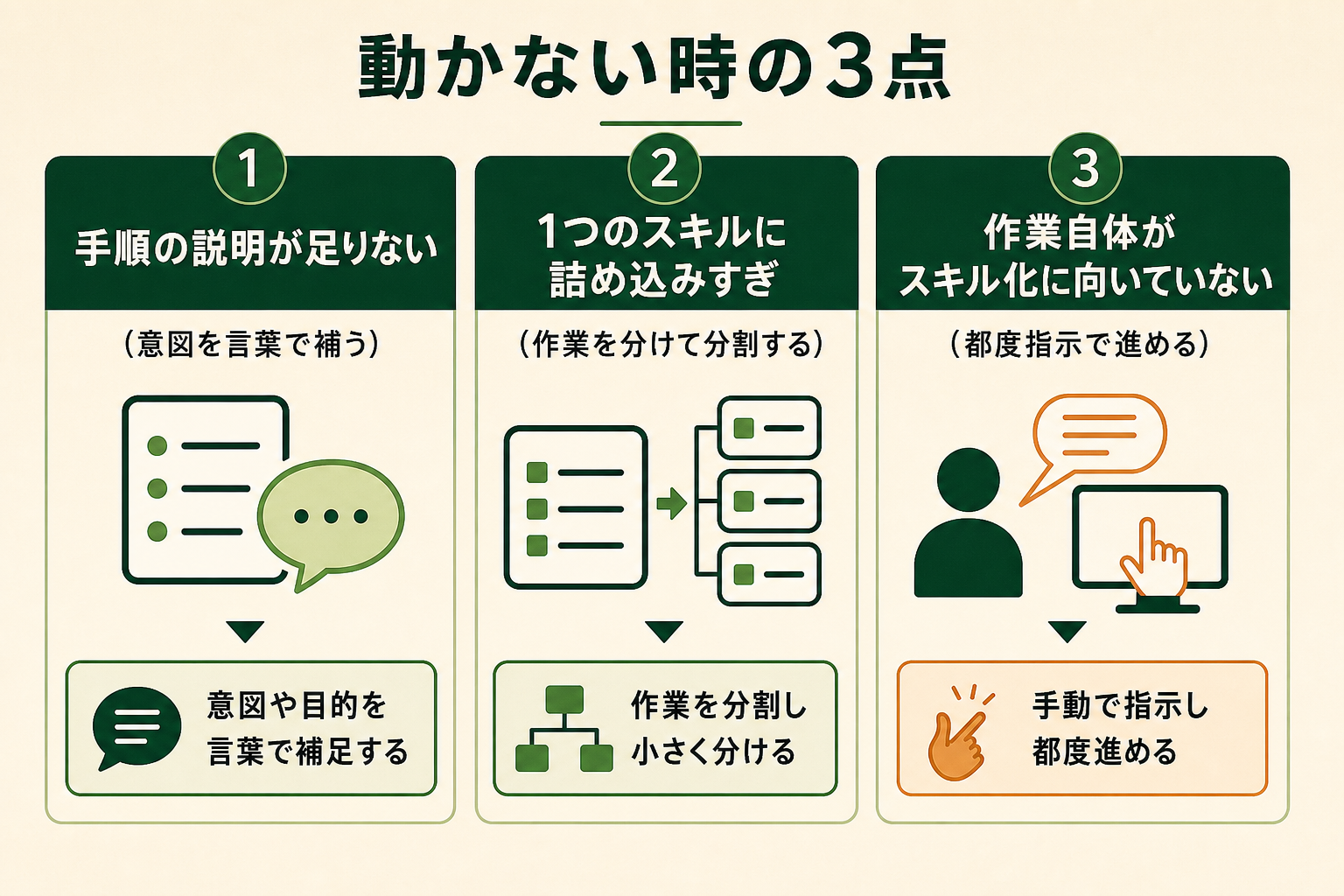
スキルは一度作れば完成というわけではなく、最初は思ったとおりに動かないこともあります。うまくいかないときは、次の観点で見直すと改善しやすくなります。
まず多いのが、手順の説明が足りていないケースです。特にRecord a skillでは、操作を見せただけで意図の説明が薄いと、Claudeが判断の基準を捉えきれません。どういう条件でどう進めるのかを、言葉で補ってみてください。
次に、1つのスキルに詰め込みすぎているケースです。工程が多かったり、途中で複数の判断が入ったりする作業は、1つのスキルにまとめると再現が不安定になります。作業を小さく分け、スキルを分割すると安定しやすくなります。
それでも改善しないときは、作業自体がスキル化に向いていない可能性もあります。毎回やり方が変わる作業や、その場の状況判断が大きい作業は、無理にスキルにせず、都度指示で進めるほうが結果的に早いこともあります。
スキル化する業務を見極めるチェックリスト
どの作業をスキルにすべきか迷ったときは、次のチェックリストで見極めると判断しやすくなります。当てはまる項目が多いほど、スキル化の効果が期待できます。
- 毎日・毎週など、決まった頻度で繰り返している
- 手順がおおむね決まっていて、大きくは変わらない
- 成果物の形式が毎回似ている
- 今は人によってやり方や品質にばらつきが出やすい
- 作業自体は必要だが、単純な繰り返しで時間を取られている
逆に、毎回進め方が変わる作業や、その場の判断が成果を大きく左右する作業は、スキル化の優先度を下げてかまいません。まずは当てはまる項目が多い作業を1つ選び、そこからスキル化を始めるのが近道です。
スキルを業務に取り入れるときに陥りがちな3つの落とし穴
スキルは手軽に作れるようになった一方で、業務に取り入れる進め方を誤ると、思ったほど効果が出ないことがあります。よくある3つの落とし穴を押さえておきましょう。
落とし穴1 いきなり全ての業務をスキル化しようとする
最初から手当たり次第にスキルを作ろうとすると、管理しきれずに使われないスキルが増えていきます。まずは効果の大きい1つに絞るほうが、成果を実感しやすくなります。
落とし穴2 壮大な自動化の全体像から考えて手が止まる
「業務全体をどう自動化するか」から考え始めると、範囲が大きすぎて設計が進まず、結局何も動き出さないことがあります。全体像より先に、目の前の1業務を動かすことが大切です。
落とし穴3 既製のチャット型AIのままで済ませようとする
汎用のチャット型AIをそのまま使うだけでは、自社特有の手順や基準に合わせ込めず、業務フローに組み込めるレベルの品質に届きにくくなります。繰り返し任せられる質にするには、自分たちの手順を覚えさせる作り込みが要ります。
まず1業務をスモールスタートで任せる
これらを避ける鍵は、スモールスタートです。効果が見込める1業務を選び、そこだけをスキル化して任せてみる。うまく回り始めてから、隣接する業務へ少しずつ広げていくのが、無理なく定着させる進め方です。小さく始めれば、思ったように動かなかったときの立て直しも簡単です。1業務で手応えをつかんでから広げるほうが、結果的に定着は早くなります。
自社業務でのAIエージェント活用を進めたい方へ
ここまで紹介してきた「まず1業務から自動化する」進め方を、自社で本格的に実践したいとお考えの方もいらっしゃるかもしれません。
GiftXでは、AIエージェントの構築支援サービス「GiftX AIエージェント構築支援」を提供しています。1業務単位のスモールスタートから、業務フローに組み込めるレベルのAIエージェント構築までを伴走します。
詳細はGiftX AIエージェント構築支援のサービスサイトでご覧いただけます。
まとめ
Claude Coworkのスキルは、作業の手順を一度覚えさせて繰り返し任せるための指示書です。新機能のRecord a skillを使えば、画面を録画しながら音声で説明するだけで、コードを書かずにスキルを作れるようになりました。スキルクリエイターやファイルのアップロードと合わせ、作業のタイプに応じて使い分けられます。
大切なのは、いきなり全てを自動化しようとせず、効果の大きい1業務から小さく始めることです。まず1つの定型業務をスキル化し、成果を確かめながら少しずつ広げていくことで、AIエージェントの活用は無理なく定着していきます。スモールスタートで1業務をAIエージェントに任せるところから、始めてみてください。
AIエージェント活用の相談・伴走支援をご検討の方へ
本記事で紹介したスキルの活用をさらに進め、自社の業務に合わせてAIエージェントを構築・運用したいとお考えの方は、ぜひGiftX AIエージェント構築支援までお問い合わせください。
GiftX AIエージェント構築支援では、貴社の業務に合わせて1業務単位のスモールスタートから本番運用まで、AIエージェント構築をワンストップで支援します。ユースケースの洗い出しから、PoC、本番運用、社内ナレッジ化まで伴走します。
AI活用にご関心のある方は、ぜひ一度ご相談ください。
▶ GiftX AIエージェント構築支援の詳細・お問い合わせはこちら