

Claude Codeとは?インストール前に確認する要件
Claude Codeは、Anthropicが提供するAIコーディングエージェントです。ターミナルやIDEからコードベースを読み、ファイル編集、コマンド実行、Git操作などを支援します。製品の機能や料金を先に把握したい方は、Claude Codeとは?できること・料金・使い方も参照してください。
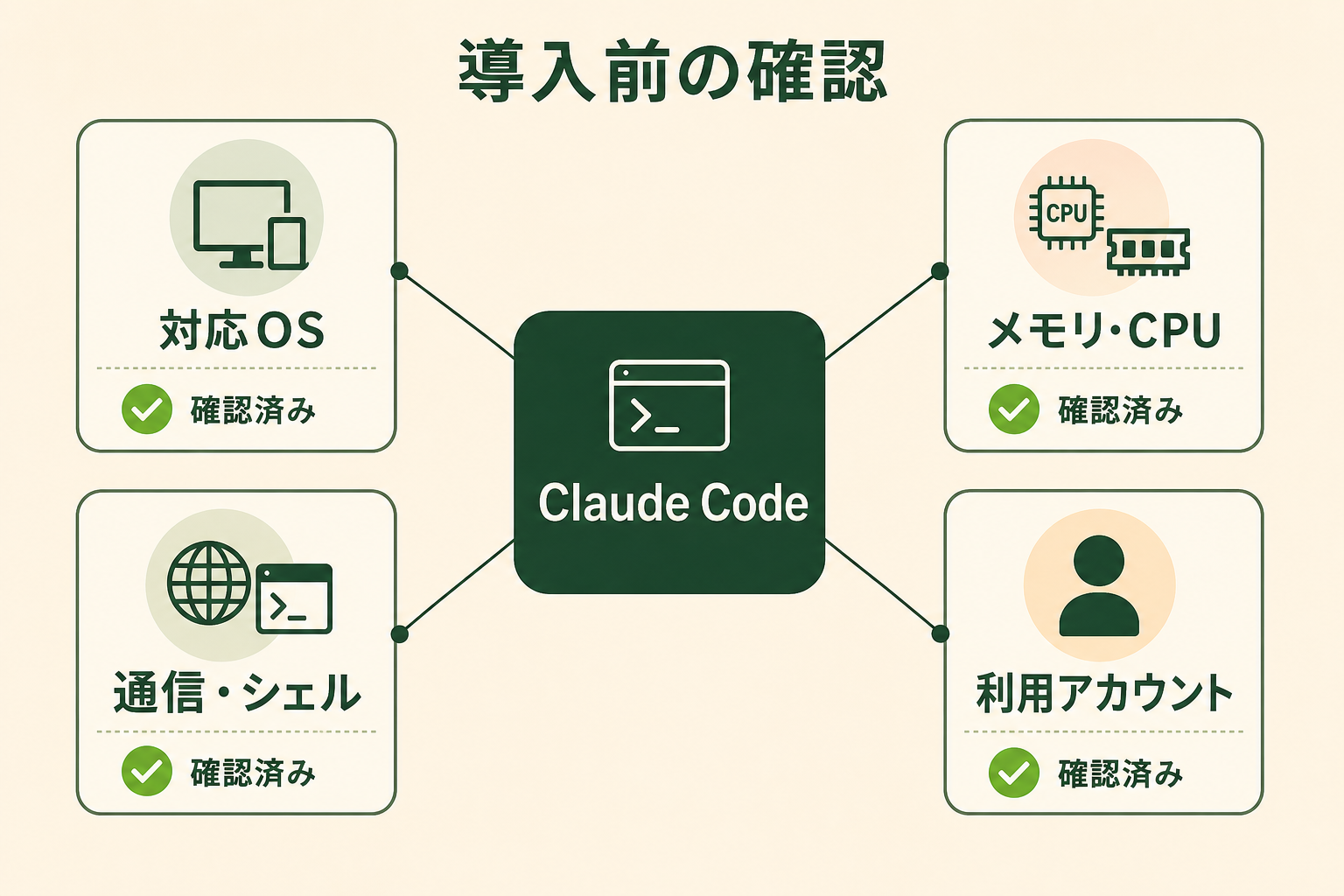
Anthropicの公式セットアップガイドでは、対応環境を次のように案内しています。インストール前に、OSとハードウェアが要件を満たすか確認しましょう。
| 項目 | 要件 |
|---|---|
| OS | macOS 13以降、Windows 10 1809以降またはWindows Server 2019以降、Ubuntu 20.04以降、Debian 10以降、Alpine Linux 3.19以降 |
| メモリ | 4GB以上 |
| CPU | x64またはARM64 |
| シェル | Bash、Zsh、PowerShell、CMD |
| 通信 | インターネット接続が必要 |
| 利用地域 | Anthropicの対応国・地域 |
Claude Codeの利用には、Claude Pro・Max・Team・EnterpriseまたはAnthropic Consoleのアカウントが必要です。無料のClaude.aiプランにはClaude Codeの利用枠が含まれません。Amazon Bedrock、Google Cloud、Microsoft Foundryなどの外部プロバイダーを使う構成もありますが、個人で試す場合は対象のClaudeプランでブラウザ認証する方法が分かりやすいでしょう。
ネイティブ版は単体の実行ファイルとして導入されるため、Node.jsやnpmは不要です。Node.js 22以降が必要なのは、npm経由でインストールする場合に限られます。古い記事の手順をそのまま使う前に、インストール方式を確認してください。
Claude Codeの導入方法とインストール手順
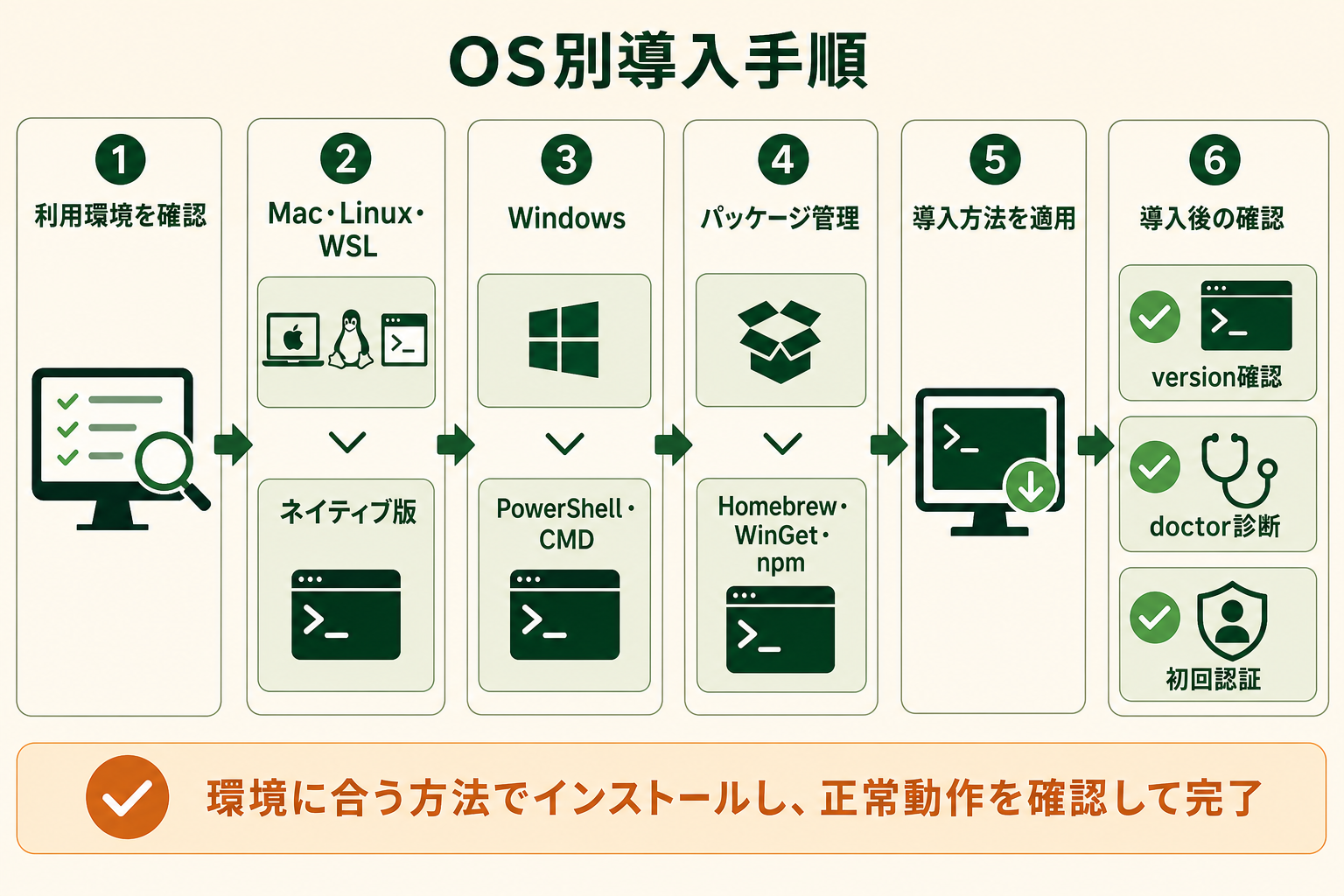
Claude Codeはネイティブインストーラー、Homebrew、WinGet、npmなどで導入できます。迷った場合は、Anthropicが推奨し、自動更新にも対応するネイティブ版を選びましょう。会社がパッケージ管理方法を指定している場合は、その運用ルールを優先します。
インストール方法を比較する
2026年9月時点の公式情報をもとに、主な方法を比較すると次のとおりです。
| 方法 | 対応環境 | 自動更新 | 向いている人 |
|---|---|---|---|
| ネイティブ版 | macOS、Windows、Linux、WSL | あり | 公式推奨の方法で早く始めたい人 |
| Homebrew | macOS、Linux | なし | Homebrewでツールを一元管理したい人 |
| WinGet | Windows | なし | Windowsのパッケージ管理にそろえたい人 |
| npm | macOS、Windows、Linux | 環境による | Node.jsの管理方針に組み込みたい人 |
Homebrewのclaude-codeは安定版チャンネルを追従し、通常は最新版より約1週間遅れます。claude-code@latestは最新チャンネルです。新機能の速さより安定性を優先するなら安定版、公開直後の機能が必要なら最新チャンネルを選びます。
macOS・Linux・WSLへネイティブ版をインストールする
macOS、Linux、WSLでは、ターミナルを開き、公式のインストールスクリプトを実行します。
最新版を導入する
ターミナルでcurl -fsSL https://claude.ai/install.sh | bashを実行します。処理が完了したら、ターミナルを開き直し、claude --versionでバージョン番号が表示されるか確認してください。
インストーラーは通常、起動用ファイルを~/.local/bin/claudeへ配置します。claude: command not foundと表示される場合は、インストール失敗と決めつけず、~/.local/binがPATHに含まれているかを先に確認します。
安定版を選ぶ
更新直後の変更を避けたい場合は、curl -fsSL https://claude.ai/install.sh | bash -s stableを実行します。ネイティブ版は選択したリリースチャンネルを引き継ぎ、バックグラウンドで更新されます。現在の状態はclaude doctorで確認できます。
WSLではWSL内で実行する
Windows上でWSLを使う場合は、PowerShellではなくUbuntuなどのWSLターミナルを開き、その中でLinux向けコマンドを実行します。プロジェクトもWSL側のファイルシステムに置くと、Linux用ツールとのパス差を減らせます。WSL 2はClaude Codeのサンドボックス機能に対応するため、Linuxの開発環境や隔離されたコマンド実行を重視する場合に適しています。
Alpine Linuxでは、インストール前にbash、curl、libgcc、libstdc++、ripgrepが必要です。一般的なmacOSやUbuntuの手順と同じ前提では動かないため、公式ガイドのAlpine向け追加設定も確認してください。
AIエージェントを「どう作り、どう育てるか」を、GiftX記事制作エージェントの実物で解説。


Windowsへネイティブ版をインストールする
Windowsでは、PowerShellとコマンドプロンプトで実行する命令が異なります。画面の先頭がPS C:\ならPowerShell、C:\ならコマンドプロンプトです。管理者として起動する必要はありません。
PowerShellを使う
PowerShellでirm https://claude.ai/install.ps1 | iexを実行します。完了後、PowerShellを開き直してclaude --versionを実行してください。irmが認識されない場合は、PowerShellではなくコマンドプロンプトを開いている可能性があります。
コマンドプロンプトを使う
コマンドプロンプトではcurl -fsSL https://claude.ai/install.cmd -o install.cmd && install.cmd && del install.cmdを実行します。PowerShellでこのコマンドを実行し、&&が有効な区切りではないというエラーが出た場合は、コマンドプロンプトへ切り替えるか、PowerShell用の命令を使ってください。
WindowsネイティブとWSLを選ぶ
Windows内のプロジェクトやPowerShell向けツールを扱うならネイティブ版が自然です。Linux向けのツールチェーンやサンドボックスを使うならWSL 2が向いています。ネイティブWindowsではGit for Windowsは必須ではありませんが、導入するとClaude CodeがGit Bashを使えます。導入しない場合はPowerShell経由でシェルコマンドを実行します。
Homebrew・WinGet・npmでインストールする
端末のパッケージを既存の仕組みで管理したい場合は、OSに合う方法を選べます。ただし、ネイティブ版と重複して入れると、呼び出される実行ファイルが分かりにくくなるため、複数方式の併用は避けましょう。
Homebrewを使う
安定版はbrew install --cask claude-code、最新チャンネルはbrew install --cask claude-code@latestで導入します。Homebrew版はClaude Code自身による自動更新を行わないため、安定版はbrew upgrade claude-code、最新チャンネルはbrew upgrade claude-code@latestで更新します。
WinGetを使う
Windowsではwinget install Anthropic.ClaudeCodeで導入できます。更新はwinget upgrade Anthropic.ClaudeCodeです。Claude Codeの実行中はWindowsが実行ファイルをロックし、更新に失敗する場合があります。そのときはセッションを終了してから再実行します。
npmを使う
npm経由ではnpm install -g @anthropic-ai/claude-codeを実行します。公式ガイドでは、npmパッケージはNode.js 22以降を要件としています。sudo npm install -gは権限問題やセキュリティリスクにつながるため使用しません。
npm版も内部では各OS向けのネイティブバイナリを導入します。Node.jsを実行時に使うわけではありません。既存のNode.js管理に合わせる理由がなければ、依存関係が少なく自動更新に対応するネイティブ版のほうが簡単です。
初回認証と動作確認を行う
インストールが終わったら、次の順番で確認します。バージョン確認と診断を先に行うと、認証エラーとインストールエラーを分けて考えられます。
claude --versionを実行し、バージョン番号が表示されることを確認するclaude doctorを実行し、インストール状態と設定エラーを確認する- 作業対象のプロジェクトフォルダへ移動する
claudeを実行し、ブラウザの案内に沿ってAnthropicアカウントで認証する- 最初のセッションで、対象フォルダと変更権限を確認する
ANTHROPIC_API_KEY環境変数が設定されている場合は、ブラウザ認証ではなく、そのキーを使うか確認する画面が表示されます。会社のアカウントや外部クラウドを使う場合は、個人のAPIキーを追加せず、管理者が指定した認証方式に合わせてください。
VS Codeを中心に使う方は、Claude CodeをVS Codeで使う方法も参考になります。VS Code拡張機能は専用のCLIを内包しますが、通常のターミナルへclaudeコマンドを追加するわけではありません。ターミナルでも使いたい場合は、本記事の方法でCLIを別途導入します。
Claude Codeのインストールエラーを解消する
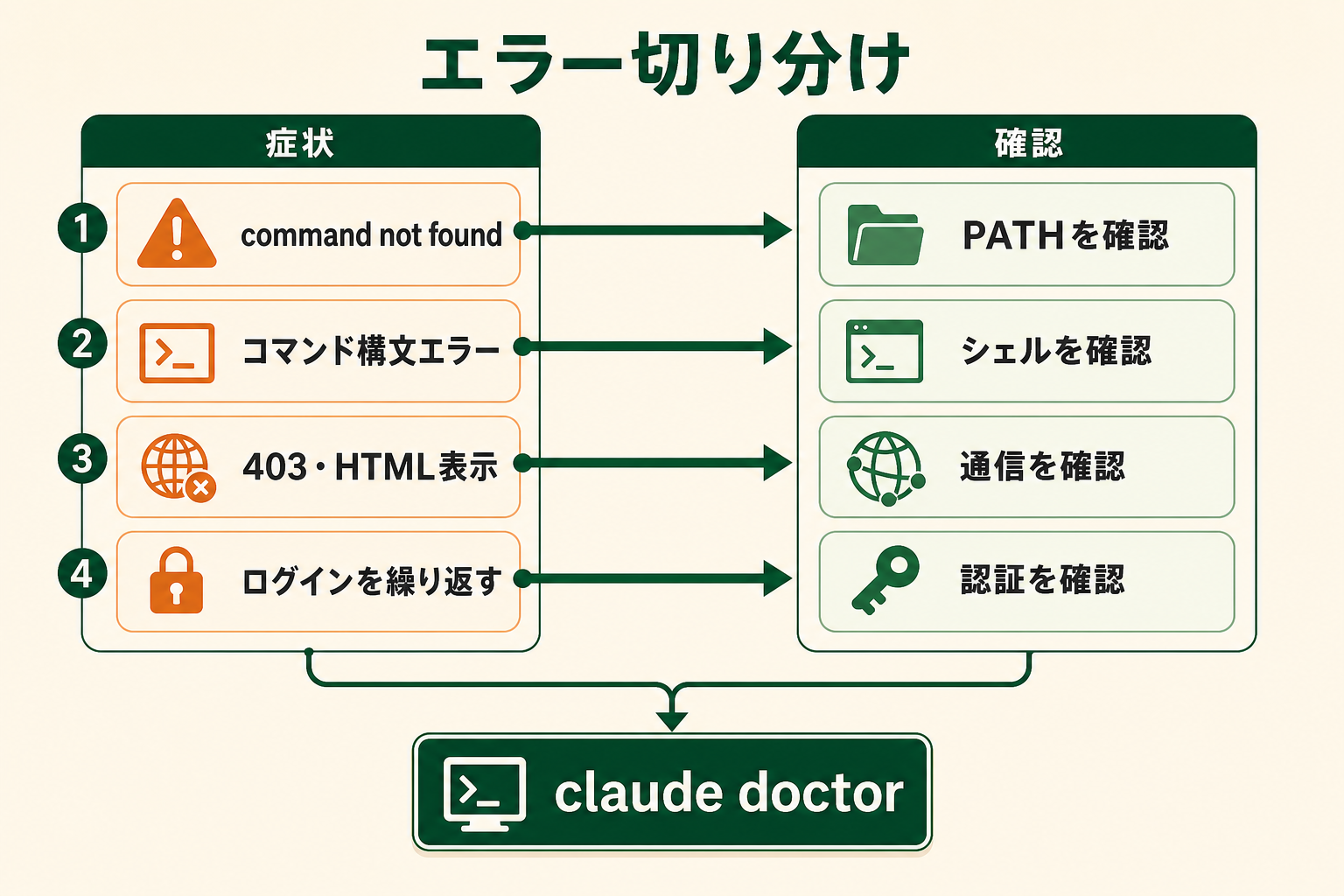
問題が起きたら別方式を追加せず、シェル、PATH、通信、認証の順に切り分けます。公式の問題解決ガイドも併用してください。
claude: command not foundと表示される
macOS・Linux・WSLでは~/.local/bin、Windowsでは%USERPROFILE%\.local\binがPATHに含まれているか確認します。which claudeまたはWindowsのwhere claudeで参照先を調べ、古い実行ファイルが先に見つかる場合は不要な導入方式を削除します。
PowerShell・CMDのコマンドが通らない
PowerShellで&&の構文エラーが出たらCMD用、CMDでirmが認識されなければPowerShell用のコマンドを実行しています。シェルに合う公式コマンドへ戻し、権限エラーではユーザーディレクトリの書き込み権限も確認します。
403やHTMLの構文エラーが出る
curlの結果が403になったり、syntax error near unexpected token '<'が出たりする場合は、プロキシや認証ページのHTMLを受け取っている可能性があります。VPNや社内ネットワークの許可先を確認してください。TLS証明書の検証を無効にして回避する方法は採りません。
ログイン画面が開かない・認証が繰り返される
対象プランでログインしているか、Anthropicの対応地域から接続しているかを確認します。ANTHROPIC_API_KEYが残っている場合も認証経路が変わります。組織の指定と異なるキーはシェル設定から外してください。
全国8,000人調査で、AIの活用方法によって生産性向上に約3.8倍の差が生まれることが判明。


Claude Codeを安全に使い始める初期設定チェックリスト
Claude Codeはファイル編集やコマンド実行ができるため、インストール成功だけで準備完了とはいえません。最初のプロジェクトで次の項目を確認すると、意図しない変更や機密情報の送信を防ぎやすくなります。
- 作業前に
git statusを確認し、未保存の変更とClaude Codeが加えた変更を区別できるようにする - 最初は小さなリポジトリや検証用ブランチで試し、変更内容を差分で確認する
.env、秘密鍵、認証情報を含むファイルを読み取り対象から除外する- 許可するコマンドを必要最小限にし、危険な全承認スキップを常用しない
- プロジェクト固有の手順や禁止事項は
CLAUDE.mdへ明記する - 会社のコードや顧客データを扱う前に、契約プランとデータ利用設定を確認する
Claude Codeは既定で重要な操作の承認を求めます。確認回数を減らす設定もありますが、導入直後は許可範囲を広げすぎないことが重要です。具体的な権限設計はClaude Codeのセキュリティリスクと最初にすべき設定で詳しく解説しています。
更新方法もインストール方式ごとに決めておきましょう。ネイティブ版はバックグラウンド更新、Homebrew・WinGet・npm版は原則として手動更新です。チームで利用する場合は、最新版をすぐ受け取るか、約1週間遅れの安定版を使うかをそろえると、メンバー間の挙動差を減らせます。
Claude Code導入で陥りがちな3つの落とし穴
落とし穴1:いきなり古いnpm手順を使う
現在はネイティブインストーラーが公式推奨で、通常はNode.jsもnpmも不要です。過去の手順を使うと、Node.jsのバージョンやグローバル権限の問題が増えます。特別な管理上の理由がなければ、まずネイティブ版を選びます。
落とし穴2:壮大な全社導入から始める
最初から複数の端末へ異なる方式で導入すると、バージョンやPATHの問題を追いにくくなります。まず検証用の1台で導入方法と更新手順を確定し、claude --versionとclaude doctorで再現できる状態にしてから対象を広げましょう。
落とし穴3:汎用の権限設定をそのまま使う
初回の確認を面倒に感じても、すべての操作を無条件で許可する設定は避けます。小さな変更で、提案、実行、差分確認の流れを体験してから、繰り返し使う安全なコマンドだけを許可します。
結論:導入方法と利用ルールをセットで決める
Claude Codeの導入はコマンド1つで終わりますが、継続利用には更新、認証、権限の設計が必要です。個人ならネイティブ版と確認手順、チームならインストール方式、リリースチャンネル、許可ルールをそろえます。まず1つのプロジェクトで運用を固め、導入手順と判断理由をチームで再現できる記録に残しましょう。自社環境に合わせた設計まで進めたい場合は、GiftXのAIエージェント構築支援もご相談いただけます。
Claude Codeのインストールに関するよくある質問
Claude Codeは無料でインストールできますか?
インストーラー自体はダウンロードできますが、利用にはClaude Pro・Max・Team・EnterpriseまたはAnthropic Consoleのアカウントが必要です。無料のClaude.aiプランにはClaude Codeの利用枠が含まれません。料金体系はClaude Codeの料金も参照してください。
Claude CodeのインストールにNode.jsは必要ですか?
ネイティブ版、Homebrew版、WinGet版にはNode.jsは不要です。npm版を選ぶ場合に限り、公式要件としてNode.js 22以降が必要です。以前npm版を使っていた方も、特別な理由がなければネイティブ版へ移行できます。
VS Code拡張機能だけでも使えますか?
VS Code内だけで利用するなら、公式拡張機能から始められます。ただし、拡張機能が内包するCLIは通常のターミナルのPATHへ追加されません。VS Code外のターミナルでもclaudeを使う場合は、CLIを別途インストールしてください。
Claude Codeを更新・アンインストールする方法は?
ネイティブ版は自動更新され、すぐ更新したい場合はclaude updateを使えます。Homebrewはbrew upgrade、WinGetはwinget upgrade、npmはnpm install -g @anthropic-ai/claude-code@latestで更新します。削除も導入方式ごとに異なるため、公式ガイドのアンインストール手順に従い、設定ディレクトリは必要性を確認してから削除してください。
まとめ
Claude Codeを初めて導入するなら、macOS・Linux・WSLはcurlを使うネイティブ版、WindowsはPowerShellまたはCMD用のネイティブ版が分かりやすい選択です。導入後はclaude --version、claude doctor、claudeの順に確認すると、インストール、設定、認証の問題を切り分けられます。
動かない場合は別方式を追加せず、シェル、PATH、通信、認証の順に確認しましょう。最後に権限と秘密情報の扱いを決めれば、安全に最初のプロジェクトを始められます。
Claude Codeを自社で安全に活用したい方へ
本記事で紹介したClaude Codeの活用に向けて、自社の業務でも具体的に進めたい・相談したいとお考えの方は、ぜひGiftXのAIエージェント構築支援までお問い合わせください。
GiftXのAIエージェント構築支援では、貴社の業務に合わせて1業務単位のスモールスタートから本番運用まで、AIエージェント構築をワンストップで支援します。ユースケースの洗い出しから、PoC、本番運用、社内ナレッジ化まで伴走します。
AI活用にご関心のある方は、ぜひ一度ご相談ください。
▶ GiftXのAIエージェント構築支援の詳細・お問い合わせはこちら