

Claudeのデスクトップアプリとは|Windows版でできること
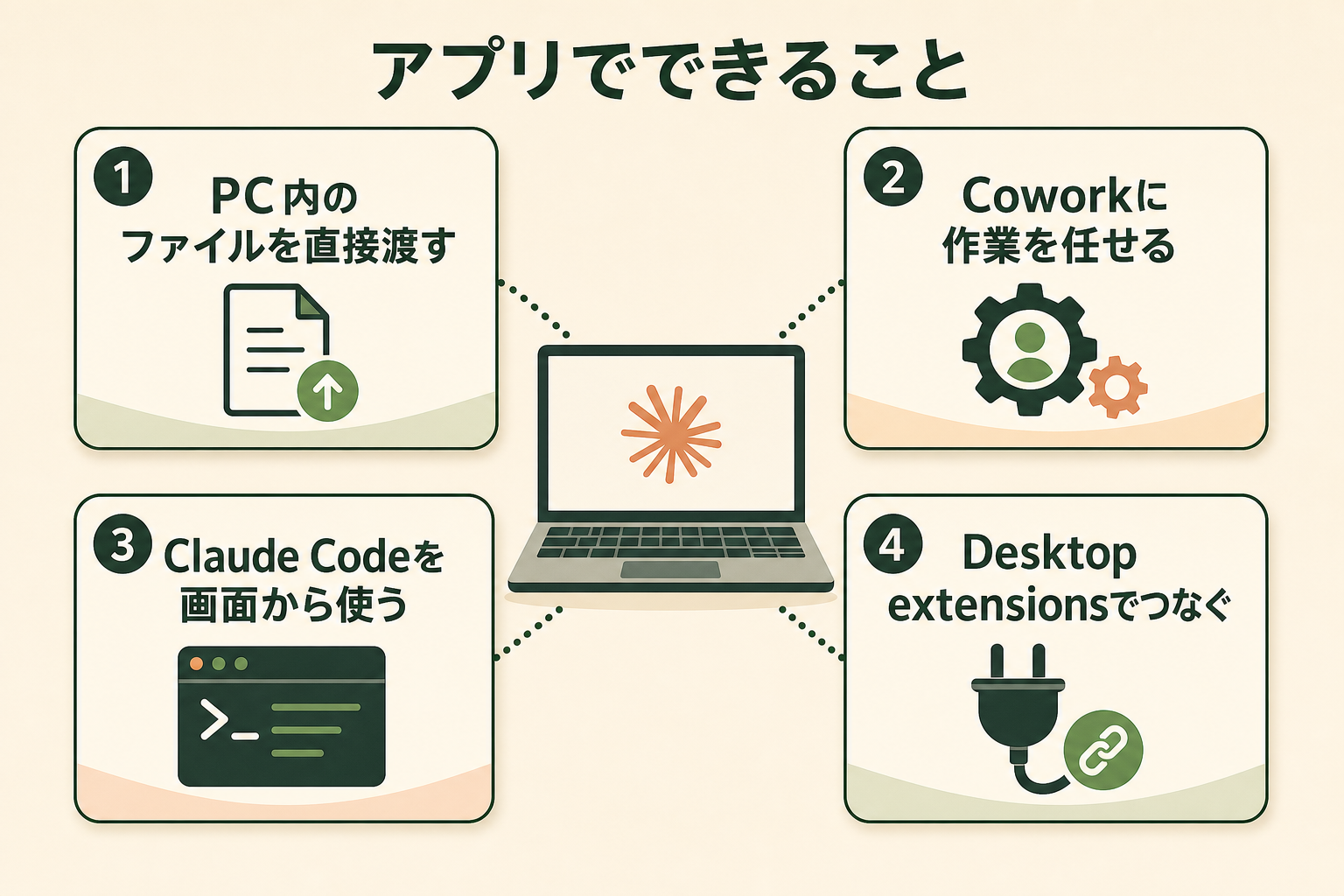
Claudeのデスクトップアプリは、Anthropicが提供する対話型AIサービス「Claude」を、ブラウザではなくWindows PC上のアプリとして使えるようにしたものです。Anthropicの公式ヘルプによると、macOS・Windows・Linux(ベータ)の3つのOSに対応しています(出典: claude.com)。Windows版でできることは、大きく次の4つです。
- PC内のファイルを直接渡す:アップロードの操作をはさまず、保存したままのファイルをClaudeに読ませる
- Coworkに作業を任せる:ファイル整理や資料作成など、複数の工程にまたがる作業をまとめて進めてもらう
- Claude Codeを画面から使う:コマンド入力の画面を開かずに、開発向けの機能を同じアプリの中で扱う
- Desktop extensionsでアプリとつなぐ:カレンダーやメールなど、PC上の他のアプリと連携させる
このうちCoworkとClaude Codeは有料プランの機能で、無料プランで使えるのはチャットだけです。プラン別の対応は次の見出しで整理します。
関連記事:Claudeとは?できること・モデル・料金・ChatGPTとの違いを整理
ブラウザ版と何が変わるのか
ブラウザ版のClaudeでも、ファイルをアップロードすれば内容を読ませられます。デスクトップアプリで変わるのは、その前後の手間です。PCに保存したファイルをそのまま指定でき、作業が終わった結果も同じPC上に書き出せます。貼り直しの往復が消えるぶん、1回あたりの所要時間が短くなります。逆に、チャットで質問して答えを受け取るだけの使い方であれば、ブラウザ版で足ります。アプリを入れるかどうかは、手元のファイルを扱う場面がどれだけあるかで判断すると分かりやすくなります。
Mac版にあってWindows版にない機能
Windows版とMac版は、使える機能が完全に同じではありません。Anthropicの公式ヘルプでは、どのアプリからでもClaudeを呼び出す「quick entry」について、macOSのみの提供でWindowsでは利用できないと明記されています(出典: claude.com)。quick entryには、画面の一部を切り取ってそのまま質問する機能や、音声で入力する機能も含まれます。Windowsでこれらを使いたい場合は、アプリの画面を自分で開いて操作することになります。一方でCoworkとPC操作の機能は、Windowsでも同じように使えます。
Windowsで使えるClaudeは3種類|デスクトップアプリ・ブラウザ版・Claude Code
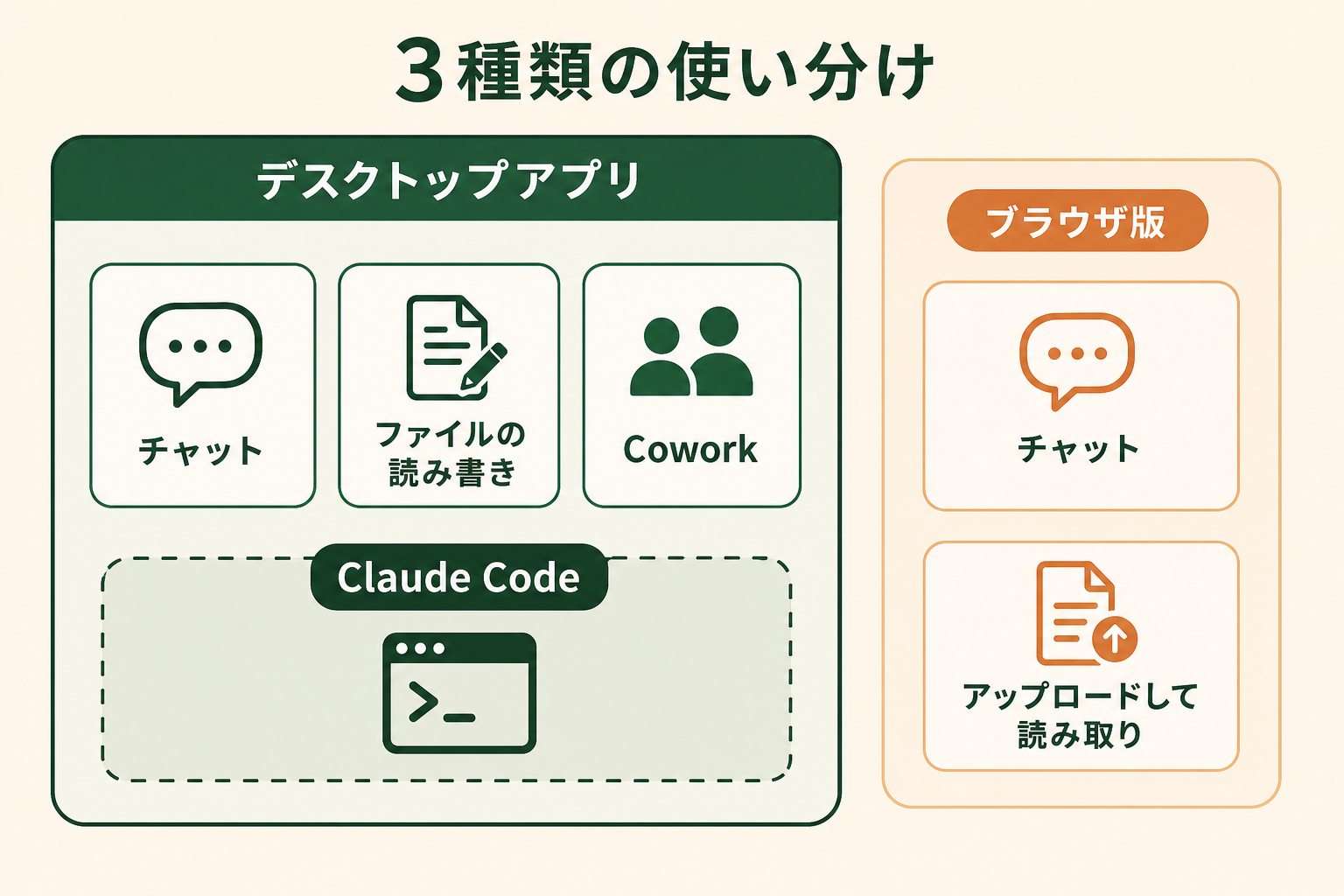
Windowsで Claude を使う入口は3つあり、名前が似ているため取り違えが起きやすい部分です。それぞれの位置づけを整理します(2026年9月時点、出典: claude.com)。
| 種類 | どこで動くか | 主にできること | 必要なプラン |
|---|---|---|---|
| デスクトップアプリ | Windows PCにインストール | チャット、PC内ファイルの読み書き、Cowork、Claude Code | 無料プランはチャットのみ |
| ブラウザ版(Web版) | Webブラウザ | チャット、アップロードしたファイルの読み取り | 無料プランから利用可 |
| Claude Code | コマンド入力の画面、またはデスクトップアプリ内 | コードの生成・修正、開発作業の自動化 | Pro以上 |
デスクトップアプリは、この3つのうち最も広い範囲をカバーします。Claude Code もデスクトップアプリの中から使えるため、「デスクトップアプリか Claude Code か」を選ぶ関係ではありません。
Claude Codeとデスクトップアプリはどう違うのか
検索でよく並ぶ「Claude Code」は、開発者がコードを書く作業を任せるための機能です。もともとはコマンド入力の画面から使うもので、Windowsに入れる手順もデスクトップアプリとは別に用意されています。一方でデスクトップアプリは、資料の要約や下書きづくりなど、コードを書かない業務も含めた使い方が中心です。両者は競合するものではなく、デスクトップアプリの中に Claude Code のタブが用意されている構成になっています。コードを扱わないのであれば、まずデスクトップアプリだけを入れれば足ります。
無料プランのままどこまで使えるか
Anthropicの公式ヘルプが示すプラン別の対応表では、チャットは無料プランを含む全プランで使えますが、Claude Code と Cowork は Pro・Max・Ultra・Team・Enterprise の欄にのみ印が付いています(出典: claude.com)。つまり無料プランでデスクトップアプリを入れた場合、できることはブラウザ版とほぼ同じチャットの範囲にとどまります。
PC内のファイルをそのまま扱う使い方や、複数工程の作業を任せる使い方は、有料プランに上げてから試すことになります。まずアプリを入れて操作感を確かめ、ファイルを扱う場面が増えてきた時点でプランを見直す順序であれば、無理なく進められます。
関連記事:Claudeの料金プラン一覧|月額・利用上限・追加課金を比較
WindowsへのClaudeデスクトップアプリの導入方法|ダウンロードから初回サインインまで
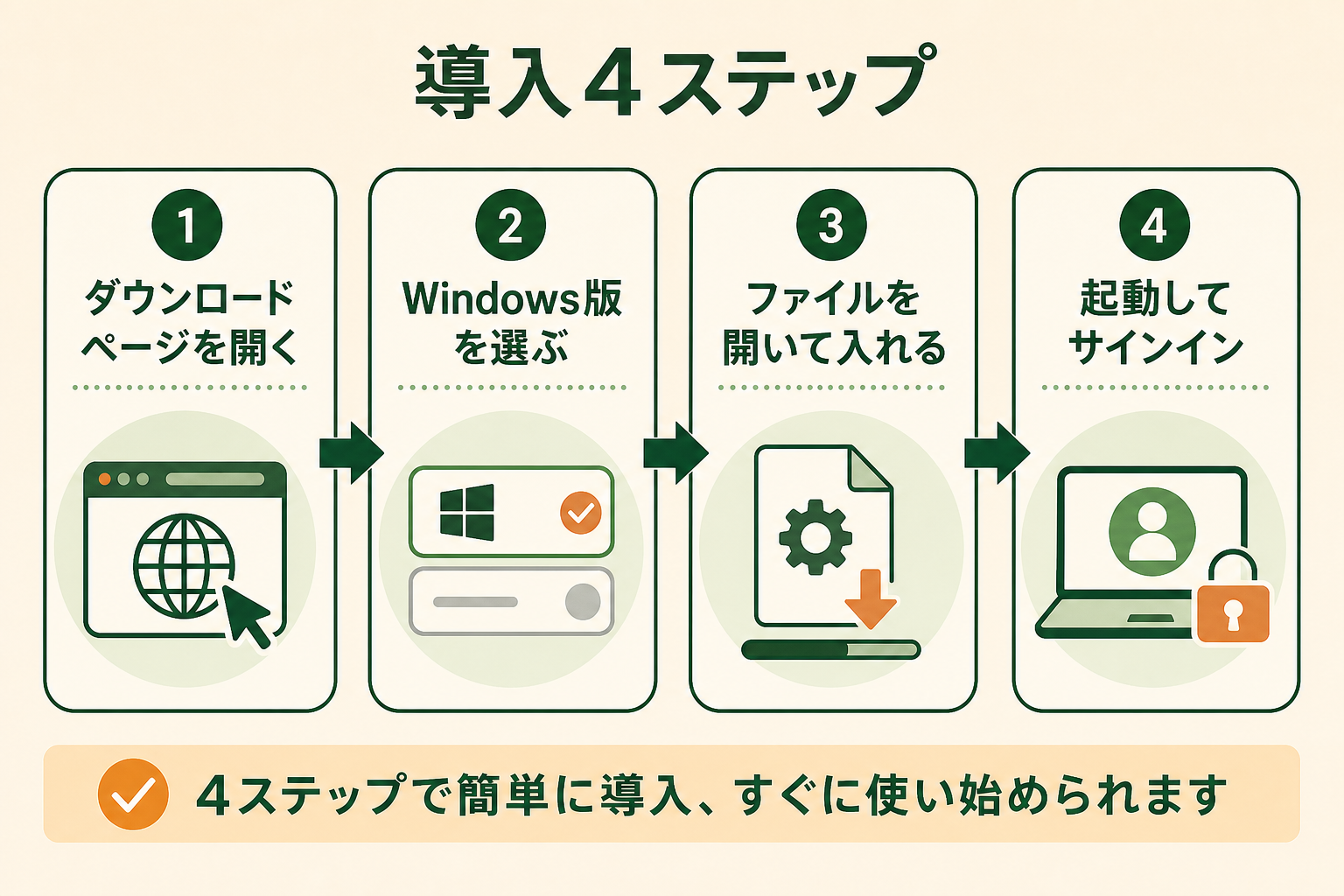
導入の流れは、動作条件の確認、ダウンロードとインストール、サインインの3段階です。会社から支給されたPCの場合は、これに管理者権限の確認が加わります。
動作するWindowsのバージョンを確認する
Anthropicの公式ヘルプによると、デスクトップアプリの動作条件はWindows 10以上です(出典: claude.com)。ダウンロードページには x64 版と arm64 版の2種類が用意されており、自分のPCのプロセッサに合うほうを選びます。
多くのWindows PCは x64 で動いていますが、Snapdragon などのARM系プロセッサを搭載した機種では arm64 版が必要になります。判別に迷う場合は、Windowsの設定画面にある「システム」の「詳細情報」で、システムの種類を確認できます。ここが合っていないとインストールに失敗するため、最初に見ておくと後戻りがなくなります。
ダウンロードしてサインインするまでの4ステップ
公式ヘルプに記載されている手順は次のとおりです。
- Claudeのダウンロードページを開く
- Windows版を選んでダウンロードする
- ダウンロードしたファイルを開いてインストールする
- スタートメニューからClaudeを起動し、アカウントでサインインする
サインインに使うアカウントは、ブラウザ版で使っているものと同じです。新しく作り直す必要はなく、これまでの会話履歴もそのまま引き継がれます。インストール自体は数分で終わり、途中で設定を細かく選ぶ場面はありません。
AIエージェントを「どう作り、どう育てるか」を、GiftX記事制作エージェントの実物で解説。


会社支給のPCで管理者権限がないとき
業務用のPCでは、アプリのインストールに管理者権限が必要な設定になっていることがあります。AnthropicのWindows向け配布手順では、Coworkを含むすべての機能を使うインストールには管理者権限が必要で、インストール中にWindowsのユーザーアカウント制御の確認画面が表示されると説明されています。
管理者権限がないユーザーでもClaude自体はインストールできますが、その場合デスクトップのCoworkは使えません。チャットと資料の読み取りだけであれば権限なしでも進められるため、まずその範囲で試し、Coworkが必要になった時点で情報システムの担当者に相談する順序が無理なく進みます。TeamプランとEnterpriseプランでは、管理者がMSIXパッケージを使って組織全体に配布する方法も用意されています。
CoworkにはVirtual Machine Platformの有効化が要る
WindowsでCoworkを動かすには、Windowsの機能であるVirtual Machine Platform(仮想マシンプラットフォーム)を有効にしておく必要があります。公式の配布手順では、この機能を有効にしたうえでPCを再起動することが条件として挙げられています(出典: claude.com)。すでに有効になっているPCも多いため、Coworkが起動しないときに確認する項目と考えておけば足ります。
また、ネストされた仮想化に対応していない仮想マシンやVDI環境では、Coworkは動作しないと明記されています。リモートデスクトップ経由で仮想環境を使っている場合は、この点が制約になります。
Windows版Claudeの使い方|手元のファイルを渡して仕事を進める
デスクトップアプリを入れたあと、ブラウザ版と同じ使い方をしているだけでは差が出ません。手元のファイルとPC上のアプリにつながる部分から試すと、入れた意味が出てきます。
ファイルをそのまま渡して要約や下書きを作る
最初に試しやすいのは、PCに保存した資料をそのまま読ませる使い方です。会議の議事録や仕様書を指定して共有用の要約を作らせる、あるいはそれをもとに社内向けの説明文を下書きさせる、といった流れになります。ブラウザ版では、資料を開いて本文をコピーし、チャット欄に貼り直す作業が毎回発生していました。デスクトップアプリではその往復がなくなるため、1本あたりにかかる時間が短くなります。複数のファイルをまとめて渡し、共通する論点を抜き出させる使い方もできます。
Coworkに複数工程の作業を任せる
Coworkは、手順が複数にまたがる作業をまとめて任せるための機能です。公式ヘルプでは、PC内のファイルへ直接アクセスできること、調査結果の統合やファイル整理、資料の作成といった時間のかかる作業を進められること、数式が入った表計算ファイルや書式の整ったスライドを成果物として受け取れることが挙げられています(出典: claude.com)。
処理はPC上に用意された隔離された仮想マシンの中で動き、読み書きの範囲は自分が接続したフォルダに限られます。任せる作業を選ぶときは、手順が決まっていて、結果を目で確かめられるものから始めると扱いやすくなります。職種ごとにどの業務を任せているかの事例は「職種別AI活用事例集」にまとめています。
関連記事:Claude Coworkで何ができる?主な機能と料金・始め方を整理
Desktop extensionsでPC上のアプリとつなぐ
Desktop extensions は、Claudeと手元のアプリやデータをつなぐ仕組みです。アプリ内の設定画面から追加でき、ファイル連携やカレンダー、メール、メッセージングアプリとの接続が用意されています。公式ヘルプでは、拡張機能にコード署名が施され、APIキーのような情報は暗号化して保存されること、組織向けのポリシー制御にも対応することが説明されています(出典: claude.com)。使う予定のない拡張機能まで追加すると、Claudeから見える範囲が広がります。必要なものだけを入れて、使わなくなったら外す運用にしておくと、確認する対象が増えすぎません。
パソコンの操作そのものを任せる
CoworkとClaude Codeでは、Claudeが画面を見ながらPCを操作する機能も提供されています。公式ヘルプによると、この機能はPro・Max・Ultraプランでベータとして提供され、macOSとWindowsの両方に対応しています(出典: claude.com)。
Claudeは、まず連携済みのサービスがあればそれを使い、なければアプリ内のブラウザを使い、それでも足りないときに画面を直接操作する、という順序で動きます。専用の連携が用意されていない社内システムを触らせたいときに効く仕組みですが、扱う情報の範囲が一気に広がるため、権限の設定は先に確認しておく必要があります。詳しくは後の見出しで整理します。
Before/Afterで見るWindows版Claude導入の業務インパクト
デスクトップアプリを入れると作業時間がどう変わるのか、よくある2つの場面で見てみます。PCに保存した資料を扱う頻度が高い担当者を想定した数値です。
保存した資料から共有用の要約を作る
PC内に保存した会議資料や仕様書をもとに、社内共有用の要約メモを作る場面です。ブラウザ版では、資料を開いてはコピーし、チャット欄に貼り直しながら要約を頼んでいました。1本あたり25分かかり、週8本で週200分、およそ3.3時間を使っている計算になります。デスクトップアプリでは、ファイルをそのまま渡して、出てきた要約を確認して整えるだけで済みます。1本あたり8分、週8本で週64分、およそ1.1時間まで縮みます。削減率は68%で、時給3,000円で換算すると週におよそ6,800円、年間でおよそ33万円ぶんの時間に相当します。
フォルダに散らばったファイルを1本の表にまとめる
月次で届く報告ファイルを、1本の集計表にまとめる場面です。ファイルを1つずつ開いて数字を拾い、表計算ソフトに手で転記していくと、20ファイルで月80分かかります。Coworkに対象のフォルダを接続し、集計の条件を伝えて出てきた表を確認する形にすると、指示と確認で月20分に収まります。削減率は75%で、時給3,000円で換算すると月におよそ3,000円、年間でおよそ3.6万円ぶんです。この使い方はCoworkを前提とするため、Pro以上のプランと、管理者権限のあるPCが条件になります。
会社のWindows PCで使う前に確認したい権限とセキュリティ
PCを操作させる機能は、便利さと引き換えにClaudeから見える範囲が広がります。公式が示している注意点を、確認しておきたい順に整理します。
Claudeから何が見えるのか
AnthropicのPC操作機能の解説では、Claudeが画面を理解するためにスクリーンショットを撮ると説明されています。つまり、許可したアプリに映っている情報は、個人情報や機密文書を含めてClaudeから見えることになります。公式は、機密情報を含むファイルやアプリは操作を始める前に閉じておくよう案内しています。画面共有の会議と同じ感覚で、何を映したままにしているかを先に確かめておくと安全です。
オフィス系7職種のAI利用者669人の調査では、生産性向上を明確に実感した割合が、チャット中心の利用層14.3%に対しAIエージェント利用層54.3%。約3.8倍の差が見られました。


許可の与え方と、はじめから止まっている範囲
Claudeはアプリごとに許可を求め、承認するまでそのアプリを操作できません。投資・取引に関するアプリや暗号資産のアプリは、はじめからブロックされています。任意のアプリをブロックリストに追加することもでき、追加したアプリへの操作要求は自動的に拒否されます。ただし公式は、Claudeと各アプリの間にサンドボックスはないと明記しており、銀行・医療・行政など機密性の高いアプリには許可を与えないよう推奨しています。
試す前に社内の扱いを確認する
生成AIの利用について社内規程がある場合は、PCを操作させる使い方まで想定されているかを先に確認しておきます。チャットに文章を貼る使い方と、画面を見せて操作させる使い方では、外部に渡る情報の範囲が変わります。公式も、この機能はまだ新しく、防御の仕組みが完全ではないと断っています。最初は自分が内容を把握しているファイルと、業務に直接関わらないアプリから試し、問題がないことを確かめてから範囲を広げると無理がありません。
Windows版Claudeを入れる前のチェックリスト
ここまでの内容を、インストール前に確認する項目としてまとめます。上から順に見ていけば、入れたあとで詰まる場面をおおむね避けられます。
- Windowsのバージョン:Windows 10以上か
- プロセッサの種類:x64版とarm64版のどちらを選ぶか
- 管理者権限:インストール時にユーザーアカウント制御の確認画面を通せるか
- 使いたい機能とプラン:チャットだけなら無料プラン、CoworkやClaude Codeを使うならPro以上
- Virtual Machine Platform:Coworkを使う場合、この機能が有効になっているか
- 仮想環境かどうか:リモートデスクトップやVDIで使う場合、Coworkは動作しない
- 社内規程:生成AIの利用範囲に、PCを操作させる使い方が含まれているか
このうち、あとから変えにくいのは管理者権限と仮想環境の2つです。この2つに当てはまる場合は、インストールの前に社内の担当者へ確認しておくと、入れ直しの手間がなくなります。
チェックリストを通したあとは、最初に任せる作業を1つだけ決めておくと迷いません。手順が決まっていて、結果を自分で確かめられて、毎週のように発生するもの、という3つの条件で選ぶと、変化が見えやすくなります。
AIをパソコンでの作業に組み込むときに陥りがちな3つの落とし穴
デスクトップアプリを入れたあと、当初考えていた使い方に届かないまま止まってしまうことがあります。よくあるつまずき方は3つです。
落とし穴1|アプリを入れただけで、結局これまでと同じ使い方に戻る
インストールは終わったものの、開くのはチャット欄だけで、資料は相変わらずコピーして貼っている状態です。GiftXが実施した「ビジネス職生成AI活用実態調査2026」では、AIの使い方が都度チャットで質問したり成果物を作らせたりする段階にとどまっている人が70.3%と、およそ7割を占めていました。変えるべきなのはツールではなく、ファイルの渡し方のほうです。
詳細な調査データは「ビジネス職生成AI活用実態調査(2026年版)」にてご覧ください。
落とし穴2|全部の業務を任せようとして、どこから手をつけるか決まらない
Coworkで何ができるかを知ると、あれもこれも任せたくなります。ところが対象を広げるほど、指示の書き方も確認のしかたも定まらず、結局どれも中途半端に終わります。
落とし穴3|都度チャットで指示を出し直すため、同じ品質で繰り返せない
毎回ゼロから指示を書いていると、出てくる結果が人によっても日によっても変わります。手順と判断の基準を残していないと、うまくいった1回を次に再現できません。
スモールスタートで1業務をAIエージェントに任せる
3つに共通するのは、対象を絞れていないことです。まずは毎週発生する作業を1つだけ選び、渡すファイル・出してほしい形・確認する観点を決めて、同じ手順で繰り返せる状態にします。1業務が安定してから次の業務へ広げると、判断の基準が積み上がっていきます。GiftXでは、こうしたスモールスタート前提のAIエージェント構築を1業務単位から伴走支援しています。詳細は AIエージェント構築支援サービス をご覧ください。
よくある質問
Windows版のClaudeについて、導入前によく挙がる質問をまとめます。
Claudeのデスクトップアプリは無料で使えますか
アプリ自体は無料プランのアカウントでもインストールして使えます。ただし公式のプラン別対応表では、無料プランに印が付いているのはチャットだけです(出典: claude.com)。PC内のファイルを扱うCoworkと、開発向けのClaude CodeはPro以上のプランが必要になります。
Claude CodeはWindowsで使えますか
使えます。デスクトップアプリの中のタブから扱えるほか、コマンド入力の画面から使う方法も用意されています。ただし無料プランでは利用できず、Pro・Max・Ultra・Team・Enterpriseのいずれかのプランが必要です。
会社のPCに管理者権限なしでインストールできますか
Claude自体はインストールできますが、デスクトップのCoworkは使えません。Coworkまで使う場合は、インストール時に管理者権限が要ります。TeamプランとEnterpriseプランでは、管理者が組織全体に配布する方法も用意されています。
Windows版とMac版で機能に違いはありますか
あります。どのアプリからでもClaudeを呼び出すquick entryは、macOSのみの提供でWindowsでは使えません。画面の切り取りや音声入力もこの機能に含まれます。一方で、CoworkとPC操作の機能は両方のOSで提供されています。
PC内のファイルはどこまで読まれますか
Coworkの読み書きは、自分が接続したフォルダの範囲に限られます。PC操作の機能を使う場合は、Claudeが画面のスクリーンショットを撮るため、許可したアプリに映っている情報が見える状態になります。機密情報を含むファイルは、操作を始める前に閉じておくことが公式で案内されています。
まとめ
ClaudeのWindows版デスクトップアプリは、Windows 10以上のPCにインストールでき、ダウンロードからサインインまでは数分で終わります。無料プランで使えるのはチャットまでで、PC内のファイルを扱うCoworkや開発向けのClaude CodeはPro以上のプランが必要です。
会社支給のPCでは、管理者権限とVirtual Machine Platformの2点が先に効いてくるため、入れる前に確認しておくと手戻りがなくなります。入れたあとに効果が出るかどうかは、機能を全部使いこなすことではなく、毎週発生する作業を1つ選んで同じ手順で回せるようにできるかで決まります。まずは1業務から小さく始めてみてください。
Windows PCでのAI活用をさらに進めたい方へ
本記事で紹介したAIエージェントの活用に向けて、自社の業務でも具体的に進めたい・相談したいとお考えの方は、ぜひGiftX AIエージェント構築支援までお問い合わせください。
GiftX AIエージェント構築支援では、貴社の業務に合わせて1業務単位のスモールスタートから本番運用まで、AIエージェント構築をワンストップで支援します。ユースケースの洗い出しから、PoC、本番運用、社内ナレッジ化まで伴走します。
AI活用にご関心のある方は、ぜひ一度ご相談ください。
▶ GiftX AIエージェント構築支援の詳細・お問い合わせはこちら