

MCPサーバーとは|AIに外部ツールを操作させるための共通規格
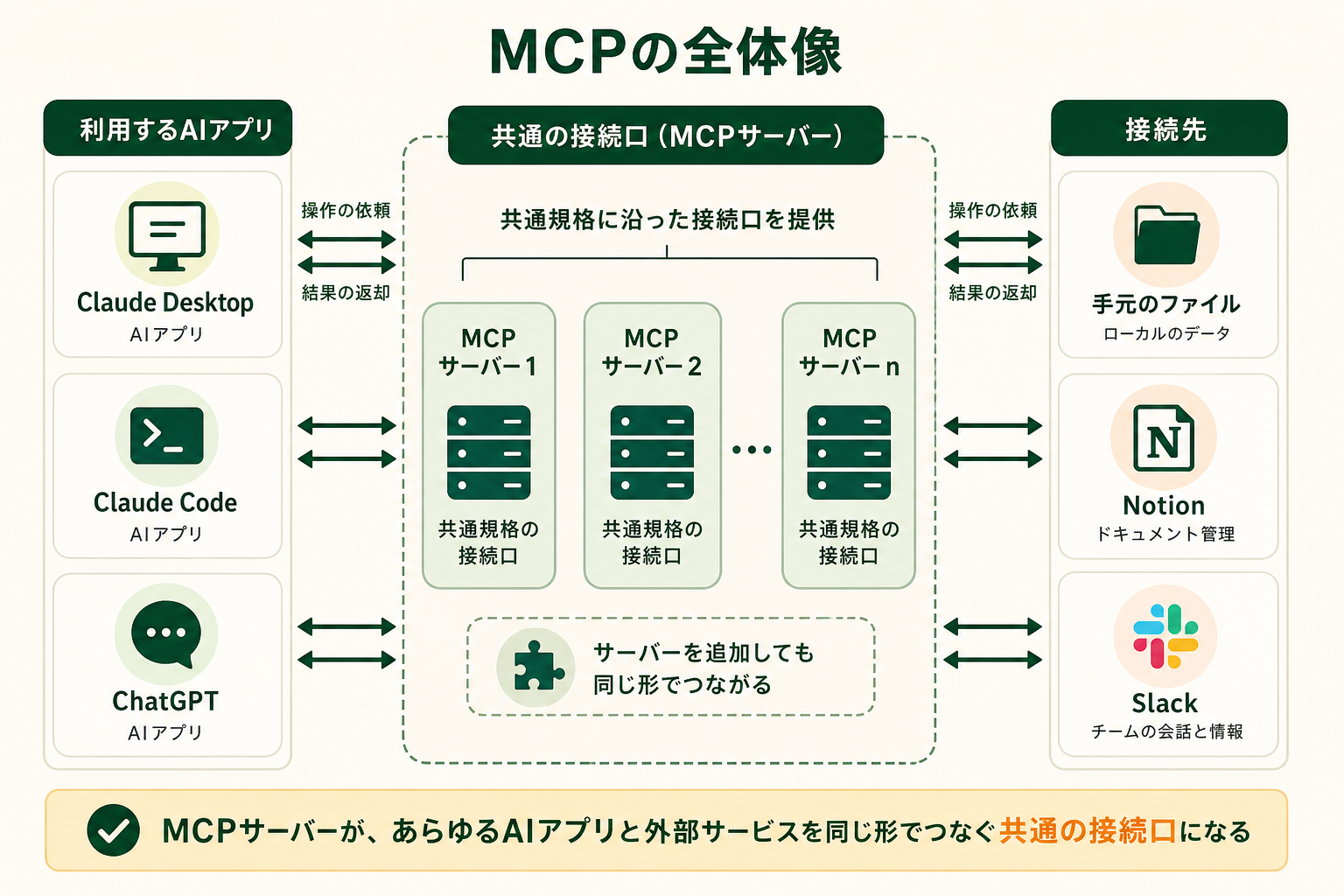
MCPサーバーとは、AIアプリケーションから外部のツールやデータを呼び出せるようにする、共通規格に沿ったプログラムです。
MCP は Model Context Protocol(モデルコンテキストプロトコル、AIアプリケーションと外部システムをつなぐためのオープンな標準規格)の略称です。公式ドキュメントでは、AIアプリケーションにとっての USB-C ポートに例えられています。接続先ごとに個別の作り込みをせずに済ませるための規格、と考えると位置づけを掴みやすくなります。
MCPサーバーは「AIの手足」を提供する側
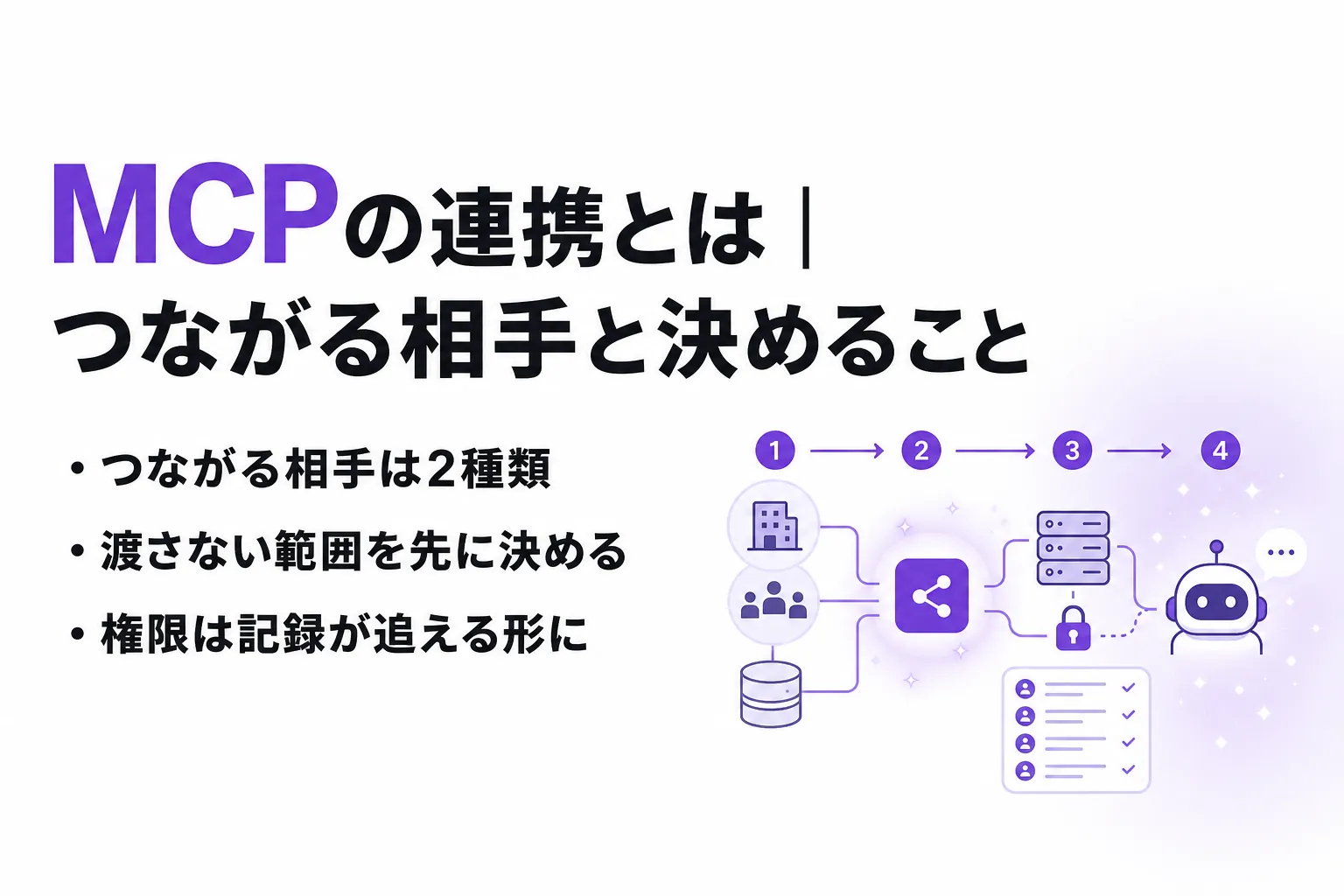
MCP のやり取りは、AIアプリケーション側(ホストとクライアント)とMCPサーバー側の2者で成立します。使う側が用意するのは Claude Desktop のようなアプリで、つなぐ相手がMCPサーバーです。
MCPサーバーは、Notion や Slack といったサービスの提供元が公式に配布しているものと、有志が作って公開しているものがあります。どちらも同じ規格に沿っているため、いったんクライアント側が対応していれば、追加の手順はほぼ同じです。規格やホスト・クライアント・サーバーの関係をもう少し詳しく知りたい場合は、MCPとは?Model Context Protocolの仕組みとAPIとの違いを整理で整理しています。
使う側は「作る」必要がない
検索で見かける解説記事の多くは、Python や TypeScript でMCPサーバーを自作する手順を扱っています。ただ、すでに公開されているサーバーをつなぐだけなら、プログラムを書く場面はありません。
自作が必要になるのは、社内の独自システムをAIから操作させたい場合など、既製のサーバーが存在しないときに限られます。まずは公式が配布しているサーバーを1つつないでみて、足りない部分が見えてから自作を検討する順番が無理なく進みます。
MCPサーバーでできること|仕組みから見る3つの機能
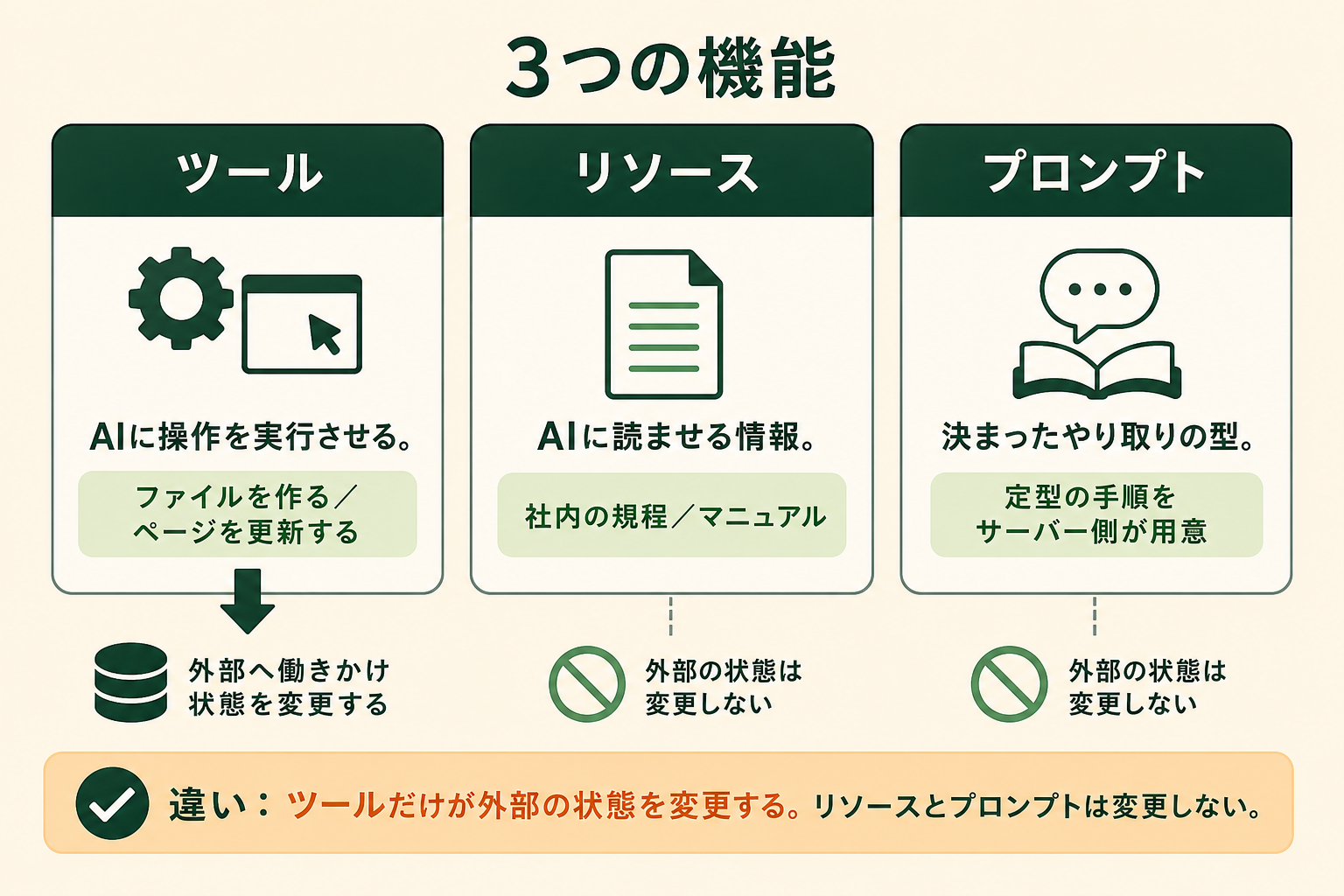
MCPサーバーがAIアプリケーションに提供する機能は、ツール・リソース・プロンプトの3種類に分かれます。何ができるかは、つなぐサーバーがこの3つをどう実装しているかで決まります。
たとえば Notion の公式サーバーならページの検索と作成、Slack の公式サーバーならメッセージの検索と投稿、ファイル操作用のサーバーなら手元のフォルダの整理が該当します。つなぐサーバーを増やすほど、AIが直接触れられる範囲が広がっていきます。
ツール|AIに操作を実行させる
ツールは、AIが実際に手を動かす部分です。ファイルを作る、フォルダを整理する、Notion のページを更新する、Slack にメッセージを送るといった操作が該当します。
公式のファイル操作用サーバーであれば、ファイル内容とフォルダ構造の読み取り、新規ファイルとフォルダの作成、ファイルの移動と名前変更、名前や内容による検索が提供されます。実行前には必ず承認を求められる作りになっており、内容を確認してから許可する流れです。
同じ規格に沿っていても、用意されているツールの範囲はサーバーごとに異なります。導入前にどこまでの操作が提供されているかを見ておくと、任せられる業務の範囲を見積もれます。
リソース|AIに読ませる情報
リソースは、AIが参照する情報の側です。設定ファイル、ドキュメント、データベースの中身などをAIに渡し、それを踏まえた回答を作らせます。
ツールとの違いは、外部の状態を変えないことです。調べものだけをさせたい場面ではリソース中心のサーバーを選ぶと、意図しない書き換えを避けられます。
社内の規程やマニュアルをリソースとして渡しておけば、その内容に沿った回答をAIに作らせられます。毎回ファイルを貼り付ける手間がなくなる点が、チャット画面に直接読ませる方法との違いです。
プロンプト|決まったやり取りの型
プロンプトは、サーバー側があらかじめ用意した定型のやり取りです。「この形式で議事録をまとめる」といった手順をサーバー側が持っているため、利用者が毎回長い指示を書かずに済みます。
自社が実施したビジネス職向けの調査では、AIの使い方がチャットでのやり取りの範囲にとどまっている人が70.3%を占め、外部ツールと連携させて業務を任せる段階まで進んでいる人は10.5%でした。MCPサーバーは、この差を埋めるための具体的な手段にあたります。
詳細な調査データは「ビジネス職生成AI活用実態調査(2026年版)」にてご覧ください。
MCPサーバーの始め方|ローカル型とリモート型の選び分け
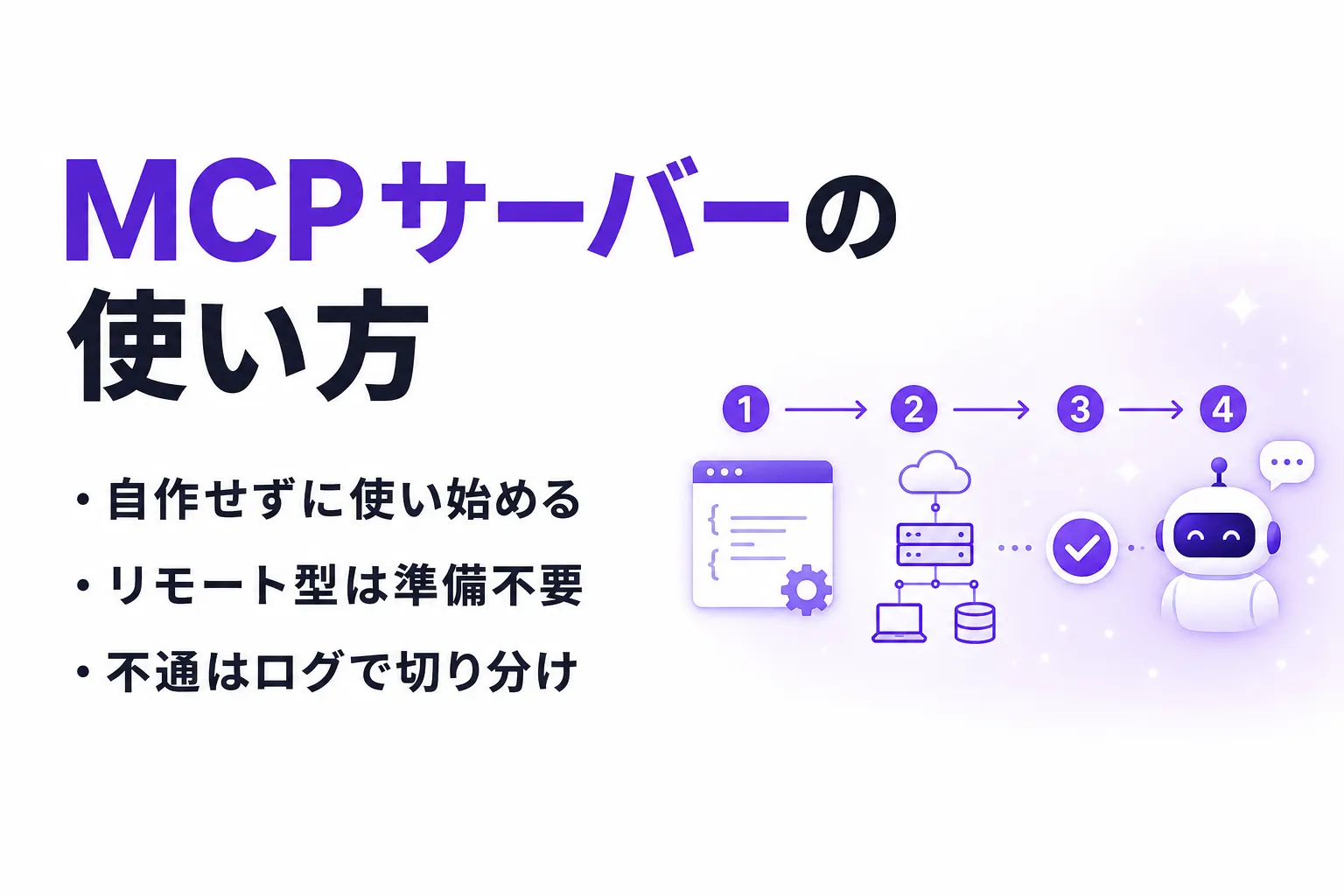
MCPサーバーには、自分のパソコンの中で動かすローカル型と、提供元がインターネット上で動かしているリモート型があります。準備の手間と使える範囲が変わるため、最初にどちらを使うかを決めます。
関連記事:MCPサーバーおすすめ一覧|公式7本・用途別の選び方と4つの基準
ローカル型とリモート型の違い
| 観点 | ローカル型 | リモート型 |
|---|---|---|
| 動く場所 | 自分のパソコンの中 | 提供元のサーバー上 |
| 事前準備 | Node.js などの実行環境が必要 | 不要 |
| 設定内容 | 起動コマンドとアクセス範囲を記述 | 接続先 URL を登録 |
| 認証 | 不要な場合が多い | OAuth などで接続元の本人確認を行う |
| 複数端末での利用 | 端末ごとに設定が必要 | どの端末からでも同じ設定で使える |
| 向いている用途 | 手元のファイル操作、社内ネットワーク内のデータ | Notion・Slack などのクラウドサービス連携 |
ローカル型は自分のパソコン上のファイルを直接扱えるかわりに、実行環境の準備と、どのフォルダまで触らせるかの指定が必要です。リモート型はインストールが不要で、接続先の URL を登録して認証を通すだけで使えます。
ローカル型で必要になる準備
ローカル型のMCPサーバーの多くは Node.js(JavaScript をパソコン上で動かすための実行環境)を使います。導入済みかどうかは、ターミナルやコマンドプロンプトで node --version を実行すると確認できます。バージョン番号が表示されれば準備は完了です。
表示されない場合は Node.js の公式サイトから導入します。長期サポート版が案内されている場合は、そちらを選ぶと動作が安定します。
AIエージェントを「どう作り、どう育てるか」を、GiftX記事制作エージェントの実物で解説。


どちらから始めるか
初めて試すなら、リモート型から入ると手戻りが少なくなります。実行環境の準備が要らず、うまくいかないときの原因も接続と認証に絞られるためです。
リモート型では、URL を登録した直後に認証画面が開きます。ここで表示されるのは、AI側にどこまでの操作を許可するかの確認です。連携先のアカウントで何ができるようになるかを読んでから承認すると、後から権限を絞り直す手間が減ります。
手元のファイルをAIに整理させたい場合は、ローカル型を選ぶことになります。その場合も、いきなり書類フォルダ全体を対象にせず、デスクトップや特定の作業フォルダだけを許可して試すのが安全です。
Node.js が未導入だった場合は、公式サイトから導入したあとにターミナルを開き直してください。開いたままのターミナルでは導入内容が反映されず、node --version が通らないままになります。
MCPサーバーの使い方|クライアント別の設定手順
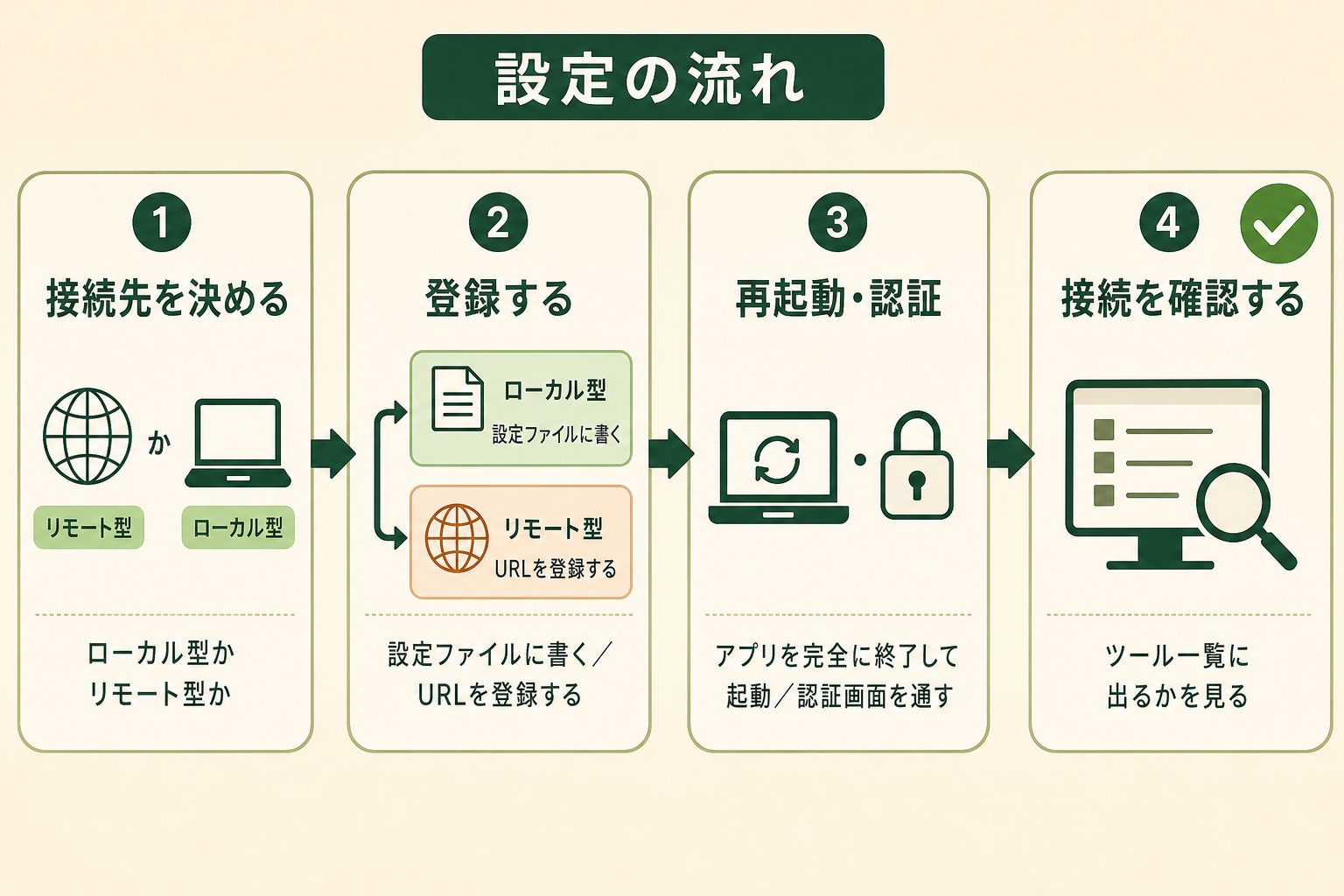
MCPサーバーの追加方法は、使っているAIツールによって変わります。画面から設定するもの、設定ファイルに書くもの、コマンドで追加するものがあります。
Claude Desktop に追加する
Claude Desktop でローカル型を使う場合は、設定ファイルにサーバーの起動方法を書きます。画面上部のメニューから「Settings」を開き、左側の「Developer」タブにある「Edit Config」を押すと、設定ファイルが開きます。
ファイルの場所は macOS が ~/Library/Application Support/Claude/claude_desktop_config.json、Windows が %APPDATA%\Claude\claude_desktop_config.json です(出典: modelcontextprotocol.io)。書く内容は次のような構造です。
mcpServers:この下に、使いたいサーバーを名前ごとに並べるcommand:サーバーを起動するコマンド。公式のファイル操作用サーバーならnpxargs:コマンドに渡す値。-yとパッケージ名@modelcontextprotocol/server-filesystemに続けて、読み書きを許可するフォルダを絶対パスで並べる
書き終えたらファイルを保存し、Claude Desktop を一度完全に終了してから起動し直します。ウィンドウを閉じるだけでは再読み込みされないため、アプリケーション自体を終了させる点に注意してください。
リモート型を使う場合は設定ファイルではなく、設定画面の「Connectors」から「カスタムコネクタを追加」を選び、提供元が案内している URL を登録します。多くのサービスでは、続けて認証画面が表示されます。
Claude Code に追加する
Claude Code はコマンドで追加します。リモート型なら claude mcp add --transport http <名前> <URL> の形式で、たとえば claude mcp add --transport http notion https://mcp.notion.com/mcp と実行します。
ローカル型は -- の後ろに起動コマンドを続けます。-- より前が Claude Code 側のオプション、後ろがサーバーを動かすコマンドという区切りです。API キーが必要なサーバーには --env KEY=値 の形で環境変数を渡せます。
設定の保存先は --scope で切り替えられます。
| 指定 | 保存先 | 使い分け |
|---|---|---|
| `local`(既定) | 自分の環境のみ | ひとまず自分だけで試す |
| `project` | プロジェクト直下の `.mcp.json` | チームで共有する |
| `user` | 自分の全プロジェクト | どの案件でも使うサーバー |
追加した内容は claude mcp list で一覧でき、削除は claude mcp remove <名前> です(出典: claude.com)。
関連記事:Claude Codeとは?できること・料金・使い方と社内導入の判断軸
ChatGPT・VS Code・Cursor の場合
ChatGPT でカスタムのMCPサーバーを使うには、設定の「Security and login」から開発者モードを有効にしたうえで、サーバーの URL を追加します(出典: openai.com)。
VS Code や Cursor も MCP に対応しており、それぞれの設定画面から接続先を登録します。いずれの環境でも、サーバー側の準備は共通です。同じサーバーを複数のツールで使い回せる点が、この規格の利点にあたります。
接続できたかを確認する
Claude Desktop では、入力欄の左下にある「Add files, connectors, and more」の表示から「Connectors」を開き、「Manage connectors」を選ぶと、追加したサーバーが一覧に出ます。サーバー名を選ぶと、使えるツールの一覧を確認できます。
Claude Code では claude mcp list の結果に状態が並びます。✔ Connected は接続済み、! Needs authentication は認証が残っている状態で /mcp から認証を行います。✘ Failed to connect は接続に失敗している状態です。
一覧に出てきたら、実際に指示を出して動作を確かめます。ファイル操作用のサーバーなら「デスクトップにあるファイルの一覧を教えて」といった依頼で、承認を求める表示が出るところまで確認できます。
MCPサーバーがつながらないときの確認手順
追加したのにツールが表示されない場合は、次の順番で確認すると原因を絞り込めます。エラーメッセージが画面に出ないことが多いため、思い当たる箇所を直すより、上から順に潰すほうが早く解決します。
- アプリを完全に終了して起動し直す:ウィンドウを閉じただけでは設定が読み込まれません
- 設定ファイルの書式を確認する:カンマの過不足や引用符の閉じ忘れがあると、ファイル全体が読み込まれません
- フォルダの指定を絶対パスにする:
~/Desktopのような省略形ではなく、先頭からの完全なパスで書きます - ログを確認する:macOS は
~/Library/Logs/Claude、Windows は%APPDATA%\Claude\logsに記録され、mcp.logに接続の状況が、mcp-server-サーバー名.logにサーバー側の出力が残ります
それでも解決しない場合は、設定ファイルに書いた起動コマンドをターミナルで直接実行してみます。ここでエラーが出れば、原因はAIツール側ではなくサーバー側です。Claude Code では claude mcp list の状態表示が同じ役割を果たします。
全国8,000人調査で、AIの活用方法によって生産性向上に約3.8倍の差が生まれることが判明。


MCPサーバーを安全に使うための権限の考え方
MCPサーバーに渡す権限は、ローカル型とリモート型で絞り方が変わります。どちらの場合も、最初から広く許可せず、必要な範囲だけを渡すところから始めます。
関連記事:MCPの危険性とは?主なセキュリティリスクと安全に使うための対策
ローカル型は許可するフォルダを絞る
ローカル型のMCPサーバーは、自分のユーザーアカウントの権限で動きます。手作業でできる操作はすべて実行できてしまうため、許可するフォルダは必要な範囲に絞ります。
公式ドキュメントでも、読み書きを任せて問題ないディレクトリだけを指定するよう注意が示されています(出典: modelcontextprotocol.io)。書類全体や利用者のホームフォルダをまとめて指定するのは避け、作業用のフォルダから始めるのが安全です。
リモート型はツール単位で権限を切る
リモート型では、接続時の認証に加えて、コネクタの設定画面からツール単位で利用の可否を切り替えられます。読み取りだけを許可して書き込み系のツールを無効にしておけば、想定外の更新を防げます。
加えて、実行前の承認表示は必ず内容を読んでから許可します。承認を求める仕組みは、AIが何をしようとしているかを利用者が把握するために用意されています。会社のパソコンで使う場合は、社内で扱うデータの持ち出しに関する規程を先に確認しておくと、後から止まる事態を避けられます。
MCPサーバーで業務がどう変わるか|自社での活用例
MCPサーバーの効果は、AIが調べて答えるだけの状態から、実際の制作物や更新作業まで踏み込める点に出ます。自社での2つの例を紹介します。
デザインの下書きを自動で起こす
デザインツールと連携するMCPサーバーを使い、デザインシステムの定義をAIに渡して、ランディングページのワイヤーフレームを自動生成する仕組みを社内で運用しています。手作業で設計していたときは1本あたり約8時間かかっていましたが、約30分に短縮されました。
効いているのは、AIが提案文をテキストで返すのではなく、デザインツール上に成果物を直接作れる点です。人が担うのは、生成された下書きの取捨選択と調整に移りました。
デザインシステムの定義をあらかじめ渡しているため、色や余白が既存のルールから外れた状態で出てくることもありません。
改善案の検討サイクルを縮める
離脱ログと利用者の行動データをAIに渡し、導線の改善仮説とワイヤー案をまとめて生成する使い方も定着しています。仮説を1サイクル作るのに約1週間かかっていた工程が、約1日に縮まりました。
データの取得から仮説の言語化、画面案の作成までを続けて処理できるため、担当者の間で作業を受け渡す待ち時間がなくなりました。
どちらの例も、特別なシステムを新しく作ったわけではありません。すでに使っているツールに対応するMCPサーバーをつなぎ、任せる範囲を1業務ずつ広げた結果です。
AIエージェント導入で陥りがちな3つの落とし穴
MCPサーバーは導入のハードルが下がっている一方、使い方を広げる段階でつまずく例が繰り返し見られます。
落とし穴1|いきなり全てをつなごうとする
最初から複数のサーバーを追加すると、うまく動かないときに原因の切り分けができなくなります。まず1つだけつなぎ、動作を確認してから次を足す進め方が結局は早く進みます。1つ動く状態を作っておけば、2つ目以降でつまずいたときに、共通の設定が原因なのか個別のサーバーが原因なのかを判断できます。
落とし穴2|壮大な構想から考えて手が止まる
全社の業務をAIで自動化する計画から入ると、要件定義だけで数か月が過ぎます。手元の1業務で効果を確かめたほうが、社内の合意も得やすくなります。
落とし穴3|既製のチャット型AIでは業務フローに組み込めない
チャット画面でのやり取りは、人が指示を出して結果を貼り直す前提です。日々の業務に組み込むには、必要なデータを自動で取得し、決まった形式で出力するところまで動く形にする必要があります。
スモールスタートで1業務をAIエージェントに任せる
現実的な進め方は、頻度が高く手順が決まっている業務を1つ選び、そこだけをAIエージェントに任せることです。MCPサーバーの追加は数分で終わるため、まず1業務で試して効果を確かめ、対象を広げていく順番が向いています。GiftX では、こうしたスモールスタート前提のAIエージェント構築を1業務単位から伴走支援しています。詳細は AIエージェント構築支援サービス をご覧ください。
MCPサーバーに関するよくある質問
MCPサーバーを使うのにプログラミングの知識は必要ですか
すでに公開されているサーバーをつなぐだけであれば、プログラムを書く必要はありません。設定ファイルへの記入やコマンドの実行はありますが、公式ドキュメントの記載どおりに進められます。自作する場合はプログラミングの知識が必要です。
MCPサーバーは無料で使えますか
規格そのものはオープンな標準で、利用に費用はかかりません。ただし接続先のサービス側で有料プランが条件になっている場合があるため、使いたいサーバーの提供元が案内している条件を個別に確認してください。
自分でMCPサーバーを作る必要はありますか
社内の独自システムをAIから操作させたい場合を除けば、公式や有志が公開しているサーバーで足りることがほとんどです。まず既製のサーバーで試し、足りない機能が具体的に見えてから検討する順番をおすすめします。
会社のパソコンで使っても問題ありませんか
利用するAIツールと接続先のサービスが社内で承認されているかを先に確認してください。ローカル型は自分の権限でファイルを操作できるため、扱うデータの範囲について情報システム部門と認識を合わせておくと安全です。
まとめ
MCPサーバーの使い方は、どのクライアントを使う場合でも、接続先を決めて登録し、接続を確認して、承認しながら動かすという流れは共通です。ローカル型なら設定ファイルに起動コマンドと許可するフォルダを書き、リモート型なら URL を登録して認証を通します。
つながらないときは、再起動、設定ファイルの書式、絶対パス、ログの順に確認すると原因を絞り込めます。まずは1つのサーバーを1業務に対してつなぎ、動く状態を作ってから対象を広げていくと、無理なく定着します。
AI活用の伴走支援をご検討の方へ
本記事で紹介したMCPサーバーの活用に向けて、自社の業務でも具体的に進めたい・相談したいとお考えの方は、ぜひ GiftX AIエージェント構築支援までお問い合わせください。
GiftX AIエージェント構築支援では、貴社の業務に合わせて1業務単位のスモールスタートから本番運用まで、AIエージェント構築をワンストップで支援します。ユースケースの洗い出しから、PoC、本番運用、社内ナレッジ化まで伴走します。
AI活用にご関心のある方は、ぜひ一度ご相談ください。
▶ GiftX AIエージェント構築支援の詳細・お問い合わせはこちら